文章目录
- 一、项目说明
- 二、为什么这篇文章值得看
- 三、服务器基础环境
- [四、先说第一个坑:MySQL 安装失败](#四、先说第一个坑:MySQL 安装失败)
- [五、初始化 MariaDB 数据库](#五、初始化 MariaDB 数据库)
-
- 这里有两个关键点
-
- [1. 不建议用 root 给项目连库](#1. 不建议用 root 给项目连库)
- [2. 数据库名建议统一用下划线](#2. 数据库名建议统一用下划线)
- [六、导入项目 SQL](#六、导入项目 SQL)
- [七、配置 Redis](#七、配置 Redis)
- [八、第二个大坑:Python 版本太低,依赖安装失败](#八、第二个大坑:Python 版本太低,依赖安装失败)
- [九、编译安装 Python 3.11](#九、编译安装 Python 3.11)
- [十、创建 Python 虚拟环境](#十、创建 Python 虚拟环境)
- 十一、安装后端依赖
- [十二、配置后端 `.env.prod`](#十二、配置后端
.env.prod) -
- [1. 修改数据库配置](#1. 修改数据库配置)
- [2. 修改 Redis 配置](#2. 修改 Redis 配置)
- [3. 修改服务监听地址和端口](#3. 修改服务监听地址和端口)
- 十三、前台启动后端测试
- 十四、构建前端
-
- [这里的 warning 要不要管?](#这里的 warning 要不要管?)
- [十五、部署前端到 Nginx](#十五、部署前端到 Nginx)
- [十六、配置 Nginx](#十六、配置 Nginx)
- [十七、第三个大坑:页面能打开,但接口 502](#十七、第三个大坑:页面能打开,但接口 502)
-
- [1. Nginx 代理路径错了](#1. Nginx 代理路径错了)
- [2. 后端没起来](#2. 后端没起来)
- [3. 后端配置根路径不一致](#3. 后端配置根路径不一致)
- [4. 看 Nginx 错误日志](#4. 看 Nginx 错误日志)
- [十八、第四个大坑:浏览器提示不支持 Web Crypto API](#十八、第四个大坑:浏览器提示不支持 Web Crypto API)
- [十九、第五个大坑:nohup 启动失败,日志无权限](#十九、第五个大坑:nohup 启动失败,日志无权限)
- [二十、正确的 nohup 后台启动方式](#二十、正确的 nohup 后台启动方式)
-
- [为什么不用 `python app.py`](#为什么不用
python app.py)
- [为什么不用 `python app.py`](#为什么不用
- [二十一、第六个大坑:address already in use](#二十一、第六个大坑:address already in use)
- 二十二、后台运行后的检查方法
- 二十三、完整部署流程总结
-
- 第一步:准备环境
- 第二步:下载项目
- [第三步:配置 MariaDB](#第三步:配置 MariaDB)
- [第四步:配置 Redis](#第四步:配置 Redis)
- [第五步:安装 Python 3.11](#第五步:安装 Python 3.11)
- [第六步:配置 `.env.prod`](#第六步:配置
.env.prod) - 第七步:前台测试后端
- 第八步:构建前端
- [第九步:配置 Nginx](#第九步:配置 Nginx)
- [第十步:解决浏览器 Web Crypto](#第十步:解决浏览器 Web Crypto)
- [第十一步:nohup 后台启动](#第十一步:nohup 后台启动)
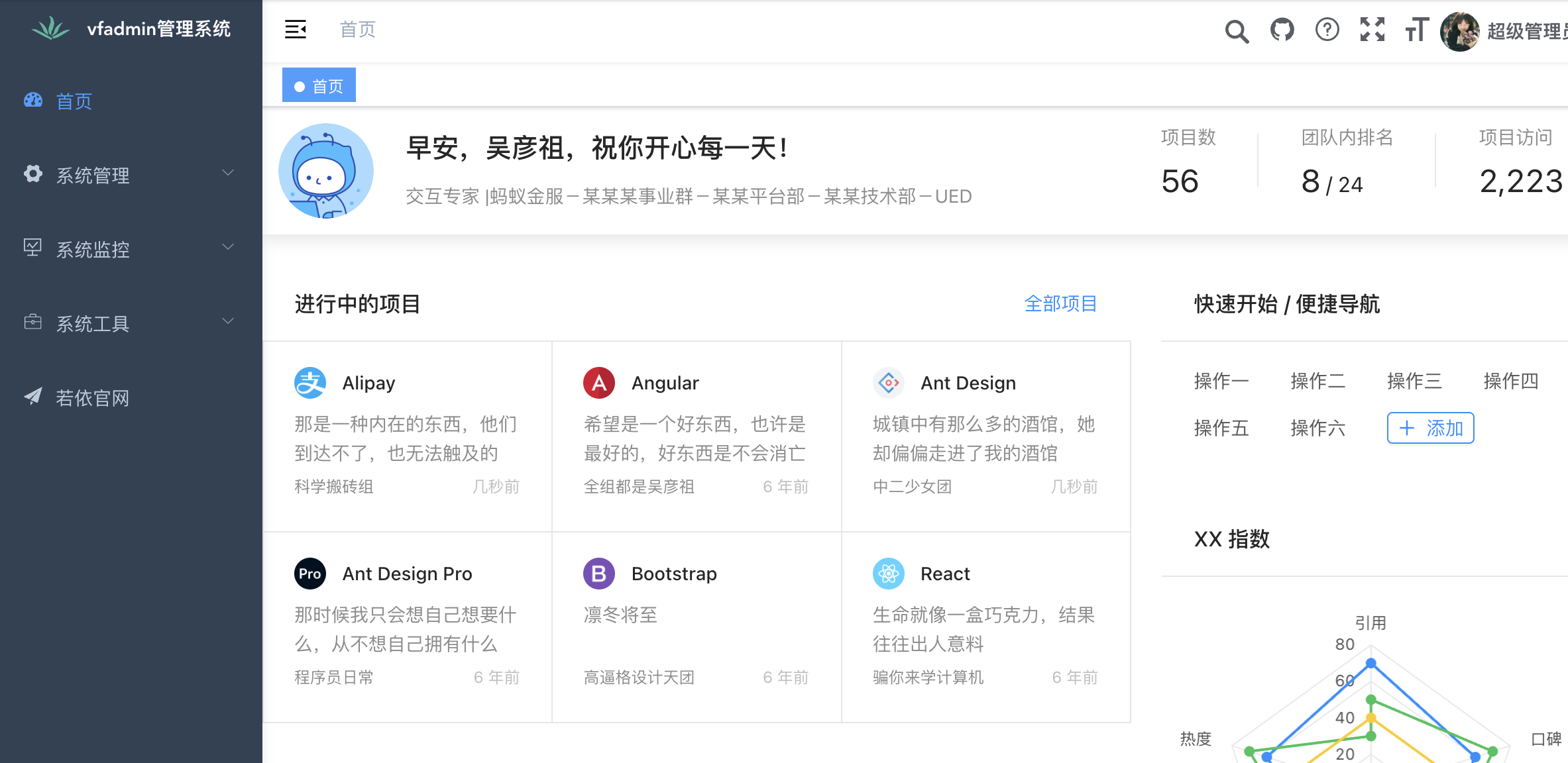
- 二十四、部署完成后的效果
- 二十五、最后的建议
-
- [1. systemd 开机自启](#1. systemd 开机自启)
- [2. 配置 HTTPS](#2. 配置 HTTPS)
- [3. 做日志和进程管理](#3. 做日志和进程管理)
- 二十六、本文踩坑总结
- 结语
本文不是"照搬官方 README",而是基于一次真实部署过程整理出来的完整实战手册。
从环境安装、MariaDB、Redis、Python 3.11、前后端启动、Nginx 代理,到浏览器 Web Crypto 问题、nohup 后台运行,全部一步一步写清楚。
特别适合第一次在 Linux 服务器上部署 RuoYi-Vue-FastAPI 的同学。
一、项目说明
本次部署项目:
bash
https://github.com/insistence/RuoYi-Vue-FastAPI项目结构大致如下:
bash
RuoYi-Vue-FastAPI
├── ruoyi-fastapi-backend   # FastAPI 后端
├── ruoyi-fastapi-frontend  # Vue 前端
├── ruoyi-fastapi-app
部署目标:
- 前端:Nginx 托管
- 后端:FastAPI 运行在 9099
- 数据库:MariaDB
- 缓存:Redis
- 访问方式:浏览器访问服务器 IP
二、为什么这篇文章值得看
因为这次部署过程中,真实踩到了这些坑:
mysql-server安装失败- Python 版本太低,
alembic==1.18.3无法安装 - 数据库用户配置错误,导致连接失败
- Redis 开了密码,但项目没配密码
- 前端能打开,后端返回
502 - HTTP + IP 访问时,浏览器报
Web Crypto API不支持 nohup后台启动时日志无权限- 重复启动后端,导致
address already in use
所以这篇文章不是空讲理论,而是把这些问题都实打实解决掉。
三、服务器基础环境
本文环境大致如下:
- 系统:Ubuntu / Debian 系
- 用户:普通用户
lcb - Web 服务:Nginx
- 数据库:MariaDB
- 缓存:Redis
- Python:3.11
- Node:用于前端构建
先安装基础依赖:
bash
sudo apt update
sudo apt -y install git curl wget vim unzip zip build-essential
sudo apt -y install nginx redis-server mariadb-server
sudo apt -y install python3 python3-pip python3-venv
创建部署目录:
bash
sudo mkdir -p /data
sudo chown -R $USER:$USER /data
克隆项目:
bash
cd /data
git clone https://github.com/insistence/RuoYi-Vue-FastAPI.git
cd /data/RuoYi-Vue-FastAPI
四、先说第一个坑:MySQL 安装失败
很多人一上来会执行:
bash
sudo apt -y install mysql-server结果直接报错:
bash
Package mysql-server is not available
E: Package 'mysql-server' has no installation candidate
原因
在很多 Ubuntu / Debian 环境中,默认提供的是 MariaDB,不是 Oracle MySQL。
解决方案
直接使用 MariaDB 即可,若依这个项目完全可以正常使用。
启动并设置开机自启:
bash
sudo systemctl enable mariadb
sudo systemctl start mariadb
sudo systemctl status mariadb
五、初始化 MariaDB 数据库
登录数据库:
bash
sudo mysql执行以下 SQL:
sql
CREATE DATABASE ruoyi_fastapi DEFAULT CHARACTER SET utf8mb4 COLLATE utf8mb4_general_ci;

CREATE USER 'ruoyi'@'localhost' IDENTIFIED BY 'Ruoyi@123456';

GRANT ALL PRIVILEGES ON ruoyi_fastapi.* TO 'ruoyi'@'localhost';

FLUSH PRIVILEGES;
EXIT;
这里有两个关键点
1. 不建议用 root 给项目连库
很多人会直接在配置里写:
python
DB_USERNAME = 'root'
DB_PASSWORD = 'root'
这很容易出问题,因为 MariaDB 在很多环境下 root 默认是走本地 socket 登录,不适合作为业务连接账号。
2. 数据库名建议统一用下划线
建议统一用:
bash
ruoyi_fastapi不要一会儿写:
bash
ruoyi-fastapi一会儿又写:
bash
ruoyi_fastapi这会导致"明明建了库却连不上"的低级问题。
六、导入项目 SQL
进入后端目录:
bash
cd /data/RuoYi-Vue-FastAPI/ruoyi-fastapi-backend导入 SQL:
bash
mysql -u ruoyi -p'Ruoyi@123456' ruoyi_fastapi < sql/ruoyi-fastapi.sql检查是否成功:
bash
mysql -u ruoyi -p'Ruoyi@123456' -D ruoyi_fastapi -e "show tables;"只要能看到一堆表,就说明数据库初始化成功。
七、配置 Redis
启动 Redis:
bash
sudo systemctl enable redis-server
sudo systemctl start redis-server
sudo systemctl status redis-server
编辑配置文件:
bash
sudo vim /etc/redis/redis.conf找到:
conf
# requirepass foobared改成:
conf
requirepass Redis@123456重启 Redis:
bash
sudo systemctl restart redis-server测试是否生效:
bash
redis-cli输入:
bash
PING如果提示:
bash
(error) NOAUTH Authentication required.说明密码已经生效。
再执行:
bash
AUTH Redis@123456
PING
返回:
bash
PONG说明 Redis 正常。
八、第二个大坑:Python 版本太低,依赖安装失败
很多机器自带的是 Python 3.9。
项目安装依赖时执行:
bash
pip install -r requirements.txt结果报错:
bash
ERROR: Could not find a version that satisfies the requirement alembic==1.18.3
ERROR: No matching distribution found for alembic==1.18.3
同时还会看到类似:
bash
Requires-Python >=3.10原因
项目依赖里的 alembic==1.18.3 要求 Python 3.10 及以上,你当前 Python 太低。
解决方案
安装 Python 3.11。
九、编译安装 Python 3.11
安装编译依赖:
bash
sudo apt update
sudo apt -y install \
  build-essential \
  zlib1g-dev \
  libncurses5-dev \
  libgdbm-dev \
  libnss3-dev \
  libssl-dev \
  libreadline-dev \
  libffi-dev \
  libsqlite3-dev \
  libbz2-dev \
  liblzma-dev \
  tk-dev \
  uuid-dev \
  wget
下载源码:
bash
cd /usr/local/src
sudo wget https://www.python.org/ftp/python/3.11.11/Python-3.11.11.tgz
sudo tar -xzf Python-3.11.11.tgz
cd Python-3.11.11
编译安装:
bash
sudo ./configure --prefix=/usr/local/python3.11
sudo make -j"$(nproc)"
sudo make install
验证安装:
bash
/usr/local/python3.11/bin/python3.11 -V
/usr/local/python3.11/bin/pip3.11 -V
正常会看到:
bash
Python 3.11.11十、创建 Python 虚拟环境
删除旧的低版本虚拟环境:
bash
rm -rf /data/RuoYi-Vue-FastAPI/venv创建新的 3.11 虚拟环境:
bash
cd /data/RuoYi-Vue-FastAPI
/usr/local/python3.11/bin/python3.11 -m venv venv
source /data/RuoYi-Vue-FastAPI/venv/bin/activate
检查版本:
bash
python -V
pip -V
which python
确保输出指向虚拟环境里的 Python 3.11。
十一、安装后端依赖
进入后端目录:
bash
cd /data/RuoYi-Vue-FastAPI/ruoyi-fastapi-backend升级工具:
bash
pip install --upgrade pip setuptools wheel安装依赖:
bash
pip install -r requirements.txt到这里,如果不再报 alembic 版本问题,说明 Python 环境已经没问题了。
十二、配置后端 .env.prod
打开配置文件:
bash
vim /data/RuoYi-Vue-FastAPI/ruoyi-fastapi-backend/.env.prod1. 修改数据库配置
把原来类似这种:
python
DB_USERNAME = 'root'
DB_PASSWORD = 'root'
DB_DATABASE = 'ruoyi-fastapi'
改成:
python
DB_TYPE = 'mysql'
DB_HOST = '127.0.0.1'
DB_PORT = 3306
DB_USERNAME = 'ruoyi'
DB_PASSWORD = 'Ruoyi@123456'
DB_DATABASE = 'ruoyi_fastapi'
2. 修改 Redis 配置
你 Redis 已设置密码,所以这里必须同步:
python
REDIS_HOST = '127.0.0.1'
REDIS_PORT = 6379
REDIS_PASSWORD = 'Redis@123456'
3. 修改服务监听地址和端口
这个项目不是 HOST / PORT,而是:
python
APP_HOST = '0.0.0.0'
APP_PORT = 9099
APP_ROOT_PATH = '/prod-api'
这里有一个坑
很多人会找:
python
HOST = '0.0.0.0'
PORT = 9099
结果找不到。
其实这个项目实际用的是:
python
APP_HOST
APP_PORT
一定别改错位置。
十三、前台启动后端测试
先用前台方式跑一次,确认程序本身能正常启动:
bash
cd /data/RuoYi-Vue-FastAPI/ruoyi-fastapi-backend
source /data/RuoYi-Vue-FastAPI/venv/bin/activate
python app.py --env=prod
新开一个终端检查:
bash
ss -lntp | grep 9099如果看到:
bash
0.0.0.0:9099说明后端已成功启动。
再测试:
bash
curl http://127.0.0.1:9099如果返回:
json
{"detail":"Not Found"}这不是错误,而是 FastAPI 根路径没有定义,服务本身是正常的。
十四、构建前端
进入前端目录:
bash
cd /data/RuoYi-Vue-FastAPI/ruoyi-fastapi-frontend安装依赖:
bash
npm install构建生产包:
bash
npm run build:prod如果看到:
bash
DONE Build complete. The dist directory is ready to be deployed.说明构建成功。
这里的 warning 要不要管?
例如:
bash
npm warn deprecated vue@2.x
npm warn deprecated core-js@2.x
119 vulnerabilities这些通常是老项目常见提示,不影响当前部署,不用在这个阶段纠结。
十五、部署前端到 Nginx
创建前端目录:
bash
sudo mkdir -p /var/www/ruoyi
sudo rm -rf /var/www/ruoyi/*
sudo cp -r /data/RuoYi-Vue-FastAPI/ruoyi-fastapi-frontend/dist/* /var/www/ruoyi/
十六、配置 Nginx
创建配置文件:
bash
sudo vim /etc/nginx/sites-available/ruoyi.conf写入:
nginx
server {
    listen 80;
    server_name _;

    root /var/www/ruoyi;
    index index.html index.htm;

    location / {
        try_files $uri $uri/ /index.html;
    }

    location /prod-api/ {
        proxy_pass http://127.0.0.1:9099/;
        proxy_set_header Host $host;
        proxy_set_header X-Real-IP $remote_addr;
        proxy_set_header X-Forwarded-For $proxy_add_x_forwarded_for;

        proxy_connect_timeout 60s;
        proxy_send_timeout 60s;
        proxy_read_timeout 60s;
    }
}
启用配置:
bash
sudo ln -sf /etc/nginx/sites-available/ruoyi.conf /etc/nginx/sites-enabled/ruoyi.conf
sudo rm -f /etc/nginx/sites-enabled/default
检查并重启:
bash
sudo nginx -t
sudo systemctl restart nginx
sudo systemctl enable nginx
十七、第三个大坑:页面能打开,但接口 502
部署后,如果你遇到前端提示:
text
系统接口502异常那大概率是这几个问题:
1. Nginx 代理路径错了
必须保证:
nginx
location /prod-api/ {
    proxy_pass http://127.0.0.1:9099/;
}
注意 proxy_pass 末尾的 / 不要少。
2. 后端没起来
执行:
bash
ps -ef | grep app.py
ss -lntp | grep 9099
3. 后端配置根路径不一致
.env.prod 里必须有:
python
APP_ROOT_PATH = '/prod-api'4. 看 Nginx 错误日志
bash
tail -f /var/log/nginx/error.log这个日志最能直接说明 502 的原因。
十八、第四个大坑:浏览器提示不支持 Web Crypto API
如果你直接用:
text
http://服务器IP访问,登录页会提示:
text
当前浏览器不支持 Web Crypto API原因
浏览器对 Web Crypto API 有安全限制。
一般要求:
https://域名- 或
http://localhost
而你现在是:
http://IP
所以被浏览器拦了。
临时解决方案
在本地 Mac 上用 Chrome 特殊参数启动:
bash
killall "Google Chrome"
open -n -a "Google Chrome" --args \
--unsafely-treat-insecure-origin-as-secure="http://你的服务器IP" \
--user-data-dir=/tmp/chrome-test
然后重新访问:
text
http://你的服务器IP这时你会看到顶部灰色提示,但验证码会正常显示,系统就能正常登录。
注意
这个方法只适合测试环境。
正式环境建议还是上:
- 域名
- HTTPS
十九、第五个大坑:nohup 启动失败,日志无权限
很多人想让后端后台运行,会执行:
bash
nohup python app.py --env=prod > /var/log/ruoyi.log 2>&1 &结果报错:
bash
Permission denied原因
普通用户没有直接写 /var/log/ruoyi.log 的权限。
解决方案
先创建日志文件并授权:
bash
sudo touch /var/log/ruoyi.log
sudo chmod 666 /var/log/ruoyi.log
二十、正确的 nohup 后台启动方式
推荐使用绝对路径,不依赖当前 shell 环境:
bash
nohup /data/RuoYi-Vue-FastAPI/venv/bin/python \
/data/RuoYi-Vue-FastAPI/ruoyi-fastapi-backend/app.py \
--env=prod > /var/log/ruoyi.log 2>&1 &
为什么不用 python app.py
因为你系统里可能没有全局 python 命令,或者不是虚拟环境里的解释器。
绝对路径最稳。
二十一、第六个大坑:address already in use
如果你后面又重复执行了 nohup,很可能会在日志里看到:
bash
[Errno 98] error while attempting to bind on address ('0.0.0.0', 9099): address already in use原因
9099 已经被旧进程占用,你又启动了一次。
解决方法
先找到旧进程:
bash
ps -ef | grep app.py杀掉旧进程:
bash
kill -9 进程ID确认端口已释放:
bash
ss -lntp | grep 9099然后重新启动:
bash
nohup /data/RuoYi-Vue-FastAPI/venv/bin/python \
/data/RuoYi-Vue-FastAPI/ruoyi-fastapi-backend/app.py \
--env=prod > /var/log/ruoyi.log 2>&1 &
二十二、后台运行后的检查方法
检查进程:
bash
ps -ef | grep app.py检查端口:
bash
ss -lntp | grep 9099查看日志:
bash
tail -f /var/log/ruoyi.log只要:
- 进程存在
- 9099 在监听
- 日志没有致命报错
就说明后端已经稳定运行。
二十三、完整部署流程总结
如果你想快速复盘,整个过程大致就是:
第一步:准备环境
bash
sudo apt update
sudo apt -y install git curl wget vim unzip zip build-essential
sudo apt -y install nginx redis-server mariadb-server
sudo apt -y install python3 python3-pip python3-venv
第二步:下载项目
bash
cd /data
git clone https://github.com/insistence/RuoYi-Vue-FastAPI.git
第三步:配置 MariaDB
- 建库
ruoyi_fastapi - 建用户
ruoyi - 导入 SQL
第四步:配置 Redis
- 设置密码
Redis@123456 - 项目配置同步密码
第五步:安装 Python 3.11
- 编译安装
- 创建虚拟环境
- 安装 requirements
第六步:配置 .env.prod
- 数据库
- Redis
APP_HOSTAPP_PORTAPP_ROOT_PATH
第七步:前台测试后端
bash
python app.py --env=prod第八步:构建前端
bash
npm install
npm run build:prod
第九步:配置 Nginx
- 托管 dist
- 代理
/prod-api/
第十步:解决浏览器 Web Crypto
- 临时用 Chrome 参数
- 正式环境建议 HTTPS
第十一步:nohup 后台启动
bash
nohup /data/RuoYi-Vue-FastAPI/venv/bin/python \
/data/RuoYi-Vue-FastAPI/ruoyi-fastapi-backend/app.py \
--env=prod > /var/log/ruoyi.log 2>&1 &
二十四、部署完成后的效果
部署成功后你应该具备这些状态:
- 可以正常打开登录页
- 验证码正常显示
- 可以成功登录后台
- 菜单加载正常
- 页面接口不再 502
- 后端可后台长期运行
二十五、最后的建议
这次我们用 nohup 已经能让服务稳定跑起来,但如果要更正式一点,建议下一步做:
1. systemd 开机自启
这样服务器重启后,服务也会自动拉起来。
2. 配置 HTTPS
现在为了绕过浏览器 Web Crypto 限制,用了 Chrome 启动参数。
测试环境没问题,但正式环境应该:
- 绑定域名
- 配置 HTTPS
- 去掉浏览器特殊参数
3. 做日志和进程管理
至少建议定期检查:
bash
tail -f /var/log/ruoyi.log二十六、本文踩坑总结
最后把本次真实遇到的问题总结成一句话版:
| 问题 | 原因 | 解决办法 |
|---|---|---|
mysql-server 装不上 |
系统默认用 MariaDB | 改用 mariadb-server |
alembic 安装失败 |
Python 太低 | 安装 Python 3.11 |
| 数据库连接失败 | 用了 root / 库名不一致 | 使用 ruoyi 用户,统一 ruoyi_fastapi |
| Redis 连不上 | 设置了密码但项目没配 | .env.prod 同步密码 |
| 接口 502 | Nginx 代理或后端路径错 | 配置 /prod-api/ 代理 |
| Web Crypto 报错 | HTTP + IP 被浏览器限制 | Chrome 临时参数或正式上 HTTPS |
| nohup 日志权限报错 | /var/log/ruoyi.log 无权限 |
先创建并授权 |
| address already in use | 重复启动 | 杀旧进程再启动 |
结语
这次部署下来,最大的体会就是:
Linux 部署项目,真正难的不是"命令不会写",而是"每一层都可能有配置细节"。
从 Python 版本、数据库账户、Redis 密码,到 Nginx 路径、浏览器安全策略,每一层只要差一点,最后表现出来都可能是"页面打不开""接口 502""登录异常"。
所以最稳的做法永远是:
- 一层一层验证
- 每一步都确认结果
- 出错先看日志,再看配置
如果你也在部署 RuoYi-Vue-FastAPI,希望这篇文章能帮你少踩几个坑。