使用axios实现Ajax请求
在实际项目开发中,前端页面中所需的数据通常要从服务器端获取,这就需要实现本地与服务器端的通信,Vue推荐使用axios来实现Ajax请求。
1、什么是axios
在实际开发过程中,浏览器通常需要和服务器端进行数据交互。而Vue.js并未提供与服务器端通信的接口。从Vue.js 2.0版本之后,官方推荐使用axios来实现Ajax请求。axios是一个基于promise的HTTP客户端,它的主要特点如下:
- 从浏览器中创建XMLHttpRequest。
- 从node.js发出HTTP请求。
- 支持Promise API。
- 拦截请求和响应。
- 转换请求和响应数据。
- 取消请求。
- 自动转换JSON数据。
- 客户端支持防止CSRF/XSRF。
2、引入axios
在使用axios之前需要在页面中进行引入,可以使用CDN方式引入axios。代码如下:
js
<script src="https://unpkg.com/axios/dist/axios.min.js"></script>如果在项目中使用axios,则可以使用npm方式进行安装。在命令提示符窗口中输入如下命令:
shell
npm install axios --save或者使用yarn安装,命令如下:
shell
yarn add axios --save3、发送get请求
get请求主要从服务器上获取数据,传递的数据量比较小。使用axios发送get请求主要有两种格式:
- 第一种是使用axios()方法,格式如下:
js
axios(options)options参数用于设置发送请求的配置选项。示例代码如下:
js
 axios({
     method: 'get',                 //请求方式
      url:'/book',                   //请求的URL
      params:{type:'Vue',number:10}  //传递的参数
})- 第二种是使用axios的get()方法,格式如下:
js
axios.get(url[,options])url:请求的服务器URL。options:发送请求的配置选项。
示例代码如下:
js
 axios.get('/book',{
   params:{            //传递的参数
           type : 'Vue',
           number : 10
     }
 })
使用axios发送get请求时,如果有要发送的数据,可以在配置选项中使用params字段指定要发送的数据。另外,还可以采用查询字符串的形式将数据附加在URL后面。例如,上述代码可以修改为:
js
axios.get('/book?type=Vue&number=10')使用axios无论发送get请求还是post请求,在发送请求后都需要使用回调函数对请求的结果进行处理。如果请求成功,需要使用.then方法处理请求的结果;如果请求失败,需要使用.catch方法处理请求的结果。示例代码如下:
js
axios.get('/book',{
	params: {
		type: 'Vue',
		number: 10
	}
}).then((response)=>{
	console.log(response.data);
}).catch((error)=>{
	console.log(error);
})
这两个回调函数都有各自独立的作用域,如果在函数内部访问Vue实例,则不能直接使用this关键字。为了解决这个问题,需要在回调函数的后面添加.bind(this)。
示例:读取JSON
使用axios发送get请求,读取JSON文件中的数据,并输出读取结果。关键代码如下:
js
<div id="app">
    <button @click="reqJson">获取JSON数据</button>
    <!-- 通过<div>标签输出请求内容-->
    <div>{{message}}</div>
</div>
<script src="https://unpkg.com/vue@3/dist/vue.global.js"></script>
<script src="https://unpkg.com/vue-router@next"></script>
<script src="https://unpkg.com/axios/dist/axios.min.js"></script>
<script type="text/javascript">
    const vm = Vue.createApp({
        data() {
            return {
                message: ''
            }
        },
        methods: {
            reqJson: function() {
                axios({
                    method: 'get',
                    url: 'http://127.0.0.1:3000/api/user'
                }).then((result) => {
                   this.message = result.data;
                }).catch((err) => {
                    console.log(err);
                });
            }
        }
    });
    vm.mount('#app');
</script>
服务端:
js
const express = require('express');
const app = express();
//处理前端跨域
const cors = require('cors');
app.use(cors({
  origin: 'http://127.0.0.1:5500'
}));

// 返回 JSON 接口
app.get('/api/user', (req, res) => {
    res.json({
        code: 0,
        msg: 'success',
        data: {
            id: 1,
            name: '李四',
            role: 'admin'
        }
    });
});

app.listen(3000, () => {
    console.log('Express 服务已启动:http://localhost:3000/api/user');
});
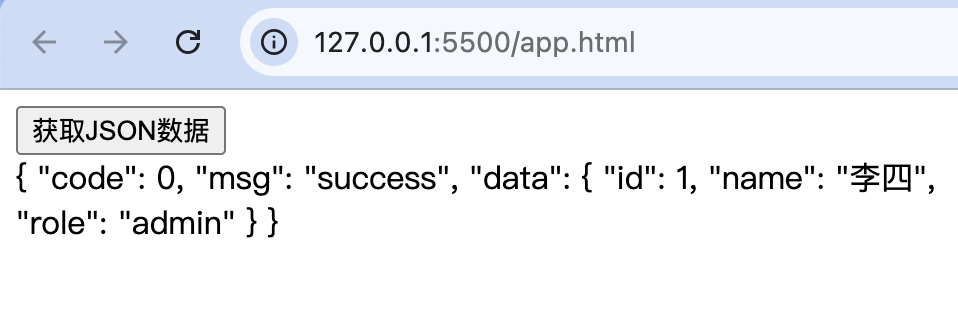
运行上述代码,单击"获取JSON数据"按钮读取JSON数据,结果如图所示。
4、发送post请求
post请求主要是向服务器传递数据,传递的数据量比较大。使用axios发送post请求同样有两种格式:
第一种是使用axios()方法,格式如下:
js
axios(options)options参数用于设置发送请求的配置选项。示例代码如下:
js
axios({
	method: 'post',
	url: '/book',
	data: {
		type: 'Vue',
		number: 10
	}
})- url:请求的服务器URL。
- data:发送的数据。
- options:发送请求的配置选项。
js
axios.post('book.php', {
	type:'Vue',
	number:10
})使用axios发送post请求来传递数据时,数据传递的方式有很多种。可以将传递的数据写成对象的形式,如"{type:'Vue',number:10}"。还可以将传递的数据写成字符串的形式,如"type=Vue&number=10"。
示例:验证用户登录。
在用户登录表单中,使用axios检测用户登录是否成功。实现步骤如下。
- 定义
元素,并设置其id属性值为app,在该元素中定义用户登录表单,应用v-model指令对用户名文本框和密码框进行数据绑定,当单击"登录"按钮时调用login()方法,代码如下:
html
<div id="app">
    <div class="title">用户登录</div>
    <form ref="myform">
        <div class="one">
            <div class="one">
                <label for="username">用户名:</label>
                <input id="uesrname" type="text" v-model="username" ref="uname">
            </div>
            <div class="one">
                <label for="pwd">密码:</label>
                <input id="pwd" type="password" v-model="pwd" ref="upwd">
            </div>
            <div class="two">
                <input type="button" value="登录" @click="login">
                <input type="reset" value="重置">
            </div>
        </div>
    </form>
</div>- 编写CSS代码,为页面元素设置样式,代码如下:
css
<style>
    body{
        font-family: 微软雅黑;
        font-size: 14px;
    }
    .title{
        font-size: 18px;
        line-height: 50px;
        margin-left: 130px;
    }
    .one{
        margin: 10px 0;
    }
    .one label{
        width: 100px;
        float: left;
        text-align: right;
        height: 20px;
        line-height: 20px;
    }
    .two{
        padding: 120px;
    }
</style>- 创建根组件实例,在实例中定义数据和方法,在定义的login方法中,首先判断用户输入的用户名和密码是否为空,如果不为空就使用axios发送post请求,根据服务器返回的响应判断登录是否成功。代码如下:
html
<script src="https://unpkg.com/vue@3/dist/vue.global.js"></script>
<script src="https://unpkg.com/vue-router@next"></script>
<script src="https://unpkg.com/axios/dist/axios.min.js"></script>
<script type="text/javascript">
    const vm = Vue.createApp({
        data() {
            return {
                username: '',
                pwd: ''
            }
        },
        methods: {
            login: function() {
                if(this.username === '') {
                    alert('请输入用户名');
                    this.$refs.uname.focus();
                } else if(this.pwd === '') {
                    alert('请输入密码');
                    this.$refs.upwd.focus();
                } else {
                    console.log(this.username + ':' + this.pwd);
                    axios.post('http://127.0.0.1:3000/api/login', {
                        username: this.username,
                        pwd: this.pwd
                    }).then((result) => {
                      console.log(result);
                      alert('登录成功!')
                    }).catch((err) => {
                       console.log(err);
                    });
                }
            }
        }
    });
    vm.mount('#app');
</script>
后端:
js
const express = require('express');
const app = express();

//处理前端跨域
const cors = require('cors');
app.use(cors({
  origin: 'http://127.0.0.1:5500'
}));

app.use(express.json());
app.use(express.urlencoded({ extended: true }));

// 返回 JSON 接口
app.get('/api/user', (req, res) => {
    res.json({
        code: 0,
        msg: 'success',
        data: {
            id: 1,
            name: '李四',
            role: 'admin'
        }
    });
});

//登录接口
app.post('/api/login', (req, res) => {
    console.log(req.body);
    res.json({ msg: 'ok' });
});

app.listen(3000, () => {
    console.log('Express 服务已启动:http://localhost:3000/api/user');
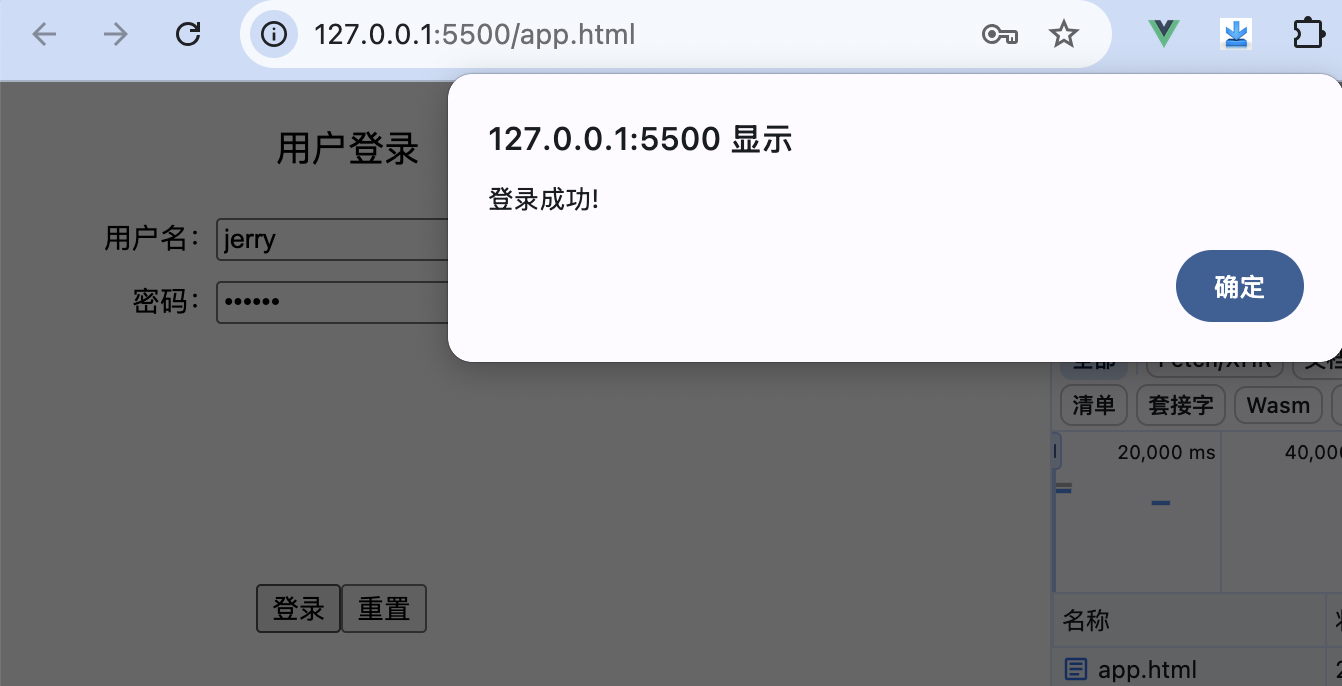
});运行上述代码,在表单中输入正确的用户名"jerry"和密码"123456",单击"登录"按钮后会显示登录成功的提示,如图所示。