1.git下载安装
Git - Install for Windows (官网比较慢)
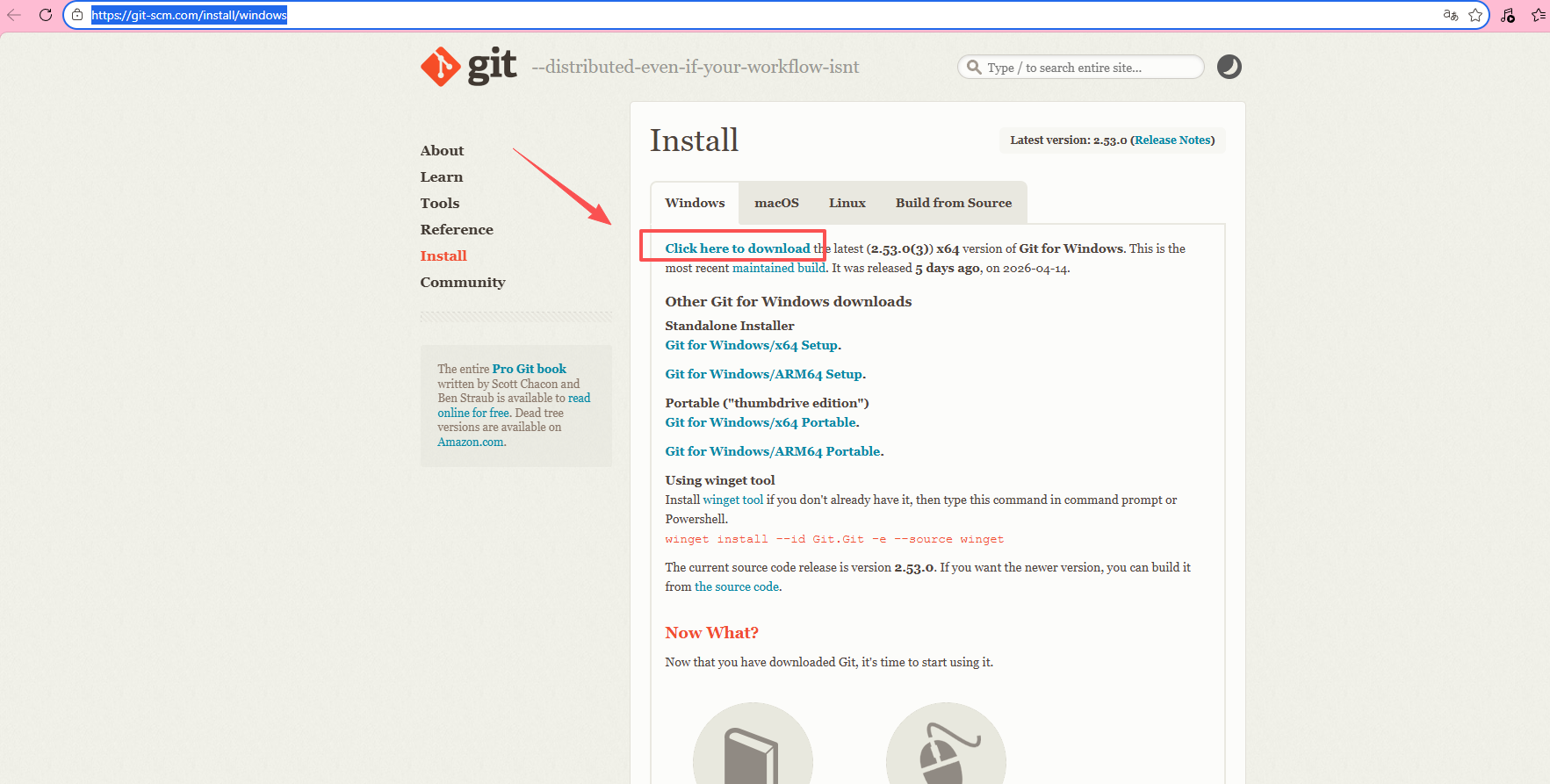 镜像下载:速度很快
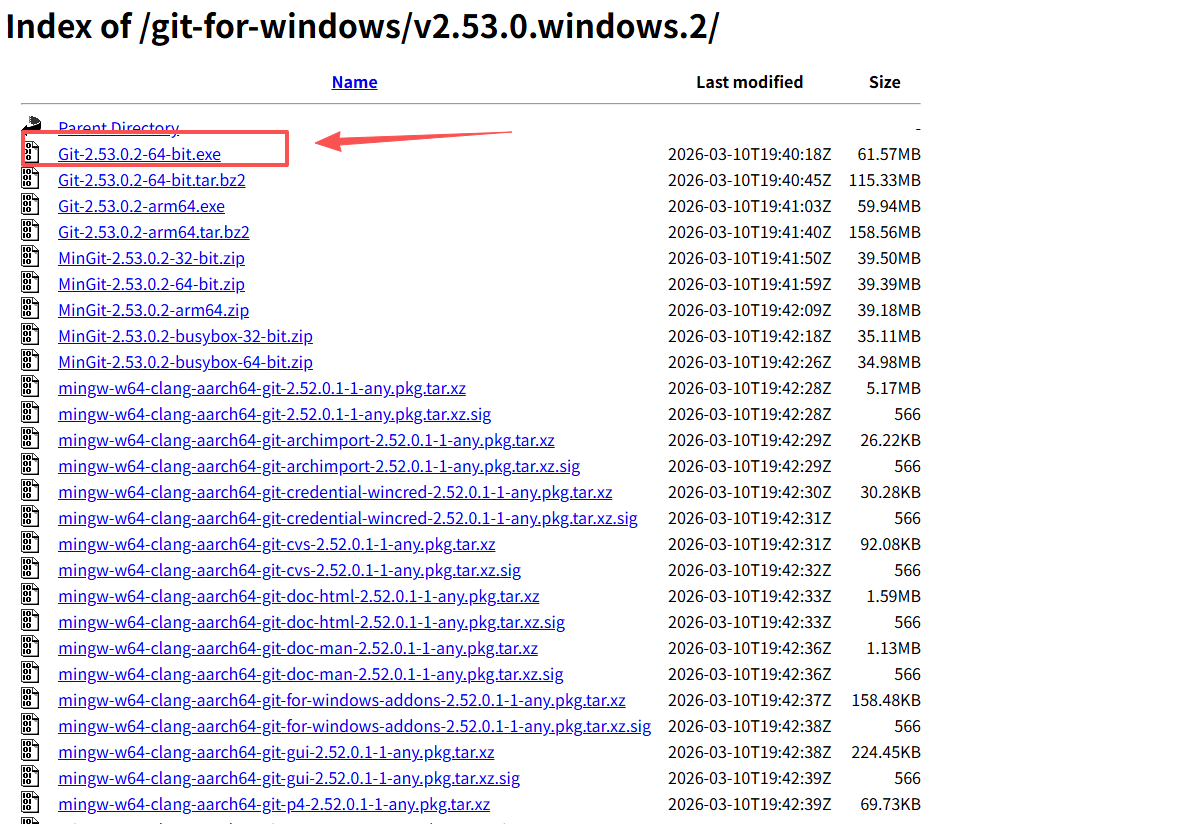
傻瓜式安装,直接点击下一步,下载安装Git是为了给Claude code提供执行的终端环境,并且可以很好的管理代码版本
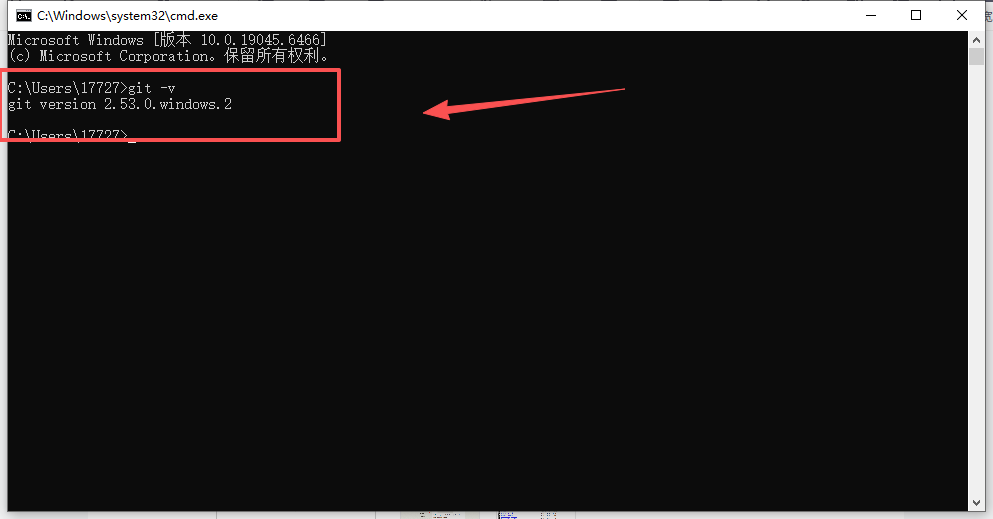
windows+r 输出cmd,打开命令行窗口,说明已经安装好了
2.Node.js下载安装
https://nodejs.org/zh-cn/download
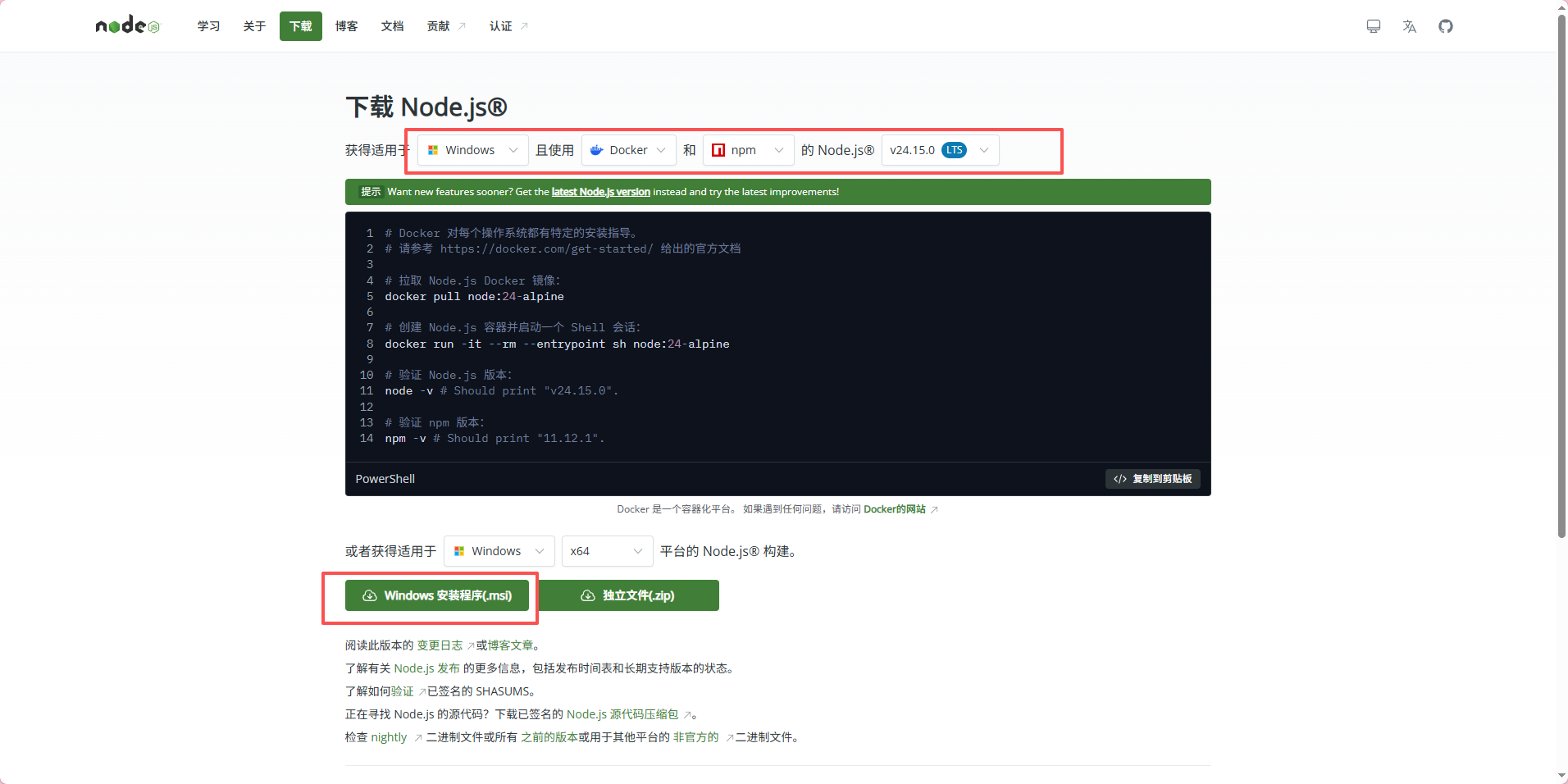
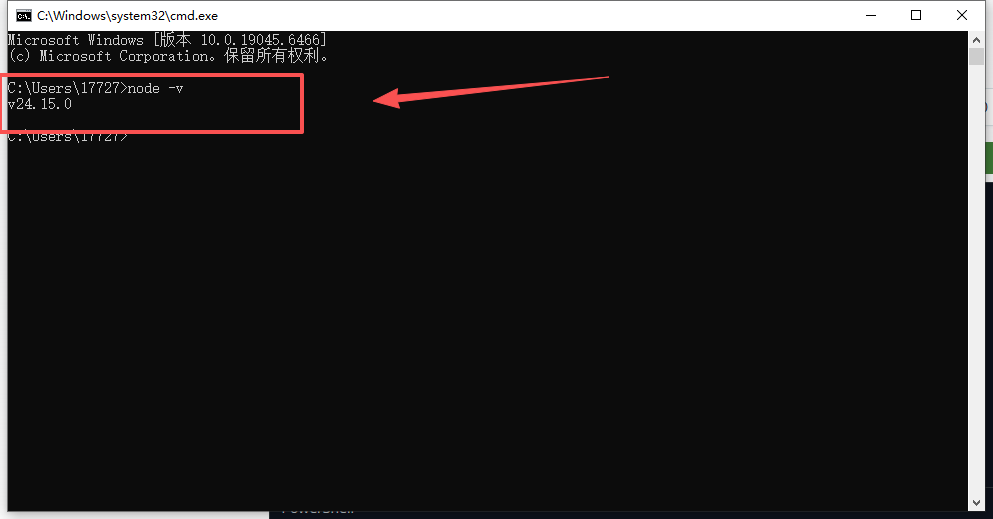
NPM 是 Node.js 自带的包管理工具,因此,通常你只需安装 Node.js,NPM 就会自动安装在系统中。NPM 允许开发者轻松地下载、安装、共享、管理项目的依赖库和工具。ClaudeCode就是npm里面的一个包。
3.安装claude code
设置阿里云镜像加速
npm config set registry https://registry.npmmirror.com
使用npm安装Claude Code
npm install -g @anthropic-ai/claude-code@2.1.110
#执行启动claude
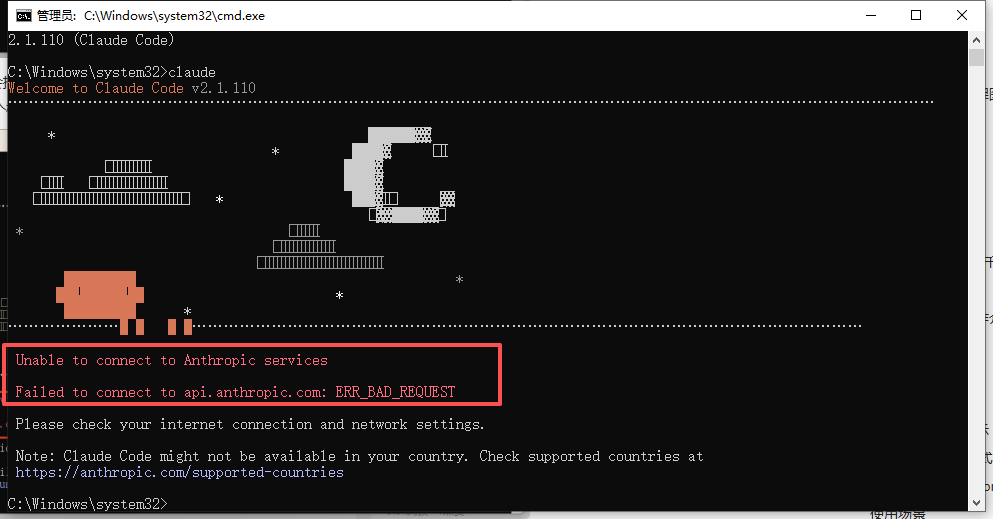
报错是因为国内无法使用,我们改配置,用户下面的.claude.json添加配置 "hasCompletedOnboarding": true,
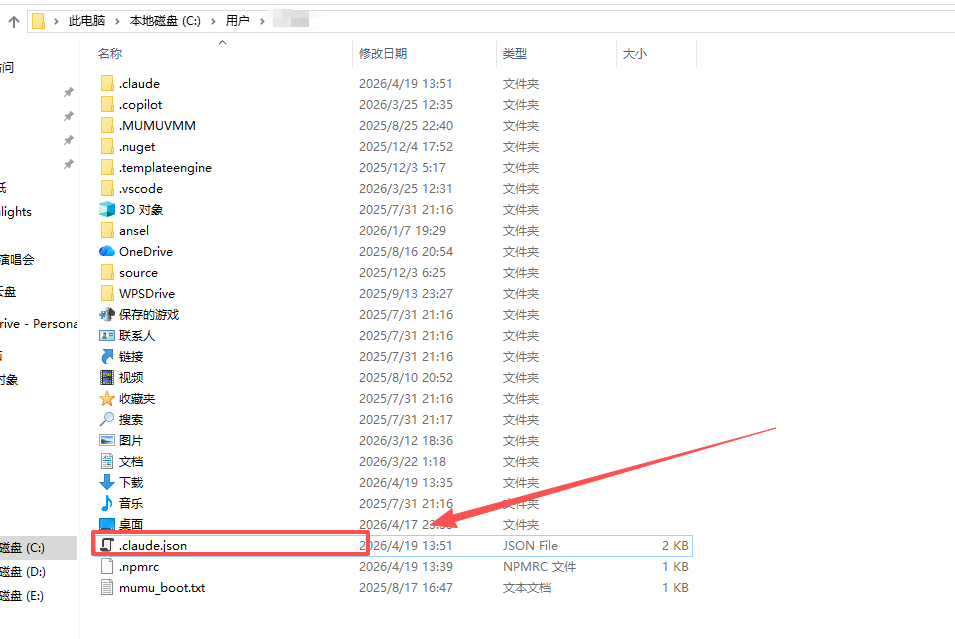
再重新运行就好了
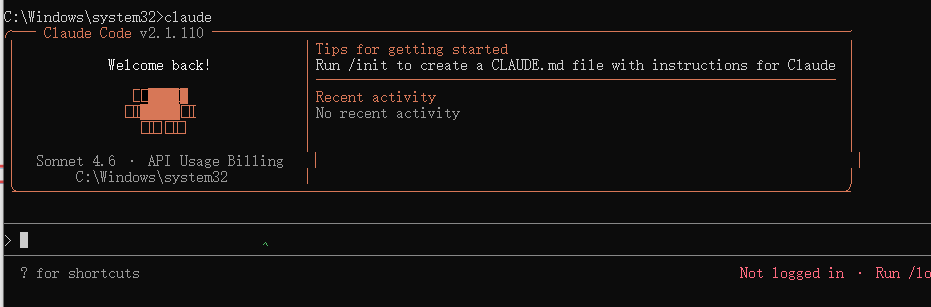
4.接入国内模型
但是现在不能问问题,因为我们不能直接使用Claude code自带模型,所以我们接入国内模型
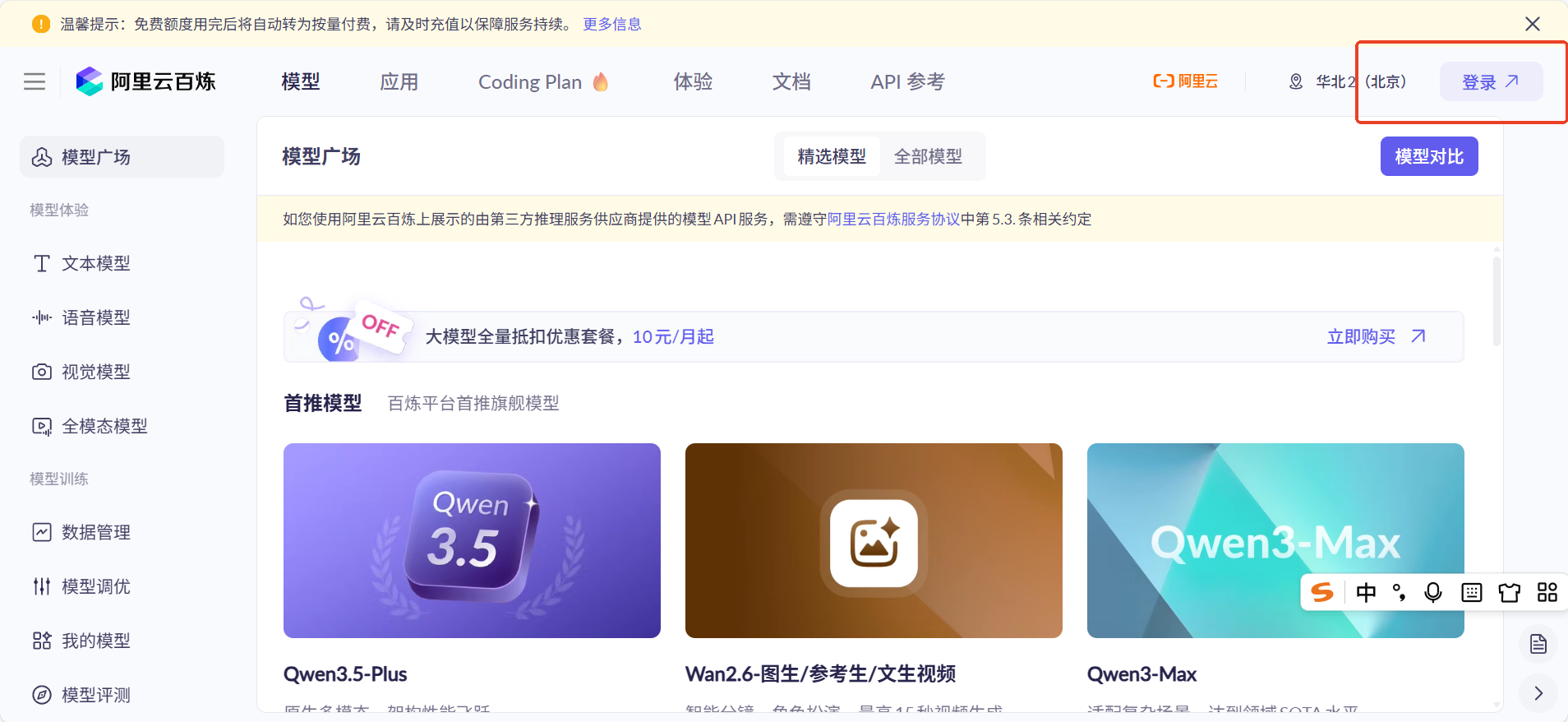
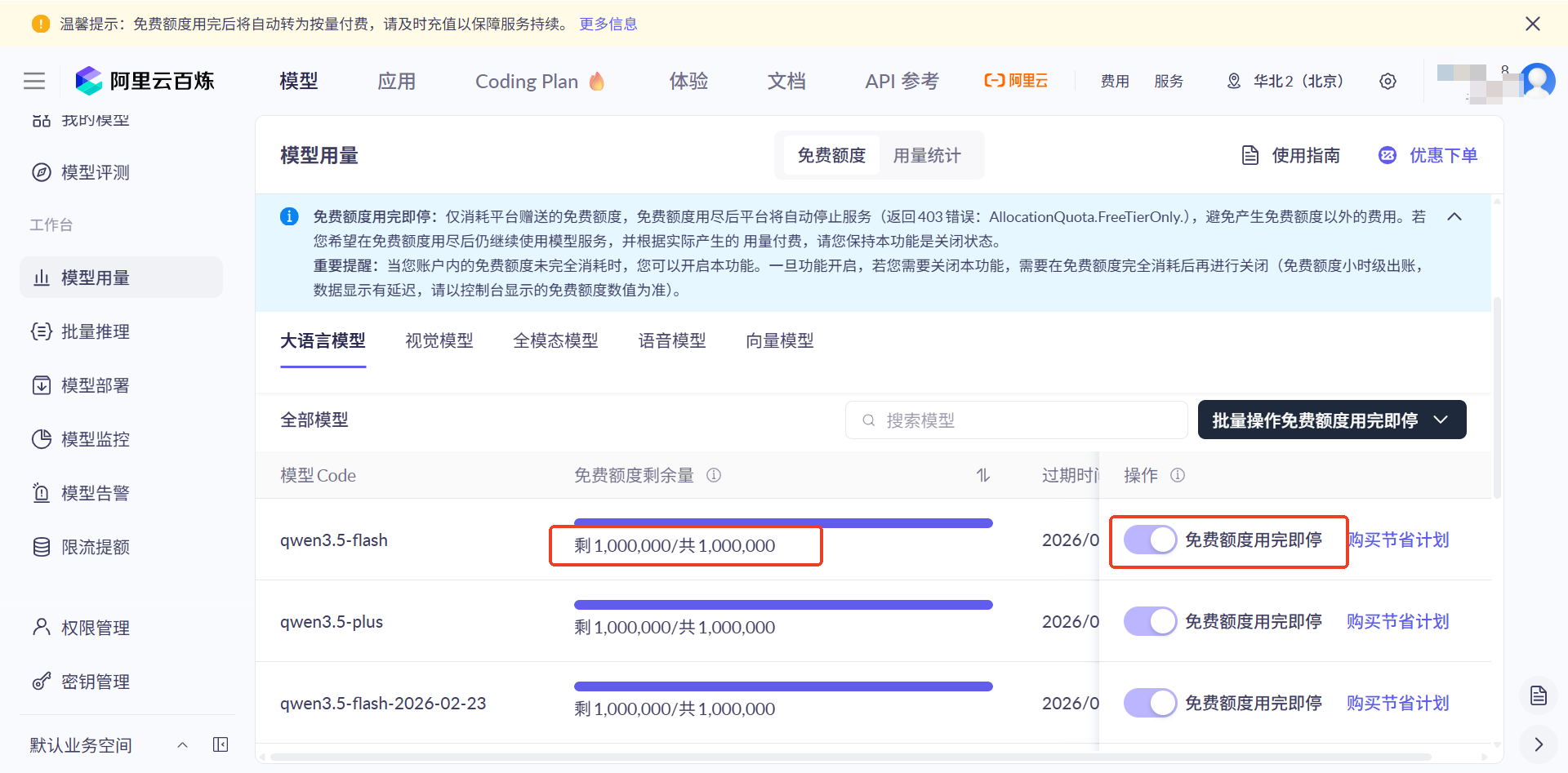
支付宝扫码登录。新用户首次开通后。有100w的免费token使用额度。限时3个月。用于掌握学习这个工具应该是足够的。先把免费额度用完即停开启,以免超出额度,扣费。
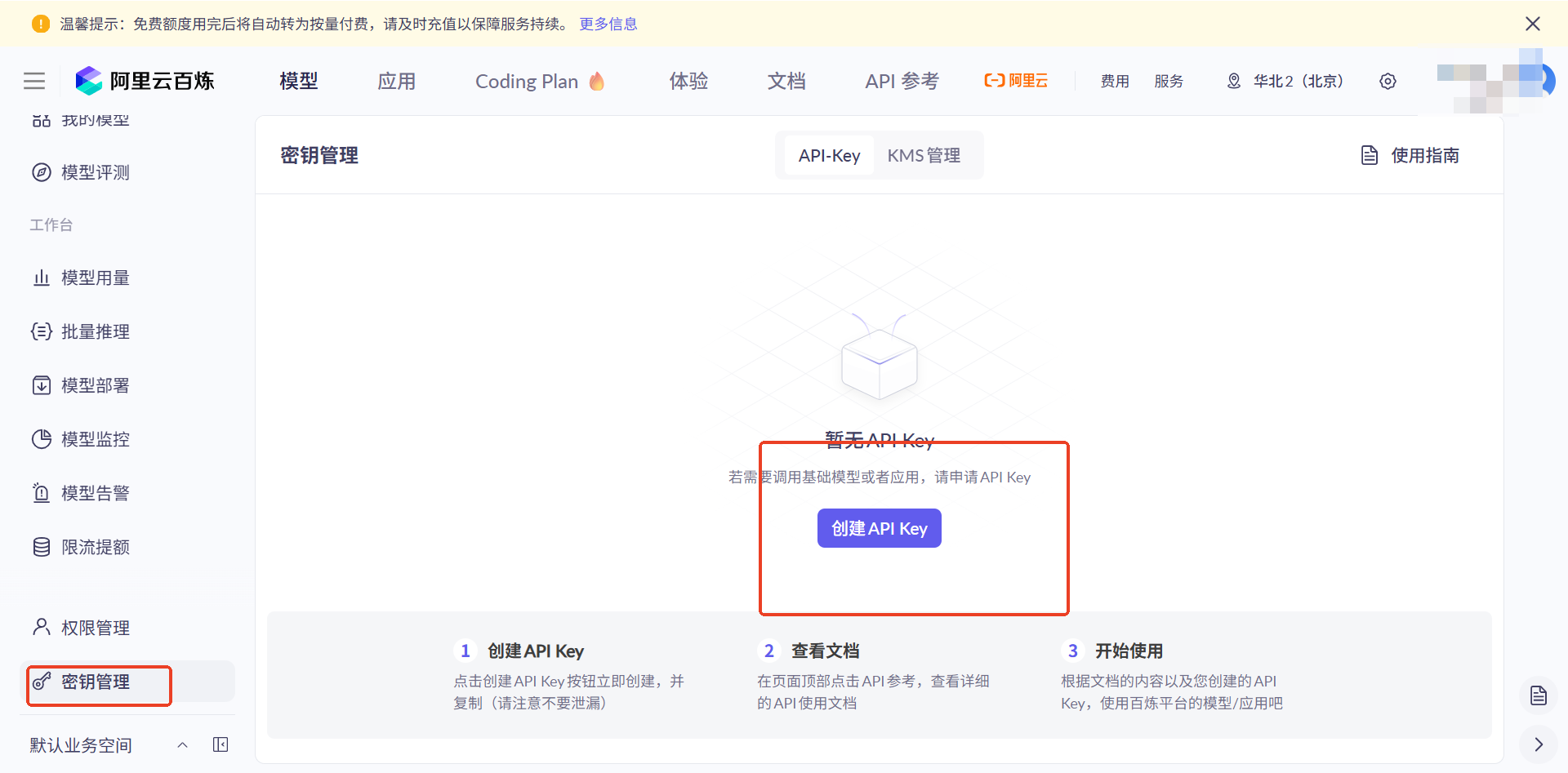
选择秘钥管理。秘钥管理需要登录后才会展示。创建一个APIkey
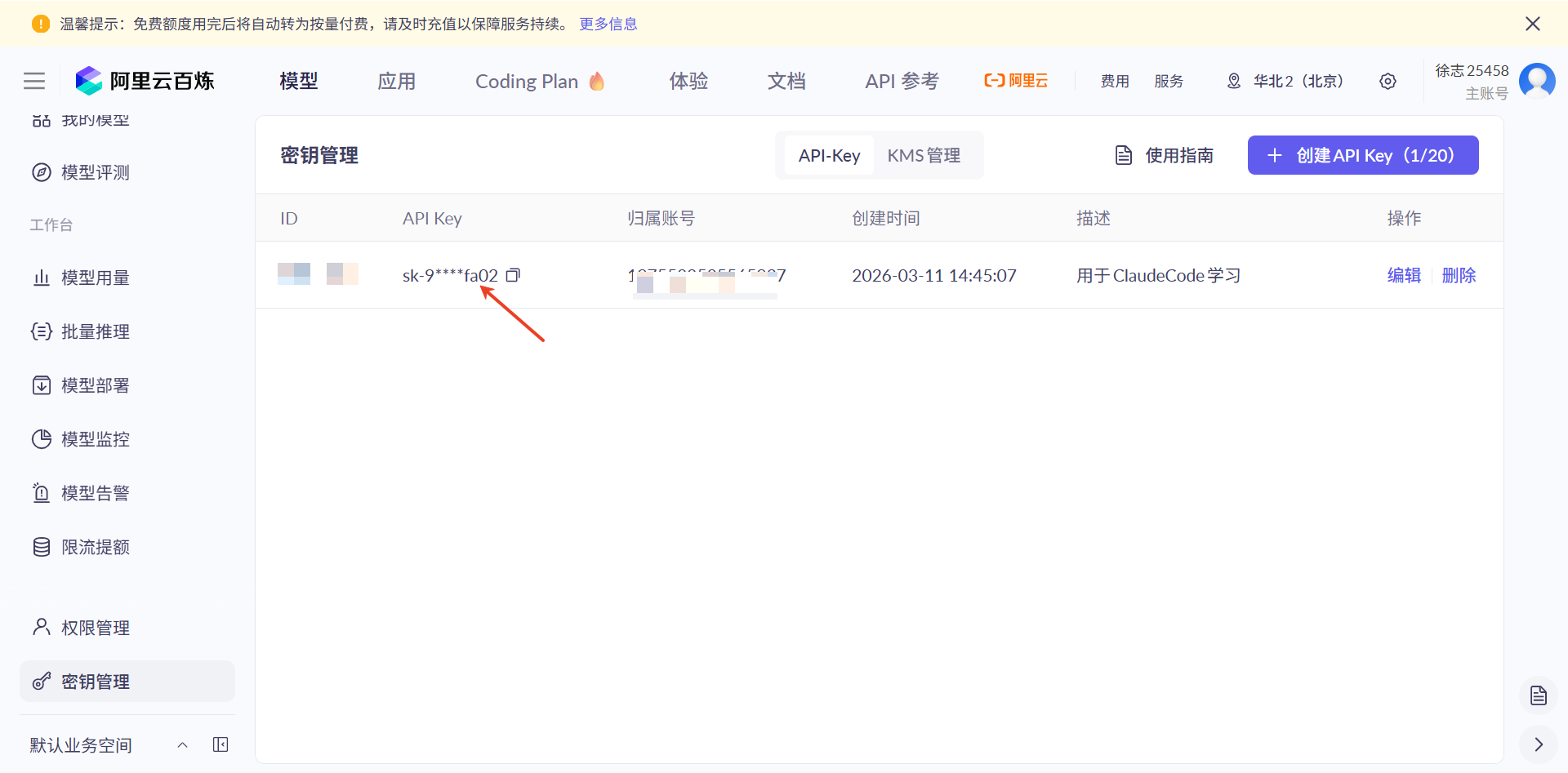
创建好了,复制粘贴出来。这样我们的key就已经有了。
打开命令行窗口,设置环境变量参数
## YOUR_DASHSCOPE_API_KEY 需要替换成你自己的key
setx ANTHROPIC_API_KEY "YOUR_DASHSCOPE_API_KEY"
setx ANTHROPIC_BASE_URL "https://dashscope.aliyuncs.com/apps/anthropic"
setx ANTHROPIC_MODEL "qwen3.5-plus"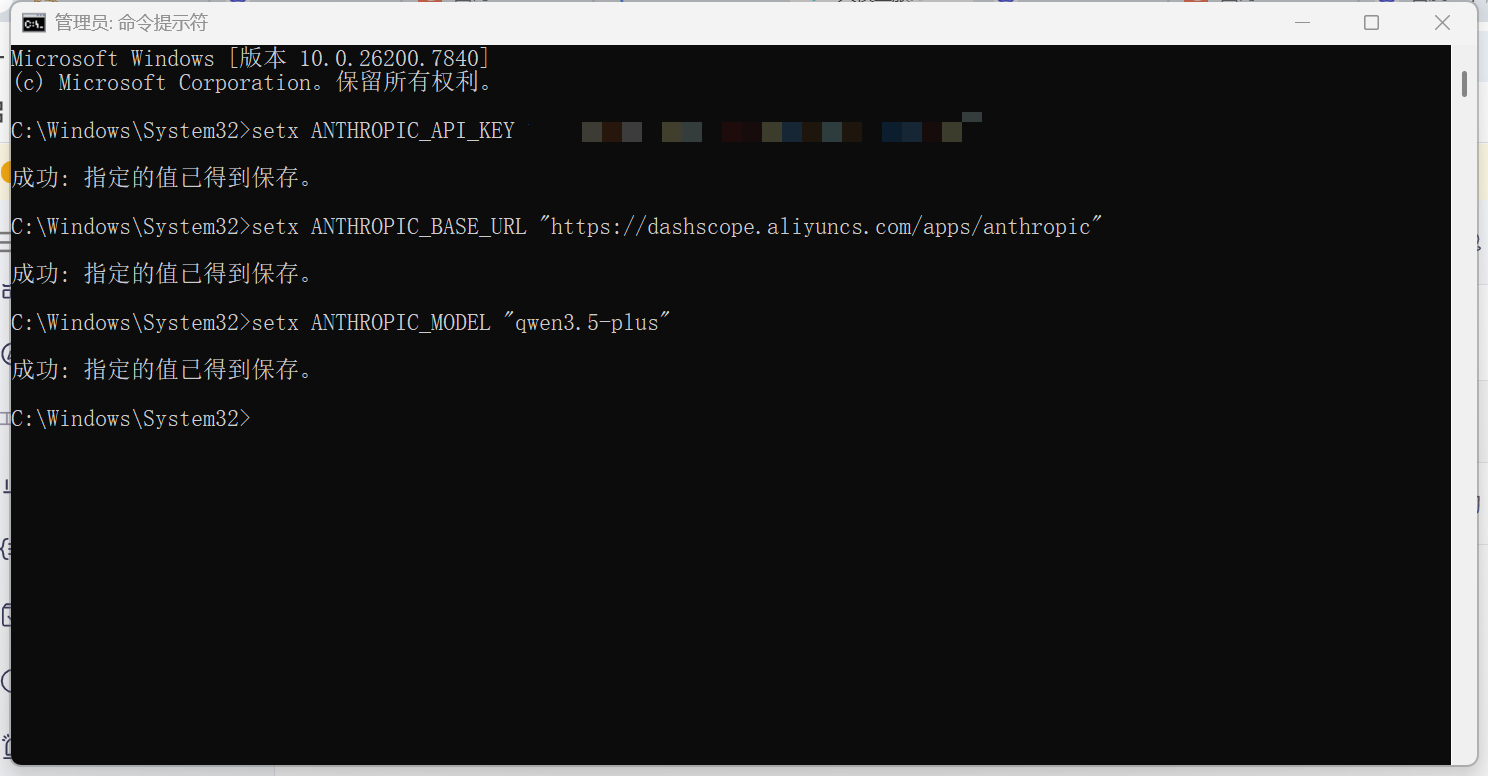
新开一个窗口,查看参数是否设置成功
echo %ANTHROPIC_API_KEY%
echo %ANTHROPIC_BASE_URL%
echo %ANTHROPIC_MODEL%
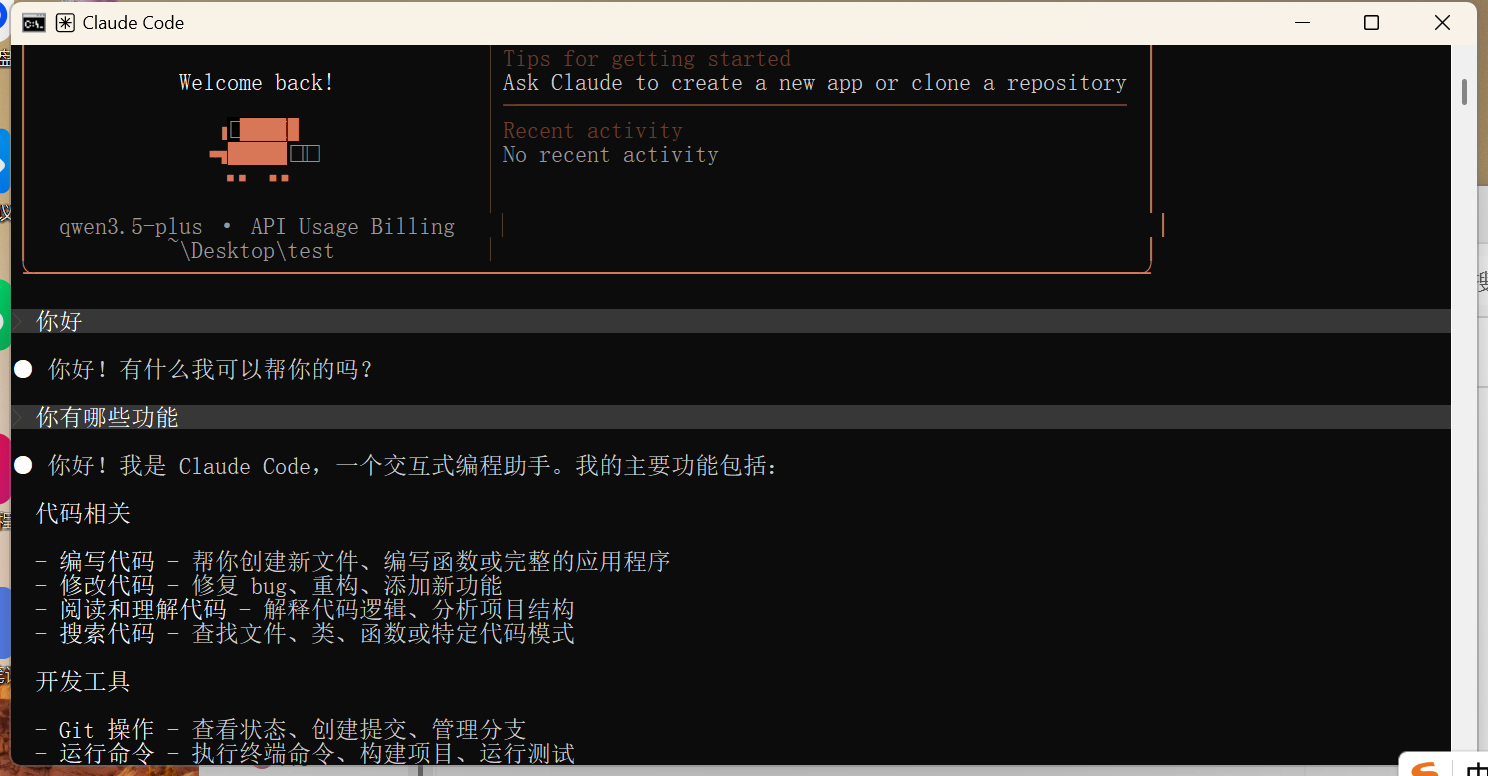
启动Claude发现可以进行对话了。
5.ClaudeCode快速入门
Claude Code 的输入框不是纯聊天框,而是一个:
AI + 编辑器 + 命令调度器的融合终端
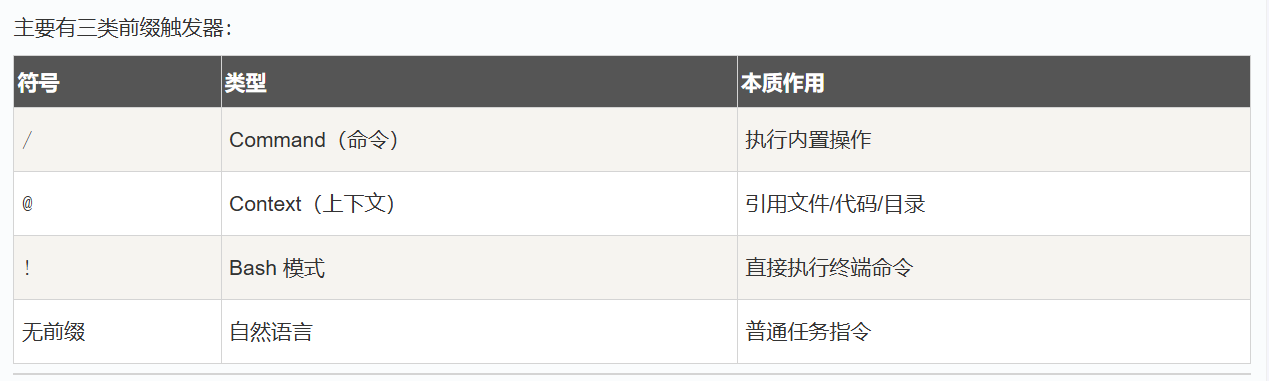
操作命令
/ 是 Claude Code 中触发内置命令 **/**工具的核心符号,类似终端命令行的指令前缀,用于告诉 Claude 执行特定操作而非单纯生成文本。
**核心用途:**调用内置功能(如代码生成、文件操作、环境执行、插件调用等)。
/ 后紧跟命令关键词,空格后接参数(如文件名、执行命令、修复目标等),是 Claude Code 区分自然语言对话 和代码操作指令的关键。
输入 / 会弹出命令列表:
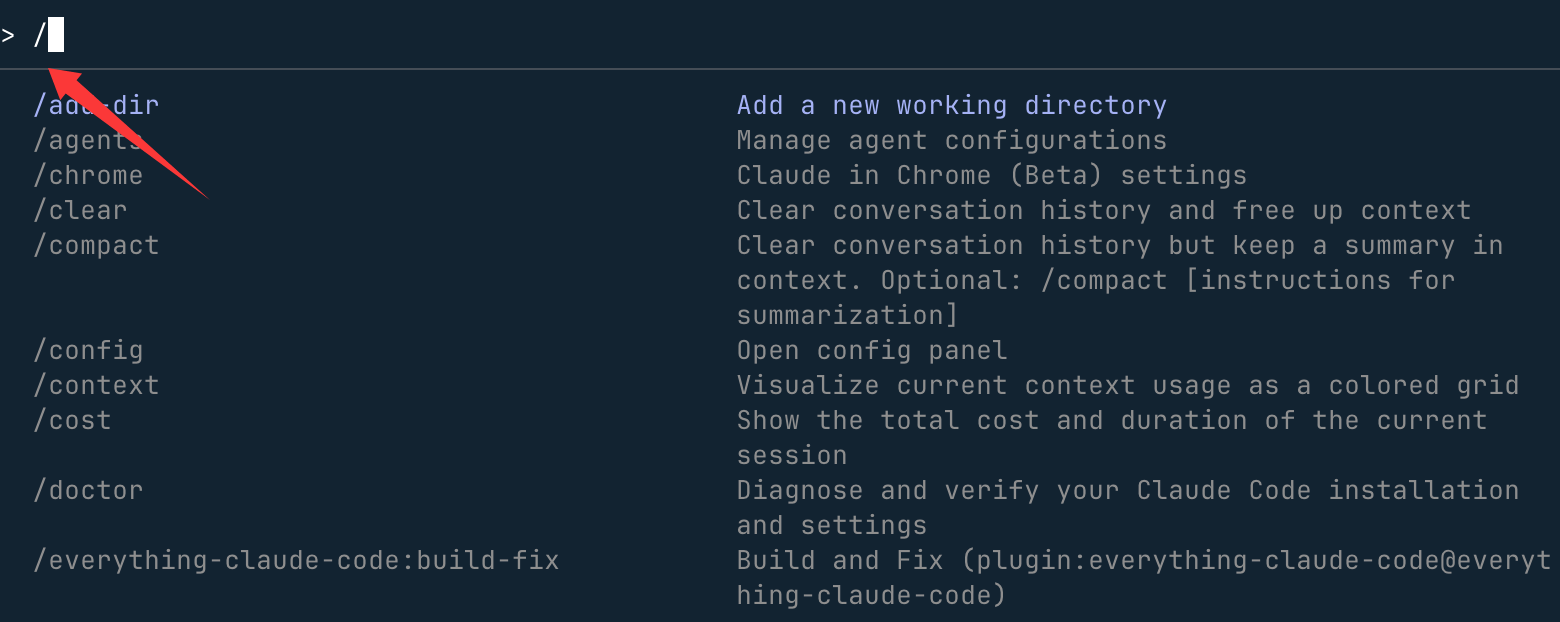
|--------------|------------------------------------------------------------------|
| 命令 | 介绍 |
| /help | 显示所有可用的斜杠命令、快捷键以及帮助文档的入口 |
| /init | 在项目根目录初始化生成一个 CLAUDE.md 文件。这个文件是 AI 的"长期记忆",你可以在这里记录项目规范、常用命令等 |
| /clear | 清空当前会话的对话历史,重置上下文。当你切换任务或感觉 AI 开始"忘记"早期指令时使用 |
| /compact | 智能压缩当前对话历史,用一个精炼的摘要代替冗长的对话,可释放 50%-80% 的 Token 空间,同时保留关键信息 |
| /cost | 实时显示当前会话消耗的 Token 数量和预估费用,帮助你控制预算 |
| /context | 查看当前上下文窗口的详细状态,包括已加载的文件和 Token 占用比例 |
| /model | 在当前会话中动态切换 AI 模型,而无需重启 Claude |
| /doctor | 运行系统诊断,检查 Node.js 版本、API 连接、文件权限等,是遇到问题时的首选命令 |
| /config | 打开交互式配置菜单,可以修改主题、权限、默认模型等全局设置 |
上下文注入
@ 后面跟文件名,会主动联想
## 引用单文件
@main.py 帮我检查 bug

## 引用多文件
@main.py @main2.py 这两个是否有重复逻辑?

## 引用错误日志:
@npm-debug.log 找出失败原因
Bash 命令
#显示当前工作目录
! pwd

#创建新目录
mkdir dirname


# 列举目录文件
! ls -la
ClaudeCode功能演示
需求:写一个代码,从1加到100。
public class Sum1To100 {
    public static void main(String[] args) {
        int sum = 0;
        for (int i = 1; i <= 100; i++) {
            sum += i;
        }
        System.out.println("1 加到 100 的和为:" + sum);
    }
}
ClaudeCode 交互模式
普通模式:【? for shortcuts】
Claude Code 的默认安全模式
使用场景
当你处于以下状态时,应优先使用 Ask 模式:
- 看不懂现有代码
- 刚接手一个新项目
- 想定位 Bug 的原因,但还没想好怎么修
- 想确认某段逻辑是否合理
模式特点
- Claude 可以读取代码
- 可以进行分析、解释、推理
- 不会修改任何文件
- 不会执行任何 Shell 命令
一位经验丰富、但双手放在背后的高级工程师。
规划模式:【Plan】
Plan 模式是 Claude Code 中最像架构师思维的模式。
使用场景
当你面对的是复杂或影响范围较大的改动时,应该使用 Plan 模式,例如:
- 新增一个核心模块
- 重构已有接口或业务流程
- 引入新技术(缓存、中间件、鉴权方案等)
- 涉及多个文件、多个层级的修改
模式特点
- Claude 不会直接改代码
- 会先给出完整的实施方案
- 通常以步骤列表(TODO List)的形式呈现
- 你确认方案后,才进入 Edit 阶段执行
把先写代码变成先达成共识。
直接执行:【Edit】
Edit 模式是 Claude Code 真正动手的阶段。
使用场景
当你已经明确知道:
- 要改哪
- 改成什么
- 改动风险可控
此时就可以直接进入 Edit 模式。
模式特点
- Claude 会定位相关文件
- 生成精确的 Diff(差异修改)
- 可能会请求执行测试、构建等命令
- 所有写入操作都需要你确认
按下 Shift**+** tab****切换。三种模式
ClaudeCode记忆系统
每次 Claude Code 会话结束,上下文就会清空。这个时候就需要我们的Claude.md文件了。
什么是CLAUDE.md 文件
CLAUDE.md 是一个放在项目根目录的 Markdown 文件,Claude Code 在每次会话开始时都会自动读取。
CLAUDE.md 会成为 Claude 系统提示的一部分,使每次对话都能预先加载项目上下文,不再需要重复解释基本信息。
一份好的 CLAUDE.md 应该覆盖三个维度:
- WHAT(是什么):技术栈、项目结构,为 Claude 提供代码库的全局地图
- WHY(为什么):项目的目的,各模块的功能与定位
- HOW(怎么做):开发方式,例如使用 bun 而非 node,以及 Claude 如何验证改动是否正确 Humanlayer
变量命令:驼峰原则。下划线
buferSoft
bufer_soft
以下是一份典型的 CLAUDE.md 结构示例:
# 项目名称

## 项目概述
简述这个项目的目的和功能。

## 技术栈
- Frontend: React + TypeScript
- Backend: Node.js + Express
- Database: PostgreSQL

## 目录结构
- `src/components/` - React 组件
- `src/api/`        - API 层
- `tests/`          - 测试文件

## 常用命令
- 启动开发服务器:`pnpm dev`
- 运行测试:`pnpm test`
- 代码检查:`pnpm lint`

## 开发规范
- 使用 TypeScript strict 模式
- 优先使用 interface 而非 type
- 禁止使用 any,使用 unknown 替代
```

### 文件位置与层级

项目的核心文件结构如下:
```
your-project/
├── CLAUDE.md                  # 项目主记忆文件(团队共享)
├── .claude/
│   ├── settings.json          # Hooks、权限、环境配置
│   ├── settings.local.json    # 个人配置(建议加入 .gitignore)
│   └── commands/              # 自定义斜杠命令
│       └── my-command.md
└── .mcp.json                  # MCP 服务配置
```
Claude.md文件创建方式
- 手工创建:如果是空的项目,就可以手工创建
- /init 命令自动创建:这个需要项目里面已经有代码
ClaudeCode会话管理
#压缩上下文,如果对话超长的话
/compact

#清空对话
/clear

# 按esc 可以暂停会话

# 继续最近的一次对话(快速恢复)
claude --continue
# 或使用简写
claude -c


# 显示历史对话列表并选择恢复。从当前文件的目录下恢复
claude --resume
# 或使用简写
claude -r
参照: