1.Node安装
在 Windows 10 上使用绿色安装包(便携版)安装 Node.js 和 npm,可以避免安装程序,直接解压即可使用。以下是详细步骤:
-
下载绿色版 Node.js
如果没有安装NOde.JS的,可以访问 Node.js 官网的下载页面(https://nodejs.org/en/download/),选择 Windows Binary (.zip) 版本(例如 node-vxx.xx.x-win-x64.zip),注意根据系统位数(64位或32位)选择。
-
解压并放置
将下载的 ZIP 包解压到任意目录,例如 D:\nodejs。建议路径不要包含中文或空格。
-
配置环境变量
为了让系统识别 node和 npm命令,需要将解压目录添加到系统的 PATH 环境变量中:
右键点击 "此电脑" → "属性" → "高级系统设置" → "环境变量"。
在 "系统变量" 中找到 Path,点击 "编辑"。
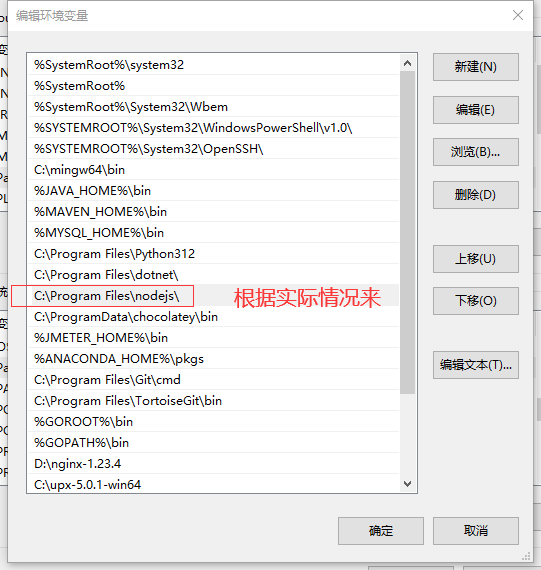
点击 "新建",添加 Node.js 解压目录的路径(例如 D:\nodejs)。
重要:同时添加 npm 的全局安装目录(默认在解压目录下的 node_modules\npm\bin,但绿色版可能已集成,可先跳过此步,若后续 npm命令无效再添加)。
效果如下:
-
验证安装
打开命令提示符(CMD)或 PowerShell,运行以下命令检查是否成功:
node -v
npm -v -
设置npm镜像源
这是最直接的方法,将 npm 的默认源改为淘宝镜像:npm config set registry https://registry.npmmirror.com/
验证是否设置成功:
npm config get registry注意事项
- npm 已包含:Node.js 官方 ZIP 包通常已内置 npm,无需单独安装。
- 权限问题:如果运行 npm install时遇到权限错误,可以尝试以管理员身份运行命令行,或使用 npm config set prefix ~\npm-global将全局安装目录切换到用户目录。
2.安装及配置claude-code
2.1 安装claude-code
安装其实很简单,直接在命令行执行下面的命令:
npm install -g @anthropic-ai/claude-code@2.1.1532.2配置claude-code
首先在项目所在目录下,命令行下运行claude,运行会提示你是否信任这个目录,如下图所示:
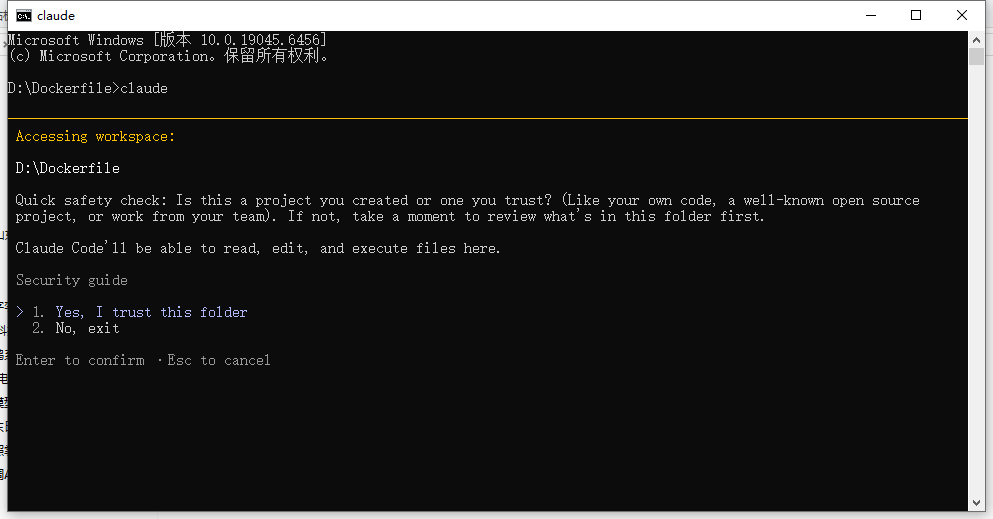
选择"Yes,I trust this folder",然后会出现下面的界面:
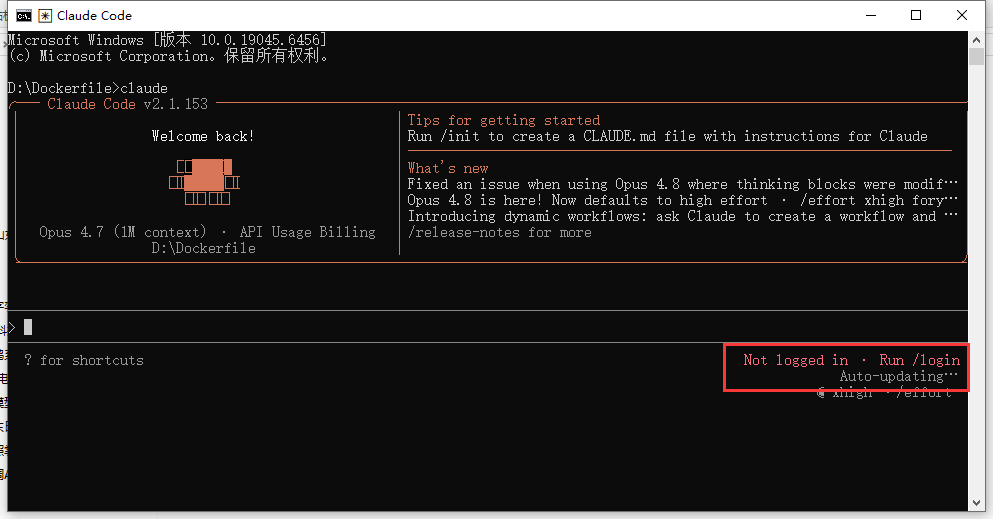
在这个图中会提示当前为登录,如上图红色方框表示。这时可以配置接入自己的算力(如本地的或者外部购买的API)。
在上一步虽然有失败提示,但是会创建相关的文件夹,对于Windows用户,这个文件夹在C:\Users<你的用户名>\目录下,文件夹名为.claude,比如你的Windows账户名为zhangsan,那么你检查一下是否存在C:\Users\zhangsan\.claude\settings.json文件,如果没有,那么就手动创建一个,文件为json格式,文件内容如下:
  {
  "env": {
    "ANTHROPIC_AUTH_TOKEN": "not-needed",
    "ANTHROPIC_BASE_URL": "http://192.168.0.11:18000",
    "ANTHROPIC_DEFAULT_HAIKU_MODEL": "Qwen3.6-35B-A3B",
    "ANTHROPIC_DEFAULT_OPUS_MODEL": "Qwen3.6-35B-A3B",
    "ANTHROPIC_DEFAULT_SONNET_MODEL": "Qwen3.6-35B-A3B",
    "ANTHROPIC_MODEL": "Qwen3.6-35B-A3B",
    "DISABLE_AUTOUPDATER": "1",
	"CLAUDE_CODE_MAX_OUTPUT_TOKENS": "10240",
	"CLAUDE_CODE_FILE_READ_MAX_OUTPUT_TOKENS": "10240",
	"MAX_THINKING_TOKENS": "10000",
	"CLAUDE_AUTOCOMPACT_PCT_OVERRIDE": "80",
	"CLAUDE_CODE_AUTO_COMPACT_WINDOW": "200000"
  }
}
文件完整内容如下:
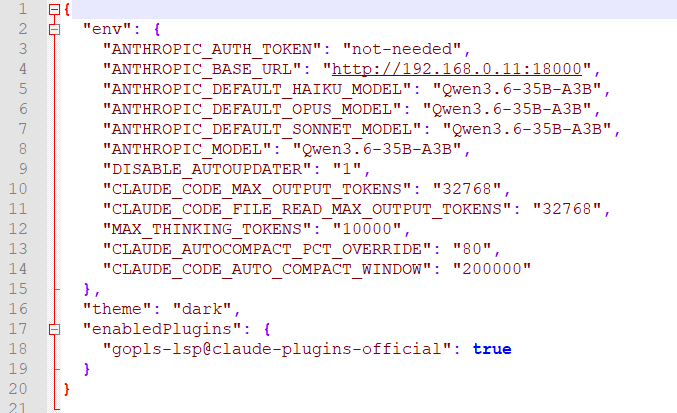
至此,你已经完成了claude的安装和配置,并且接入了算力。
3.使用claude
使用就很简单了,找到任意项目的根目录,然后从命令行进入。
在命令行窗口中输入claude就可以召唤claude了,如下图所示:
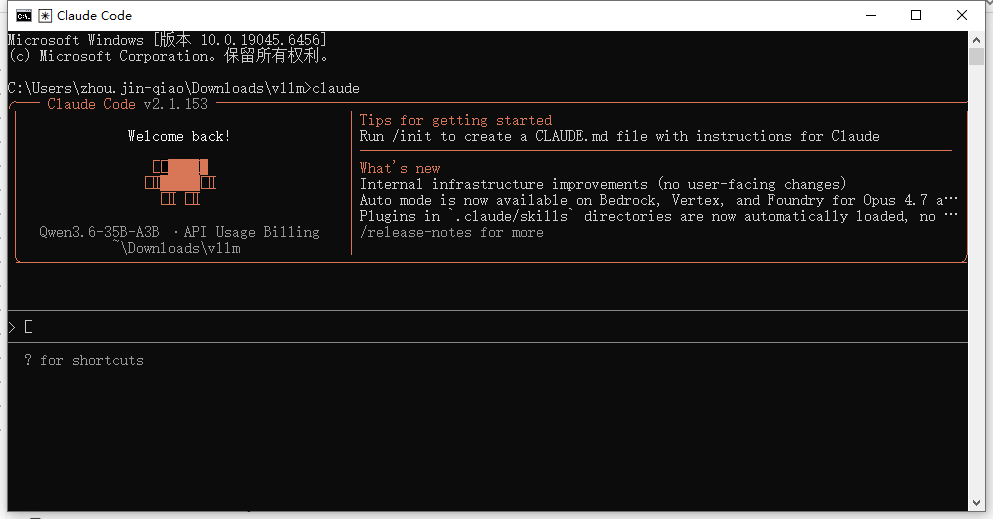
在光标处输入你的要求,点击回车,效果如下图所示:
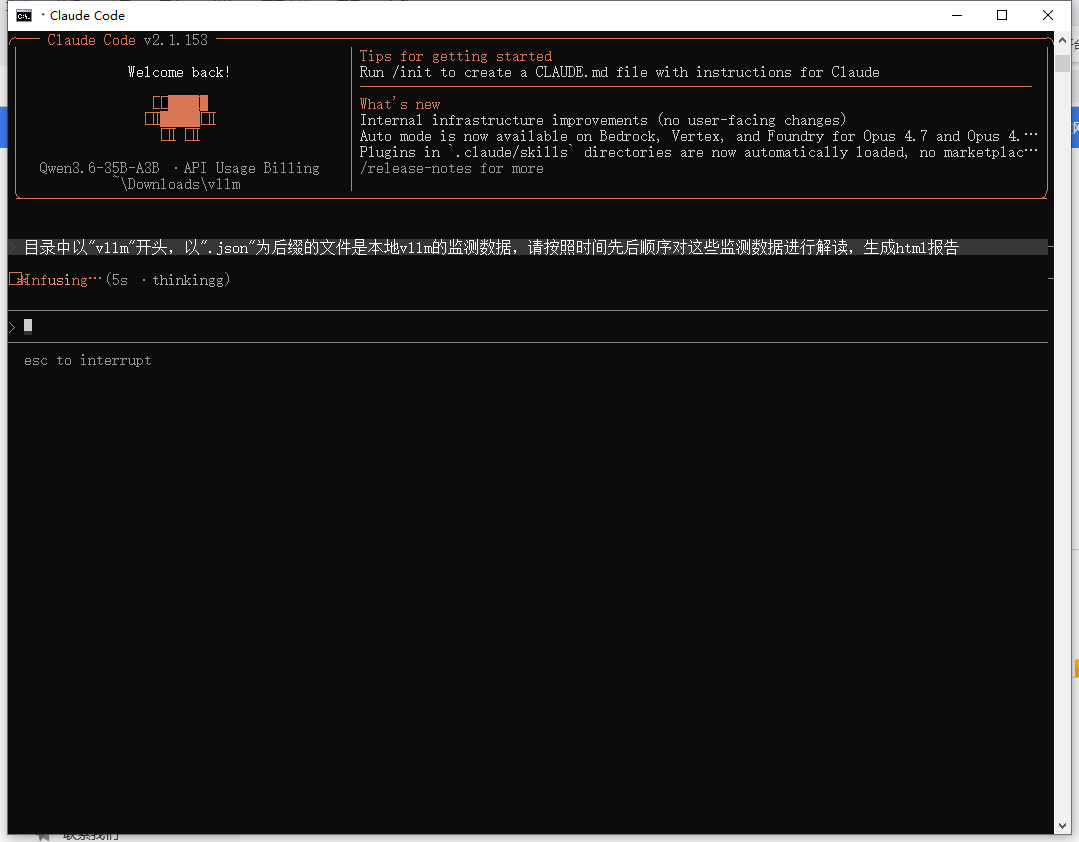
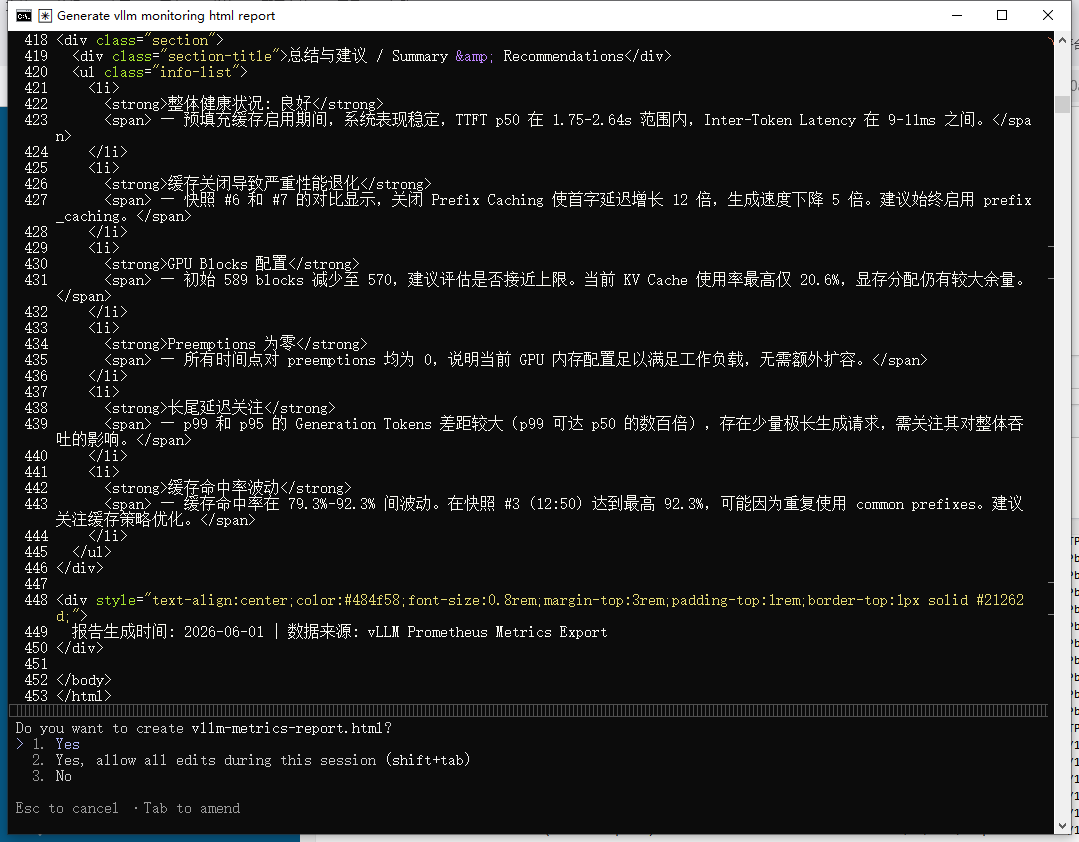
在执行过程中对于一些敏感操作(比如执行脚本、写入文件等)会有操作提示,如下图所示:
4.注意事项和错误说明
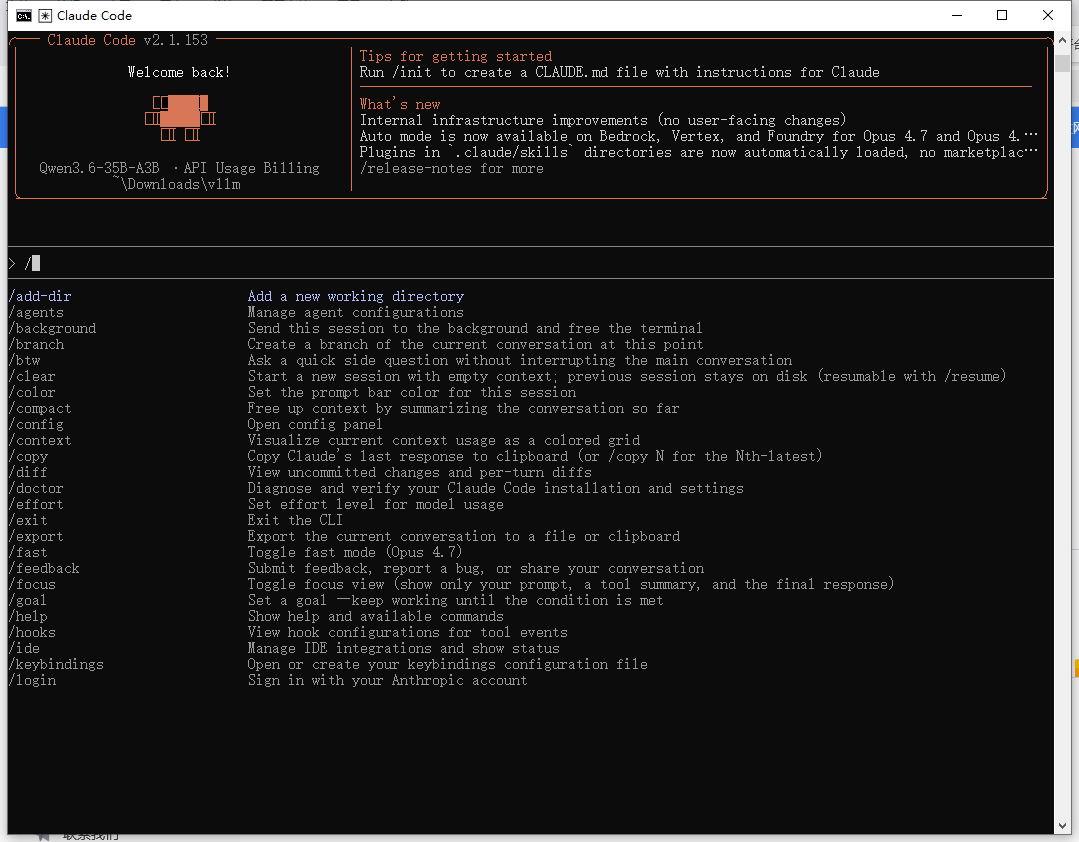
4.1常用指令说明
当然claude还支持一些参数,你可以在交互处输入"/"就可以看到这些指令的说明,如下图所示:
4.2版本升级导致错误
目前Claude Code默认是使用自有协议的(据说暂时不支持Open AI协议 ),对第三方模型存在一定的兼容性问题,目前测试claude-code@2.1.153是支持较好,但是有时候会自动升级到较新版本,这就会导致出错,如下图所示:
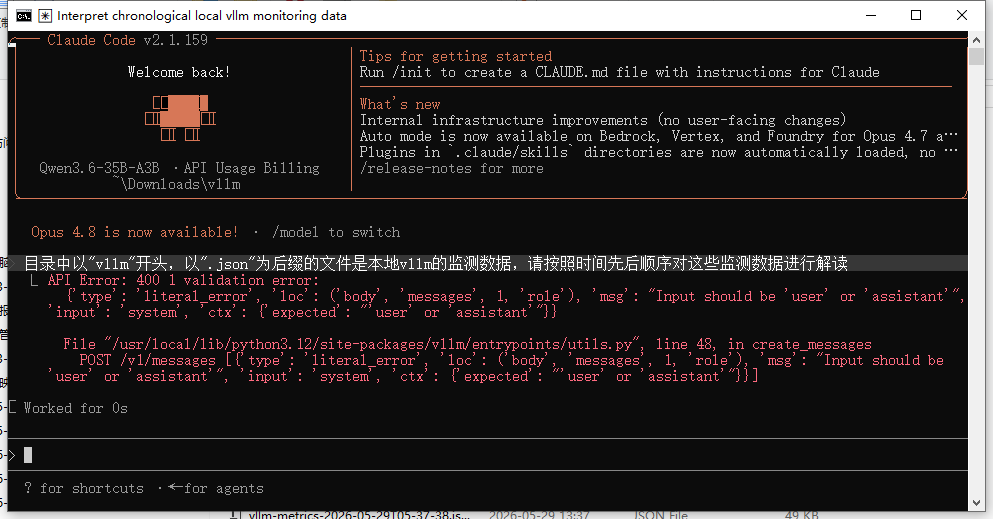
遇到这种问题,本人目前没有什么好办法,就是卸载当前版本,还是安装指定版本。
# 卸载当前版本
npm uninstall -g @anthropic-ai/claude-code
# 安装指定版本
npm install -g @anthropic-ai/claude-code@2.1.153
配置文件一般不用动,卸载时不会删除这个文件。
5.总结与对比
5.1 优劣性对比
1️⃣ Claude Code
优势:
- ✅ 极致轻量:无图形界面,内存占用最低,适合低配置电脑
- ✅ 终端原生:开发者最熟悉的工作流,支持管道、脚本自动化
- ✅ 代码理解能力强:基于 Claude 强大推理能力,代码生成质量高
- ✅ 完全离线:不依赖网络,数据隐私性好
- ✅ 启动快:秒级启动,无等待
- ✅ 资源友好:后台驻留几乎不占资源
劣势:
- ❌ 无图形界面:不习惯终端的用户需要学习
- ❌ 索引能力弱:无法全局搜索、跳转,大型项目导航困难
- ❌ 插件生态贫乏:无法使用 VS Code 插件
- ❌ 模型锁定:只能用 Claude 系列模型
- ❌ 无多端同步:无法在不同设备间切换
- ❌ 订阅收费 :按月付费,长期使用成本较高(若使用本地算力则不存在此问题)
适用场景:
- 服务器端开发(SSH 远程连接)
- 快速脚本编写(Python、Shell、Go 等)
- 低配置电脑(4GB 内存以下)
- 终端爱好者(Terminal First 工作流)
2️⃣ Trae SOLO
优势:
- ✅ 完整 IDE 体验:代码编辑、调试、运行一站式
- ✅ 强索引能力:全项目索引,支持代码跳转、重构、重命名
- ✅ VS Code 兼容:兼容 VS Code 插件市场,扩展性强
- ✅ 免费:个人版免费使用
- ✅ 可视化:图形界面,新手友好
- ✅ 多语言支持:Java、Python、Go、C++ 等主流语言
劣势:
- ❌ 资源占用高:基于 Electron,内存 1-2GB 起步
- ❌ 启动慢:5-15 秒冷启动
- ❌ 模型能力一般:AI 能力弱于 Claude/GPT-4
- ❌ 数据隐私:代码可能上传到云端(需确认)
- ❌ 大厂绑定:字节生态,未来可能变更策略
适用场景:
- 大型项目重构(需要全局索引)
- 多语言混合项目(Java + Vue + Go 等)
- 需要 IDE 级功能(调试、断点、性能分析)
- 团队开发(多人协作)
3️⃣ WorkBuddy 桌面端
优势:
- ✅ 多模型支持:Qwen、Claude、GPT 等,按需切换
- ✅ 金融数据内置:A股/港股/美股实时行情、财报、资金流向
- ✅ 自动化调度:内置定时任务、Cron 表达式,无需第三方工具
- ✅ 多端同步:云端同步对话历史、配置、Skill
- ✅ 多模态能力:图片/视频/3D 模型生成,创意工作流
- ✅ Skill 系统:可扩展能力(金融、数据处理、文件管理等)
- ✅ MCP 支持:支持 Model Context Protocol,对接外部工具
- ✅ 团队协作:Team 模式,多人协作开发
劣势:
- ❌ 网络依赖:云端功能需联网,离线受限
- ❌ 资源占用中等:比 Claude Code 高,低于 Trae
- ❌ 插件生态有限:不如 VS Code 丰富
- ❌ 学习曲线:功能多但文档不完善,需摸索
- ❌ 大厂绑定:腾讯云生态,未来可能变更
适用场景:
- 数据分析
- 多设备切换(桌面 + 手机)
- 创意工作流(图片/视频/3D 生成)
- 自动化任务(定时抓取、数据推送)
- 多模型对比测试
5.2 性能指标对比
| 指标 | Claude Code | Trae SOLO | WorkBuddy 桌面端 |
|---|---|---|---|
| 冷启动时间 | 1-2 秒 | 5-15 秒 | 3-8 秒 |
| 内存占用 | 200-400 MB | 1-2 GB | 500MB-1.5 GB |
| CPU 占用(空闲) | < 1% | 2-5% | 1-3% |
| AI 响应速度 | 2-5 秒 | 5-15 秒 | 3-10 秒 |
| 代码生成质量 | ⭐⭐⭐⭐⭐ | ⭐⭐⭐ | ⭐⭐⭐⭐ |
| 代码索引速度 | N/A | 10-30 秒 | 5-15 秒 |
| 最大支持项目 | 1000 文件 | 无限制 | 5000 文件 |