FinalShell / Xshell 完整教程(介绍+下载+安装+使用,2026最新版)
-
- [一、FinalShell 与 Xshell 核心介绍](#一、FinalShell 与 Xshell 核心介绍)
-
- [2.1 FinalShell(国产免费,全能便捷)](#2.1 FinalShell(国产免费,全能便捷))
- [2.2 Xshell(经典专业,稳定高效)](#2.2 Xshell(经典专业,稳定高效))
- [2.3 核心区别(精简对比)](#2.3 核心区别(精简对比))
- 二、安装包下载
-
- [(1) FinalShell](#(1) FinalShell)
- [(2) Xshell (个人免费版)](#(2) Xshell (个人免费版))
- 四、分系统安装步骤(详细实操,新手零踩坑)
-
- [4.1 FinalShell 安装步骤](#4.1 FinalShell 安装步骤)
-
- [4.1.1 Windows 系统(Win10/11)](#4.1.1 Windows 系统(Win10/11))
- [4.1.2 macOS 系统](#4.1.2 macOS 系统)
- [4.1.3 Linux 系统(Debian/Ubuntu 为例)](#4.1.3 Linux 系统(Debian/Ubuntu 为例))
- [4.2 Xshell 安装步骤(仅 Windows 系统)](#4.2 Xshell 安装步骤(仅 Windows 系统))
- 五、基础使用教程
-
- [5.1 FinalShell 基础使用](#5.1 FinalShell 基础使用)
- [5.2 Xshell 基础使用](#5.2 Xshell 基础使用)
- 六、常见问题及解决办法
-
- [6.1 安装相关问题](#6.1 安装相关问题)
- [6.2 连接相关问题](#6.2 连接相关问题)
- [6.3 其他常见问题](#6.3 其他常见问题)
一、FinalShell 与 Xshell 核心介绍
两款工具均主打 SSH 远程连接,核心定位不同,按需选择即可,无需纠结:
2.1 FinalShell(国产免费,全能便捷)
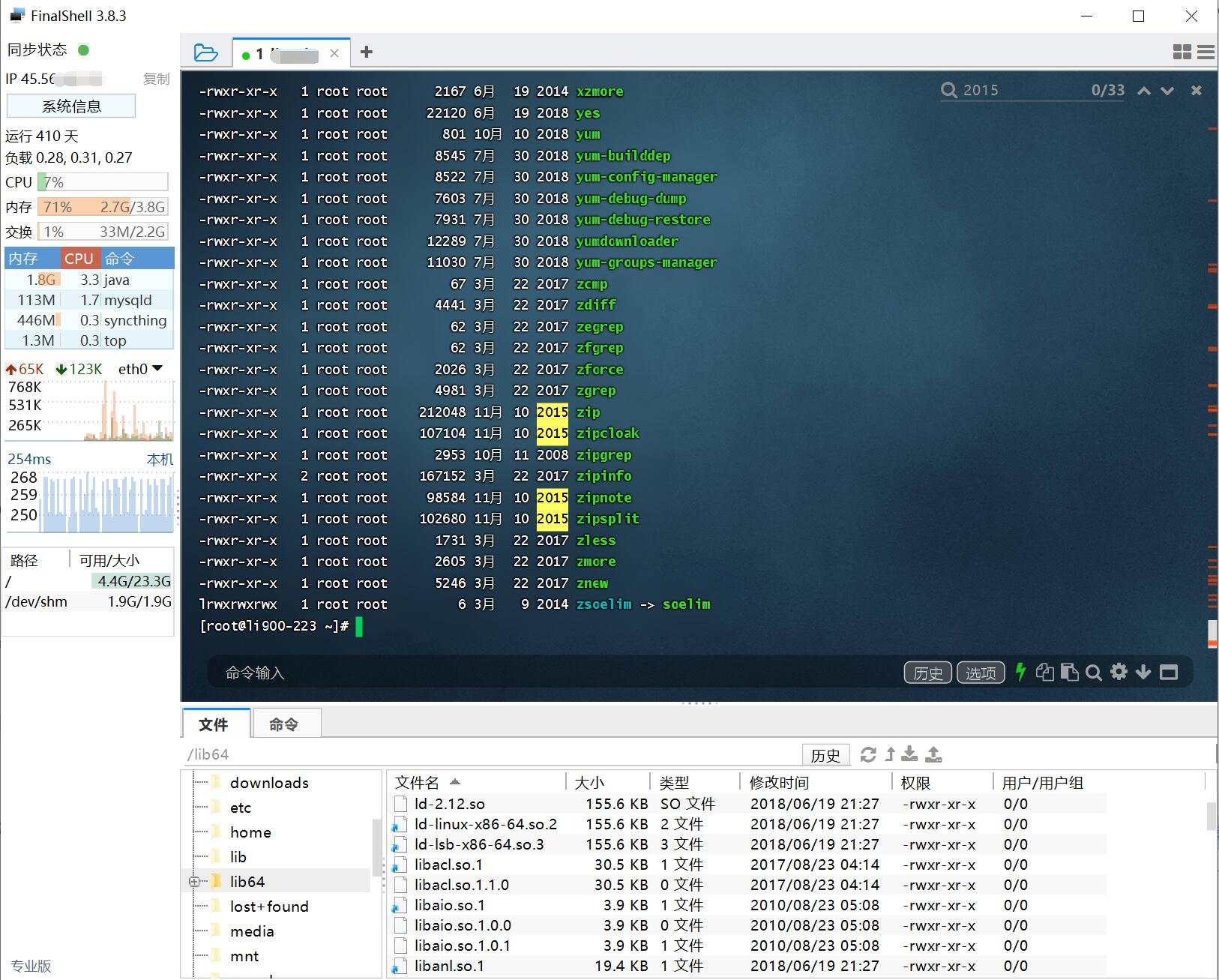
FinalShell 是国产一体化服务器管理软件,不仅是 SSH 客户端,更是功能强大的开发、运维工具,充分满足开发、运维全场景需求。
-
核心优势:完全免费、跨平台(Windows/macOS/Linux)、终端与 SFTP 同屏显示、支持服务器性能实时监控、内置海外服务器加速,操作简洁,新手友好;
-
特色功能:命令自动提示、智能匹配,内置100多个配色方案,支持批量服务器管理、进程管理器、打包传输自动压缩解压,无需额外安装插件;
-
适用人群:新手、个人开发者、运维人员,追求免费、便捷、全能的远程管理体验。
2.2 Xshell(经典专业,稳定高效)
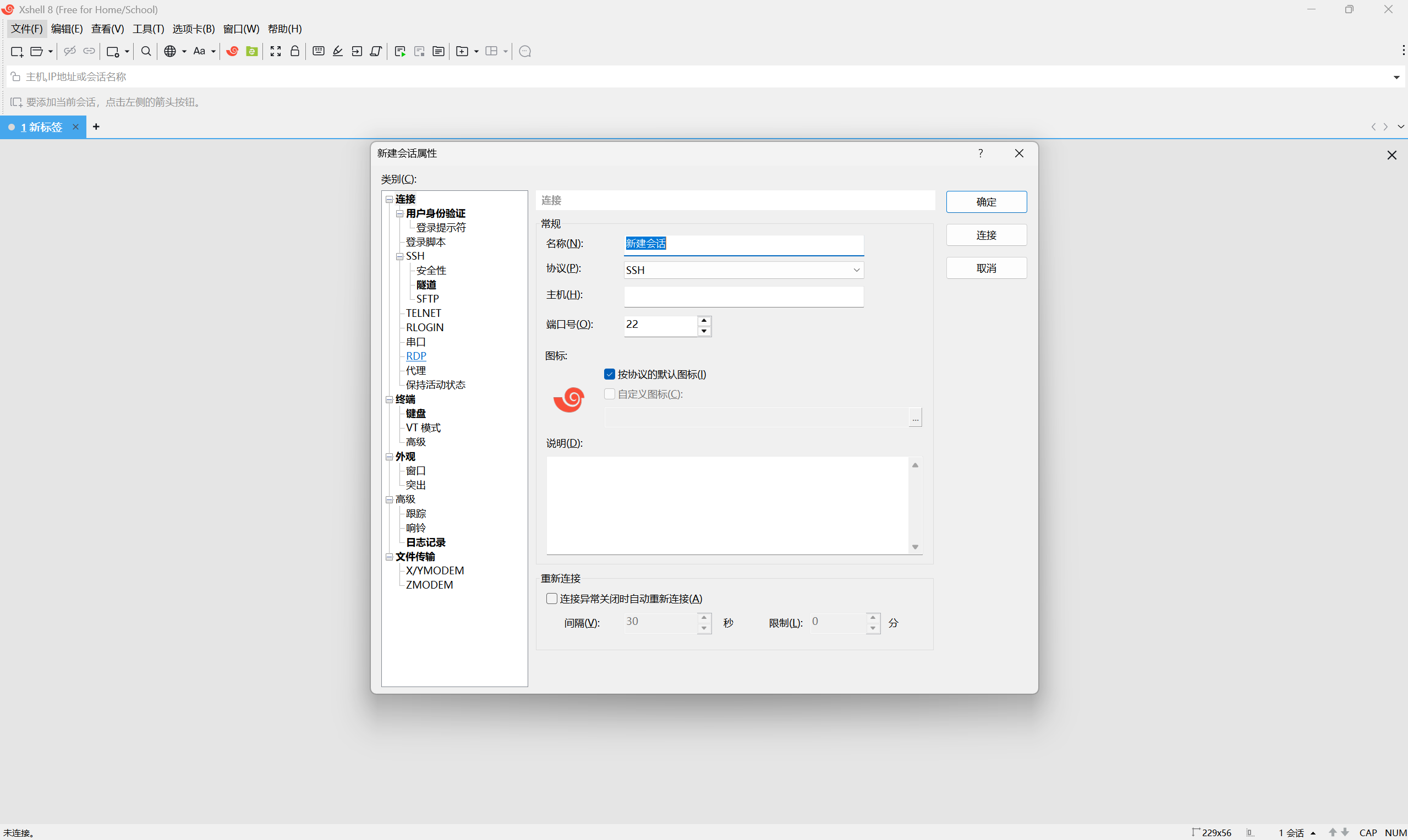
Xshell 是韩国 NetSarang 公司开发的专业 SSH 终端模拟软件,是全球运维工程师和开发者心目中的"业界标配",专注于远程终端连接。
-
核心优势:稳定性极强、响应速度快、资源占用低,支持多会话标签管理、多种协议(SSH1/SSH2/SFTP/TELNET等),界面可高度自定义,支持脚本自动化;
-
特色功能:支持向多个终端同步输入指令、键盘映射兼容性好,提供丰富的外观配色方案,个人/教育用户可免费使用正版;
-
适用人群:企业开发者、资深运维、需要高频远程连接服务器、追求稳定性的用户。
2.3 核心区别(精简对比)
| 对比维度 | FinalShell | Xshell |
|---|---|---|
| 费用 | 完全免费,无功能限制 | 个人/教育免费,商业付费 |
| 核心亮点 | 国产免费、SFTP同屏、性能监控、海外加速 | 稳定性强、多会话管理、脚本支持、界面自定义 |
| 适用场景 | 个人开发、新手练习、日常运维 | 企业项目、高频连接、复杂运维 |
| 跨平台 | 支持 Windows/macOS/Linux | 主要支持 Windows(macOS 需用替代品) |
二、安装包下载
(1) FinalShell
我用夸克网盘给你分享了「FinalShell」,点击链接或复制整段内容,打开「夸克APP」即可获取。
/~de4d3YDaAt~:/
链接:https://pan.quark.cn/s/4ee513a6a9bb?pwd=yvjQ
提取码:yvjQ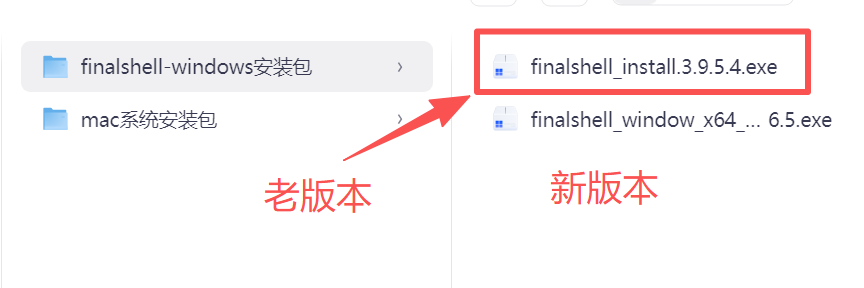
-
版本对应:
-
Windows:finalshell_windows_x64.exe(64位通用);
-
macOS:Intel芯片(x64版)、Apple Silicon(arm64版);
-
(2) Xshell (个人免费版)
我用夸克网盘给你分享了「Xshell」,点击链接或复制整段内容,打开「夸克APP」即可获取。
/~d1c53YDb7E~:/
链接:https://pan.quark.cn/s/4316af5afd9f?pwd=a6eU
提取码:a6eU- 补充:Xshell 无官方 macOS 版,Mac 用户可选择 FinalShell 或其他替代工具。
四、分系统安装步骤(详细实操,新手零踩坑)
重点讲解 Windows 系统(最常用),macOS/Linux 简要说明,步骤清晰,全程默认下一步即可。
4.1 FinalShell 安装步骤
4.1.1 Windows 系统(Win10/11)
-
找到下载的安装包,右键选择「以管理员身份运行」(避免权限不足导致安装失败);
-
弹出安装向导,点击「下一步」,同意用户许可协议;
-
选择安装路径:默认在 C 盘,建议修改为非系统盘(如 D:\FinalShell),路径需为纯英文,禁止含中文、空格superscript:4;
-
勾选附加选项(推荐全勾):创建桌面快捷方式、添加到 PATH(命令行可直接启动)、关联 .sh 脚本文件;
-
点击「安装」,等待 1-3 分钟(取决于电脑配置);
-
安装完成后,若提示安装 WinPcap(网络抓包依赖),按默认下一步安装即可;
-
点击「完成」,勾选「运行 FinalShell」,即可启动软件。
4.1.2 macOS 系统
-
双击下载的 .pkg 安装包,按向导逐步完成安装;
-
若提示「无法打开,因为它来自身份不明的开发者」,打开「系统设置 → 安全性与隐私」,点击「仍要打开」;
-
安装完成后,在「应用程序」或启动台中找到 FinalShell,双击启动即可\;
-
补充:mac 版安装路径为 /Applications/FinalShell.app/Contents/Java/,配置文件路径为 /Users/$USER/Library/FinalShell/
4.1.3 Linux 系统(Debian/Ubuntu 为例)
-
下载 deb 安装包,终端执行命令:
wget http://www\.hostbuf\.com/downloads/finalshell\_install\.deb; -
执行安装命令:
sudo dpkg \-i finalshell\_install\.deb; -
若出现依赖缺失,执行命令修复:
sudo apt \-f install; -
安装完成后,终端输入
finalshell即可启动。
4.2 Xshell 安装步骤(仅 Windows 系统)
-
打开邮箱收到的官方下载链接,下载 Xshell 安装包(.exe 格式);
-
双击安装包,点击「下一步」,同意许可协议;
-
选择安装路径:建议修改为非系统盘(如 D:\Xshell),纯英文路径;
-
勾选「创建桌面快捷方式」,点击「下一步」,开始安装;
-
安装完成后,点击「完成」,启动 Xshell,首次启动需接受许可协议,即可正常使用。
五、基础使用教程
两款工具核心使用逻辑一致(新建连接 → 登录服务器 → 执行命令/传输文件),分别讲解核心操作,新手可快速上手。
5.1 FinalShell 基础使用
-
首次启动:无需注册登录,直接进入主界面,可在「设置 → 外观」切换中文主题、调整字体大小;
-
新建 SSH 连接(核心):
-
点击左上角「文件夹」图标(连接管理器),点击「新建」,选择「SSH 连接」;
-
填写连接信息:名称(自定义,如「阿里云服务器」)、主机(服务器 IP 地址)、端口(默认 22,若服务器修改过则填写对应端口);
-
认证方式:选择「密码」,输入服务器用户名(如 root)和密码,点击「确定」保存连接;
-
可选:若需更安全,可选择「密钥认证」,导入服务器私钥文件(.ppk 或 .pem 格式)。
-
-
连接服务器:双击左侧连接列表中的对应连接,即可登录,左侧为 SFTP 文件传输区,右侧为终端命令区(同屏显示,同步切换目录)superscript:1superscript:5;
-
常用操作:
-
文件传输:直接将本地文件拖到左侧 SFTP 对应目录,即可上传;右键 SFTP 中的文件,可下载、删除、重命名;
-
命令操作:在右侧终端输入 Linux 命令(如 ls、cd、pwd),支持自动提示、智能匹配,双击 Ctrl 可切换到命令输入框;
-
性能监控:点击底部「监控」标签,可实时查看服务器 CPU、内存、硬盘、网络状态。
-
5.2 Xshell 基础使用
-
首次启动:接受许可协议后,进入主界面,可在「工具 → 选项」中设置字体、配色方案(推荐护眼配色);
-
新建 SSH 连接(核心):
-
点击顶部「文件 → 新建」,弹出会话属性窗口;
-
填写基本信息:名称(自定义)、协议(默认 SSH)、主机(服务器 IP)、端口(默认 22);
-
切换到「用户身份验证」,输入用户名和密码,点击「确定」保存会话superscript:2。
-
-
连接服务器:双击左侧会话列表中的对应会话,首次连接会提示「接受主机密钥」,点击「接受」,即可登录终端;
-
常用操作:
-
多会话管理:点击顶部「文件 → 新建会话」,可打开多个标签页,切换不同服务器;
-
命令操作:在终端输入 Linux 命令,支持快捷键(Ctrl+C 复制、Ctrl+V 粘贴,需在选项中设置);
-
去除警告:若连接时提示「远程 SSH 服务器拒绝 X11 转发请求」,右键会话 →「属性 → 隧道」,取消「转发 X11 连接到」前的勾选即可;
-
文件传输:Xshell 自带 SFTP 功能,点击顶部「文件 → 传输新建文件」,即可打开 SFTP 窗口,进行上传下载操作。
-
六、常见问题及解决办法
6.1 安装相关问题
-
问题1:安装时被杀毒软件拦截、安装失败?
解决:临时关闭 Defender 实时保护、360、火绒等杀毒软件,重新以管理员身份运行安装包。
-
问题2:macOS 无法打开 FinalShell?
解决:打开「系统设置 → 安全性与隐私」,点击「仍要打开」,允许软件运行;若仍失败,重启电脑重试。
6.2 连接相关问题
- 问题1:连接服务器提示「连接超时」?
解决:检查服务器 IP、端口是否正确;确认服务器防火墙已开放 22 端口;检查本地网络是否正常,能否 ping 通服务器 IP。
- 问题2:登录时提示「用户名/密码错误」?
解决:确认服务器用户名、密码正确(区分大小写);若服务器禁止 root 登录,更换普通用户登录。
- 问题3:终端中文乱码?
解决:FinalShellXshell 中,将编码设置为「UTF-8」(FinalShell:连接属性 → 编码;Xshell:会话属性 → 终端 → 编码)。
6.3 其他常见问题
- 问题1:FinalShell 监控无数据?
解决:确认服务器未禁止相关监控端口,无需安装服务器插件,重启 FinalShell 重新连接即可。
- 问题2:Xshell 免费版关闭时弹出许可提醒?
解决:可通过官方推荐的编译工具修改配置(具体步骤可参考官网教程),或忽略提醒直接关闭。