飞哥数智谈,现居于济南,AI 提效、AI 编程实践者,AI·Spring 社群发起人,同时,担任 TRAE Friends 社区济南 Fellow,致力于 AI 提效与 AI 编程落地,最近长期举办 openclaw 系列活动《养虾记》。
4月18日,我们举办了 TRAE Friends @ 济南第 5 场线下活动,主题是全新 SOLO,或者叫做 SOLO 独立版。
在全新 SOLO 的官方主题分享后,为了更好地让尚未体验的小伙伴们了解 SOLO 的能力,我在实践分享环节,又返场做了案例展示。
场景一:PPT秒变Word串场词
这个场景特别实用。
活动前需要根据 PPT 流程写主持人串场词。
以前的做法是:打开 PPT,一页一页看内容,然后手动写串场词,来来回回对结构,一搞就是一两个小时。
现在用 SOLO,三步搞定:
- 把
PPT文件丢给它 - 它自动解析
PPT的结构和内容 - 直接生成一份排版精美的
Word串场词
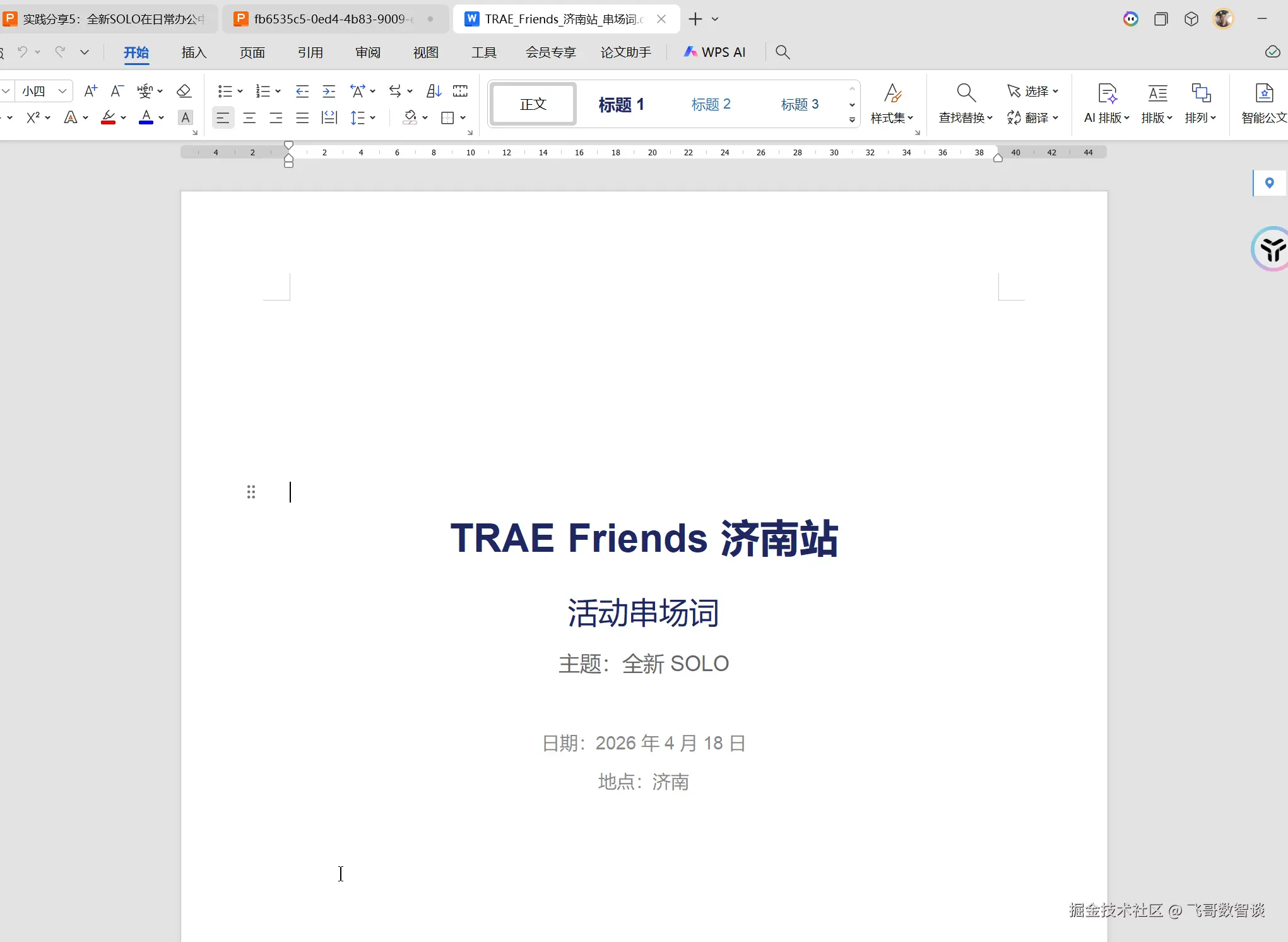
最让我意外的是,它不是简单地提取 PPT 文字,而是真的理解了 PPT 的结构逻辑。
哪个环节是开场、哪个是嘉宾介绍、哪个是互动环节,串场词的衔接和过渡都写得有模有样。
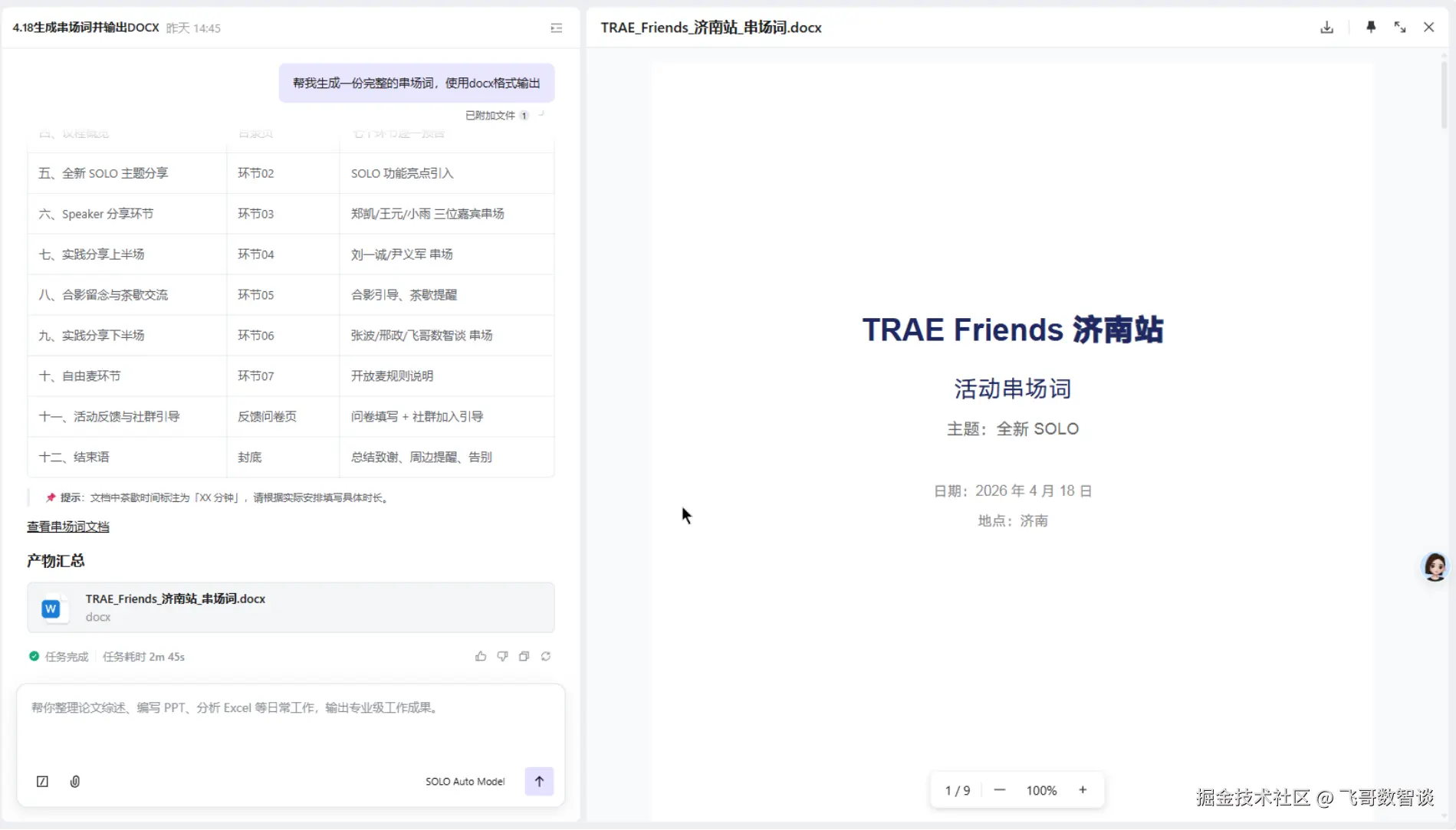
而且生成的 Word 下载下来不变形,这点真的很加分。
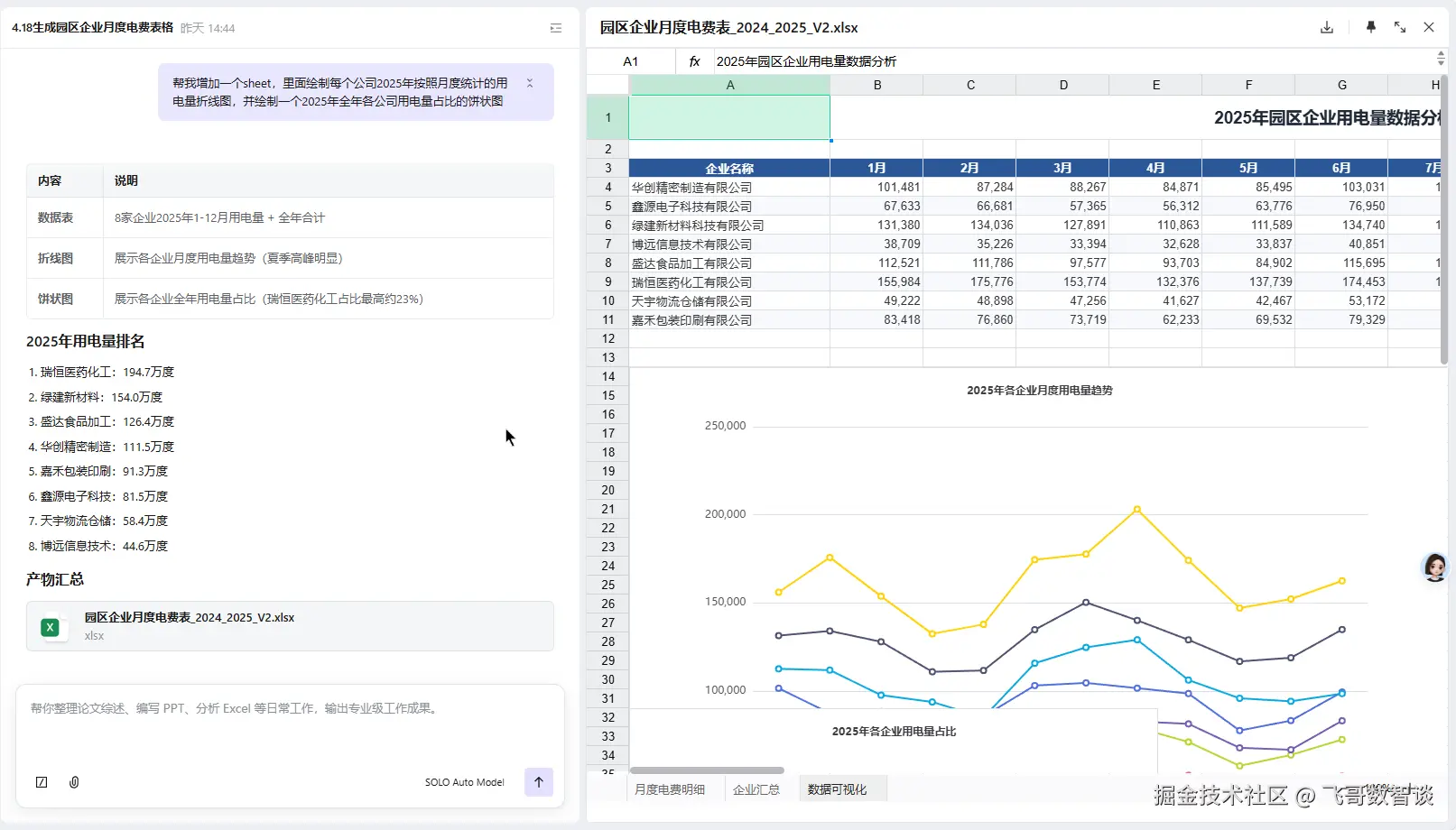
场景二:Excel数据分析,一键出图
我使用 SOLO 生成了一份园区企业用电量的原始数据 Excel。
以前处理这种数据,得手动整理、写公式、选数据范围、插图表、调格式。
现在使用 SOLO 的则简单多了,直接说出自己想要的图表,一键直出。
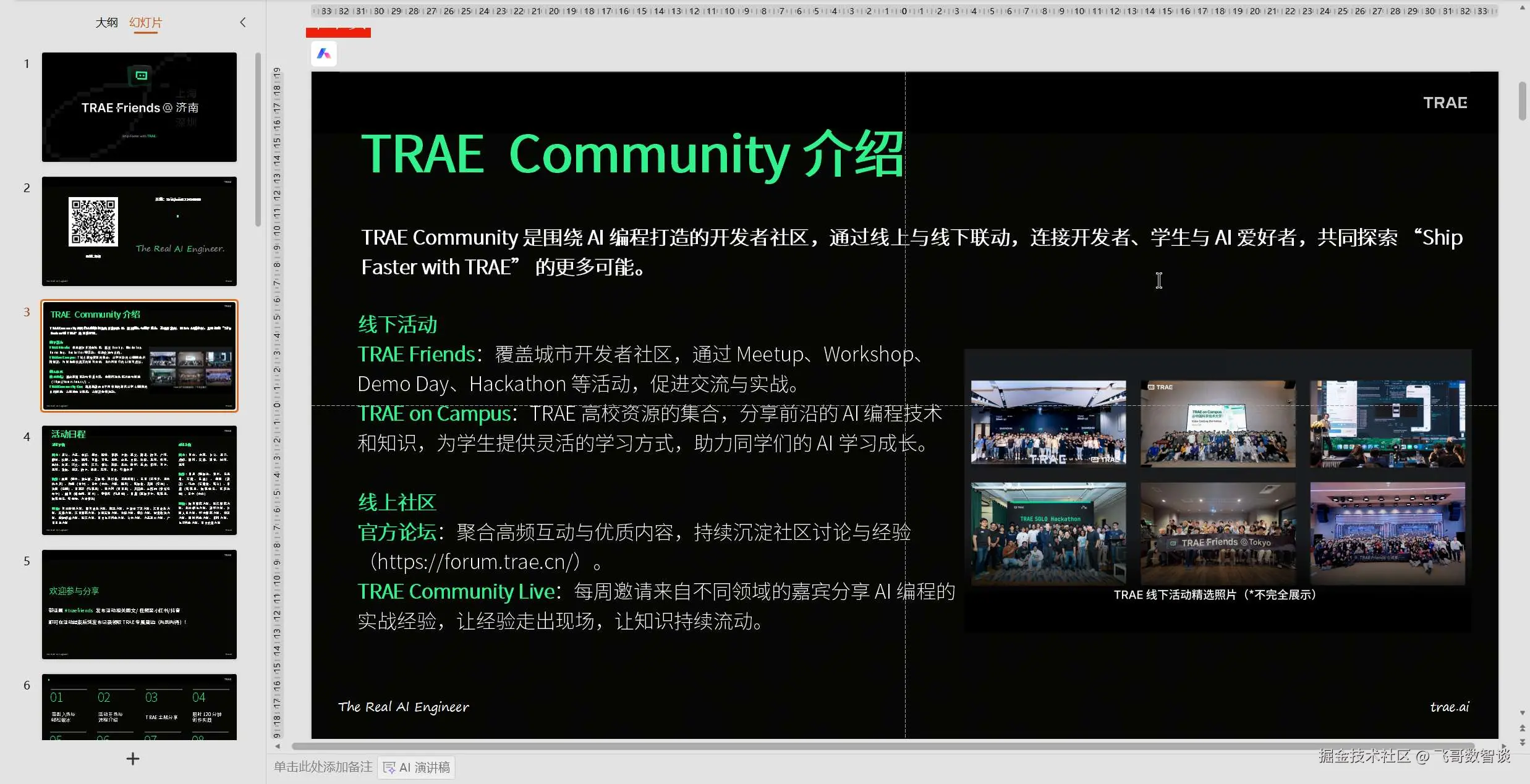
场景三:输入大纲和模板,直出PPT
这个之前其实写过内容分享了,这里简单提下。
生成 PPT,现有的 Agent 其实都做的不错,但是与模板保持一致这个事情就不确定了。
而全新 SOLO 这点做的挺棒的。
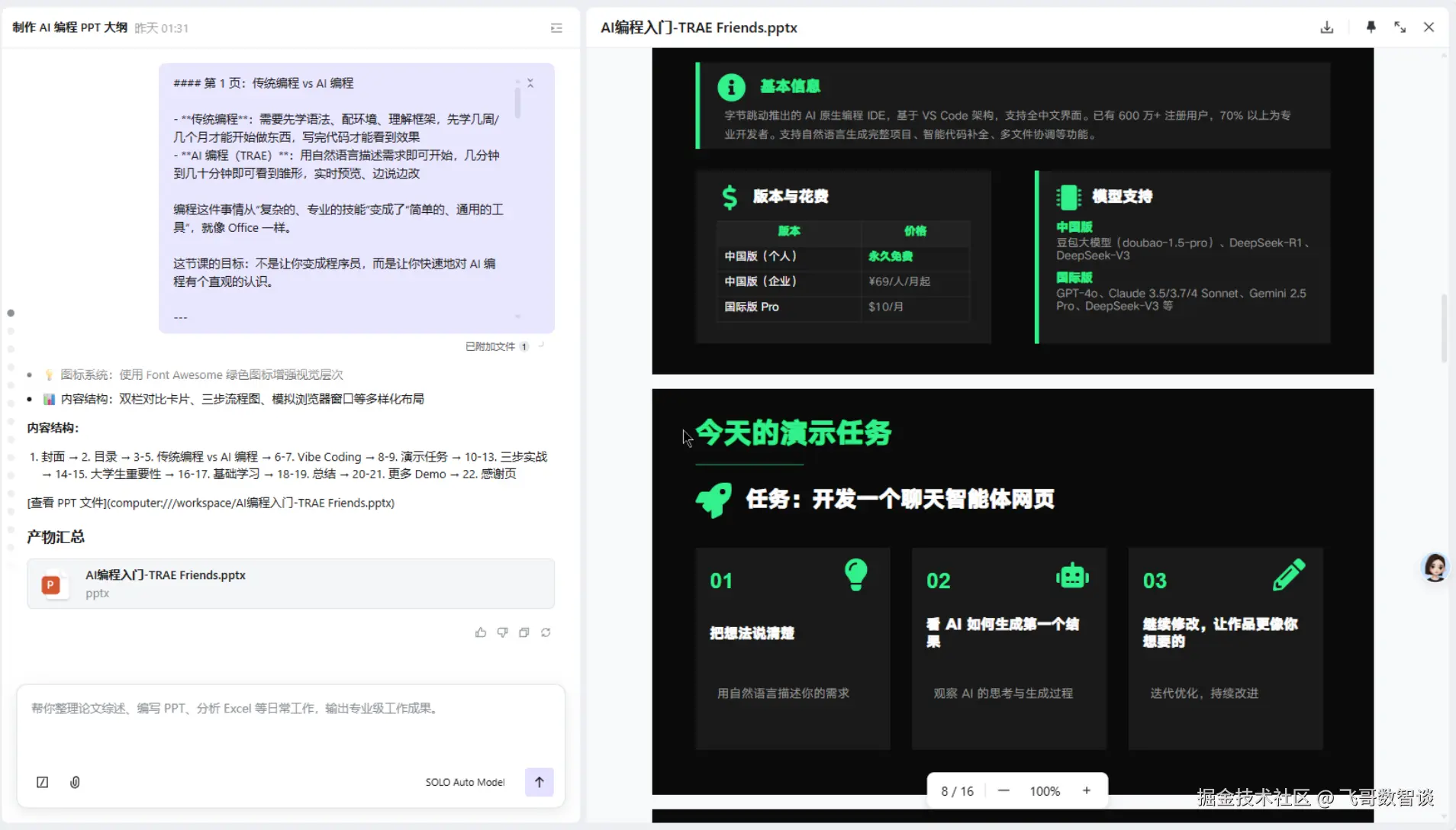
对比下模板 PPT 的效果。
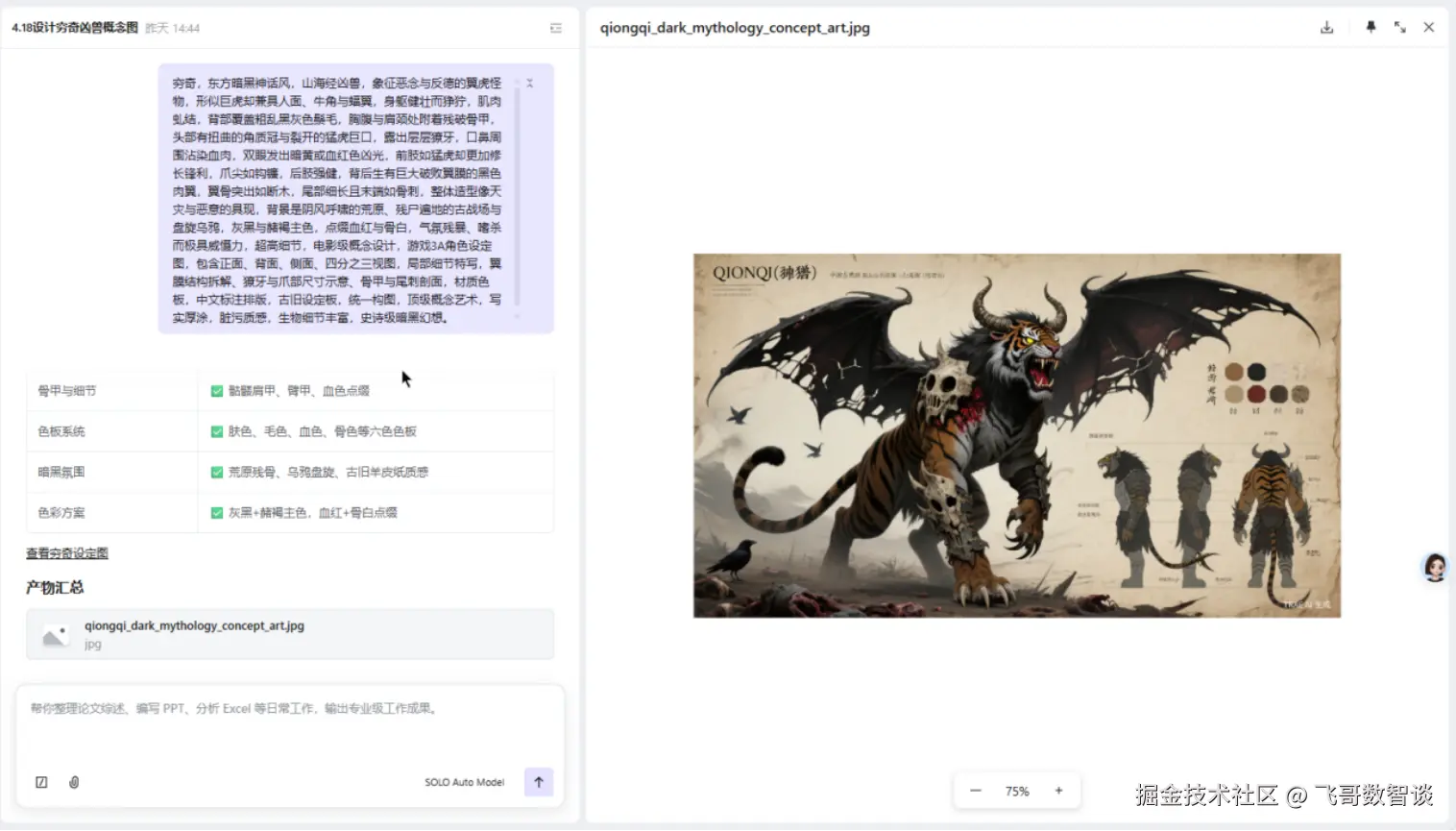
场景四:生成图片
这是我最近才了解到的能力。
之前的 SOLO 不具备生成图片的能力,权限 SOLO 内置了。
我尝试了神话图片。
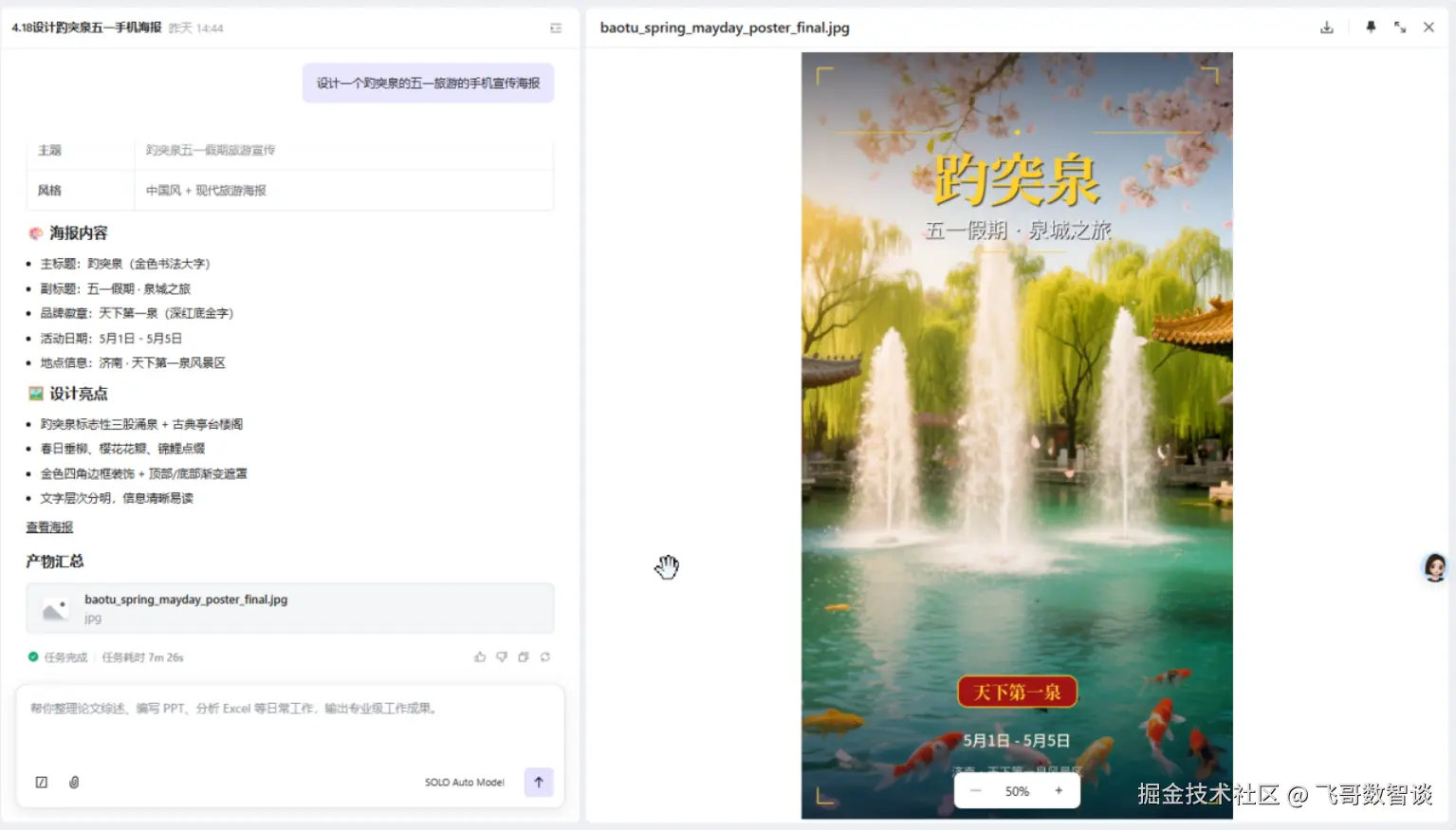
又尝试了海报,虽然我有生之年都不一定见到这么高的趵突泉。
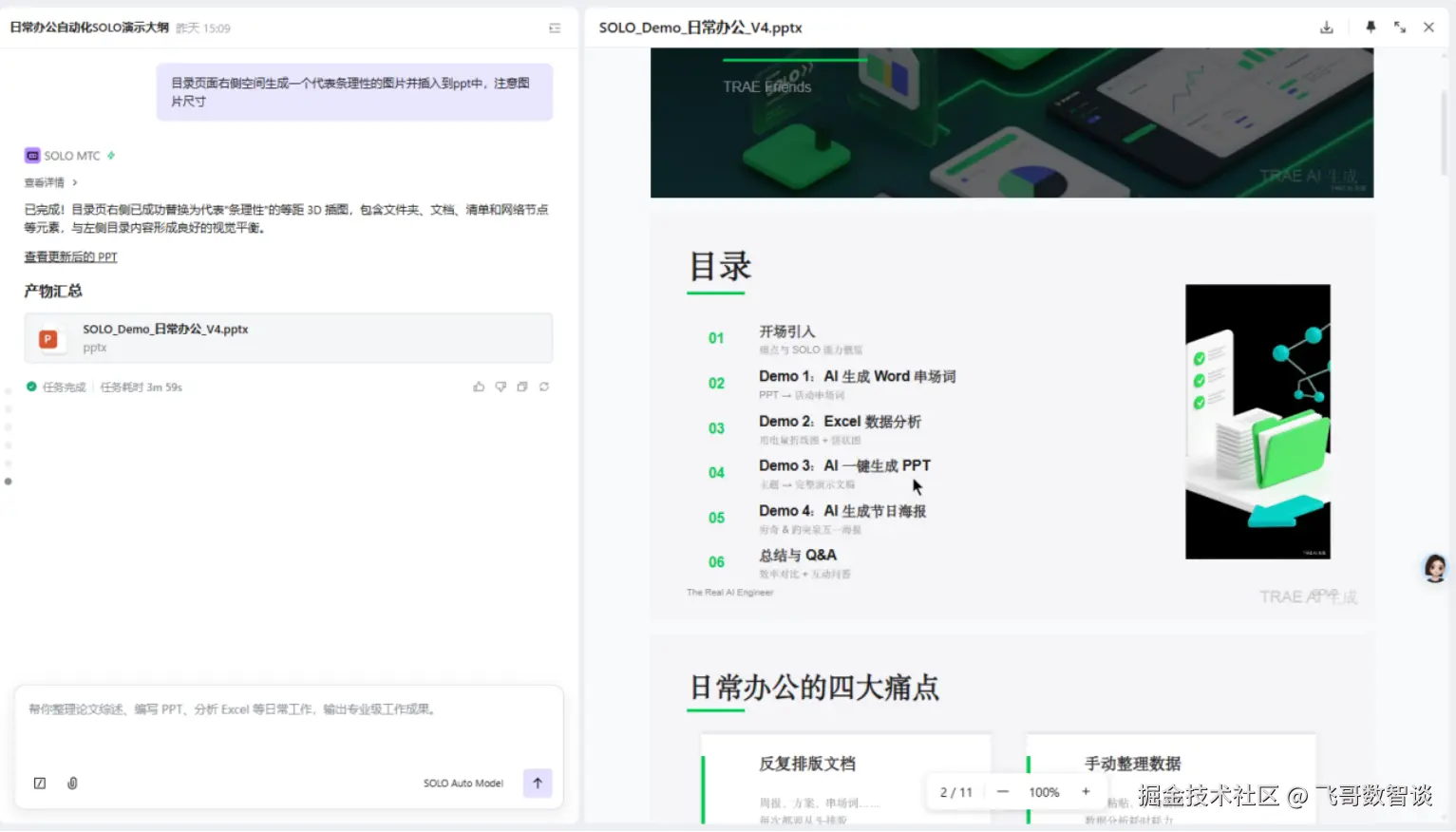
最后则是直接和 PPT 协同起来,直接让 SOLO 把 PPT 中的一个插图更新下,不需要生成、复制、粘贴,而是直接更新 PPT 插图。
结语
四个场景跑下来,现场小伙伴的反响挺热烈的,就是申请下来的内测码有些少,大家不是很满意。
只能希望这篇分享,能为还没来得及体验 SOLO 的小伙伴们带来一些灵感和想法。至少下次有机会拿到内测码的时候,你能更快地找到属于自己的提效场景。