
引言
如果说逻辑备份更多是在解决"能不能恢复",那物理备份更关心的就是另一个问题:恢复能不能快。
在不少生产事故里,真到了拼速度的时候,你会发现最舒服的方式往往不是"导入一堆 SQL",而是:
直接把实例的数据目录恢复到某个时点,然后把实例拉起来。
这篇文章还是基于 Windows 单机 + ksql ,从最通用、最容易上手的一招讲起:停库冷备(拷贝数据目录)。它不依赖复杂组件,照着做也能很快跑通闭环。
 @toc
@toc
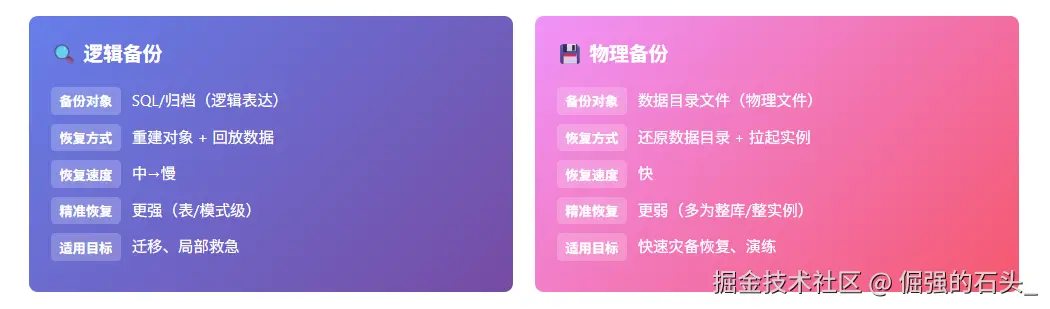
一、物理备份到底备的是什么?(一张图讲清楚)
1.1 逻辑备份 vs 物理备份(直观对比)
1.2 冷备是什么?为什么推荐从它开始?
冷备(Cold Backup)说白了就是三步:
- 先停库(确保数据文件处于一致状态)
- 再拷贝整个数据目录
- 恢复时把目录拷贝回去,再启动实例
它的优点很实在:
- 直观、可靠、易理解
- 不依赖归档/WAL/工具链(对新手友好)
它的缺点也很明确:
- 必须有停机窗口(RTO 可能达标,但业务可用性需要评估)
二、前置准备:你必须先找到"数据目录"
2.1 用 ksql 查询 data_directory(推荐)
连接到任意库执行:
cmd
cd /d D:\Tools\Kingbase\ES\Server\bin
ksql -U system -d kingbase -h 127.0.0.1 -p 54322
sql
SHOW data_directory;输出示例(以实际为准):
plaintext
 data_directory
-----------------------------------------
 D:/Tools/Kingbase/ES/kes_instance
2.2 通过"金仓数据库管控工具"查看(备用路径)
如果你更习惯用 GUI,这条路也完全没问题:
- 打开"金仓数据库管控工具"
- 找到实例详情/配置
- 一般能看到"数据目录/实例目录/日志目录"等路径
2.3 记住 2 个关键目录
后面会反复用到两类目录,先把概念记住,后面就不容易绕晕:
- 数据目录(KB_DATA):核心数据文件都在这里
- 备份目标目录 :例如
D:\KB_LAB\backup\physical\20260207_1200_kes_instance_full
三、冷备的关键原则
冷备看起来简单,但坑也集中。建议原则:
- 冷备必须在实例完全停止后进行
- 如果实例仍在运行,数据文件可能处于不一致状态,拷贝出来也可能"备份不可用"
- 冷备最好不要放在同一块物理磁盘
- 同盘故障时"备份和数据一起没了",演练环境可以同盘,生产不建议
- 冷备目录必须可追溯
- 目录名带时间戳、实例名/端口、是否全量等信息,方便回滚与审计
三、实操:停库冷备(Windows)
3.1 建议先做一次"备份前检查"
在停库之前,先用 ksql 把实例的关键状态记一笔(演练和复盘时特别省事):
sql
SELECT version();
SHOW data_directory;
SHOW port;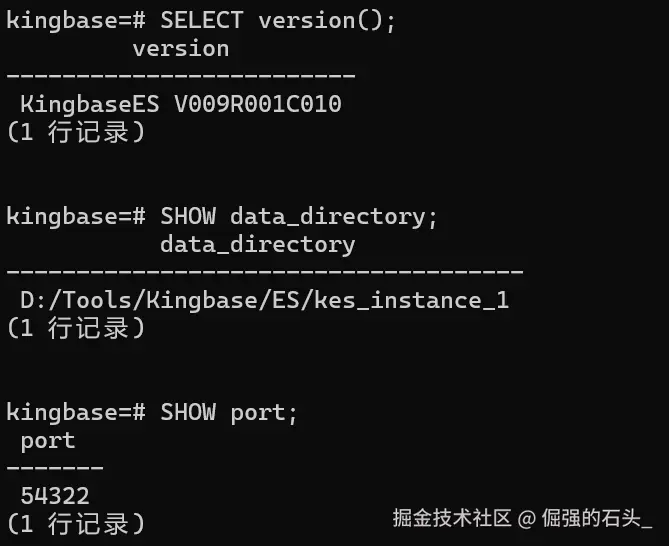
3.2 停止数据库实例(两种方式)
方式 A:Windows 服务管理(最通用)
1)Win + R 输入 services.msc 打开服务管理器;
2)找到你的实例服务(名称以实际为准,可能类似 KingbaseES_V9_kes_instance);
3)右键【停止】。
方式 A.1:如何确认"真的停干净了"
很多冷备失败其实不是拷贝工具的问题,而是"服务点了停止,但进程/端口还在"。稳妥起见,建议做两步确认:
1)确认端口不再监听(端口以 SHOW port; 为准):
powershell
netstat -ano | findstr :543222)如果仍有监听,就回到服务管理器确认状态,必要时看日志再处理。别在实例还在跑的时候强行拷贝数据目录,这样备出来的东西很可能不可用。
方式 B:命令行停止(如果你的环境提供 sys_ctl)
部分安装环境会提供 sys_ctl 之类的启停工具(名称以实际为准)。常见形态类似:
cmd
sys_ctl stop -D <data_directory>如果你不确定是否有该工具:
cmd
cd /d D:\Tools\Kingbase\ES\Server\bin
dir *ctl*
四、拷贝数据目录:robocopy 推荐写法(稳定)
4.1 创建物理备份目录
powershell
New-Item -ItemType Directory -Force -Path D:\KB_LAB\backup\physical | Out-Null
New-Item -ItemType Directory -Force -Path D:\KB_LAB\backup\physical\20260207_1200_kes_instance_full | Out-Null
4.2 robocopy 执行拷贝
假设你的数据目录是:
D:\Tools\Kingbase\ES\kes_instance(以你SHOW data_directory为准)
然后执行拷贝:
cmd
robocopy "D:\Tools\Kingbase\ES\kes_instance" "D:\KB_LAB\backup\physical\20260207_1200_kes_instance_full" /MIR /R:2 /W:2 /XJ参数建议
/MIR:镜像目录(目标目录会完全一致)/R:2 /W:2:失败重试 2 次,每次等待 2 秒/XJ:排除目录联接(避免循环)
4.3 拷贝完成后的校验(建议做)
拷贝完别急着结束,至少做 2 件事确认一下:
1)看 robocopy 输出是否有失败项(FAILED)
2)用 PowerShell 统计文件数(简单但有效):
powershell
(Get-ChildItem -Recurse -File "D:\Tools\Kingbase\ES\kes_instance").Count
(Get-ChildItem -Recurse -File "D:\KB_LAB\backup\physical\20260207_1200_kes_instance_full").Count
可选校验点:
- 对目标目录做一次快速压测式读取(例如打开几个大文件所在目录)
- 或者记录 robocopy 的退出码(EXITCODE)并写入日志(便于追溯)
五、恢复演练:用冷备把实例恢复回来
这里演示"覆盖式恢复"(恢复回原实例)。生产场景中更推荐"恢复到新实例/新机器"再切换,但 Windows 单机文章先把闭环讲清楚更重要。
5.1 模拟事故:人为破坏数据(演练用)
为了模拟"库坏了/数据被误操作",你可以用两类方式来造事故:
- 逻辑破坏:误删表(前一篇已讲)
- 物理破坏:删除数据目录下某些文件(不建议新手这么玩,容易起不来)
更推荐用逻辑破坏来演练物理恢复,既安全又直观,比如:
sql
DROP TABLE backup_demo.t_order;确认表已不存在:
sql
\dt backup_demo.*5.2 停库(同 3.2)
再次停止实例服务。
5.3 替换数据目录(核心步骤)
1)先把"当前数据目录"改名留存(这一步非常关键,避免误操作后无路可退):
例如把:
D:\Tools\Kingbase\ES\kes_instance
改为:
D:\Tools\Kingbase\ES\kes_instance_broken_20260207_1210
2)把备份目录拷贝回原数据目录路径:
cmd
robocopy "D:\KB_LAB\backup\physical\20260207_1200_kes_instance_full" "D:\Tools\Kingbase\ES\kes_instance" /MIR /R:2 /W:2 /XJ5.3.1 一个安全习惯:保留"回退点"
这一段属于"真能救命"的习惯:
- 永远先把原目录改名留存,再覆盖式拷贝
- 如果恢复启动失败,你可以立刻把目录切回去(减少误操作造成的二次事故)
5.4 启动实例
回到服务管理器,把实例服务启动起来。
5.5 恢复后验收
用 ksql 连接 backup_lab,检查之前误删的表是否回来了:
cmd
ksql -U system -d backup_lab -h 127.0.0.1 -p 54322
sql
\dt backup_demo.*
SELECT COUNT(*) AS order_cnt FROM backup_demo.t_order;
如果能看到 t_order,并且行数也对得上,就说明这次物理恢复已经生效。
六、常见问题排查(冷备最常见的坑)
问题 1:恢复后启动失败
排查顺序建议,按顺序查,效率最高:
1)看实例日志目录(管控工具/数据目录下通常有日志)
2)检查端口是否冲突(SHOW port; 或服务日志)
3)确认数据目录权限(服务运行账户对目录是否有读写权限)
4)确认你拷贝的是"完整数据目录",不是只拷了部分子目录
问题 2:恢复后能启动,但数据不对
最常见的原因是:
- 你恢复的备份点本来就早于事故发生(这不是失败,是"恢复点选择"问题)
处理办法也很朴素:
- 用更近的备份点
- 或者进入下一篇的 PITR:用归档日志把恢复点推进到事故前
问题 3:服务能启动,但无法连接(连接超时/拒绝)
建议按下面顺序排查:
1)端口是否与你连接参数一致(SHOW port;)
2)kingbase.conf 里监听地址配置是否变化
3)Windows 防火墙策略是否拦截(本机演练通常问题不大,远程连接时常见)
七、可选进阶:如果你的环境支持 sys_rman(了解即可)
部分版本/部署会提供 sys_rman/sys_backup.sh 这类物理备份工具链,用于更体系化的物理备份、归档与恢复。
- 冷备是最通用的入门方案;
- 如果生产对 RPO/RTO 更苛刻,应评估并使用更标准化的物理备份工具链。
总结
到这里,Windows 单机环境下"物理备份---恢复---验收"的闭环就讲清楚了:
- 找到数据目录(
SHOW data_directory) - 停库冷备(robocopy 镜像拷贝)
- 覆盖式恢复并拉起实例
- 用 ksql 验证对象与数据
下一篇会把"恢复点"再往前推进:开启归档并做 PITR 时间点恢复,把数据库恢复到"误操作前一分钟"。