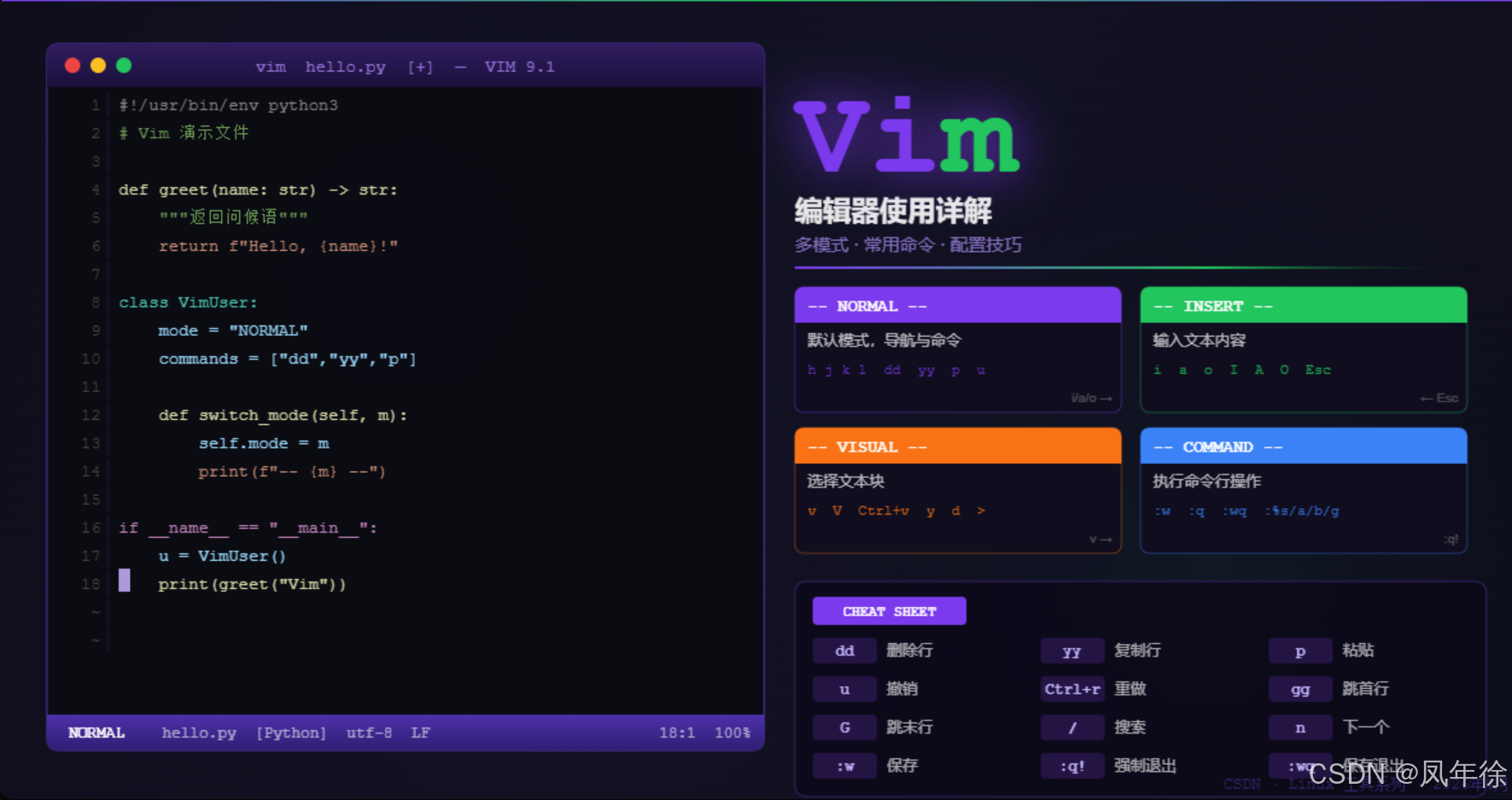
Vim编辑器使用详解:多模式、常用命令与配置技巧
Vim是一款编辑器
vim的多模式
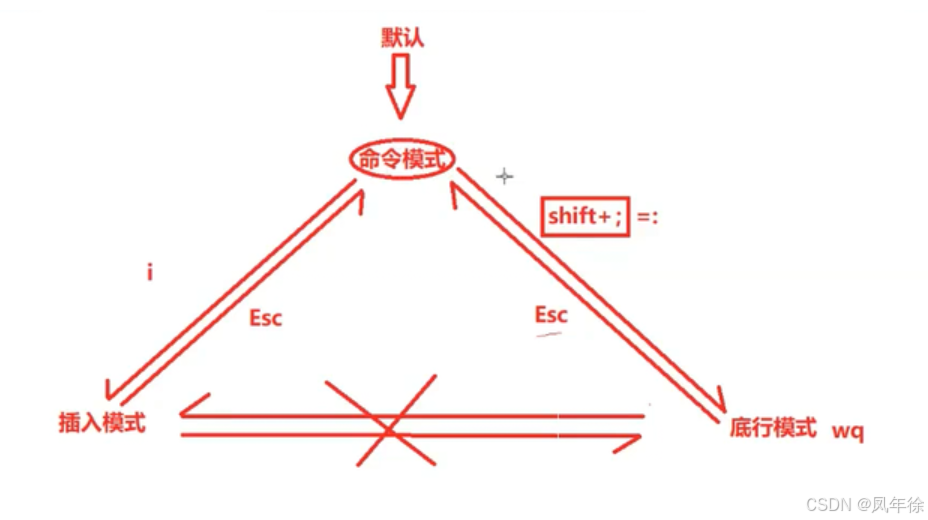
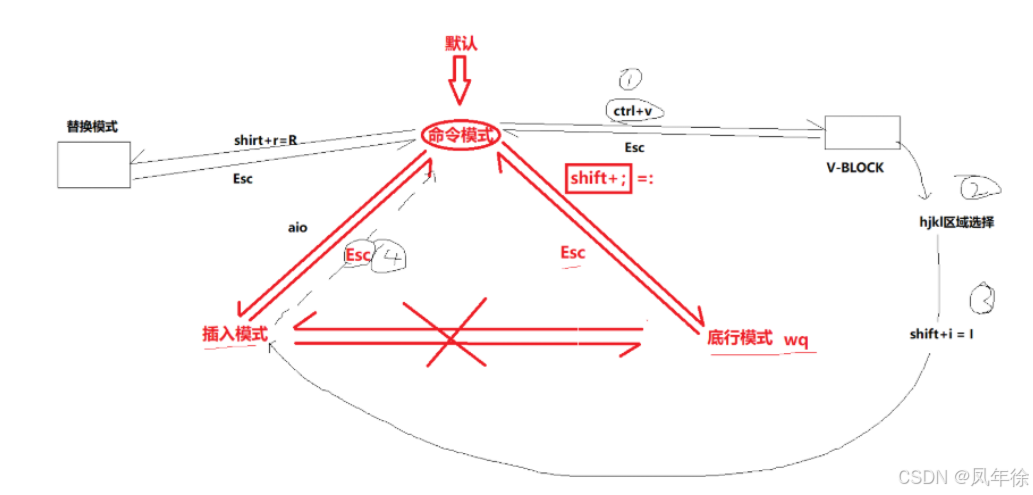
刚进去是默认模式(命令模式) 是没办法输入的,输入i进入插入模式,就可以正常输入了
按esc退回到命令模式,按shift+;也就是: 进入底行模式,也是按esc退出到命令模式
命令模式
核心就是帮助我们快速编辑
1.gg:快速回到第一行
2.shift+g 也就是G :快速定位到结尾
3.n+shift +g:把光标定位到任意行
4.shitf+4也就是$:快速定位到该行最后一位
5.shitf+6也就是^:快速定位到该行第一位
6.h:左
7.j:下
8.k:上
9.l:右
注:上下左右也可也带数字
10.w:单词为单位,向右(后)移动
11...b:单词为单位,向左(前)移动
w和b也可以带数字
12.n+dd:剪切n行或者删除
13.n+yy:复制n行
14.p:粘贴
15.u:撤销历史操作,也可以撤销ctrl+r操作
16.ctrl+r:撤销u操作
一旦推出文件编辑,无法在进行撤销了
但是你只是保存,没有进行q退出,可以撤销
17.n+x:删除光标所在位置的字符
18.X:光标右侧不动,左侧删除
19.r:替换光标所在字符,输入r再输入目标字符,也可以加数字
20.R:批量化替换
输入R进入替换模式:此时光标在哪,就替换哪里
21.shift+~:大小写切换
22.ctrl+v:进入视图模式,可以进行批量化注释
进入视图后,用hjkl选择区域,shift+i进入插入模式,修改第一行,再esc
23.shift+3=#:选中单词,再按n逆向查找
24.进入插入模式的3种方法a i o
底行模式
1.ZZ:退出
2.w:保存 q:退出 !:强制 这三个可以组合使用
3.set nu:行号
4.:! 感叹号后边可以加命令,无需退出vim就可以使用命令
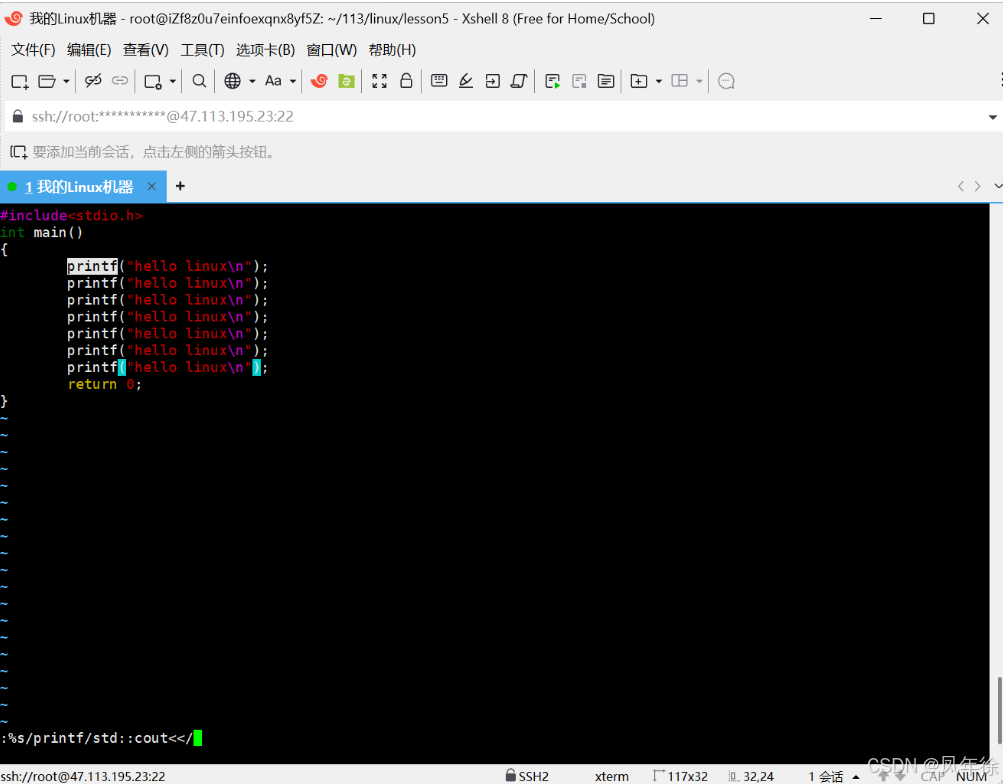
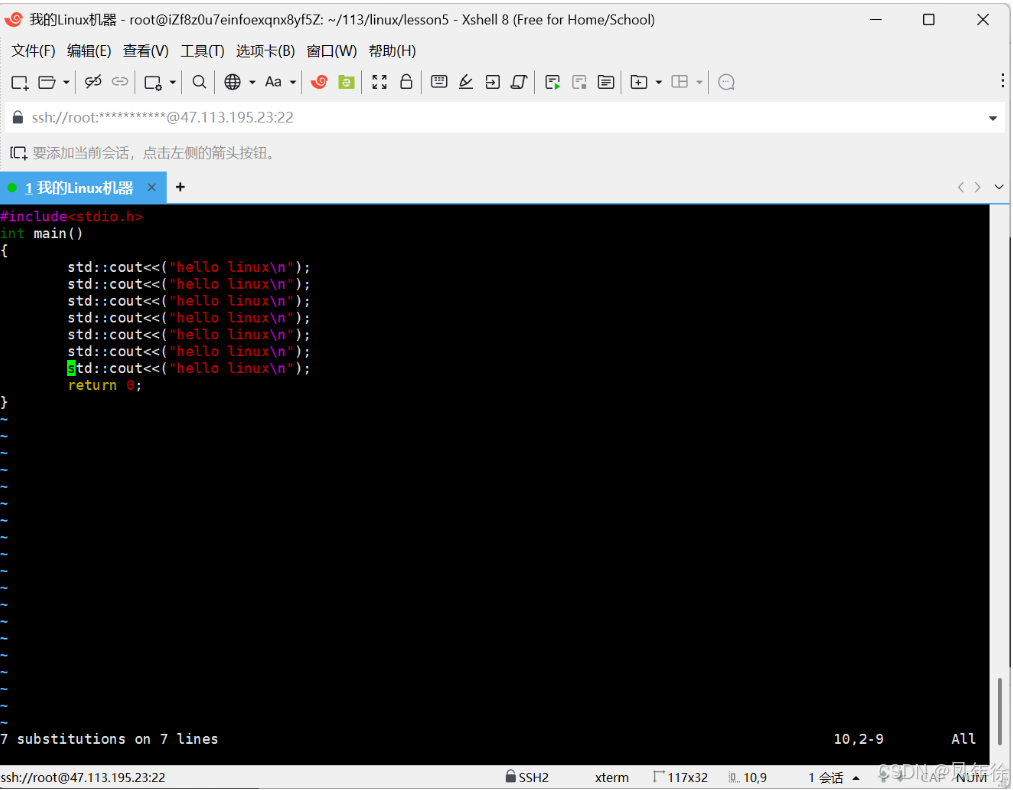
%s///:批量化替换
5.vs new_src后加里另一个文件可以同时打开多个
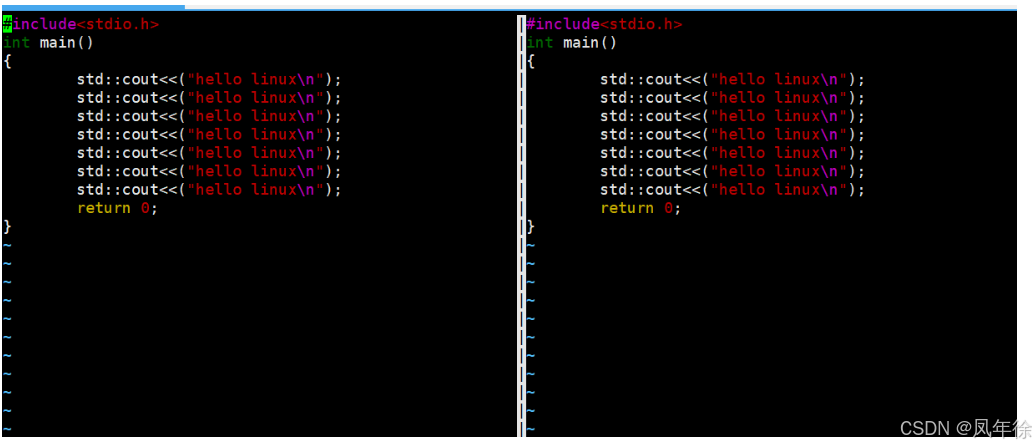
光标在哪侧,操作就在哪一侧
ctrl+ww自动切换到另一侧
总结一下模式切换
vim实用技巧
1.vim src +n 打开文件后,光标可以直接出现在期望的位置
如:vim code.c +10
2.!v:可以自动执行,最近带v的命令
vim的简单配置

vim本质是bin目录下的一个软件,打开时会去家目录下去读取配置文件.vimrc
建议给自己账号配置
所以配置步骤如下
1.在家目录创建 .vimrc
2.用vim打开改文件
3.在插入模式输入
bash
set nu 设置行号
syntax on 语法高亮
set tabstop=4 设置缩进为4
set softtabstop=4 设置缩进为4
set shiftwidth=4 设置缩进为4
set autoindent 设置自动缩进