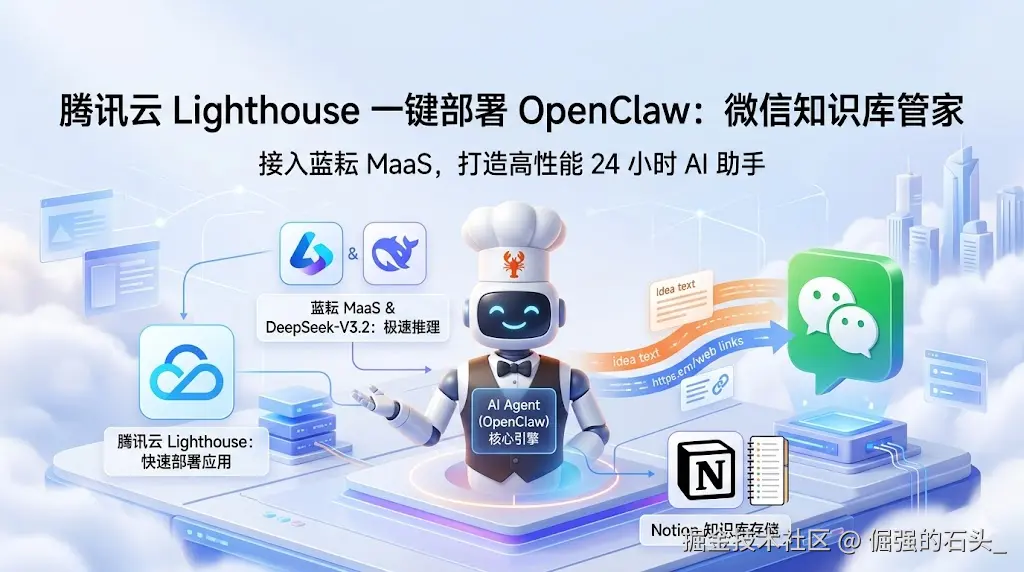
在AI工具百花齐放的今天,如何打造一个属于自己的高性能智能体助手?本文将手把手教你通过腾讯云轻量应用服务器(Lighthouse)一键部署OpenClaw ,并全面接入蓝耘MaaS平台的自定义大模型,结合微信通道与Notion插件,打造一个拥有"高吞吐、低延迟"特性的 24 小时专属"知识库管家"!
@toc
一、 为什么选择"OpenClaw + 蓝耘MaaS"?
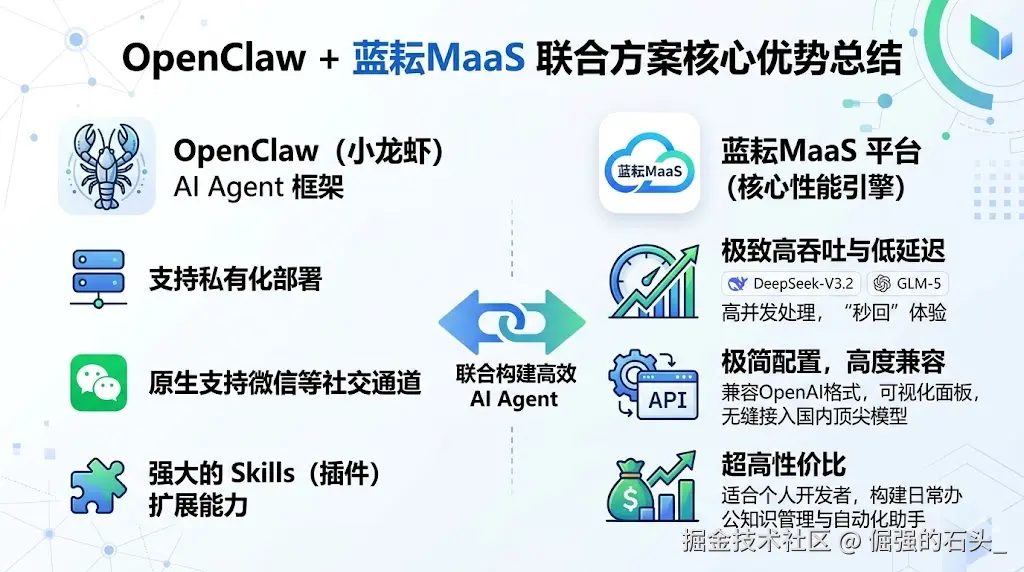
OpenClaw(小龙虾) 是一款强大的支持私有化部署的 AI Agent 框架,它不仅原生支持微信等社交通道,还提供了强大的 Skills(插件)扩展能力。
而选择接入 蓝耘MaaS平台(蓝耘元生代云) ,则是整个方案的核心性能引擎。结合权威的AI Ping数据,蓝耘MaaS展现出极强的产品优势:
- 极致的高吞吐与低延迟 :实测数据显示,蓝耘在调用主流大模型时首字响应极快。尤其是针对 DeepSeek-V3.2 、GLM-5 等热门模型,其高并发处理能力远超同类API分发平台。在微信这种即时通讯场景中,确保了机器人"秒回"的丝滑体验。
- 极简配置,高度兼容 :蓝耘MaaS提供完全兼容OpenAI格式的接口(Base URL:
https://maas-api.lanyun.net/v1),只需在OpenClaw的可视化面板中填入即可无缝接入国内顶尖模型。 - 超高性价比:非常适合个人开发者构建日常办公的知识管理与自动化助手。
二、 Step 1:获取蓝耘MaaS API与模型信息
在部署之前,我们先准备好蓝耘MaaS的调用凭证。
-
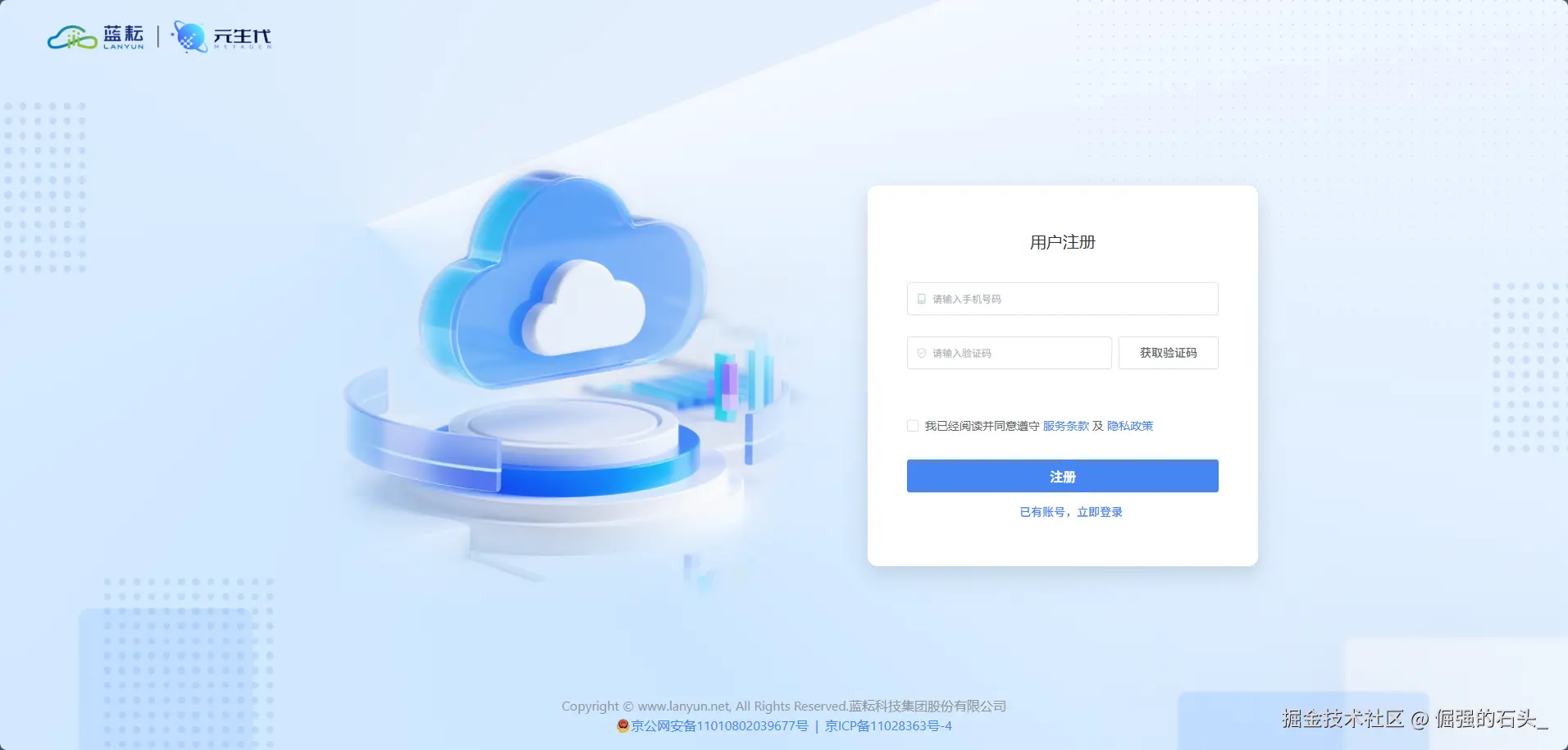
注册并登录 :首先,前往蓝耘官方控制台:蓝耘官网
-
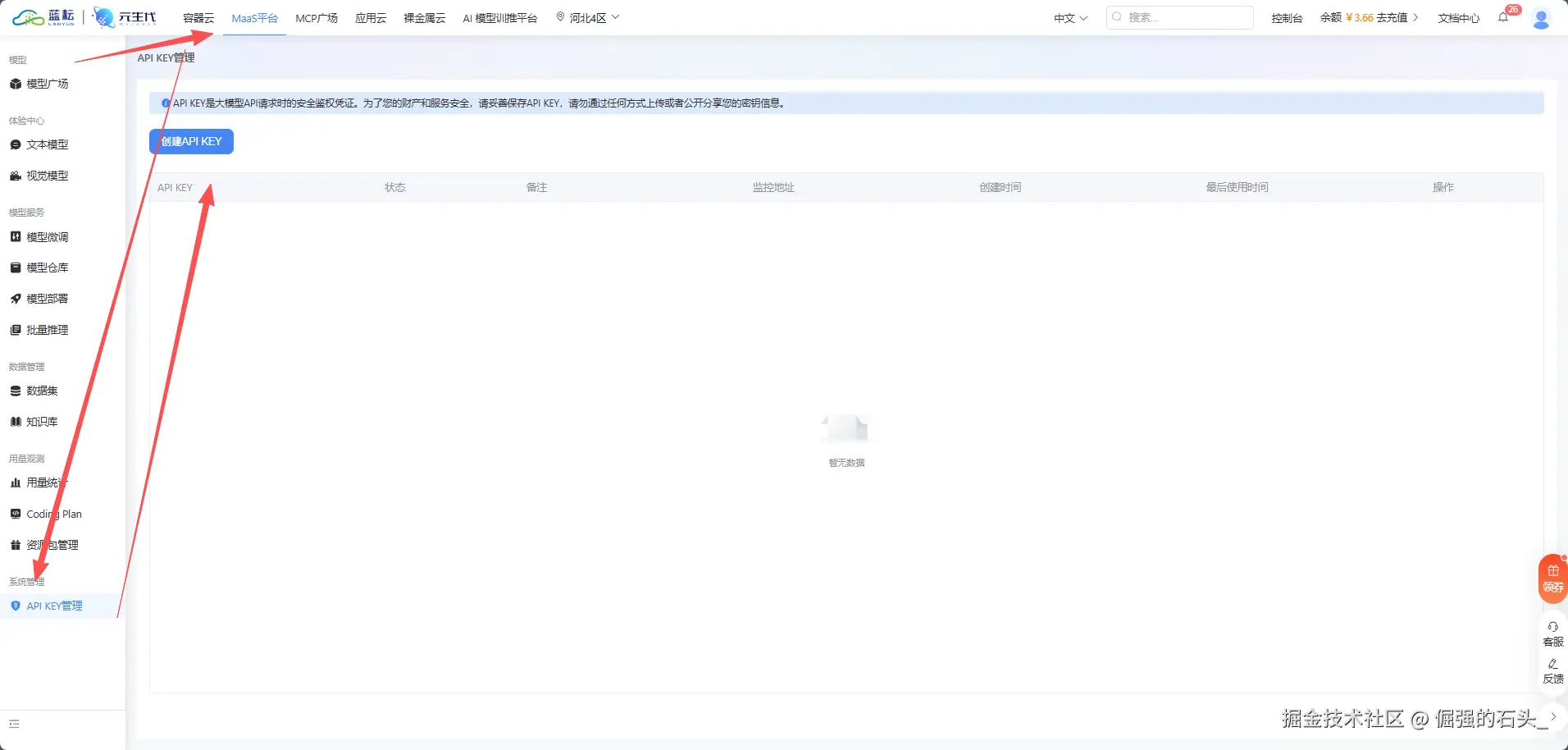
获取 API Key :在左侧导航栏找到 API管理 / 密钥管理 ,点击"创建 API Key"。
💡 注意 :复制并保存好生成的
sk-xxxxxxxxxxxxxxxx,它只会显示一次! -
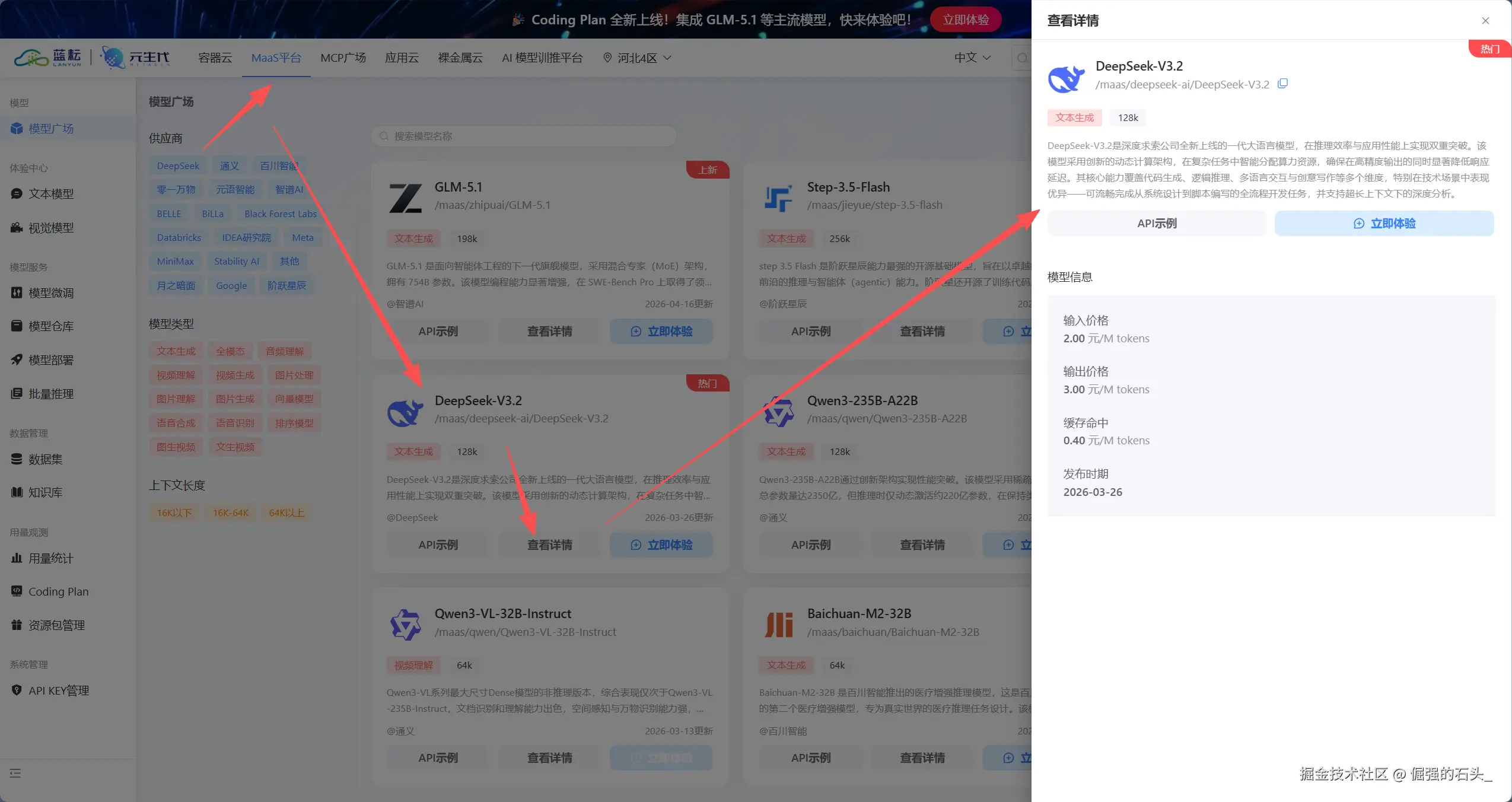
确认模型名称 :进入 模型广场 ,挑选你需要使用的模型并记录下模型调用名称 。
- 本文推荐使用 :
deepseek-v3.2(逻辑推理与长文本总结能力极强)。
- 本文推荐使用 :
-
记录通用 Base URL:
- 接口地址固定为:
https://maas-api.lanyun.net/v1
- 接口地址固定为:
三、 Step 2:腾讯云 Lighthouse 一键部署 OpenClaw
与传统的 Docker 命令行安装相比,使用腾讯云 Lighthouse(轻量应用服务器)的应用模板是一个更加便捷(几分钟内即可上手)、且完全避免踩坑的选择。
首先,你需要一台腾讯云 Lighthouse(轻量应用服务器)。 与使用旧MacOS电脑或者紧急购入Mac Mini相比,使用Lighthouse服务器是一个更加便捷(几分钟内即可上手 )、成本更加友好(几十块钱即可立即开始)的选择,并且天然支持7*24小时运行。
强烈建议使用官方提供的应用模板进行部署,能帮你省下至少半小时折腾环境的时间,对新手来说更是避免了不少踩坑的机会
因为我本身也是有好几台服务器平时做开发和测试用,正好最近手里还有一台腾讯的轻量云服务器,直接重装系统就OK了 ,很方便 如果你还没有服务器的话 可以到官网去看看 平时的价格一般就几十块钱一个月,如果不急的话可以蹲一下活动,还有不定时掉落的代金券,我这台就是百元左右拿下的一年 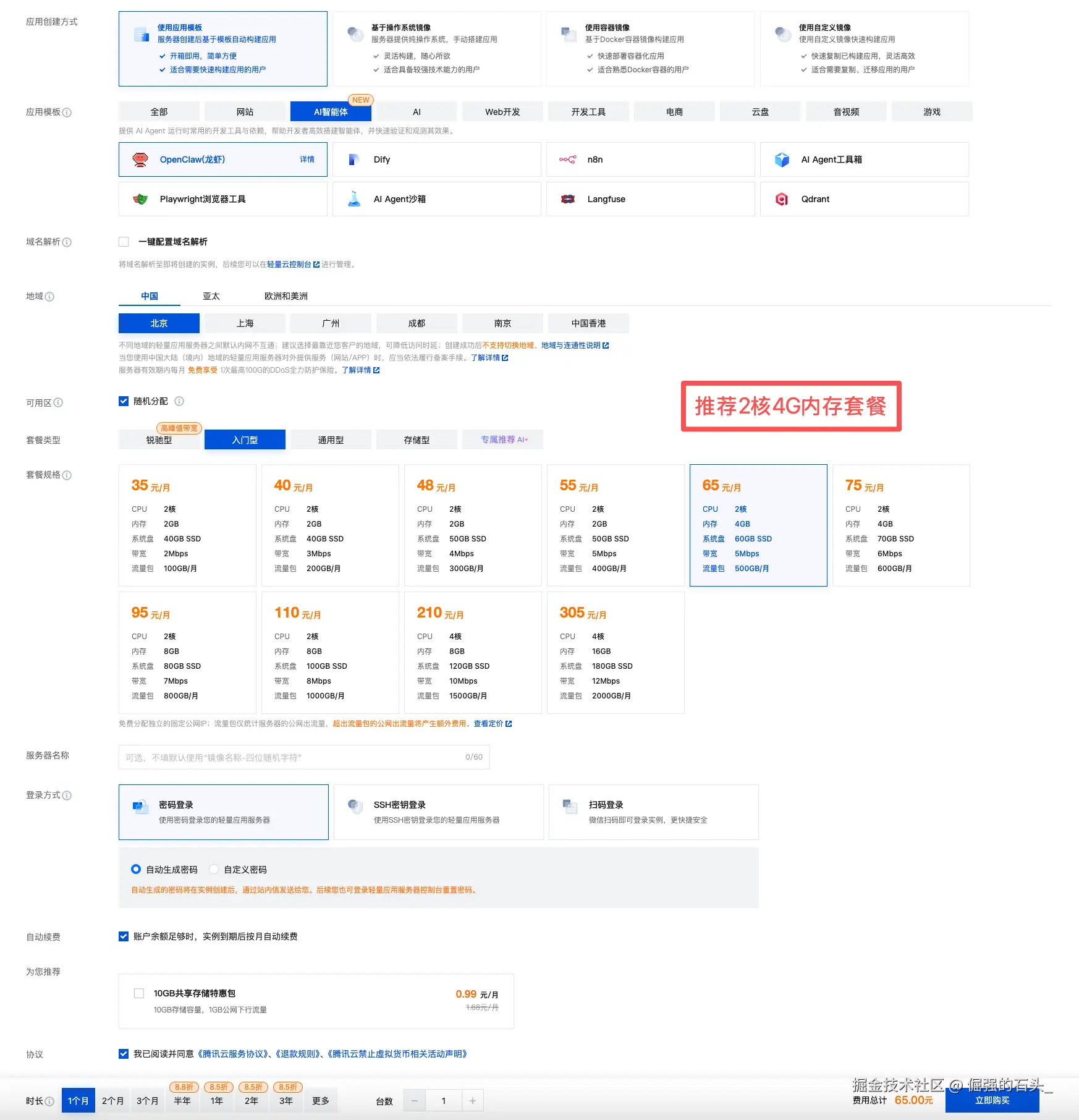
我这边就从有服务器的情况下 ,重装系统安装,直接按下面步骤操作,非常简单
-
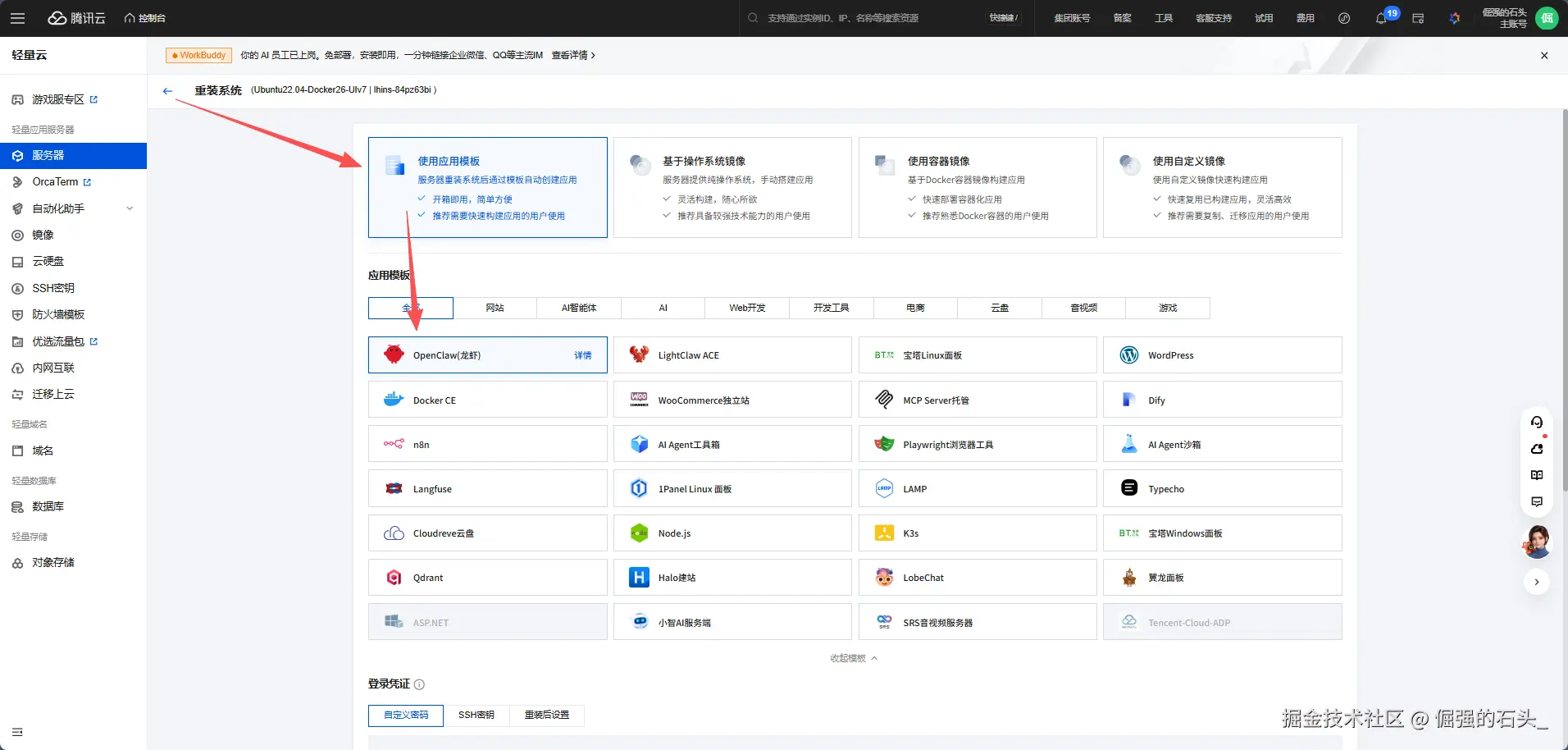
进入 Lighthouse 控制台,选择"重装系统"。
-
在"使用应用模板"选项卡下,选择 OpenClaw (龙虾)。
-
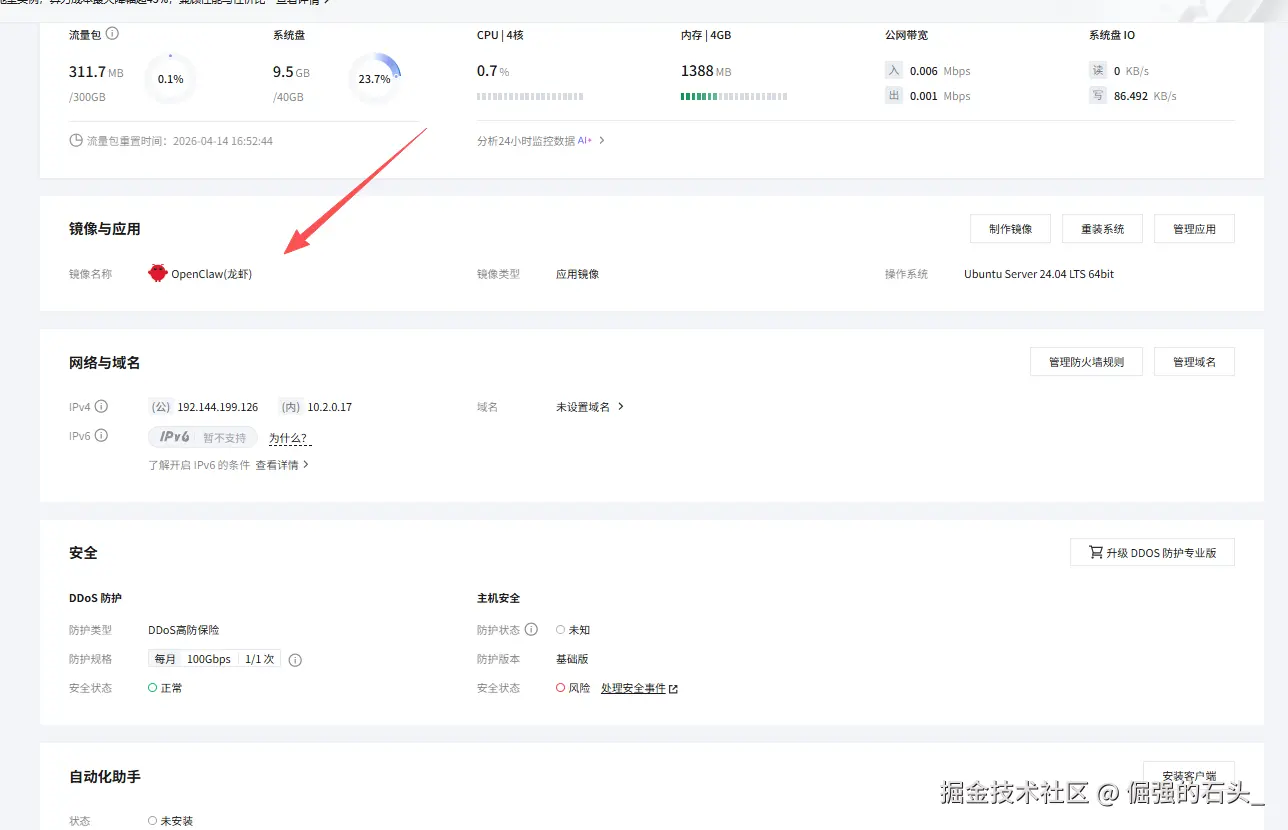
设置好密码,点击确认,系统大约 1~3 分钟就能自动安装完毕。
四、 Step 3:核心配置------在 OpenClaw 中接入蓝耘大模型
进入 OpenClaw 的后台面板,我们需要将它的"大脑"替换为蓝耘MaaS提供的 DeepSeek-V3.2。
-
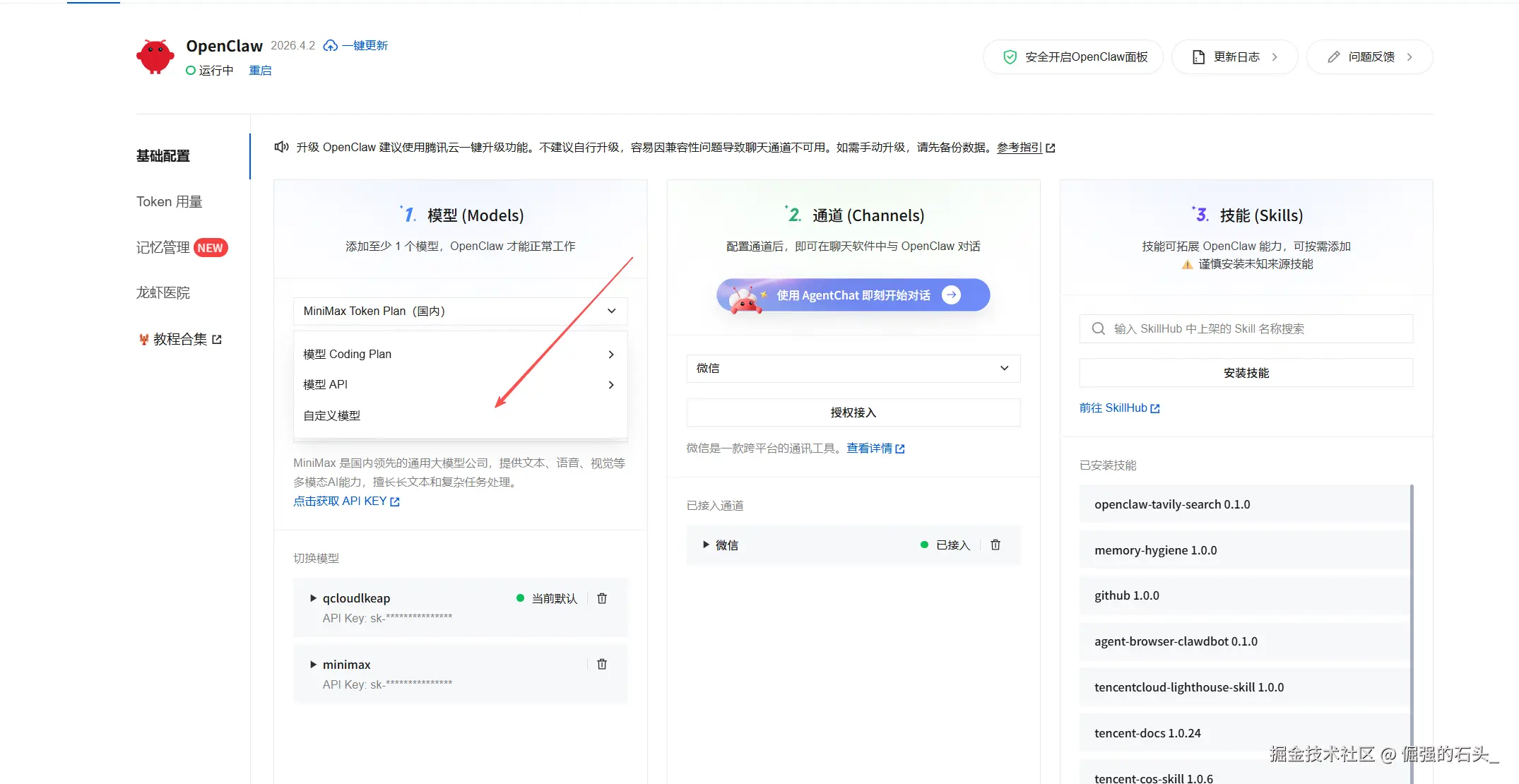
在左侧菜单找到 模型 (Models) 配置项。
-
默认的套餐包需要购买,我们在右侧下拉菜单中直接选择 自定义模型 。
-
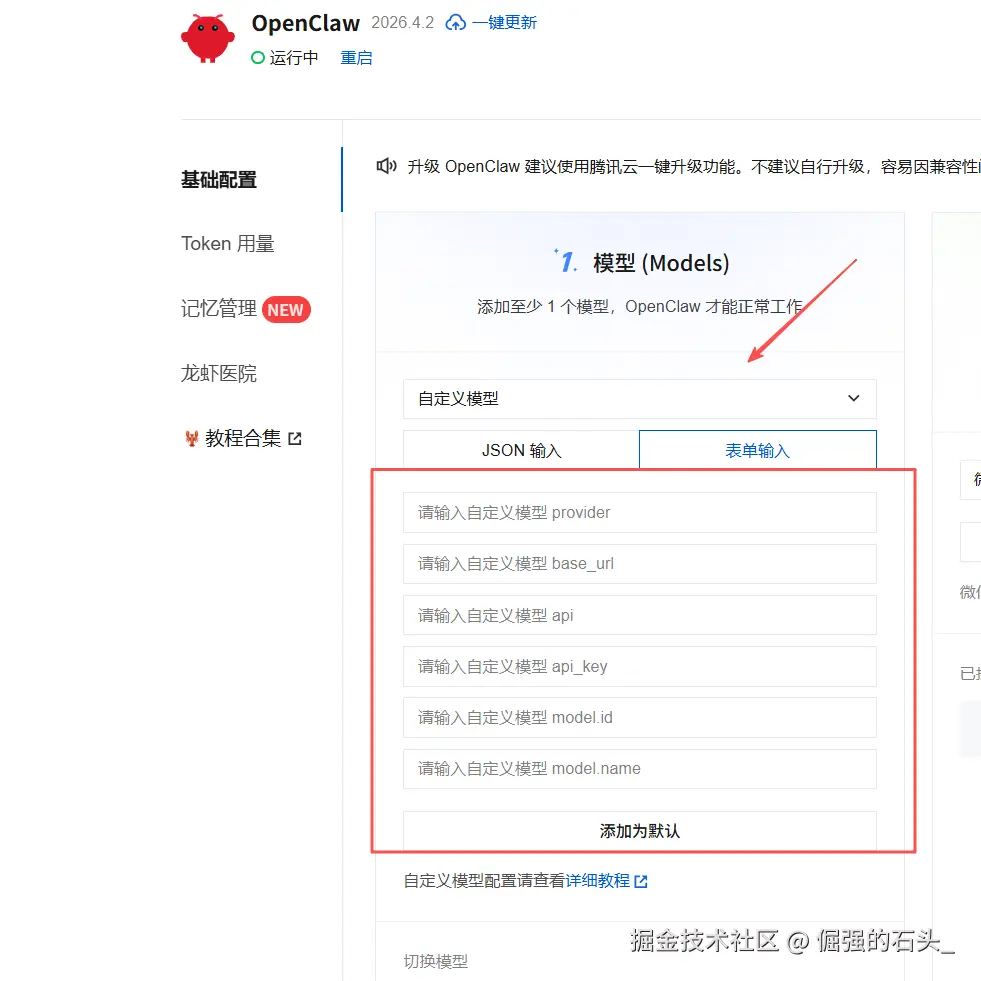
根据官方文档,OpenClaw 支持"JSON 输入"和"表单输入"两种配置方式。这里推荐直接切换到 表单输入 ,并严格对照蓝耘的模型参数进行填写:
-
请输入自定义模型 provider :自定义英文标识即可,例如
lanyun -
请输入自定义模型 base_url :填入蓝耘通用接口
https://maas-api.lanyun.net/v1 -
请输入自定义模型 api :填入
chat/completions(注意:这是标准的 OpenAI 兼容调用路径,不要带斜杠) -
请输入自定义模型 api_key :填入你在蓝耘后台复制好的
sk-...密钥 -
请输入自定义模型 model.id :填入
/maas/deepseek-ai/DeepSeek-V3.2(⚠️核心注意:一定要从蓝耘模型广场直接复制完整的调用路径)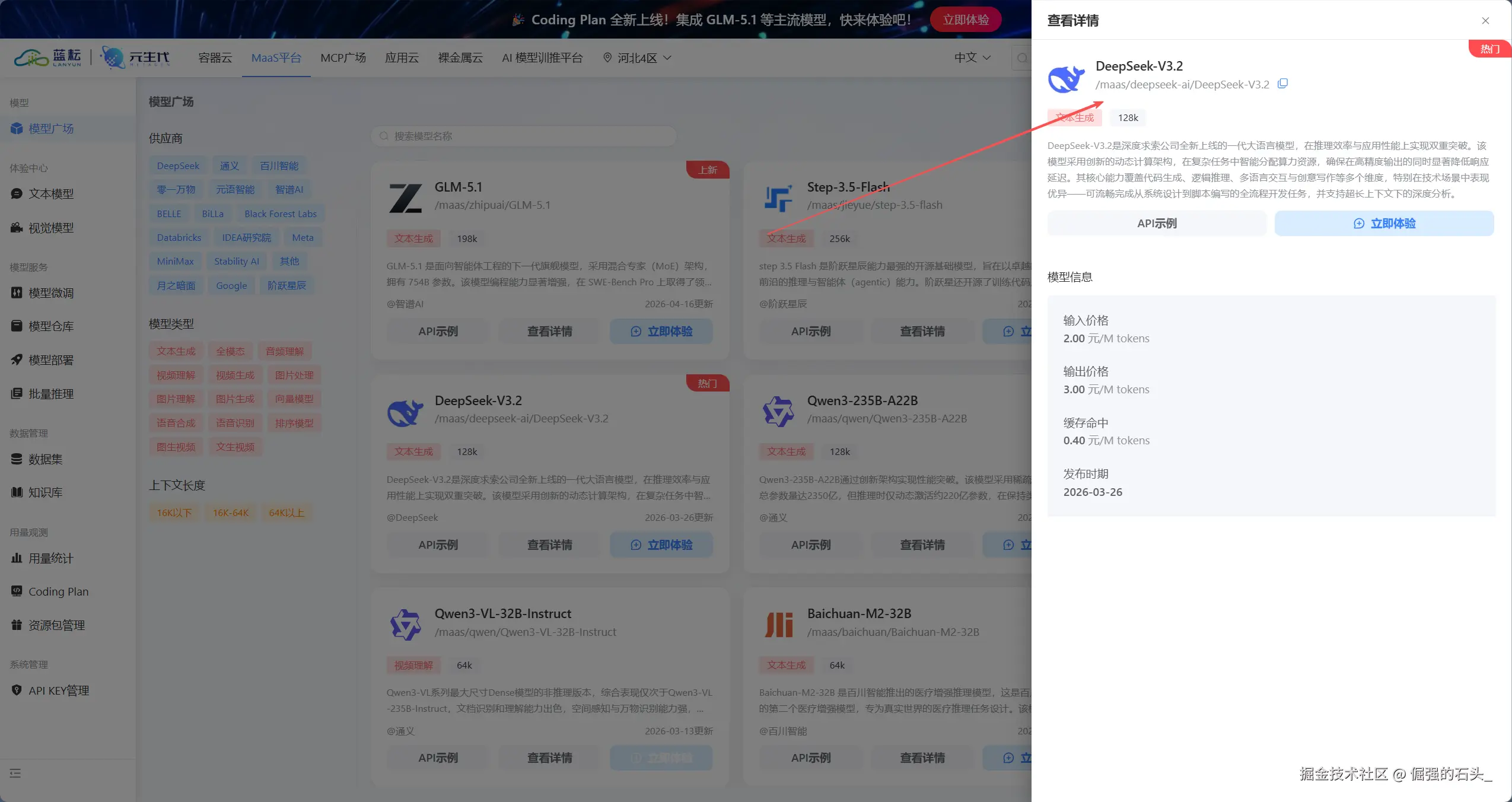
-
请输入自定义模型 model.name :自定义前台显示名称,例如
DeepSeek-V3.2
💡 进阶提示 :如果你习惯代码操作,也可以切换到 JSON 输入 ,直接粘贴以下配置(记得替换你的
api_key):json{ "provider": "lanyun", "base_url": "https://maas-api.lanyun.net/v1", "api": "chat/completions", "api_key": "填入你的蓝耘API_KEY", "models": [ { "id": "/maas/deepseek-ai/DeepSeek-V3.2", "name": "DeepSeek-V3.2" } ] } -
-
填写完毕后,点击下方的 添加为默认。如果在左侧模型列表中出现了一个带绿色小圆点(● 当前默认)的新模型卡片,说明蓝耘的高性能算力已经成功注入到你的 OpenClaw 中!
五、 Step 4:打通任督二脉------接入微信通道
把 AI 塞进微信里,才是真正的"零摩擦"办公体验。
-
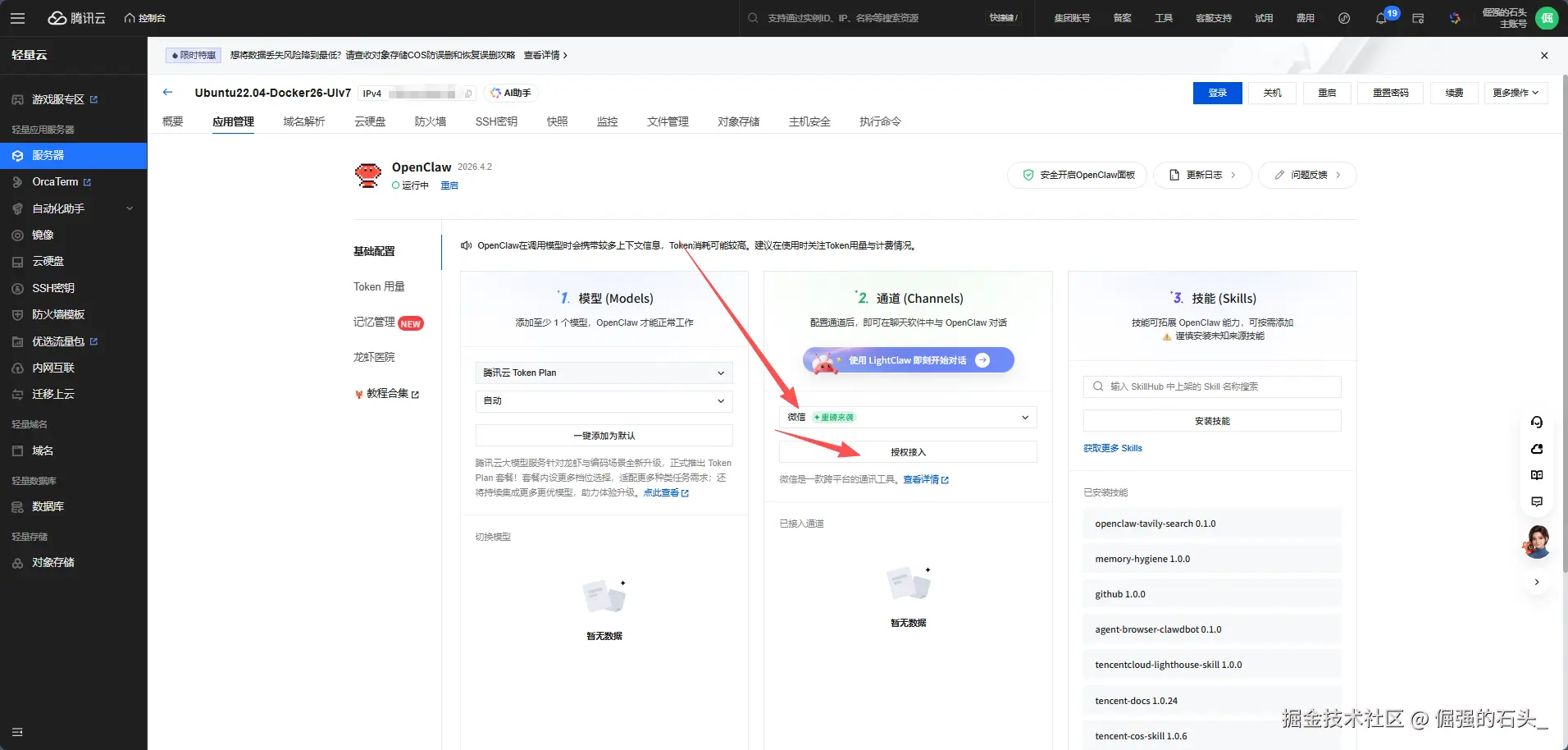
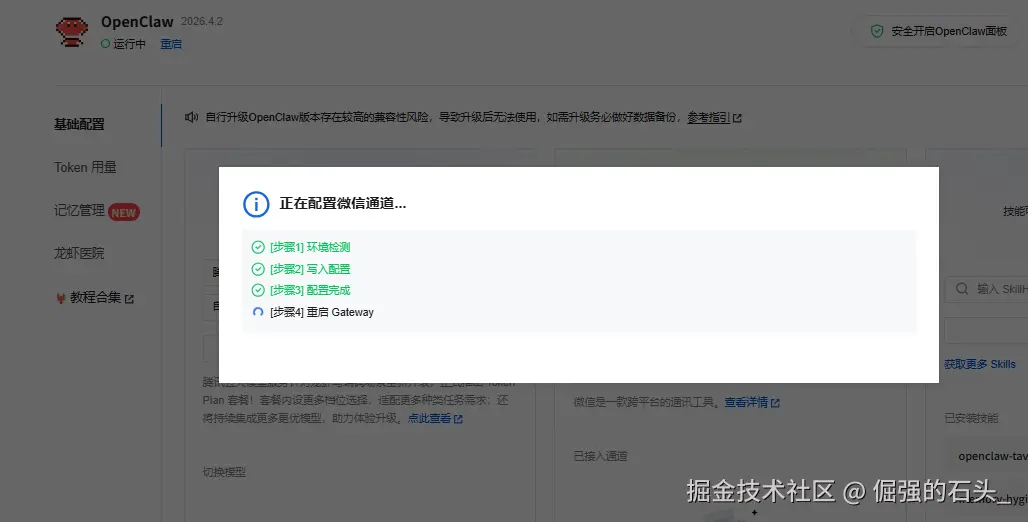
在 OpenClaw 面板找到 通道 (Channels) 模块,点击添加通道,选择 微信 (WeChat) 。
-
按照系统提示,屏幕上会生成一个二维码。
-
拿出一个准备作为"小助手"的微信号(建议使用工作小号),扫码登录。
-
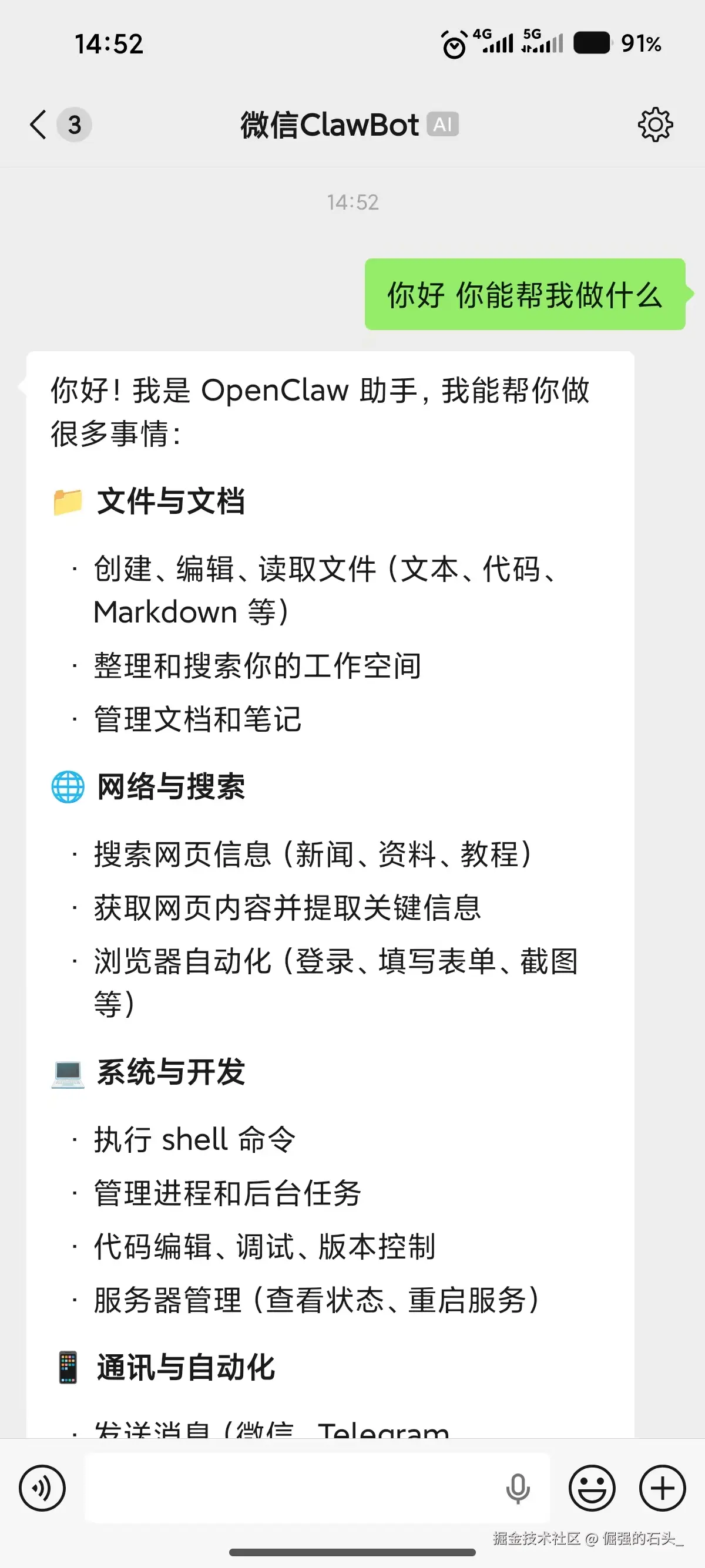
扫码成功后,在微信里随便给这个号发条消息测试一下。得益于蓝耘的低延迟特性,它应该会瞬间 回复你!
六、 Step 5:实战应用------打造"知识库管家"
单纯的聊天机器人解决不了复杂的办公痛点。接下来,我们要给它装上能操作 Notion 的手(用于写入知识库),并设定 System Prompt,让它变成一个知识库管家------帮你自动归档灵感、总结文章、整理知识。
1. 安装插件 (Skills)
在 OpenClaw 的配置面板中找到 Skills (技能) 模块,搜索并安装以下两个插件:
agent-browser:让 OpenClaw 拥有浏览网页的能力,当你发一个链接给它,它能自动打开网页抓取内容。notion:用于连接你的 Notion 数据库,实现知识的自动化写入。
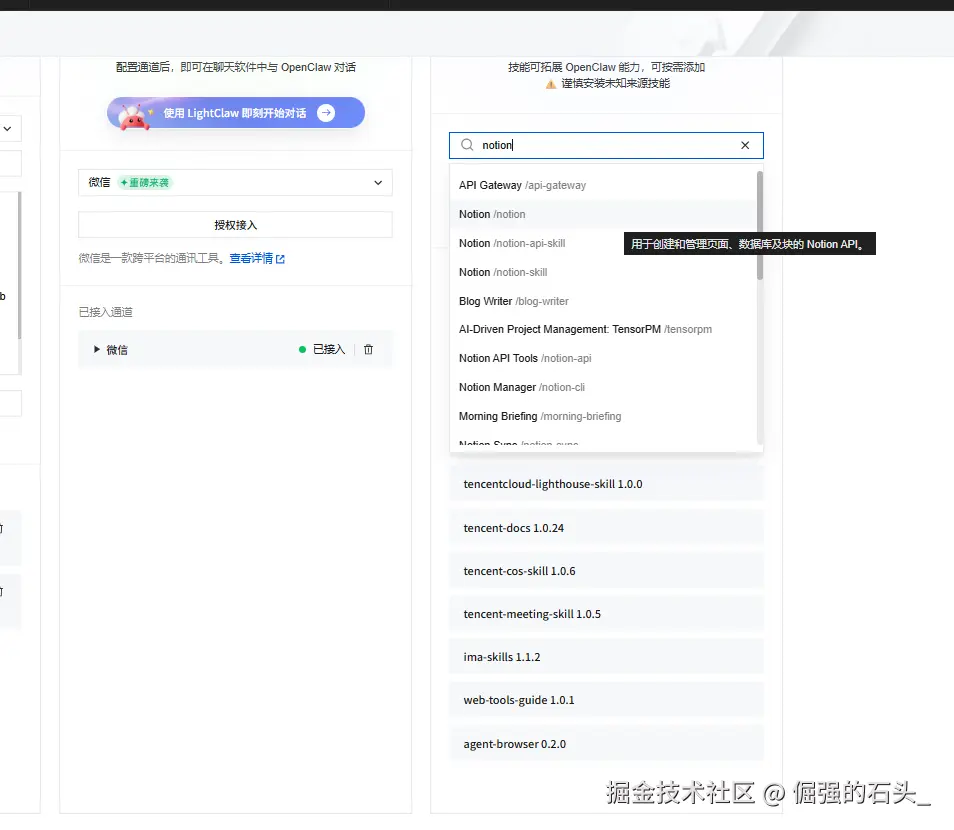
安装完毕后,我们需要对 Notion 插件进行授权配置
跟Claw对话 按照提示配置好就可以了 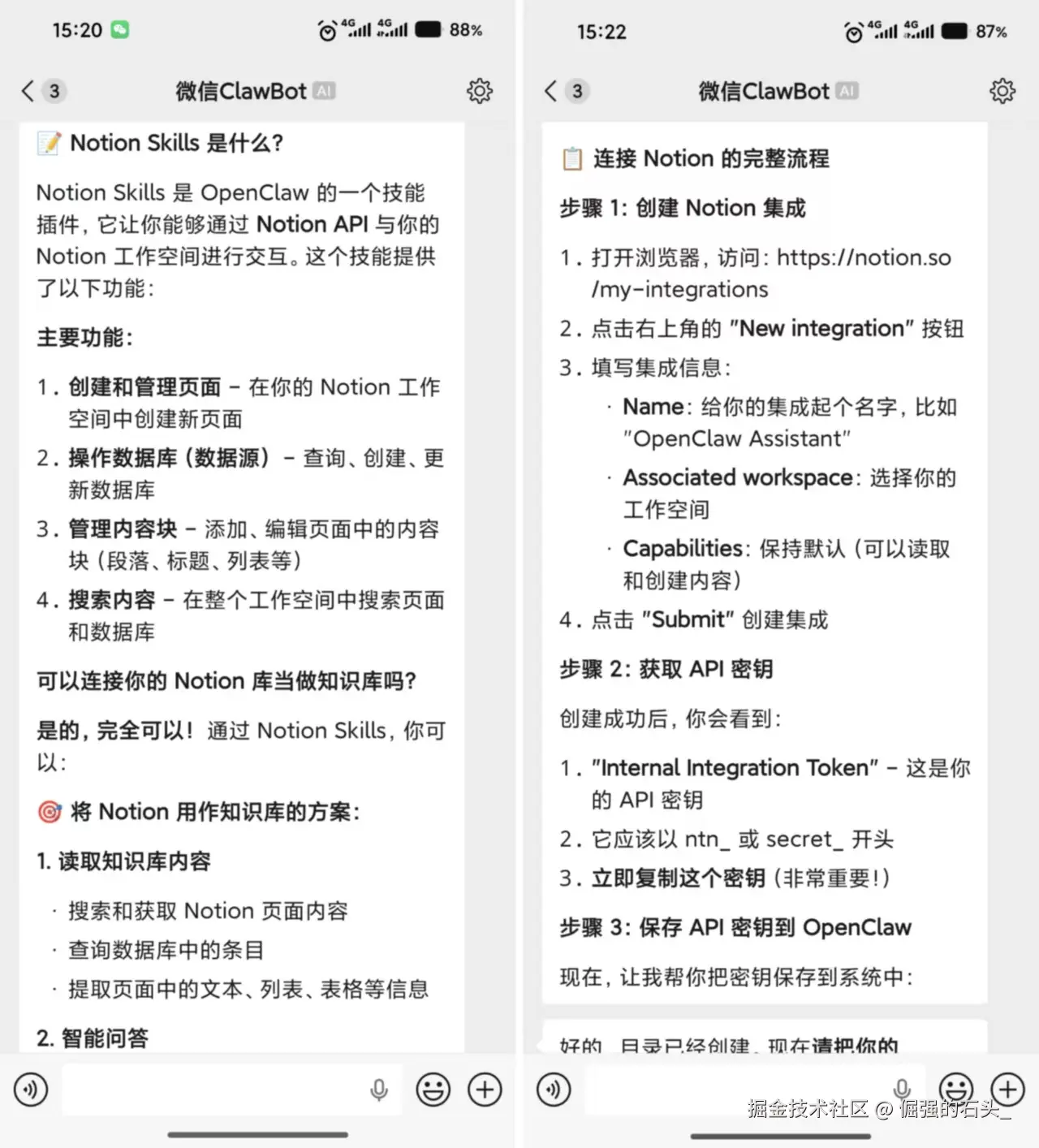
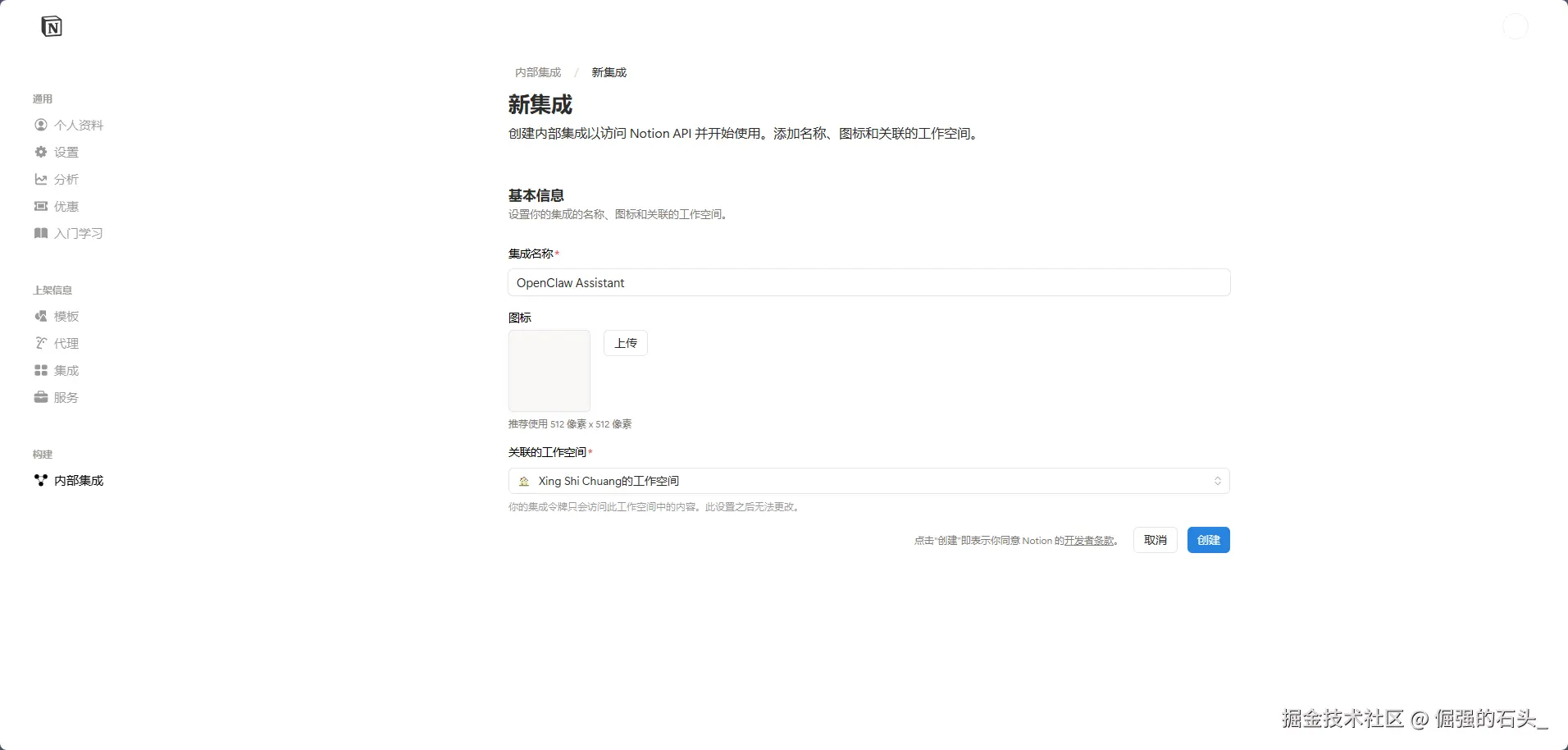
直到最后一步,连接成功 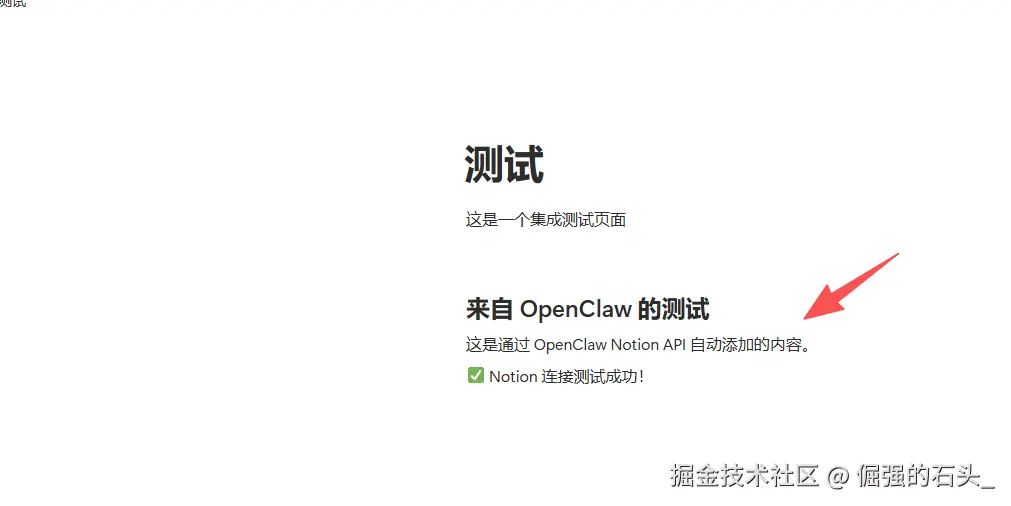
2. 设定"管家"的人设 (System Prompt)
在 OpenClaw 的提示词配置处,填入以下指令:
⚠️ 高阶提示词技巧:为了让 OpenClaw 更好地调用这些新安装的 Skills,最好在初始 Prompt 里"提醒"它一下。
我们可以给 OpenClaw 设置如下的 System Prompt(系统提示词):
text
你现在是我的私人知识库管家。
你的任务是处理我发给你的所有文字灵感或网页链接。

【工作流规范】:
1. 如果我发送的是纯文字灵感(如"闪念胶囊:xxx"),请帮我润色并提炼标签。
2. 如果我发送的是网页链接,请你使用你的浏览器技能 (agent-browser) 读取网页内容,并提取出:标题、核心摘要(150字以内)、3个关键标签。
3. 处理完成后,请务必使用你的 notion 技能,将上述整理好的结构化数据保存到我的 Notion 数据库中。
4. 保存成功后,在微信里回复我:"✅ 已为您归档:[文章标题]"。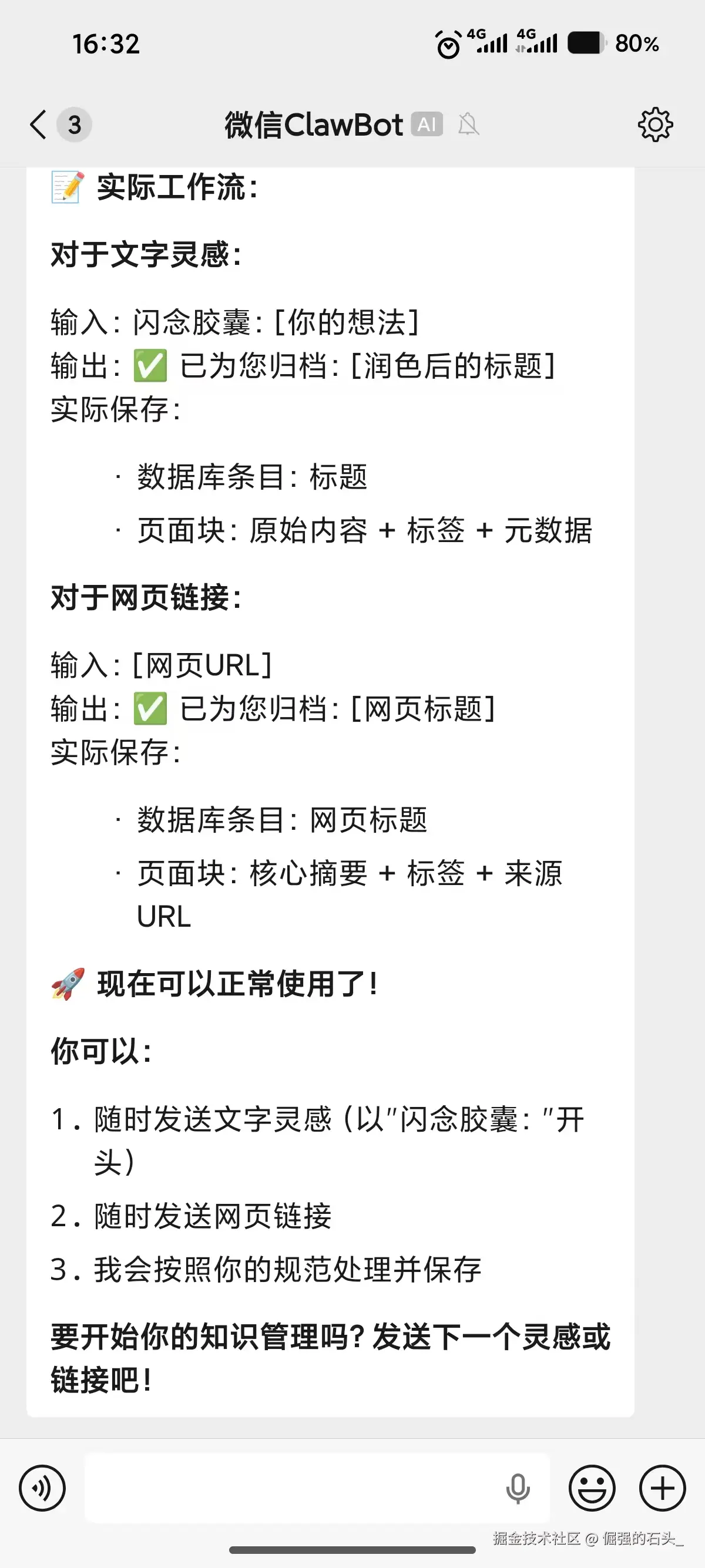
3. 见证奇迹:实战演示
配置全部完成!接下来是见证魔法的时刻。
场景一:随手记录闪念胶囊 我在挤地铁时突然有了一个关于项目的想法,直接掏出手机,在微信里发给小管家: 闪念胶囊:OpenClaw 也许还可以结合智能家居的 API 做个中控台。 机器人秒回: ✅ 已为您归档:【灵感】OpenClaw 智能家居中控台设想。标签:#物联网 #架构设想 打开 Notion 一看,一条结构化的记录已经稳稳地躺在我的数据库里了!
场景二:深度长文一键总结与收藏 比如我在挤地铁的时候技术群里看到了一篇超长的干货文章(比如这篇《玩转OpenClaw|安装OpenClaw Skills及实践指南》),我直接把链接转发给小管家。
✅ 已为您归档:玩转OpenClaw|安装OpenClaw Skills及实践指南。 核心摘要:这篇教程详细介绍了如何在OpenClaw中安装和使用Skills(技能插件)。主要内容包括体验默认集成的Skills(如agent-browser浏览器控制)、三种安装新Skills的方式(配置面板、对话安装、手动上传)、删除Skills的方法,以及实际应用场景演示(网页浏览、信息搜索、邮件Skills查询等)。 标签:#OpenClaw #Skills插件 #腾讯云教程 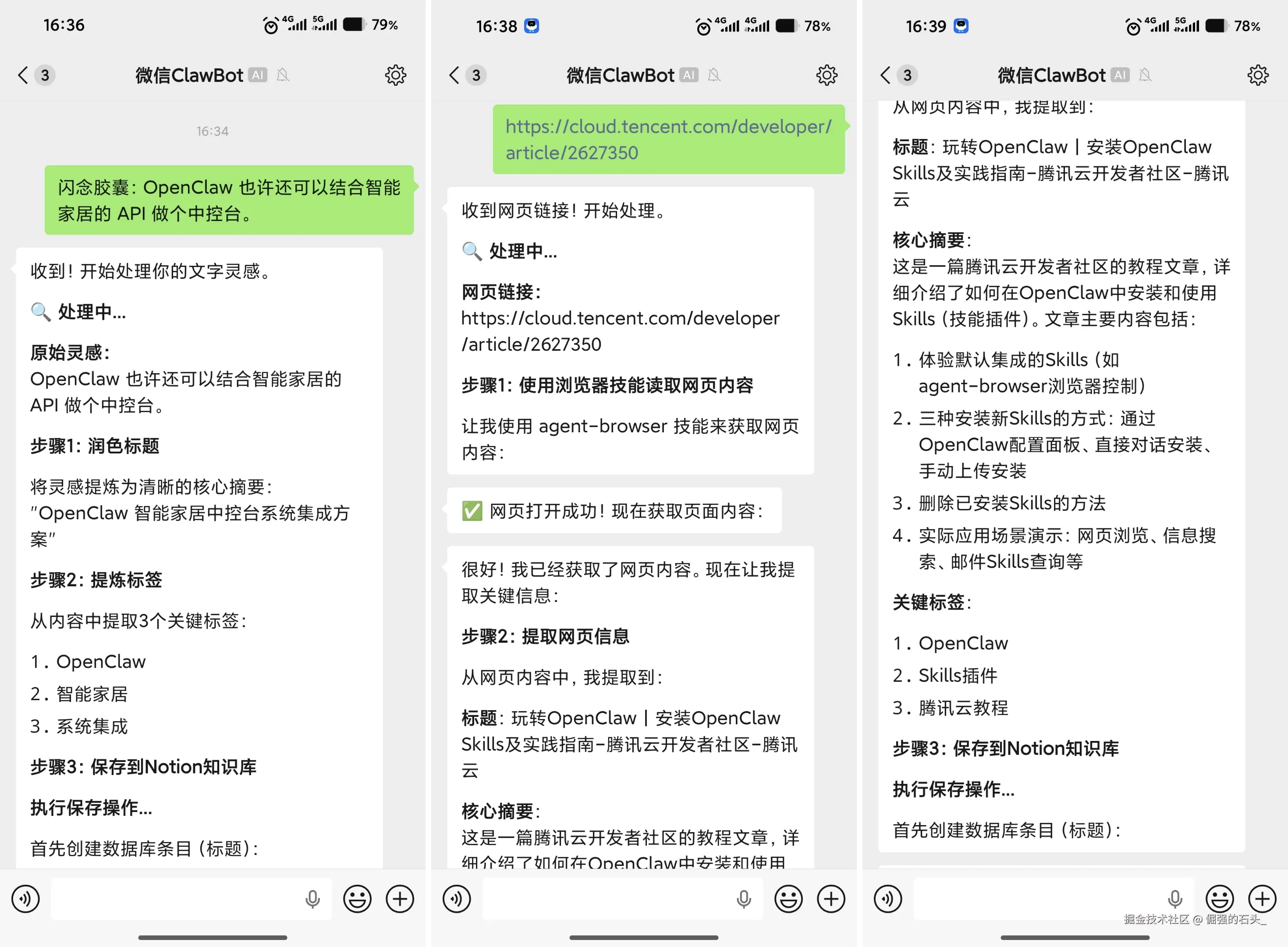
简直完美!它不仅帮我读了文章,做了省流总结,还乖乖地存进了我的数字大脑。 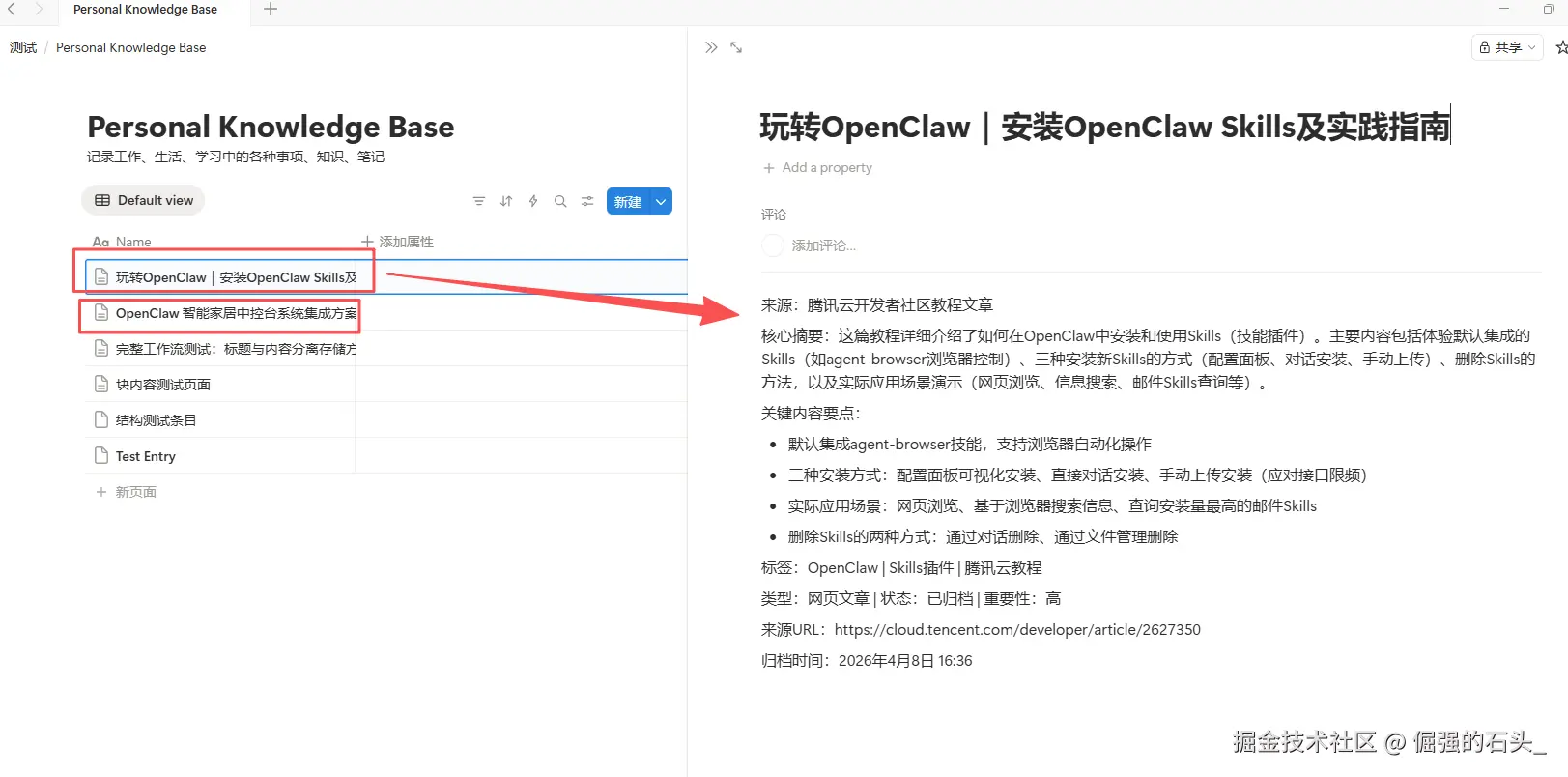
七、 体验总结:做真正能干活的 AI
在经历整个过程之后,你会发现打造一个属于自己的智能工作流竟如此简单。
借助 腾讯云Lighthouse 的一键部署,我们跳过了繁琐的环境配置;原生 微信通道 的支持,让 AI 融入了最熟悉的沟通场景。
而最令人惊喜的,是 蓝耘MaaS平台 提供的强劲动力。在处理上述动辄几千字的长文摘要与知识归档时,蓝耘搭载的 DeepSeek-V3.2 模型展现出了极高的数据吞吐量和令人惊叹的低延迟。肉眼可见的"刷屏式"快速回复,彻底告别了传统API转接时的卡顿和报错焦虑。
如果你也想告别碎片化焦虑,打造一个真正能干活的 AI 助手,强烈建议尝试接入蓝耘MaaS,感受真正的"元生代"AI云端速度!