各位,在日常远程办公或技术支持中,不知你是否曾遇到过这样的场景:一个复杂的问题需要多位技术人员同时查看并协助解决?或者团队需要共同审阅一份设计稿、演示一份PPT,却只能一个人操作、其他人"围观干瞪眼"?
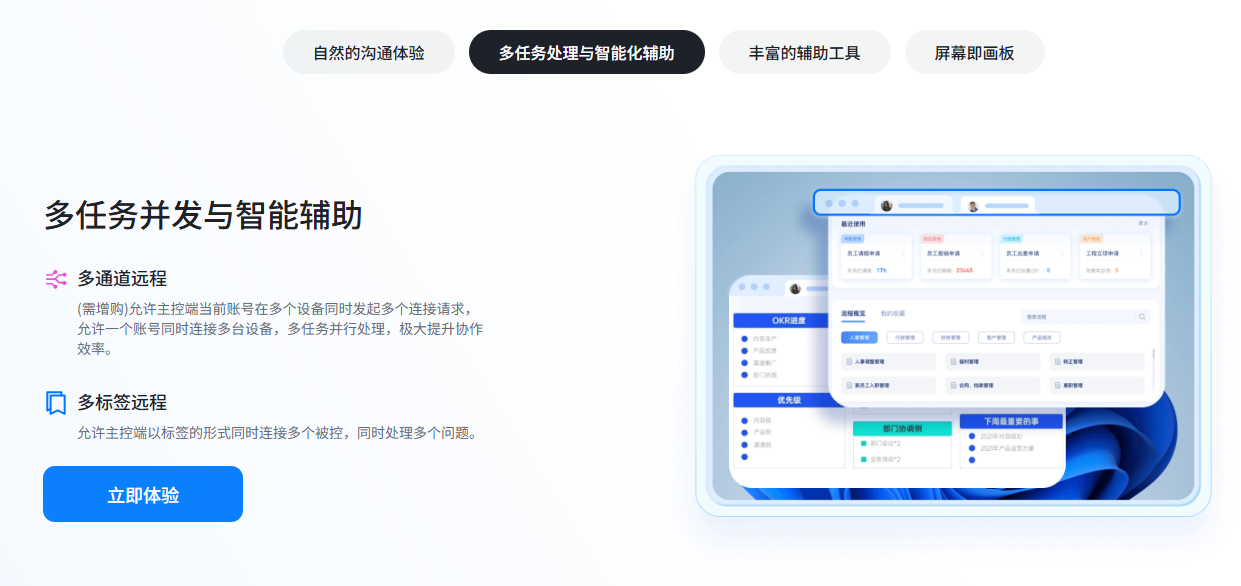
别担心,ToDesk的远程协作模式正是为此而生!从新上线的4.8.8.0版本开始,推出了强大的多人协作功能,让多个主控端可以同时连接同一台被控设备,就像大家围坐在同一台电脑前一样,协同操作、实时沟通,极大提升团队工作效率!

哪些人群和场景适合使用协作模式?
- IT运维与技术支持团队
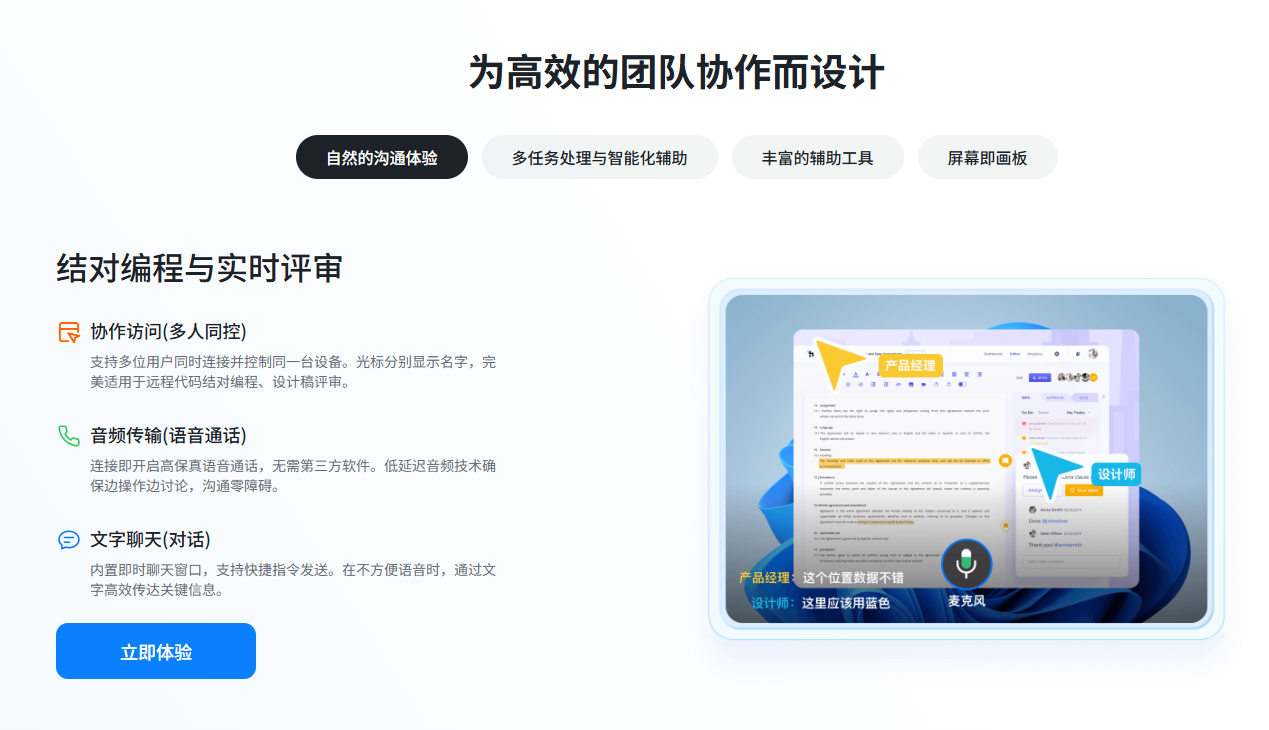
当服务器或客户电脑出现复杂故障时,往往需要多位工程师共同排查。协作模式下,大家可以同时看到同一屏幕,各自移动鼠标指向问题点,配合语音实时讨论,快速定位并解决问题,告别"你截个图给我看看""你点一下那里"的低效沟通。
- 远程培训与教学
讲师在演示软件操作时,学员不仅可以观看,还能轮流上手操作。每位参与者的鼠标以不同颜色和ID标识,讲师可以清晰看到学员的操作轨迹,及时纠正错误,让远程培训更直观、互动性更强。
- 设计审稿与方案讨论
当设计师完成初稿后,团队往往需要一起审阅修改;协作模式下,产品经理、运营、开发可以同时连接设计师电脑,每人用自己颜色的鼠标圈出问题点,边看边讨论,修改意见一目了然,大幅缩短沟通链条。
- 远程会议与演示汇报
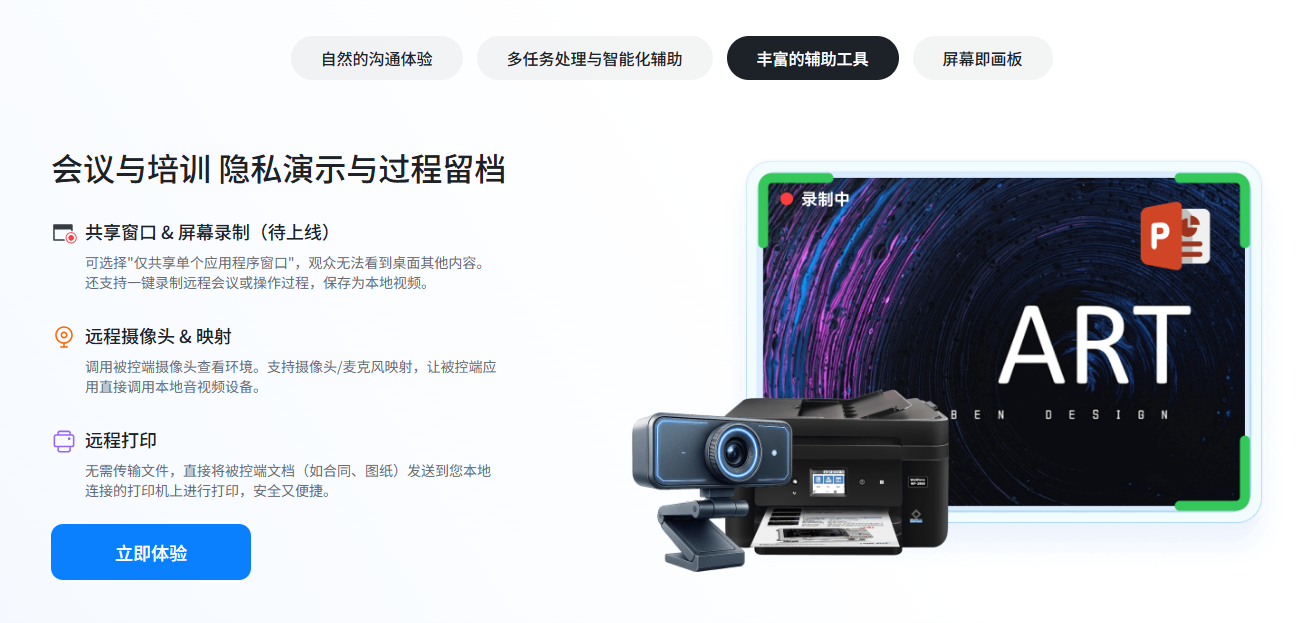
项目经理向异地团队演示方案时,如果听众需要临时操作文档或切换页面,无需反复请求"让我控制一下",直接加入协作即可操作,会议节奏从此得以更流畅。
如何开启协作模式?
ToDesk协作模式的操作非常简单,根据连接状态有两种进入方式:
方式一:多人连接自动进入
当多个主控端同时连接同一台被控设备时(需使用4.8.8.0及以上版本),ToDesk会自动识别并进入"多人协作模式",无需任何额外设置,即连即用。
方式二:1控1状态下主动邀请
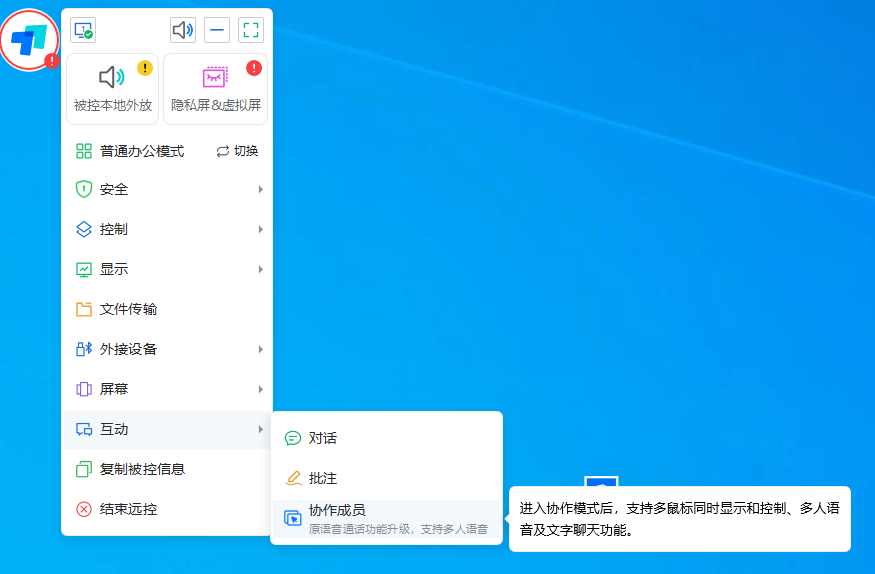
如果你当前只有自己一个人在控制被控设备,想邀请同事加入协助,可以这样操作:
- 点击主控端界面的悬浮球
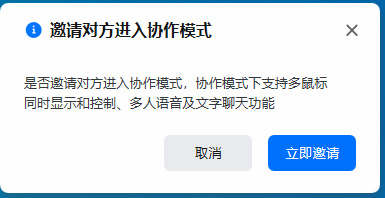
- 选择互动 → 协作成员
- 在弹出的界面中生成邀请链接或二维码,发送给需要加入的同事
- 同事通过链接加入后,即可进入协作模式
协作模式有哪些实用功能?
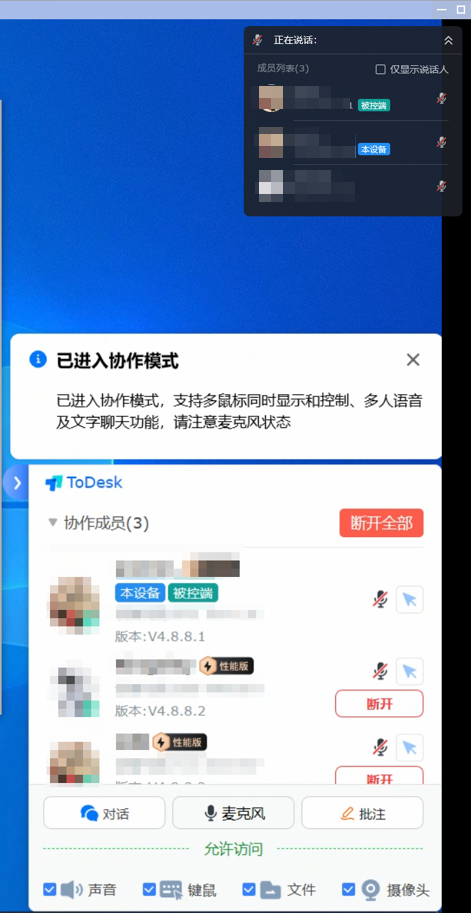
进入协作模式后,你会发现界面右上角新增了成员列表,这里会显示当前所有参与者的名称以及各自的麦克风状态。每位成员可以根据需要开启或关闭自己的麦克风(但无法控制他人的麦克风),方便在讨论时自由发言,不需要时点静音避免干扰即可。
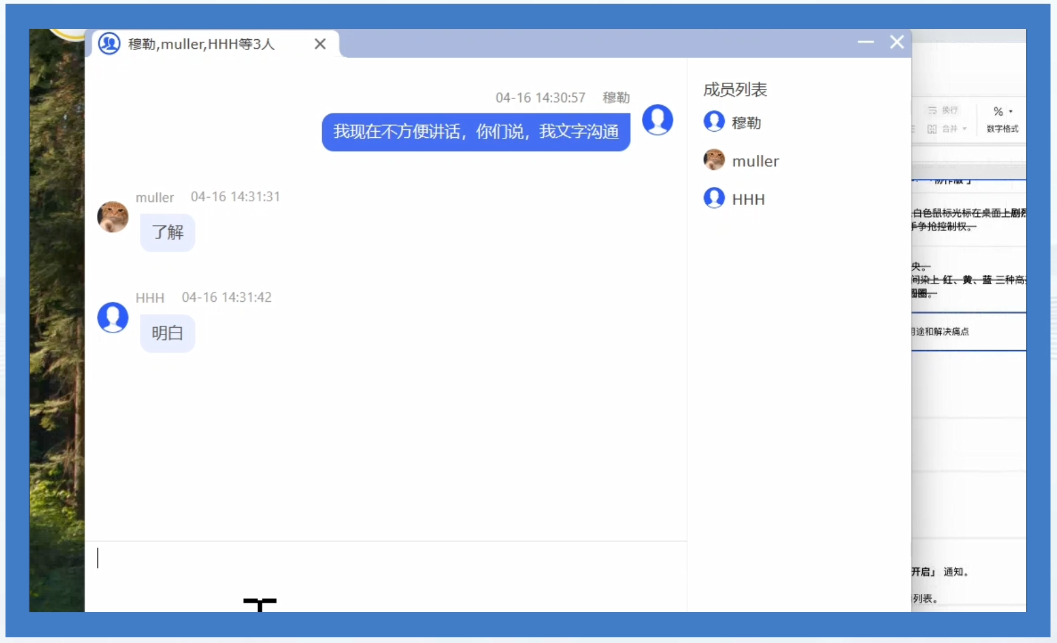
除了语音沟通,协作模式还支持多人文字聊天。当网络环境不适合语音,或者需要留下讨论记录时,参与者可以随时打开右侧的聊天面板,发送文字消息,所有成员都能实时看到,方便在不打断当前操作的情况下交流想法、同步信息。
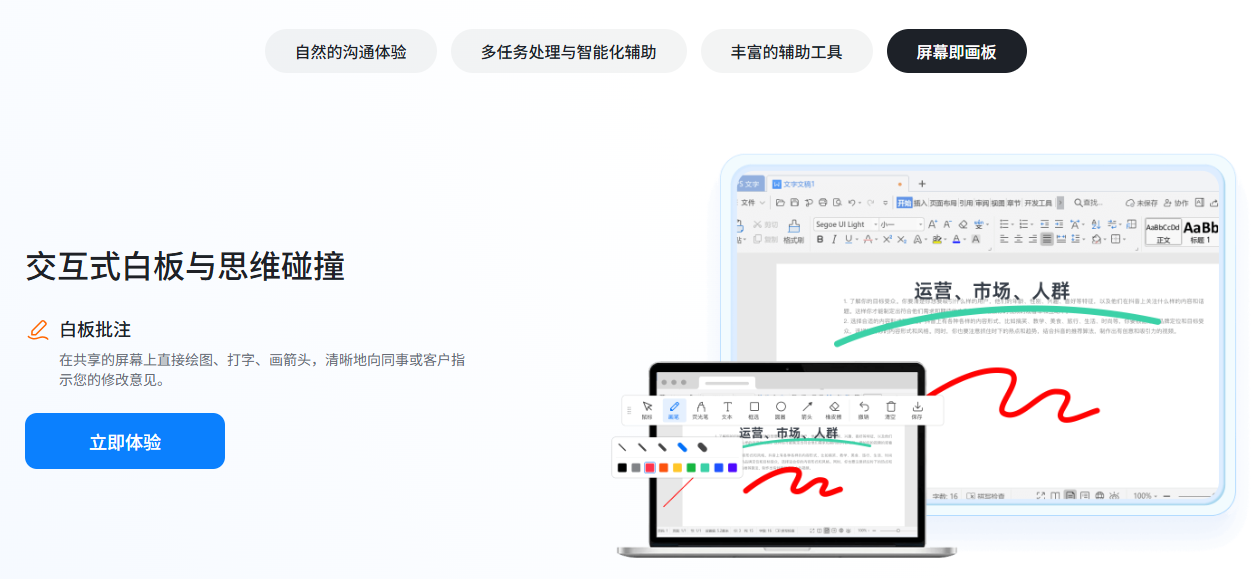
更强大的是,协作模式支持多人同时批注。每位参与者都可以在被控设备的屏幕上使用画笔、箭头、矩形框等工具进行标注,而且所有人的批注会实时叠加显示。比如在设计审稿时,产品经理圈出文案需要修改的位置,指出交互逻辑问题,运营同时标出文法意见等,大家同时批注,一目了然,比轮流口述更加高效。并且,批注内容也可以随时清空或保存,方便会后继续整理、调整。
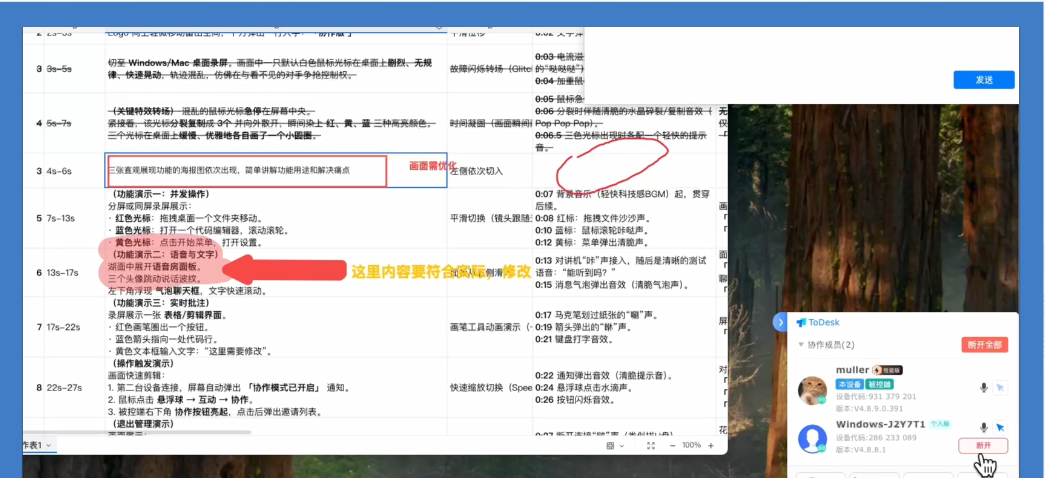
最直观的特色多鼠标显示;可使每个主控端的鼠标会以不同颜色呈现,鼠标右下角附带该成员的ID标识。这样一来,屏幕上同时出现多个鼠标时,你能立刻分辨出哪个是自己在操作,哪个是同事在指点,协作过程清晰不混乱。
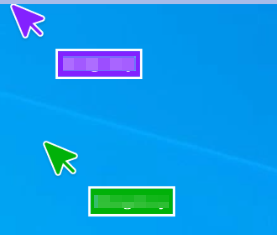
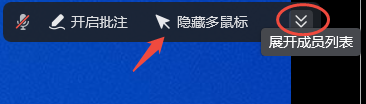
如果你觉得多个鼠标同时在屏幕上显得杂乱,或者想让界面更简洁,可以在右上角的菜单中进行设置:
- 显示/隐藏多鼠标:能临时隐藏其他人的鼠标光标
- 收起/展开成员列表:轻松节省屏幕空间
ToDesk的远程协作模式打破了传统远程控制"一对一"的限制,让多人协同操作成为可能。无论是紧急的技术排障、日常的团队培训,还是高效的方案审阅,它都能帮你节省沟通成本,提升协作效率!