Vue CLI
-
- [1、Vue CLI简介](#1、Vue CLI简介)
- [2、Vue CLI的安装](#2、Vue CLI的安装)
- 3、创建项目
-
- [3.1、使用vue create命令](#3.1、使用vue create命令)
- 3.2、使用图形界面
- 4、项目结构
- 5、编写一个单文件组件
在开发大型项目时,需要考虑项目的组织结构、项目构建和部署等问题。如果手动完成这些配置工作,工作效率会非常低。为此,Vue.js官方提供了一款脚手架生成工具Vue CLI,通过该工具可以快速构建项目,并实现一些项目的初始配置。
1、Vue CLI简介
Vue CLI是一个基于Vue.js进行快速开发的完整系统。新版本的Vue CLI的包名由原来的vue-cli改成了@vue/cli。
Vue CLI有几个独立的部分,下面分别进行介绍。
-
CLI
CLI是全局安装的npm包,提供了一些vue命令。通过vuecreate命令可以快速搭建一个新项目,通过vue serve命令可以构建新想法的原型,通过vue ui命令可以使用图形化界面来管理项目。
-
CLI服务
CLI服务(@vue/cli-service)是一个开发环境依赖,它是一个npm包,本地安装在@vue/cli创建的每个项目中。CLI服务构建于webpack和webpack-dev-server之上,包含以下内容:
- 加载其他CLI插件的核心服务。
- 一个为绝大部分应用优化过的内部webpack配置。
- 项目内部的vue-cli-service命令,提供serve、build和inspect命令。
-
CLI插件
CLI插件是向Vue项目提供可选功能的npm包。在项目内部运行vue-cli-service命令时,它会自动解析并加载package.json文件中列出的所有CLI插件。CLI插件可以作为项目创建过程的一部分,也可以后期加入项目中。
2、Vue CLI的安装
Vue CLI是应用node编写的命令行工具,需要进行全局安装。如果想安装它的最新版本,需要在命令提示符窗口中输入如下命令:
shell
npm install -g @vue/cli如果想安装@vue/cli的指定版本,可以在上述命令的最后添加"@"符号,在"@"符号后添加要安装的版本号。例如,要安装@vue/cli 5.0.6版本,输入如下命令:
npm install -g @vue/cli@5.0.6
安装完成之后,可以在命令行中执行如下命令来检查版本是否正确,并验证Vue CLI是否安装成功:
js
vue --version如果在窗口中显示了Vue CLI的版本号,则表示安装成功。
3、创建项目
使用Vue CLI创建项目有两种方式,一种是使用vuecreate命令进行创建,另一种是通过vue ui命令启动图形界面进行创建。
3.1、使用vue create命令
在命令提示符窗口中,选择好项目的存储目录。使用vuecreate命令创建一个名称是myapp的项目,输入如下命令:
shell
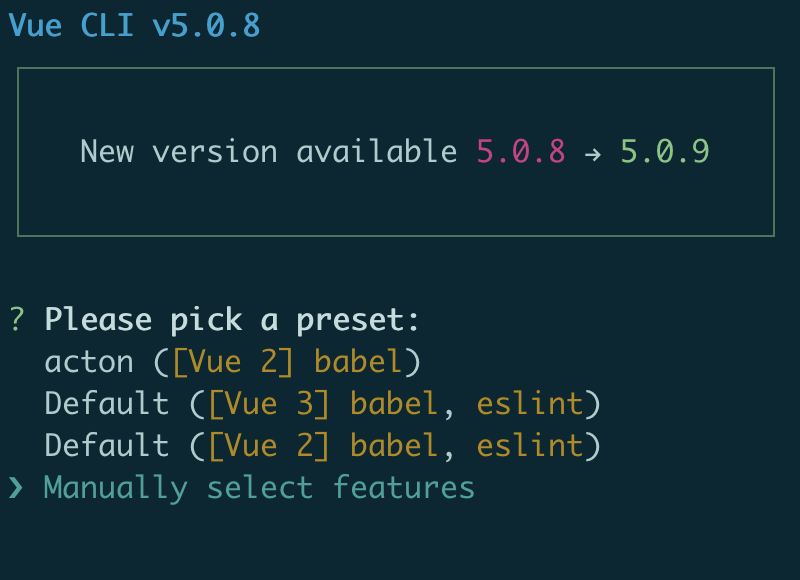
vue create myapp执行命令后,会提示选择一个preset(预设)。一共有3个选项,前两个选项是默认设置,适合快速创建一个项目的原型。第3个选项"Manually select features"需要手动对项目进行配置。这里使用方向键↓选择"Manually select features"选项,如图所示。
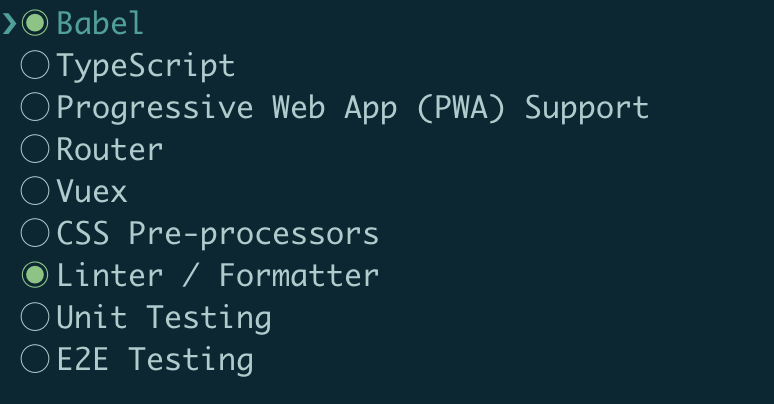
按Enter键,此时会显示项目的配置选项。这些配置选项的说明如表所示。
| 选项 | 说明 |
|---|---|
Babel |
转码器,用于将ES6代码转换为ES5代码 |
TypeScript |
微软开发的开源编程语言,编译出来的JavaScript可用于任何浏览器 |
Progressive Web App(PWA) Support |
支持渐进式Web应用程序 |
Router |
路由管理 |
Vuex |
Vue的状态管理器 |
CSS Pre-processors |
CSS预处理器(如Less) |
Linter / Formatter |
代码风格检查和格式校验 |
Unit Testing |
单元测试 |
E2E Testing |
端到端测试 |
通过键盘中的上下方向键进行移动,应用空格键进行选择,这里保持默认的Babel和Linter /Formatter的选中状态,如图所示。
按Enter键,此时会提示选择项目中使用的Vue的版本,这里选择默认的3.x版本,如图所示。

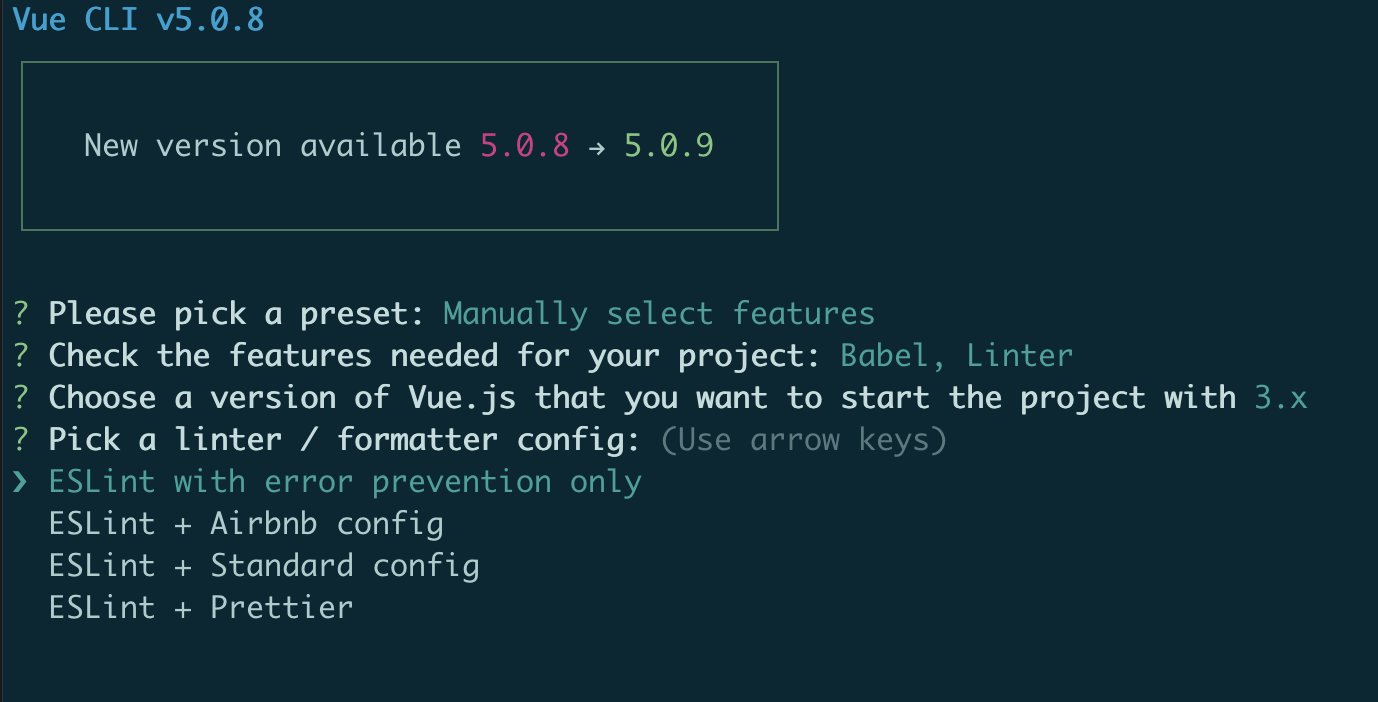
按Enter键,此时会提示选择代码格式和校验选项的配置。第一个选项是指ESLint仅用于错误预防,后三个选项是选择ESLint和哪一种代码规范一起使用。这里选择默认选项,如图所示。
按Enter键,此时会提示选择代码检测方式,这里选择默认选项"Lint on save"(保存时检测),如图所示。
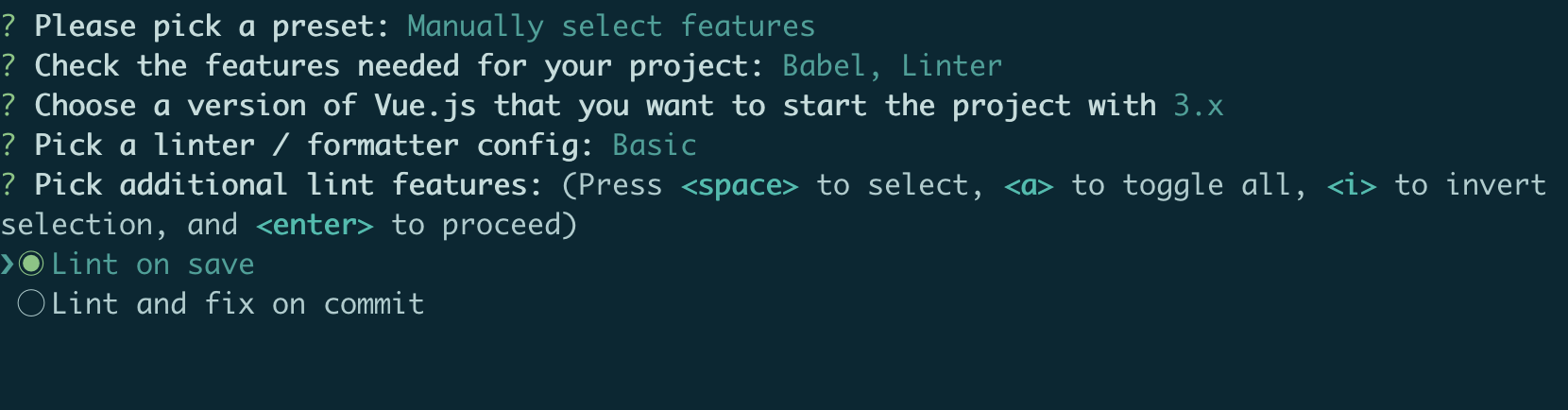
按Enter键,此时会提示选择配置信息的存放位置。第一个选项是指在专门的配置文件中存放配置信息,第二个选项是将配置信息存储在package.json文件中。这里选择第一个选项,如图所示。
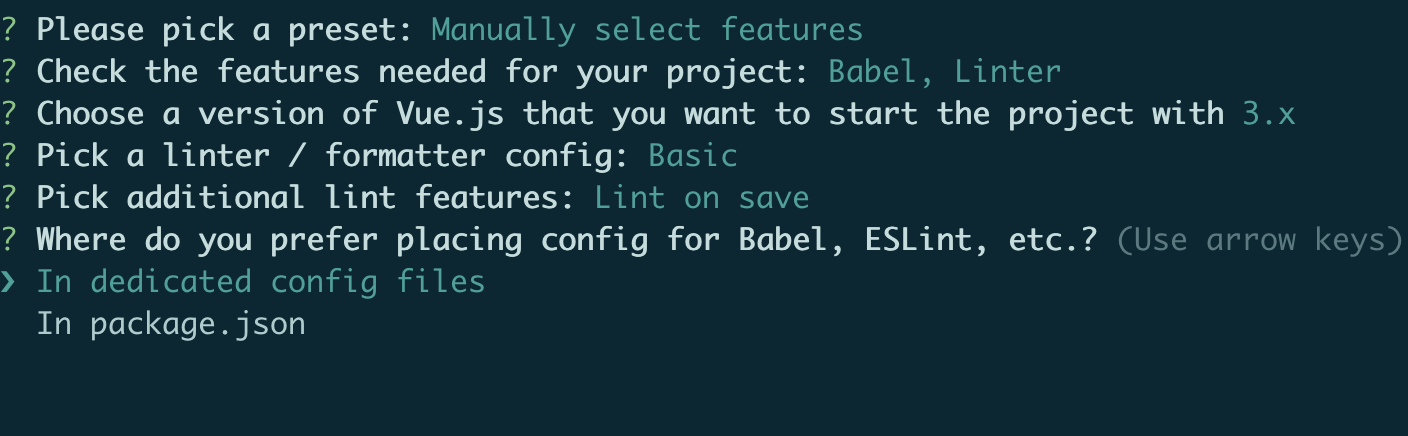
按Enter键,此时会询问是否保存当前的配置。如果选择了保存,以后再创建项目时,就会出现保存过的配置,直接选择该配置即可。输入y表示保存,如图所示。
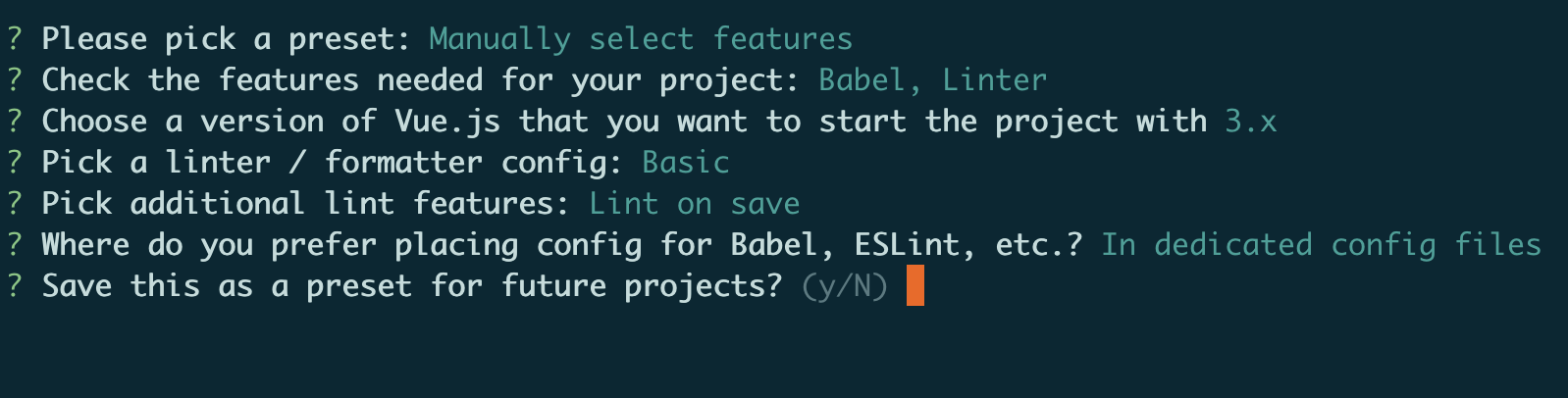
按Enter键,此时会提示为当前配置定义一个名字,如图所示。
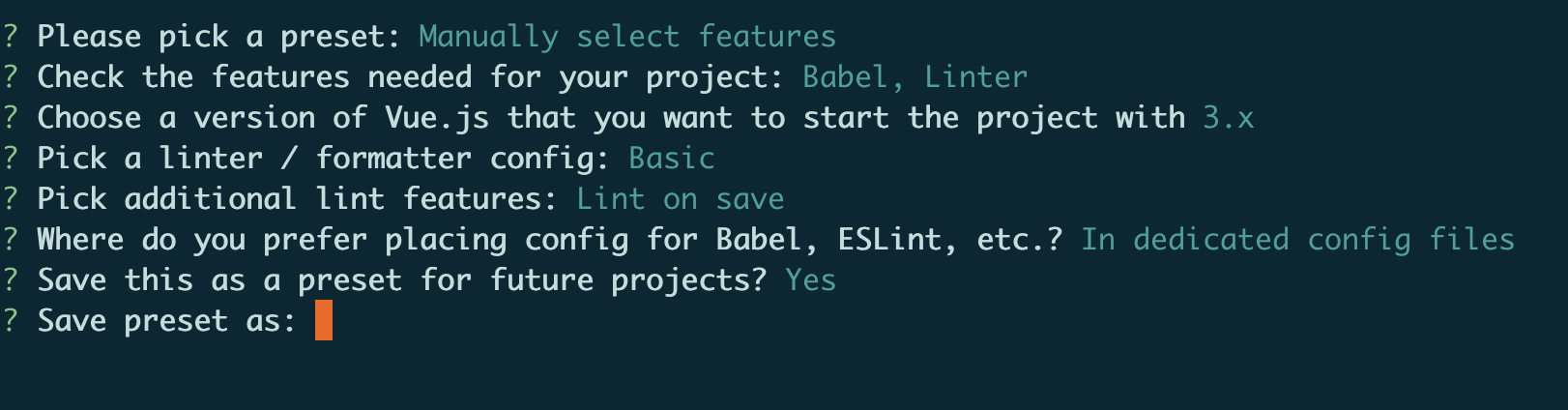
输入名字后按Enter键开始选择使用包管理器,yarn或npm,这里选择npm。
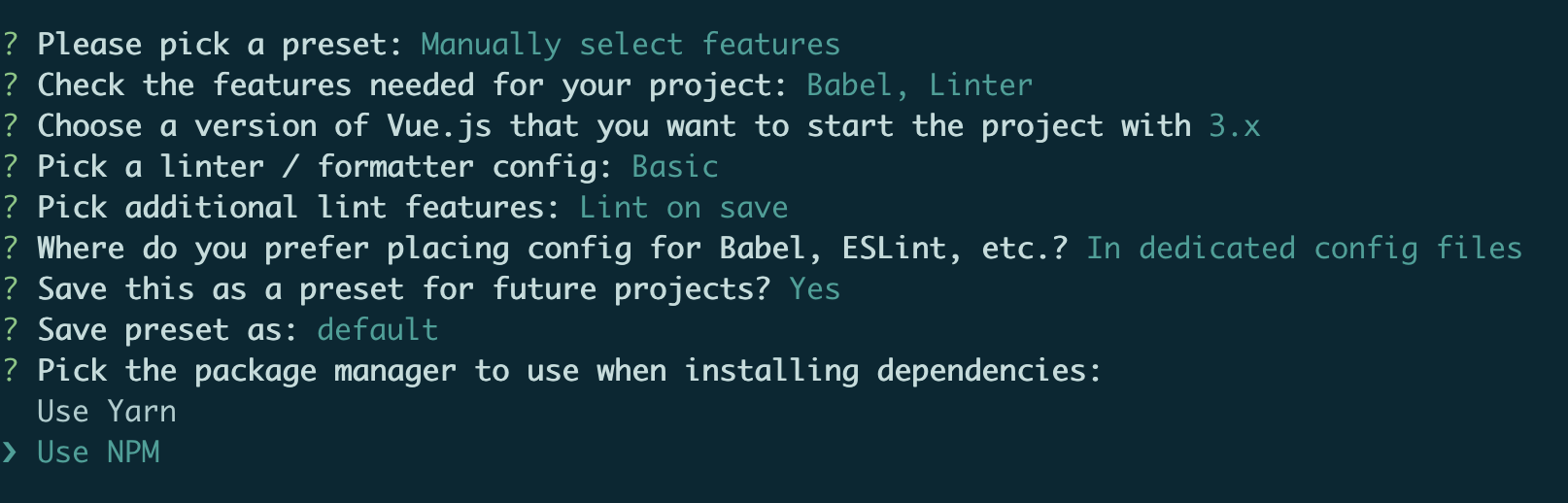
按Enter键开始创建项目。创建完成后的效果如图所示。
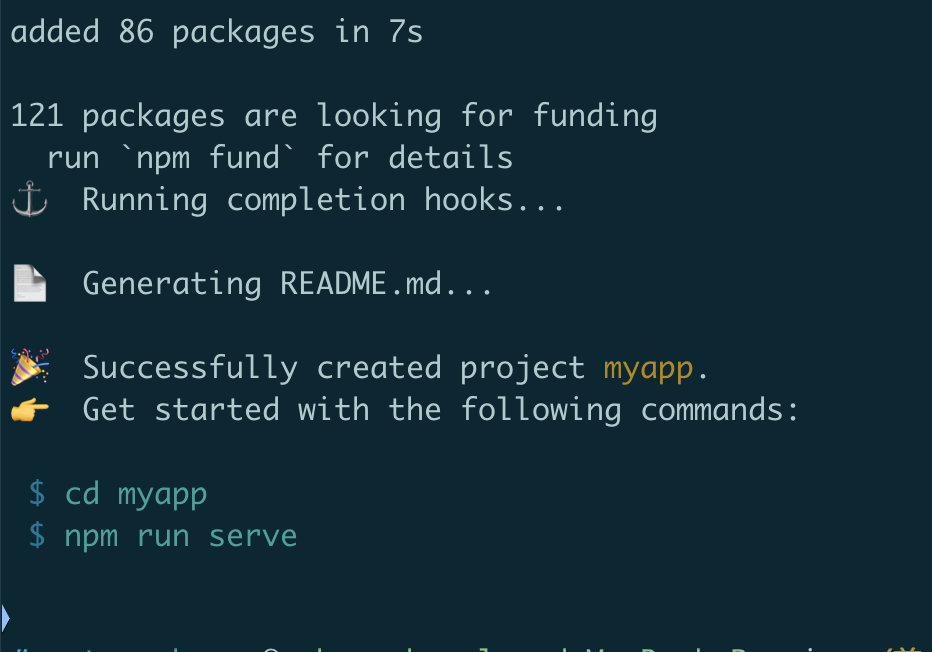
根据提示在命令提示符窗口中输入命令cd myapp切换到项目目录,然后输入命令npm run serve运行项目。项目运行后,在浏览器中访问http://localhost:8080/,生成的页面如图所示。
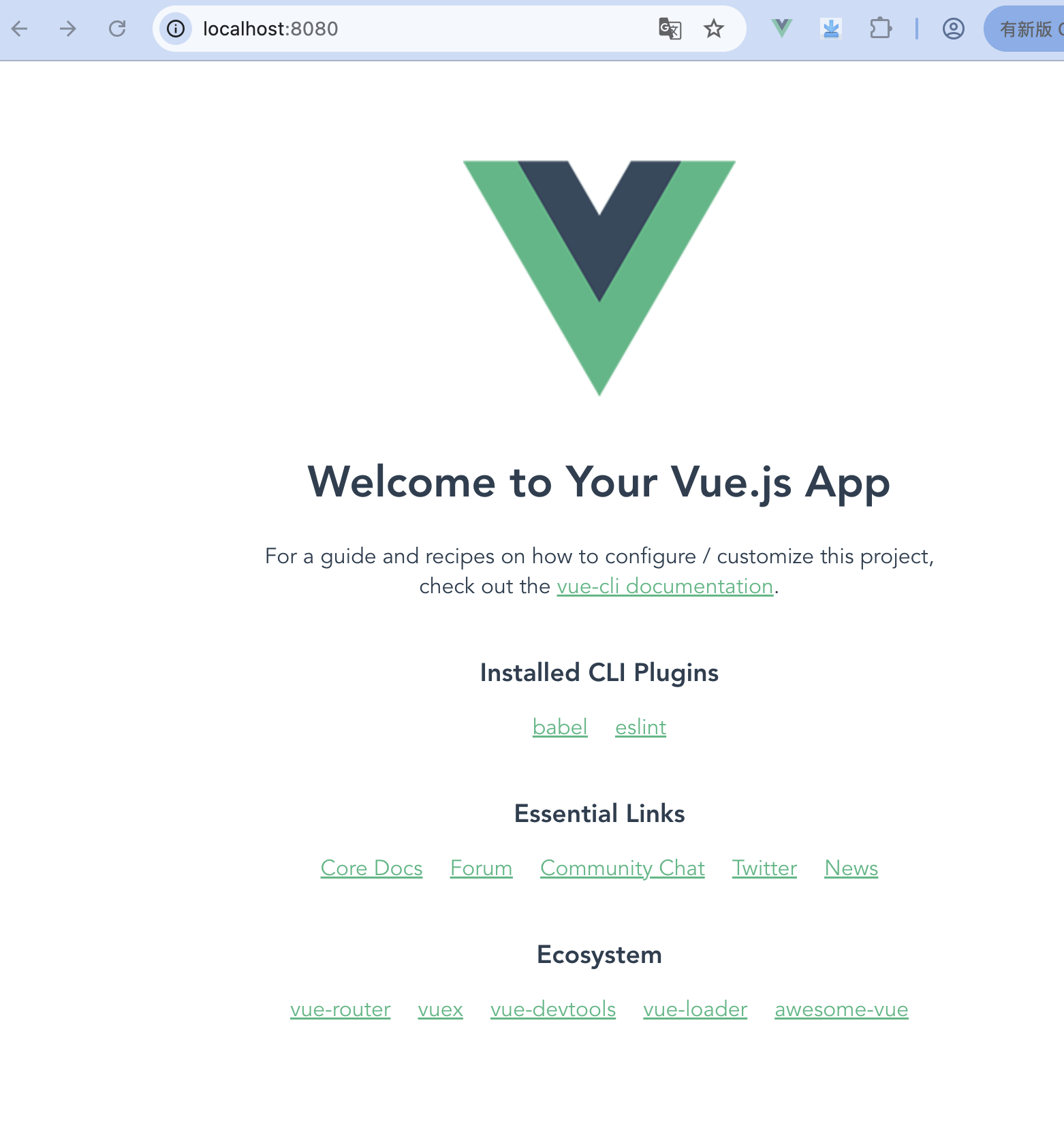
要终止项目的运行,在命令提示符窗口中按Ctrl+C组合键即可。
接下来做一个简单的修改。打开src/App.vue文件,将传递给组件的msg属性的值修改为"快使用Vue CLI构建你的项目吧",代码如下:
html
<template>
  <img alt="Vue logo" src="./assets/logo.png">
  <HelloWorld msg="快使用Vue CLI构建你的项目吧"/>
</template>

<script>
import HelloWorld from './components/HelloWorld.vue'

export default {
  name: 'App',
  components: {
    HelloWorld
  }
}
</script>

<style>
#app {
  font-family: Avenir, Helvetica, Arial, sans-serif;
  -webkit-font-smoothing: antialiased;
  -moz-osx-font-smoothing: grayscale;
  text-align: center;
  color: #2c3e50;
  margin-top: 60px;
}
</style>
保存文件后,浏览器会自动刷新页面,结果如图所示。
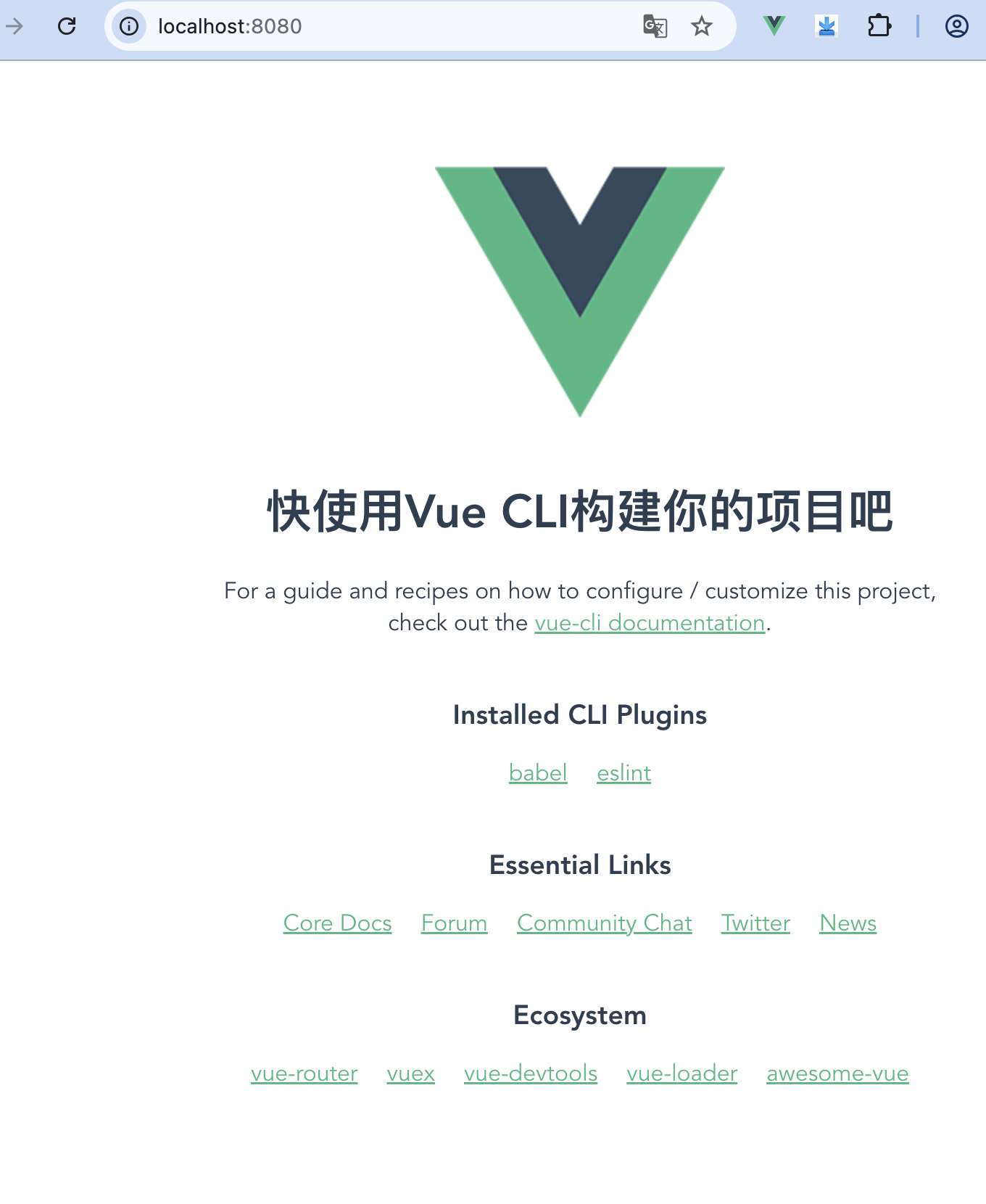
在应用Vue CLI脚手架创建项目之后,可以根据实际的需求对项目中的文件进行修改,从而构建比较复杂的应用。
3.2、使用图形界面
使用图形界面创建项目需要使用vue ui命令。在命令提示符窗口中输入vue ui命令,按Enter键后,会在浏览器窗口中打开创建Vue项目的图形界面管理程序。在管理程序中可以创建新项目、管理项目、配置插件和执行任务等。通过图形界面创建新项目的界面如图所示。
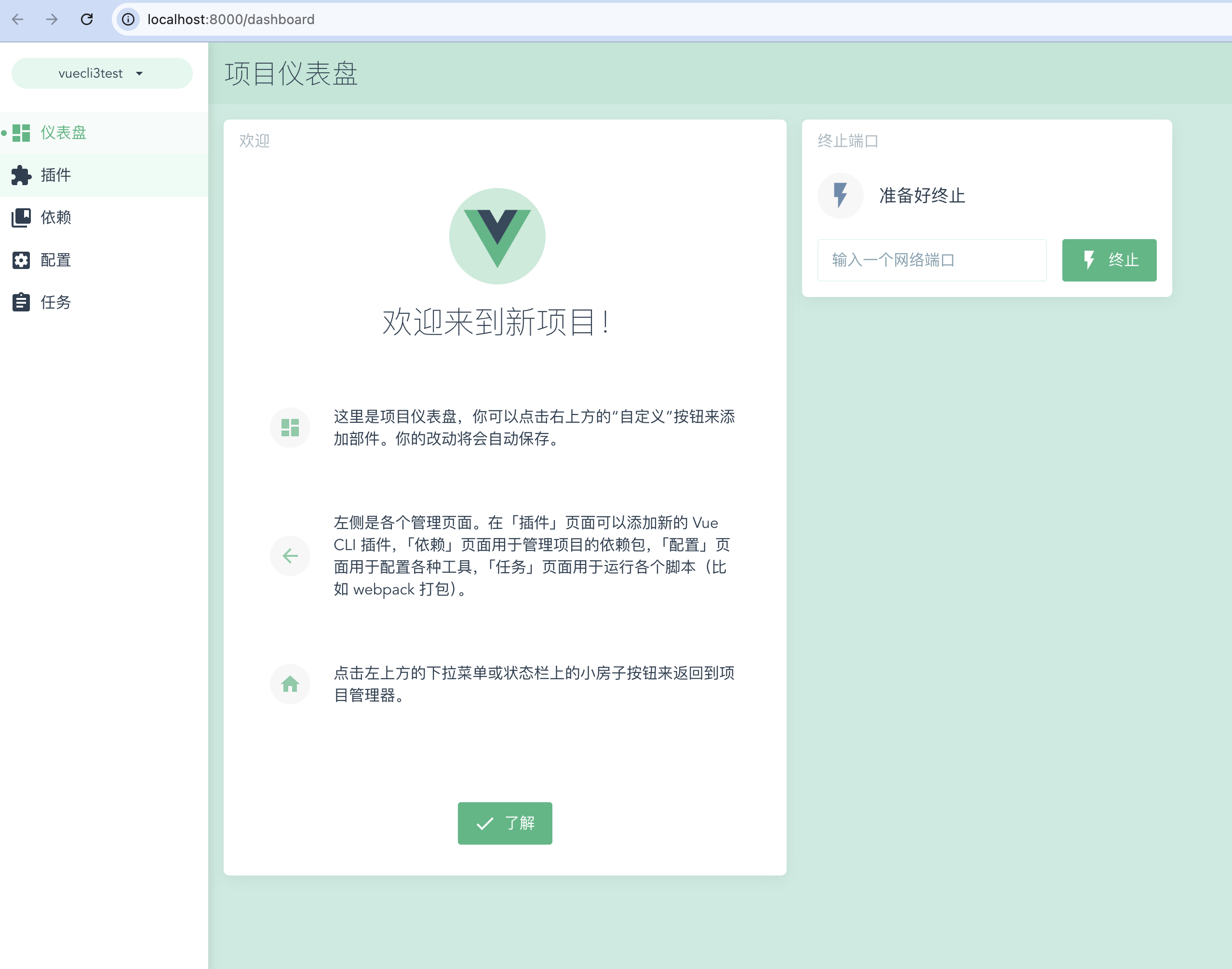
左上角选择项目管理器->新建项目:
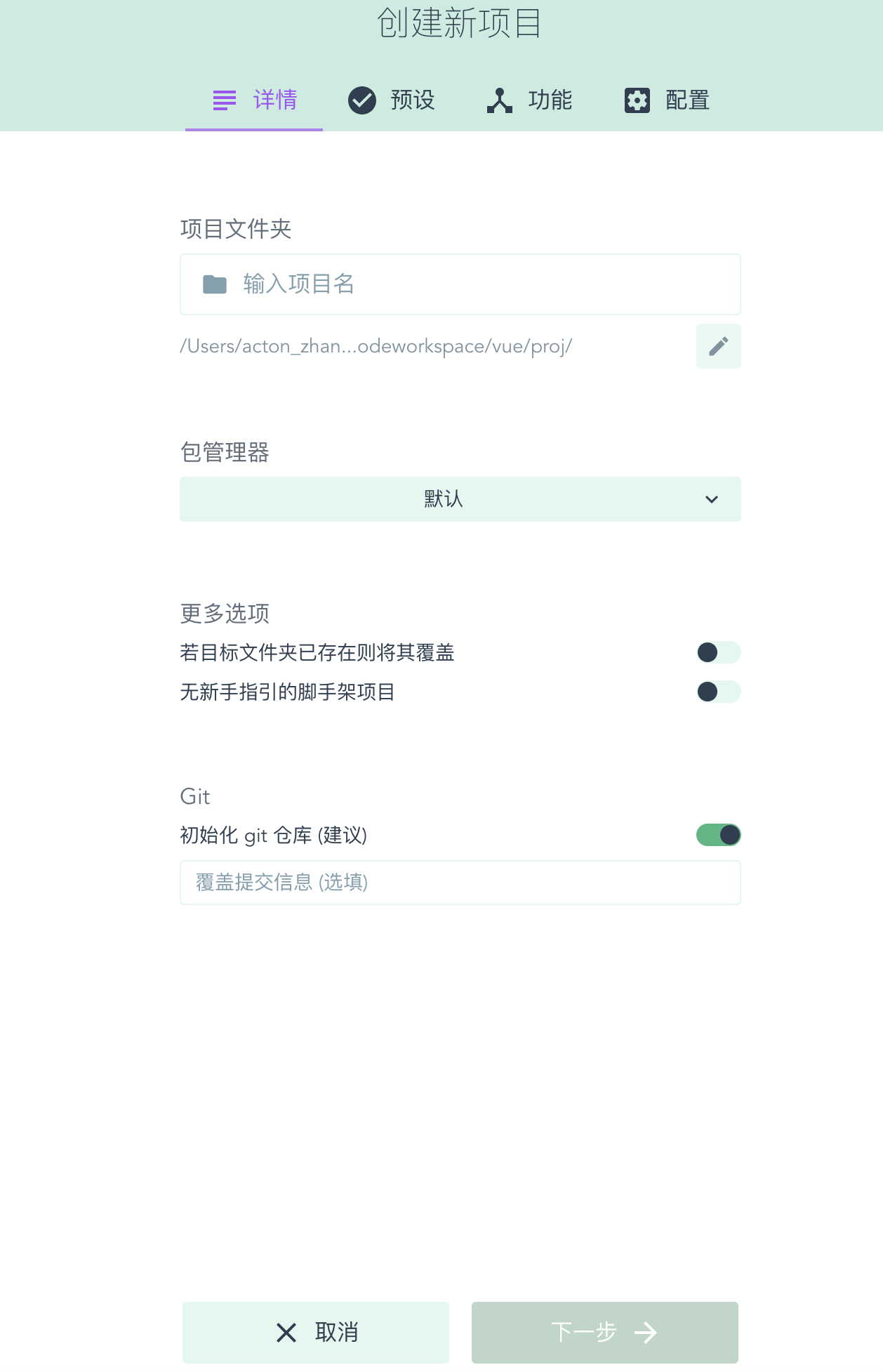
根据图形界面中的提示,就可以分步完成项目的创建。
4、项目结构
前面通过Vue CLI创建的项目在创建完成后,在当前目录下会自动生成项目文件夹myapp。项目目录结构如图所示。
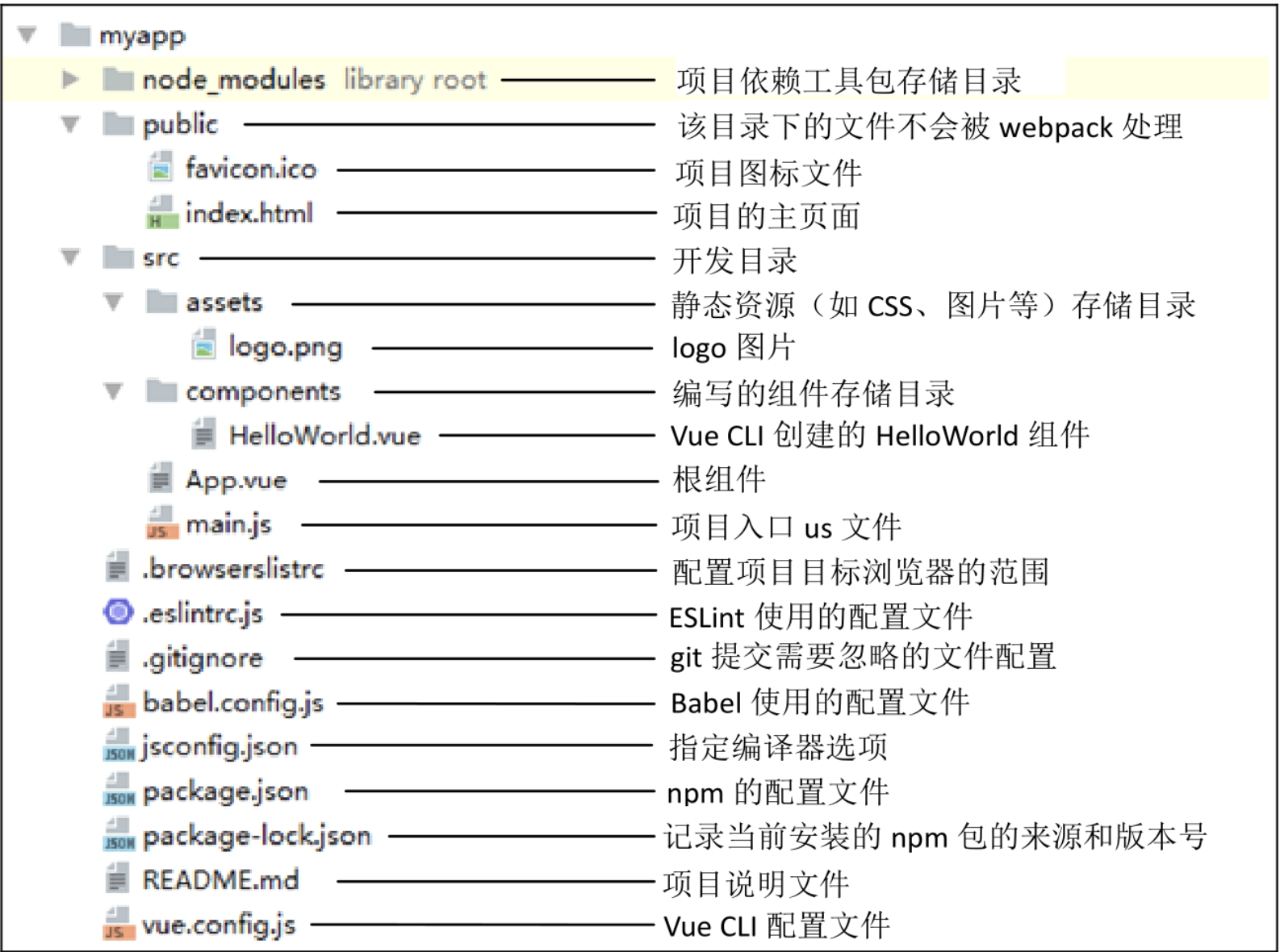
下面对几个关键的文件代码进行解析,包括src文件夹下的App.vue文件和main.js文件、public文件夹下的index.html文件。
4.1、App.vue文件
该文件是一个单文件组件,在文件中包含了模板代码、组件代码和CSS样式规则。代码如下:
html
<template>
  <img alt="Vue logo" src="./assets/logo.png">
  <HelloWorld msg="快使用Vue CLI构建你的项目吧"/>
</template>

<script>
import HelloWorld from './components/HelloWorld.vue'

export default {
  name: 'App',
  components: {
    HelloWorld
  }
}
</script>

<style>
#app {
  font-family: Avenir, Helvetica, Arial, sans-serif;
  -webkit-font-smoothing: antialiased;
  -moz-osx-font-smoothing: grayscale;
  text-align: center;
  color: #2c3e50;
  margin-top: 60px;
}
</style>
在上述代码中,使用import语句引入了HelloWorld组件,并且在<template>元素中使用了该组件。
App组件是项目的根组件。在实际开发中,可以修改代码中的import语句,将引入的组件替换为其他组件即可。
4.2、main.js文件
该文件是程序入口的JavaScript文件,主要用于加载公共组件和项目需要用到的各种插件,并创建Vue的根实例。代码如下:
js
import { createApp } from 'vue'
import App from './App.vue'

createApp(App).mount('#app')
在上述代码中,使用import语句引入createApp。与HTML文件中使用<script>标签引入Vue的js文件不同,使用Vue CLI创建的项目,引入模块都采用这种方式。
4.3、index.html文件
该文件为项目的主文件,文件中有一个id属性值为app的div元素,组件实例会自动挂载到该元素上。代码如下:
html
<!DOCTYPE html>
<html lang="">
  <head>
    <meta charset="utf-8">
    <meta http-equiv="X-UA-Compatible" content="IE=edge">
    <meta name="viewport" content="width=device-width,initial-scale=1.0">
    <link rel="icon" href="<%= BASE_URL %>favicon.ico">
    <title><%= htmlWebpackPlugin.options.title %></title>
  </head>
  <body>
    <noscript>
      <strong>We're sorry but <%= htmlWebpackPlugin.options.title %> doesn't work properly without JavaScript enabled. Please enable it to continue.</strong>
    </noscript>
    <div id="app"></div>
    <!-- built files will be auto injected -->
  </body>
</html>
5、编写一个单文件组件
将一个组件的HTML、JavaScript和CSS应用各自的标签写在一个文件中,这样的文件即为单文件组件。单文件组件是Vue自定义的一种文件,以.vue作为文件的扩展名。
下面以之前创建的项目myapp为基础,通过一个实例来说明如何在应用中使用单文件组件。
示例:输出电影信息。
在项目中使用单文件组件定义电影信息,包括电影图片、电影名称和电影简介。具体步骤如下。
-
在src/assets文件夹下新建images文件夹,并存入一张图片ald.jpg。
-
在src/components文件夹下创建MyMovie.vue文件,代码如下:
html
<template>
    <div>
       <img :src="imgUrl">
       <div class="movie_name1">电影名称:{{name}}</div>
       <div class="movie_des1">电影简介:{{ intro }}</div>
    </div>
</template>

<script>
    export default{
        data() {
            return {
                imgUrl: require('@/assets/images/ald.jpg'),
                name: '阿拉丁',
                intro: '超越原版动画的真人电影'
            }
        }
    }

</script>

<style scoped lang="scss">
    body{
        font-family: 微软雅黑;
    }
    img{
        width: 30px;
    }
    .movie_name{
        padding-left: 10px;
        font-style: 18px;
        color: #333;
        margin-top: 8px;
    }
    .movie_des{
        padding-left: 10px;
        font-style: 14px;
        margin-top: 5px;
    }
</style>
在默认情况下,单文件组件中的CSS样式是全局样式。如果需要使CSS样式仅在当前组件中生效,需要设置<style>标签的scoped属性。
- 打开App.vue文件,将HelloWorld组件替换为MyMovie组件。修改后的代码如下:
html
<template>
  <MyMovie></MyMovie>
</template>

<script>
import MyMovie from './components/MyMovie.vue';

export default {
  name: 'App',
  components: {
    MyMovie
  }
}
</script>
import语句中的"@"表示src目录,该字符可以简化路径。引入的MyMovie组件可以不写扩展名.vue,因为项目内置的webpack可以自动添加扩展名.vue。
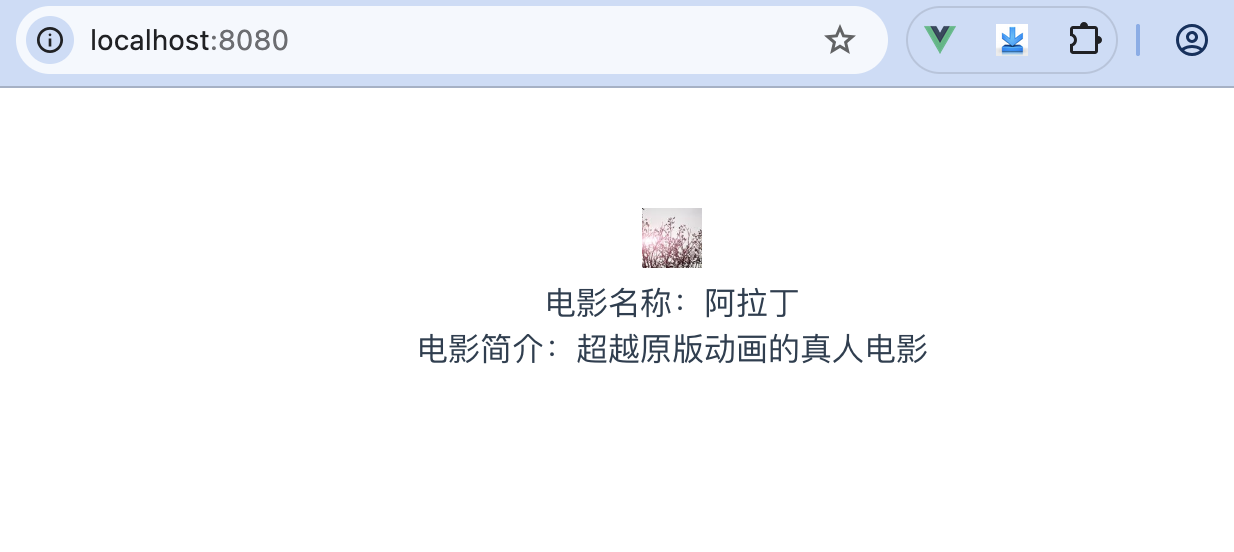
运行项目,在浏览器中访问http://localhost:8080/,输出结果如图所示。