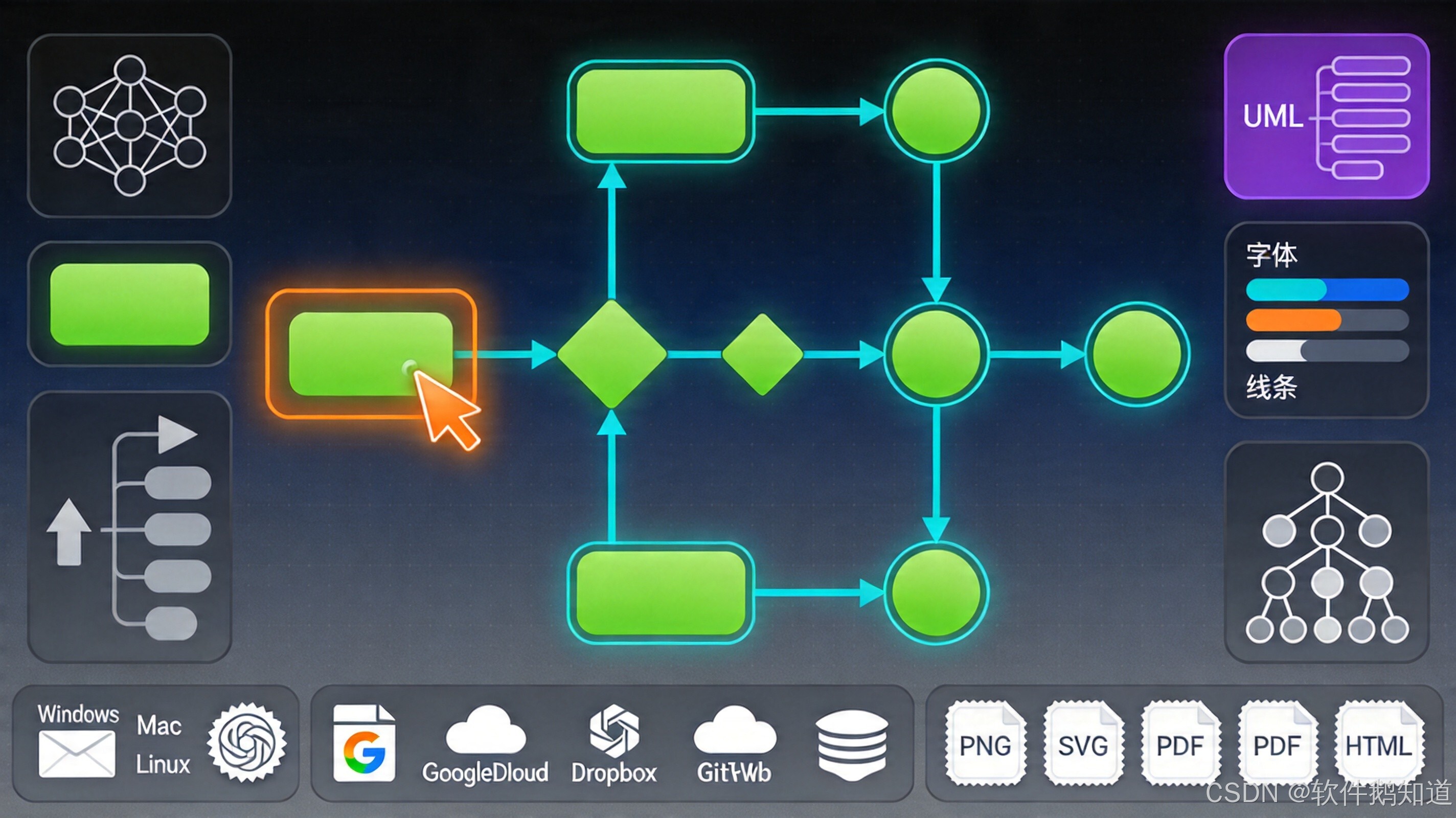
在日常工作或学习中,你是否需要绘制流程图、UML图、网络拓扑图或组织结构图?是否曾因为找不到合适的工具而使用Word或PPT手动绘制,结果调整对齐花费大量时间?或者因为团队成员使用不同软件,导致文件无法共享?这些问题,都可以通过一款免费、开源的流程图制作软件 ------draw.io (现更名为diagrams.net)来解决。它是一款跨平台的在线图表绘制工具,支持流程图、UML图、网络图、组织结构图等多种图形的创建与协作,无需登录即可使用,且数据完全由用户掌控。本文将围绕图表绘制中的常见痛点,讲解如何用draw.io快速绘制专业图表、实现团队协作及导出多种格式,并介绍其作为开源软件的优势。
分享:网盘
说明:本文聚焦技术问题解决。
一、为什么选择draw.io?------传统图表绘制工具的局限
常见的图表绘制方式存在诸多不足:
-
Microsoft Visio:功能强大但价格昂贵,且仅限Windows。
-
PPT/Word手绘:对齐困难,修改繁琐,不适合复杂图表。
-
在线工具(如ProcessOn):免费版有文件数量限制,需登录,数据存储在云端。
draw.io作为开源软件,具有以下优势:
-
完全免费:无付费墙,无水印,无文件数量限制。
-
跨平台:浏览器直接使用,也提供Windows/macOS/Linux桌面版。
-
数据自主:可保存到本地、GitHub、OneDrive、Google Drive等,不强制上传到第三方服务器。
-
无需登录:直接访问官网即可开始绘制,隐私友好。
二、实战一:如何快速绘制专业流程图(解决对齐与连线难题)
问题描述
你想画一个简单的请假审批流程图,但手动拖动形状总是对不齐,连线也歪歪扭扭。
解决方案
draw.io提供了智能对齐和自动连线功能,极大提升效率。
操作步骤:
-
访问 draw.io 官网(或打开桌面版),点击"创建新绘图"。
-
选择模板(如"流程图")或空白画布。
-
添加形状:从左侧图形库拖拽"开始/结束"椭圆、"处理"矩形、"判断"菱形等到画布。
-
自动对齐:拖动形状时,会出现蓝色辅助线提示与附近形状对齐,松开后自动吸附。
-
快速连线:鼠标悬停在形状边缘,会出现箭头,点击并拖拽到另一个形状,自动生成连线。连线会自动绕过其他形状。
-
添加文字:双击形状或连线,输入文字。右侧属性面板可调整字体、颜色、线条样式。
-
保存 :支持保存为
.drawio格式(可编辑),或导出为PNG、PDF、SVG等。
技巧:使用"自动布局"功能(菜单"排列" → "自动布局"),软件会自动整理图形位置。
三、实战二:如何与团队协作绘制图表(解决多人编辑与版本管理)
问题描述
你和团队成员需要共同绘制系统架构图,但传统方式是一人画完发文件,其他人提意见再修改,效率低。
解决方案
draw.io支持多种协作方式,利用云存储实现实时协作。
方法一:使用Google Drive/OneDrive共享
-
在draw.io中选择"保存到Google Drive"或"OneDrive"。
-
将文件保存到团队共享文件夹。
-
团队成员打开同一文件时,draw.io会提示"文件已被锁定"或"以只读方式打开"。虽然不支持实时协同编辑(如Google Docs),但可以依次编辑,或利用云盘的版本历史恢复。
方法二:使用GitHub/GitLab存储(适合技术团队)
-
将
.drawio文件提交到Git仓库。 -
团队成员克隆后使用桌面版编辑,通过Git管理版本和合并冲突(drawio文件是XML格式,可进行差异对比)。
方法三:导出为图片并标注(非实时)
- 导出为PNG或PDF,使用在线标注工具(如Redpen)收集反馈,然后修改源文件。
最佳实践:对于小型团队,建议使用"每人负责一部分,最后合并"的方式,或使用Nextcloud等自托管云盘。
四、实战三:如何将draw.io集成到其他应用(如Confluence、Notion)
问题描述
你希望在技术文档或Wiki中嵌入可编辑的图表,而不是截图。
解决方案
draw.io提供了官方插件和嵌入代码。
Confluence/Jira:
- 在Confluence中安装"draw.io"插件,可直接在页面中创建和编辑图表,图表随文档保存。
Notion:
Markdown文档:
- 将draw.io保存为
.drawio.svg或.drawio.png,然后在Markdown中引用图片。也可以使用,但SVG不支持交互编辑。
VS Code:
- 安装"Draw.io Integration"扩展,直接在VS Code中编辑和保存.drawio文件。
五、实战四:如何自定义图形库与导入外部形状
问题描述
draw.io自带的图形库不够用,你需要特定图标(如AWS架构图标、Kubernetes图标)。
解决方案
导入外部库:
-
点击左侧图形库底部的"+库"按钮。
-
选择"浏览库",从列表中选择"AWS"、"Kubernetes"、"Cisco"等专用库,或输入URL添加第三方库。
-
添加后,图形库会出现新分类,直接拖拽使用。
创建自定义形状:
- 使用"高级" → "编辑图形"功能,可以创建复杂的自定义形状(基于SVG)。
六、如何导出高质量图片用于文档或打印
问题描述
导出PNG图片时,文字模糊或分辨率太低。
解决方案
-
点击"文件" → "导出为" → "图片"。
-
在"缩放"选项中,设置缩放比例(如200%或300%),可获得高分辨率图片。
-
勾选"透明背景"(适用于Logo)。
-
对于打印,建议导出为PDF(矢量格式,无限放大不失真)。
七、常见问题与解答
Q1:draw.io是免费的吗?有广告吗?
A:完全免费,无广告。开源项目,由社区维护。
Q2:桌面版和在线版有什么区别?
A:桌面版无需网络,数据完全本地存储;在线版方便协作,支持云存储。功能一致。
Q3:如何将draw.io集成到自己的网站或应用?
A:draw.io提供了嵌入API,可以通过iframe嵌入,并配置自定义图形库、保存回调等。详见官方文档。
Q4:能否导入Visio文件(.vsdx)?
A:draw.io支持导入.vsdx文件(文件 → 导入 → Visio),但部分复杂格式可能丢失。
Q5:开源软件的安全性如何?
A:代码公开,可自行审计。在线版使用HTTPS加密,且数据不经过draw.io服务器(直接保存到用户选择的云盘或本地),隐私安全。
八、总结
对于需要绘制各种图表的学生、工程师、产品经理等用户,draw.io 是一款不可多得的流程图制作软件 。它解决了传统工具昂贵、跨平台困难、协作不便等痛点,提供了免费、开源的图表绘制解决方案。作为开源软件,它保证了数据自主和透明安全。通过本文介绍的快速绘制流程图、团队协作、集成到其他应用、自定义图形库及高质量导出等实战技巧,你可以轻松应对日常图表绘制需求。
希望这份指南能帮助你充分利用draw.io,提升工作效率。如果你有其他图表绘制技巧,欢迎在评论区分享。