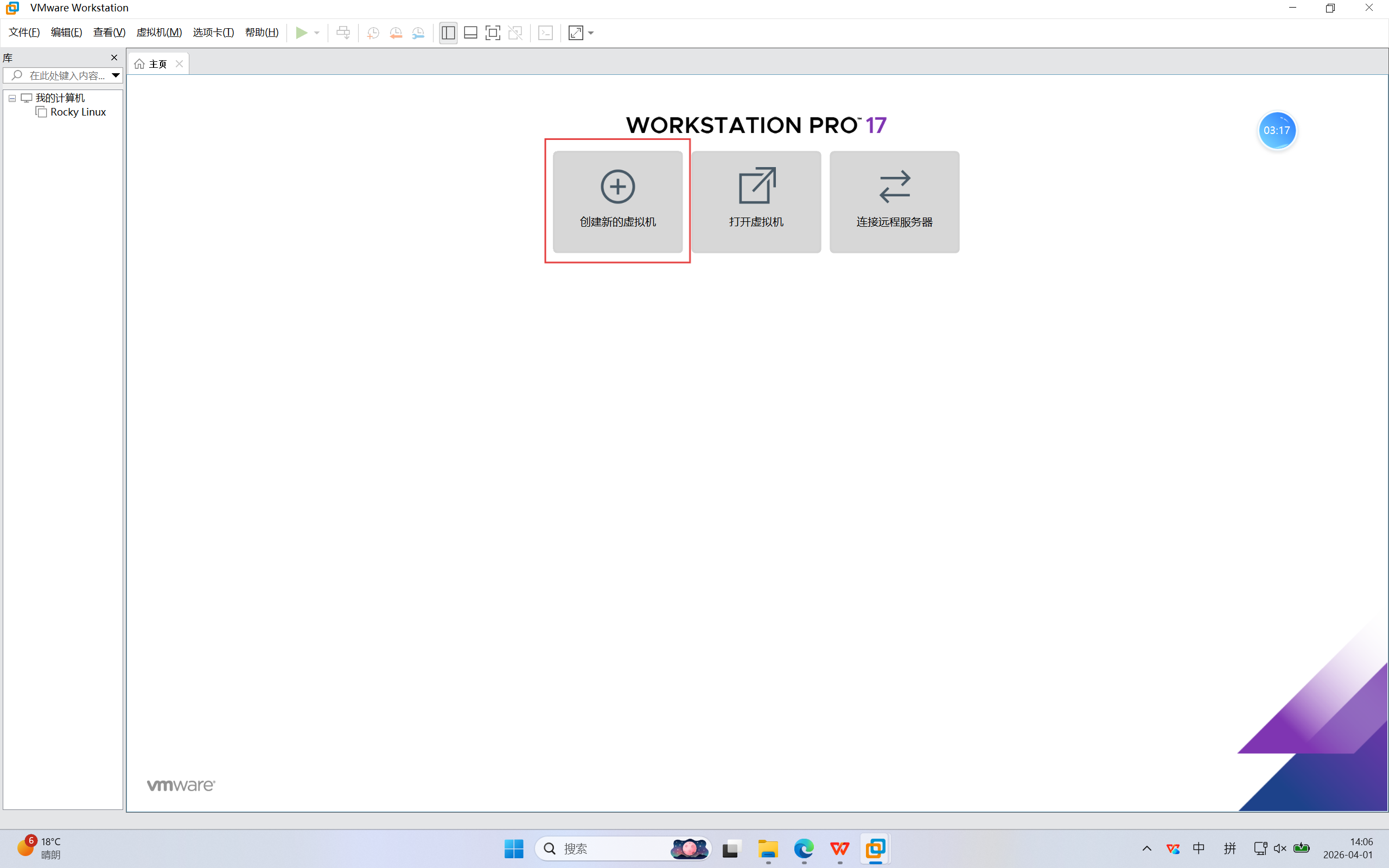
1.创建虚拟机
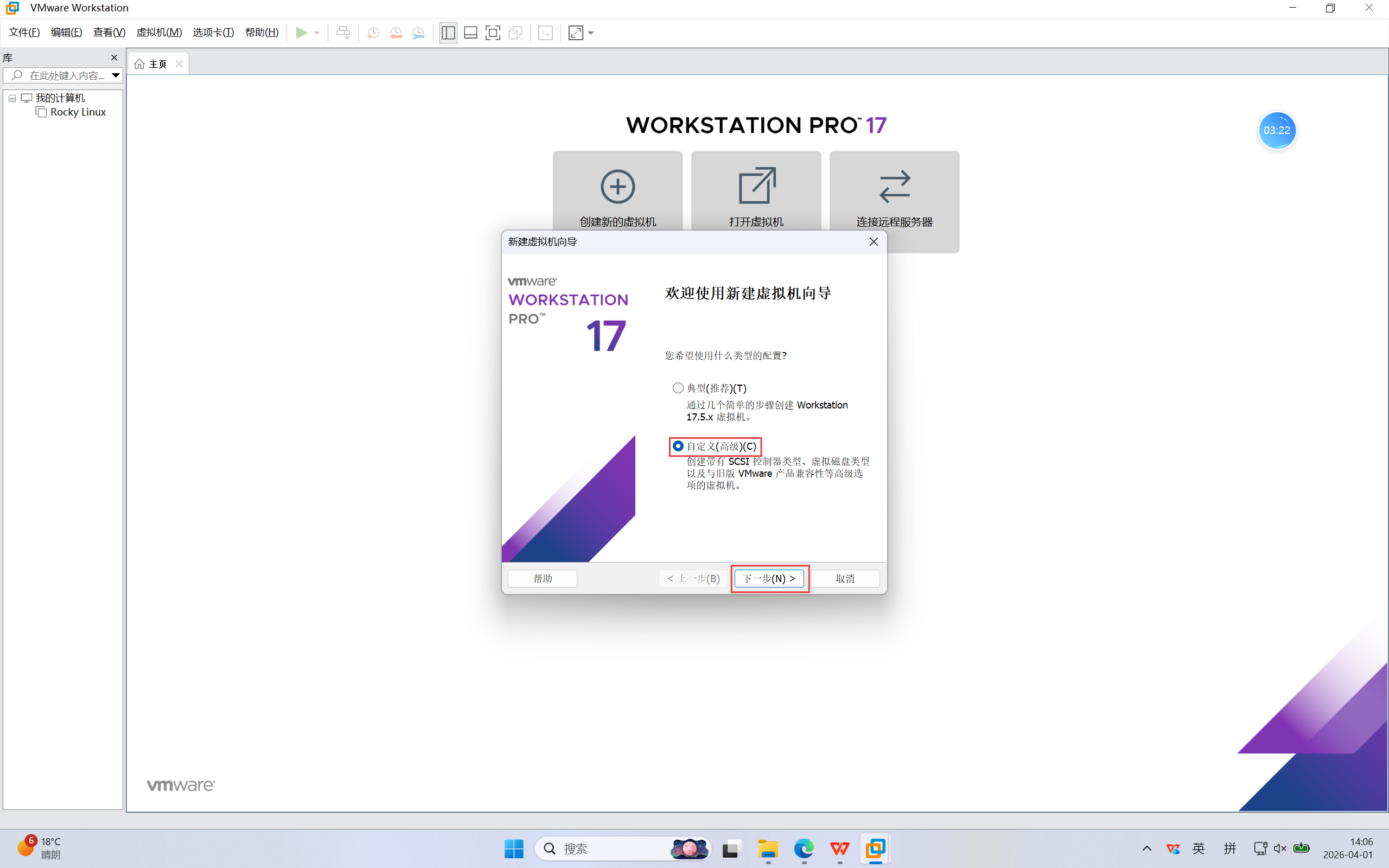
2.自定义高级
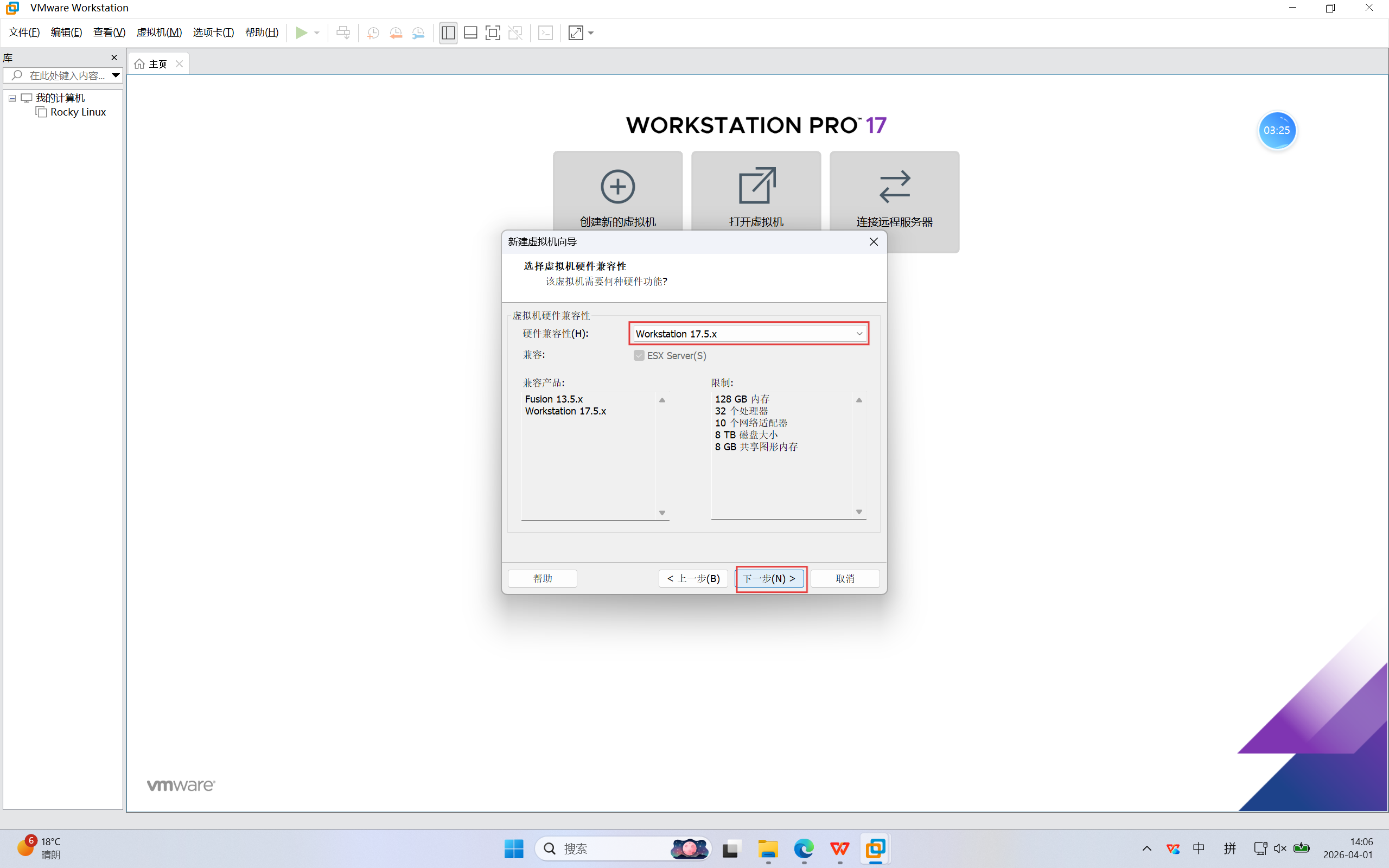
3.默认下一步
4.稍后安装操作系统,下一步
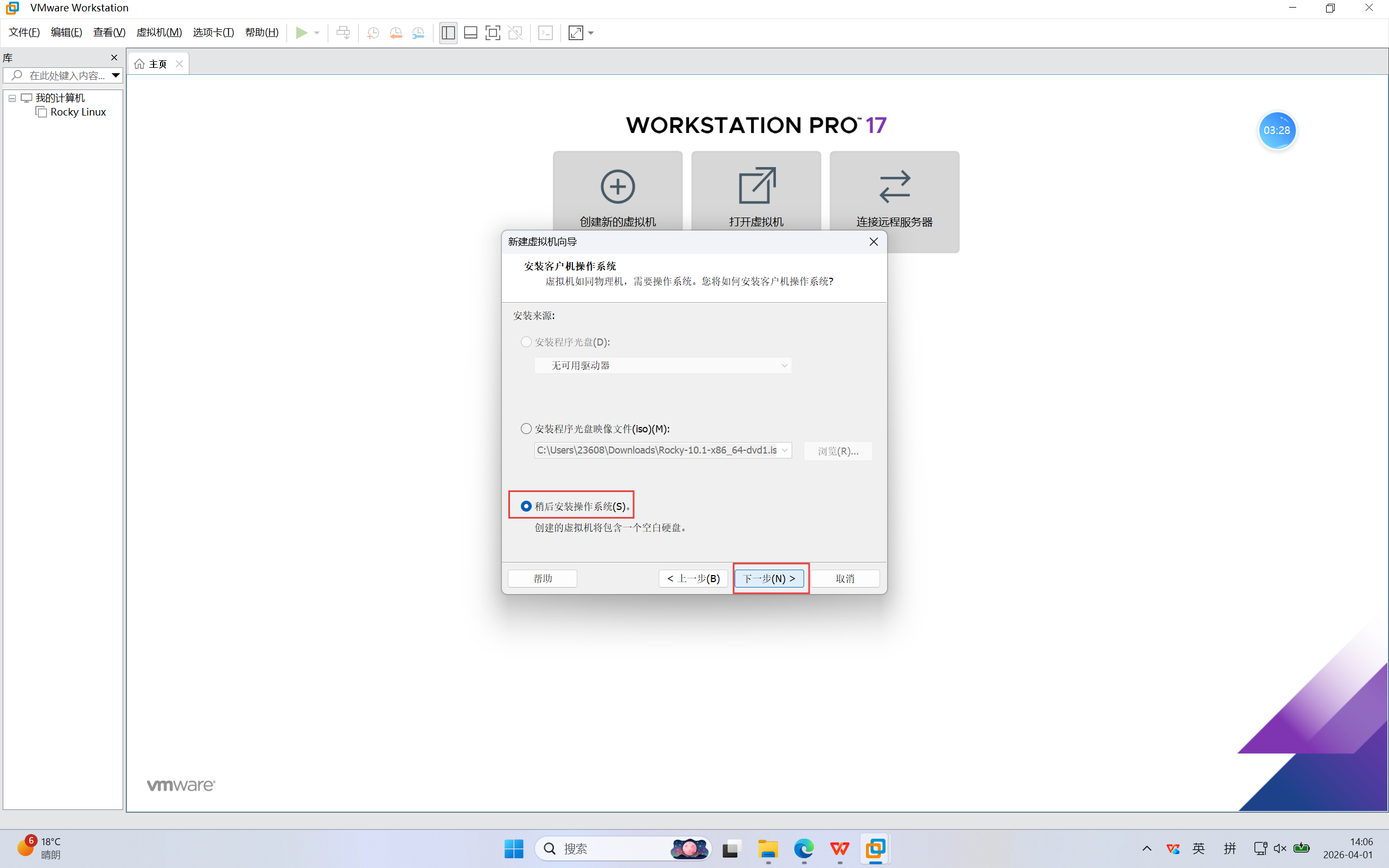
5.选择Windows 2008 R2 64位,下一步
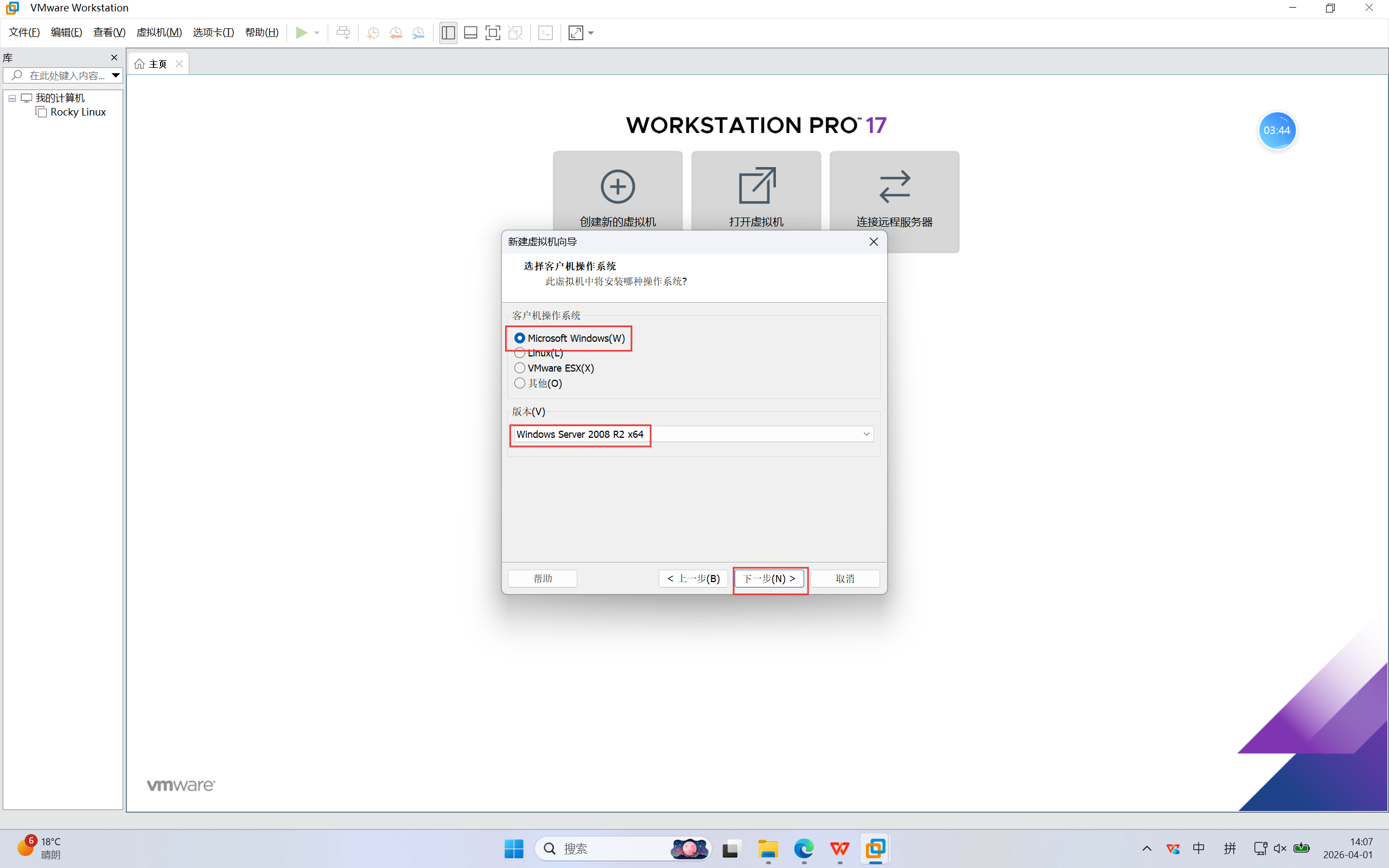
6.虚拟机名称和存放位置如下
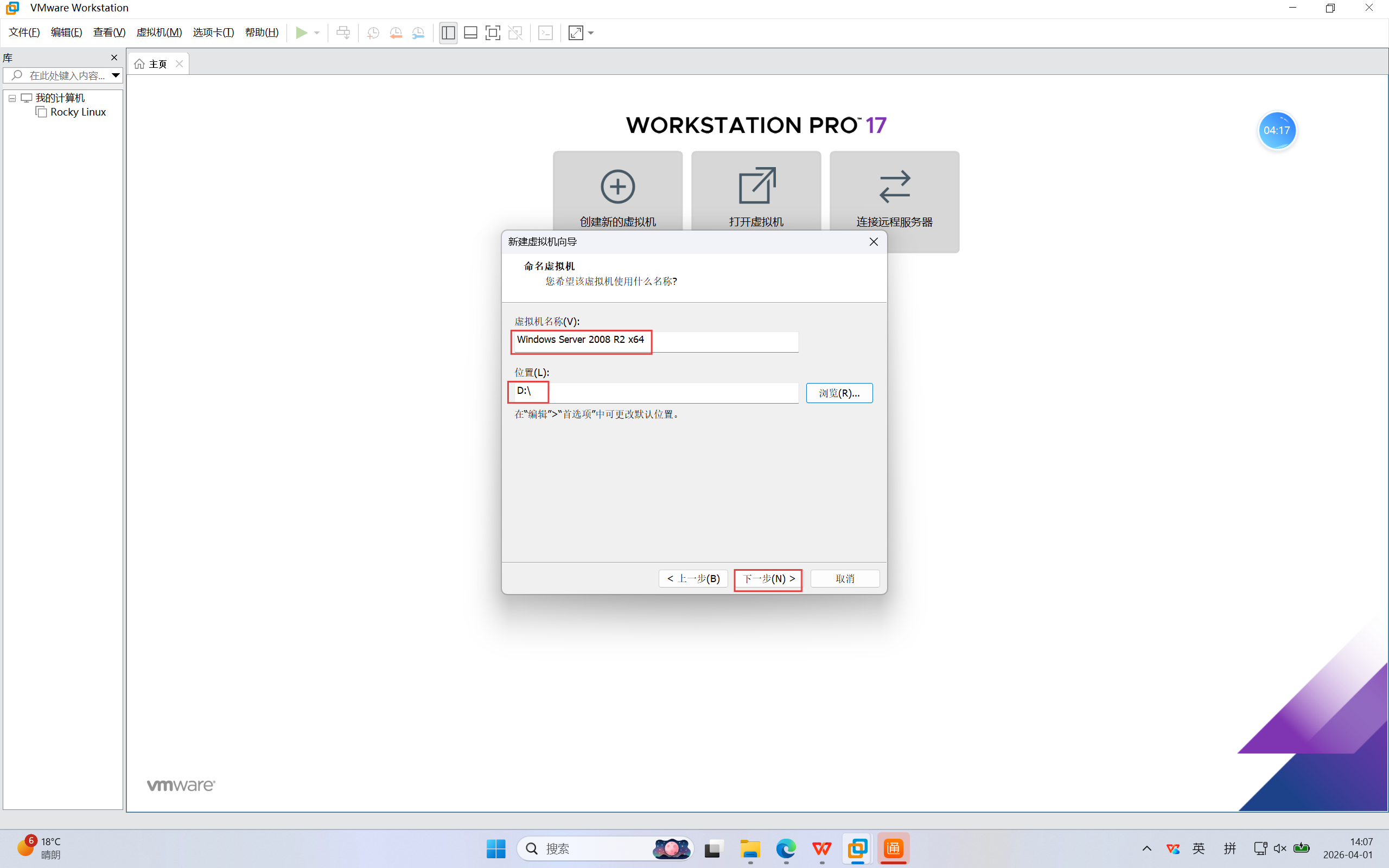
7.默认下一步
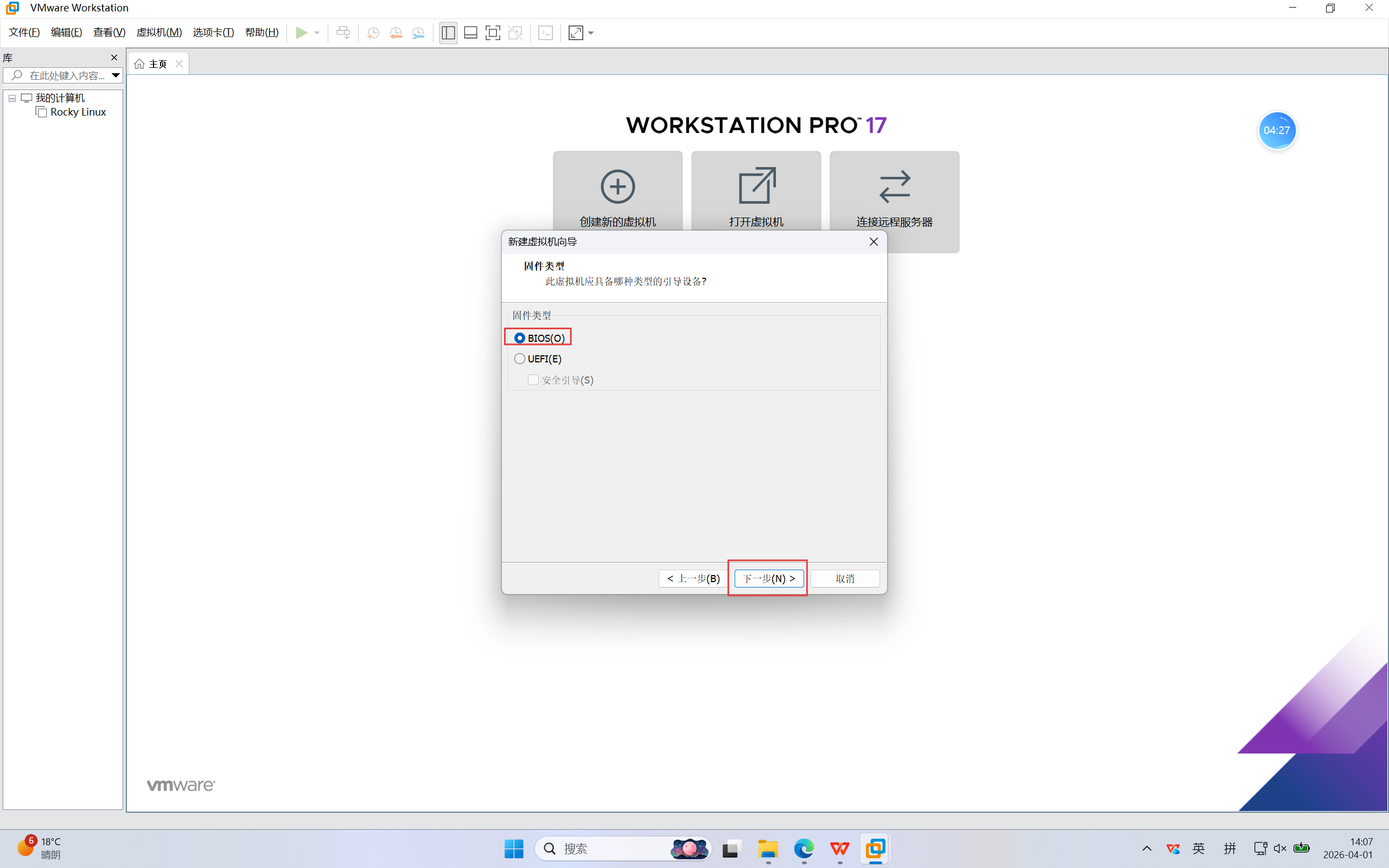
8.配置如下,下一步
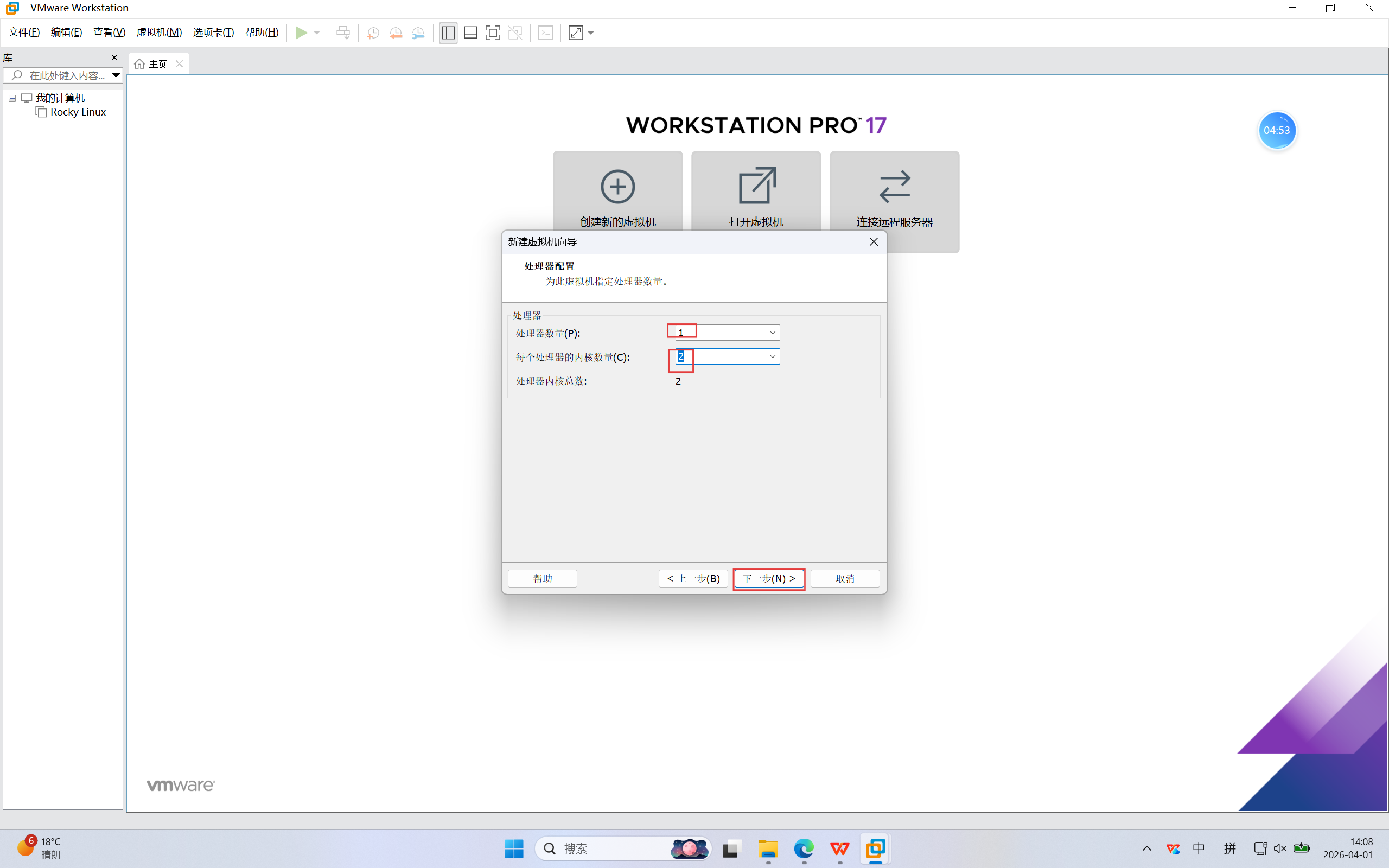
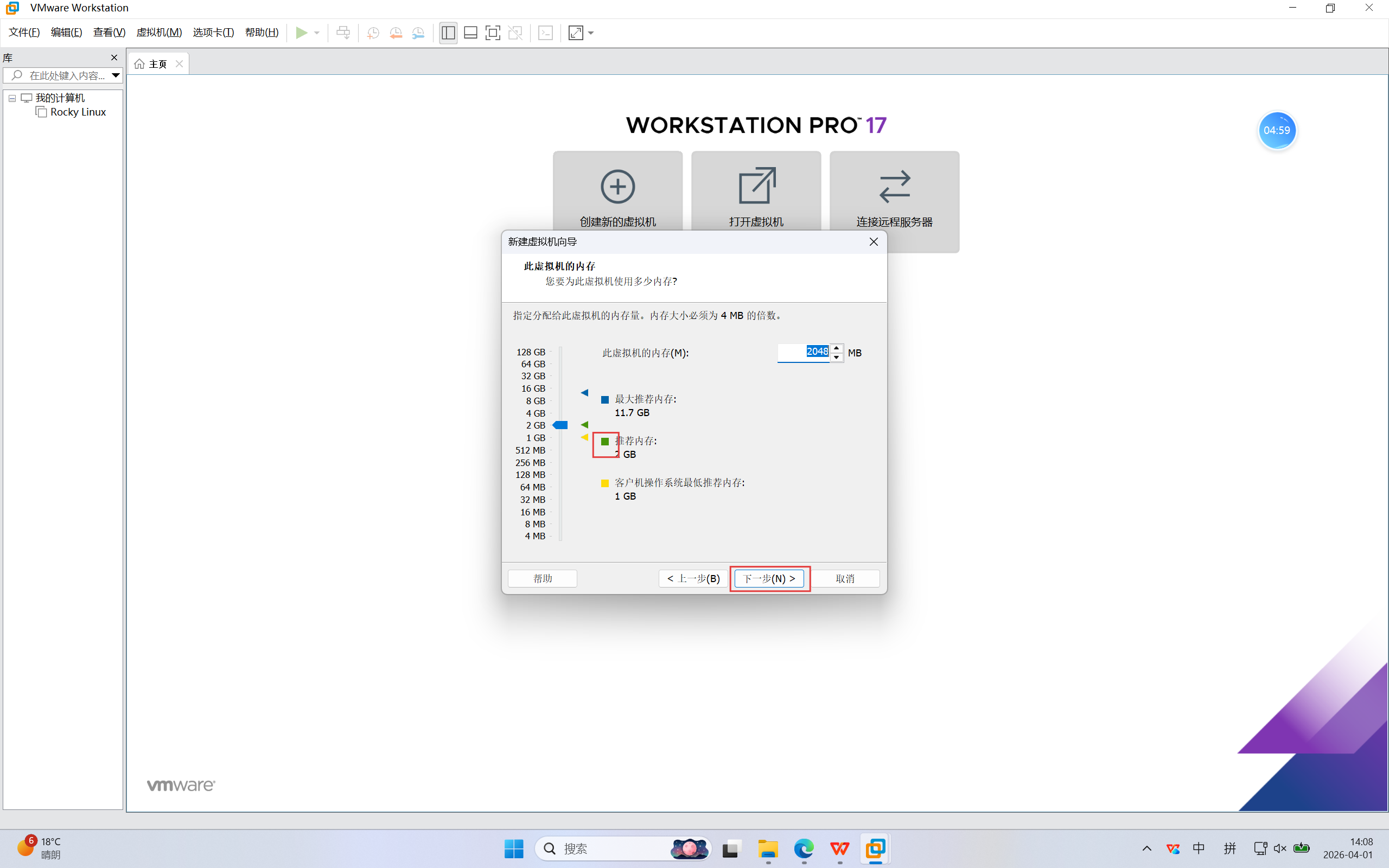
9.推荐内存,下一步
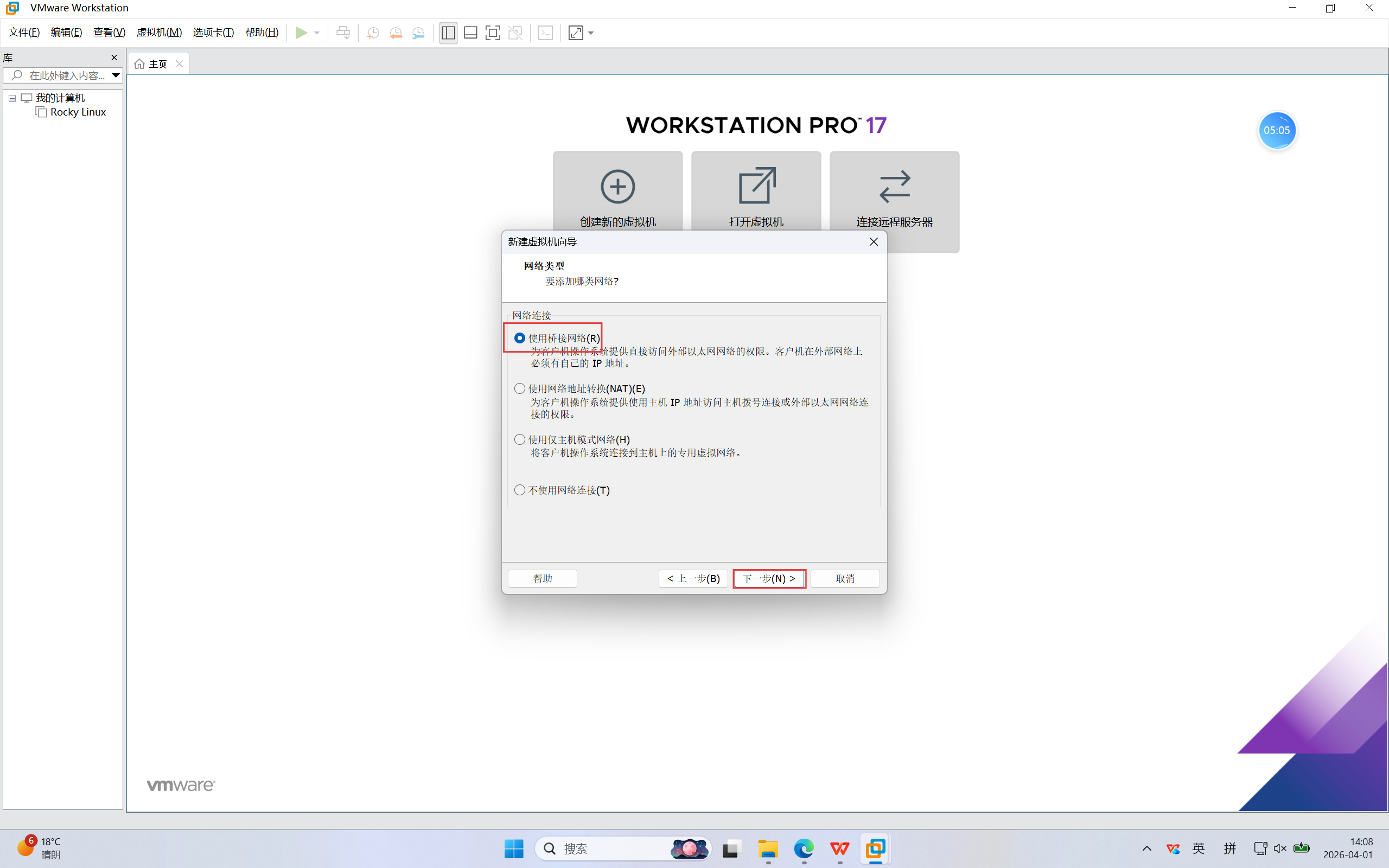
10.选择桥接网络,下一步
11.默认下一步
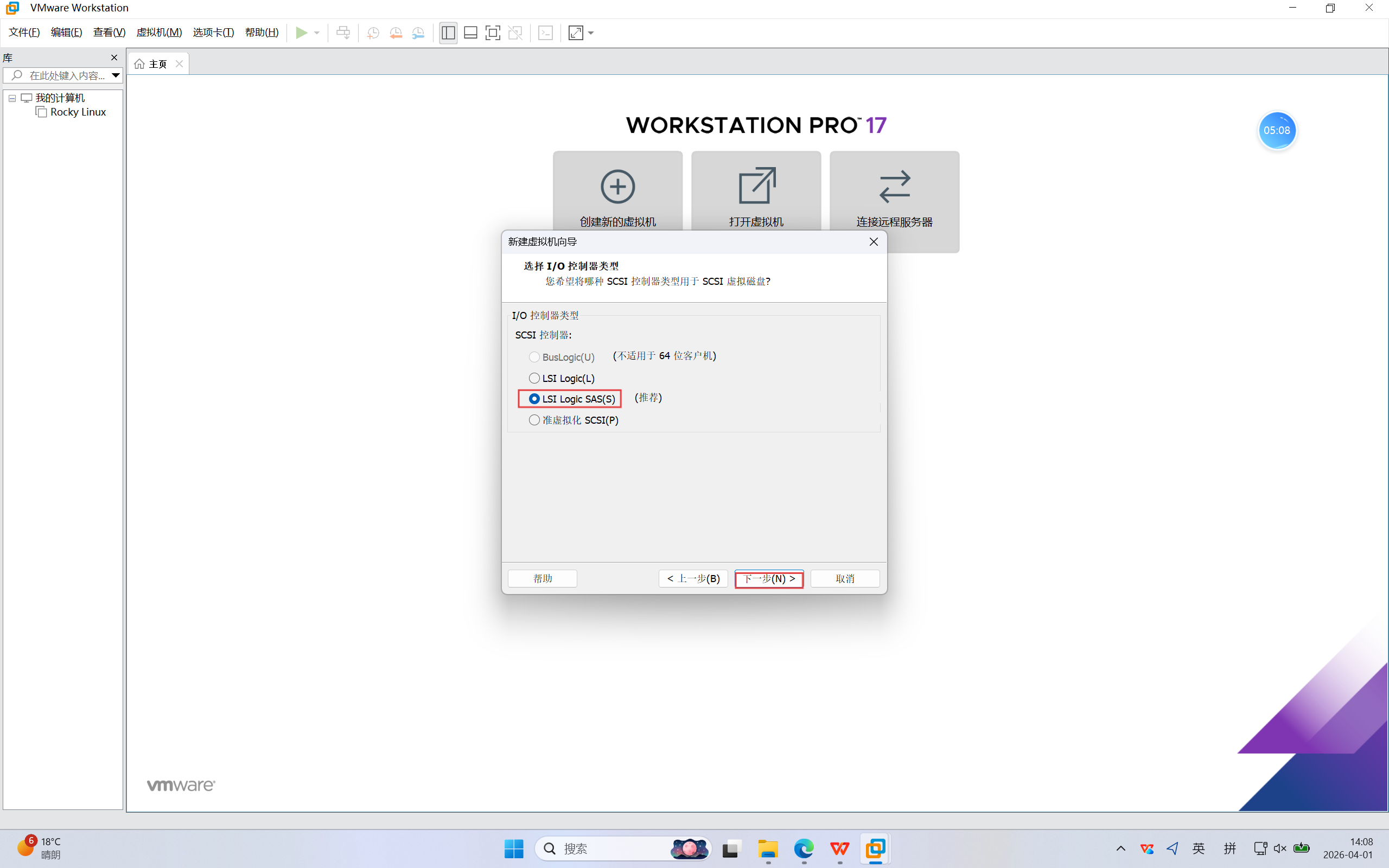
12.默认下一步
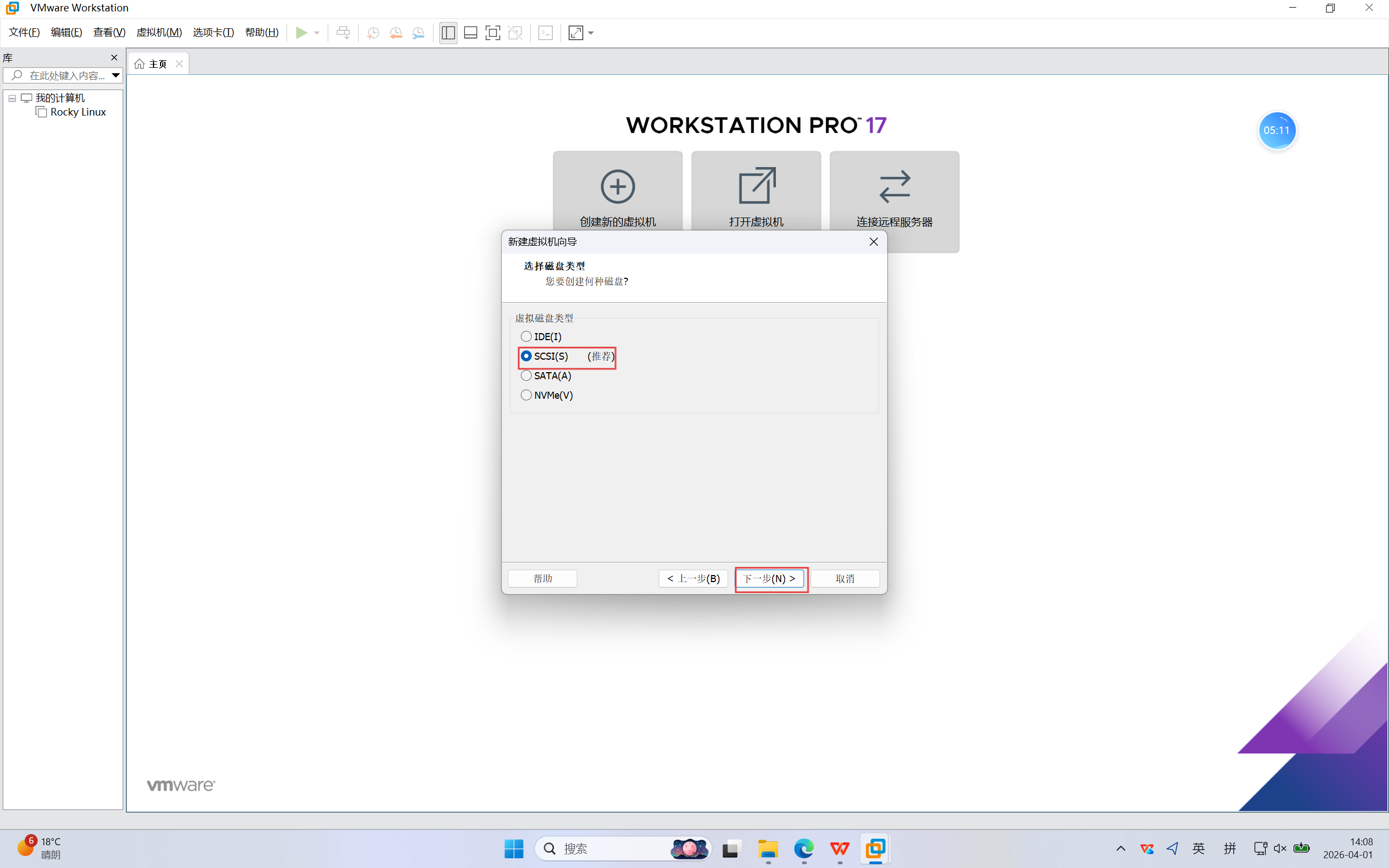
13.默认下一步
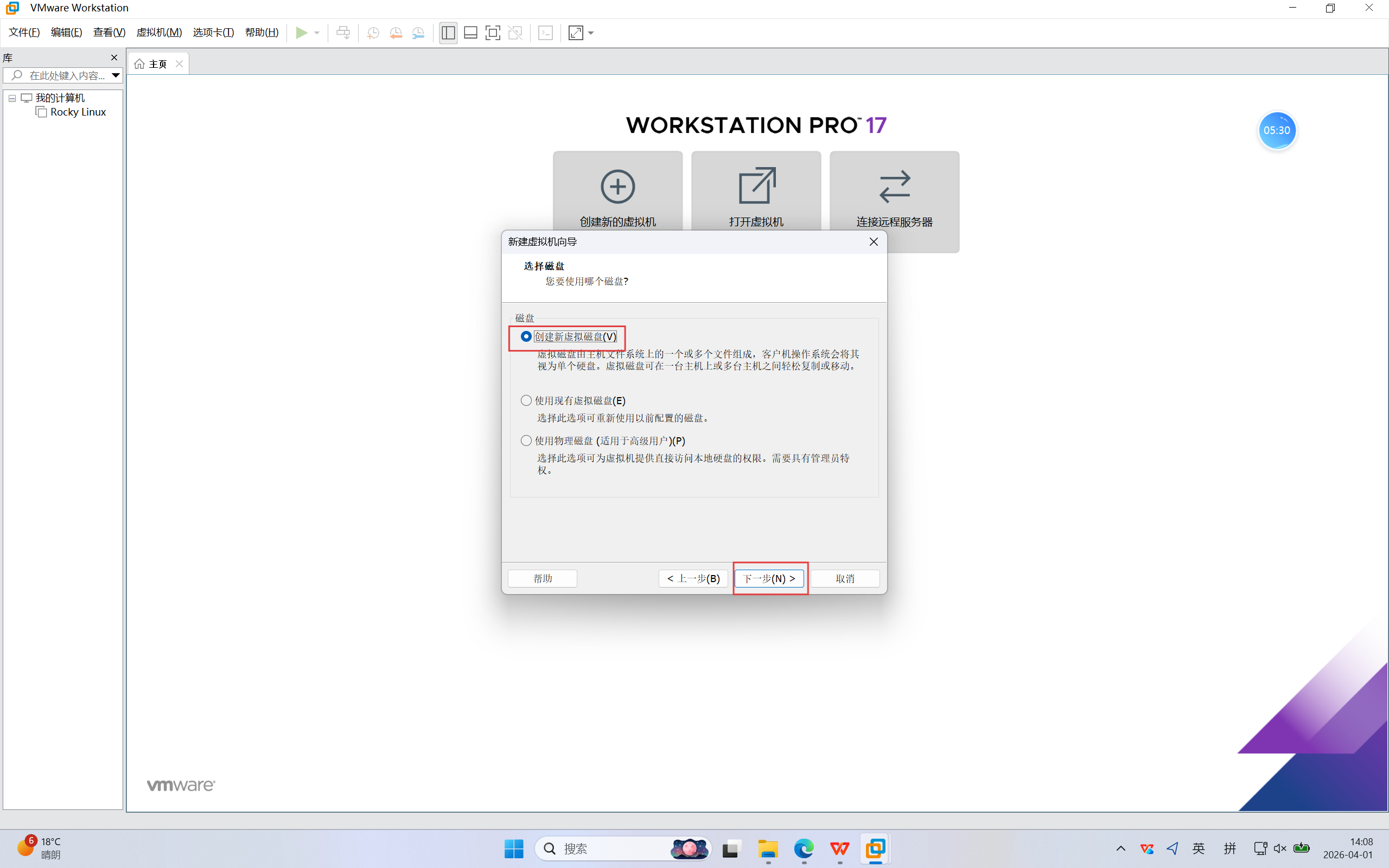
14.设置合适最大磁盘容量,并拆分为多个文件,下一步
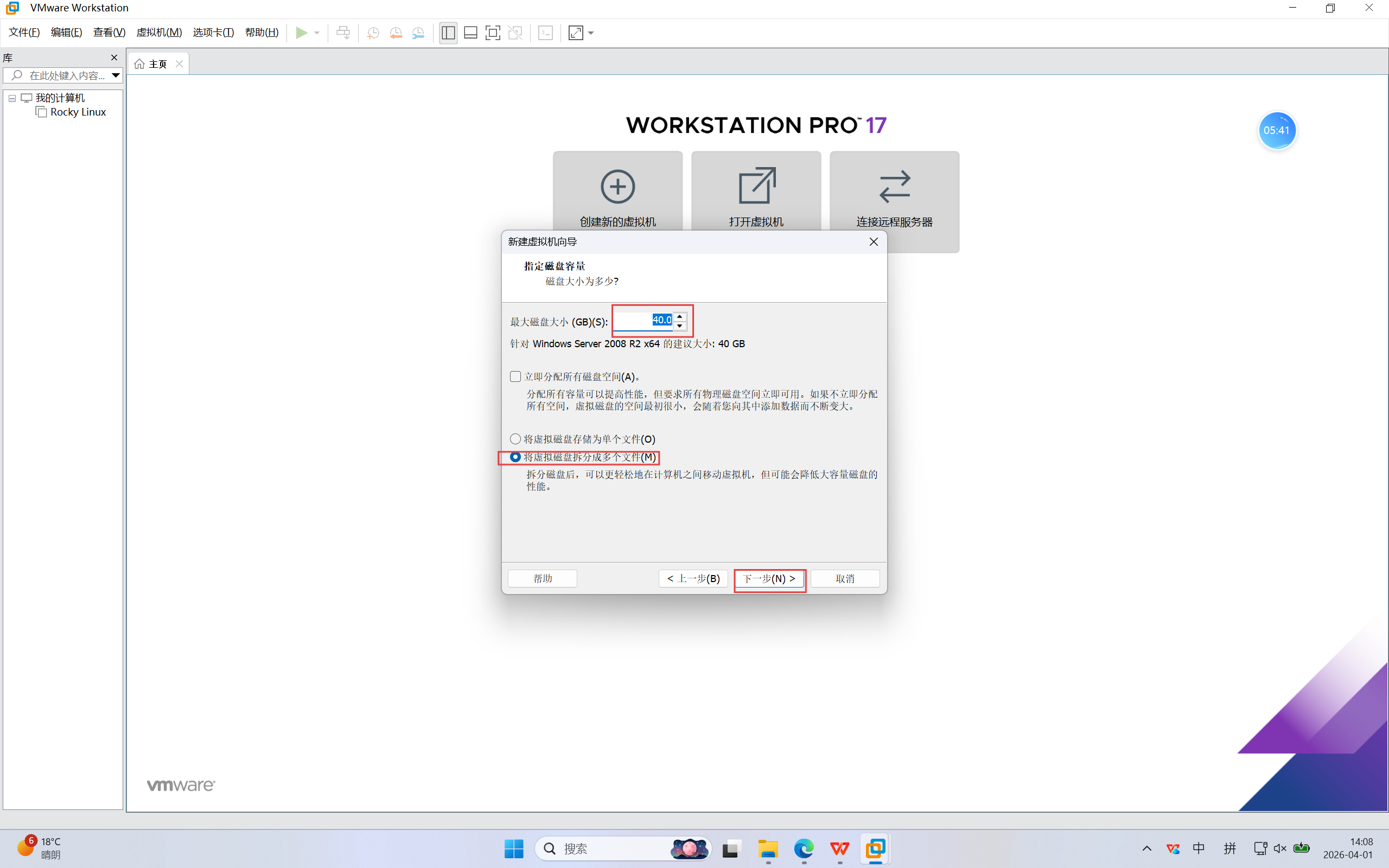
15.默认下一步
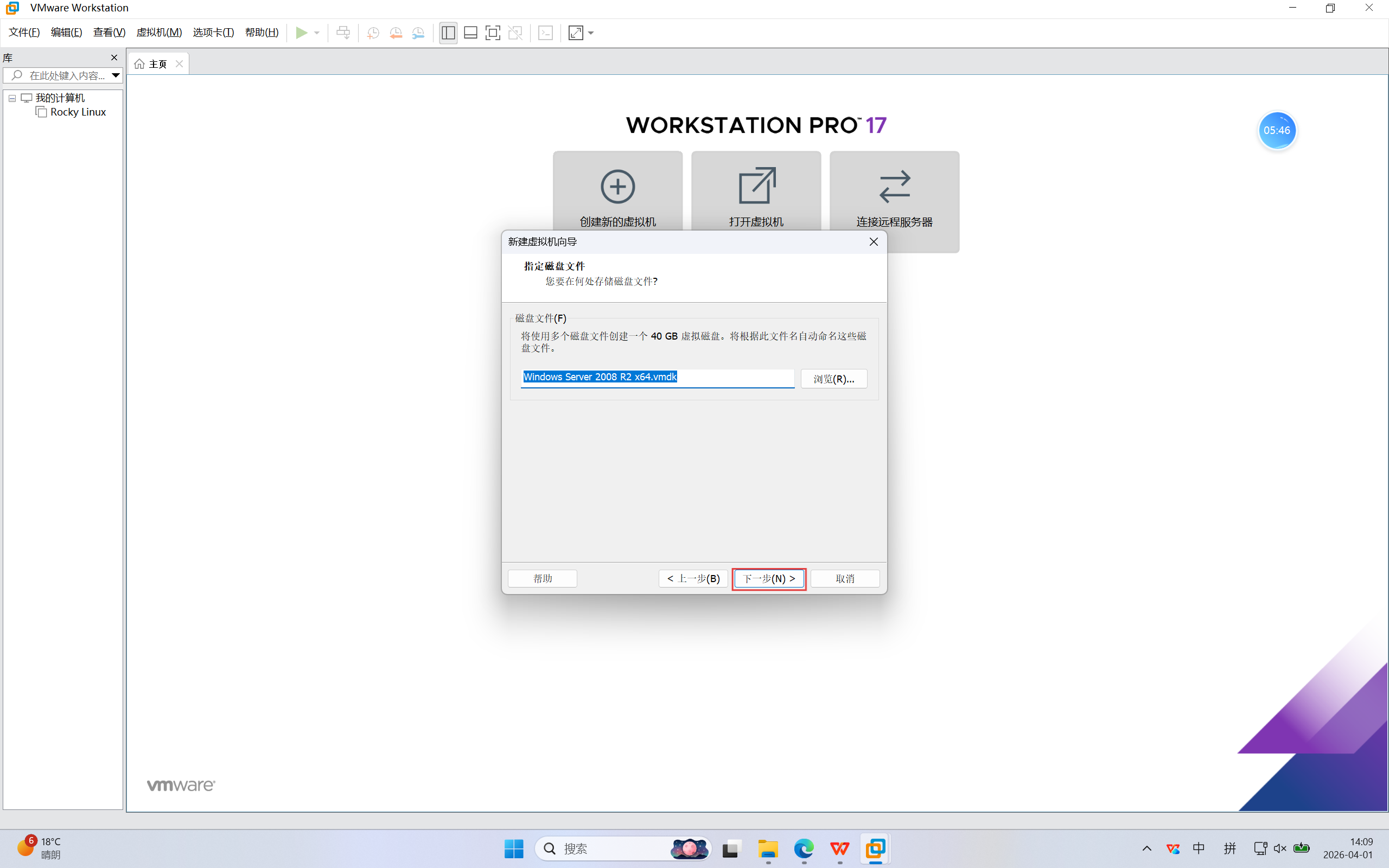
16.检查没问题,下一步
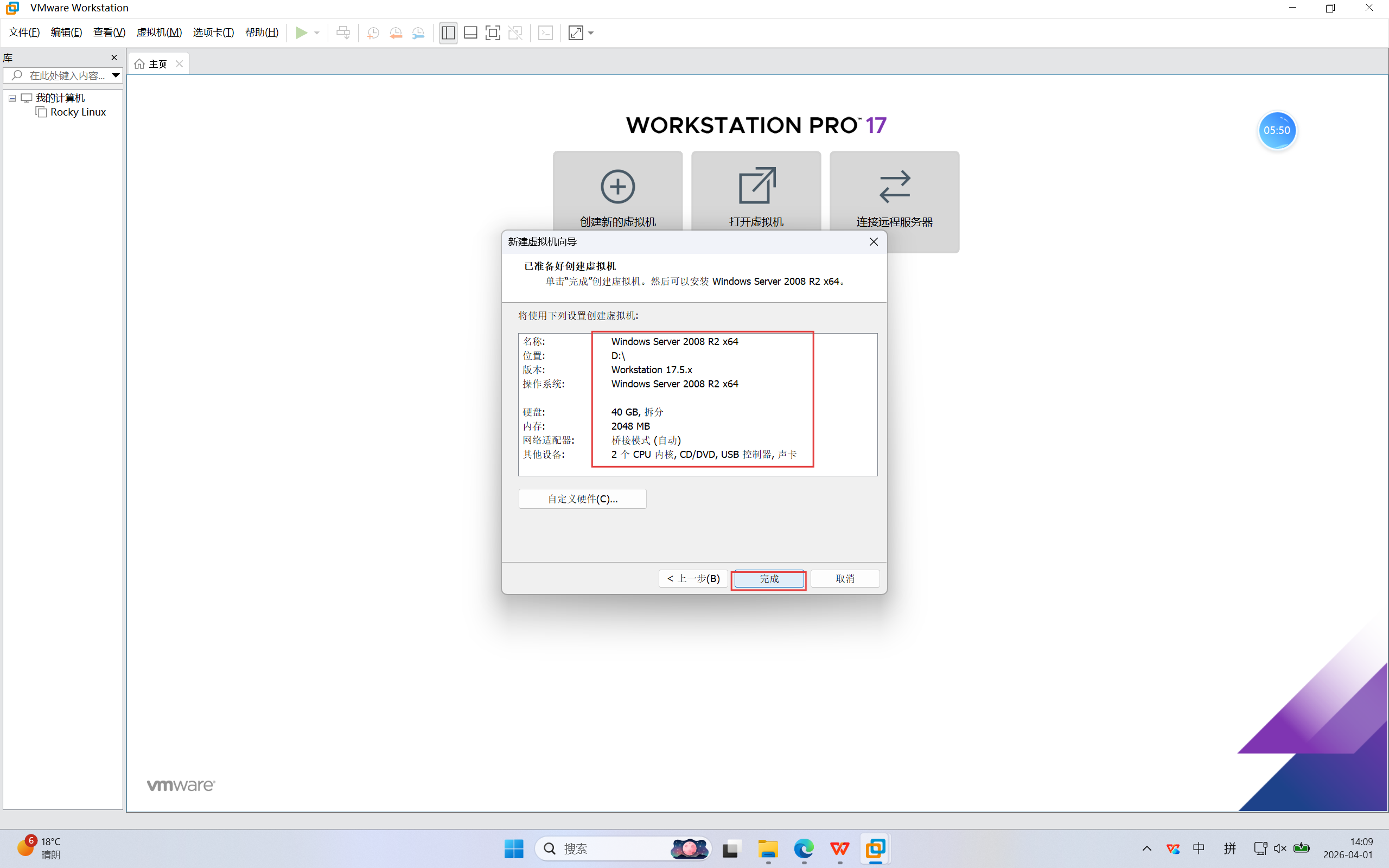
17.如图添加Windows server 2008 R2的ISO镜像,注意选定启动时连接
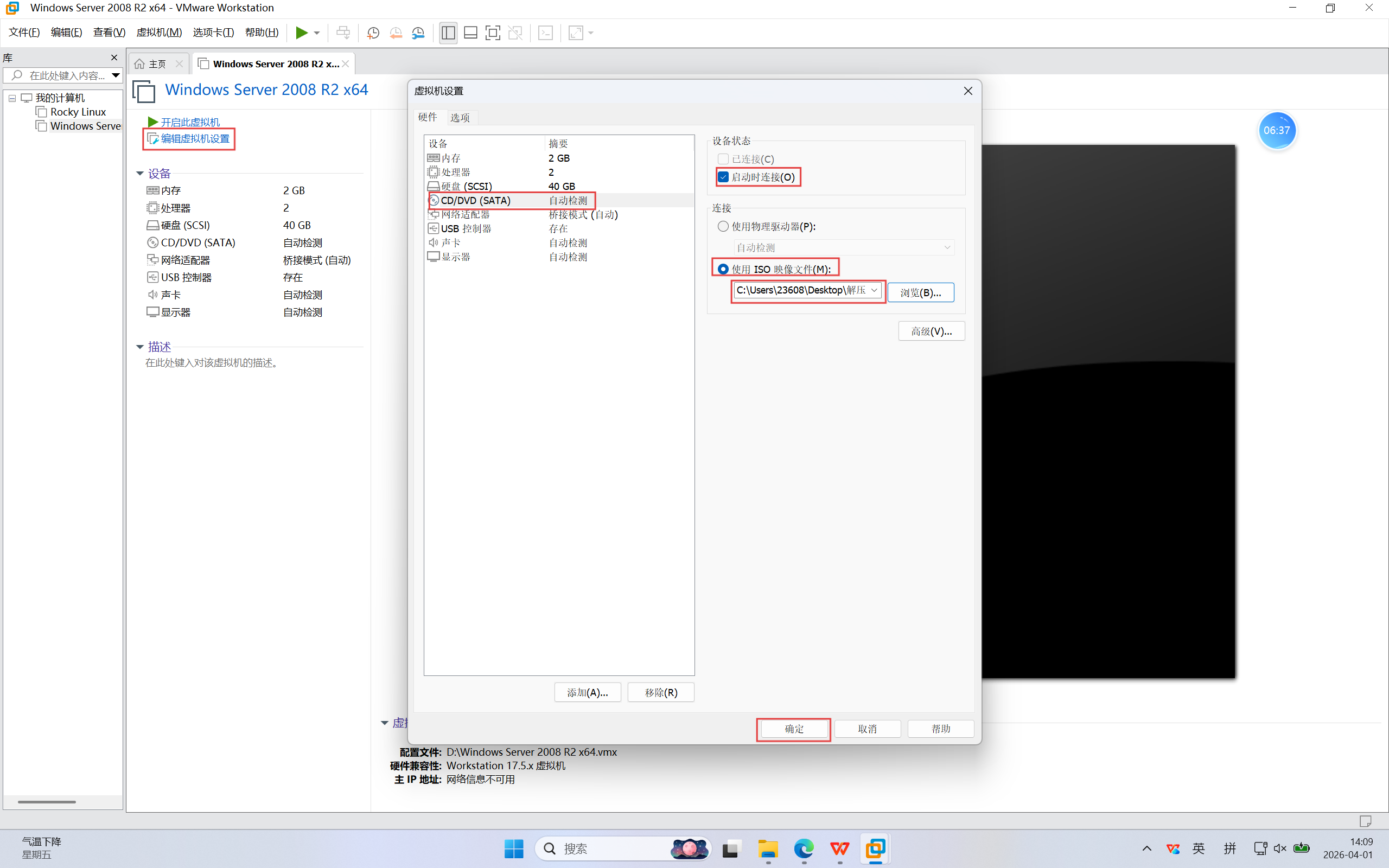
18.打开电源时进入BIOS
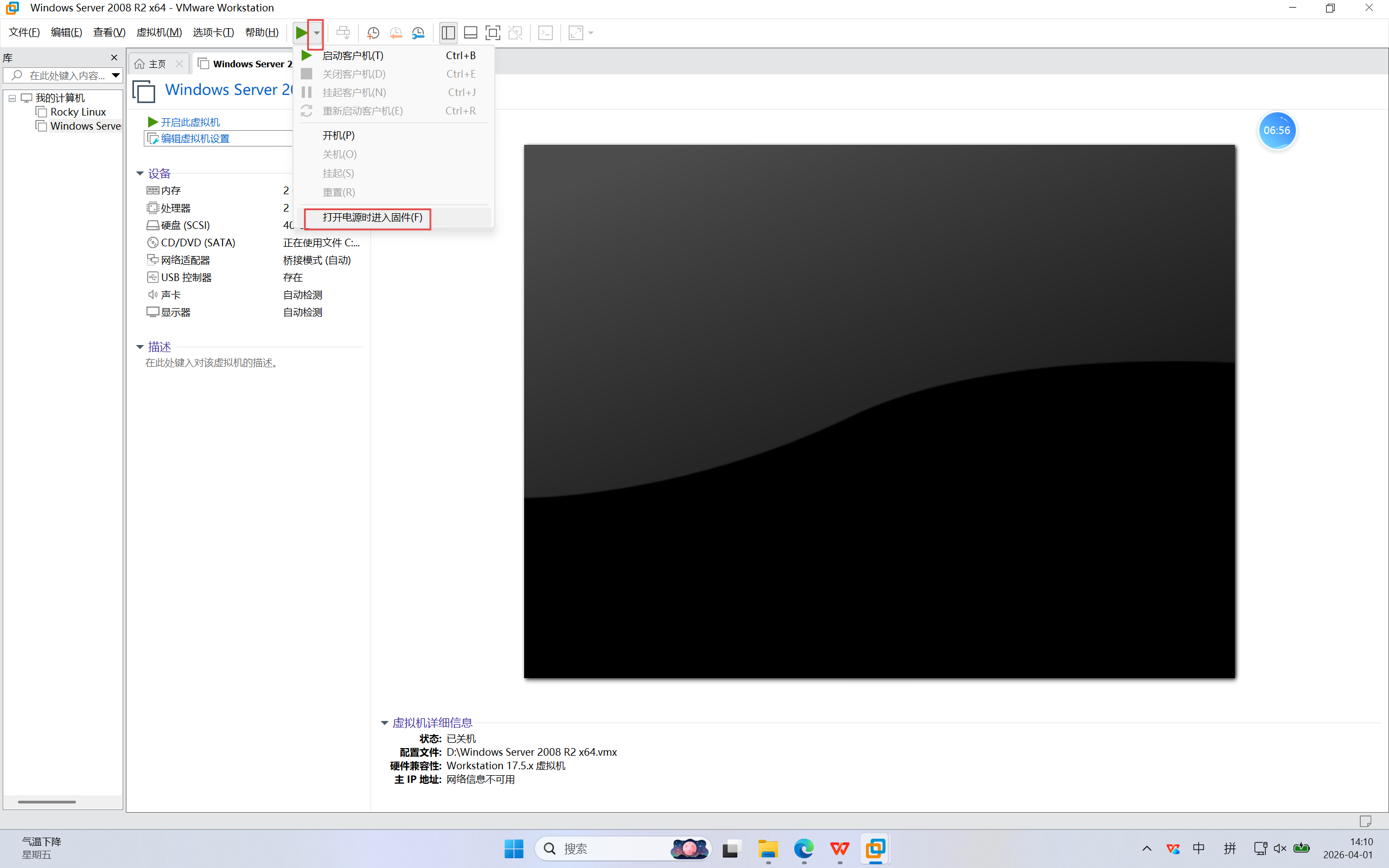
19.如图位置光标处可以使用"+"和"-"符号调整固件启动优先级(物理机重装系统需要将U盘启动移动到顶部;而虚拟机没有U盘,所用使用光盘替代,但是由于这是个新系统还未安装,所以保持默认即可)
20.退出不保存
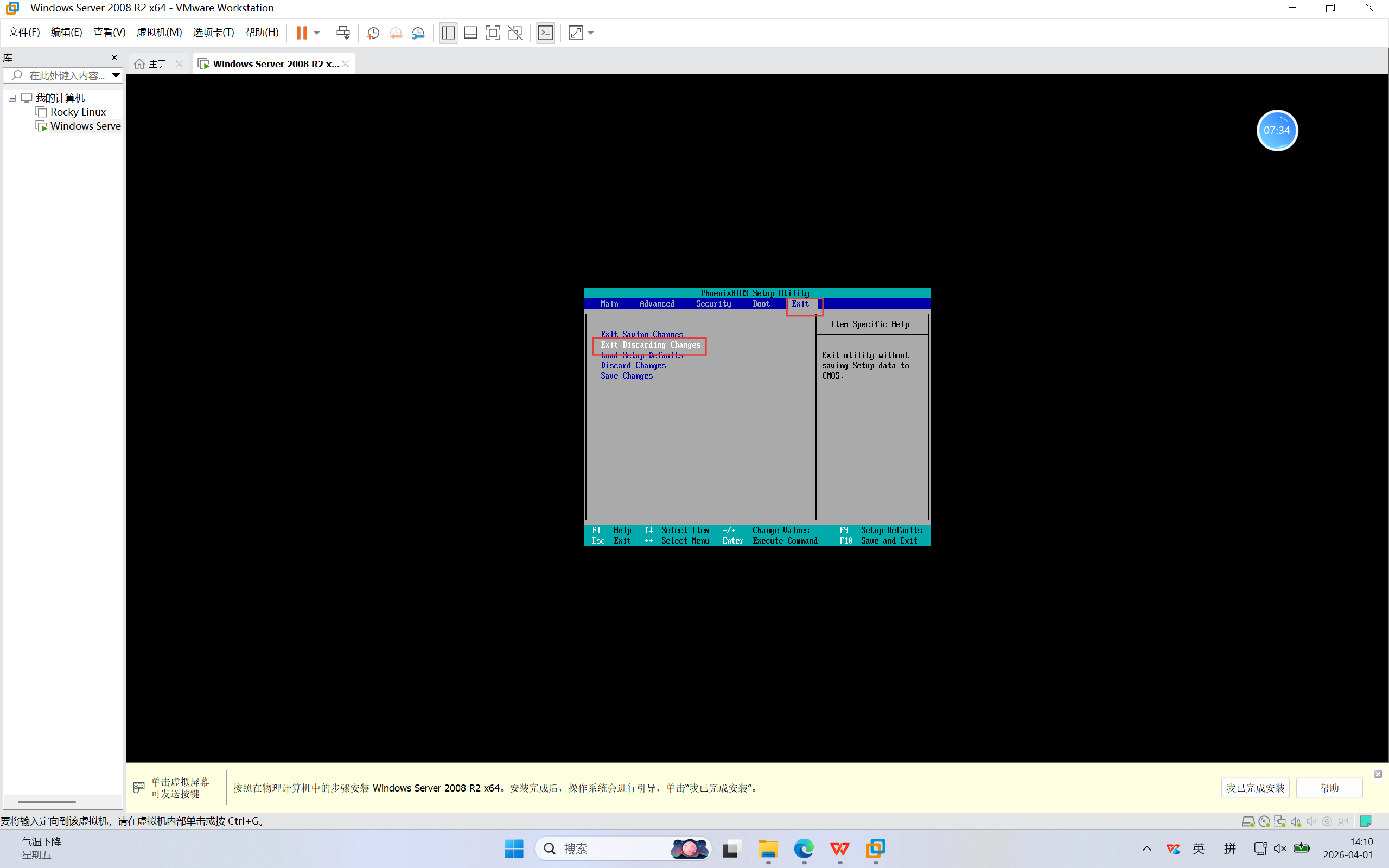
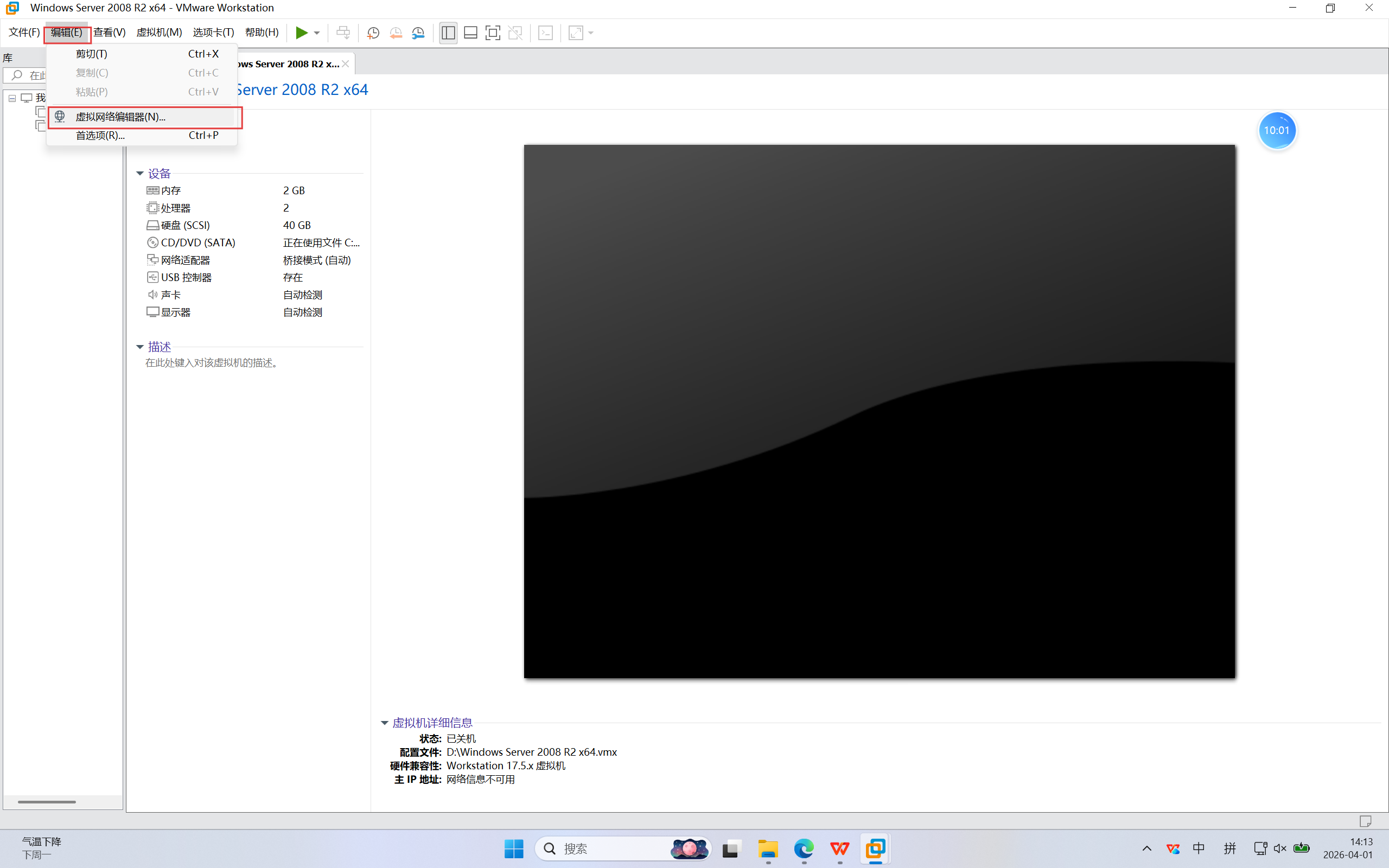
21.关闭虚拟机,开启虚拟网络编辑器
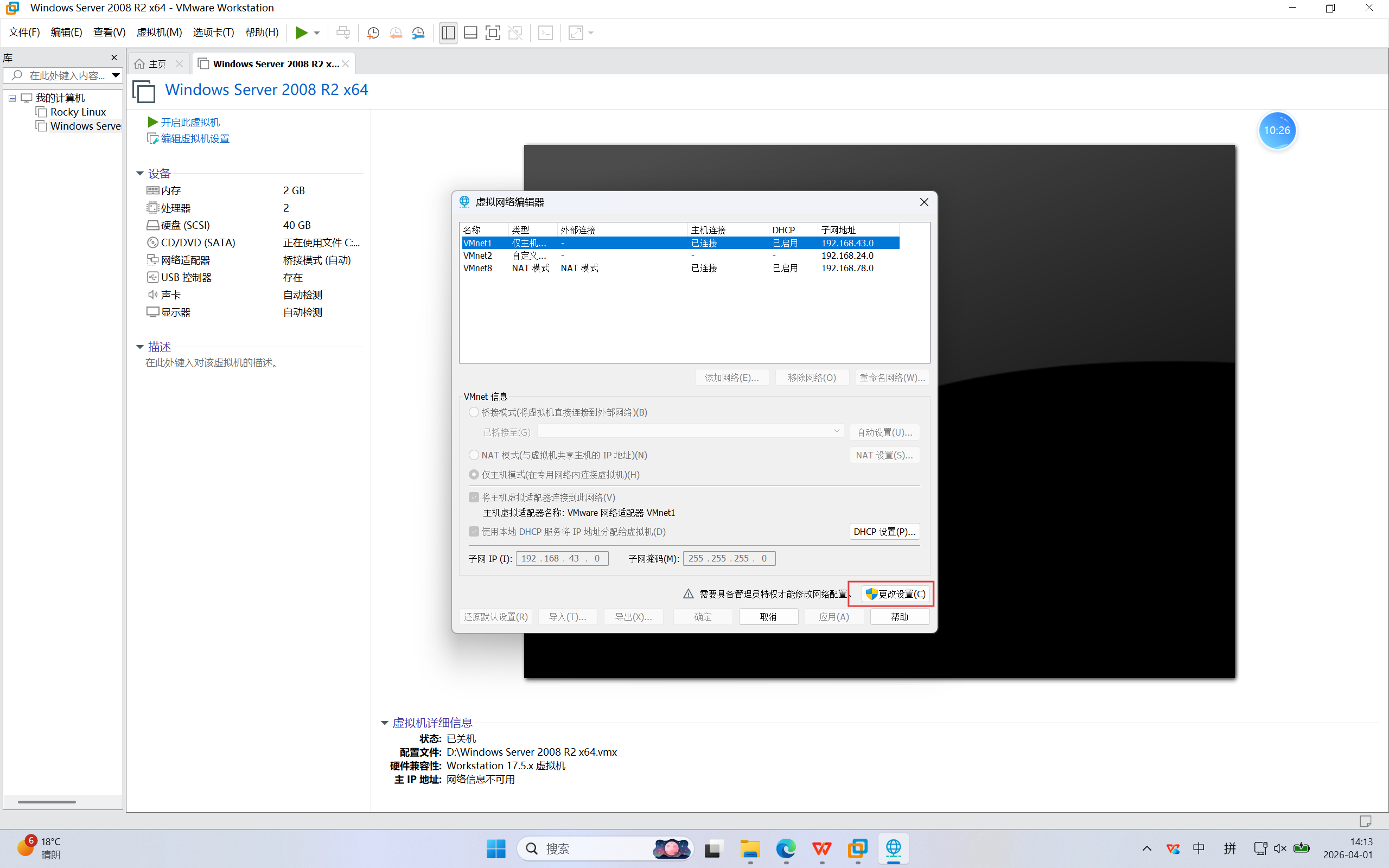
22.选择更改设置
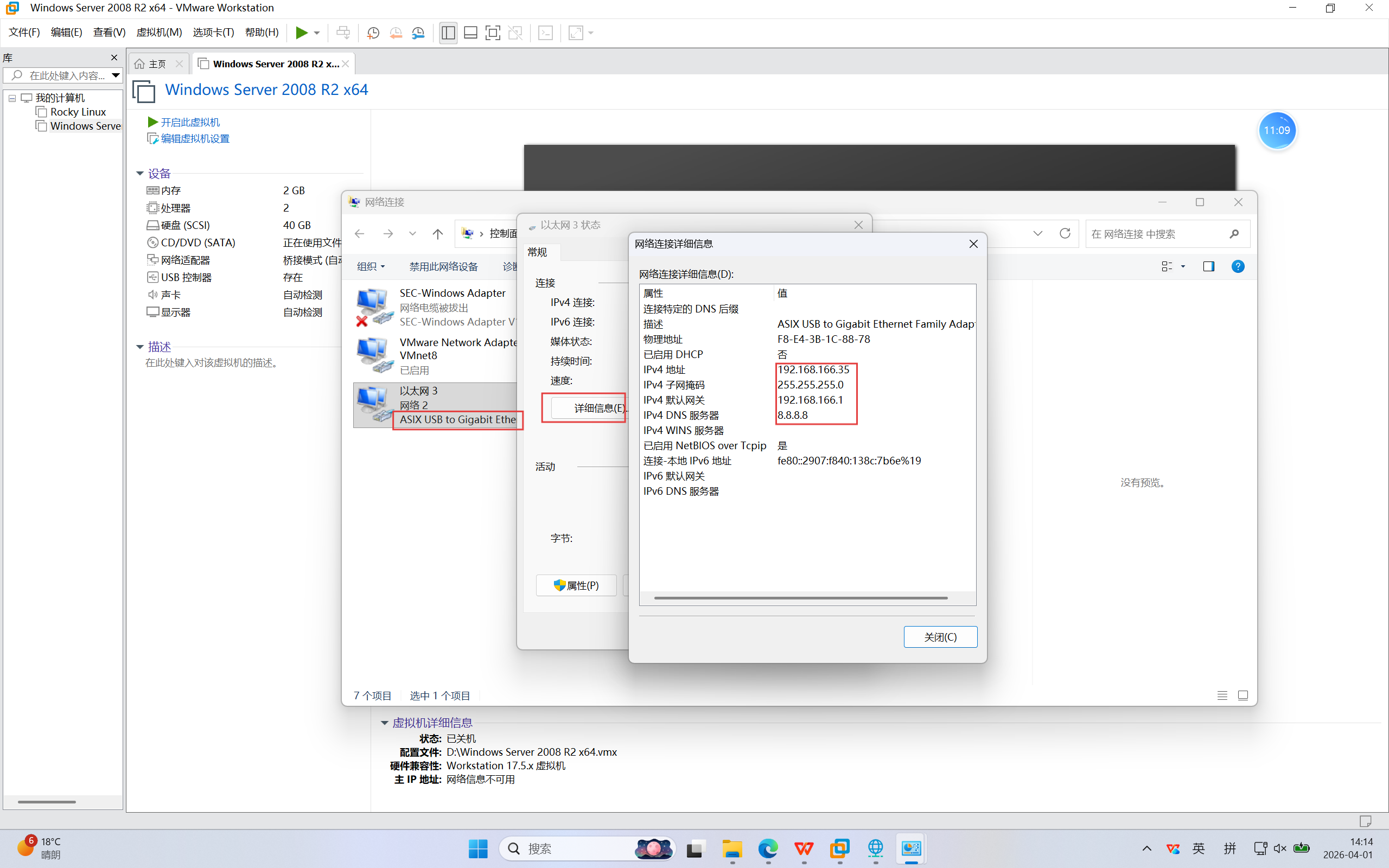
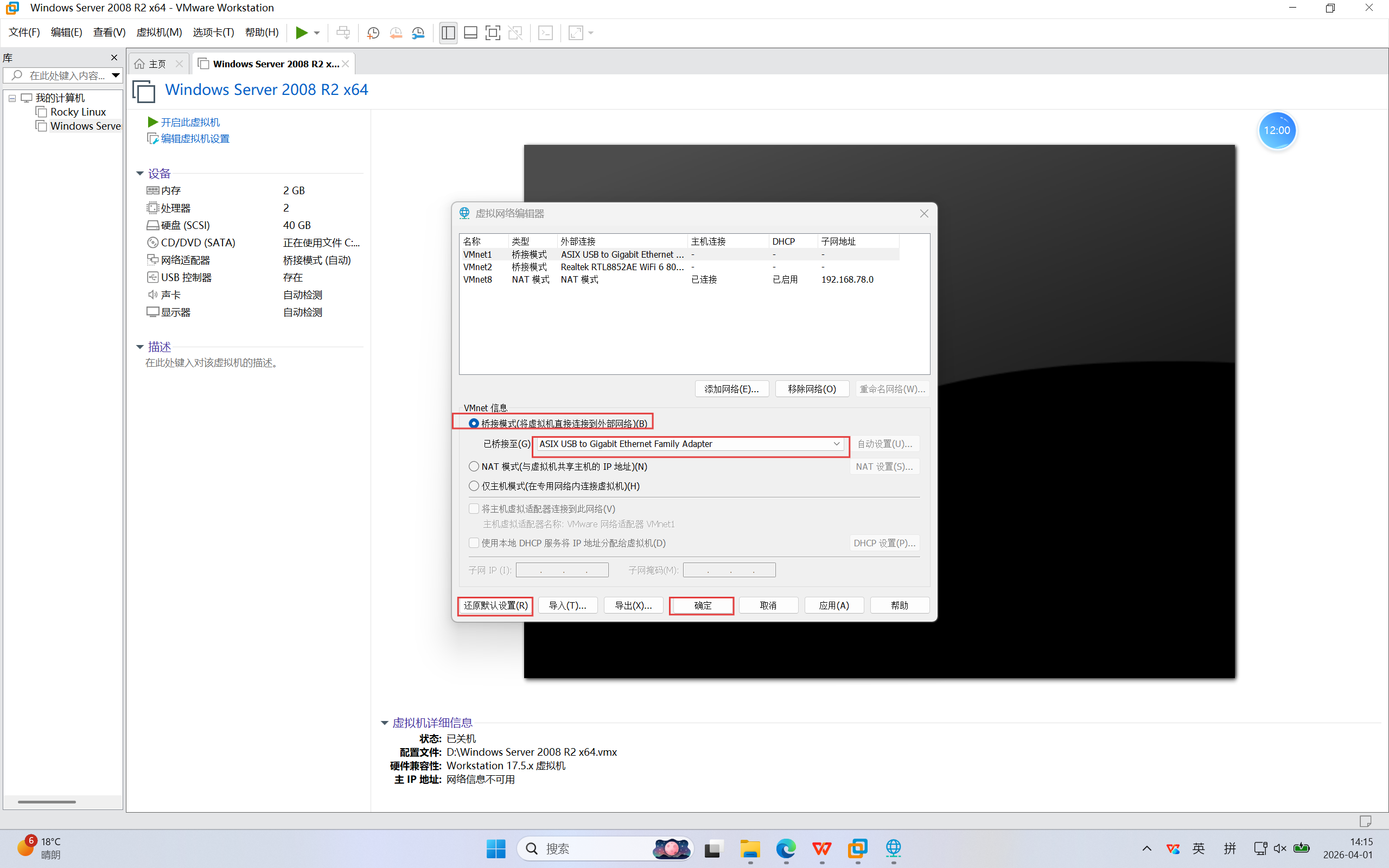
23.查看物理机做桥接网卡的名称和网络信息
24.选择桥接模式,选择桥接至上一步看的那块网卡,确定(后续如果虚拟机无法访问宿主机,可以如下图还原默认设置操作,重新配置虚拟网络编辑器)
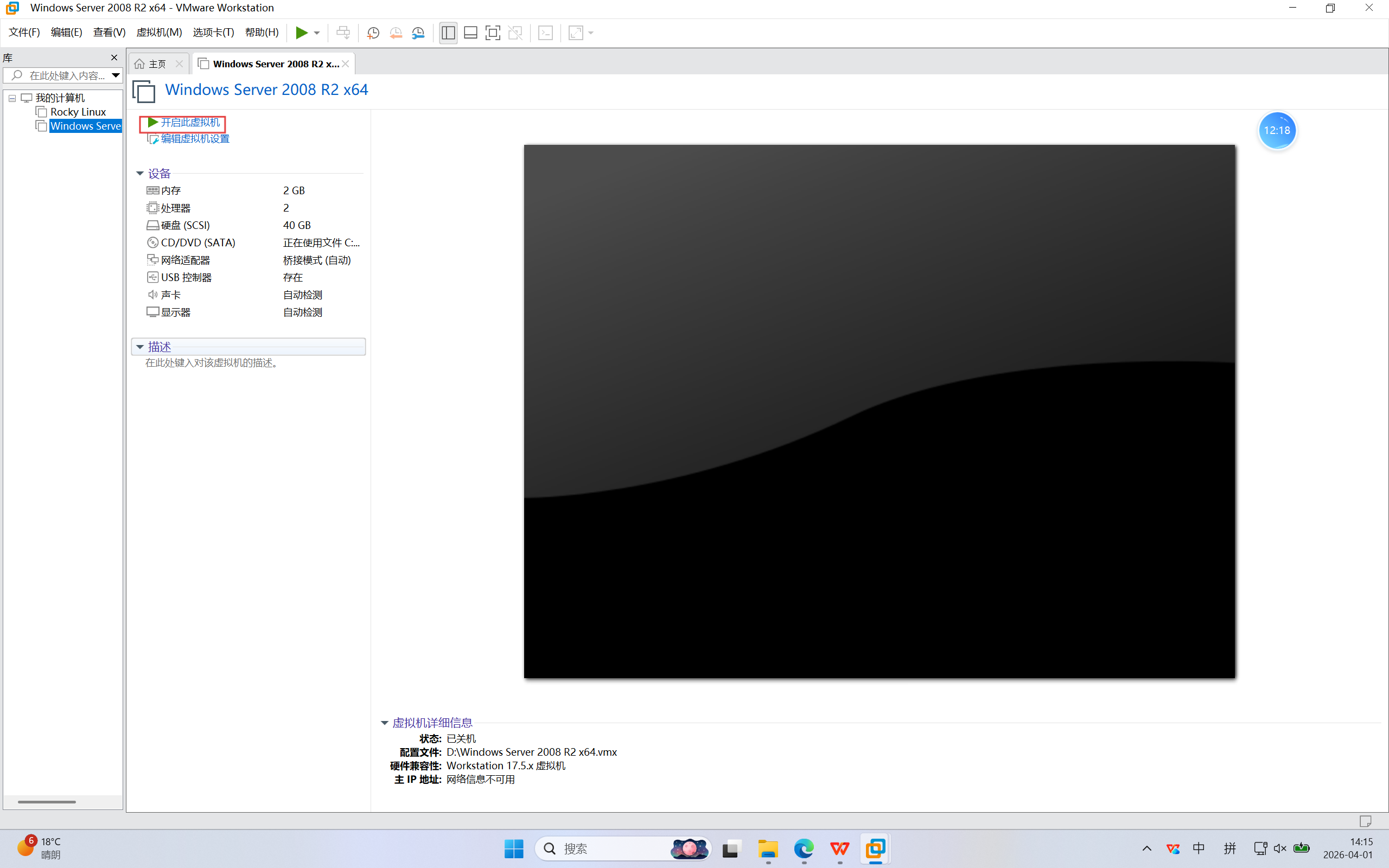
25.开启虚拟机
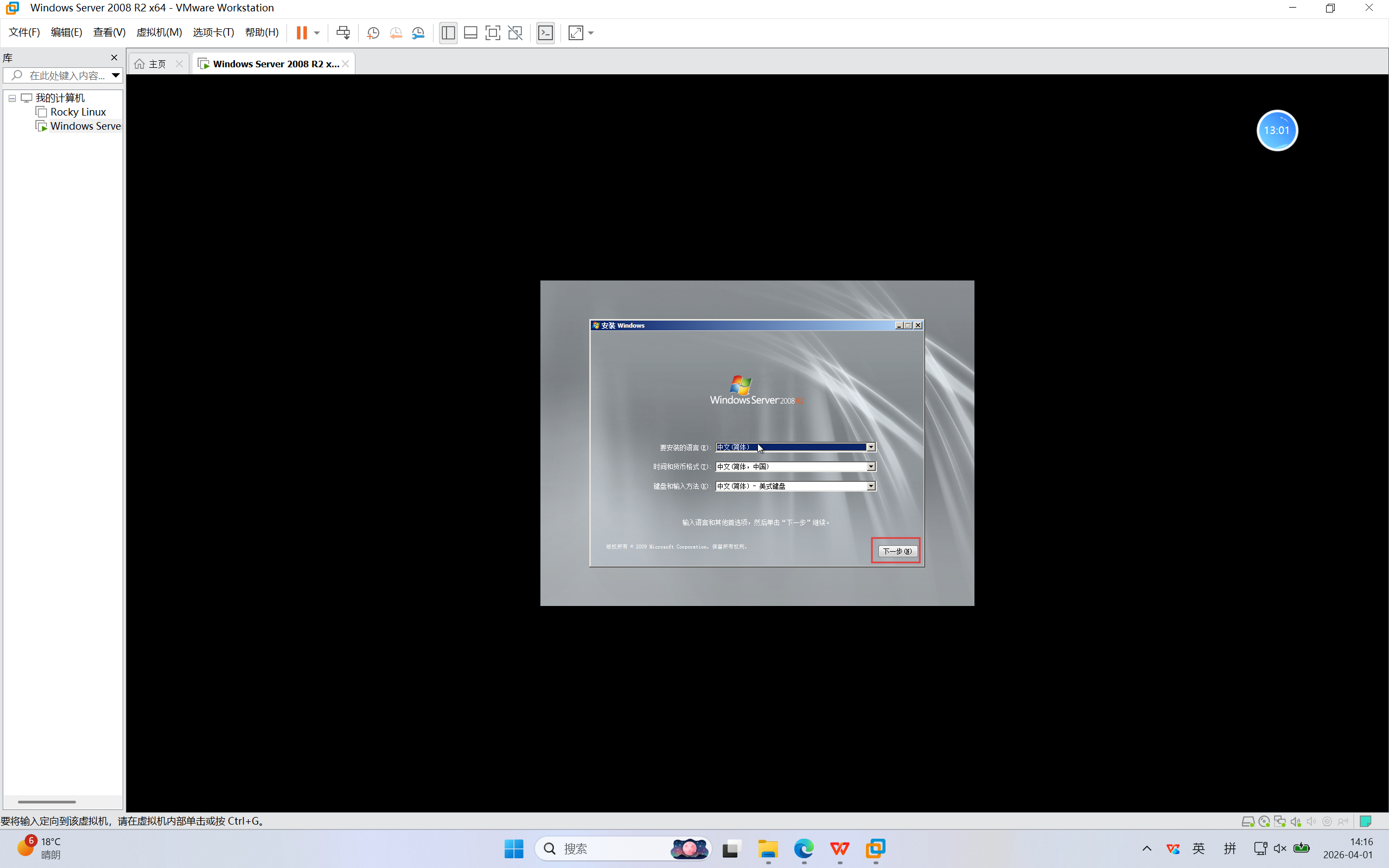
26.默认下一步
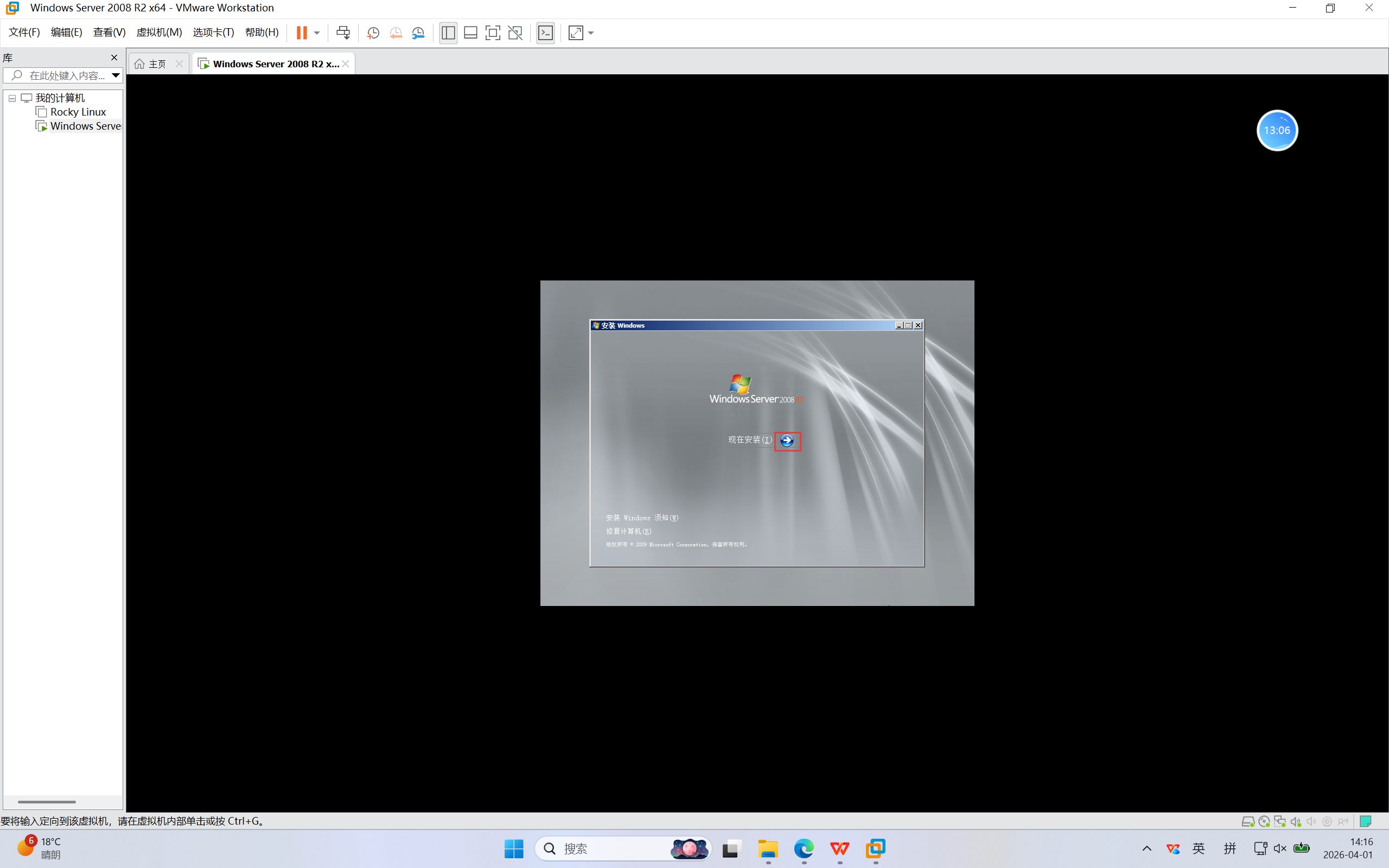
27.默认下一步
28.默认下一步
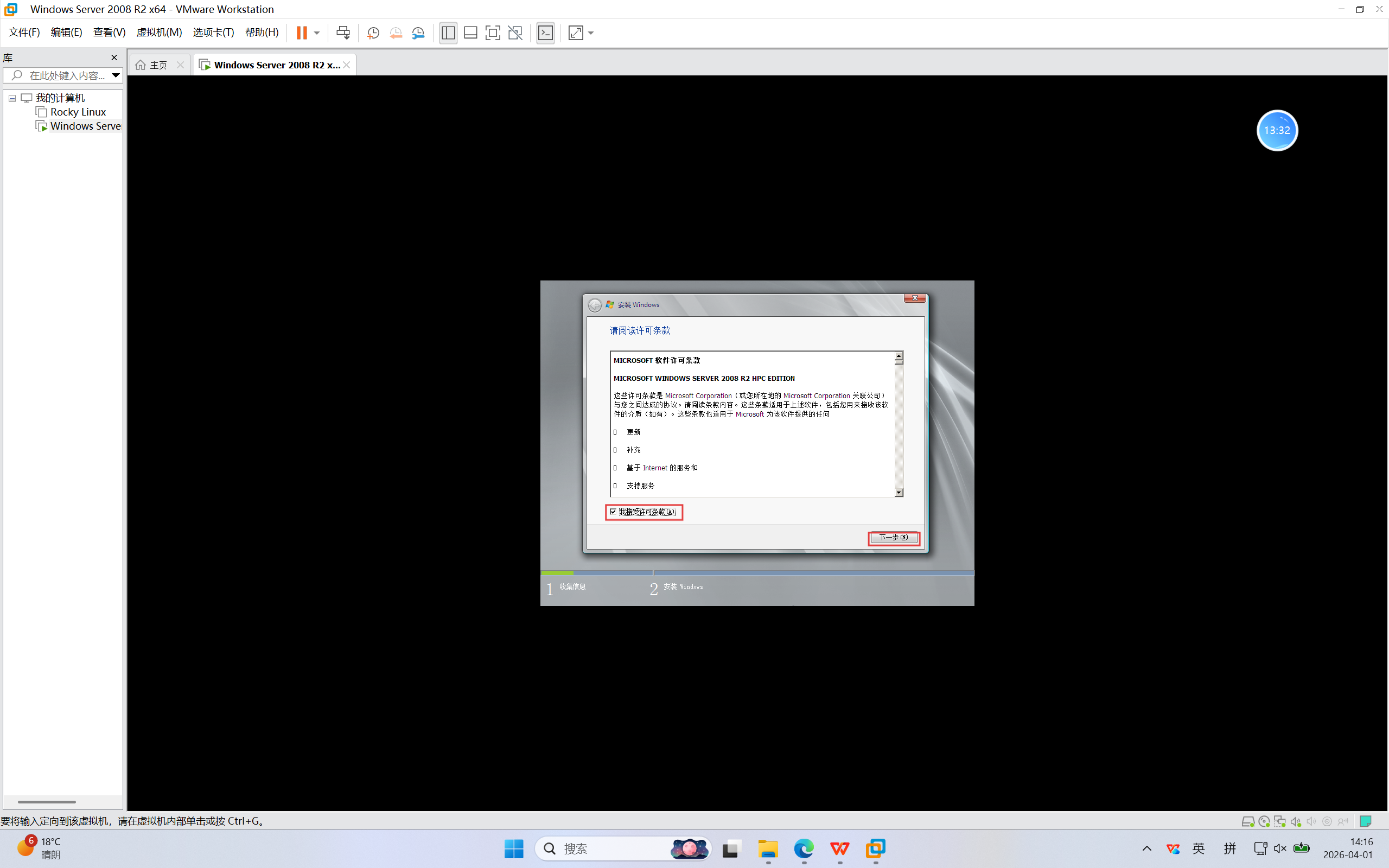
29.默认下一步
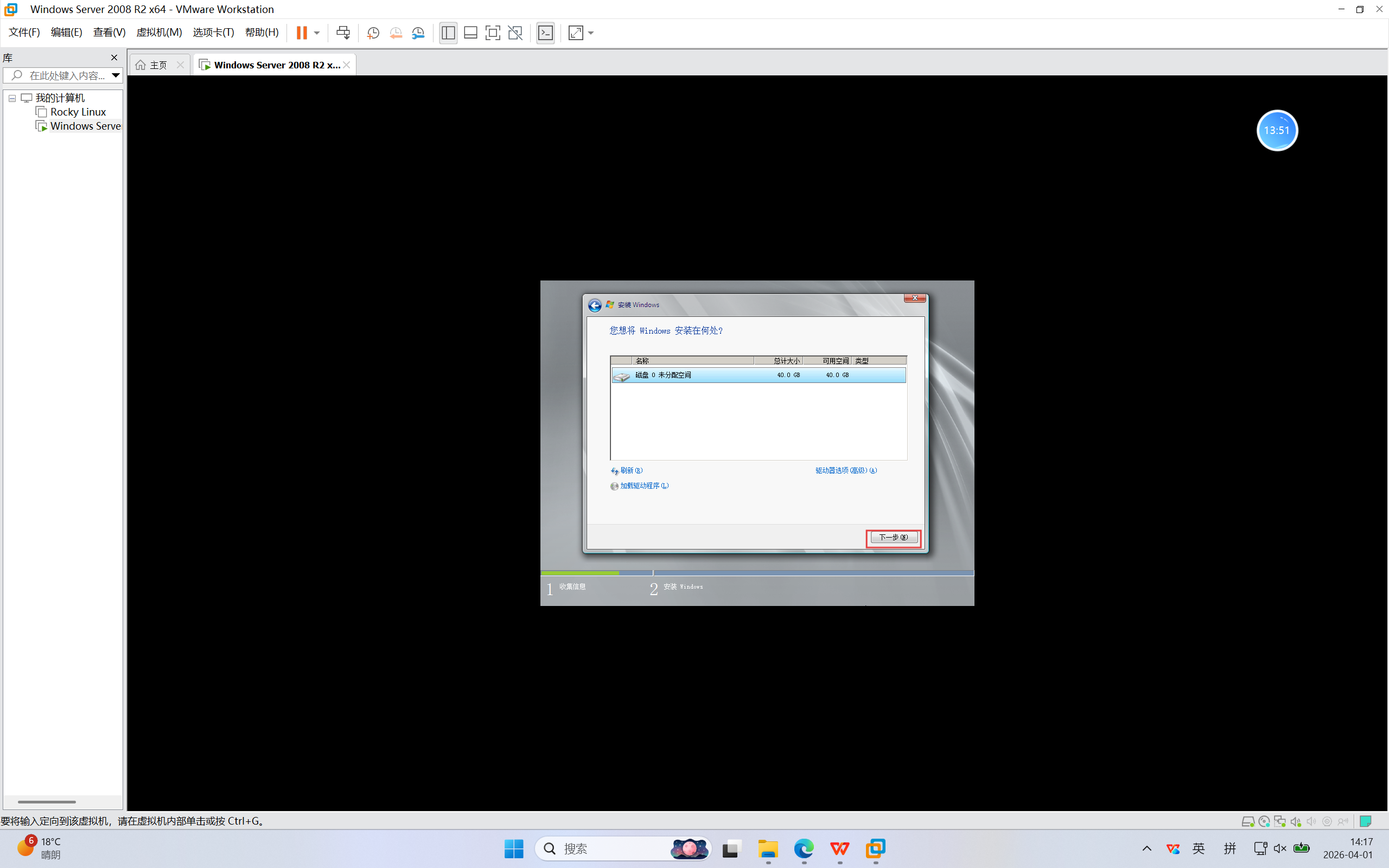
30.重启
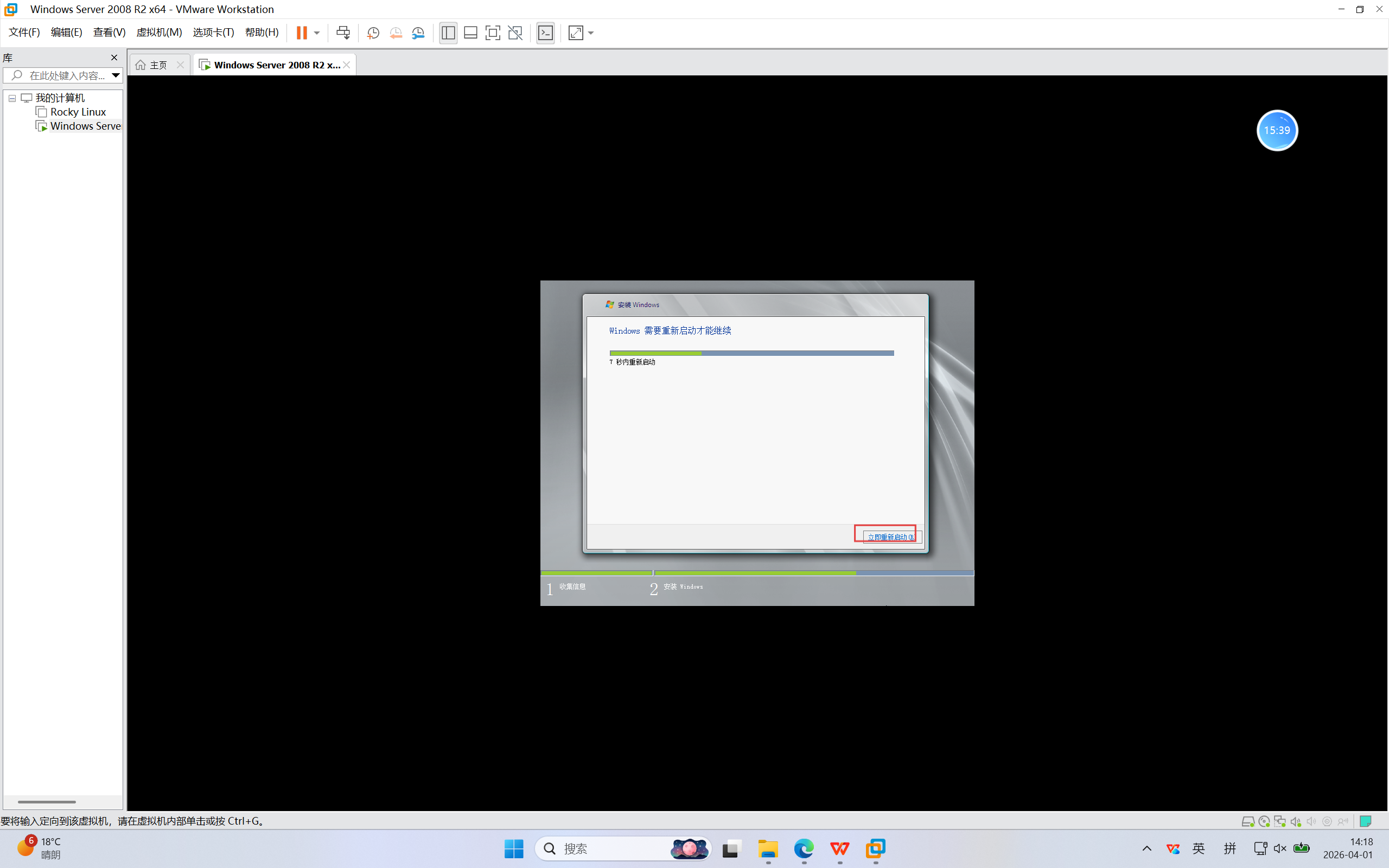
31.确定
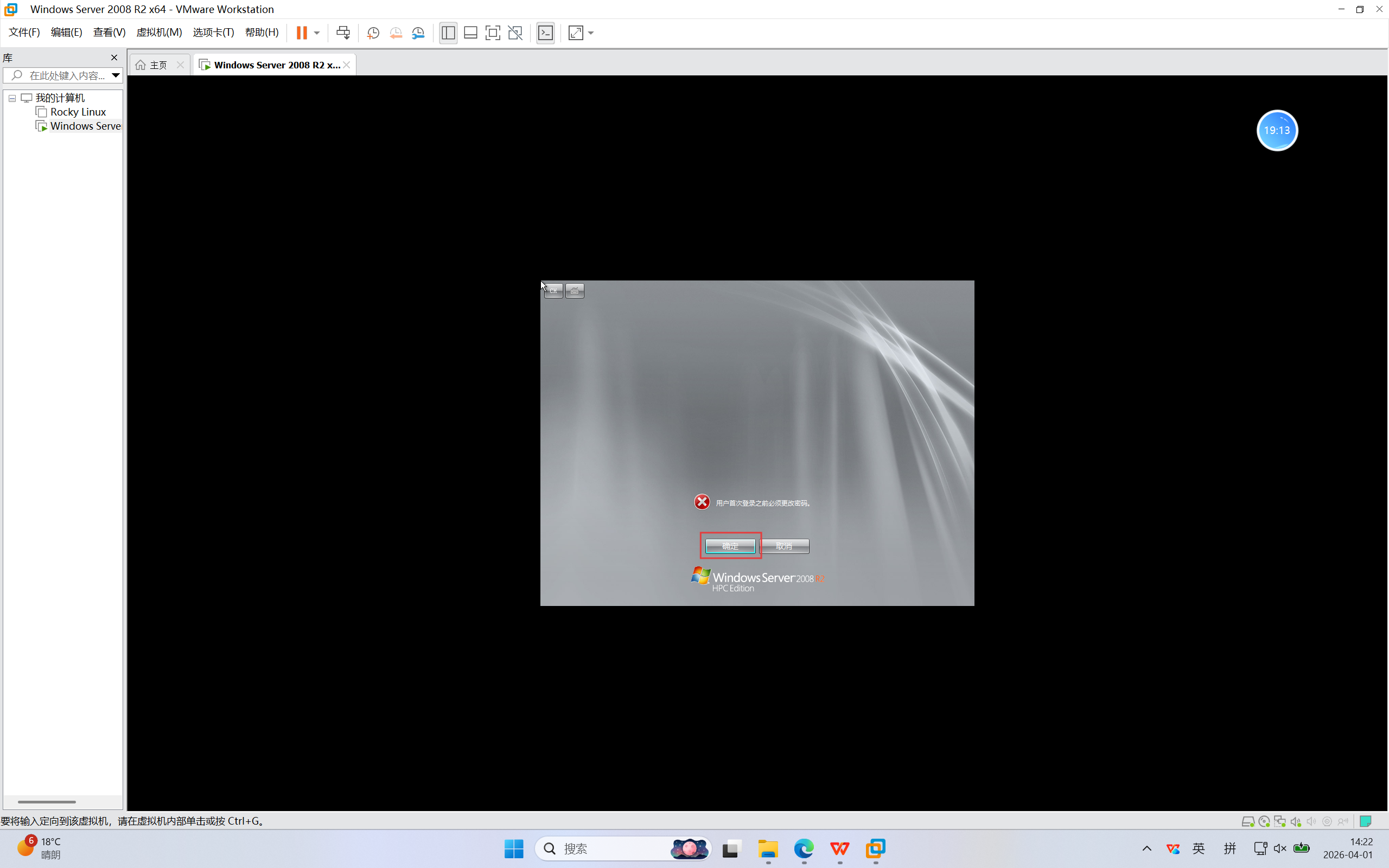
32.设置密码,下一步
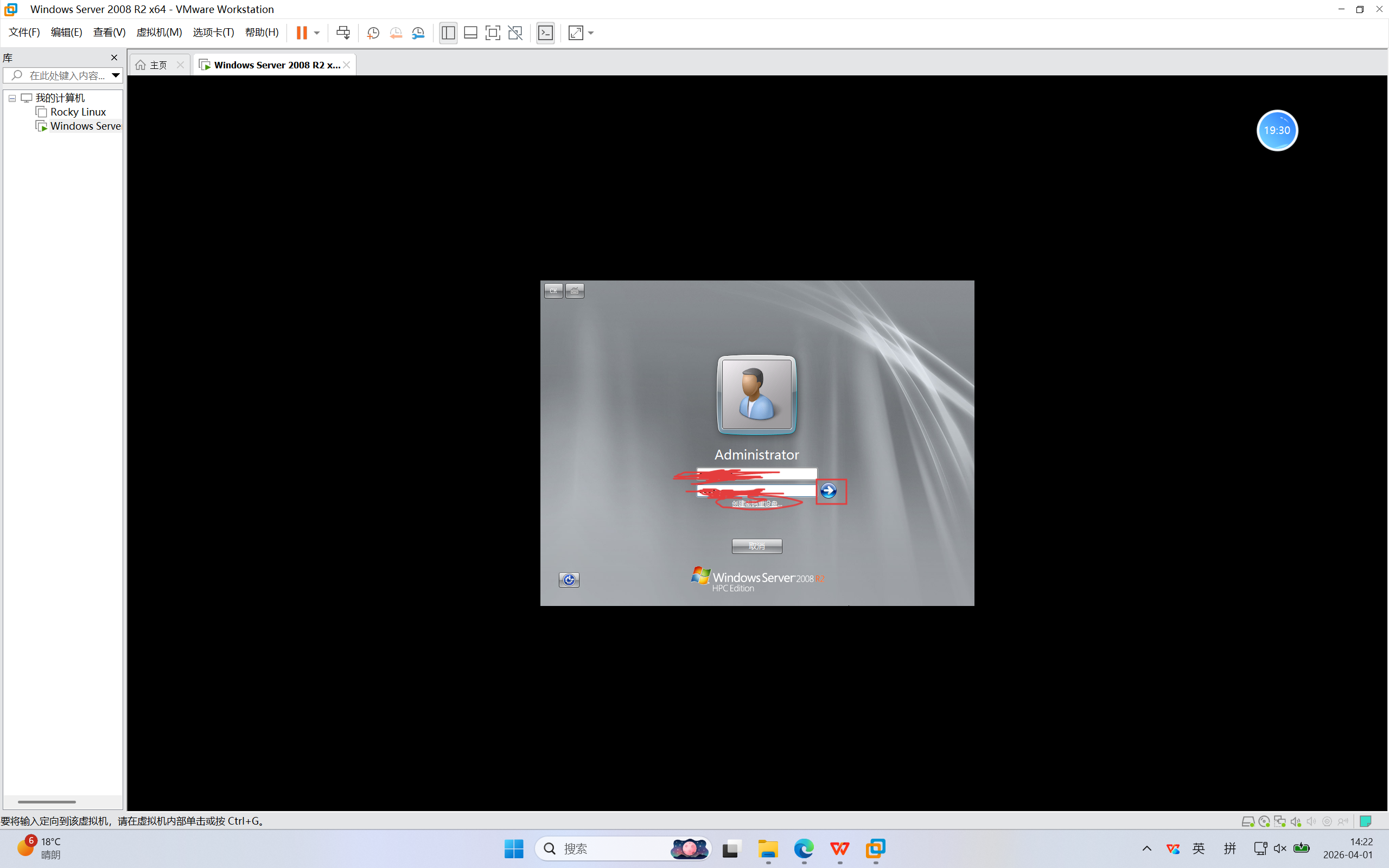
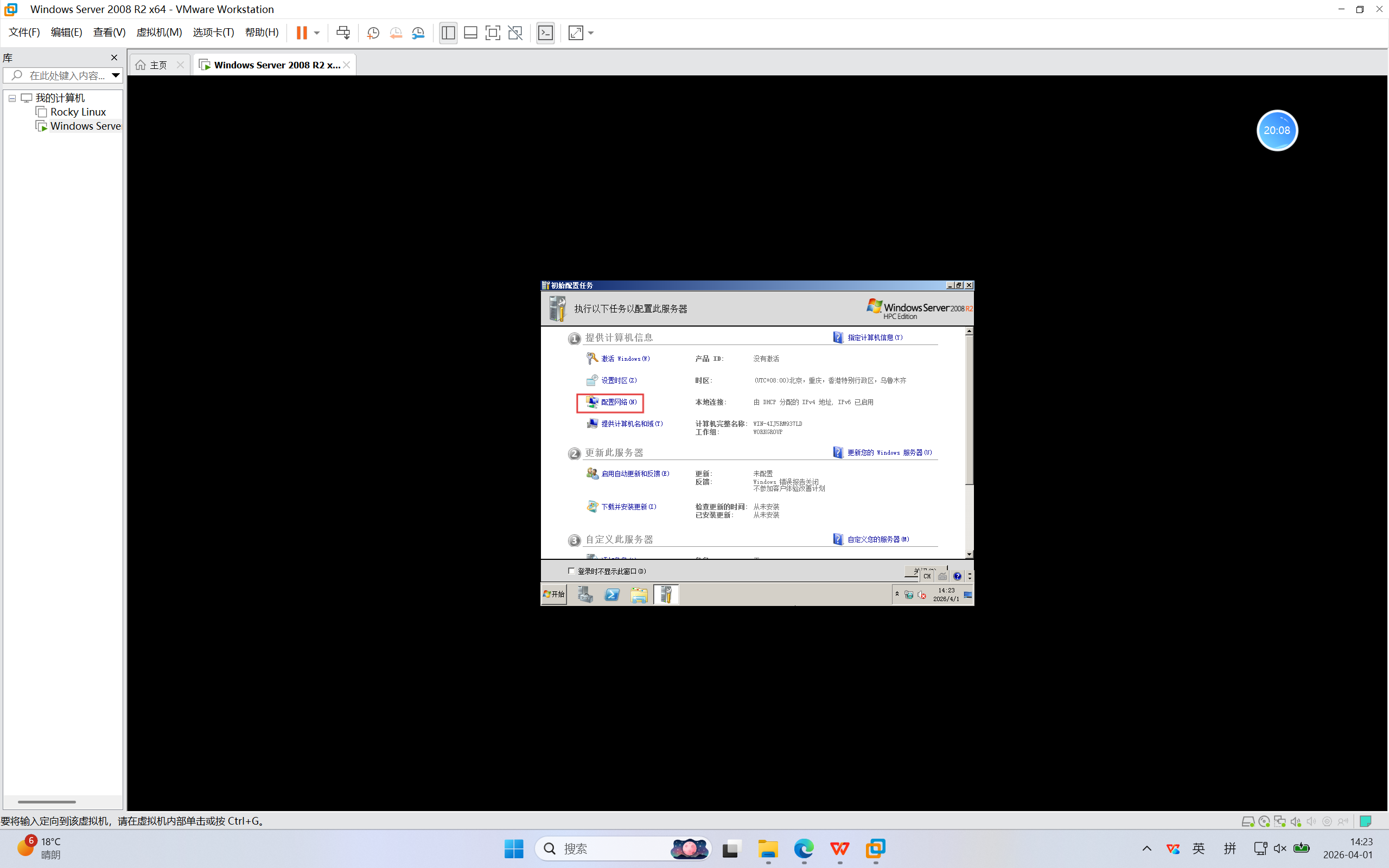
33.给虚拟机配置网络
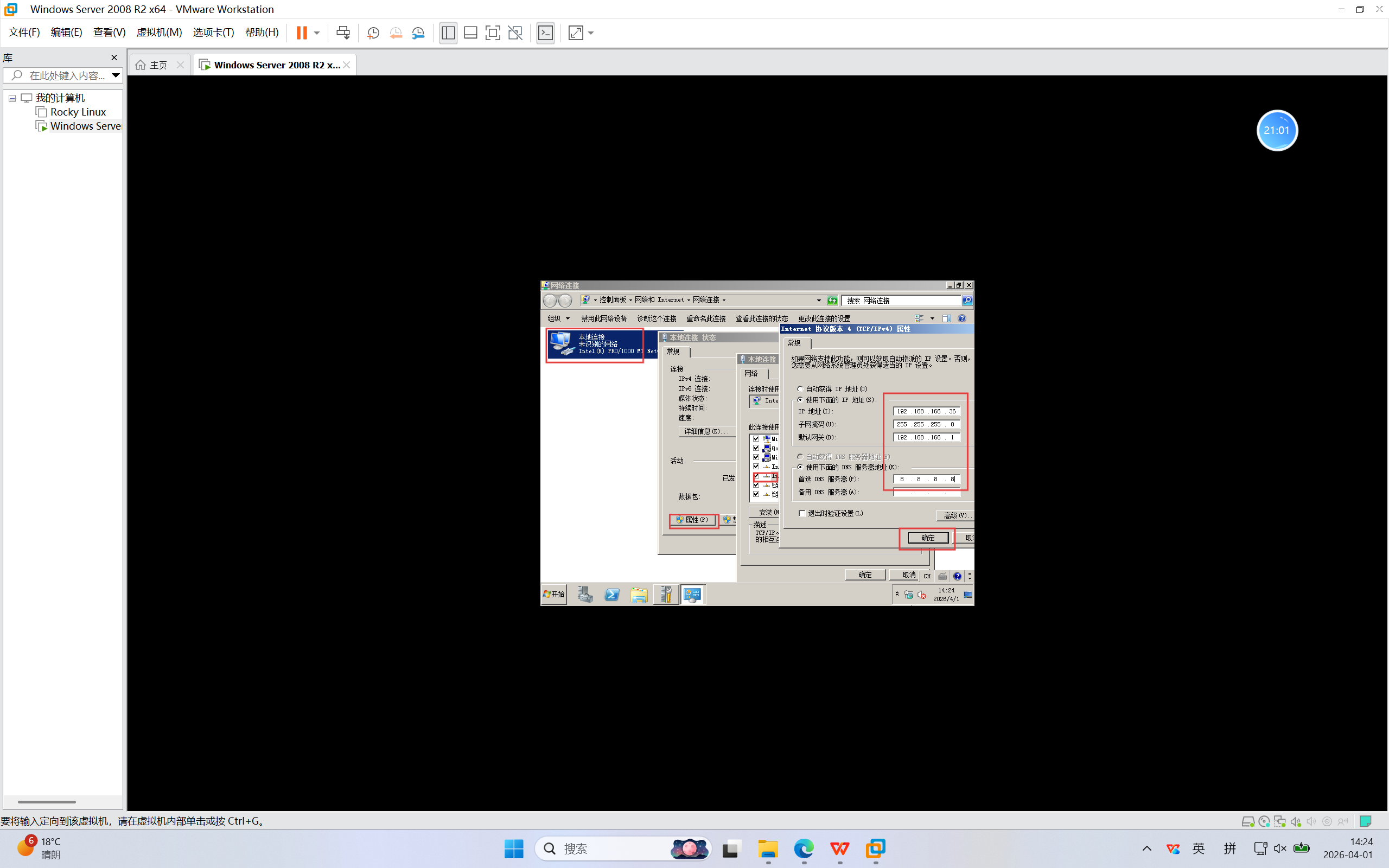
34.如下图,配置和宿主机同网段的IP,其他和宿主机配置一样
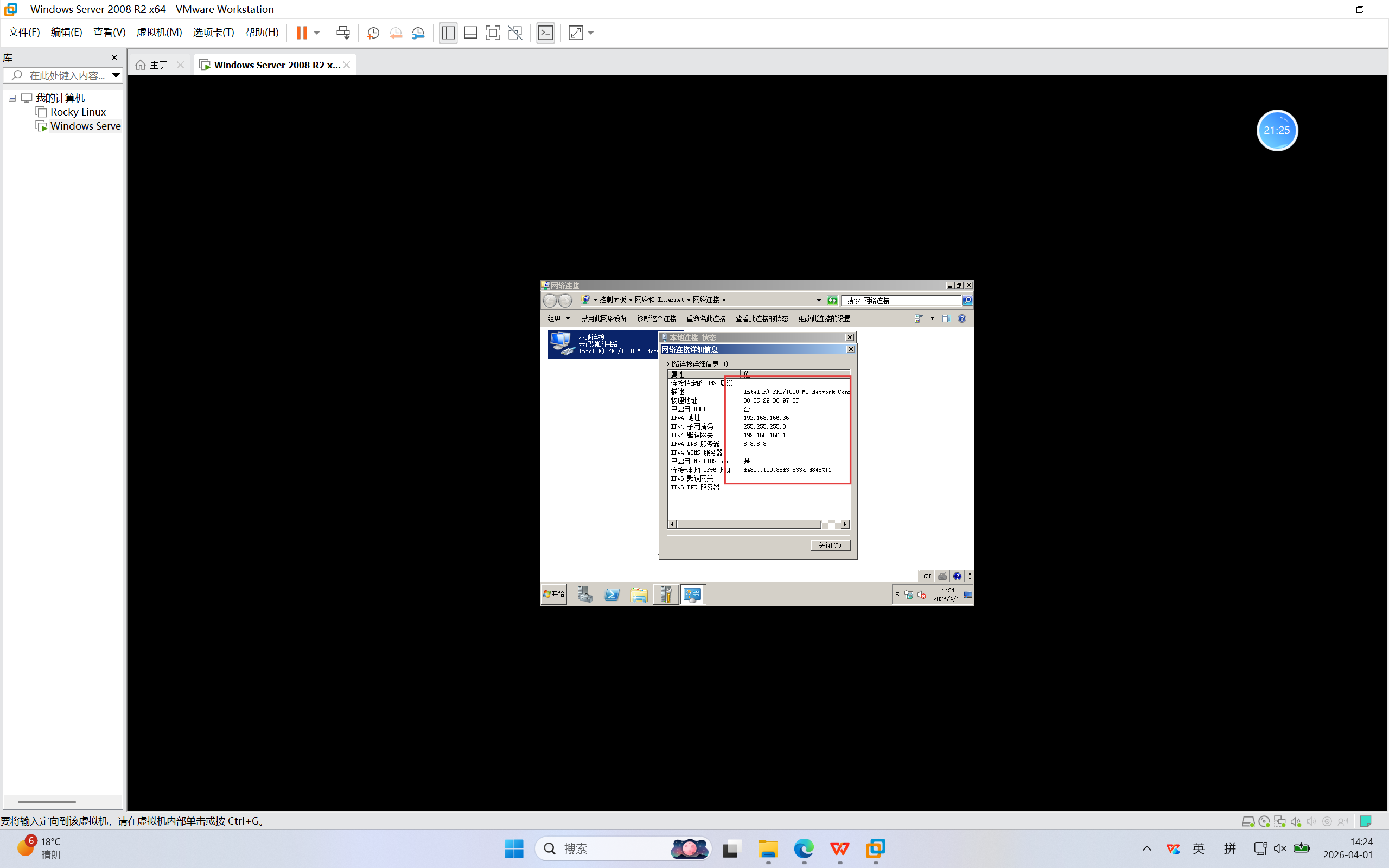
35.检查虚拟机IP信息
36.配置防火墙
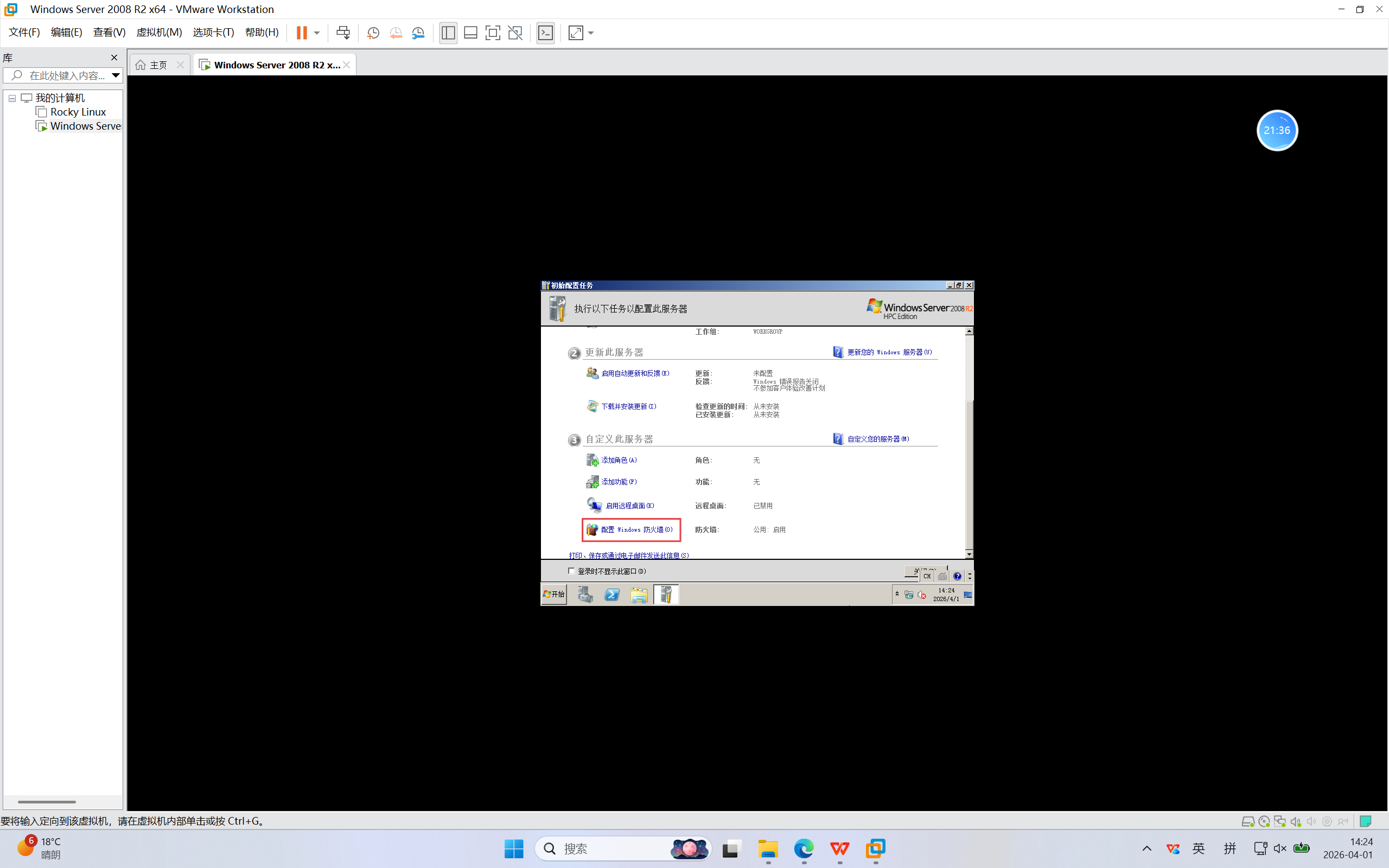
37.如下图
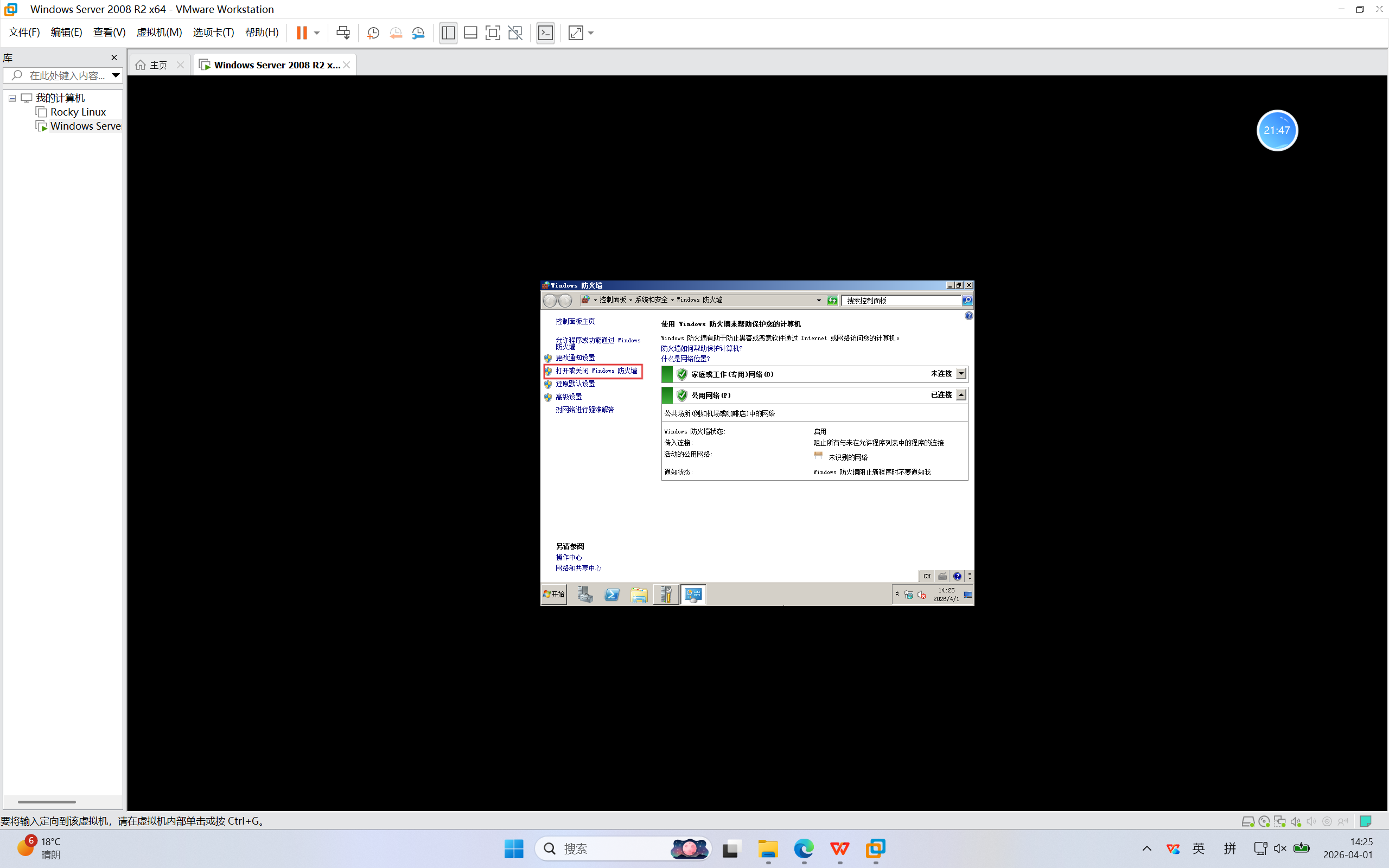
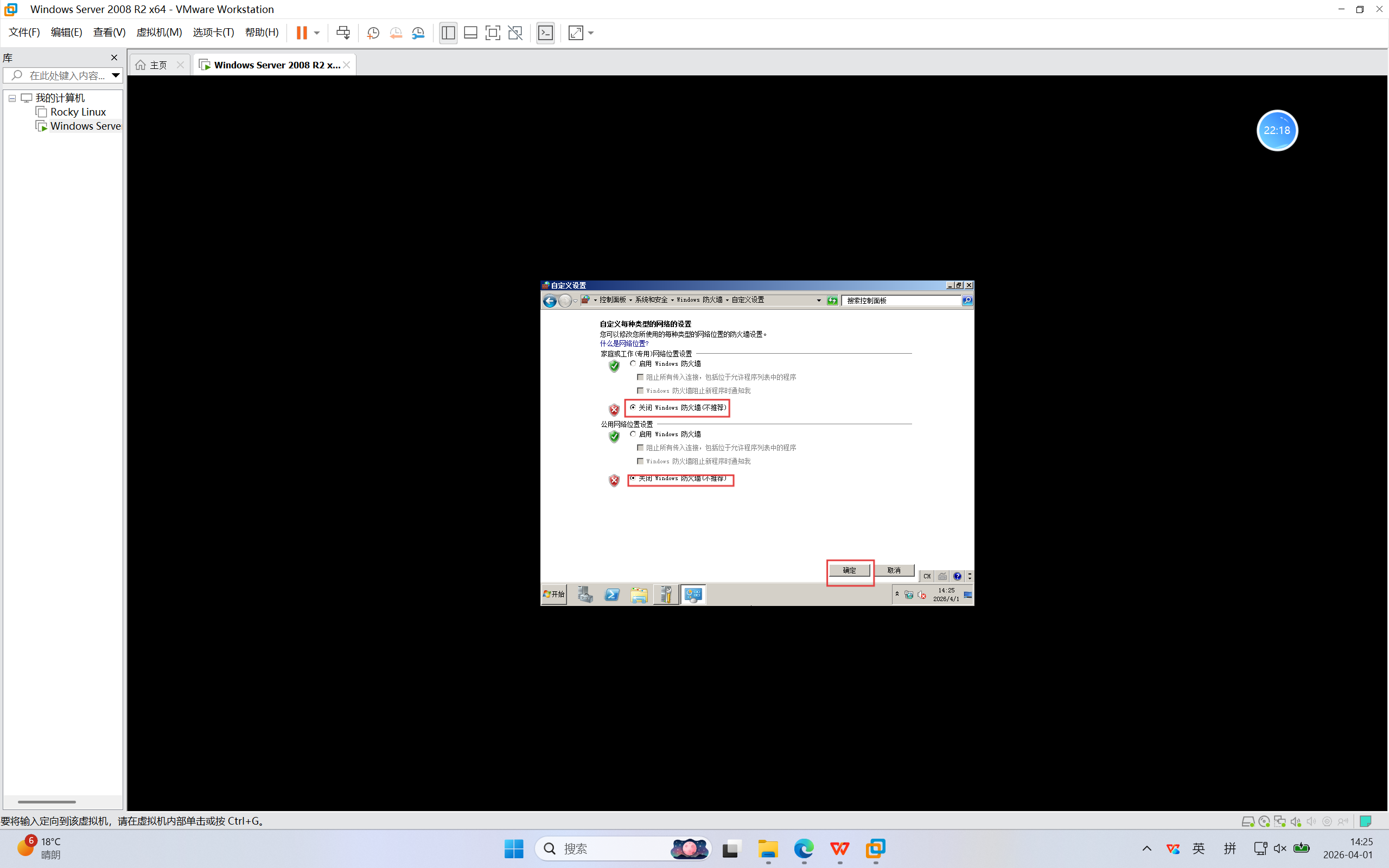
38.关闭防火墙
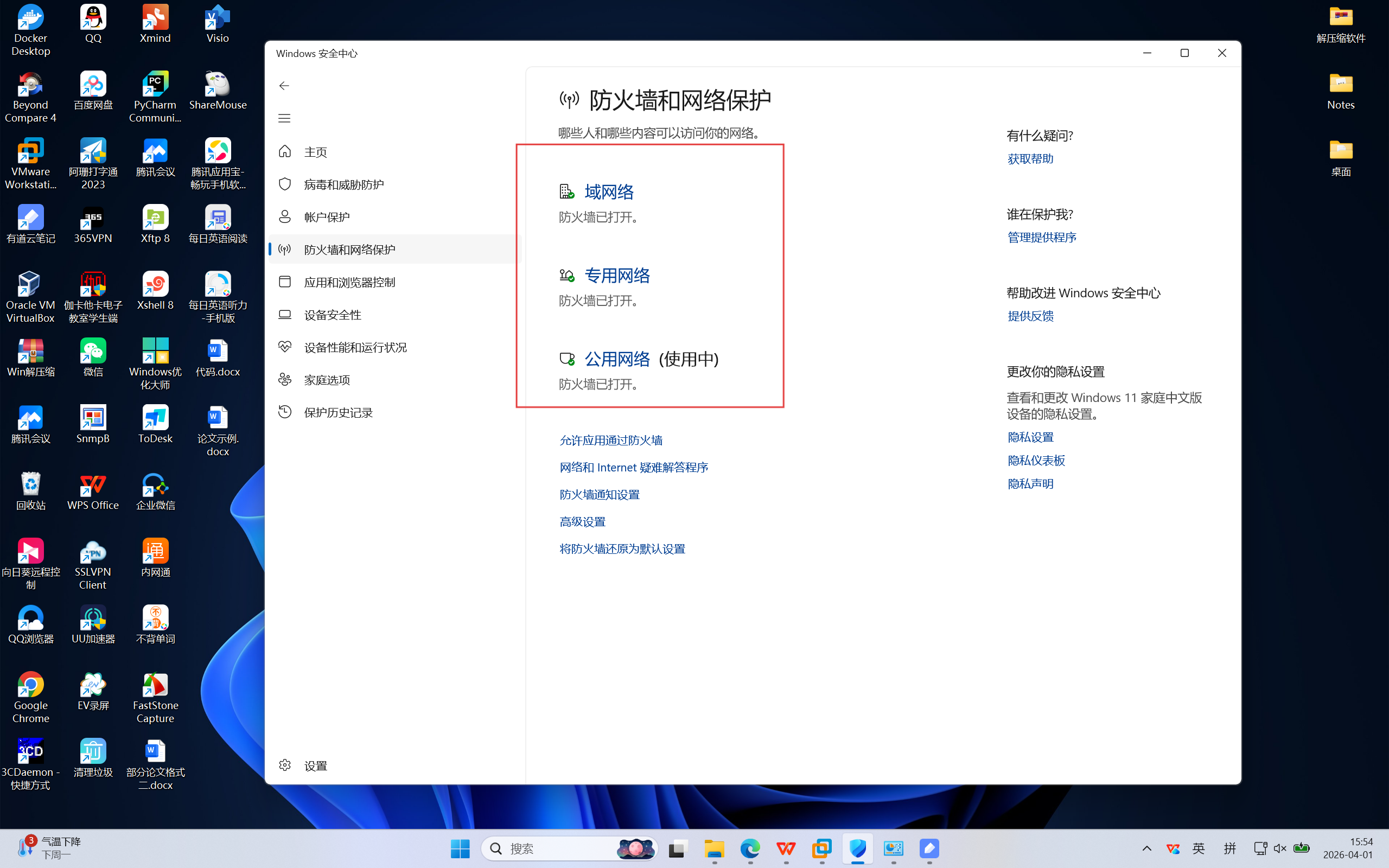
39.若虚拟机和宿主机有一方ping不同对方,可以关闭宿主机防火墙
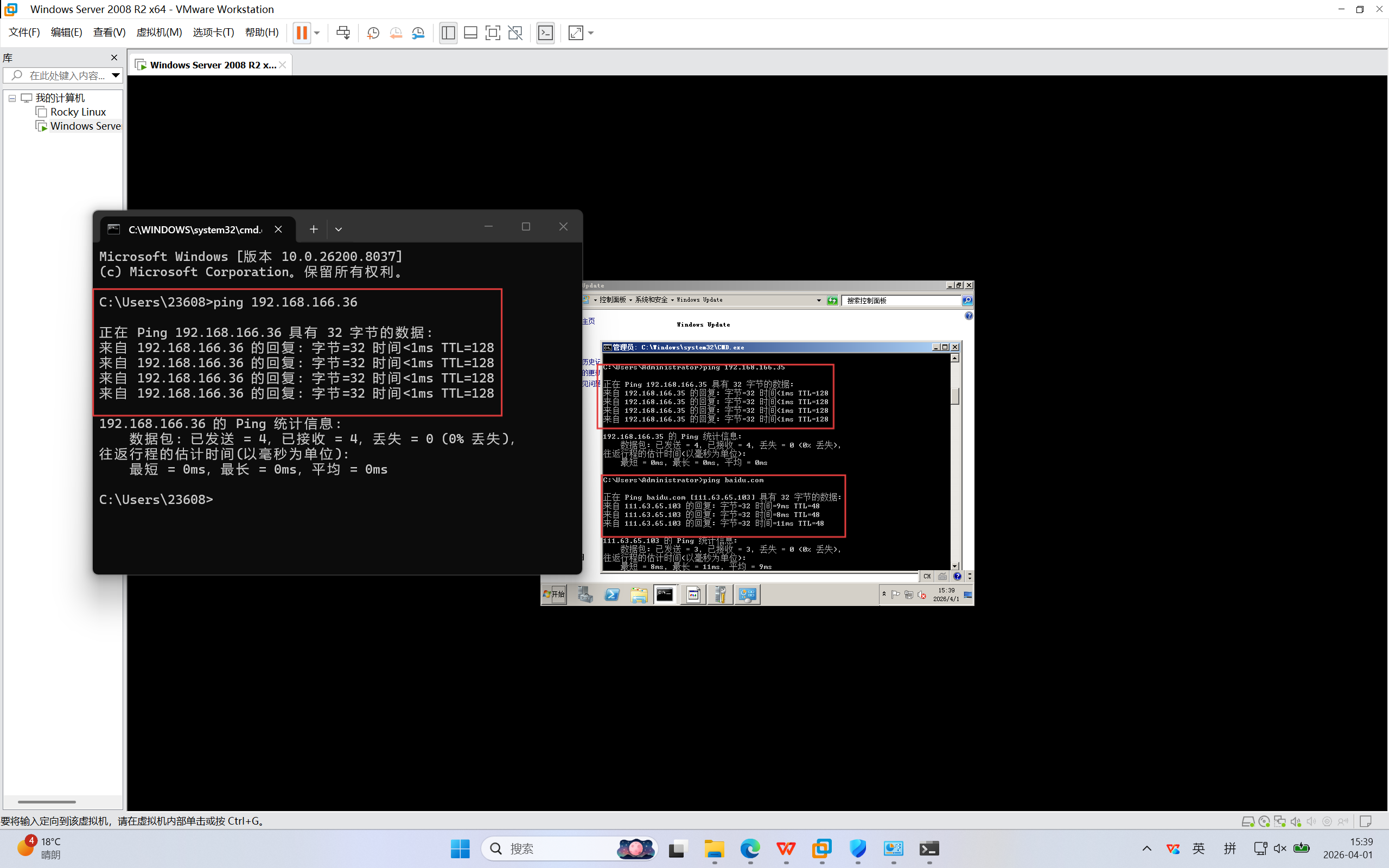
40.虚拟机和宿主机互相能ping通,并且虚拟机成功访问外网