案例目的: 按照下面的表格的要求配置5台虚拟机。
| 主机名 | 角色 | 系统 | IP |
|---|---|---|---|
| web0 | 外网Web服务器 | redhat9.3 | 172.168.122.101 |
| web1 | 内网Web服务器 | redhat9.3 | 192.168.122.101 |
| server | 分离服务器 | redhat9.3 | 192.168.122.7 172.168.122.7 |
| client0 | 外网客户机 | redhat9.3 | 192.168.122.18 |
| client1 | 内网客户机 | redhat9.3 | 172.168.122.18 |
1、基础命令回顾
配置主机IP
shell
nmcli connection modify [网络连接名] ipv4.addr [主机ip] ipv4.dns [dns服务器的ip地址,多个dns服务器ip用引号括起来,并用`,`分隔] ipv4.method manual connection.autoconnect yes 注意:网络连接名通过
ifconfig进行查看。
配置主机名
shell
hostnamectl hostname [主机名]
reboot //配置完成,重启后才能生效
2、实验分析
上述虚拟机,根据网络配置可以分为三类
- 网段为
172.168.122.0/24的主机
web0
client1 - 网段为
192.168.122.0/24的主机
client0
web1 - 同时包含
172.168.122.0/24和192.168.122.0/24两个网段的主机
server
Result :
- 总共包含两个网段,这意味着我们要创建两个虚拟网络,来分别管理两个网段的主机。
- server主机包含两个网段的
ip,所以server主机要同时包含这两个虚拟网络。
3、准备两个虚拟网段
其中default 是虚拟机的默认的虚拟网络,负责管控
192.168.122.0/24,所以我们就只需要创建一个新的虚拟网络来管控网段172.168.122.0/24。
想要知道这部分内容更详细的细节请参照VM虚拟机网段配置
3.1 进入目录/etc/libvirt/qemu/networks/
shell
cd /etc/libvirt/qemu/networks/3.2 拷贝default.xml 为 b-network.xml
shell
cp default.xml b-network.xml 3.3 修改b-network.xml
修改
b-network.xml内容与下面保持一致。
shell
xwang@xwangl:/etc/libvirt/qemu/networks$ sudo cat b-network.xml
<!--
WARNING: THIS IS AN AUTO-GENERATED FILE. CHANGES TO IT ARE LIKELY TO BE
OVERWRITTEN AND LOST. Changes to this xml configuration should be made using:
  virsh net-edit default
or other application using the libvirt API.
-->
<network>
  <name>c-network</name> <!--这里要修改,修改成c-network即虚拟网络的名称。也是唯一的,所以要修改。-->
  <forward mode='nat'/>
  <bridge name='virbr1' stp='on' delay='0'/> <!--这里也要改,这里标识的是网卡的名称,必须修改,不能重复。-->
  <ip address='172.168.122.1' netmask='255.255.255.0'> <!--根据管理网段的信息进行修改,这个IP一般是这个网段的网关。-->
    <dhcp>
      <range start='172.168.122.2' end='172.168.122.254'/> <!--dhcp范围也要修改为管理网段的范围。-->
    </dhcp>
  </ip>
</network>
3.4 让虚拟机识别这个虚拟网络。
shell
sudo virsh net-define /etc/libvirt/qemu/networks/b-network.xml3.5 检查是否配置成功。
shell
xwang@xwangl:/etc/libvirt/qemu/networks$ sudo virsh net-list --all
 名称        状态   自动开始   持久
-------------------------------------
 b-network   活动   是         是
 default     活动   是         是
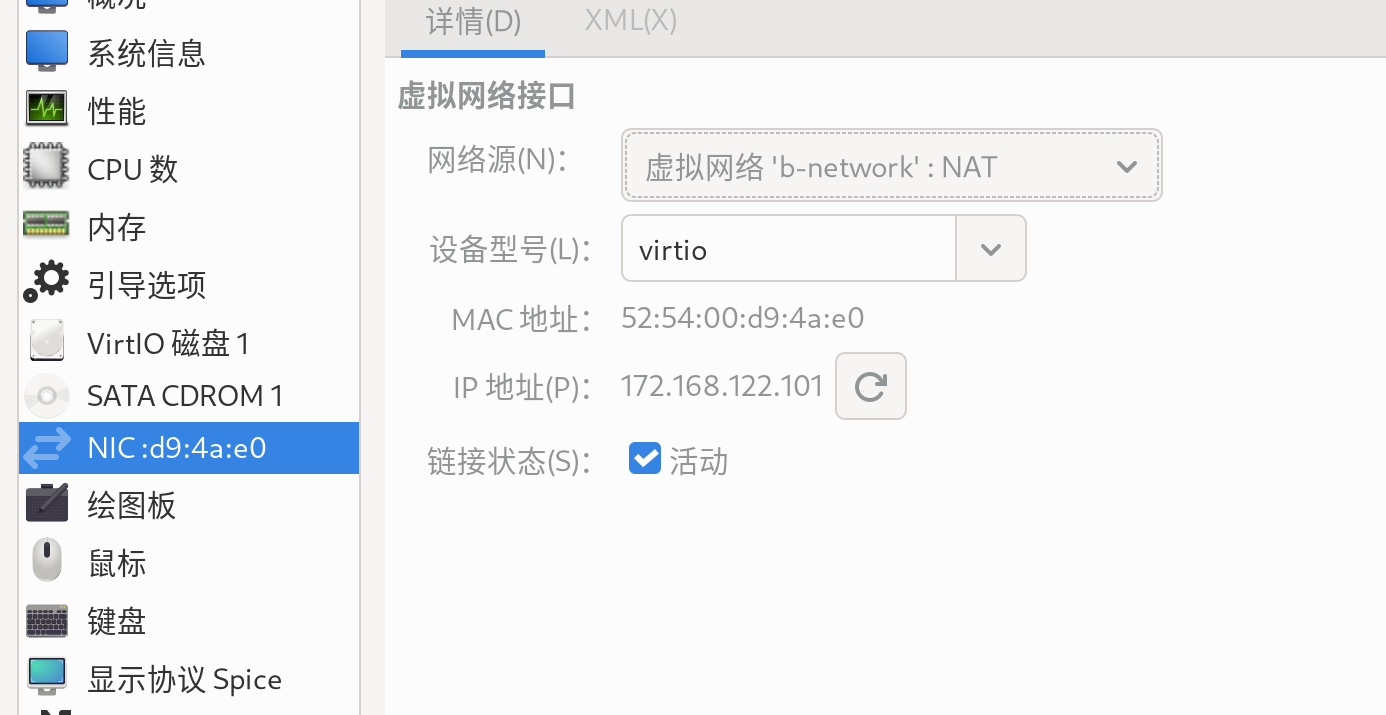
4、找到对应的虚拟机应用对应的虚拟网络
在虚拟机的这个地方选择虚拟机的虚拟网络。
5、为server添加虚拟网络。
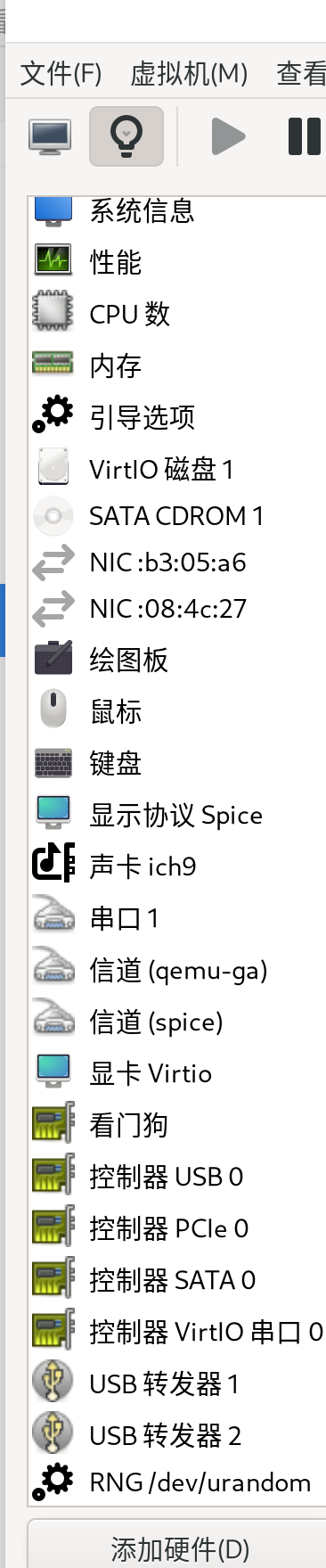
5.1 为server添加一个网络硬件
5.1.1 在这个界面点击添加硬件
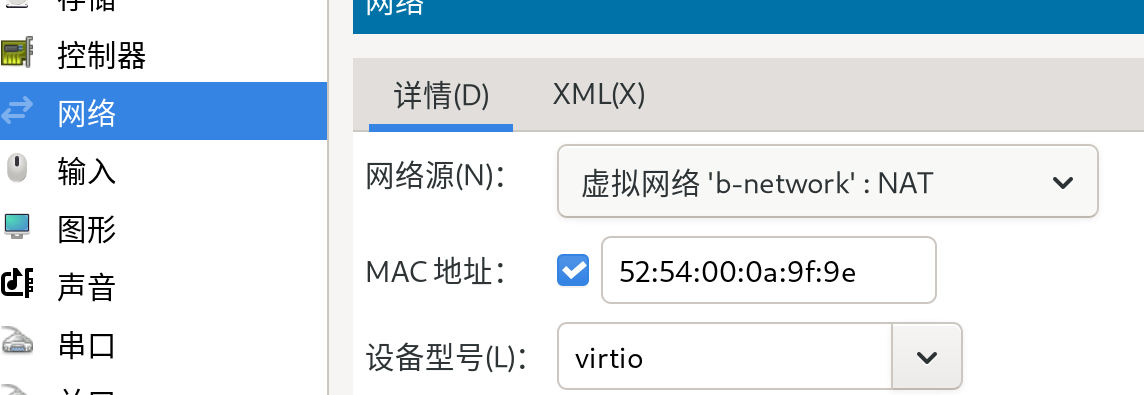
4.1.2 添加一个网络的硬件
注意,记得把网络源修改为
b-network
4.2 配置server新的虚拟网络
shell
nmcli connnection modify [新虚拟网络的名字] ipv4.addr 172.168.122.7/24 ipv4.dns 8.8.8.8 ipv4.gateway 172.168.122.1 ipv4.method manual connection.autoconnect yes