在 Apple Silicon(M 系列)Mac 上运行 Windows,最稳定、体验最好的方式就是使用 Parallels Desktop 20 + Windows 11 ARM。本文记录了在 M4 Pro 上的完整安装流程与关键注意点,适合需要办公、ERP、软件测试或多系统环境的用户。
🧭 一、准备工作
在开始安装前,需要准备以下内容:
✔ 硬件环境
Mac:Apple M4 Pro(或 M 系列芯片)
macOS:建议 Sonoma / Tahoe 最新版本
存储空间:至少 80GB 以上
✔ 软件准备
Parallels Desktop 20(官方最新版)
Windows 11 ARM(Parallels 可自动下载)
📥 二、下载安装 Parallels Desktop 20(官方方式)
✔ 步骤如下:
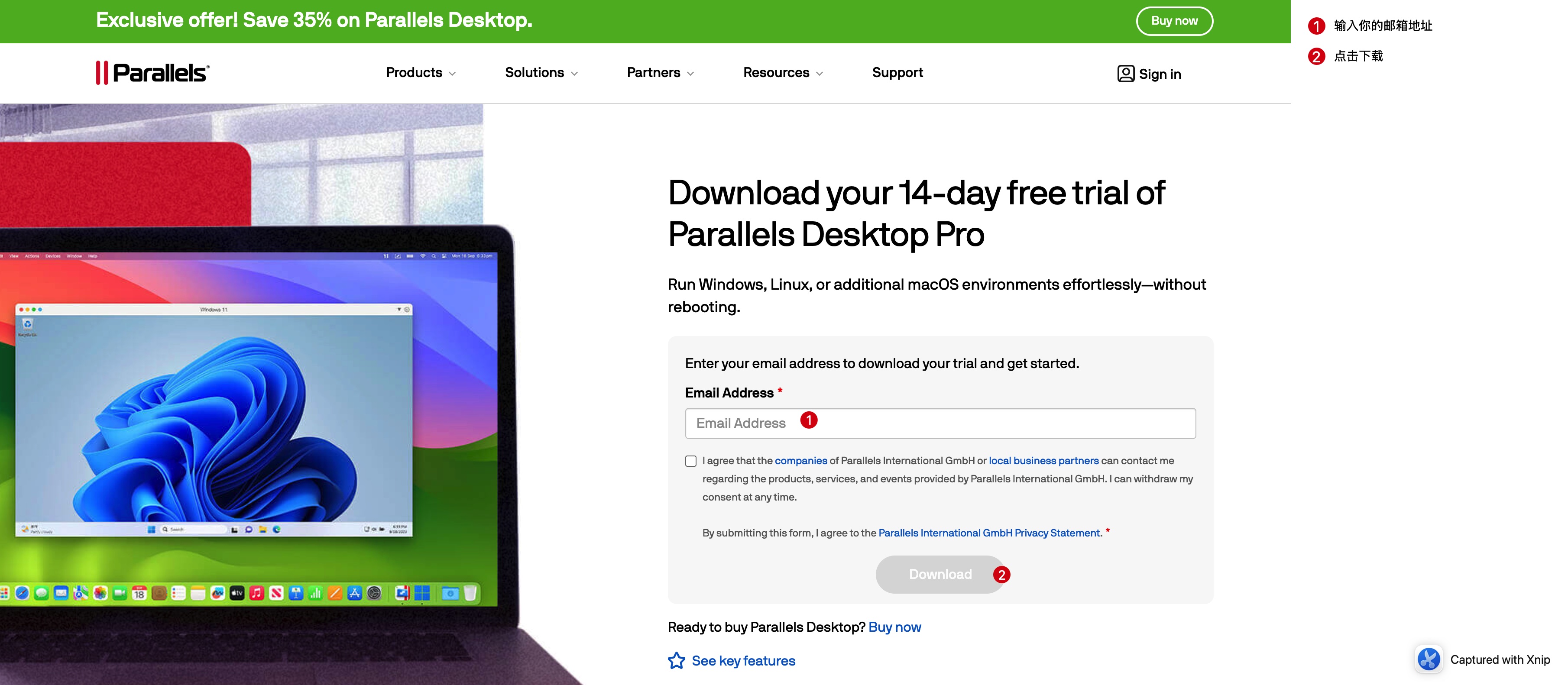
① 访问官网
进入 Parallels 官方网站下载:

② 下载 DMG 文件
输入邮箱地址后点击下载,就会自动跳转到下载安装包的页面:

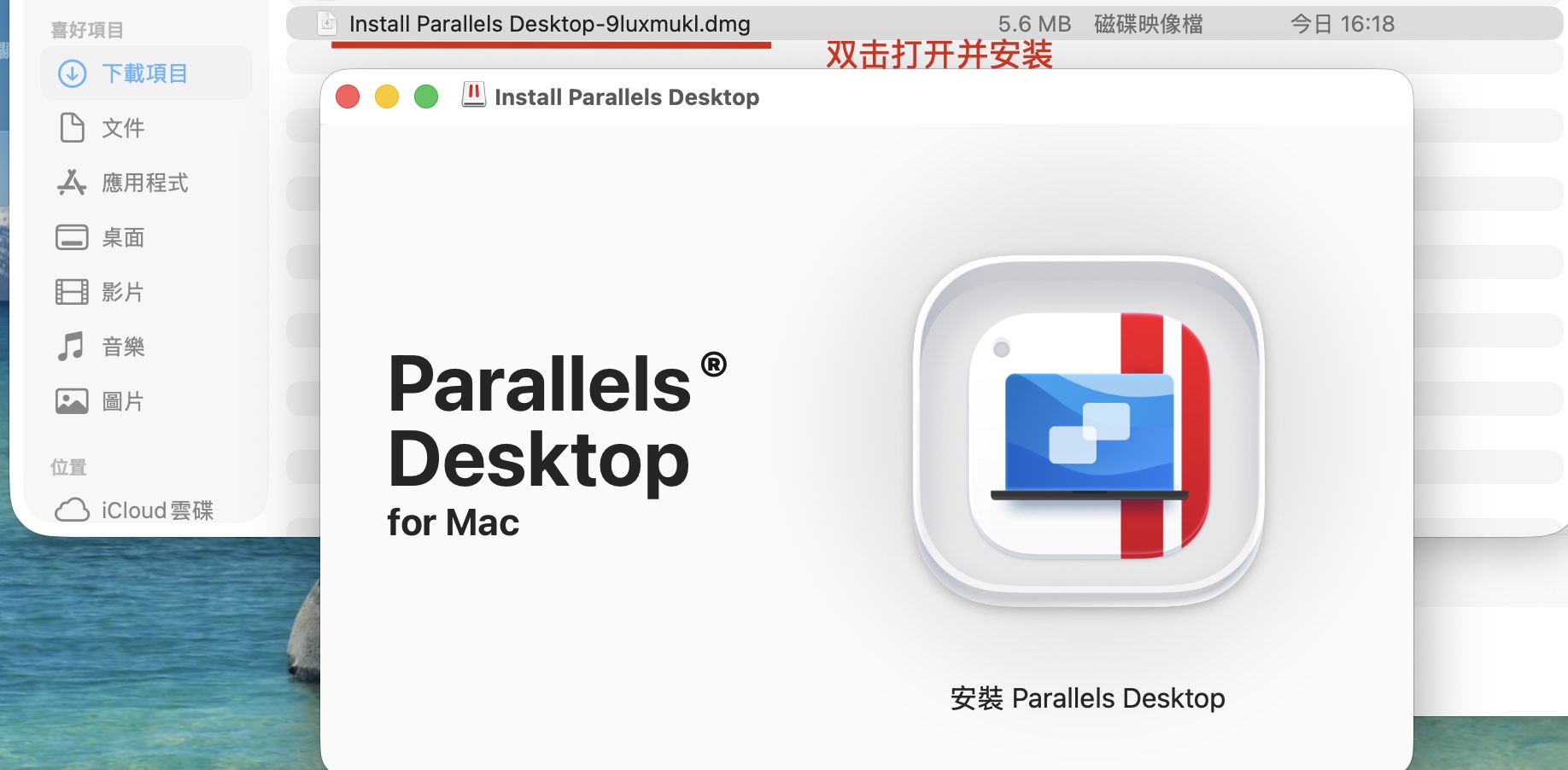
下载完成后会得到 .dmg 安装包。
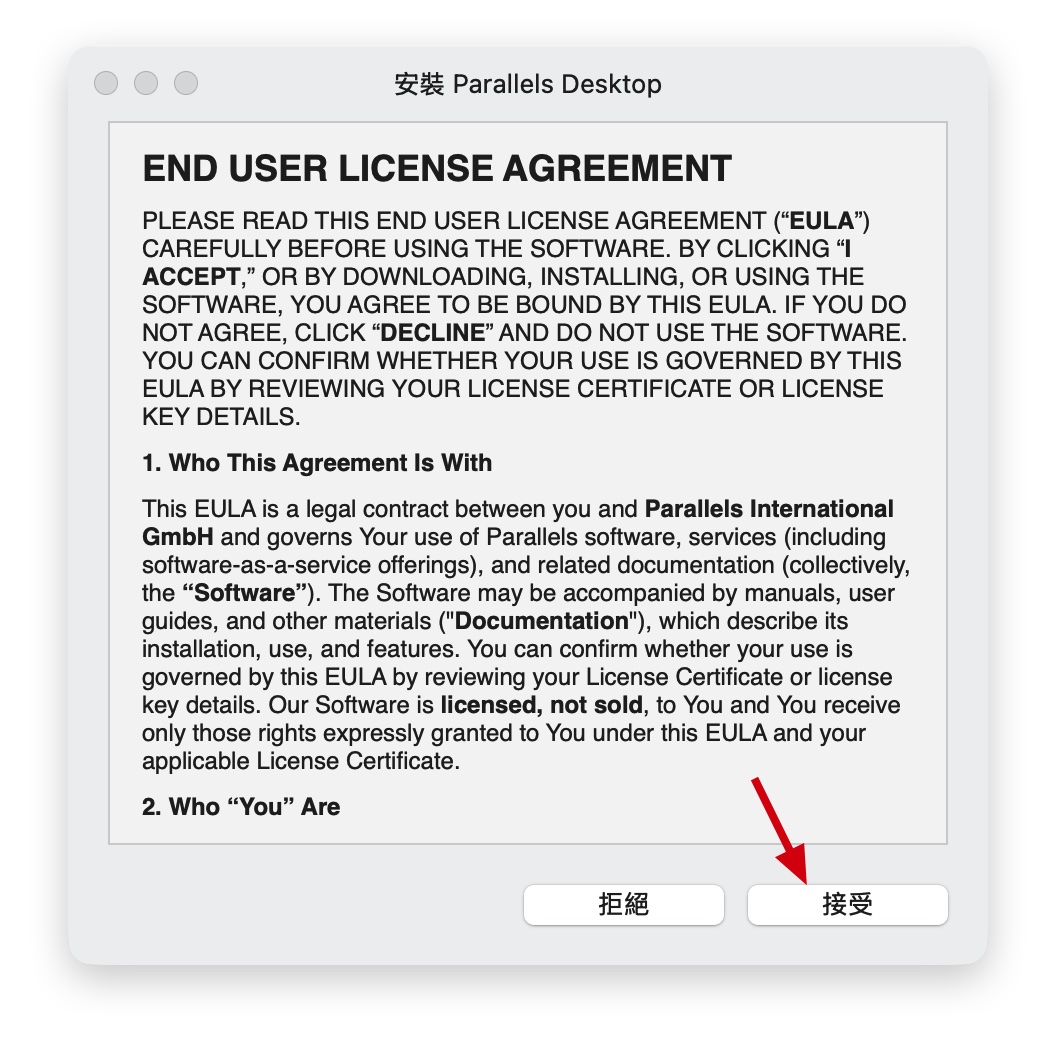
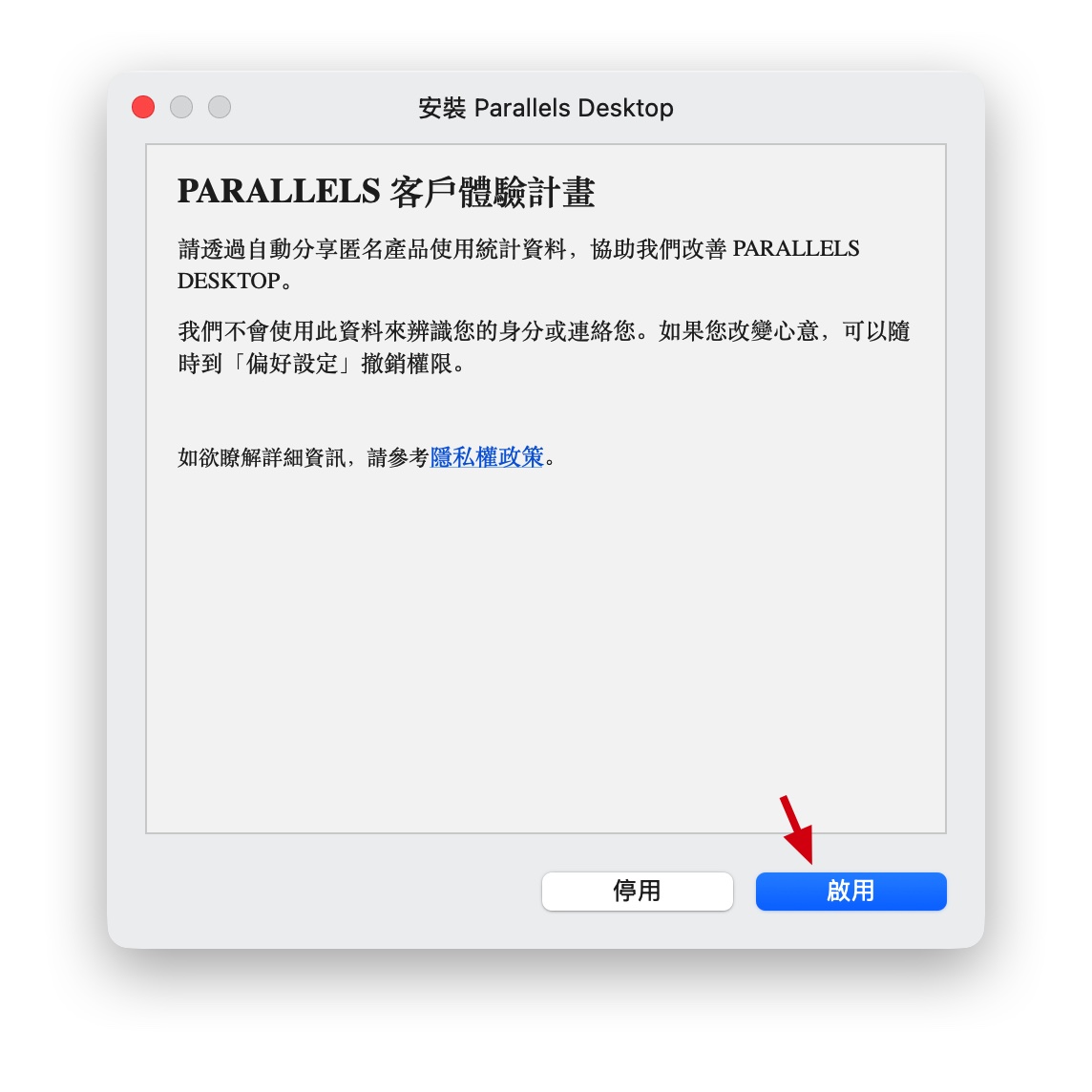
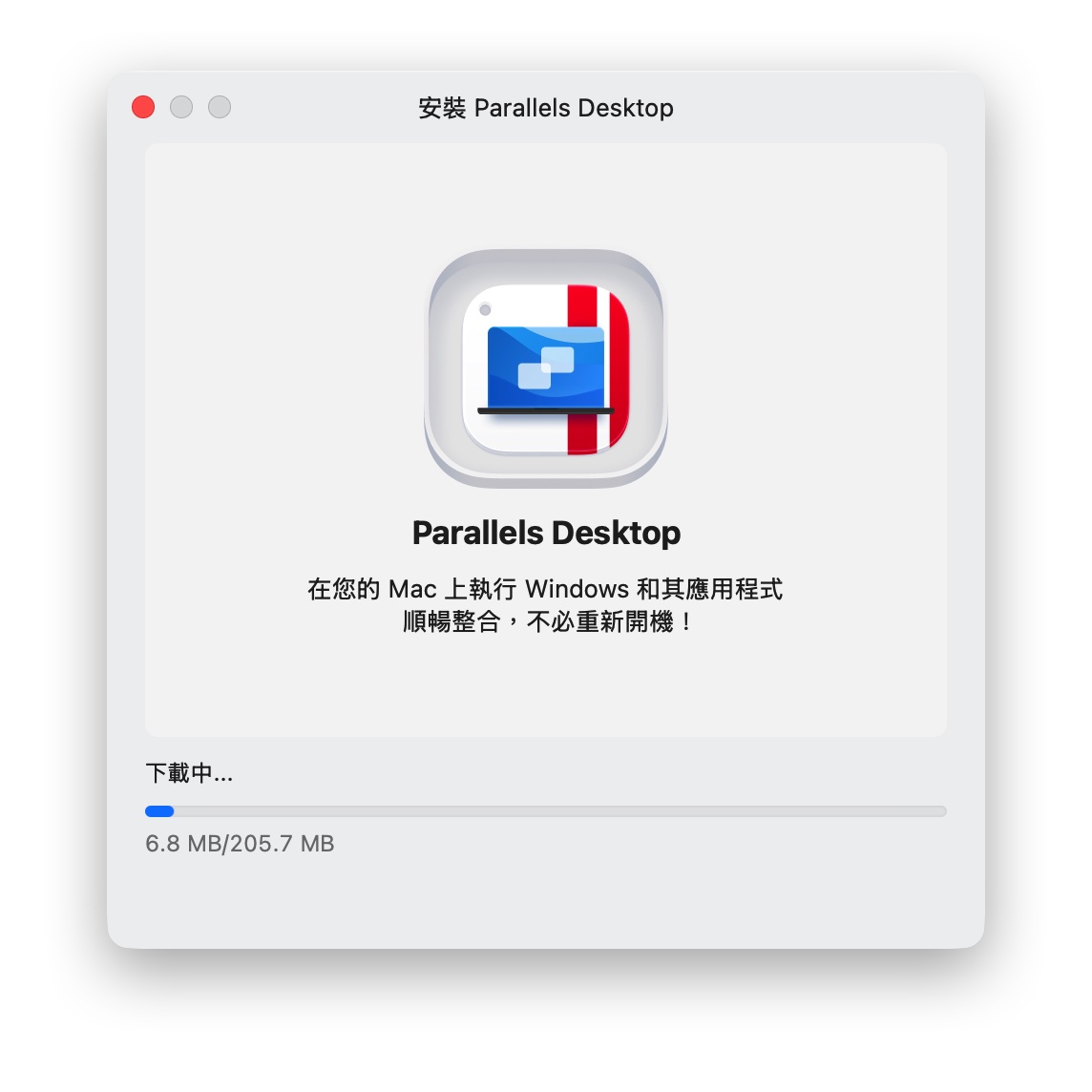
③ 打开安装包
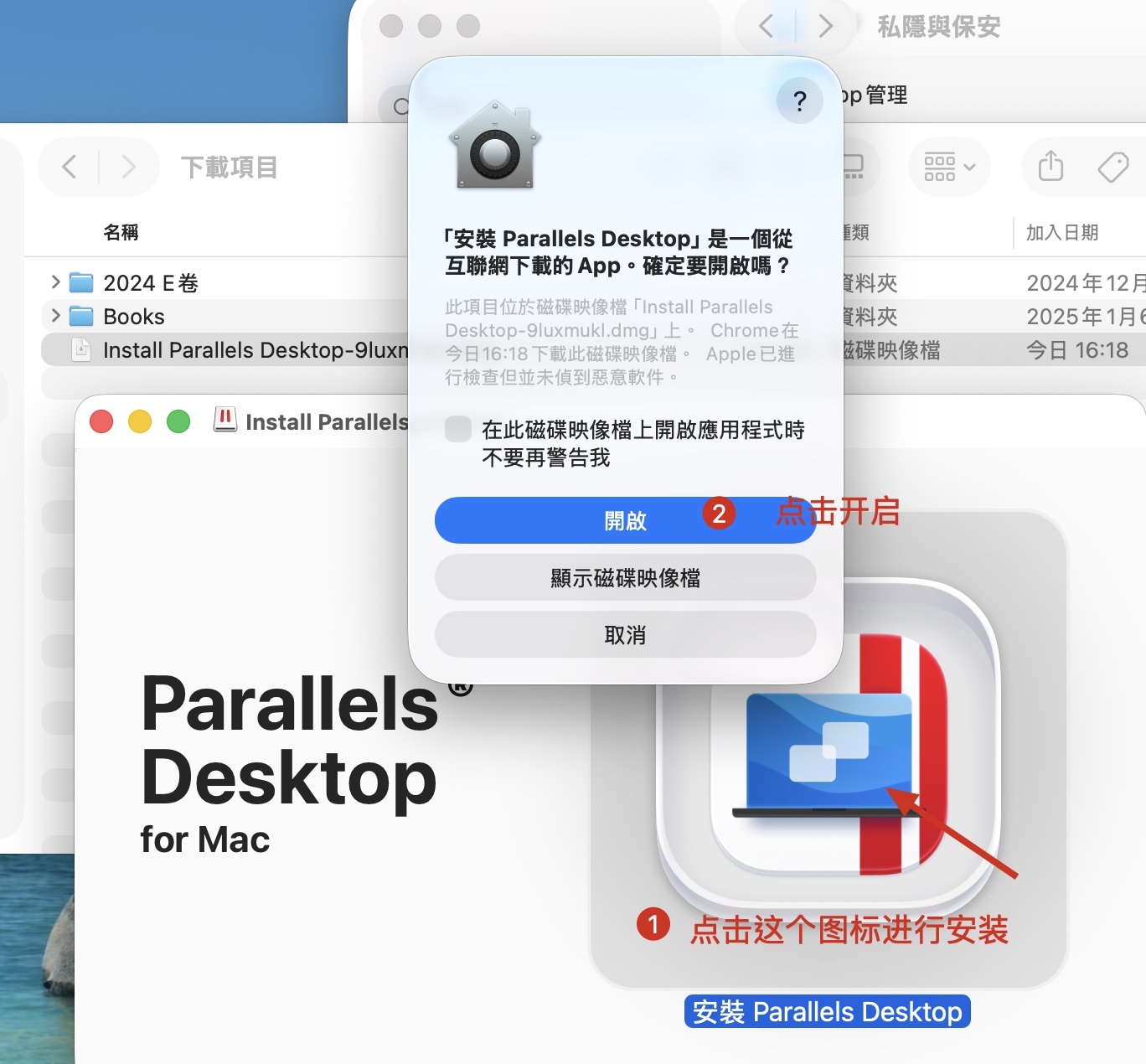
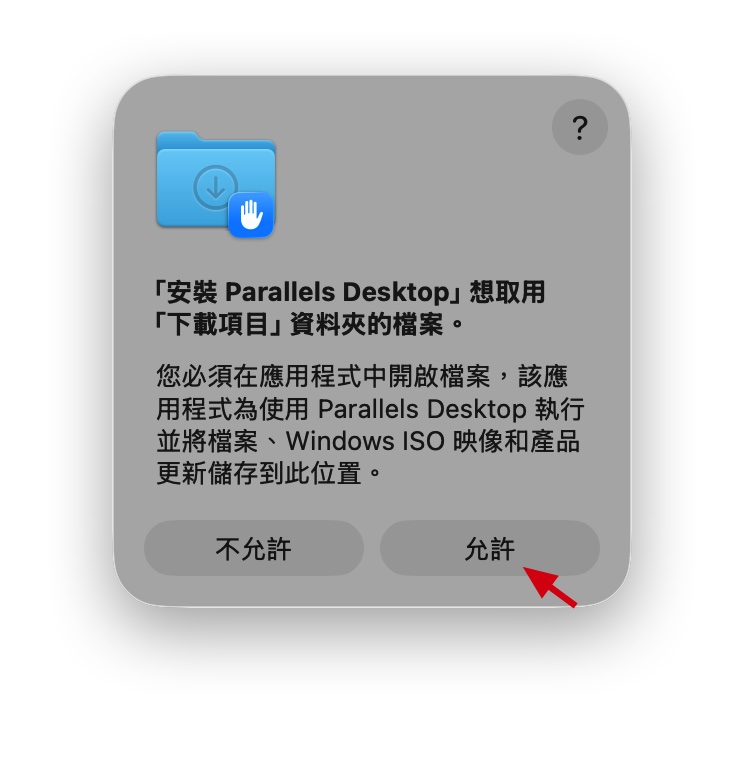
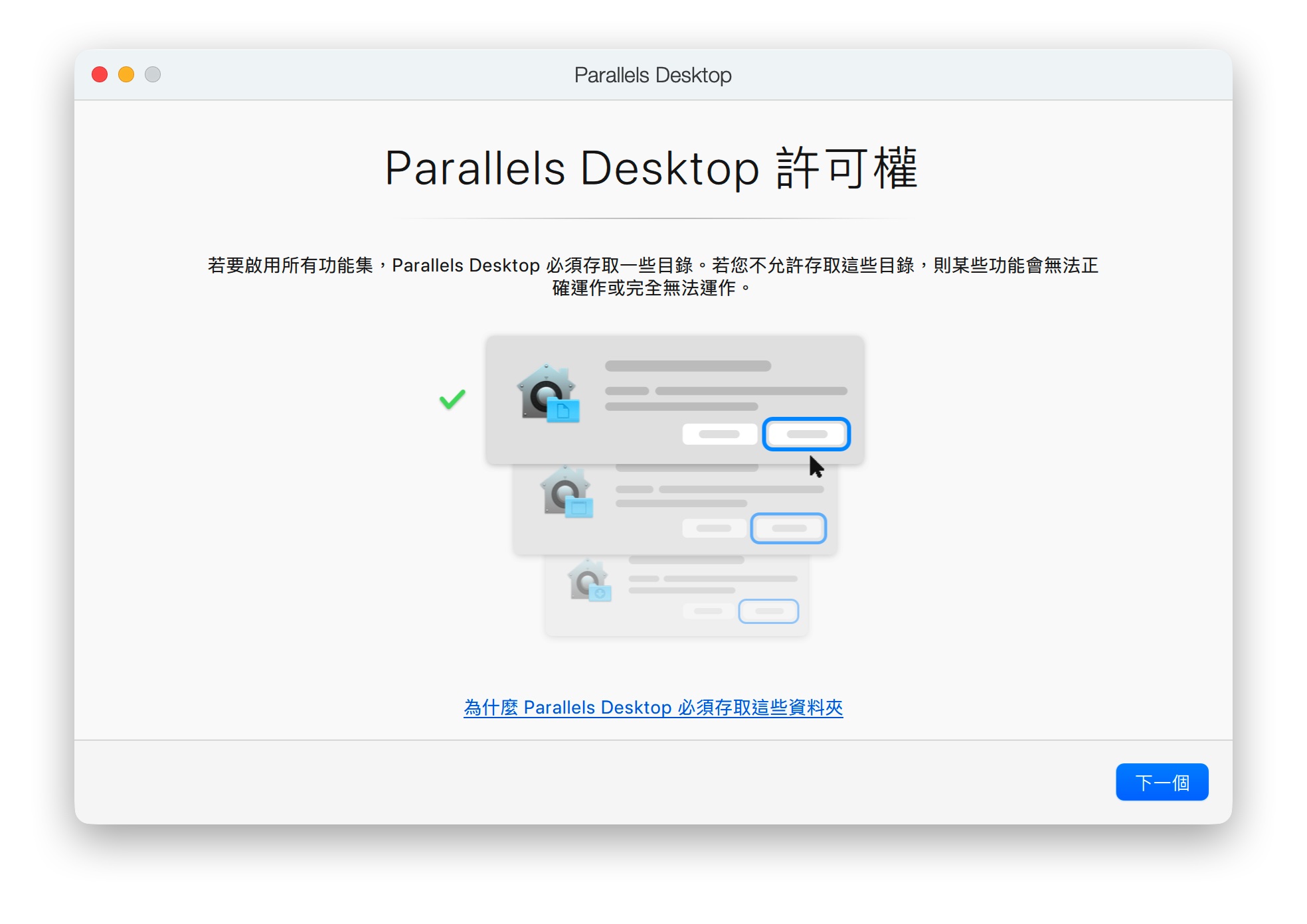
权限读取选择 允许 就行

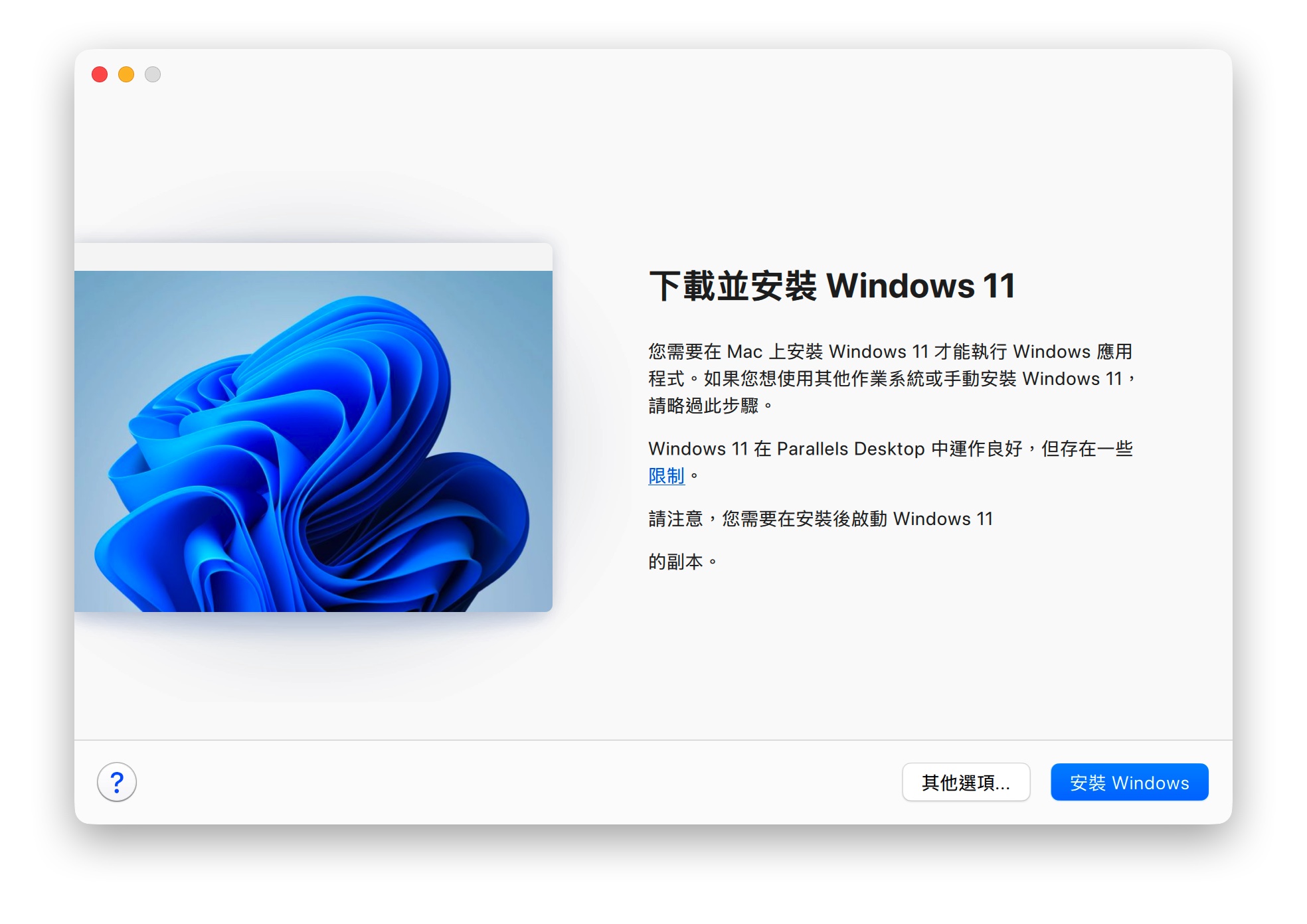
🪟 三、安装及设置 Windows 11 ARM
✔ 我是直接点 安装Windows 这个按钮让它直接安装了,这样简单方便,我懒得再去下载Windows系统镜像了
✔ 因为我安装后使用别的软件 出现了卡顿的情况,所以我设置了一下,不让它抢占那么多电脑资源
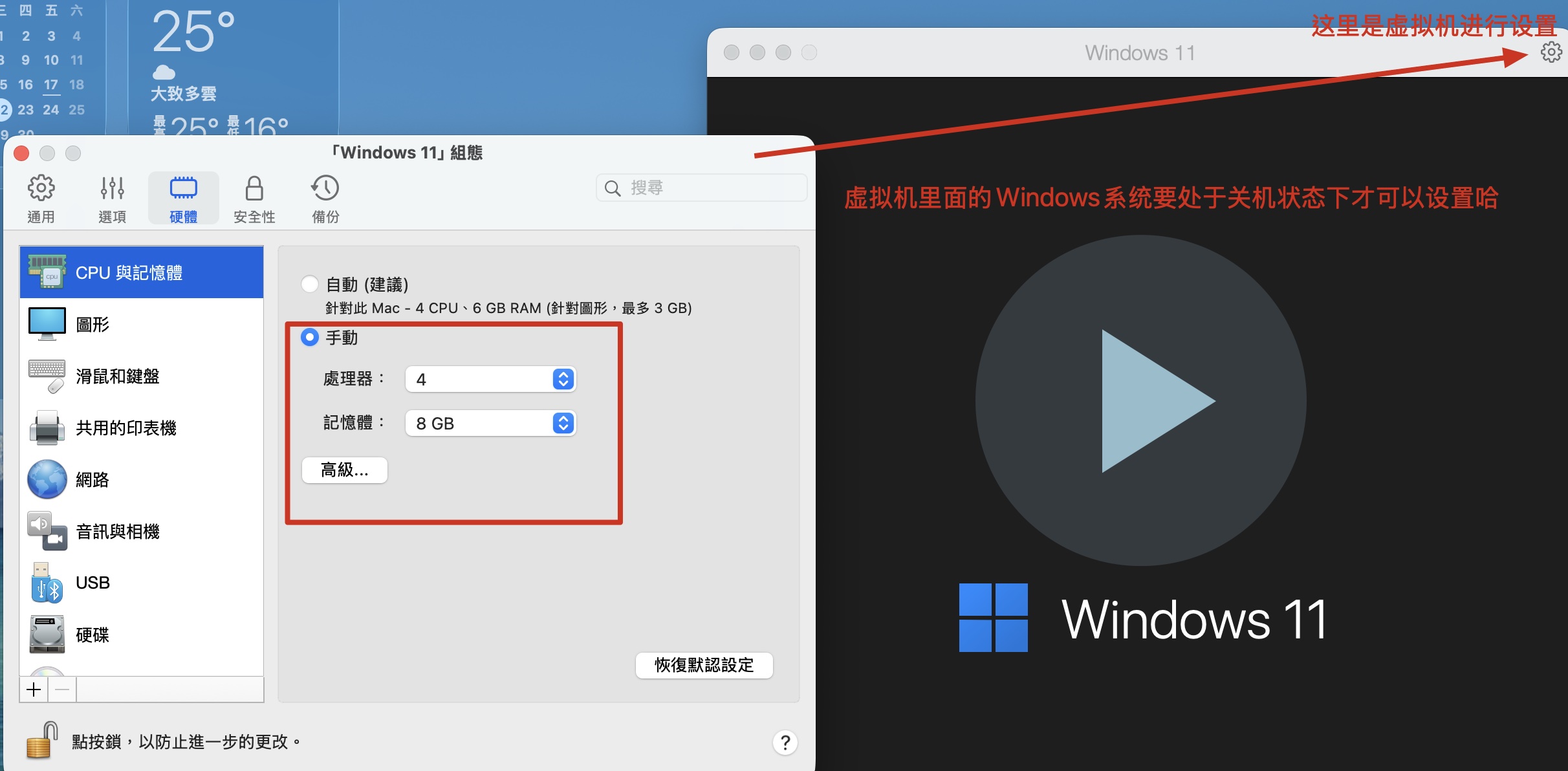
✅ 1️⃣ CPU & 内存分配(关键中的关键)
打开:
Parallels → Windows → 设置 → 硬件
项目优化 建议配置
CPU 6--8 核 ,(我设置的4核)
内存 16GB (最低 8GB,我配置了8GB)
✅ 2️⃣ 关闭"自动资源管理"
在 CPU & 内存设置里:
👉 关闭:
❌ Automatic(自动分配资源)
👉 手动固定资源(很重要)
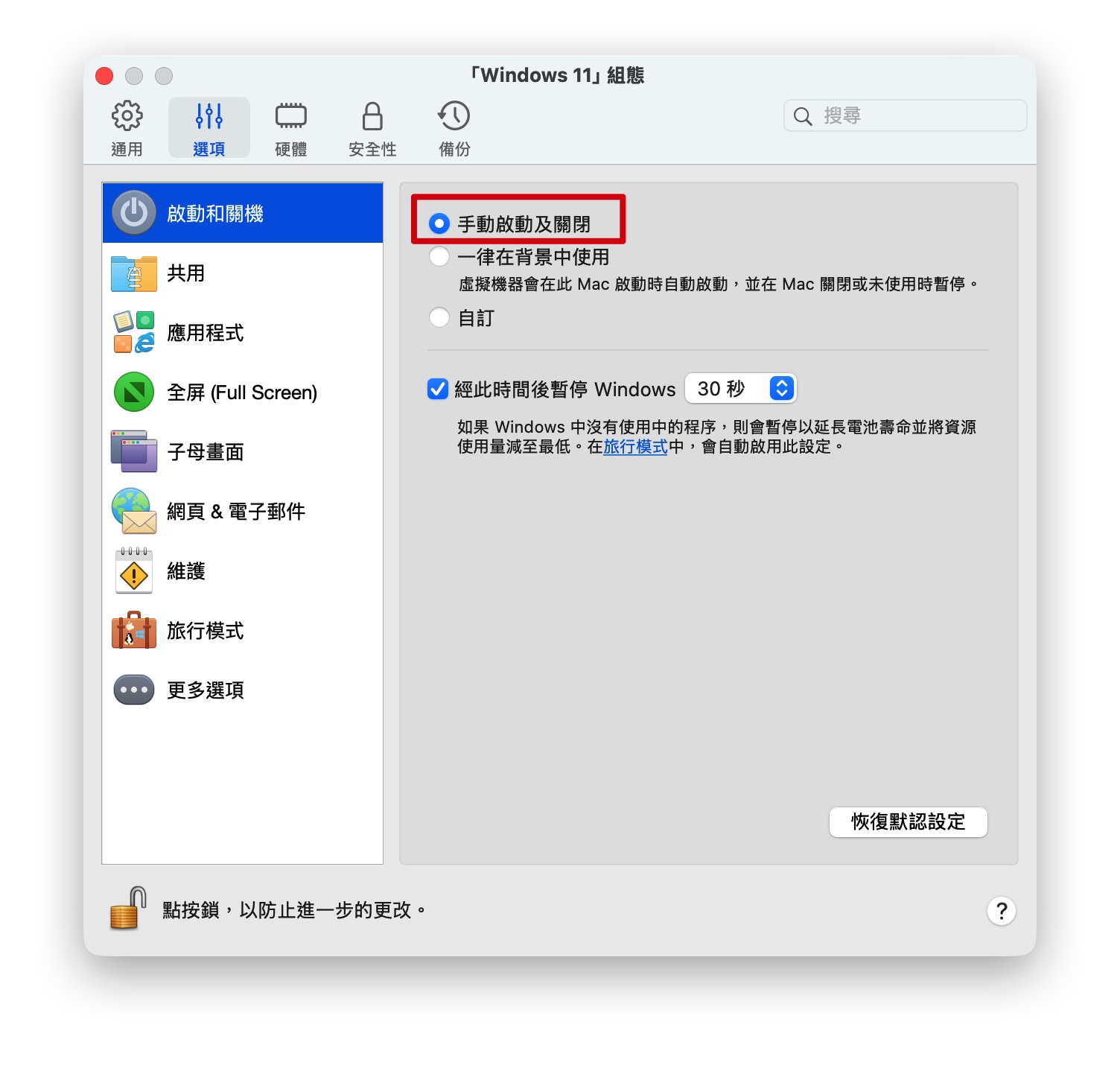
✅ 3️⃣ 不用就彻底关 Windows(不是关闭窗口)
👉 正确操作:
在 Windows 里点击:
开始菜单 → Power → Shut down
不要:
❌ 直接点 Mac 上的关闭按钮
❌ 挂后台
👉 否则它会一直占你CPU + 内存
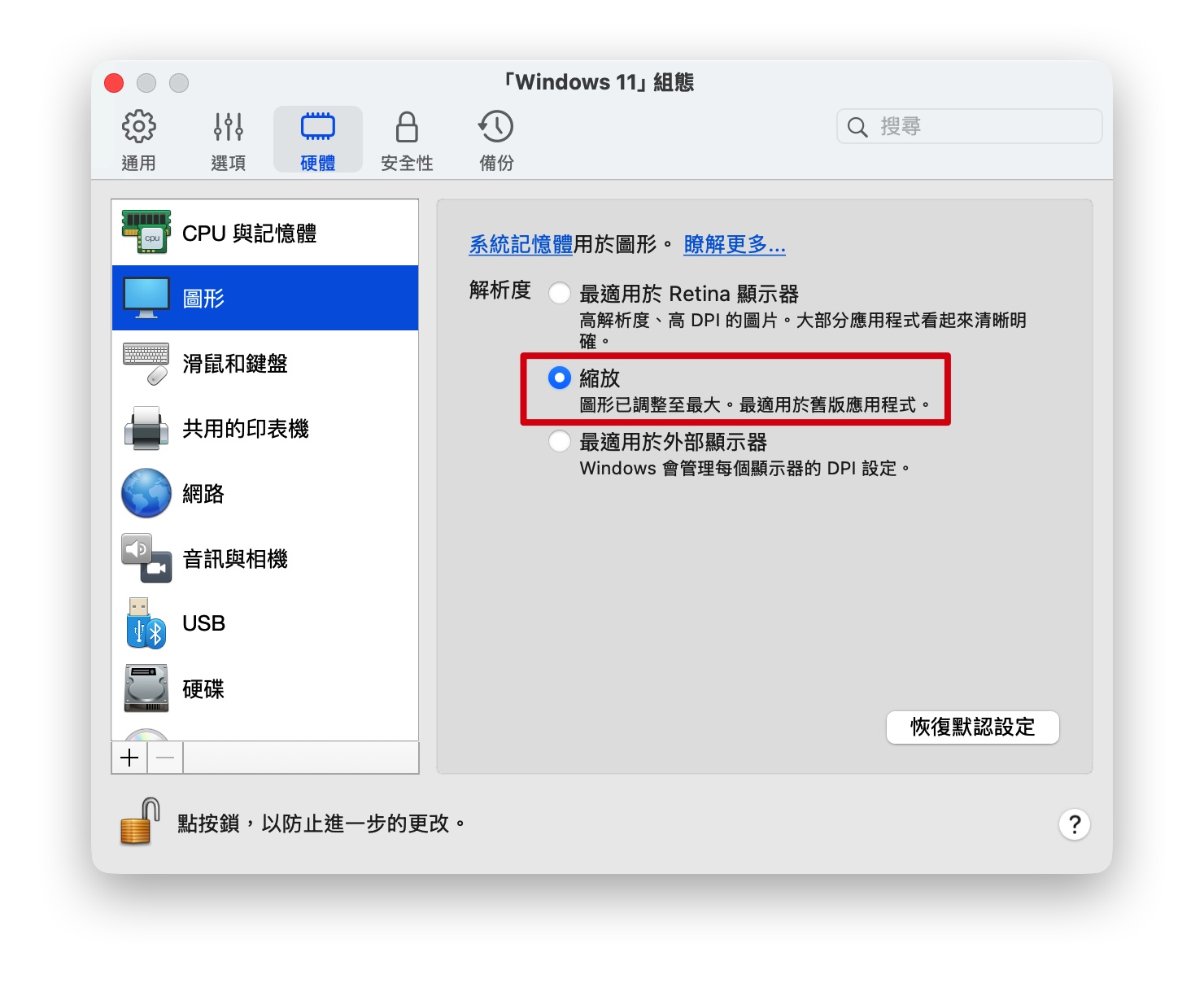
✅ 4️⃣ 图形默认是「最适用于 Retina 显示器」(❌ 不推荐)
👉 改成这个:
👉 选择「缩放」
为什么要改?
因为默认的模式(Retina):
分辨率非常高(等于4K级别渲染)
Windows 虚拟机要拼命渲染
👉 👉 非常吃GPU + 内存 = 卡
改成「缩放」之后:
分辨率降低
渲染压力大幅下降
👉 👉 更流畅
✅ 5️⃣ 选:「手动开启及关闭」
✅ 6️⃣ 取消勾选这个页面默认勾选的选项
系统默认勾选,但建议关掉 ❌(对性能更好)
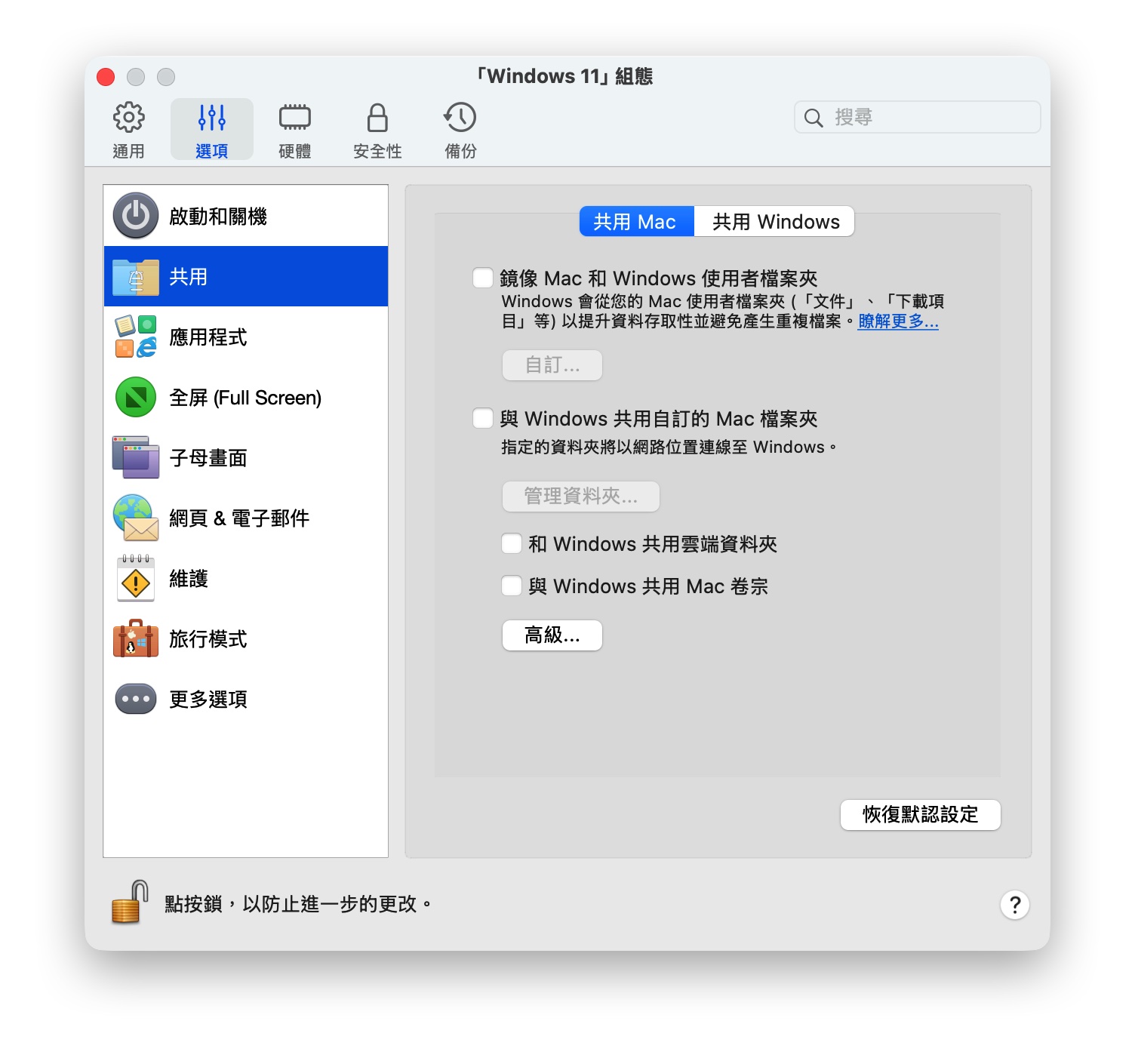
1)"镜像 Mac 和 Windows 使用者档案夹"(Mirror Mac and Windows user folders)这个功能的作用是:
👉 让 Windows 11 的:
Desktop(桌面)
Documents(文档)
Downloads(下载)
👉 直接"指向"你 Mac 的同一个文件夹
听起来很方便,但实际会:
❗ 持续发生这些操作:
Windows 实时读取 Mac 文件
文件变动同步
索引扫描(尤其是文件多的时候)
👉 结果:
CPU + 磁盘 + 内存 都被拖慢
⚠️ 你必须知道的一点
👉 "镜像"这个功能:
✔ 很方便
❌ 但性能成本很高
📦 那以后怎么传文件?
更高效的方法:
✔ 方法1(推荐)
👉 用一个专用共享文件夹
在「共用」里:
手动添加一个文件夹
只用来传文件
👉 优点:
不会一直占资源
可控
✔ 方法2
👉 直接拖文件(Parallels支持)
✔ 方法3
👉 用微信 / 网盘(最简单)
2)和Windows共用云端资料夹,与Windows共用Mac卷宗
这两个选项,本质都是 "Mac 和 Windows 之间文件怎么共享",但方式不同
🧠 一句话理解
云端资料夹 = "同步过去"
Mac 卷宗 = "直接共享硬盘"
1️⃣「与 Windows 共用云端资料夹」
意思是:把你 Mac 里的「云端资料夹」(iCloud Drive / OneDrive / Dropbox 等)同步给 Windows 虚拟机直接访问
举例
你在 Mac 上存了一个文件到 iCloud Drive:
👉 Windows 里也能直接看到、打开、修改
优点
跨系统自动同步(不用手动复制)
适合办公文件、文档、表格
缺点
依赖网络同步速度
Windows 会"间接访问",不是本地文件
2️⃣「与 Windows 共用 Mac 卷宗」
意思是:直接把 Mac 的磁盘文件夹(比如桌面、下载、文稿等)映射给 Windows 使用
举例
Mac 桌面有一个 PDF:
👉 Windows 里也能直接打开这个桌面 PDF
优点
实时访问 Mac 文件(不需要上传云端)
很方便拖拽文件
缺点
Windows 会"看到你的 Mac 文件结构"
有一定安全/误删风险(在 Windows 里删=Mac 也删)
⚖️ 要不要勾选?看个人需求了,我不勾选
因为把这两个都关掉结果是:
✔️ 仍然可以做这些:
Mac ↔ Windows 复制 / 粘贴文字
Mac ↔ Windows 拖拽文件(在 Parallels 支持下)
❗但有前提:
这些功能依赖 Parallels 的 "集成功能(Integration Features)",而不是"共享文件夹设置"。
👍 纠结的伙伴建议这样选:
✔️ 轻度办公 / 安全优先
👉 只勾:
云端资料夹
✔️ 需要频繁拖文件 / 开发 / 双系统工作
👉 可以勾:
云端资料夹 + Mac 卷宗
适合:
做报表
跑软件
Windows 处理 Mac 文件
高级 里面还有默认勾选了将磁碟机代号指派给共用资料夹,启用doc 8.3 档案名称,属于 Windows 对 Mac 共享文件的"兼容方式设置",不是性能关键项,但会影响你用文件的体验。
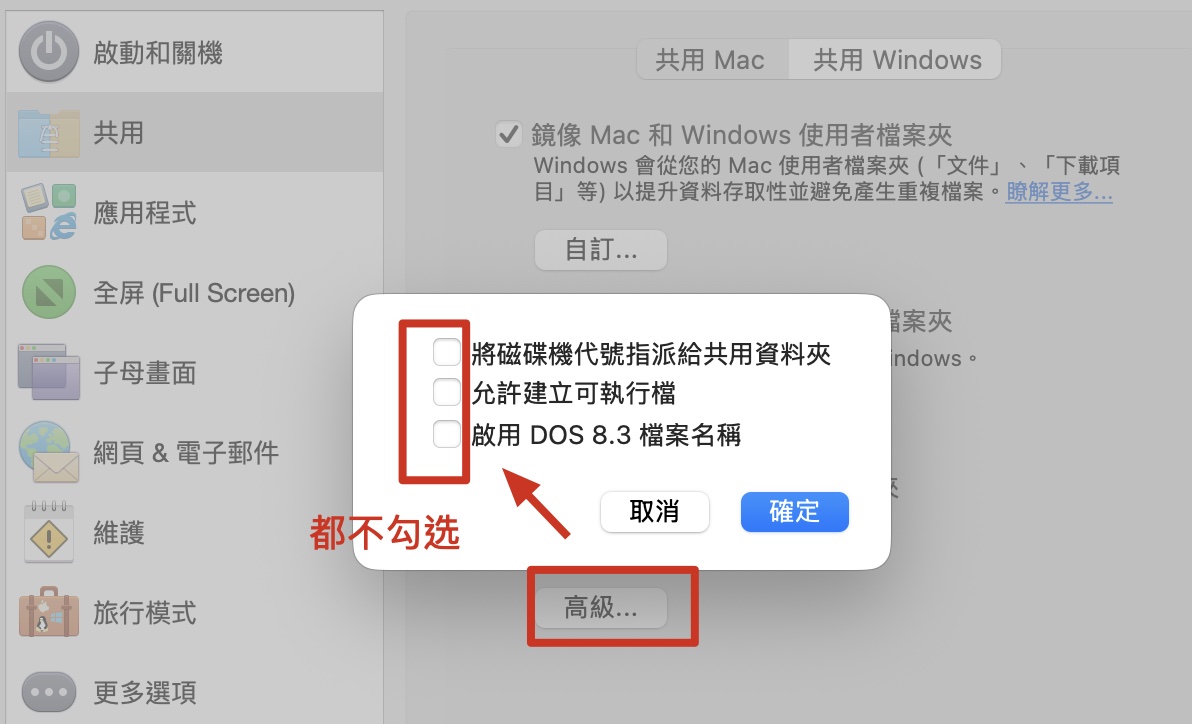
1️⃣「将磁碟机代号指派给共用资料夹」
📌 它的意思:
Windows 会把 Mac 共享出来的文件夹
👉 映射成一个"虚拟盘符"(比如 D:、Z:)
📁 举例:
如果你在 Parallels 里共享了:Mac 桌面、下载文件夹
Windows 里可能会看到:Z:\Mac Desktop 、Y:\Downloads
👍 好处:
Windows 访问 Mac 文件像本地硬盘一样,某些老软件(必须用盘符路径)能正常用,更"Windows 原生体验"
❌ 坏处:
盘符可能乱(Z、Y、X),文件路径变复杂,有时候软件会记错路径
🧠 要不要开?
✔️ 建议:
一般用户:可以关
如果你用旧软件/ERP/财务系统:可以开
2️⃣「启用 DOS 8.3 档案名称」
📌 它的意思:
Windows 会同时生成一套"短文件名"
📁 举例:
原文件名:Supply Chain Report 2026.xlsx ,8.3 名称可能变成:SUPPLY~1.XLS
🧠 为什么会有这个?
这是非常老的 Windows 兼容机制(DOS时代遗留):
文件名最多 8 个字符 + 3 位扩展名
👍 作用:
兼容极老的软件(90年代/XP时代程序),某些旧批处理脚本需要
❌ 现在的问题:
基本已经没用,会稍微增加文件系统负担(很小),文件名会多一层"历史兼容信息"
🧠 要不要开?
👉 结论非常简单:
✔️ 99%人:关掉
✔️ 除非你:
用非常老的Windows软件或公司系统特别旧(财务/工控/ERP老系统)
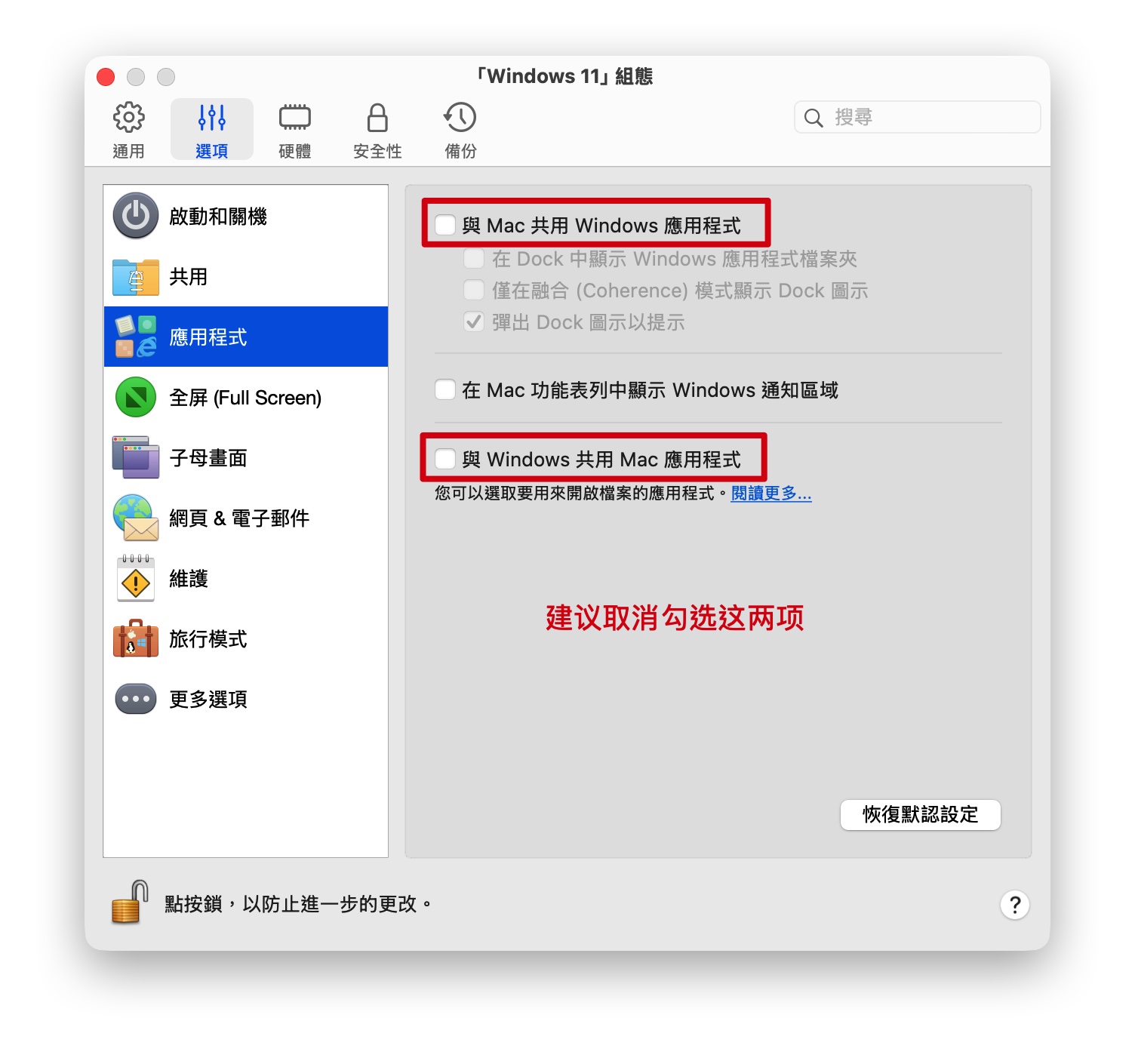
✅ 7️⃣ 关闭 把 Mac 和 Windows 的应用程序互相展示/混用" 的整合功能
这些功能本质是:"让两个系统看起来像一个系统",但现实是:Mac 和 Windows 还是两个系统
1️⃣「与 Mac 共用 Windows 应用程式」
📌 意思:
Windows 里安装的软件(比如 Excel Windows版、ERP、浏览器)
👉 会出现在 Mac 的启动台 / 应用列表里,甚至有时候可以直接在 Mac 侧打开 Windows 应用
👍 好处:
Mac 上可以"看到并启动"Windows软件
表面上像"一个系统"
❌ 坏处:
Mac 应用列表会变得很乱
Windows软件和Mac软件混在一起
容易误点启动虚拟机程序
2️⃣「弹出 Dock 图示以提示」
📌 意思:
当你打开 Windows 应用时:
👉 Mac Dock 会显示一个提示图标(说明正在运行 Windows 程序)
👍 好处:
你知道哪些是 Windows 程序在跑
防止"误以为是Mac软件"
❌ 坏处:
Dock 会变得"杂"
不够干净
3️⃣「与 Windows 共用 Mac 应用程式」
📌 意思:
Mac 上的软件(Safari、Pages、Keynote 等)
👉 会在 Windows 里显示成"可启动应用"
⚠️ 重点:Windows 实际不能真正运行 Mac App,只是"显示入口 + 调用提示"
👍 好处:
看起来像双系统融合
可以快速从 Windows 回到 Mac App
❌ 坏处:
Windows 开始菜单会很乱
很多 Mac 应用在 Windows 里其实点不开(或会提示切回 Mac)
容易造成误解
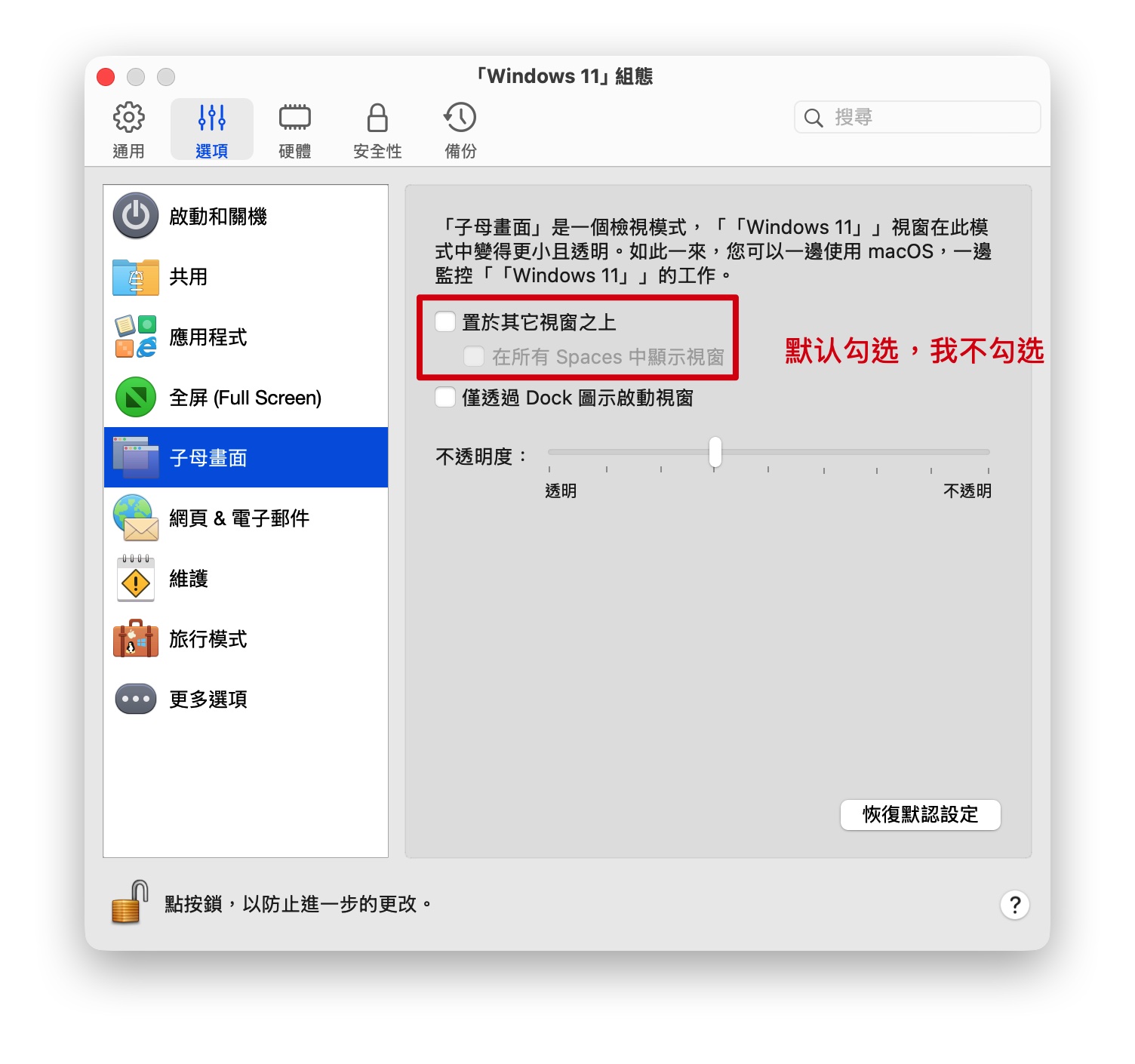
此功能目的:
置于其他视窗之上」= Windows窗口永远抢在最前面
本质是"强制窗口优先级"
Windows 窗口要不要"跟着所有桌面一起出现"