前言
本人最开始是个对清晰度不怎么在意的人,但是后来看高清视频看多了,眼睛就养刁了,看一些分辨率低的视频就特别难受。但是,毕竟不是所有视频都能找到高清晰度的资源的,所幸,科技改变生活,有很多超分和插帧的方式能让我们获得更好的体验,比如小黄鸭又或者渲染器madVR,今天就给大家带来一种简单免费的超分方式,只需要一款播放器和电脑自带的 NVIDIA 显卡。
另,如果没有 NVIDIA 显卡的可以考虑使用 MPV,事实上,MPV 播放器超分效果更好,生态丰富,可以看这篇文章
https://jcnwvdls95iw.feishu.cn/wiki/Oqo0wpi2AisTYOkY97AcrLkYnWh
这篇是我实测可用的保姆级设置教程,从最基础面板设置的开始,再到生效验证,全程手把手教,新手也能一次成功!
如果没有下载PotPlayer,请先下载 PotPlayer 最新版本。
下载链接:https://pan.quark.cn/s/0c20ea780254
准备工作(必看)
在开始前,请确保你满足以下条件:
- 显卡要求:必须是 NVIDIA RTX 20 系列及以上(如你的RTX 4050 Laptop GPU完全符合)
- 驱动版本:NVIDIA显卡驱动需更新至 531.18 或更高版本(推荐最新Game Ready驱动)
- PotPlayer版本:至少是24年以后发布的版本
- 系统要求:Windows 10 或 Windows 11
配置流程
第一步:NVIDIA 控制面板配置
这一步是为了确保PotPlayer能调用你的独立显卡,并开启RTX视频增强功能。很重要,网上别的教程就经常缺少这一步,我第一次失败就是写在这了。友情提示,NVIDIA 控制面板反应可能很慢,请多点耐心,或者多点几下
(1)打开 NVIDIA控制面板
-
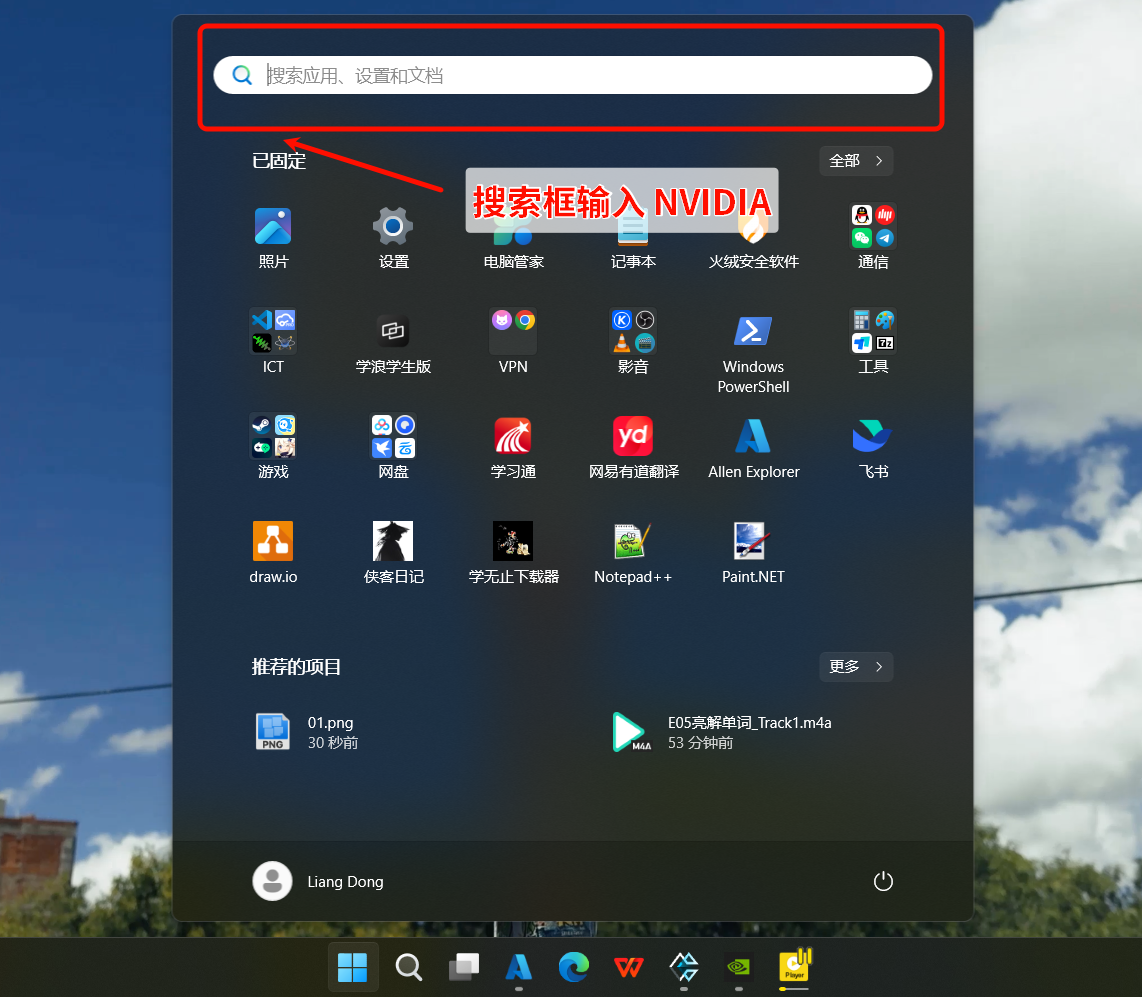
按住【 win 】键打开开始菜单,并在搜索框输入英伟达
-
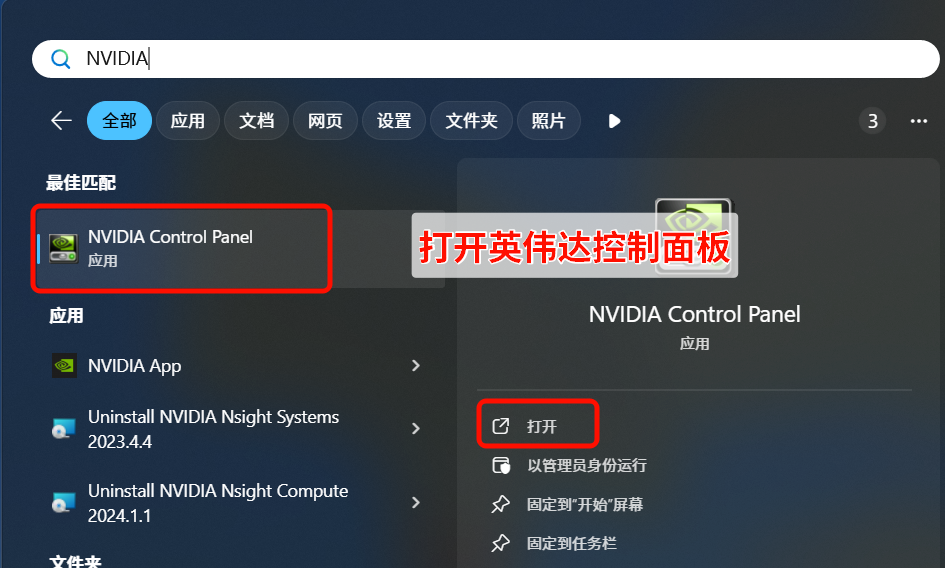
打开 NVIDIA 控制面板,可能显示【 NVIDIA 控制面板 】,也可能显示【 NVIDIA Control Panel 】
(2)管理 3D 设置
-
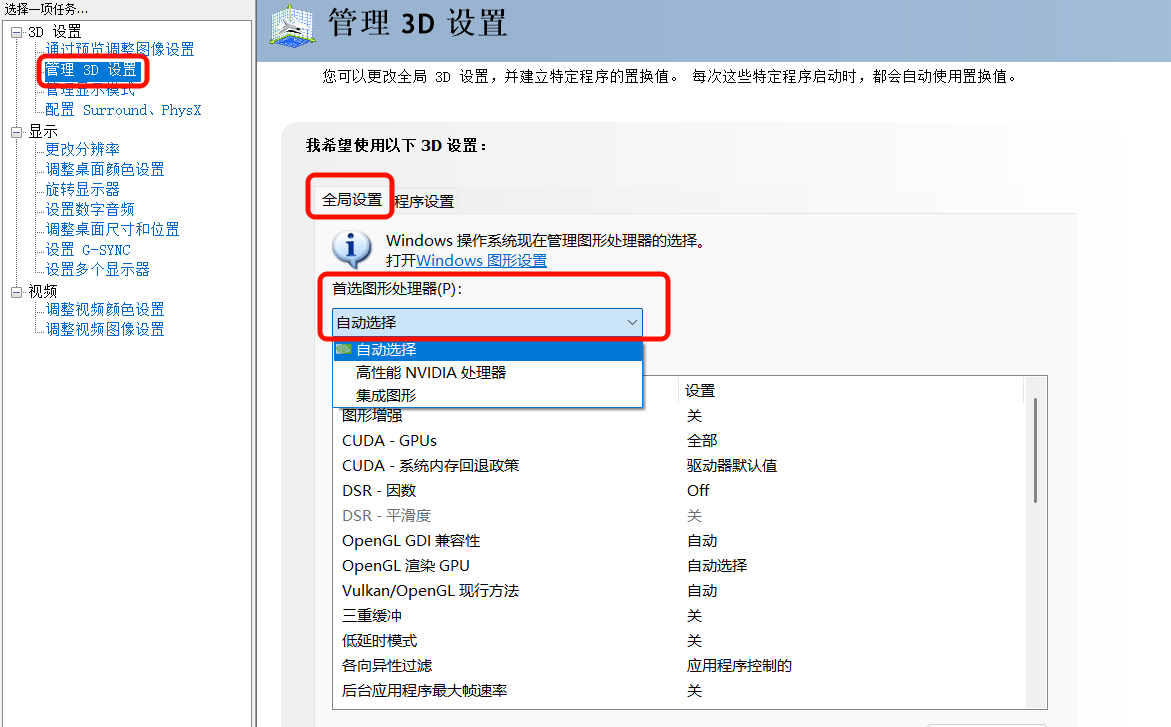
点击左上方的管理 3D 设置,默认是在全局设置 界面,若首选图形处理器显示内容为【 高性能英伟达处理器 】或者只有独显,可跳过步骤(2),若为其它选项,看下一步(也可以修改成高性能英伟达处理器,是一样的效果,但很不建议)
-
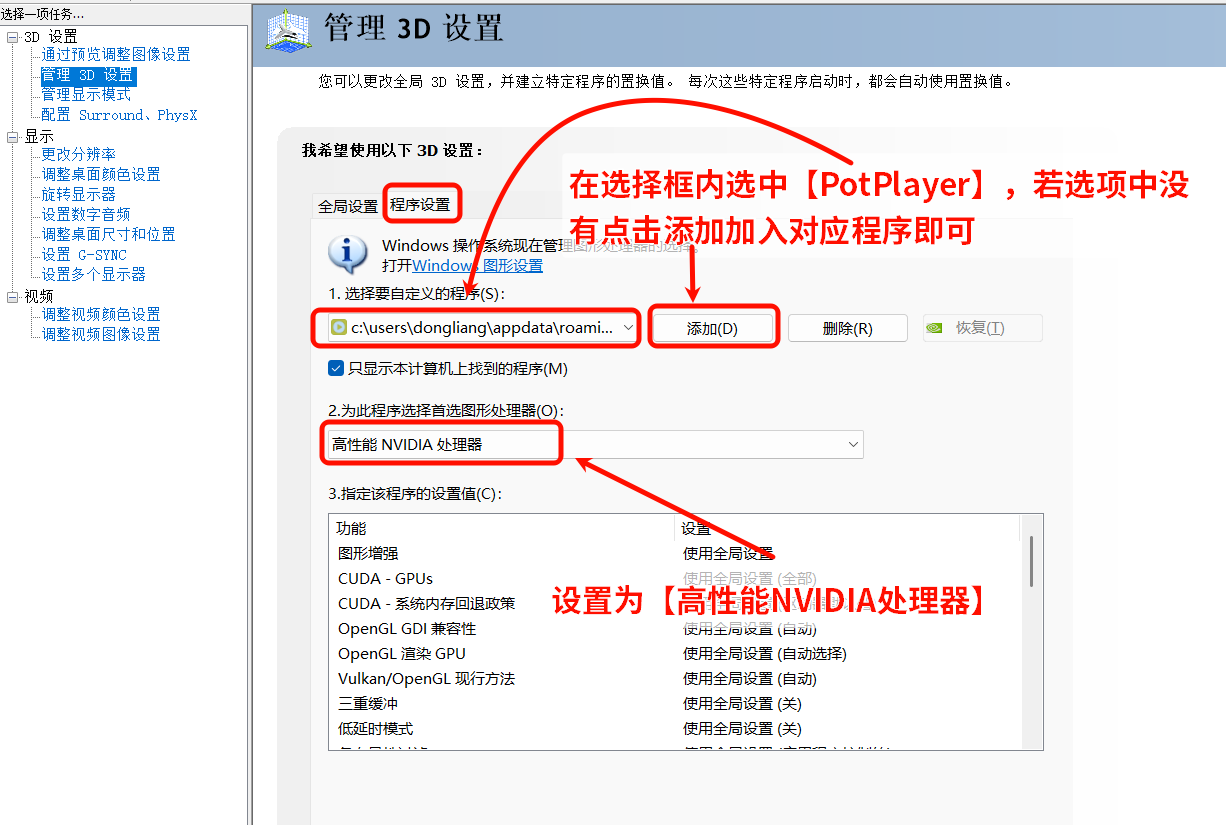
点击程序设置,将选择框内的程序修改为 PotPlayer ,然后为其设置为【 高性能 NVIDIA 处理器 】
(3)开启RTX视频超分功能
-
在左侧菜单选择视频下的调整视频图像设置,勾选RTX视频增强下的【 Super Resolution 】,质量建议设置为自动 ,或者显卡性能够强也可以固定设置成 4
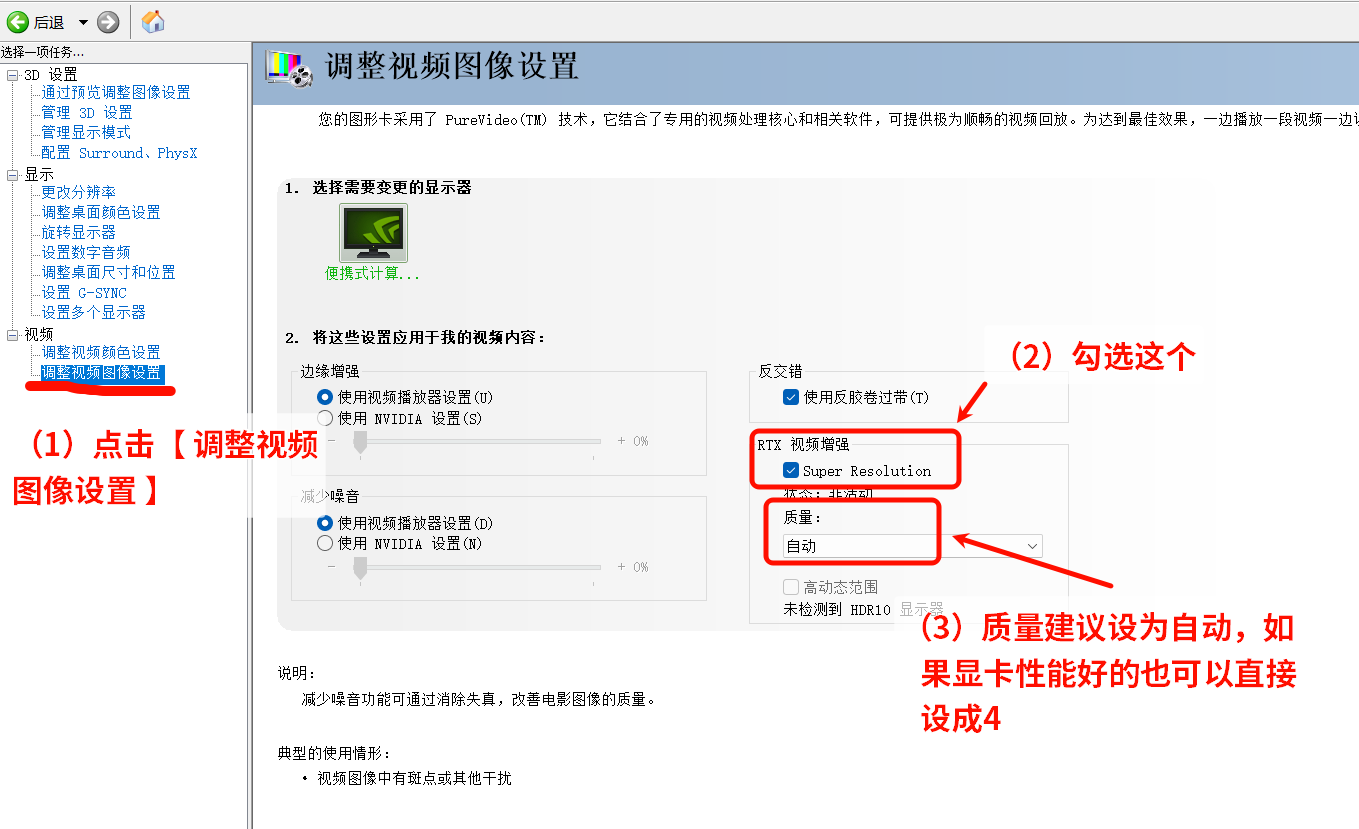
-
别忘了点击控制面板右下角的应用,不然就白干了,然后,暂时退出控制面板,不要叉掉,待会有用
第二步:设置 PotPlayer
这一步是在 PotPlayer 里启用内置的 GPU 超分功能。
-
打开 PotPlayer,按下快捷键 F5 进入参数选项,在左侧菜单选择视频,在右侧"视频渲染器"下拉框中,选择 【 内置Direct3D 11 视频渲染器 】,"尺寸调整"选择 "自动选择(推荐) ",然后勾选最关键的选项【 D3D11 GPU 超分辨率 】,简而言之,和图片一样
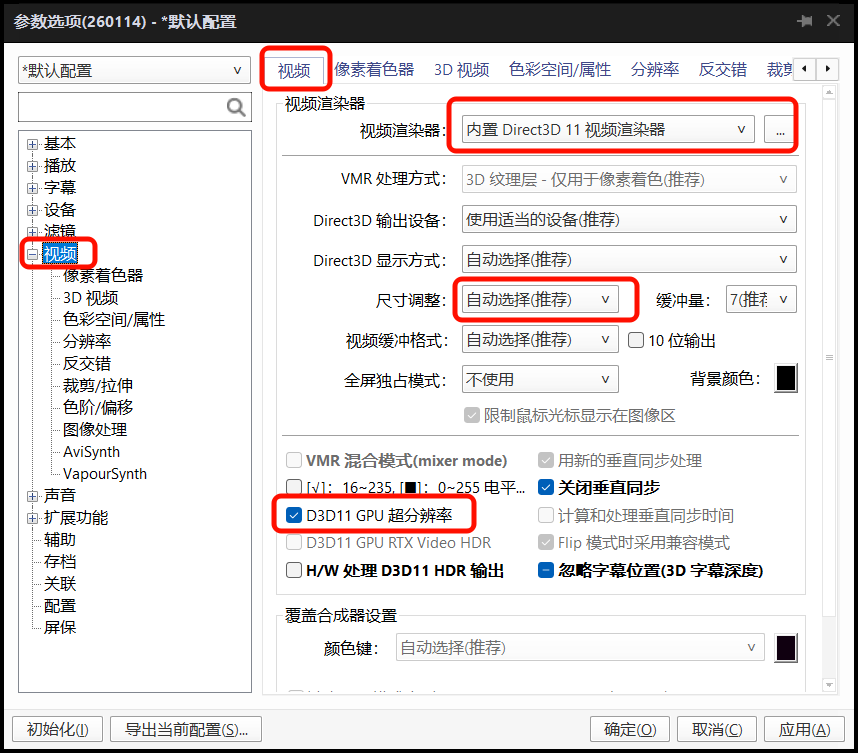
-
点击右小角的【 应用(A) 】保存设置
第三步:验证超分是否生效
设置完成后,我们来确认功能是否正常工作。首先,要播放低分辨率视频,找一个低于你电脑分辨率的视频,然后将全屏播放。接下来,有两个方案可供选择。
-
通过 PotPlayer :点击【 Tab 】,视频信息如果出现【 缩放:GPU Super Resolution 】或者类似字样证明超分成功,如下图
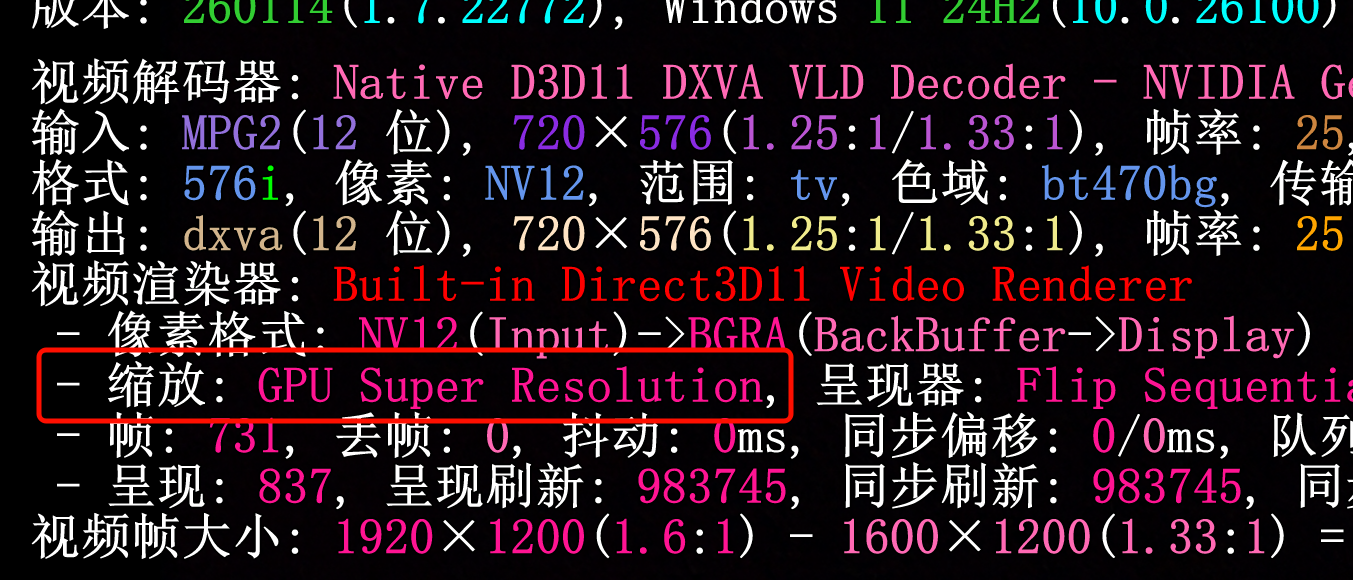
-
通过 NVIDIA 控制面板 :回到 NVIDIA 控制面板,在 RTX 界面会显示处于活动状态,并显示质量。需要注意的是,这种方式需要视频正在播放,我们可以通过【 Win + D 】最小化播放界面,然后切到 NVIDIA 控制面板来观看
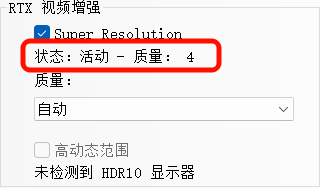
到这里教程也就结束了,也欢迎大家在评论区分享自己看视频的方法