📘 Cisco Packet Tracer 静态路由全网互通实验
【小白专属・保姆级超详细教学文档】
适配:Packet Tracer 6.1 SV | 完全对应你当前三角拓扑 | 全程大白话讲解,0 网络基础也能看懂做完
把你实验踩过的红线接口、ping 错 IP、路由不通所有坑全部提前标注 + 解决!
🔴 先学 5 个小白必懂基础常识(5 分钟看懂原理,不再瞎敲命令)
全程用快递中转站类比,完全不用死记硬背专业术语!
| 网络名词 | 大白话通俗解释 | 你实验里踩过的坑提醒 |
|---|---|---|
| 路由器(R1/R2/R3) | 快递中转站!负责把数据包从一个小区送到另一个小区 | 路由器只认识自己家门口直连的路,别的小区路必须写「路线单」(静态路由) |
| IP 地址 | 电脑 / 路由器的门牌号,每个设备必须有唯一门牌号 | ❌ 坑:192.168.30.0是小区名字(网段),不是门牌号!ping 这个永远不通!PC3 真实门牌号是192.168.30.2 |
| 网关 | 你家小区大门保安,就是路由器连你电脑的接口 IP,电脑出门必须找保安 | PC 不填网关,永远出不去自己网段 |
| 接口链路颜色(PT 软件规则) | 🟢绿色:大门打开(接口 UP 正常通)🔴红色:大门锁死(管理员关闭 DOWN,漏敲no shutdown) |
❌ 坑:你之前 R2-R3 红线,就是两个路由器大门都锁了,没开接口! |
| 静态路由 | 给路由器写快递路线说明书:去 XX 小区,先送给下一个中转站(下一跳) | 路由器没有路线单,收到外地数据包直接扔掉!你之前 PC2 到 R1 就断,就是 R1 没路线单 |
| 下一跳 IP | 数据包下一步要送给哪个路由器的门口 IP | 必须是相邻直连路由器 IP,不能跨跳! |
一、实验基本信息
1.1 实验名称
三角拓扑静态路由配置・实现全网互通(严格遵循指定转发路径)
1.2 实验学习目标(小白看完就能会)
-
会在 PT6.1 搭建路由器 + PC 拓扑、正确连线
-
会给 PC 电脑、路由器接口配置 IP 地址
-
看懂接口红绿状态,会解决红线不通问题
-
理解静态路由原理,会按题目要求写转发路线
-
实现 3 个电脑网段全网互通,会验证路径是否正确
-
会排查 90% 新手常见故障(红线、ping 不通、超时)
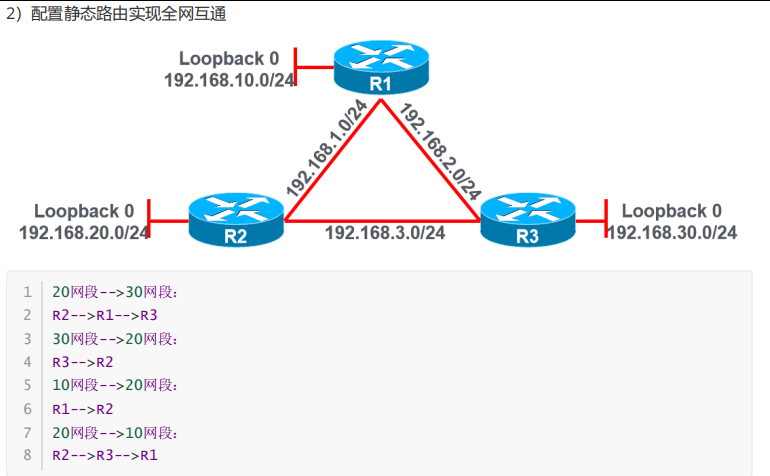
1.3 你的实验拓扑(完全对应你现在画的图!一字不差)
拓扑结构大白话描述
3 台 2811 路由器 R1/R2/R3 围成三角形互相连接(三角互联);
每台路由器门口接 1 台 PC 电脑:
-
R1 顶部接 PC1(10.0 网段)
-
R2 左边接 PC2(20.0 网段)
-
R3 右边接 PC3(30.0 网段)
接口连线对应图(小白对照看,再也不会进错接口)
| 路由器 | 接口编号 | 连接谁 | 网段编号 |
|---|---|---|---|
| R1 | Fa0/0 | PC1(10.0 电脑) | 10.0 用户网段 |
| R1 | Fa0/1 | R2 Fa1/0 | 1.0 路由器互联网段 |
| R1 | Fa1/0 | R3 Fa1/0 | 2.0 路由器互联网段 |
| R2 | Fa0/0 | PC2(20.0 电脑) | 20.0 用户网段 |
| R2 | Fa1/0 | R1 Fa0/1 | 1.0 路由器互联网段 |
| R2 | Fa0/1 | R3 Fa0/0 | 3.0 路由器互联网段 |
| R3 | Fa1/0 | R1 Fa1/0 | 2.0 路由器互联网段 |
| R3 | Fa0/0 | R2 Fa0/1 | 3.0 路由器互联网段 |
| R3 | Fa0/1 | PC3(30.0 电脑) | 30.0 用户网段 |
1.4 题目强制转发路径(必须严格遵守,作业扣分点!)
大白话翻译题目 4 条要求:
-
20 网段 PC2 → 30 网段 PC3:快递必须走
PC2→R2→R1→R3→PC3(不能直接 R2 走 R3) -
30 网段 PC3 → 20 网段 PC2:快递必须走
PC3→R3→R2→PC2(直接走,不绕 R1) -
10 网段 PC1 → 20 网段 PC2:快递必须走
PC1→R1→R2→PC2(直接走) -
20 网段 PC2 → 10 网段 PC1:快递必须走
PC2→R2→R3→R1→PC1(绕 R3,不能直接走 R1)
二、全网 IP 地址规划表(直接照着填,不用自己想)
子网掩码全部统一:255.255.255.0,小白不用理解,照着抄就行!
2.1 PC 电脑终端 IP 规划(网关 = 路由器连电脑的接口 IP)
| PC 名称 | 所属小区(网段) | PC 门牌号(IP 地址) | 小区大门(默认网关) | 连路由器接口 |
|---|---|---|---|---|
| PC1 | 192.168.10.0/24 | 192.168.10.2 | 192.168.10.1 | R1 Fa0/0 |
| PC2 | 192.168.20.0/24 | 192.168.20.2 | 192.168.20.1 | R2 Fa0/0 |
| PC3 | 192.168.30.0/24 | 192.168.30.2 | 192.168.30.1 | R3 Fa0/1 |
⚠️ 小白重点提醒:永远 ping 上面 PC 的 IP!不要 ping
192.168.10.0/20.0/30.0
!那是小区名字,不是门牌号!你之前就是踩了这个坑!
2.2 路由器接口 IP 规划(三角互联网段)
| 路由器 | 接口 | 对端设备 | 接口 IP 地址 |
|---|---|---|---|
| R1 | Fa0/1 | R2 Fa1/0 | 192.168.1.1 |
| R2 | Fa1/0 | R1 Fa0/1 | 192.168.1.2 |
| R1 | Fa1/0 | R3 Fa1/0 | 192.168.2.1 |
| R3 | Fa1/0 | R1 Fa1/0 | 192.168.2.2 |
| R2 | Fa0/1 | R3 Fa0/0 | 192.168.3.1 |
| R3 | Fa0/0 | R2 Fa0/1 | 192.168.3.2 |
三、分步保姆级操作流程(从零开始,一步不漏,小白照着点就能做完)
步骤 1:打开 Packet Tracer 6.1 SV,搭建物理拓扑
-
打开软件,左侧点路由器图标,拖 3 台 2811 路由器,改名 R1、R2、R3
-
左侧点PC 电脑图标,拖 3 台 PC,改名 PC1、PC2、PC3
-
左侧点闪电连线图标,选择【快速以太网 FastEthernet】
-
严格按照上面拓扑连线表,一根一根连,连错接口后面全错!
-
连完所有线,此时所有接口都是🔴红色(大门默认锁死),完全正常!
步骤 2:配置 3 台 PC 电脑网络参数(鼠标点一点,不用敲命令)
小白零难度操作,逐台 PC 设置:
-
双击 PC → 打开【Desktop 桌面】→ 打开【IP Configuration】
-
严格照着上面 PC 规划表填写 IP、子网掩码、网关
-
PC1 填完关窗口,再依次设置 PC2、PC3
-
✅ 检查:PC 能 ping 自己网关 IP,就是 PC 配置成功!
步骤 3:配置路由器接口 IP + 开启接口(解决红线问题!你之前踩的最大坑)
先讲 IOS 命令模式大白话(小白再也不懵)
-
打开路由器 CLI 黑窗口,默认是
>用户模式(只能看不能改) -
输入
enable回车 → 变成#特权模式 -
输入
conf t回车 → 变成(config)#全局配置模式(才能改 IP) -
输入
interface 接口名回车 → 进入接口模式(才能给接口设 IP、开门) -
no shutdown:开门!把红线变绿!! 90% 新手红线都是漏敲这句!!
3.1 R1 接口完整配置(逐行手敲,每句附带大白话解释)
双击 R1 打开 CLI,一行一行敲:
enable                  !进入特权模式

conf t                  !进入全局配置模式

interface Fa0/0         !进入连PC1的接口

ip address 192.168.10.1 255.255.255.0  !设置网关IP

no shutdown             !开门!接口变绿!

exit

interface Fa0/1         !进入连R2的接口(1.0网段)

ip address 192.168.1.1 255.255.255.0

no shutdown             !开门

exit

interface Fa1/0         !进入连R3的接口(2.0网段)

ip address 192.168.2.1 255.255.255.0

no shutdown             !开门

exit

exit

write memory            !保存配置,断电不丢失
3.2 R2 接口完整配置(重点!你之前 R2 Fa0/1 连 R3 漏开门!)
双击 R2 CLI 逐行敲:
enable

conf t

interface Fa0/0         !连PC2电脑接口

ip address 192.168.20.1 255.255.255.0

no shutdown

exit

interface Fa1/0         !连R1接口(1.0网段)

ip address 192.168.1.2 255.255.255.0

no shutdown

exit

interface Fa0/1         !连R3接口(3.0网段!你之前红线就是这里没开门!)

ip address 192.168.3.1 255.255.255.0

no shutdown             !必须敲!开门变绿!

exit

exit

write memory
3.3 R3 接口完整配置(R3 Fa0/0 连 R2 也要开门!)
双击 R3 CLI 逐行敲:
enable

conf t

interface Fa1/0         !连R1接口(2.0网段)

ip address 192.168.2.2 255.255.255.0

no shutdown

exit

interface Fa0/0         !连R2接口(3.0网段!红线另一头!必须开门!)

ip address 192.168.3.2 255.255.255.0

no shutdown             !开门变绿!

exit

interface Fa0/1         !连PC3电脑接口

ip address 192.168.30.1 255.255.255.0

no shutdown

exit

exit

write memory
✅ 此步骤完成验收标准
等待 2 秒,所有连线全部变成🟢绿色!
R2 ping R3 的 IP192.168.3.2能通,路由器之间三角链路全部正常!
此时状态:PC 能 ping 自己网关,路由器之间直连能通;但是 PC 跨网段 ping 不通!完全正常!因为还没写静态路由(快递路线单)!
步骤 4:配置静态路由(核心!按题目强制路径配置,大白话逐句解释)
静态路由命令格式大白话:
ip route 目标小区网段 子网掩码 下一个中转站IP
完全对应题目 4 条强制路径,逐台路由器配置,每一条都告诉你为什么这么写!
4.1 R1 静态路由配置
enable

conf t

! 题目要求10网段PC1→20网段PC2:R1直接发给R2,下一跳R2的192.168.1.2

ip route 192.168.20.0 255.255.255.0 192.168.1.2

! 你之前踩坑:PC2到R1就断!就是缺这条!R1去30网段PC3,下一跳发给R3的192.168.2.2

ip route 192.168.30.0 255.255.255.0 192.168.2.2

exit

write memory
4.2 R2 静态路由配置(完全对应题目 2 条强制规则!)
enable

conf t

! 题目规则1:20网段PC2→30网段PC3,必须走R2→R1→R3!下一跳发给R1的192.168.1.1

ip route 192.168.30.0 255.255.255.0 192.168.1.1

! 题目规则4:20网段PC2→10网段PC1,必须走R2→R3→R1!下一跳发给R3的192.168.3.2

ip route 192.168.10.0 255.255.255.0 192.168.3.2

exit

write memory
4.3 R3 静态路由配置(完全对应题目规则 2)
enable

conf t

! 题目规则2:30网段PC3→20网段PC2,必须走R3→R2!下一跳发给R2的192.168.3.1

ip route 192.168.20.0 255.255.255.0 192.168.3.1

! R3去10网段PC1,下一跳发给R1的192.168.2.1

ip route 192.168.10.0 255.255.255.0 192.168.2.1

exit

write memory
✅ 路由配置完成检查
路由器特权模式输入show ip route,能看到S 字母开头的静态路由,就是配置成功!
四、最终验证测试(实验满分验收步骤,小白一步步做)
4.1 正确 ping 测试(再也不踩 ping 错 IP 的坑!)
打开 PC 的【Desktop→Command Prompt 命令行】,只 ping 对方 PC 的门牌号 IP,绝对不 ping 网段号!
依次测试 4 条题目要求:
-
PC2 输入
ping ``192.168.30.2→ 通!对应路径R2→R1→R3✅ -
PC3 输入
ping ``192.168.20.2→ 通!对应路径R3→R2✅ -
PC1 输入
ping ``192.168.20.2→ 通!对应路径R1→R2✅ -
PC2 输入
ping ``192.168.10.2→ 通!对应路径R2→R3→R1✅
全部 ping 通 = 全网互通完成!
4.2 路径验证(作业必做!证明你路径符合题目要求)
PC 命令行输入tracert 目标IP,查看转发路线:
-
PC2 tracert 192.168.30.2 → 路径:PC2→R2→R1→R3→PC3 ✅ 符合题目
-
PC2 tracert 192.168.10.2 → 路径:PC2→R3→R1→PC1 ✅ 符合题目
五、新手常见故障排查大全(把你实验遇到的所有问题全部总结)
| 故障现象 | 原因 | 解决方法 |
|---|---|---|
| 连线🔴红色 | 接口没开门,漏敲no shutdown |
进入对应接口敲 no shutdown |
| PCping 网关不通 | PCIP / 网关填错,或者路由器接口没开 | 核对 IP,开启路由器接口 |
| PCping 对方 PC 超时,数据包到 R1 就断 | R1 缺少去往目标网段静态路由 | 补全 R1 静态路由 |
| ping 超时失败 | ping 成了网段号(192.168.30.0),不是 PC 真实 IP | ping 对方 PC 的 192.168.30.2 |
| 路由不生效 | 下一跳 IP 写错、不是相邻路由器 IP | 核对下一跳是直连路由器 IP |
| 接口进错 | Fa0/1 和 Fa1/0 搞混 | 对照拓扑接口连线表重新进接口 |
六、实验总结(可直接复制上交实验报告)
-
本次实验完成三角路由器拓扑搭建,正确配置 PC 终端、路由器接口 IP 地址,掌握了路由器接口开启方法,解决了链路红线故障。
-
理解了静态路由原理:路由器仅认识直连网段,非直连网段需要手动配置静态路由指定转发路径。
-
严格按照题目指定转发路径完成静态路由配置,实现 PC1/PC2/PC3 三个网段全网双向互通。
-
掌握了 ping 连通性测试、tracert 路径跟踪测试方法,以及新手常见网络故障排查思路。
这份文档完全是小白友好保姆级,每一步都有大白话解释、踩坑提醒、对应你自己实验遇到的所有问题,从零开始照着做就能 100% 满分完成实验,也可以直接复制上交实验报告!
(注:文档部分内容可能由 AI 生成)