
🔥承渊政道: 个人主页
❄️个人专栏: 《C语言基础语法知识》 《数据结构与算法》 《C++知识内容》 《Linux系统知识》 《算法刷题指南》 《测评文章活动推广》 《大模型语言路线学习》
✨逆境不吐心中苦,顺境不忘来时路!✨ 🎬 博主简介:

硬盘里囤了几百部电影和剧集,当时下载的时候想着总有一天会看,结果真要找的时候对着文件夹列表发愁,名字乱糟糟的根本不知道哪部是哪部.想在电视上播放吧,拷到U盘里格式又不兼容,折腾半天最后放弃了.朋友问你要一部冷门片子,你只能发个网盘链接,结果对方下载限速不说,过几天链接还失效了.我家就是这种情况,囤片热情高涨,整理工作从来没跟上过.每次想重温一部老片,光找就要找半天,找到了播放效果也一般.后来实在受不了了,开始研究怎么让这些资源用起来更方便.然后就翻到了Plex.这个软件做的事情很简单:扫描你本地的媒体文件,自动匹配封面、简介、字幕这些信息,生成类似Netflix那种界面,手机、平板、电视、电脑都能直接访问,跨设备播放.说白了就是把你自己的硬盘,变成一个私人的流媒体平台.群晖NAS本身就适合存这些大文件,在上面装Plex正好搭配.本文就把在群晖上安装Plex、配合cpolar实现远程访问的完整步骤走一遍,给想搭建私人影音库的朋友一个参考.准备好了吗?让我们从零开始,亲手打造你的私人影音世界.废话不多说,下面跟着小编的节奏🎵一起去疯狂的学习吧!

目录
1.在群晖上一键安装部署Plex
本文,我们在群晖上部署plex,没有群晖Nas的我们可以去cpolar官网参考--《从零开始在Windows使用VMware虚拟机安装黑群晖7.2系统并实现远程访问》这篇文章.
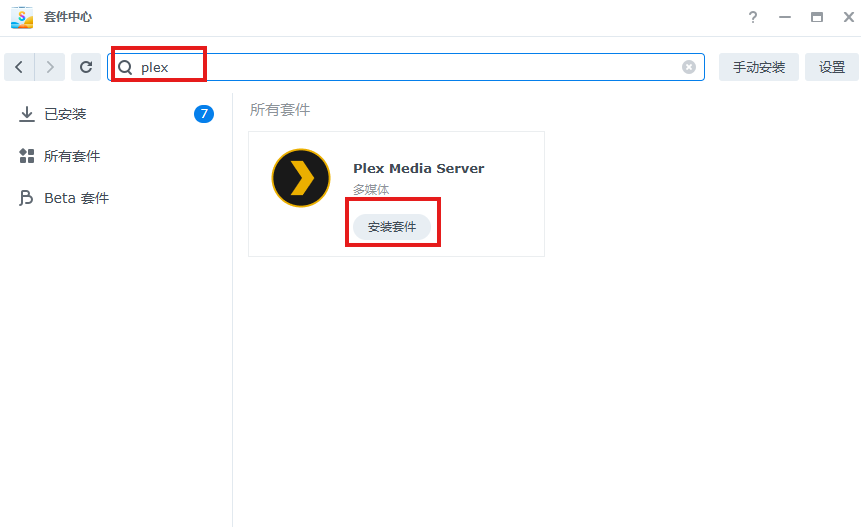
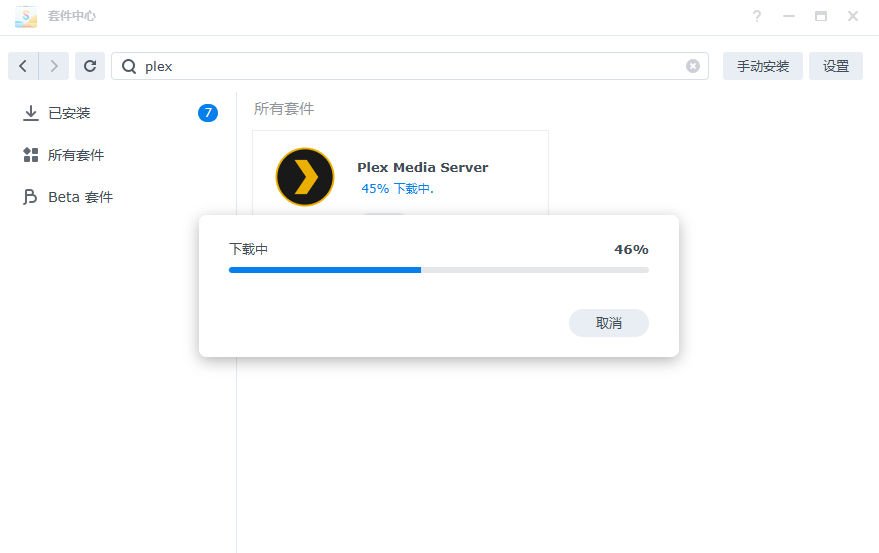
进群晖页面后,打开套件中心,搜索plex,安装plex插件:
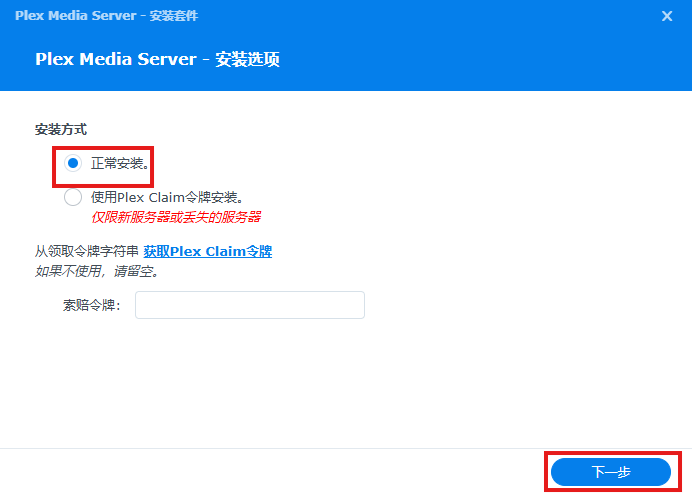
点击下一步.
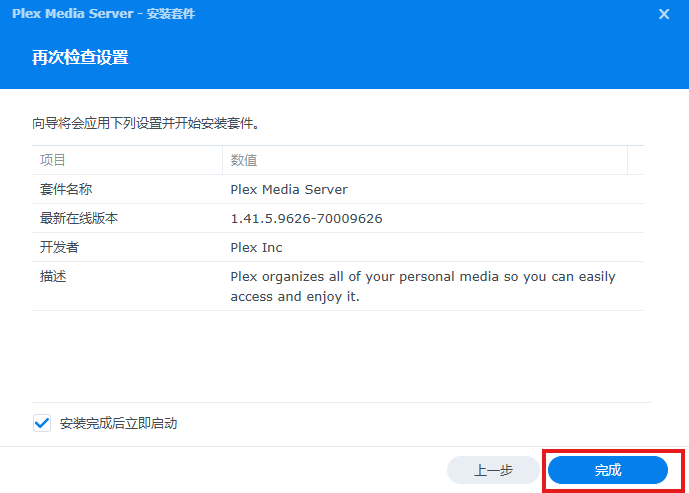
安装完成.
打开plex.
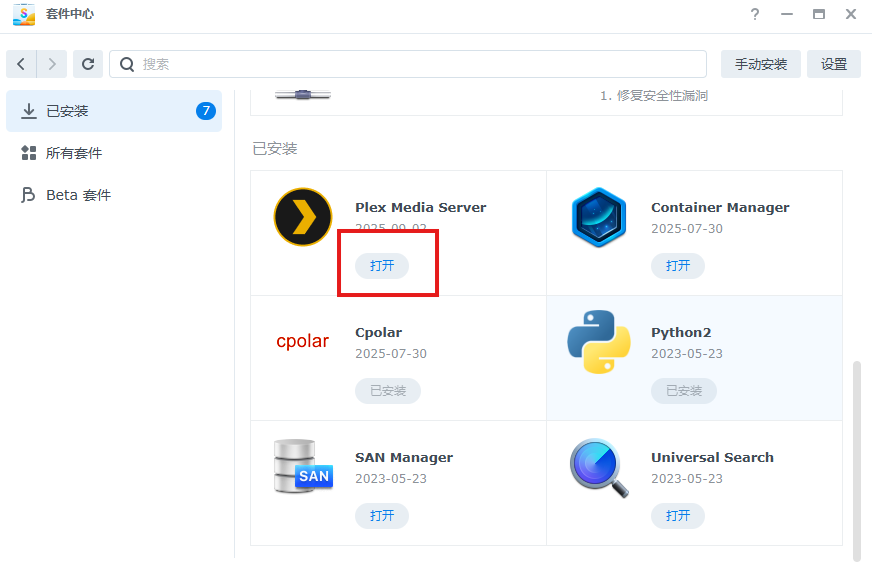
安装成功.
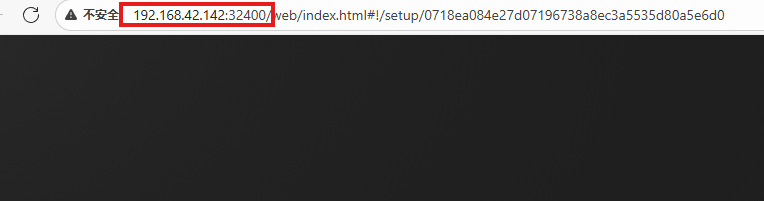
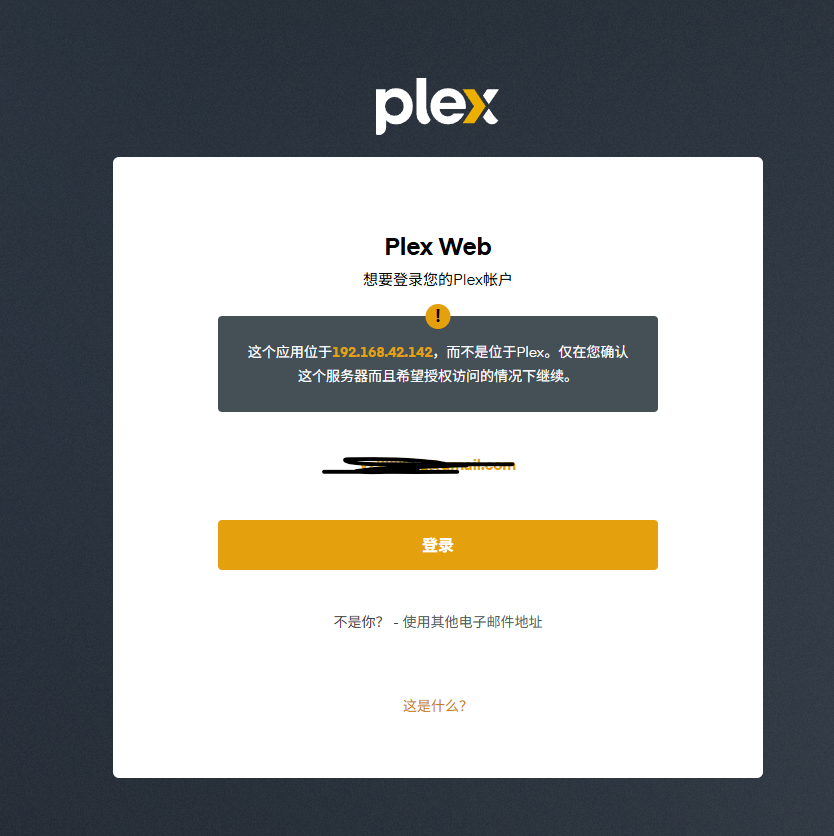
2.简单使用plex
点击登录.
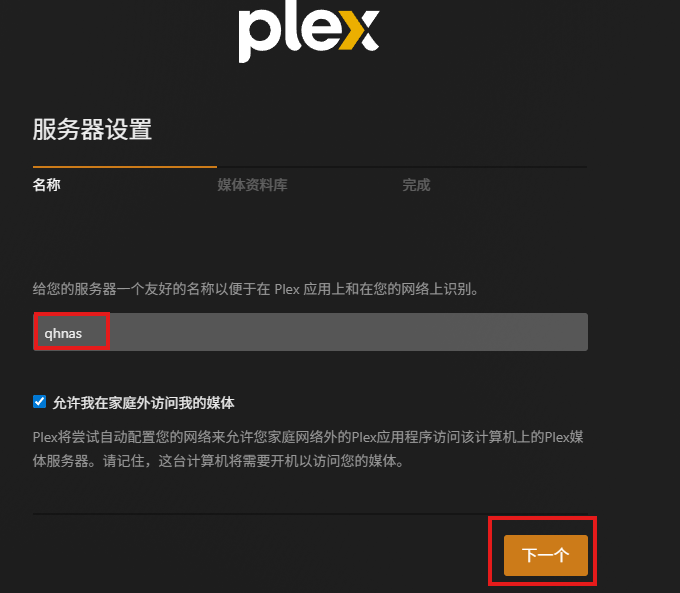
现在进入服务器的基础信息配置页面,自定义服务器名称:方便搜索识别,点击"下一步"继续.
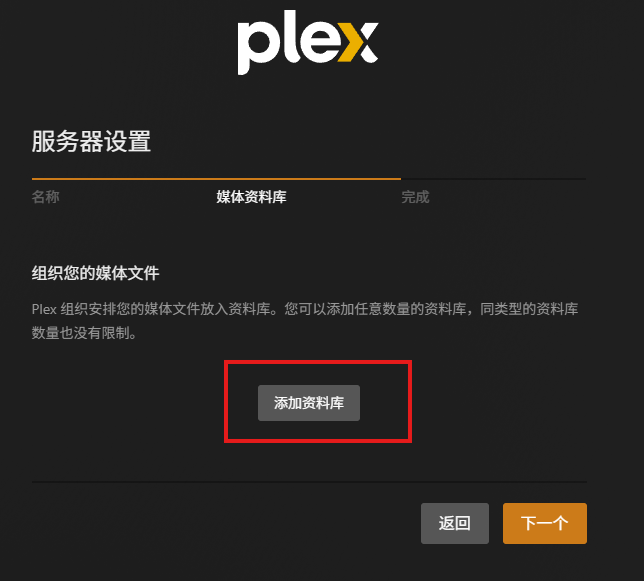
下一步是设备媒体库,这里可以暂时跳过,后续配置;也可以单击"添加资料库",添加媒体文件.
提前在/app下上传一张图片.

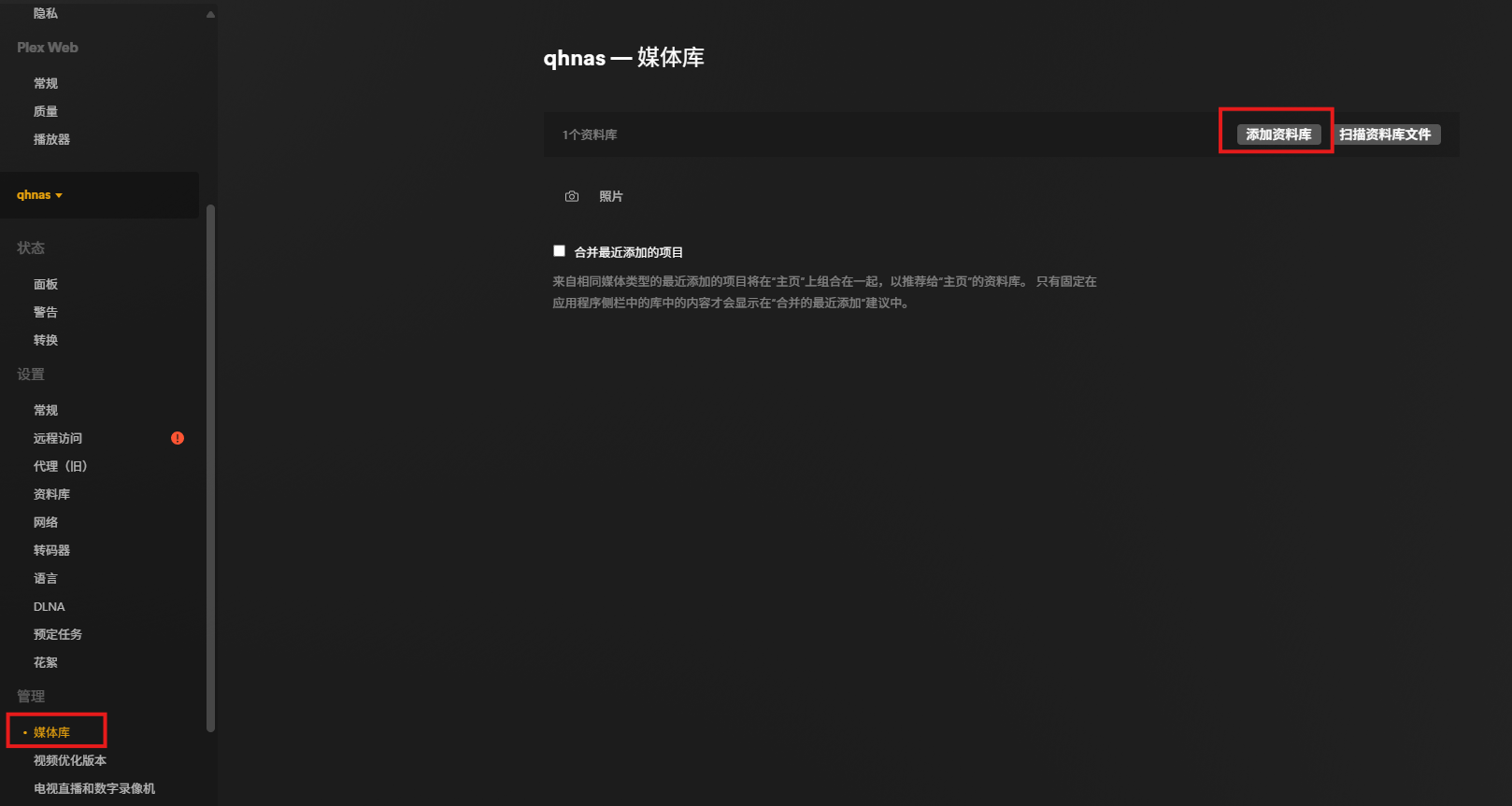
点击添加资料库.
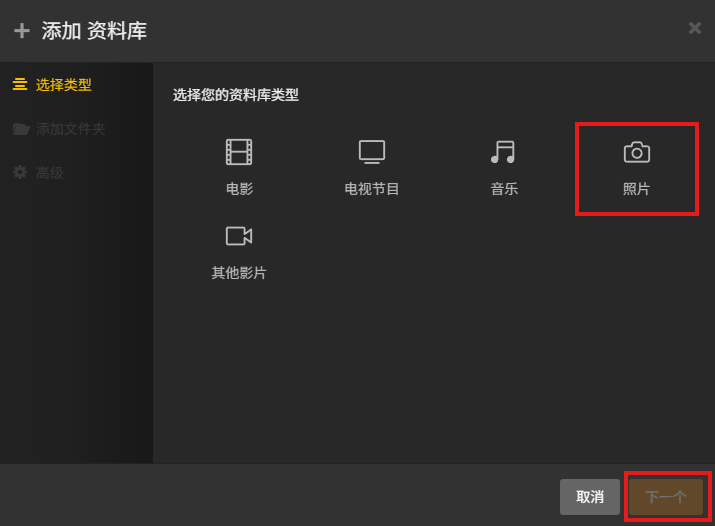
选择照片.
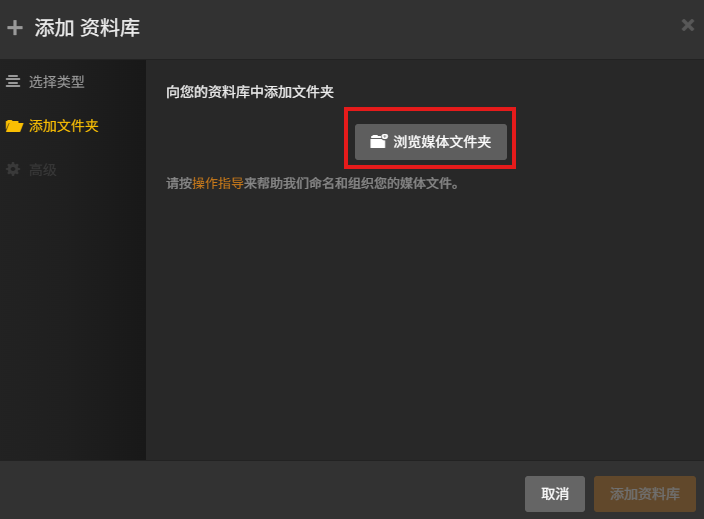
浏览媒体文件夹.
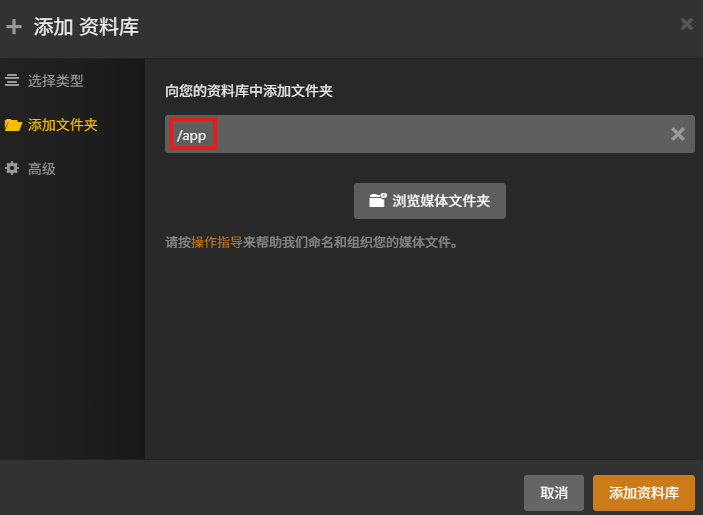
添加/app目录,点击下一步.
添加成功.
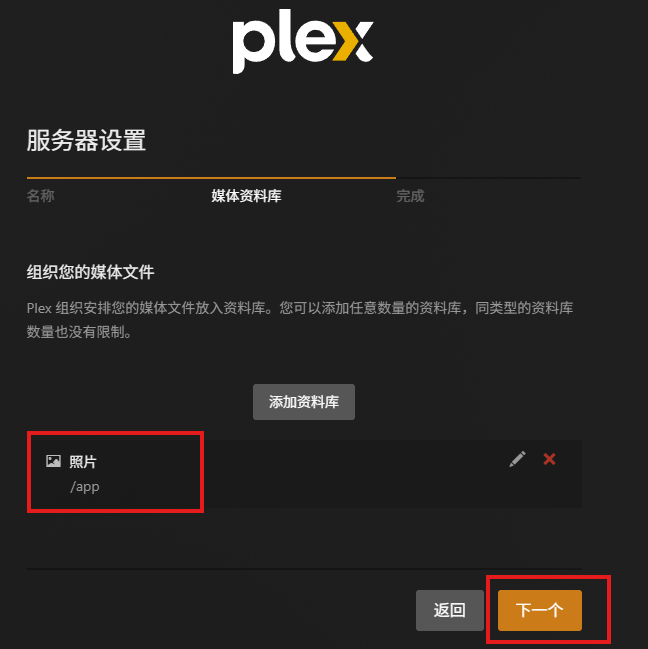
点击完成.

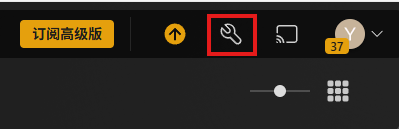
点击右上角图中所示图案.
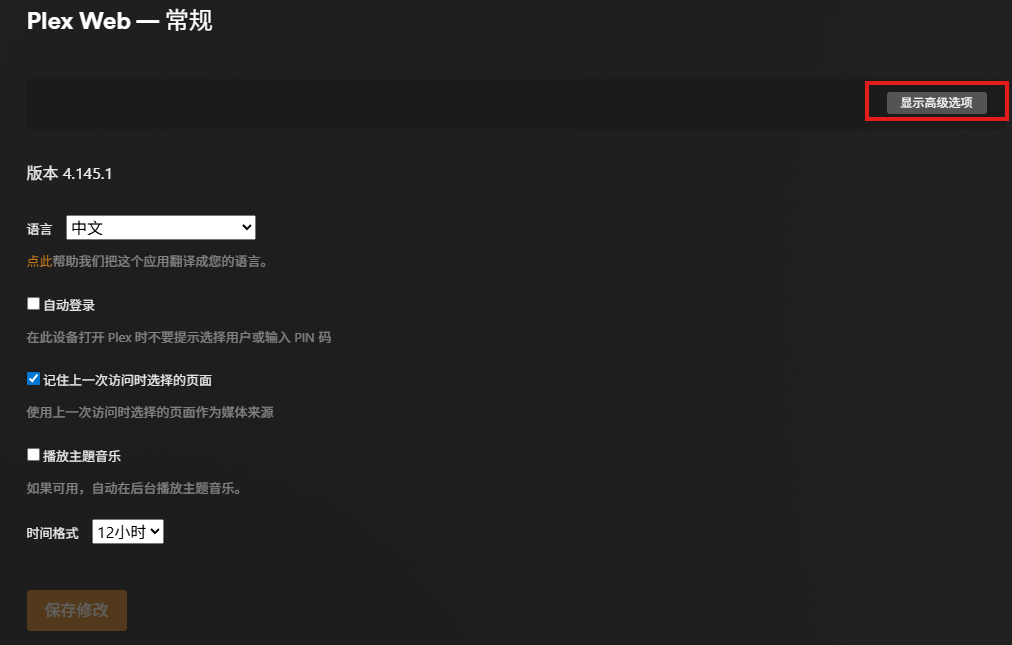
显示高级选项.
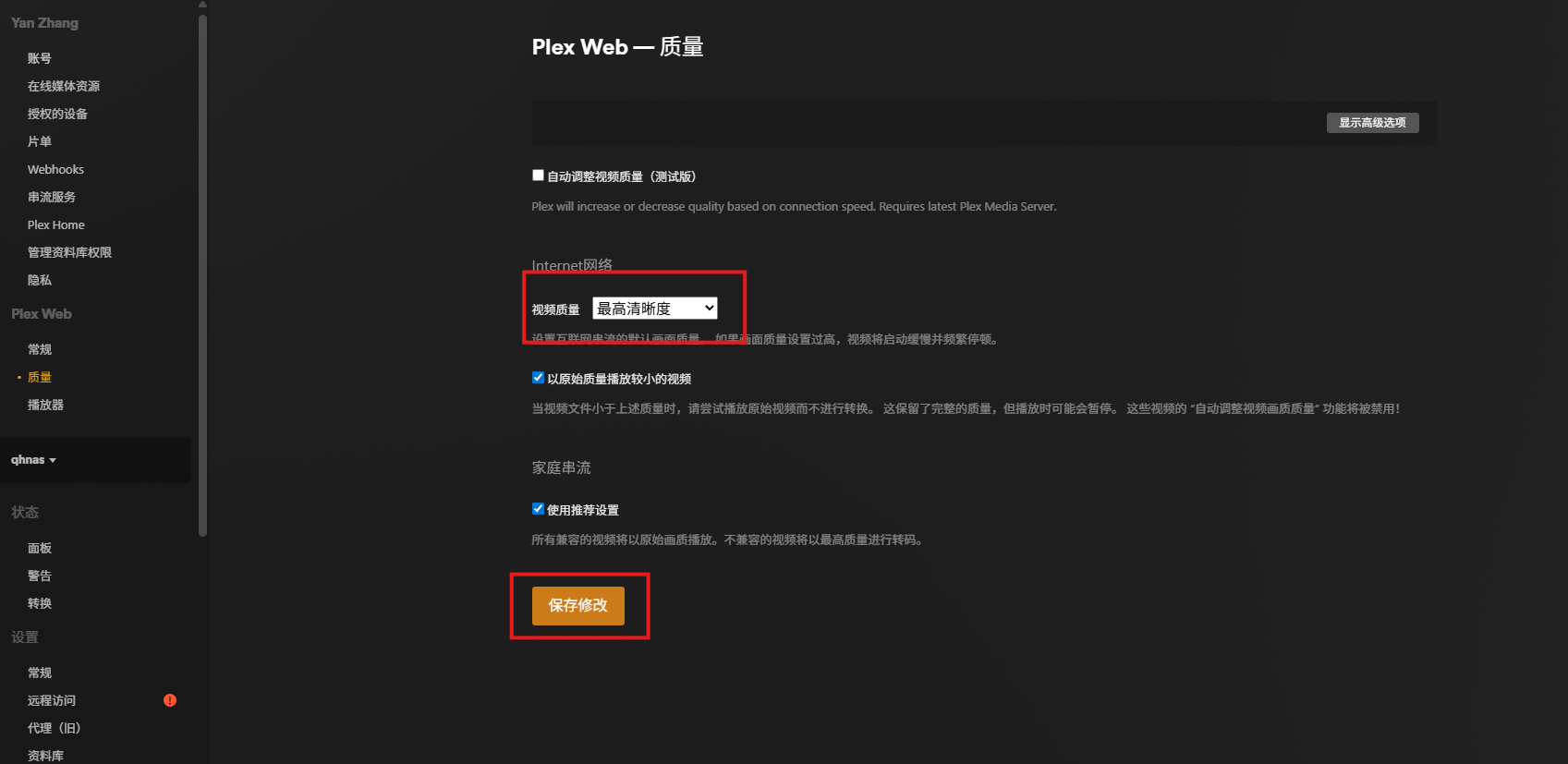
点击质量,视频质量调到最高,保存修改.
添加媒体库.
上次添加的照片在这里,可以随时查看啦!
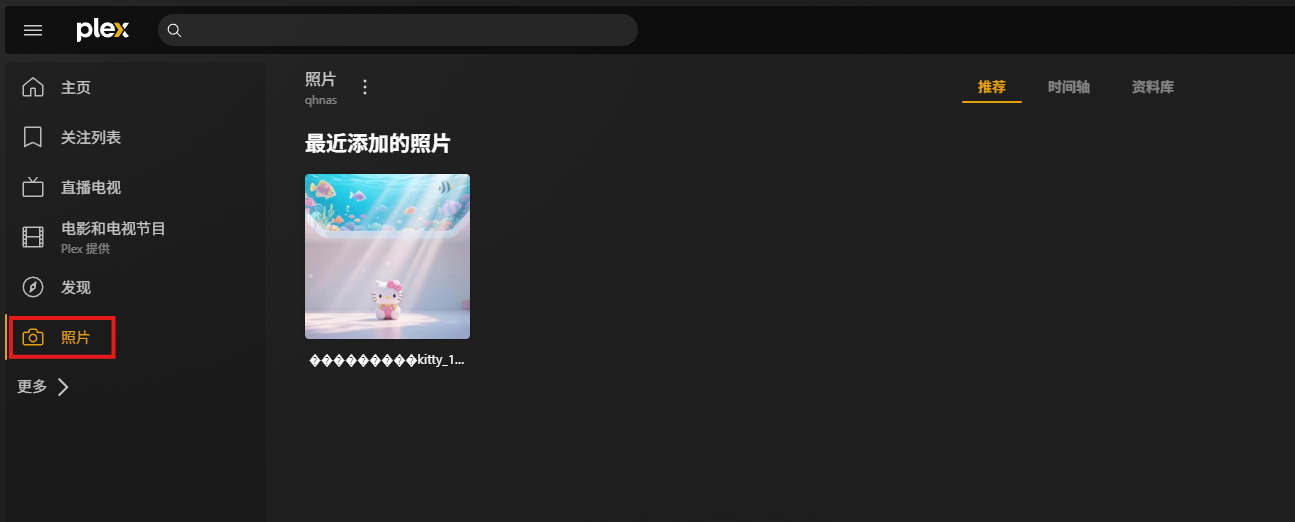
这样,我们就能轻松查看自己收藏的影片,打造专属的家庭影院.
你是否也有过这样的遗憾:出差在外,夜深人静时想重温一部老电影,却发现家里的片库遥不可及?或是朋友想欣赏你精心整理的4K合集,却只能无奈分享一个无法播放的链接?本地存储虽安全,却困于一隅,难以随时取用.
搭建一个影音库只是第一步,真正的自由在于------无论身在何处,都能像使用流媒体一样,流畅点播家中的每一部影片.然而,传统方式受限于局域网,公网IP难获取,端口映射复杂,还可能带来安全风险.
别担心,有了cpolar,这一切变得简单.它无需公网IP,无需路由器设置,一键创建安全的内网穿透隧道,将你的Plex影音库延伸到云端.
现在,就让我们开始部署cpolar,打通最后一公里,实现真正的"随时随地,想看就看".
3.安装cpolar内网穿透
群晖系统的软件安装程序与windows有很大不同,首先,我们下载cpolar的群晖系统套件.
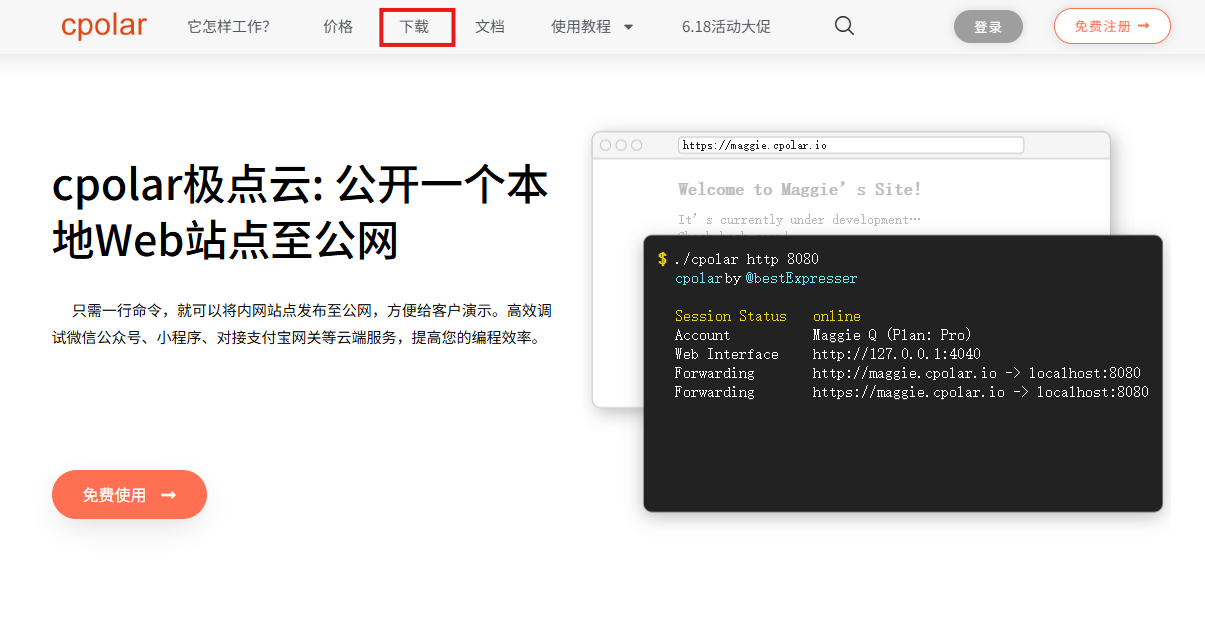
首先登录cpolar的官网,点击网页上方的"下载"按钮:
在cpolar下载页面找到"NAS群晖"选项,点击"立即下载".
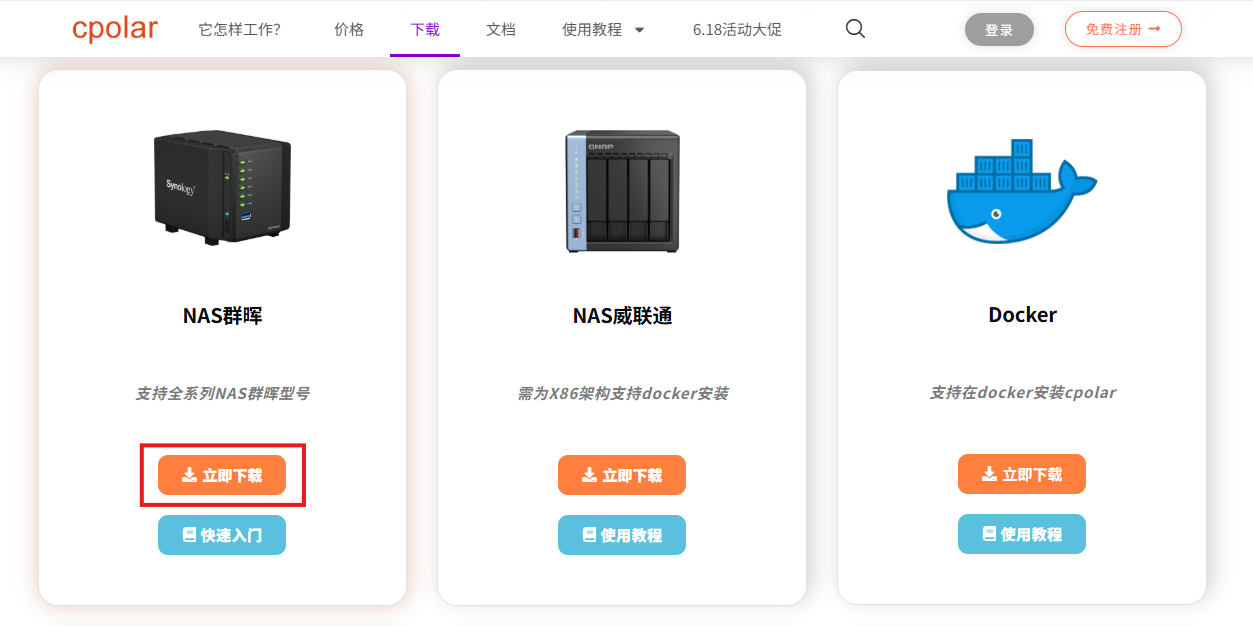
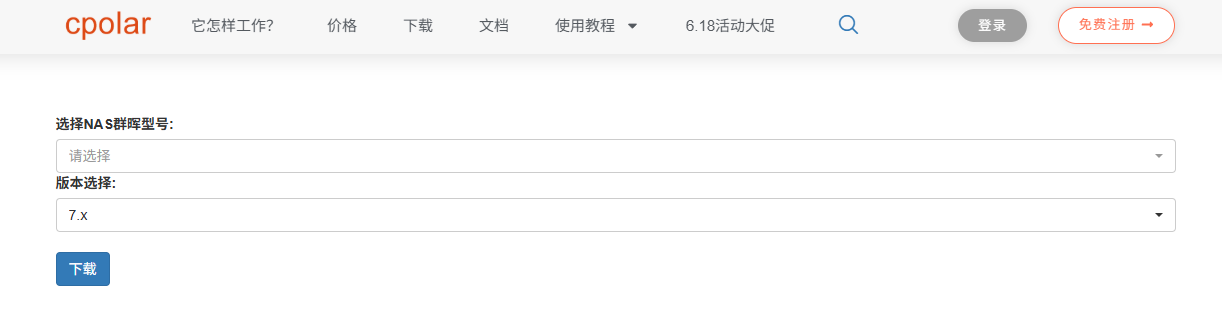
进入cpolar的NAS群晖下载页面后,在下拉菜单中选择NAS群晖型号,以及群晖系统版本.
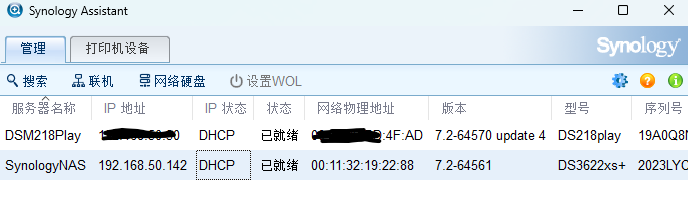
本教程中,我们可以通过群晖搜索助手看到型号是:DS3622xs+
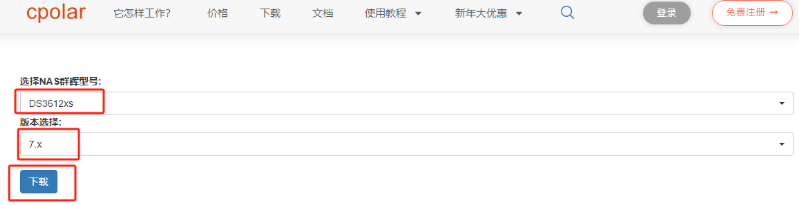
回到cpolar群晖下载页面,选择好型号、版本、点击下载:
下载后的cpolar安装文件为:cpolar_x64-7.0_3.2.92-1.spk
回到群晖系统中,点击进入"套件中心",点选右侧的"手动安装"按钮:
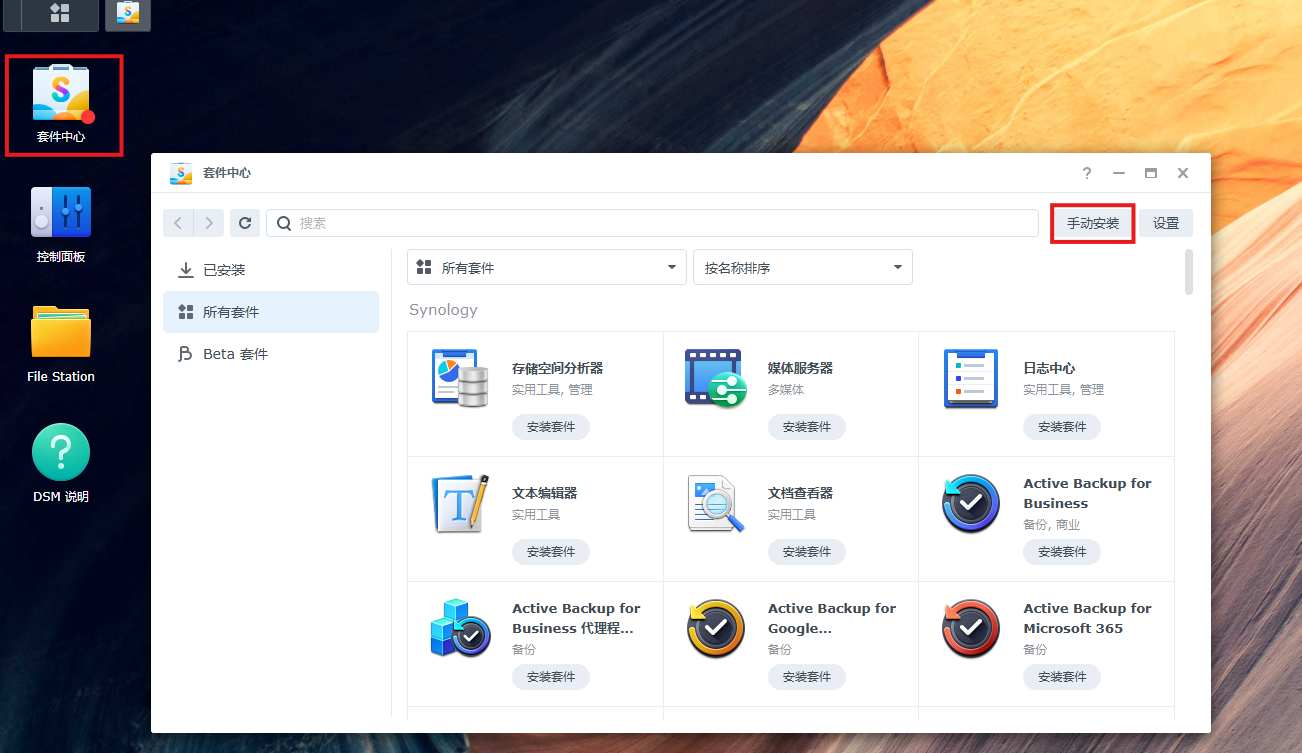
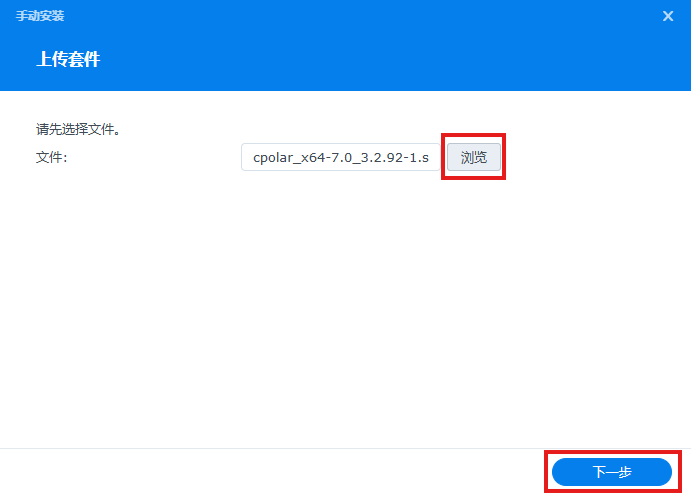
此时会出现一个"上传套件"的页面,在这里点击"浏览"按钮,选择我们下载的cpolar套件位置,下一步:
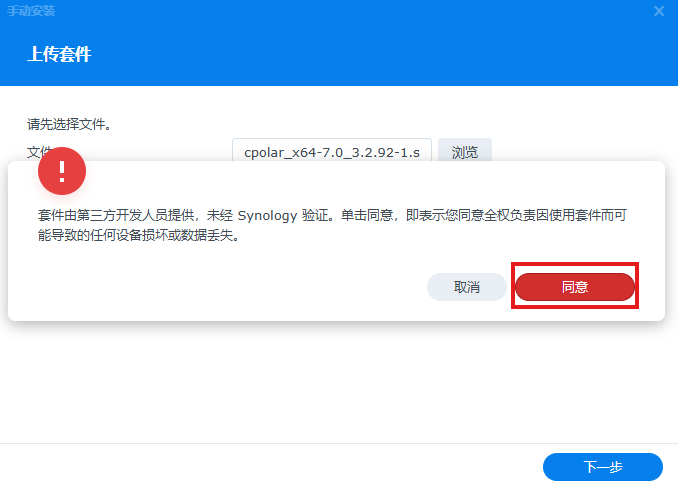
点击同意:
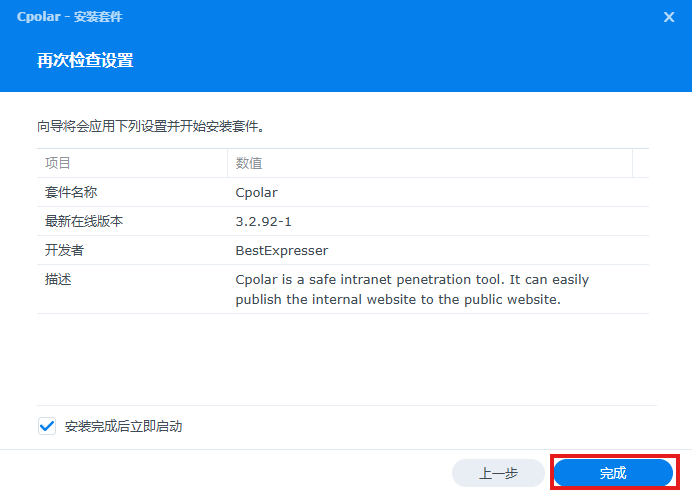
点击完成:
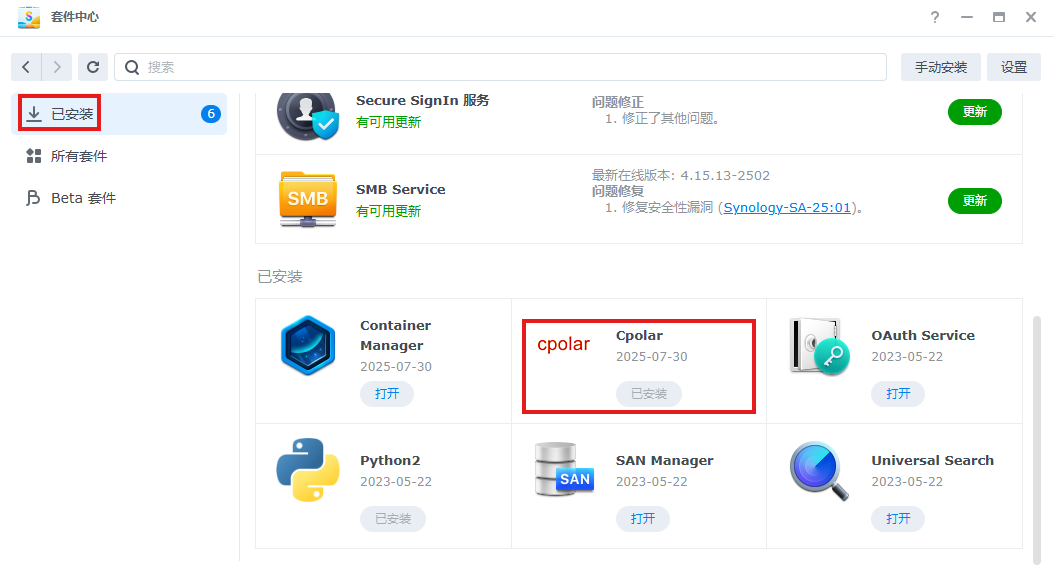
只需等待很短时间,cpolar就能安装完成,此时回到套件中心主页,就能看到cpolar已经加入了"已安装"列表内.
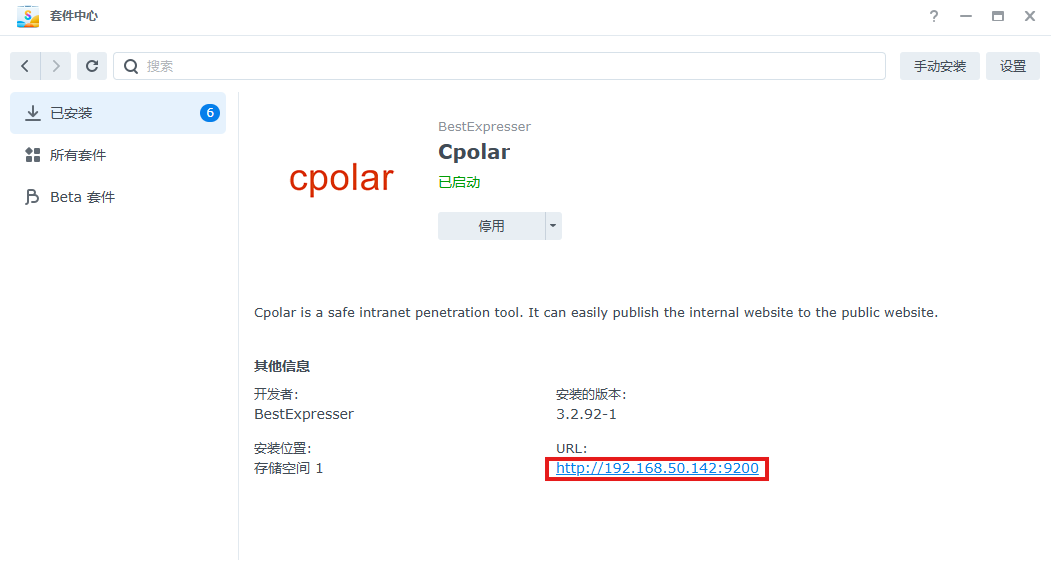
此时我们点击cpolar,就能进入cpolar软件信息页.在这里,我们能找到访问cpolar客户端的URL(cpolar客户端采用Web-UI界面,因此是URL地址)
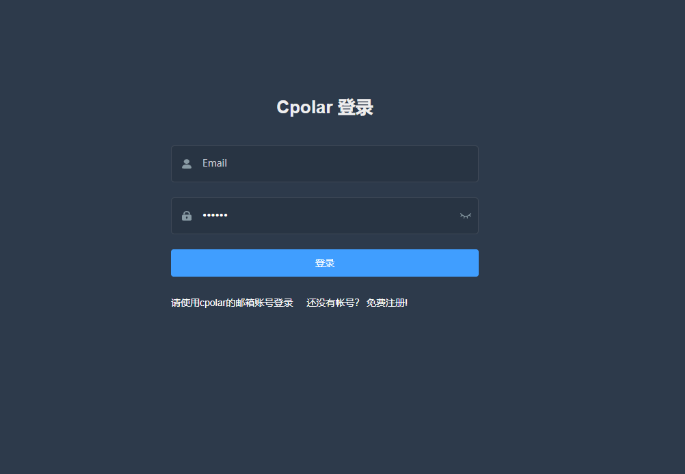
在新开的Cpolar Web-UI界面中,可以通过该页面下方的"免费注册"链接,快速轻松的获得cpolar账号.
4.配置公网地址
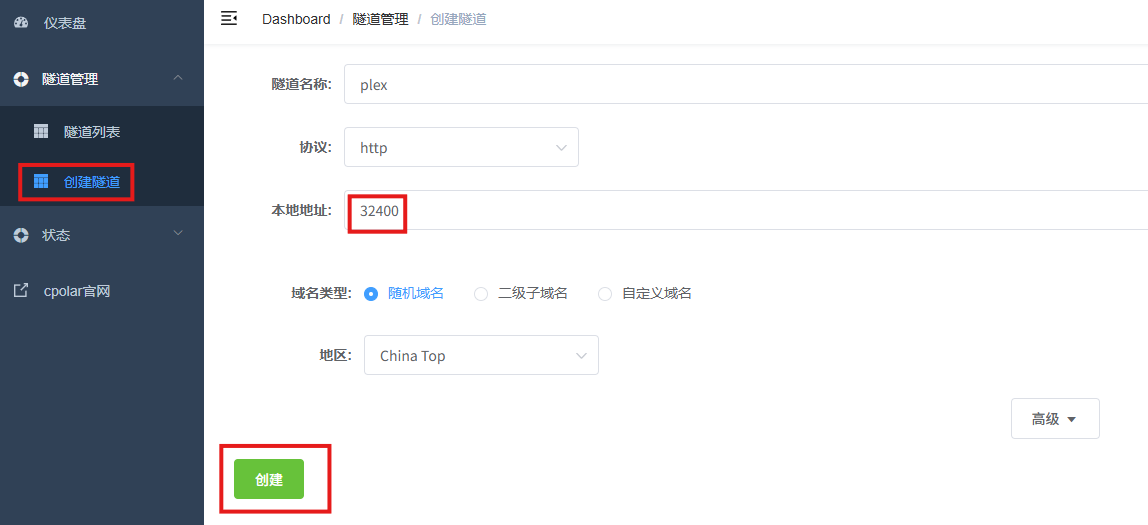
登录cpolar web UI管理界面后,点击左侧仪表盘的隧道管理------创建隧道:
-
隧道名称:可自定义,本例使用了:plex,注意不要与已有的隧道名称重复
-
协议:http
-
本地地址:32400
-
域名类型:随机域名
-
地区:选择China Top
点击创建:
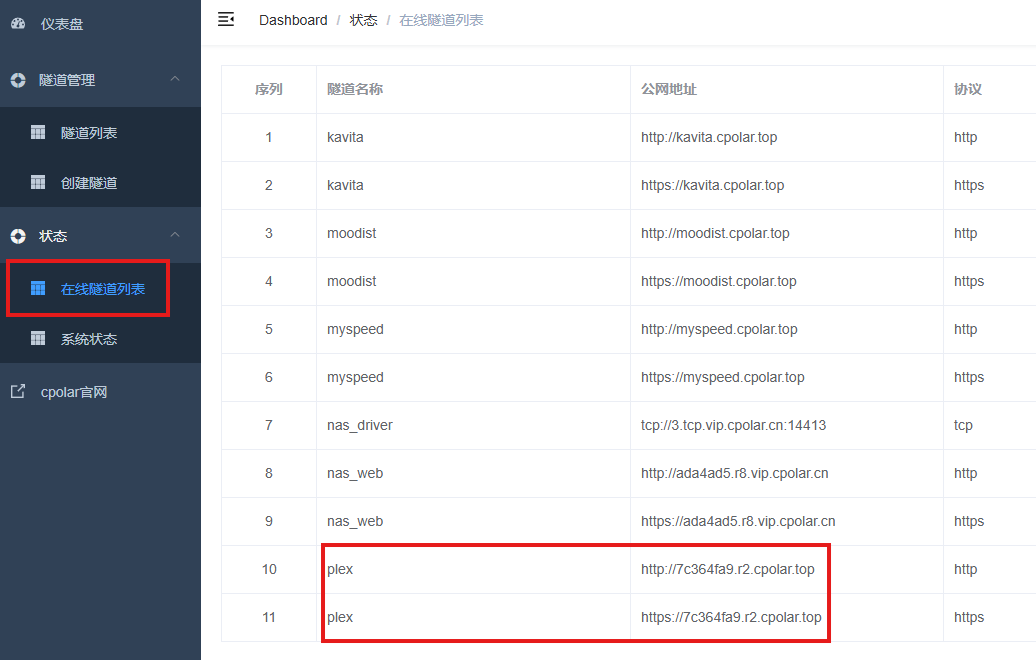
创建成功后,打开左侧在线隧道列表,可以看到刚刚通过创建隧道生成了公网地址,接下来就可以在其他电脑或者移动端设备(异地)上,使用地址访问.
访问成功.

5.保留固定公网地址
使用cpolar为其配置二级子域名,该地址为固定地址,不会随机变化.
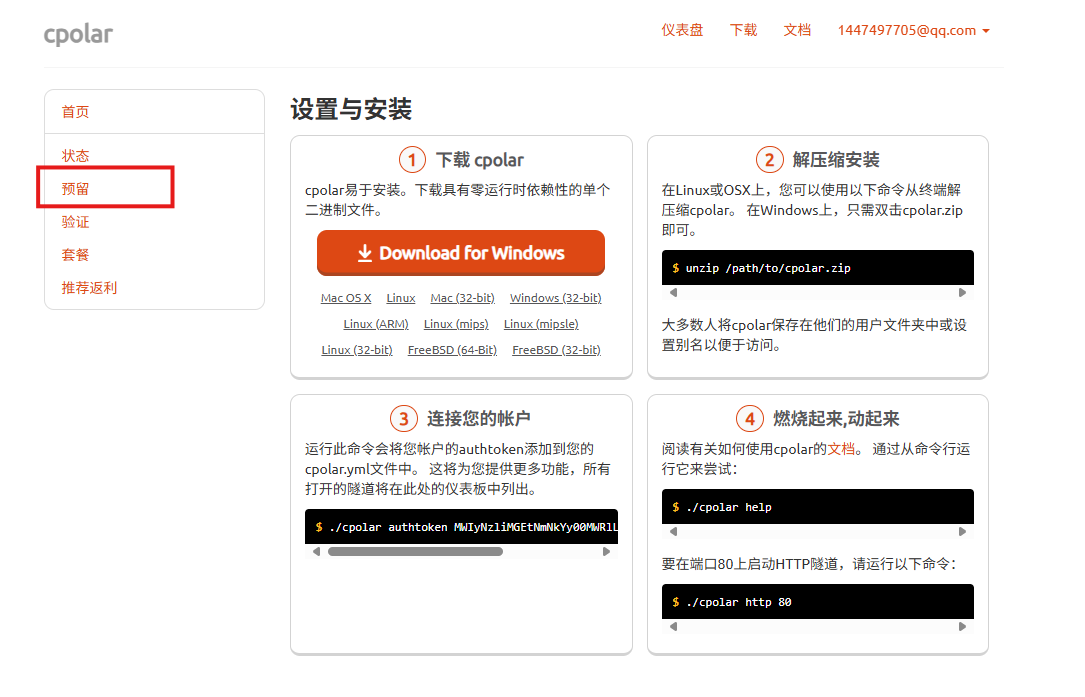
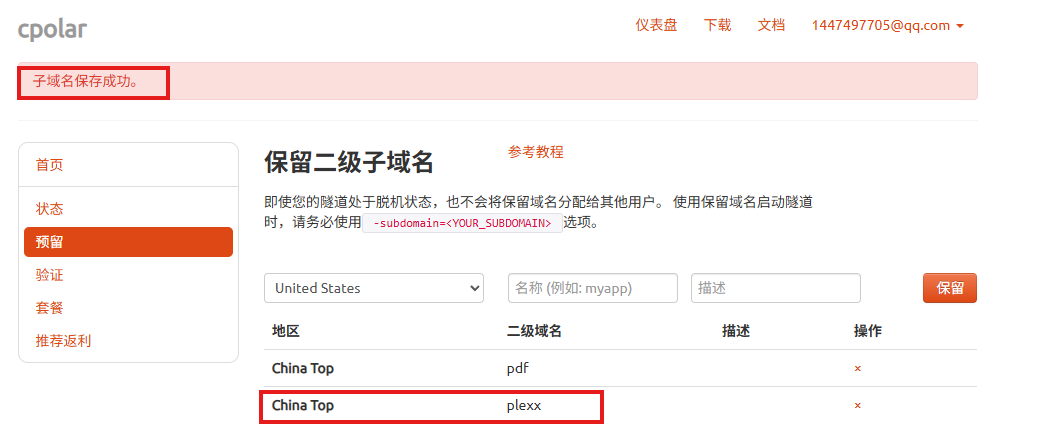
点击左侧的预留,选择保留二级子域名,地区选择china top,然后设置一个二级子域名名称,我这里演示使用的是plexx,大家可以自定义.填写备注信息,点击保留.
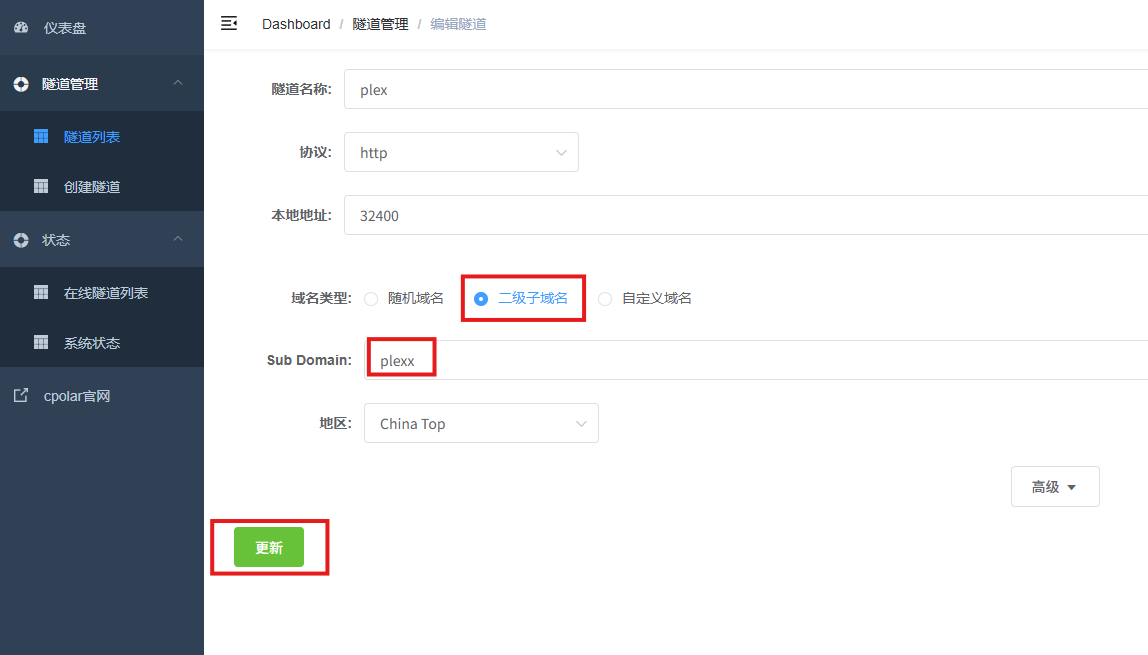
修改隧道信息,将保留成功的二级子域名配置到隧道中
- 域名类型:选择二级子域名
- Sub Domain:填写保留成功的二级子域名
- 地区: China Top
点击更新
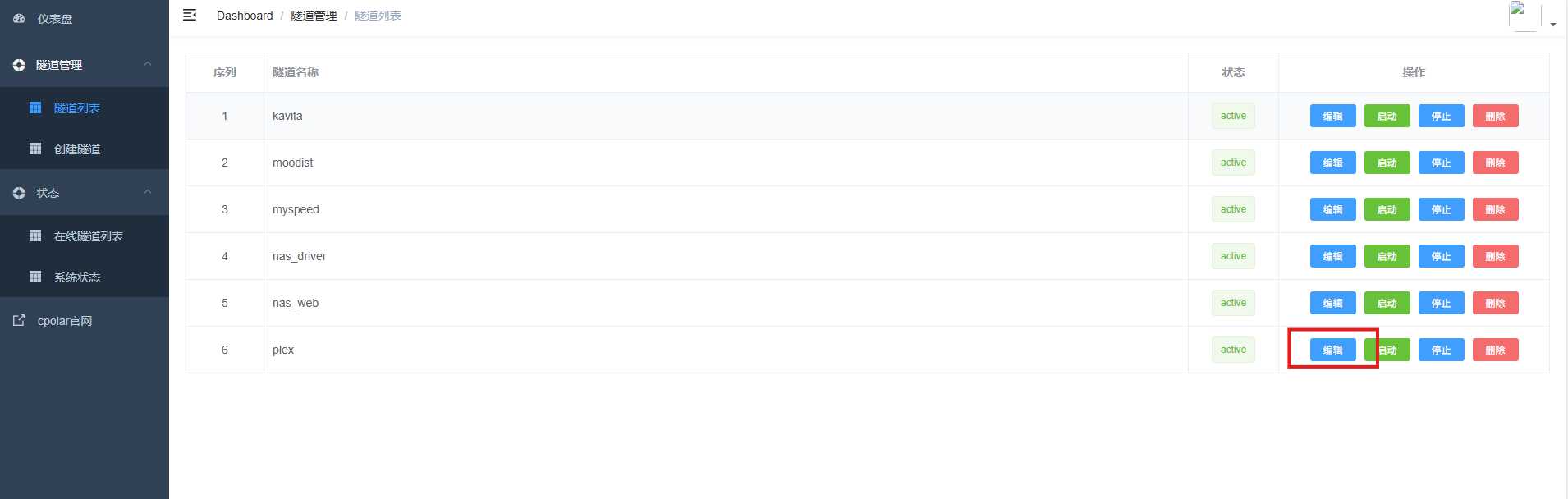
更新完成后,打开在线隧道列表,此时可以看到随机的公网地址已经发生变化,地址名称也变成了保留和固定的二级子域名名称.
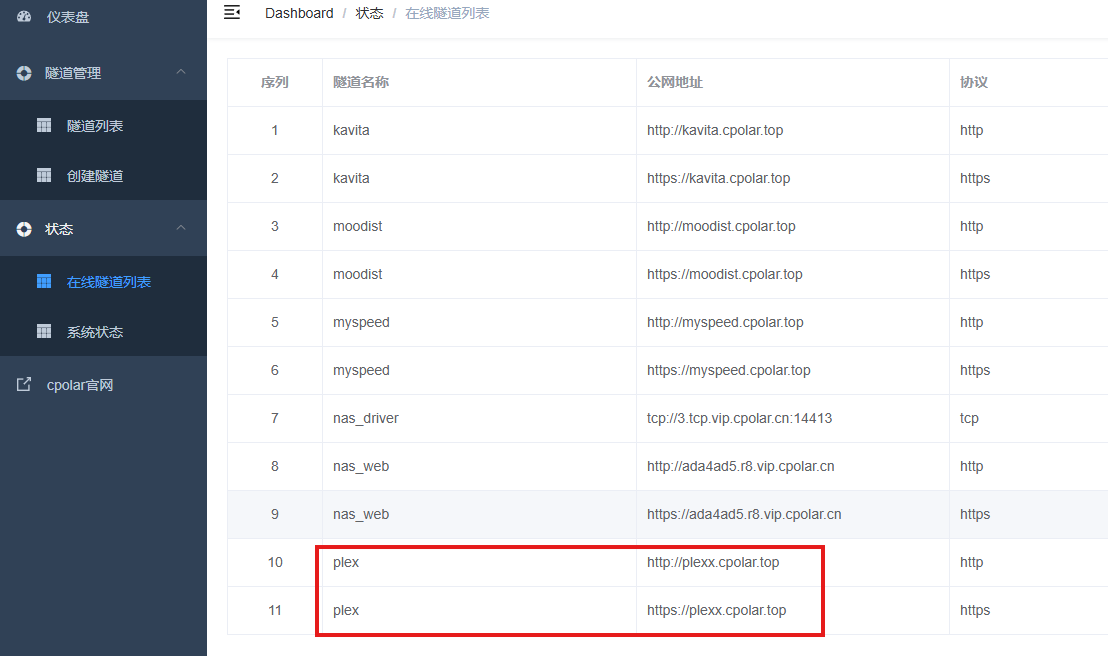
最后,我们使用固定的公网地址在任意设备的浏览器中访问,可以看到成功访问本地部署的plex页面,这样一个永久不会变化的二级子域名公网网址即设置好了.

这样,我们就可以随时随地观看我们打造的私人影院啦,是不是很方便呢~
6.总结
搭好之后的使用体验确实不错::Plex 的界面美观度跟主流流媒体平台有得一拼,找到什么片比在文件夹里翻方便多了,跨设备播放也不用折腾格式转换.远程访问这部分,用 cpolar 穿透之后,在外面打开链接就能直接播放,和本地局域网的体验差别不大.
不过还是有几个问题要说明白:
- Plex 对刮削 metadata 有一定依赖,如果影片命名比较乱,自动识别可能会匹配错;
- 群晖性能差异较大,NAS 配置不高的话扫描媒体库会慢一些;
- cpolar 穿透在免费版下带宽有限,在外网播放高码率4K可能卡.
如果你本身已经有群晖NAS,想让手上那些囤的媒体资源真正用起来,而不是躺在硬盘里吃灰,这套方案值得一试.

🚀真正的勇者不是流泪的人,而是含泪奔跑的人!
敬请期待下一篇文章内容的更新
每日心灵鸡汤:没有天赋,那就一直重复;持续努力,也是一种天赋.
有一句很经典的话:"复杂的事情简单做,简单的事情重复做,重复的事情用心做,就是赢家."天赋只是加分项,一个人的进步和事业上的成功,主要是通过一点一滴持续不断的努力获得的!要相信积累的力量,也要相信复利的力量,在正确的方向上,保持对一件事情的专注,不停地重复,不停地深耕,坚持长期主义,相信时间的复利效应,从量变到质变,每个人都可以成为一个小领域的佼佼者.正如罗振宇所说:"普通人的努力,在长期主义的复利下,会积累成奇迹."