作者在前人的基础和尝试下,成功完成了VMware中CentOS虚拟机的ip固定,以下为一些流程,并不保证其他人有效果:
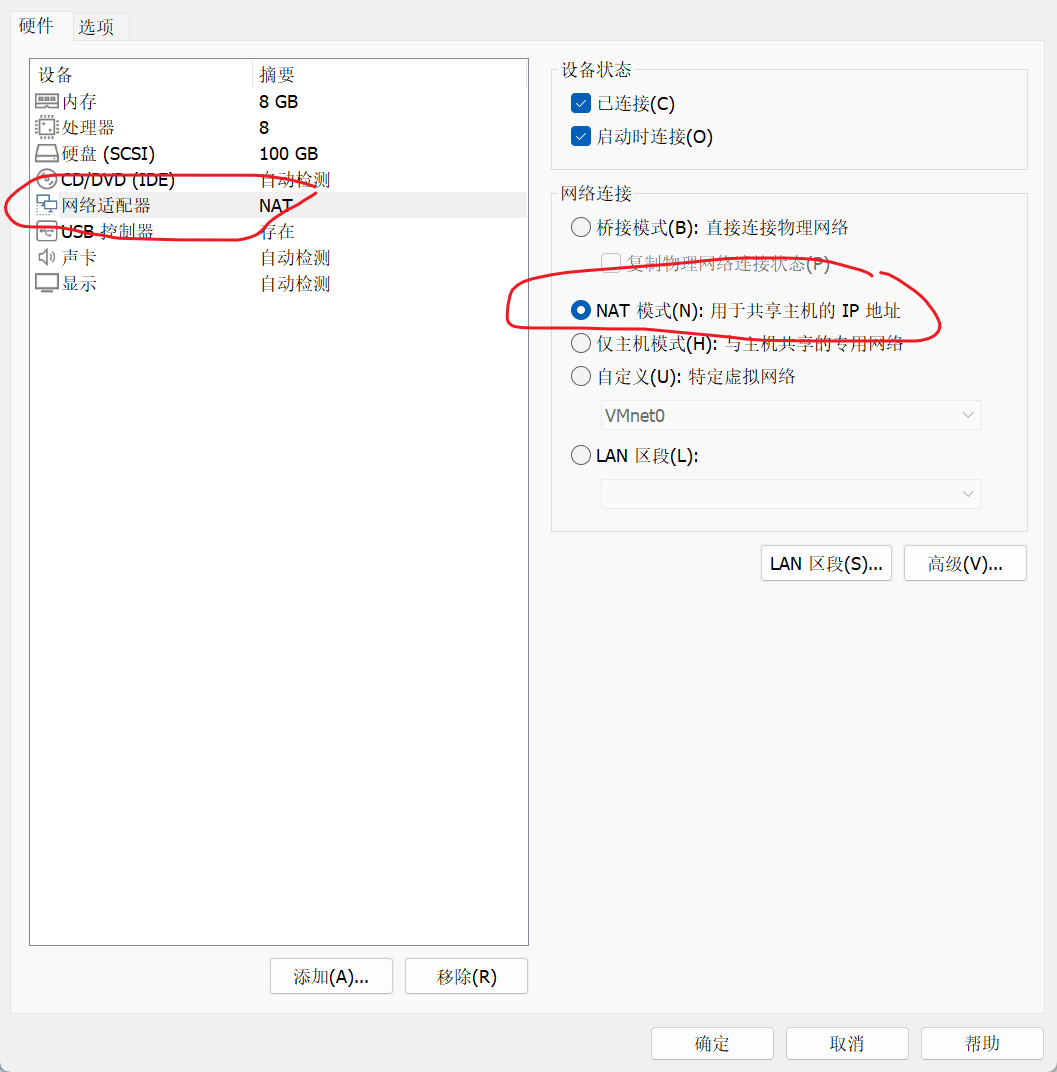
(1)首先确定虚拟机的网络连接是NAT模式(如果不是,本教程可能会没用),如图:
(2)悬停在虚拟机的"编辑"选项卡上,点击"虚拟网络编辑器";
你也通过按键打开,点击虚拟机窗口确定焦点在虚拟机窗口上,然后依次点击"Alt"键、"E"键、"N键"也能打开虚拟网络编辑器。
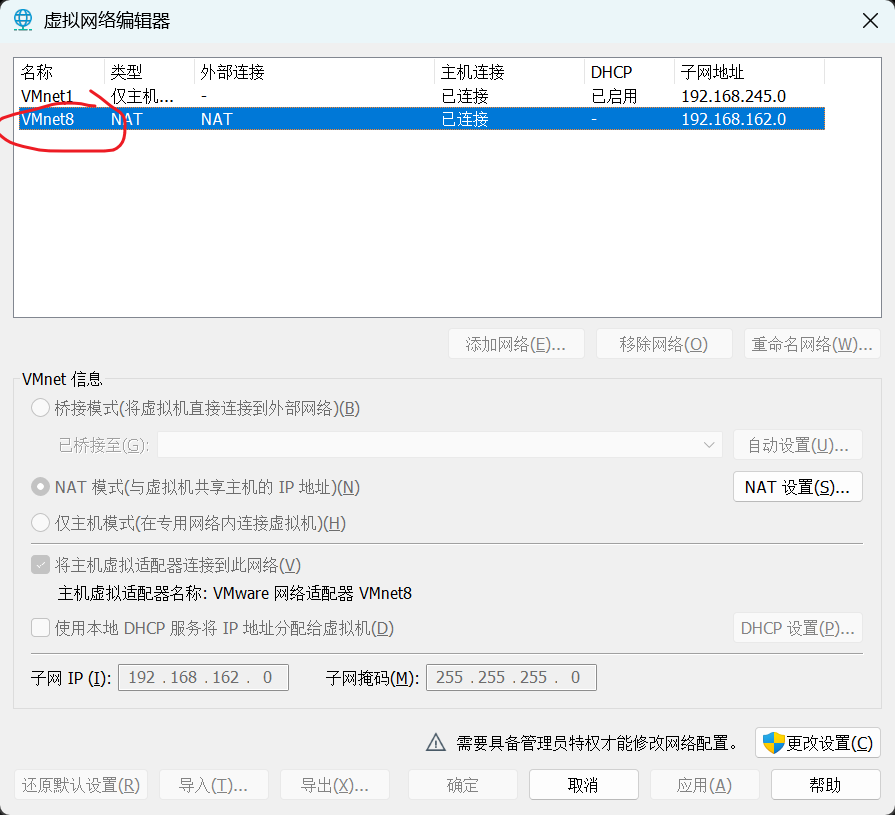
点击如图(选项名为VMnet8):
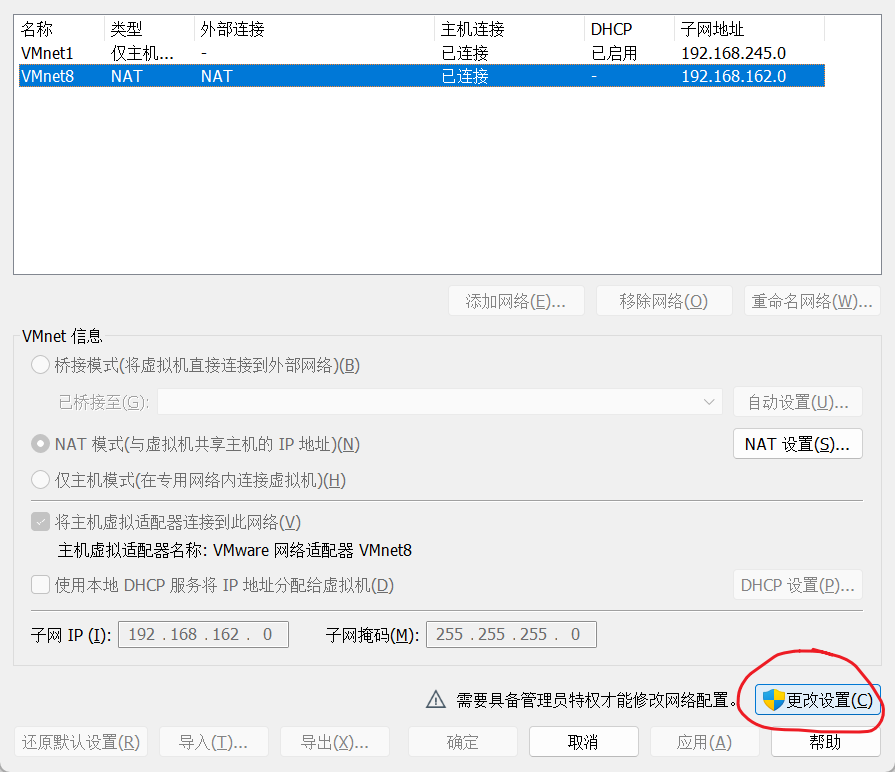
点击如图(更改设置,需要管理员权限,会重新启动虚拟网络编辑器):
再次点击如图(名称为VMnet8的选项):
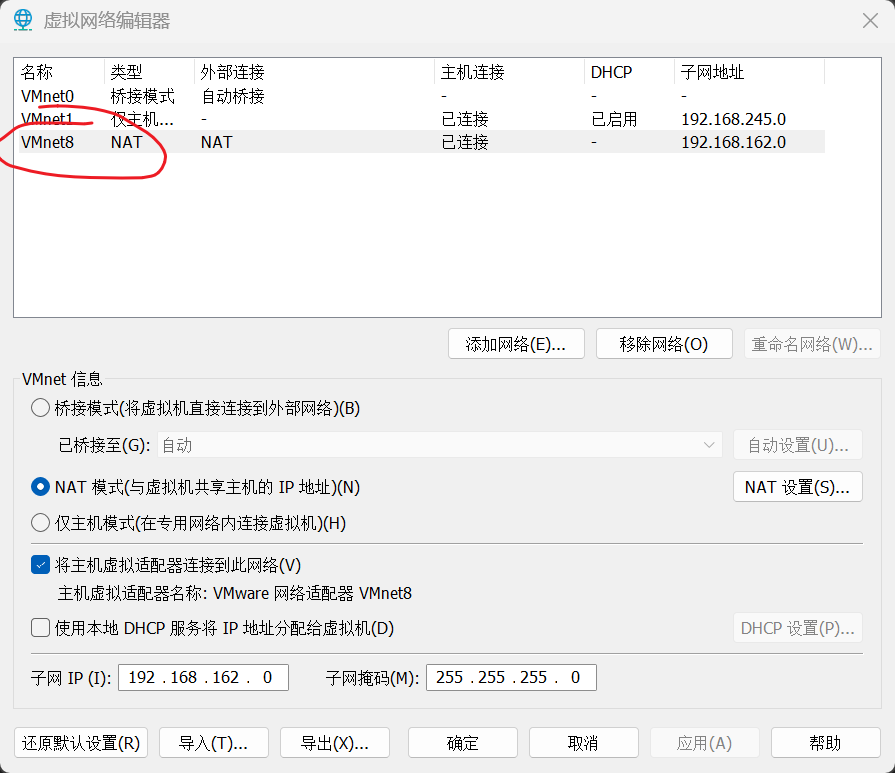
取消使用本地 DHCP 服务将 IP 地址分配给虚拟机:
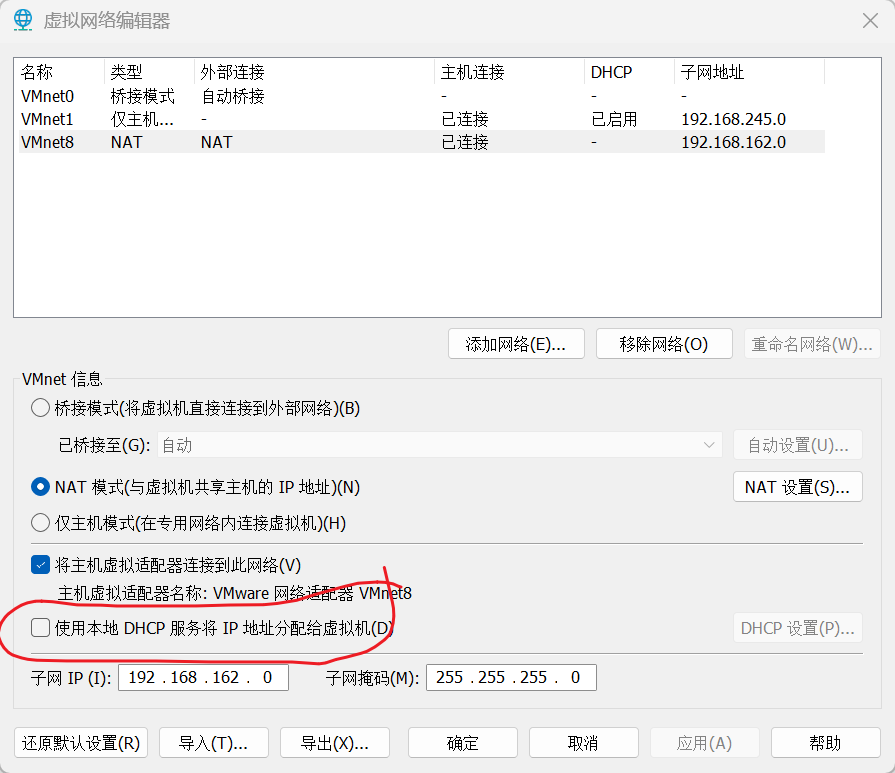
点击NAT设置:
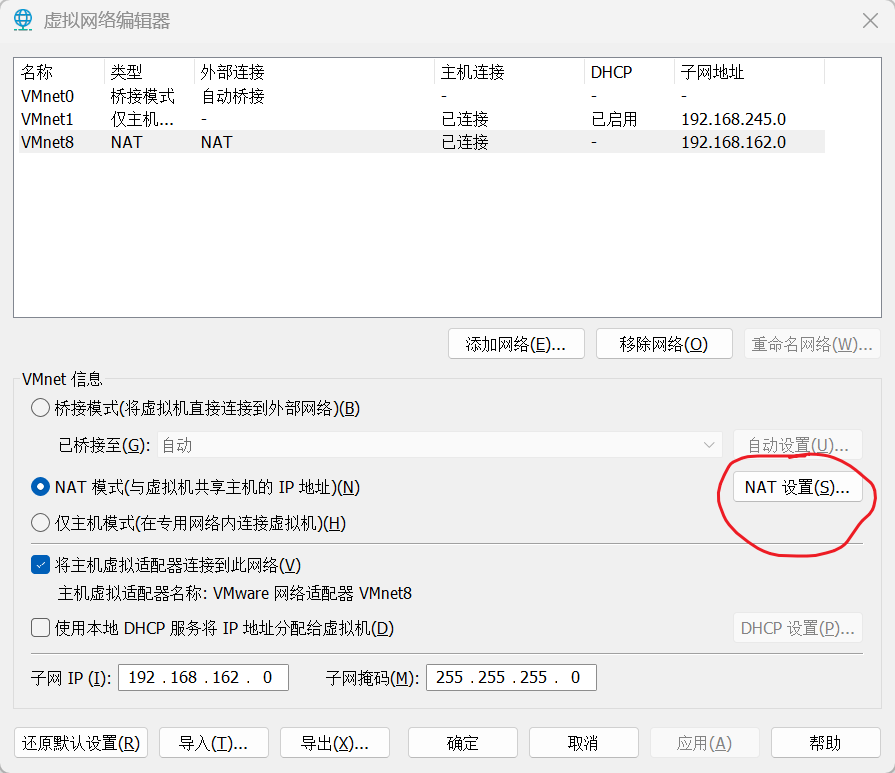
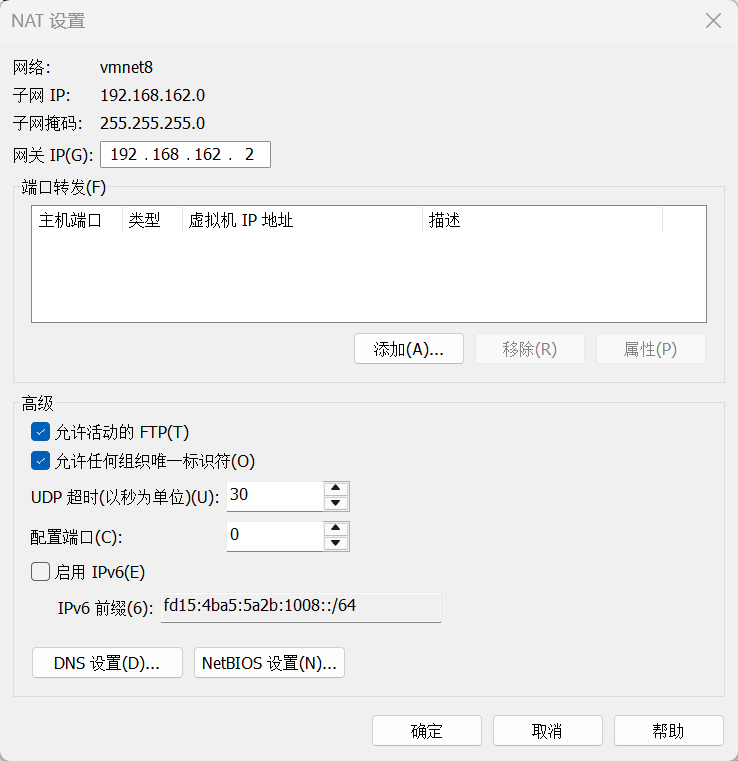
将这个界面截图保存(记住子网ip、子网掩码、网关ip):
(3)进入虚拟机命令行,进入管理员模式:
bash
sudo -i查找自己的网卡名称:
bash
ip addr show # 先确认自己的网卡名称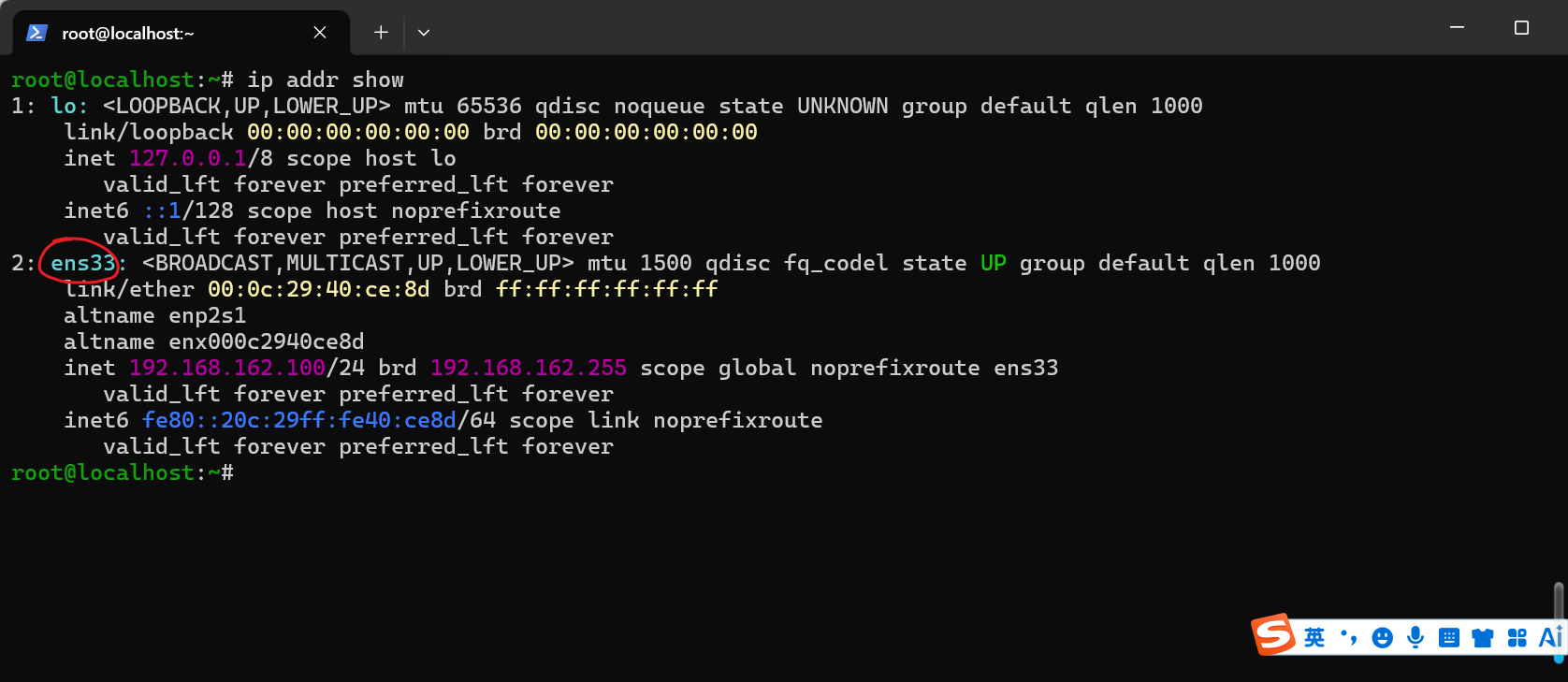
输入以下指令,注意,指令需改成你自己的,将"ens33"换成你自己的网卡名称:
bash
     nmcli connection modify ens33 ipv4.addresses 192.168.162.100/24  # 固定IP(需与NAT网段一致)
     nmcli connection modify ens33 ipv4.gateway 192.168.162.2      # 网关(VMware NAT网关)
     nmcli connection modify ens33 ipv4.method manual            # 手动配置
nmcli connection modify ens33 connection.autoconnect yes # 开机自动连接第一行指令是你想固定的ip地址,其中,前三个是固定的,就是刚刚截图的子网ip的前三个数字,第四个数字需要符合以下要求:不能是0,2,255,1,必须是小于255的正整数。(.0 是网络地址,.255 是广播地址,.2通常是网关地址,不能分配给主机。.1后面要用到,先 ping 192.168.x.x(你确定固定的ip地址) 确认IP未被占用,避免冲突)
第二行指令中的ip就是刚刚截图中的网关地址。
然后需要配置DNS,输入以下指令,记得将ip改成自己刚刚记录的网关地址:
bash
nmcli connection modify ens33 ipv4.dns "192.168.162.2" # 网关IP作为DNS或手动编辑**/etc/resolv.conf**来配置DNS,内容如下:
bash
nameserver 192.168.162.2 # 网关IP作为DNS原因:网关作为NAT服务器,内置DNS代理,将虚拟机的DNS请求转发到宿主机的真实DNS。
然后重启虚拟机,等虚拟机启动后尝试如下指令看是否能成功:
bash
ping 163.com如果不成功,那么就不要继续下一步了。
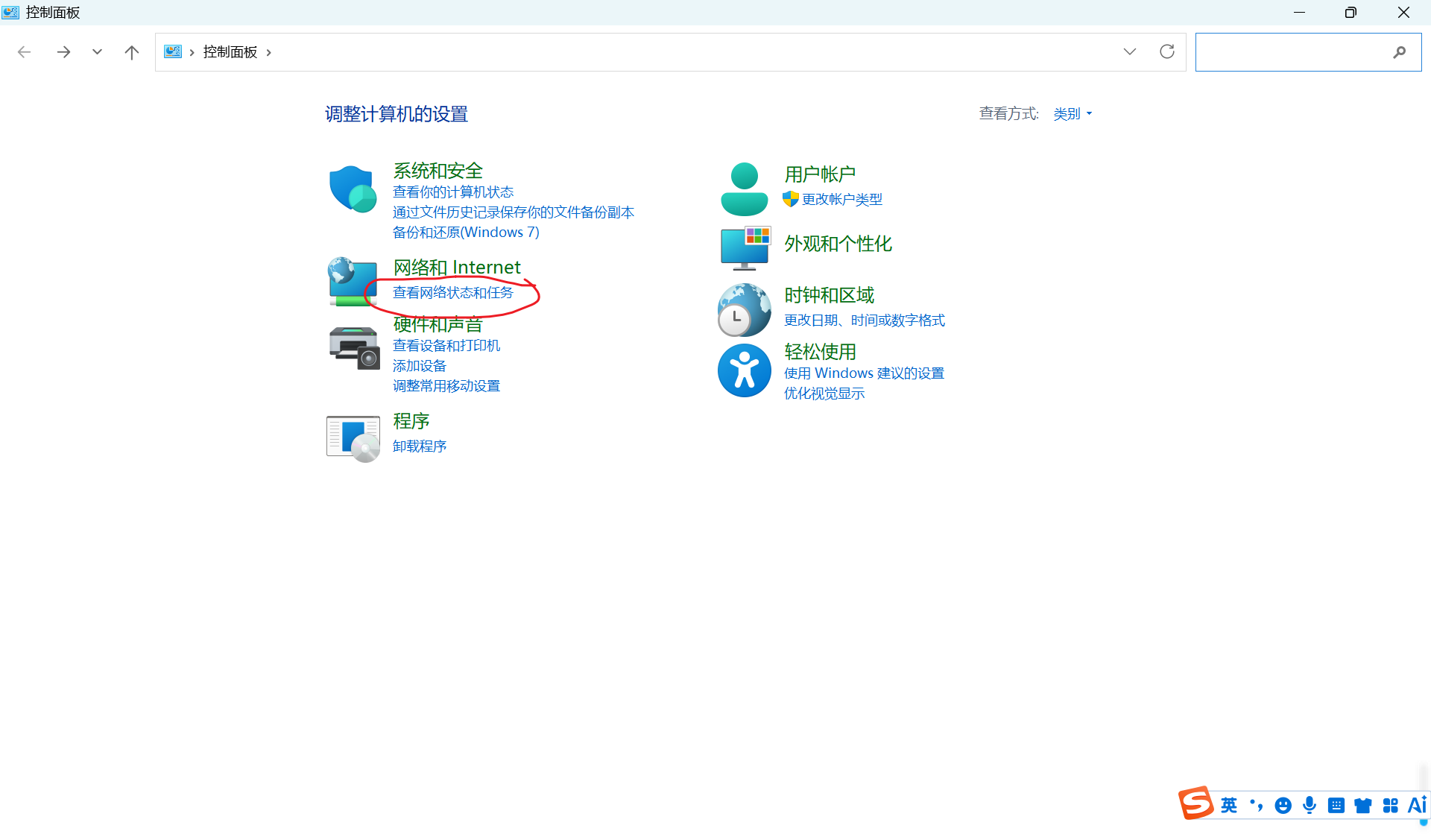
(4)在window11的菜单栏搜索控制面板,并打开。
点击如图部分(查看网络状态和设备),不要点到绿色字体(网络和Internet):
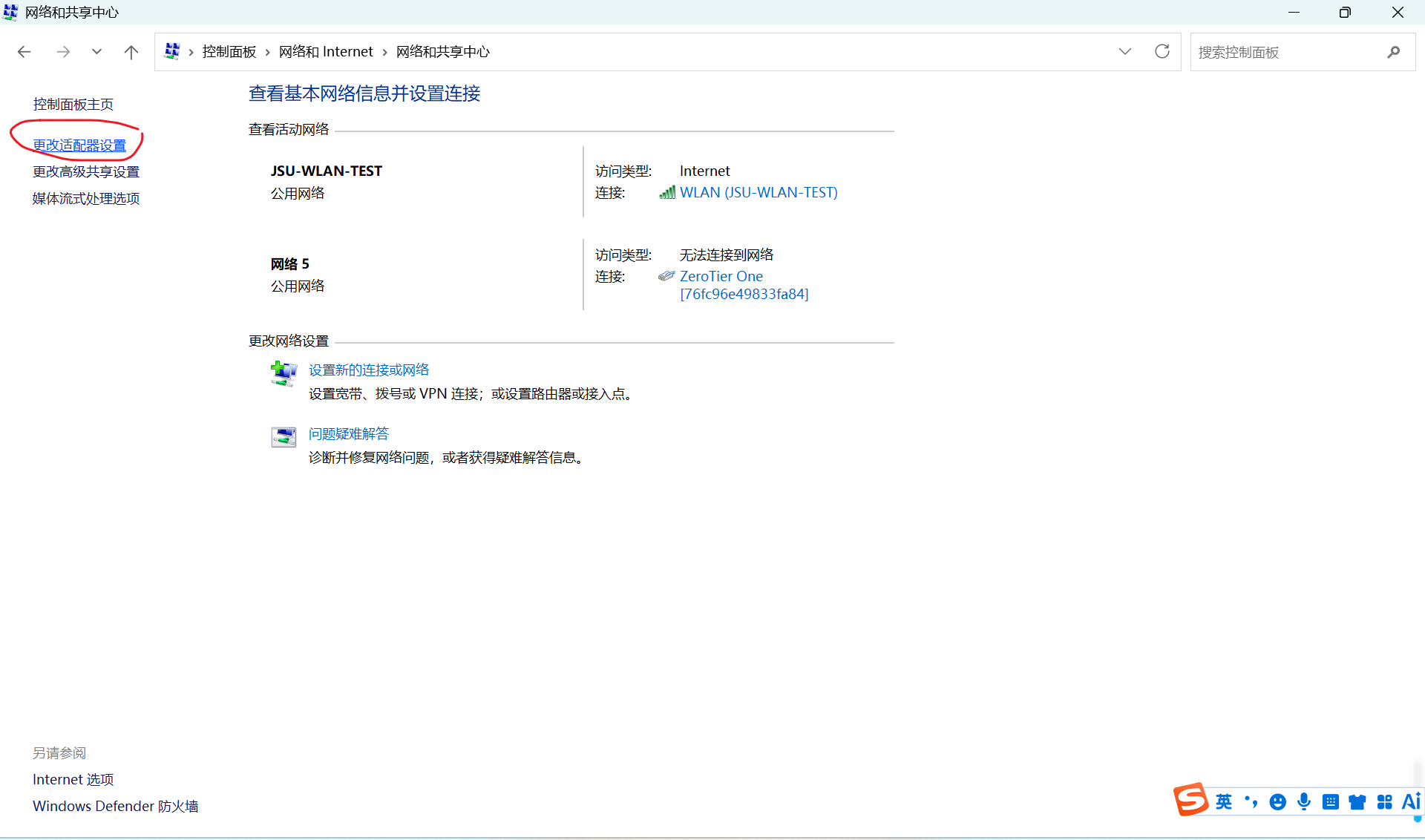
点击如图部分(更改适配器设置):
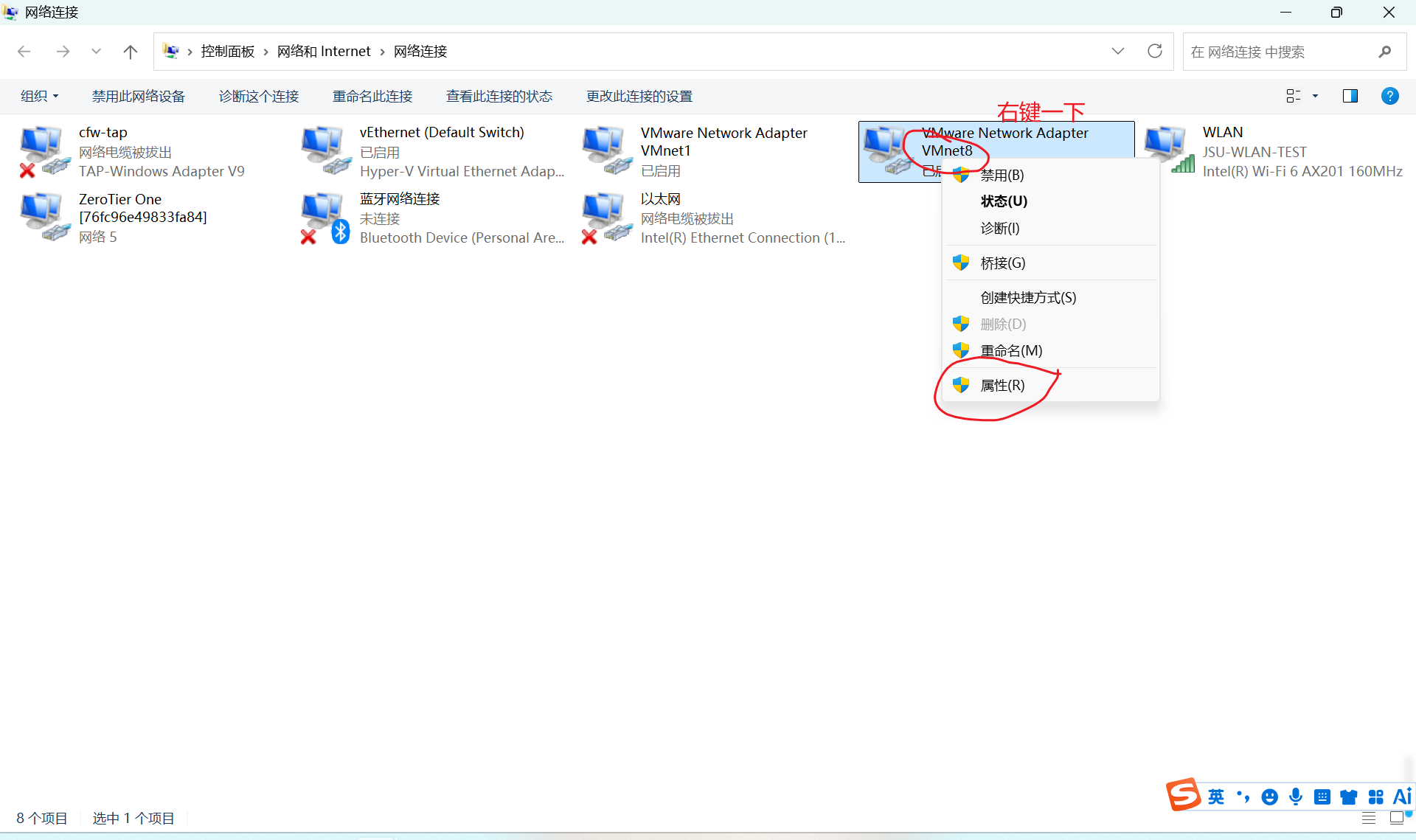
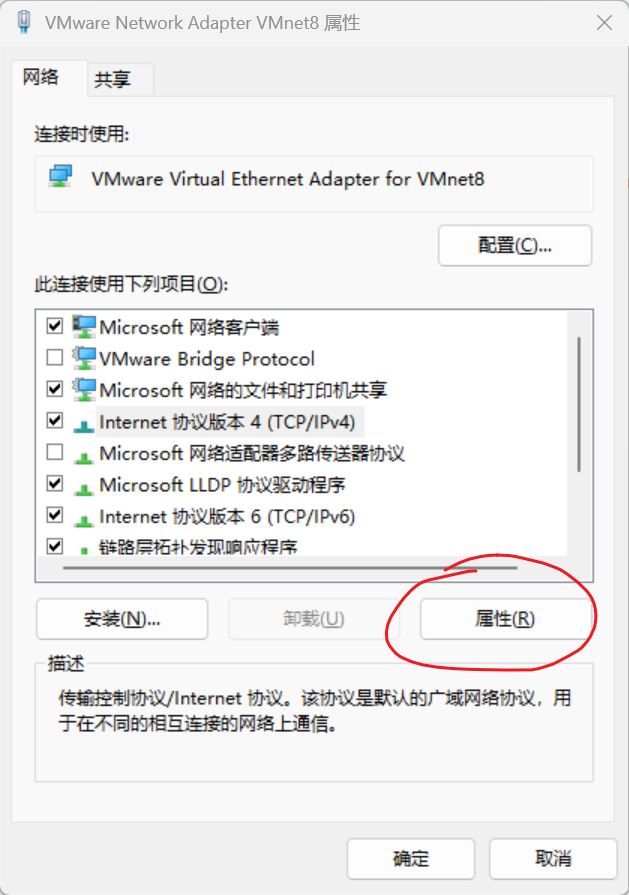
找到VMware Network Adapter VMnet8并右键一下点击出现的属性选项:
点击其中的"Internet协议版本 4(TCP/IPv4)"选项:
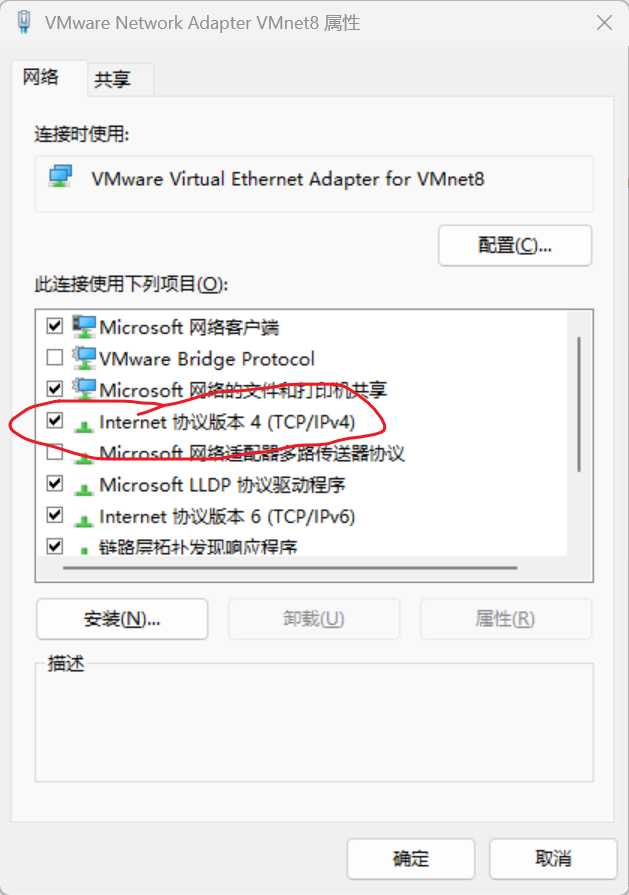
点击下方的属性:
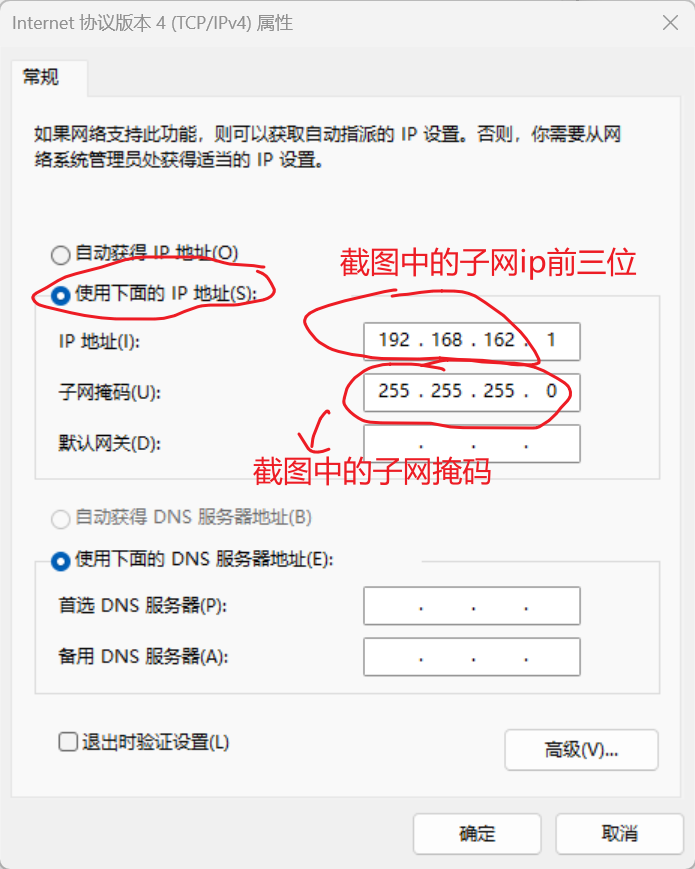
将"自动获得IP地址"改成"使用下面的IP地址",其中IP地址写刚刚截图中的子网ip前三位加上1,子网掩码也是刚刚截图中的。(宿主机的VMnet8适配器IP应设为与虚拟机同网段但不同主机位,如虚拟机用.100,宿主机可用.1)
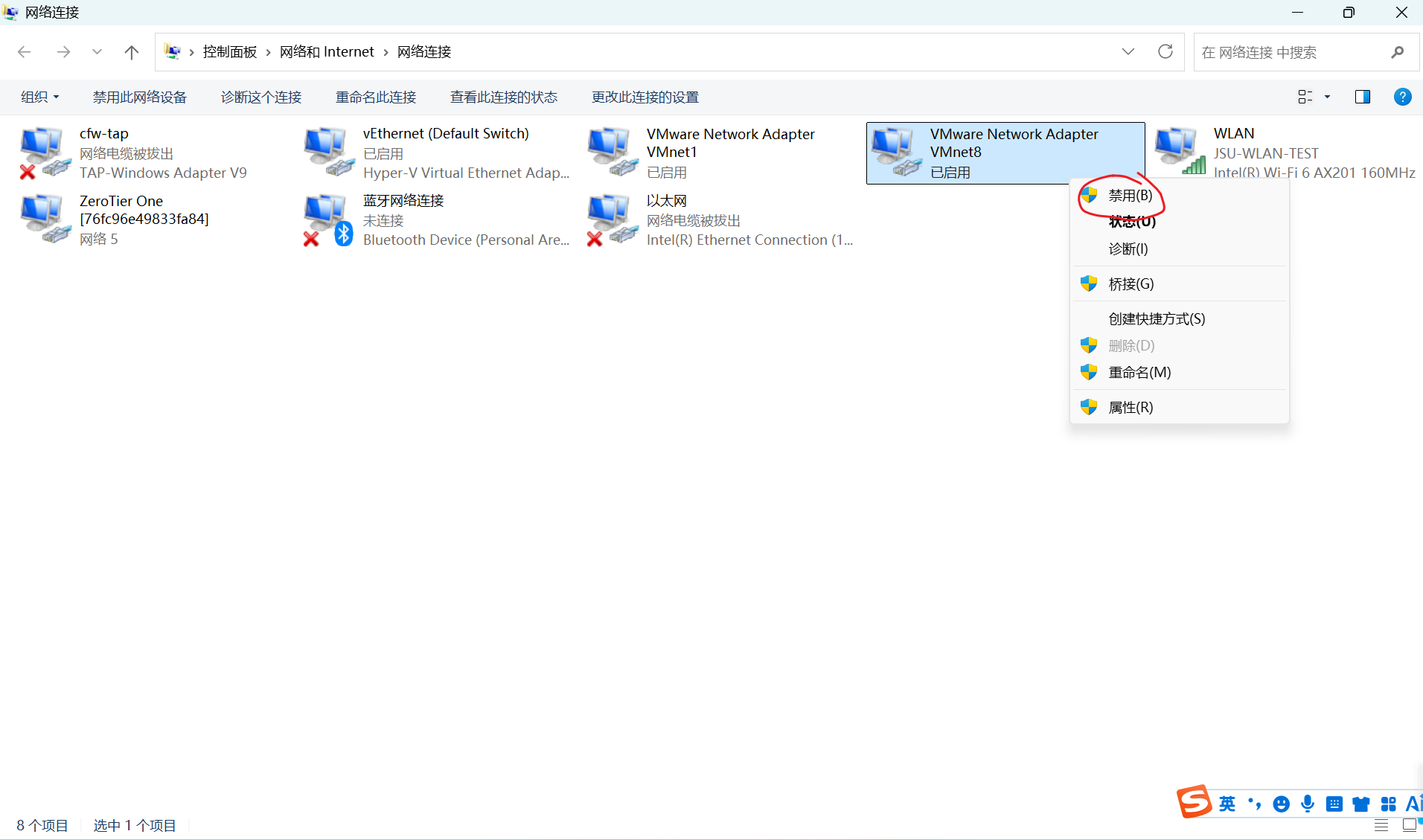
之后依次点击确认和关闭,然后控制面板中的网络连接那里,右键VMware Network Adapter VMnet8 这个选项点击禁用然后再次点击启用。
(5)最后,通过ping虚拟机的ip看是否成功,如果不成功,如果第三步没有问题,就是第四步的问题。
如果不成功可以尝试检查宿主机和虚拟机的防火墙。