很多 Excel 用户在升级到 Microsoft 365 或 Excel 2021 后,经常会遇到一个令人困惑的现象:明明输入的是普通的公式(比如 =A1:A10),按下回车后,Excel 却自动在公式前面加上了一个 @ 符号,变成了 =@A1:A10。
这究竟是软件出错了,还是什么高深的"黑科技"?别担心,这其实是 Excel 为了兼容新旧版本而引入的一个智能机制。今天我们就来彻底扒一扒这个"艾特"符号的真实身份。
核心原因:隐式交集运算符
在 Excel 365 之前,Excel 处理数据的方式比较"死板"。如果你在单元格中输入 =A1:A10 并直接按回车,旧版 Excel 会因为不知道该显示哪一个数据而直接报错(显示 #VALUE!)。那时候,想要处理多个数据,通常需要复杂的数组公式(Ctrl+Shift+Enter)。
但是,Excel 365 引入了"动态数组"功能。 现在的 Excel 足够聪明,如果你输入 =A1:A10,它默认会认为你想把这 10 个数据一次性全部显示出来(即"溢出"到下方单元格)。
那么"@"的作用是什么呢?
@ 被称为隐式交集运算符 。当你看到 Excel 自动给公式加上 @ 时,它的潜台词是:
"检测到这是一个老版本的公式写法。为了防止你因为版本升级导致结果突然变多(溢出),我强制它只返回一个值,保持和旧版本逻辑一致。"
假设 A 列有 10 个数字,你在 B2 单元格输入公式:
-
不加 @(动态数组行为):
=A2:A11- 结果: B2 到 B11 会自动填满 A 列的数据(溢出)。
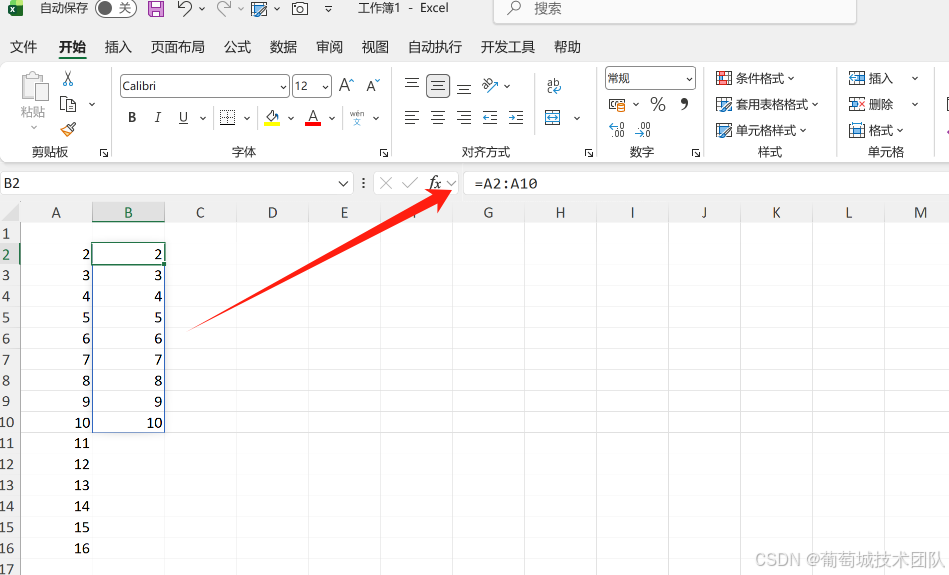
- 结果: B2 到 B11 会自动填满 A 列的数据(溢出)。
-
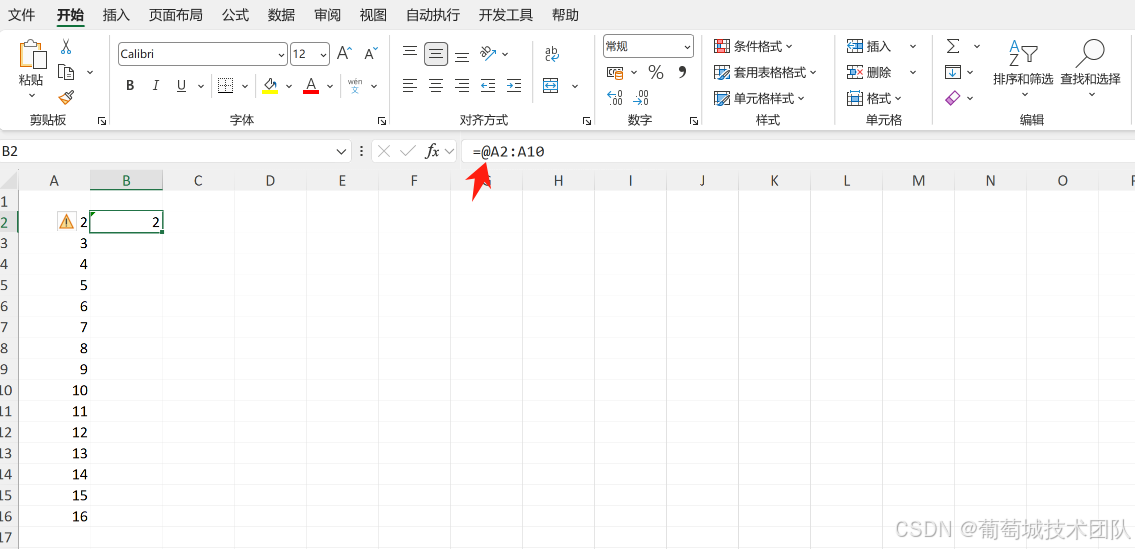
加上 @(隐式交集行为):
=@A2:A11- 结果: B2 只显示 A2 的值。
- 原理 :
@会寻找公式所在行(第 2 行)与引用区域(A2:A11)的交集。因为第 2 行与 A2 相交,所以返回 A2。
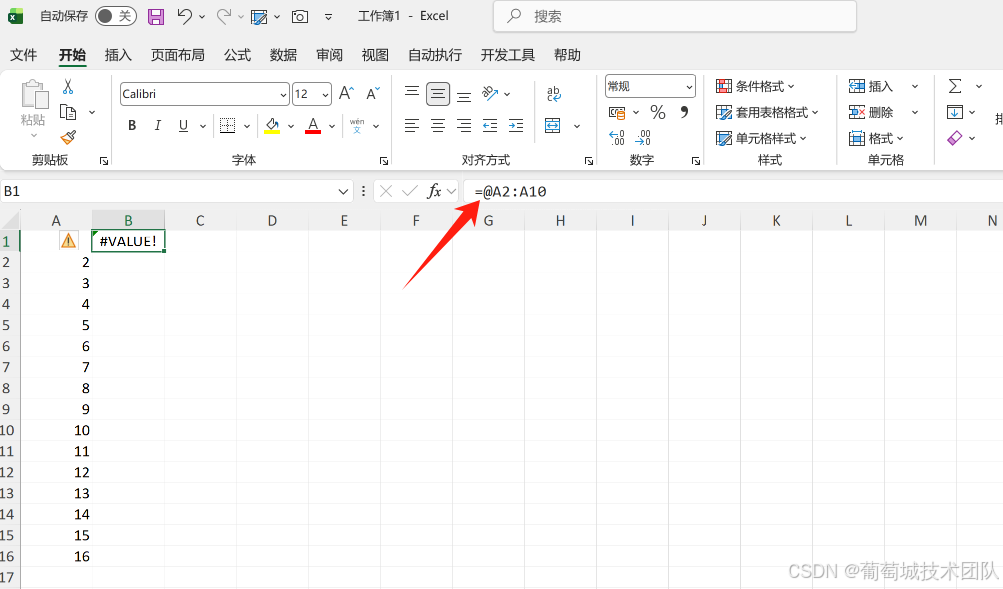
注意: 如果你在 B1 单元格输入 =@A2:A11,由于第 1 行与 A2:A11 没有交集,Excel 通常会返回该区域的第一个值(即 A2),或者在某些复杂引用下返回 #VALUE!。
总结: @ 就像是动态数组的"刹车片"。如果你希望公式只返回单个值,而不是"炸"出一堆结果,@ 就能帮上忙。
超级表中的"结构化引用"
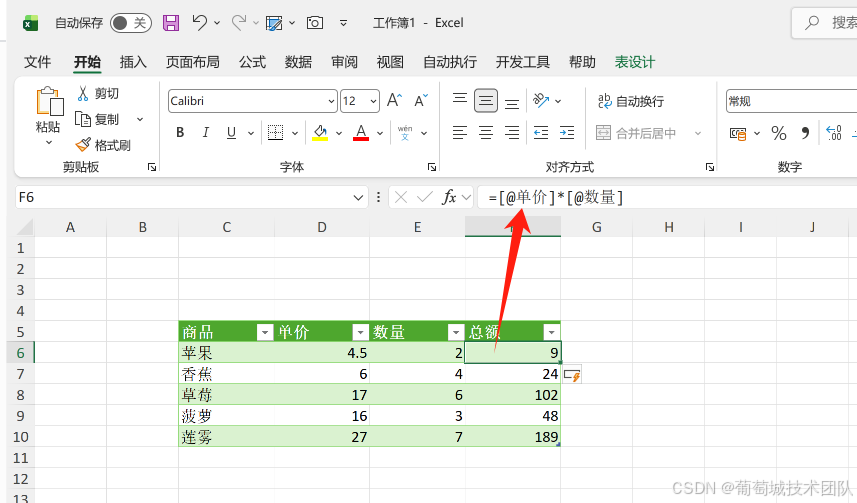
除了普通公式,如果你将区域转换为了**"超级表"**(按 Ctrl + T 创建),你会经常看到类似这样的公式:
= [@单价] * [@数量]这里的 @ 虽然长得一样,但含义略有不同。它被称为结构化引用的一部分。
- 含义: 它代表"此行的值 "。它告诉 Excel,请使用当前这一行 的"单价"乘以当前这一行的"数量"。
- 好处: 这种写法让公式具有了"相对引用"的特性。当你向下填充公式时,Excel 会自动识别每一行的数据,而不需要你手动去拖拽填充柄。
自定义格式中的"占位符"
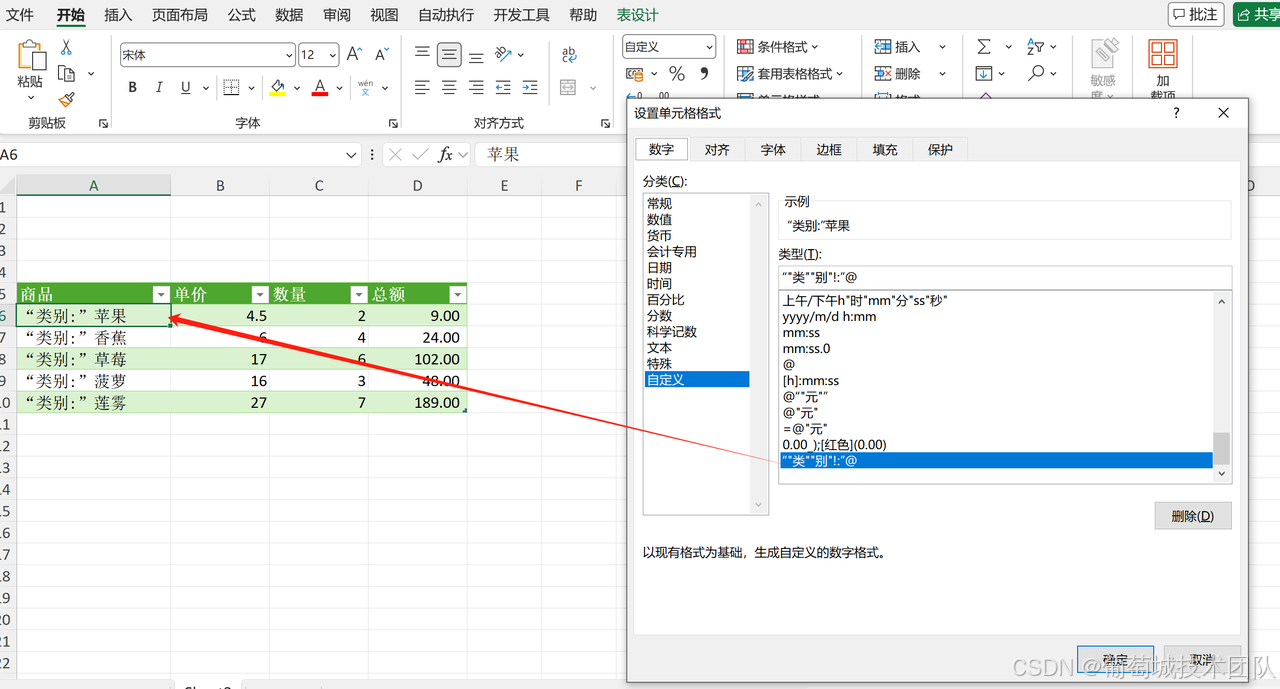
在"设置单元格格式"的自定义代码中,@ 也有大用处,这时它代表文本占位符。
- 用法:
"类别:"@或"含义:"@ - 效果: 如果你在单元格输入文本"苹果",设置格式后,单元格会显示为"类别:苹果"或"含义:苹果"。
- 原理: 这里的
@代表了单元格原本输入的文本内容。
避坑指南:关于 #SPILL! 错误
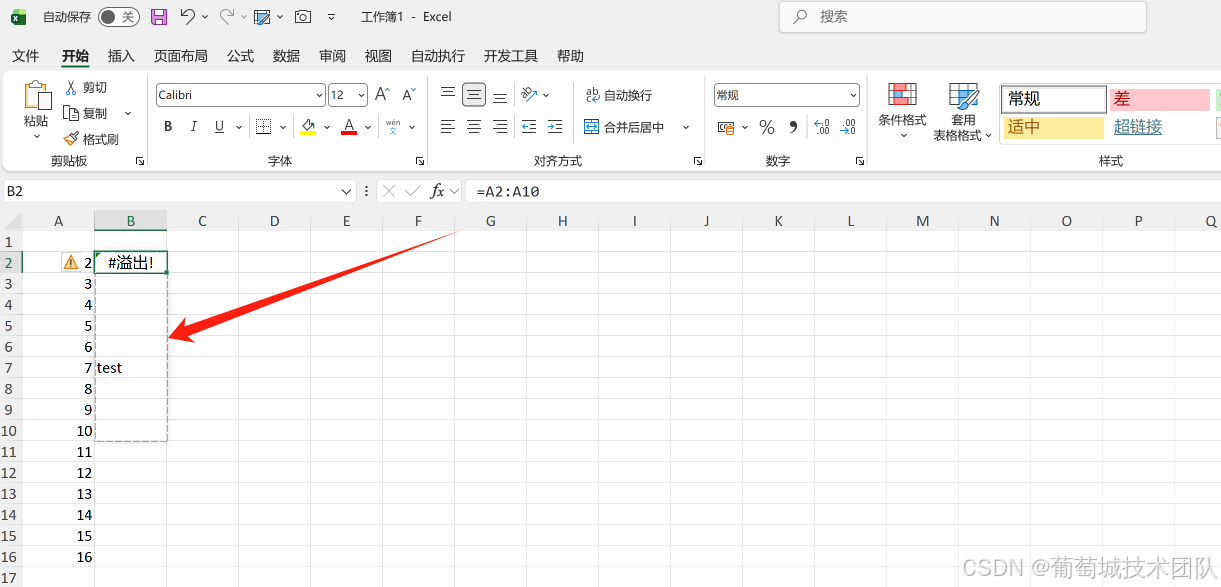
既然提到了动态数组和 @,就不得不提一个常见的错误:#SPILL!(溢出错误)。
- 现象 :当你输入
=A1:A10且没有加@时,Excel 试图将 10 个结果填入 B1:B10。 - 报错 :如果 B1:B10 这个范围内有任何一个单元格被其他数据(比如一个空格或文字)占用了,Excel 就没法"溢出",从而报错
#SPILL!。 - 解决 :此时,你可以清理障碍物,或者手动在公式前加上
@(如=@A1:A10),强制它只返回一个值,错误就会消失。
一张表看懂"@"的三种身份
| 出现场景 | 身份 | 作用 | 解释 |
|---|---|---|---|
| 普通公式前 | 隐式交集运算符 | 阻止数组溢出 | "我只要当前行对应的那个值,别给我溢出一堆。" |
| 超级表中 | 结构化引用符 | 引用本行数据 | "用这一行的数据来计算。" |
| 自定义格式 | 文本占位符 | 代表原始内容 | "保留我原本输入的内容,并在前后加点装饰。" |
结语
Excel 自动添加 @ 符号,主要是为了向下兼容。它确保了你在旧版 Excel 中编写的公式,在新版 Excel 中依然能按照原本的逻辑(返回单值)运行,而不会因为动态数组的特性导致结果"炸裂"。
所以,下次看到 @,不用惊慌,它只是 Excel 在用它的方式告诉你:"为了结果准确,我帮你加了个保险!"