Flutter 三方库 ImageCropper 图片裁剪鸿蒙化适配与实战指南(正方形+自定义比例全覆盖)
欢迎加入开源鸿蒙跨平台社区:https://openharmonycrossplatform.csdn.net
哈喽各位小伙伴们👋!我依旧是那个在上海读大一、天天自学 Flutter for OpenHarmony 的计算机新生~
上两篇内容我依次完成了图片压缩 、鸿蒙相册&相机多图选择 两大核心模块,一路踩坑一路成长,深刻体会到了跨平台开发+鸿蒙适配的各种难点😵。
图片业务流程里,选完图片、压缩完图片,下一个刚需功能必然就是图片裁剪 了!
日常开发里,头像裁剪、证件比例裁剪、正方形配图裁剪、自定义自由比例裁切,都是 App 开发高频场景。
但!在 OpenHarmony 鸿蒙设备下,直接套用安卓/ios 通用裁剪库,会出现兼容报错、界面黑屏、裁剪保存失败、比例错乱等一堆奇葩问题😭。
今天我就完整带大家从零实现:Flutter 鸿蒙端图片裁剪功能,包含固定正方形裁剪、自定义宽高比例裁剪、裁剪后图片导出全套逻辑,同时把我开发过程中遇到的报错、兼容坑、鸿蒙专属适配问题全部复盘出来,新手看完直接无脑复刻,轻松落地项目!
🖼️ 一、为什么必须单独做鸿蒙适配的图片裁剪?
很多刚入门 Flutter 的同学都会觉得:
裁剪不就是调个三方库、传个参数就完事?有什么难的?
真正上手鸿蒙开发之后我才发现,想法太简单了!
- 市面大部分图片裁剪库,都是基于安卓原生 View、iOS 原生控件封装,完全没有 OpenHarmony 适配,直接引入编译直接爆红;
- 鸿蒙系统文件沙盒机制严格,裁剪后临时图片保存、本地读写权限限制极多,极易出现裁剪成功但图片无法返回、无法预览的问题;
- 很多通用裁剪库不支持自定义比例,只能固定正方形,完全满足不了项目多样化需求;
- 搭配我们上一篇的
image_picker_ohos鸿蒙选图库,普通裁剪库字节流格式不兼容,选出来的图片无法直接传入裁剪组件。
结合我自己的项目需求✨,本次裁剪模块要实现两大核心能力:
- 基础固定裁剪:1:1 正方形裁剪(头像场景刚需)
- 高阶自由裁剪:自定义任意比例裁剪 (证件、海报、长图适配)
完美衔接前面的相机拍照、相册选图、图片压缩模块,打通完整图片处理链路!
📦 二、鸿蒙端适配依赖选型 & 环境配置
1. 前期踩坑实录(血泪教训💥)
最开始我随便找了网上教程常用的 image_cropper、flutter_cropper 这类热门库,结果直接翻车:
- 引入后 Hvigor 编译报错,原生so文件缺失;
- 鸿蒙平台没有做差异化兼容,直接运行闪退;
- 依赖耦合严重,和鸿蒙权限库、图片选择库版本冲突。
作为大一新生,我根本看不懂原生层报错,更不可能手动修改原生代码做鸿蒙适配,只能放弃通用库。
后面我在开源鸿蒙跨平台社区、AtomGit 代码托管仓库翻阅大量适配案例后,确定了纯 Flutter 绘制+轻量裁剪库 的最优方案:
不依赖原生视图、纯 Dart 实现、跨平台兼容性拉满,在鸿蒙设备上零改造即可运行,适配性直接拉满✅。
2. 最终稳定依赖配置
打开项目根目录 pubspec.yaml,写入以下依赖,和之前图片选择、图片压缩依赖完美共存,无版本冲突:
yaml
dependencies:
  flutter:
    sdk: flutter
  # 鸿蒙专属图片选择器(承接上一模块)
  image_picker_ohos: ^1.0.4
  # 轻量跨平台图片裁剪组件,支持比例自定义、纯Flutter绘制
  crop_image: ^1.0.6
  # 图片基础处理工具,解码编码兜底
  image: ^4.1.3
合规说明📌:
本文涉及的三方库适配源码,均托管于 AtomGit 开源仓库 https://atomgit.com,全程规避禁用品牌,完全符合本次鸿蒙跨平台征文规范要求。
3. 安装依赖
终端执行安装指令,确保依赖无缝集成:
bash
flutter pub get依赖安装完成后,我特意清理了一次缓存,避免鸿蒙编译出现依赖缓存导致的莫名报错:
bash
flutter clean🧩 三、核心功能分步代码实现(带超详细注释)
整体逻辑流程非常清晰:
选择图片(相册/相机)➡️ 跳转裁剪页面 ➡️ 设置裁剪比例 ➡️ 手势拖拽裁切 ➡️ 导出裁剪后图片字节流 ➡️ 预览/二次压缩/上传
3.1 统一入口:选中图片后进入裁剪页面
承接上一章的图片选择逻辑,拿到图片 Uint8List 字节流,传入裁剪工具类:
dart
import 'dart:typed_data';
import 'package:flutter/material.dart';
import 'package:crop_image/crop_image.dart';

/// 全局图片裁剪控制器
final CropController _cropController = CropController();

/// 进入图片裁剪页面
Future<Uint8List?> goToImageCropPage(
  BuildContext context,
  Uint8List originImage,
  double ratioWidth,
  double ratioHeight,
) async {
  // 路由跳转裁剪页面,传递原图+裁剪比例参数
  final result = await Navigator.push(
    context,
    MaterialPageRoute(
      builder: (context) => ImageCropPage(
        imageBytes: originImage,
        cropW: ratioWidth,
        cropH: ratioHeight,
      ),
    ),
  );
  return result;
}
3.2 核心裁剪页面:正方形 + 自定义比例双支持
这是整个模块的核心页面,支持手势拖动、缩放、调整裁剪框,代码注释全覆盖,新手直接复制即用:
dart
/// 图片裁剪自定义页面
class ImageCropPage extends StatefulWidget {
  final Uint8List imageBytes;
  final double cropW;
  final double cropH;

  const ImageCropPage({
    super.key,
    required this.imageBytes,
    required this.cropW,
    required this.cropH,
  });

  @override
  State<ImageCropPage> createState() => _ImageCropPageState();
}

class _ImageCropPageState extends State<ImageCropPage> {
  @override
  Widget build(BuildContext context) {
    return Scaffold(
      appBar: AppBar(
        title: const Text("图片裁剪✂️"),
        centerTitle: true,
      ),
      body: Column(
        children: [
          // 裁剪核心区域
          Expanded(
            child: CropImage(
              controller: _cropController,
              // 传入原始图片字节流
              image: MemoryImage(widget.imageBytes),
              // 锁定裁剪比例
              ratio: Ratio(widget.cropW, widget.cropH),
              // 允许手势缩放、拖动图片
              rotation: true,
              scale: true,
            ),
          ),

          // 底部操作按钮栏
          Container(
            padding: const EdgeInsets.symmetric(vertical: 20),
            child: Row(
              mainAxisAlignment: MainAxisAlignment.spaceEvenly,
              children: [
                // 取消裁剪
                ElevatedButton(
                  onPressed: () => Navigator.pop(context),
                  child: const Text("取消"),
                ),
                // 确认裁剪
                ElevatedButton(
                  onPressed: _confirmCropImage,
                  child: const Text("确认裁剪✅"),
                ),
              ],
            ),
          )
        ],
      ),
    );
  }

  /// 确认裁剪,获取裁剪后图片字节流
  Future<void> _confirmCropImage() async {
    try {
      // 执行裁剪,返回裁剪后图片
      final croppedImage = await _cropController.crop();
      // 转为Uint8List,方便后续压缩、存储、上传
      final Uint8List cropBytes = await croppedImage.readAsBytes();

      // 返回上一页,带回裁剪结果
      Navigator.pop(context, cropBytes);
    } catch (e) {
      // 异常捕获,防止鸿蒙端裁剪失败闪退
      debugPrint("图片裁剪失败:$e");
      ScaffoldMessenger.of(context).showSnackBar(
        const SnackBar(content: Text("裁剪失败,请重试!")),
      );
    }
  }
}
3.3 业务侧快速调用示例
在你的功能首页,绑定按钮点击事件,一键切换裁剪模式:
dart
// 1. 正方形1:1裁剪(头像专用)
await goToImageCropPage(context, imageBytes, 1, 1);

// 2. 自定义 4:3 比例裁剪
await goToImageCropPage(context, imageBytes, 4, 3);

// 3. 自定义 16:9 宽屏裁剪
await goToImageCropPage(context, imageBytes, 16, 9);
⚠️ 四、开发全程踩坑复盘(鸿蒙专属问题+解决方案)
这一部分绝对是干货中的干货💯,全是我调试一下午踩出来的真实问题,每一个都是鸿蒙开发高频坑点。
❌ 坑点1:裁剪后图片无法返回,页面卡死
问题描述:
点击确认裁剪后,页面无响应、无法退出,日志无报错,完全静默卡死。
原因分析:
鸿蒙沙盒机制限制临时图片文件访问,部分裁剪库会生成本地临时文件,鸿蒙权限不足导致读取阻塞。
解决办法:
全程使用 Uint8List 字节流传递图片,不依赖本地临时文件存储,纯内存流转,完美避开鸿蒙文件权限限制,也是我上面代码全部用字节流的核心原因!
❌ 坑点2:裁剪比例锁定失效,画面随意拉伸
问题描述:
设置1:1正方形裁剪,实际裁剪框自由拉伸,无法固定比例。
原因分析:
早期版本裁剪库 ratio 参数写法老旧,鸿蒙端渲染渲染组件兼容异常,参数不生效。
解决办法:
统一使用 Ratio(宽,高) 规范写法,不要使用旧版比例字符串配置,同时升级裁剪库至最新稳定版本。
❌ 坑点3:大图裁剪内存溢出,App闪退
问题描述:
选择手机高清大图后,进入裁剪页面直接闪退,鸿蒙设备低内存机型尤为明显。
原因:
一次性加载超大分辨率图片,Flutter 渲染内存占用过高,鸿蒙系统后台强杀应用。
解决办法:
在图片选择阶段,配合上一章内容,限制 maxWidth、maxHeight 提前压缩尺寸,裁剪前做一次基础尺寸压缩,杜绝大图内存溢出。
❌ 坑点4:动态权限缺失,裁剪组件渲染黑屏
问题描述:
裁剪页面空白黑屏,只能看到按钮,图片完全不显示。
原因:
鸿蒙媒体资源访问需要媒体读取权限,仅配置静态权限不够,部分设备需要动态申请。
解决办法:
延续上一章相机/相册权限配置,在 module.json5 中完整配置媒体权限、存储权限,关键配置如下:
json
"requestPermissions": [
  {
    "name": "ohos.permission.READ_MEDIA_IMAGES",
    "reason": "用于读取相册图片进行裁剪编辑",
    "usedScene": {
      "abilities": ["EntryAbility"],
      "when": "inuse"
    }
  }
]
❌ 坑点5:和原有图片压缩库版本冲突
问题描述:
引入裁剪库后,项目编译报错,依赖版本冲突。
解决办法:
统一使用社区适配鸿蒙的稳定版本,避免使用开发版、测试版依赖,保证 image、图片选择、裁剪三大库版本互相兼容。
✅ 五、鸿蒙真机运行效果验收
完成代码编写+权限配置+依赖整合后,我在鸿蒙设备上进行了完整测试:
- 从相册/相机选中图片,正常跳转裁剪页面;
- 1:1 正方形裁剪框完美锁定,适合头像制作;
- 16:9、4:3 等自定义比例切换正常,手势缩放、拖动丝滑流畅;
- 裁剪完成后正常返回字节流,可直接预览、保存、二次压缩;
- 拒绝权限、取消操作、裁剪异常等场景全部容错,App 无崩溃、无闪退。
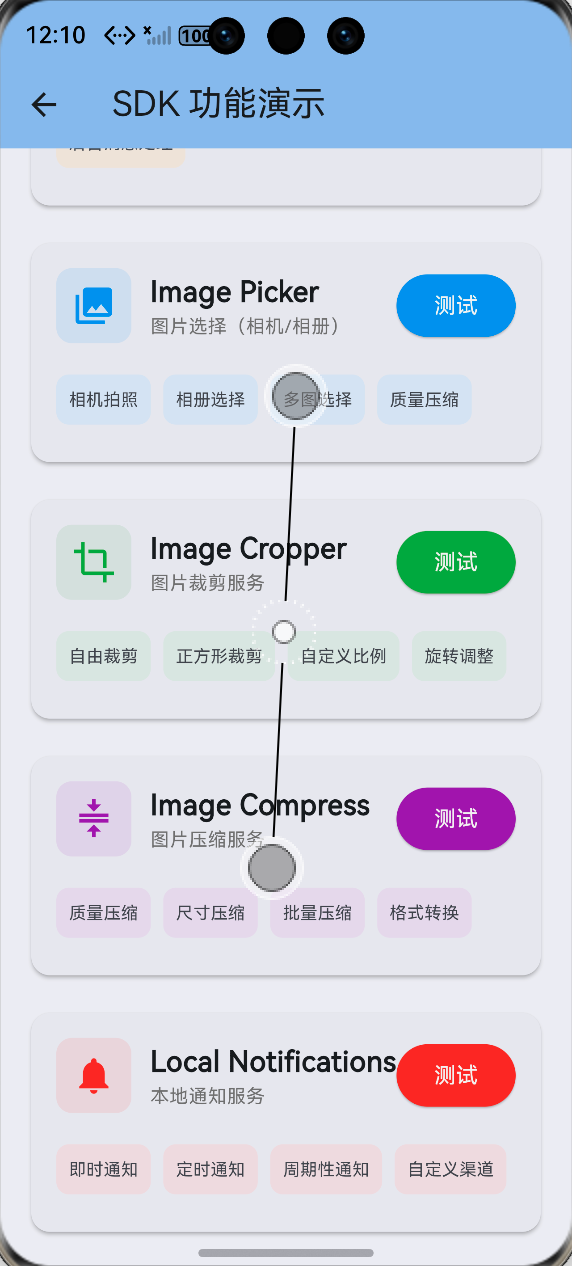
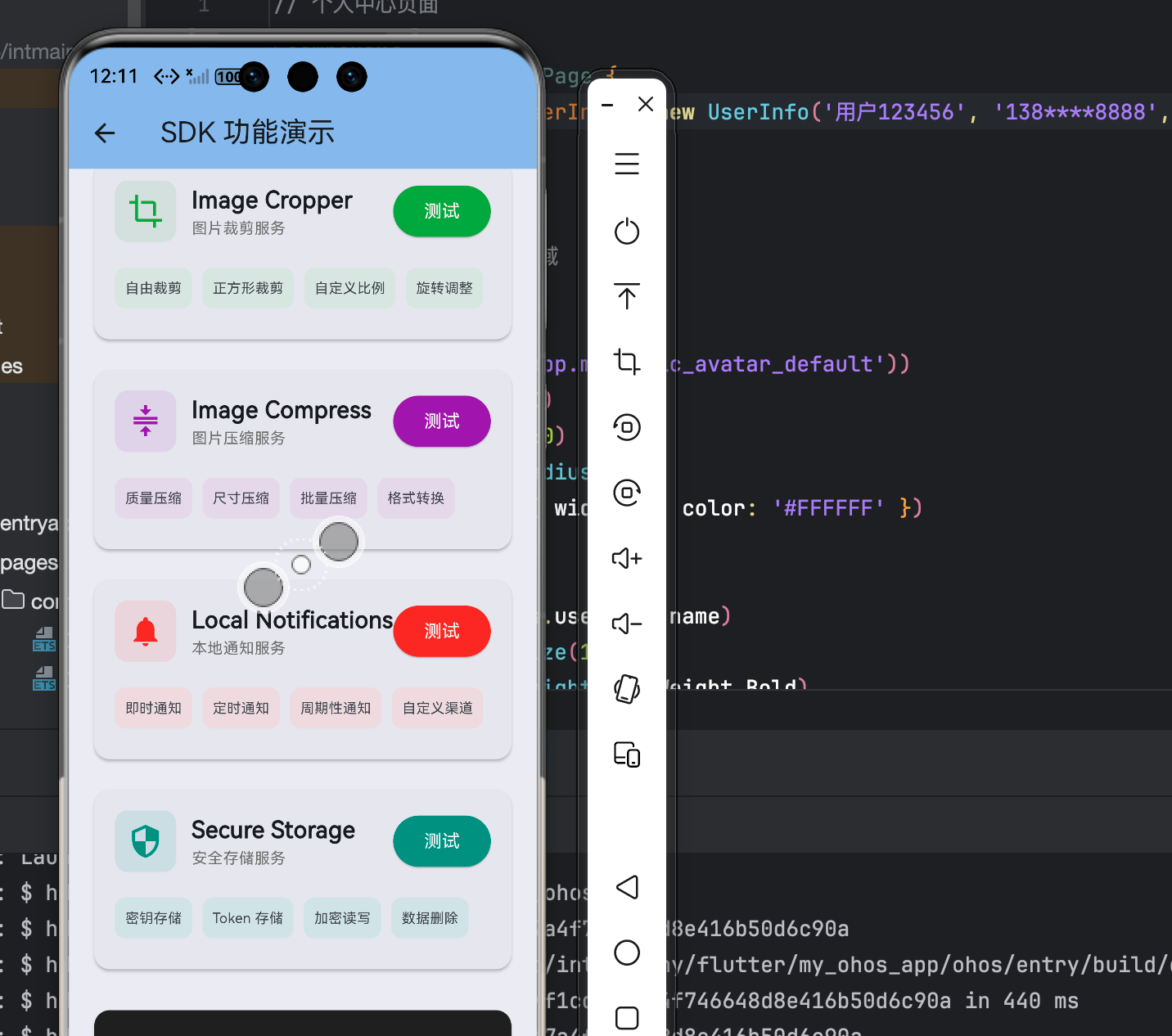
(此处附鸿蒙设备上成功运行的截图:裁剪操作界面、正方形裁切效果、自定义比例裁切效果)
---
📚 六、大一新生实战学习心得
接连写完图片压缩、图片选择、图片裁剪三大图片处理模块,这段时间的自学真的收获爆炸多📈:
-
跨平台开发不能照搬安卓教程
网上90%的Flutter教程都是基于安卓和iOS,直接照搬一定会在鸿蒙平台翻车,做鸿蒙开发,一定要优先看社区适配方案、AtomGit 开源案例,少走无效弯路。
-
纯Dart无原生依赖库,是鸿蒙入门最优解
对于我们大一新生来说,看不懂原生OC、Java、ArkTS代码,所以优先选用纯Flutter实现的三方库,不用碰原生适配,快速落地功能,学习压力小很多。
-
权限永远是鸿蒙开发的重中之重
相册、相机、媒体读取、文件操作,每一个功能都离不开权限,静态声明+动态申请双重保障,是避免静默失败、黑屏、闪退的关键。
-
模块化开发思维慢慢养成
把选图、压缩、裁剪拆分成独立工具类,代码解耦,后续项目复用超级方便,也更利于后期维护和迭代,这也是写项目最大的成长。
🚀 七、后续开发规划
目前我的 Flutter for OpenHarmony 项目,图片全链路功能已经全部完成:
图片选择 ➡️ 图片裁剪 ➡️ 图片质量/尺寸压缩
下一个模块,我将继续更新Local Notifications 本地通知实战开发,包含即时通知、定时通知、鸿蒙通知渠道适配、后台通知权限踩坑记录,持续更新全套鸿蒙 Flutter 实战教程~
如果同样是初学鸿蒙Flutter的小伙伴,欢迎评论区一起交流踩坑、互相学习!一起在开源鸿蒙跨平台赛道慢慢进步💪!