HTML打包EXE工具启动图设置 - 为打包程序添加启动画面

HTML打包EXE工具新增了启动图设置功能,可以为打包生成的EXE程序添加启动画面(Splash Screen)。用户打开程序时,会先显示一张自定义图片,待主页面加载完成后自动关闭并显示主窗口。

下载最新版本

功能入口

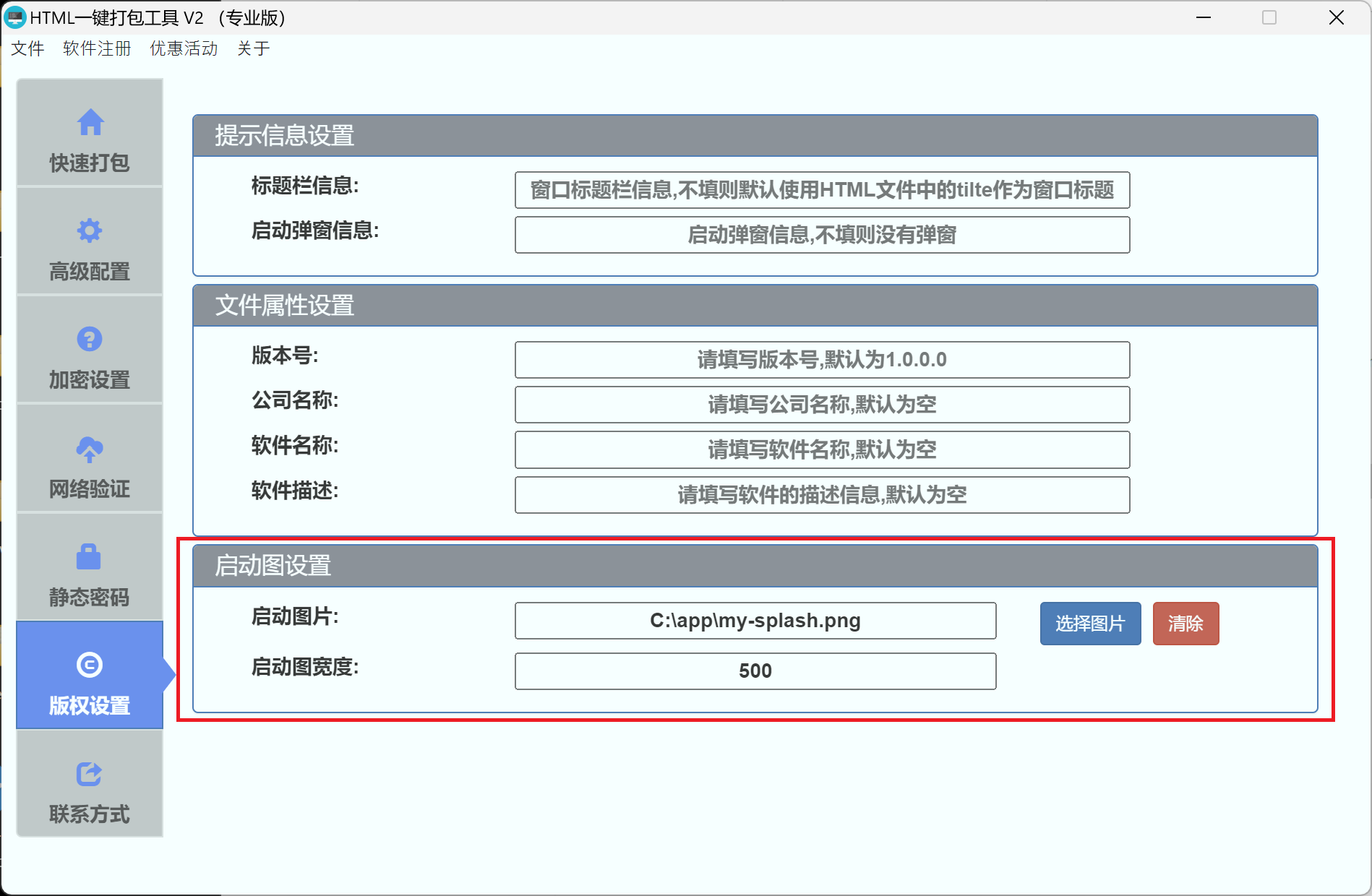
在打包工具主界面切换到版权设置 标签页,在底部可以找到启动图设置面板:

配置项 说明
启动图片 选择一张图片作为启动画面,支持 PNG、JPG、JPEG、BMP 格式。推荐使用PNG,支持透明背景
启动图宽度 设置启动图的显示宽度(像素),高度按比例自动计算。不填则使用图片原始尺寸

使用方法

  1. 点击选择图片按钮,选择一张图片文件(PNG、JPG、JPEG、BMP)
  2. 可选填写启动图宽度(正整数,单位像素),不填则使用原始尺寸
  3. 如需清除已选图片,点击清除按钮即可
  4. 正常执行打包操作

打包后的EXE启动时,启动图会居中显示在屏幕上,主页面加载完成后自动关闭。
启动图特性

  • 无边框、透明背景(PNG透明区域直接透明)
  • 屏幕居中、置顶显示
  • 不在任务栏显示,不可拖动、不可调整大小
  • 主页面加载完成后自动关闭

建议:使用PNG格式图片,宽度建议 300-600 像素。不需要启动画面时,将图片路径留空即可。

相关阅读

相关推荐
iReachers1 天前
HTML打包EXE网络验证管理后台使用指南 - 激活码生成、管理与日志查看
管理后台·网络验证·html打包exe·激活码管理
iReachers5 天前
HTML打包EXE工具数据加密功能详解 - 加密保护HTML/JS/CSS资源
javascript·css·html·html加密·html转exe·html一键打包exe·exe打包
iReachers7 天前
HTML打包EXE工具四种弹窗方式图文详解 - 单窗口/新窗口/标签页/浏览器打开
前端·javascript·html·弹窗·html打包exe·html转程序
iReachers8 天前
HTML打包EXE工具标签页模式详解 - 像浏览器一样管理多个页面
打包工具·窗口模式·html打包exe·标签页模式·web 应用
iReachers8 天前
HTML打包EXE三种加密方式对比:静态密码、离线一机一码、网络验证
html·html转exe·html打包exe·html一键打包exe工具
iReachers10 天前
HTML一键打包EXE工具加密设置静态密码功能详解
html加密·html转exe·html一键打包exe·html打包