一、前言
在虚拟化运维场景中,经常需要为 Windows Server 2008 R2 虚拟机扩容或新增数据盘。本文基于 VMware ESXi 环境,手把手教你:ESXi 端添加虚拟硬盘 → Windows Server 2008 系统内初始化磁盘 → 分区格式化,全程图文、一步到位,适合新手直接照着操作。
二、ESXi 端为虚拟机添加硬盘
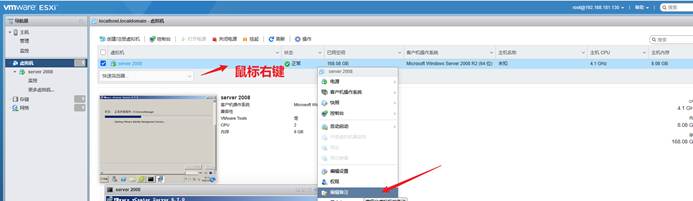
- 登录 ESXi 网页管理界面,找到目标 Windows Server 2008 R2 虚拟机。
- 右键虚拟机 → 选择编辑设置。
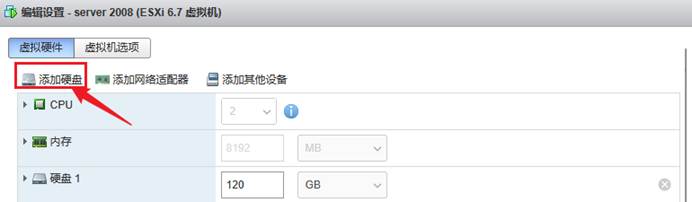
- 在「虚拟硬件」页签,点击添加硬盘。
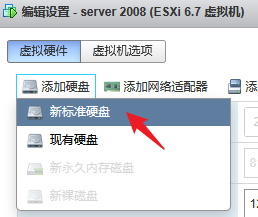
- 选择新标准硬盘(常用),按需设置硬盘大小(示例:40GB)。
- 确认配置后保存,完成虚拟硬盘添加。
三、Windows Server 2008 R2 初始化与分区磁盘
1. 打开磁盘管理
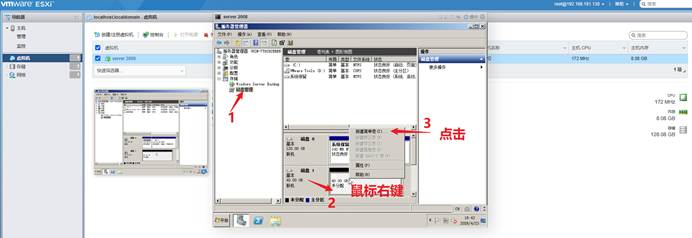
- 右键「计算机」→「管理」,打开服务器管理器。
- 展开存储 → 点击磁盘管理,系统自动识别新增磁盘。
2. 初始化磁盘
- 右键磁盘 1 (未分配、未初始化)→ 选择初始化磁盘。
- 分区形式选择 MBR(小于 2TB 磁盘推荐),点击确定。
3. 新建简单卷
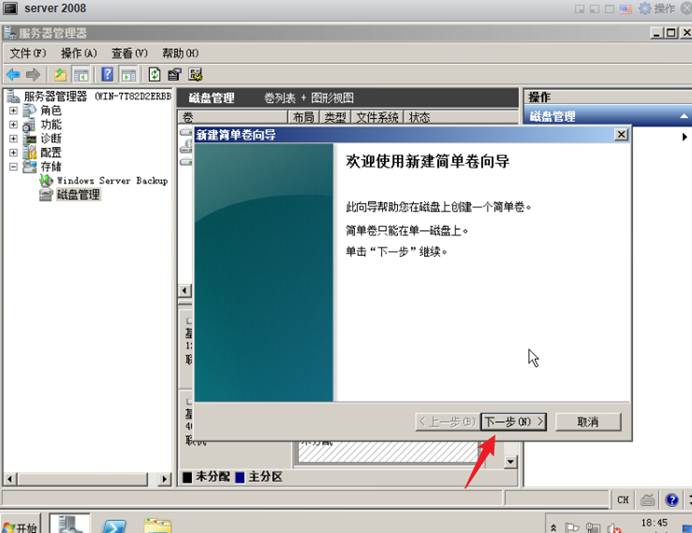
- 右键磁盘 1 的未分配空间 → 选择新建简单卷。
- 进入向导,直接下一步。
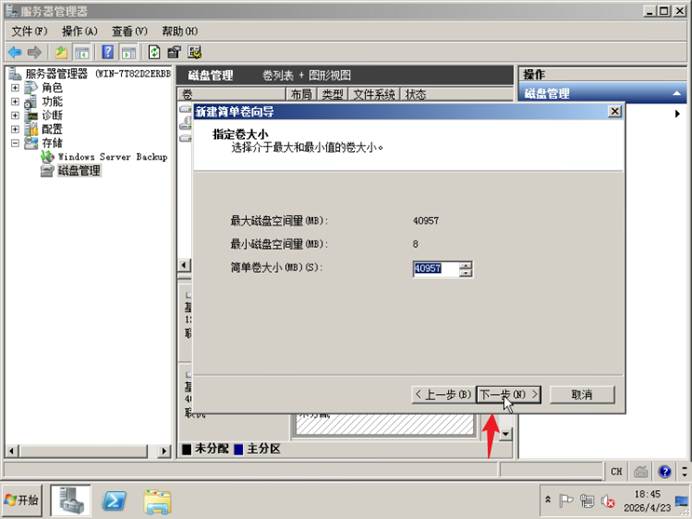
- 卷大小默认使用全部空间,下一步。
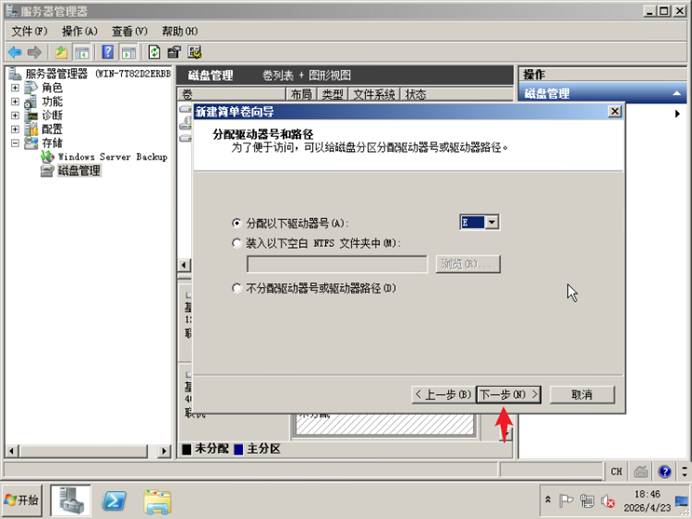
- 分配驱动器号(如 E:),下一步。
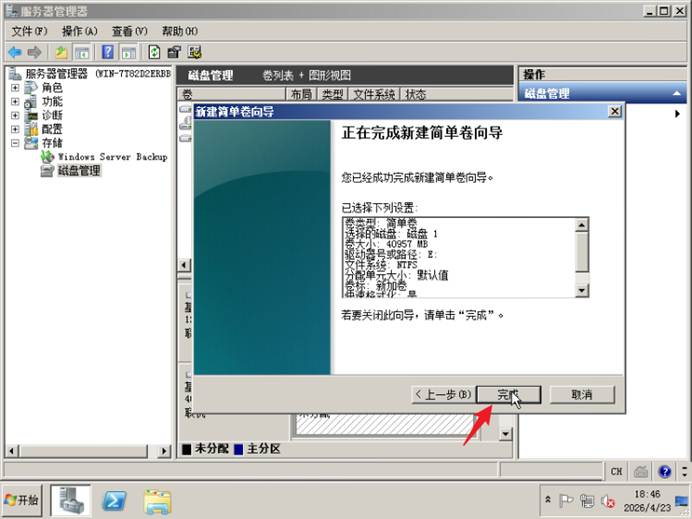
- 文件系统选择 NTFS ,勾选执行快速格式化,可自定义卷标。
- 确认配置,点击完成,系统自动格式化并创建新磁盘。
4. 验证结果
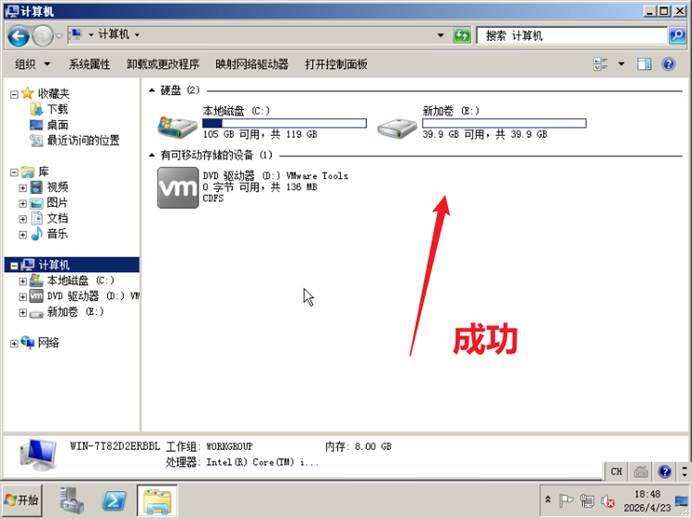
打开「计算机」,可看到新增的本地磁盘(E:),磁盘添加与初始化完成。
四、常见问题说明
- 磁盘管理看不到新磁盘:
- 检查 ESXi 是否已成功添加硬盘。
- 虚拟机重启一次,重新扫描硬件。
- 初始化分区选择:
- 磁盘 ≤2TB:选 MBR;磁盘 >2TB:选 GPT。
- 格式化建议:
- 生产环境一律用 NTFS,勾选快速格式化提升效率。