大恒Windows上GigE网口相机固定IP设置
- 一、固定IP设置说明
- 二、准备工作
- 三、电脑网卡固定IP设置(关键步骤)
- 四、相机固定IP设置(永久生效)
- 五、配置验证与相机打开
- 六、常见问题排查
-
- [6.1 搜不到相机](#6.1 搜不到相机)
- [6.2 IP设置失败](#6.2 IP设置失败)
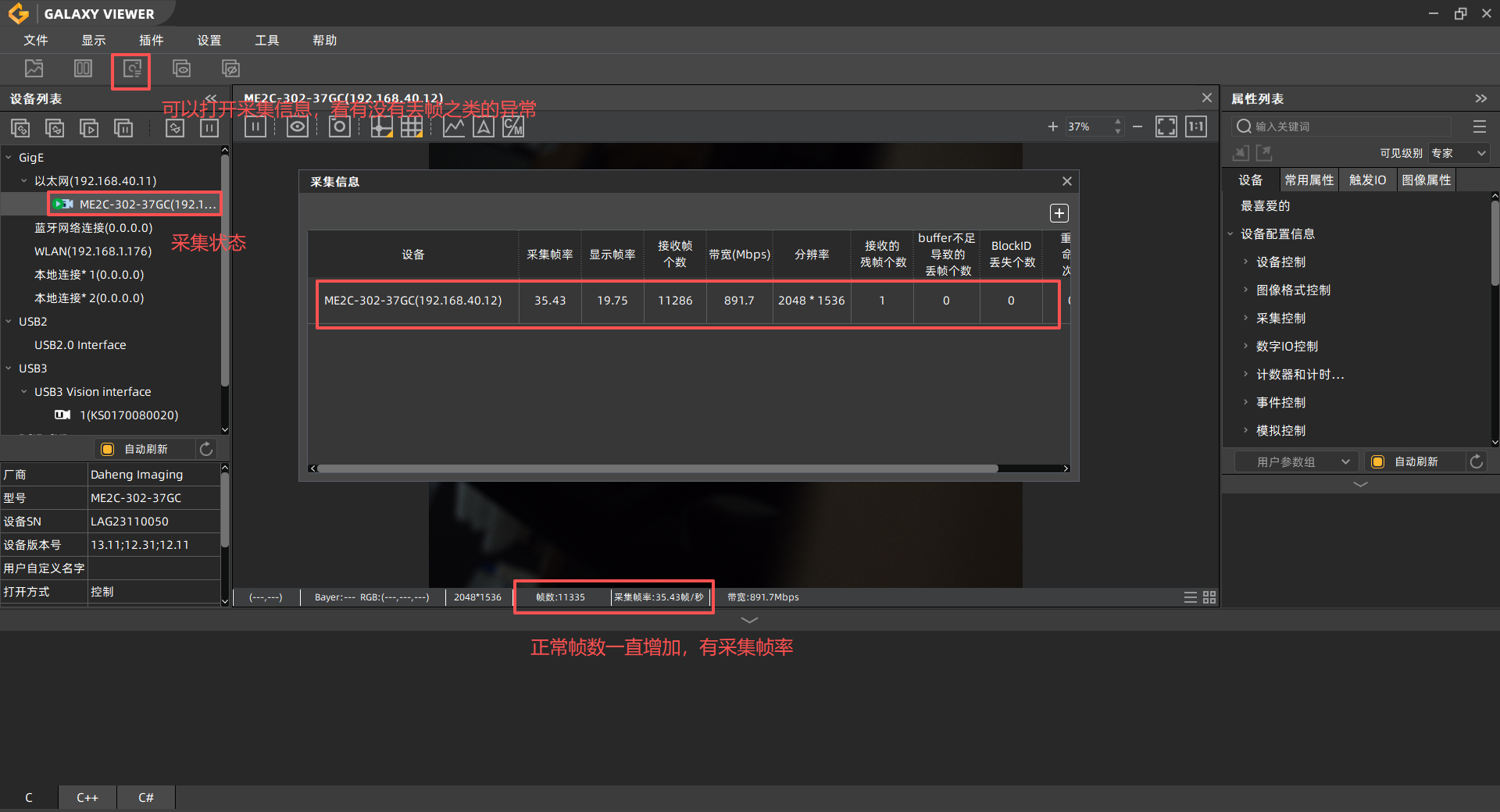
- [6.3 能连接但丢帧](#6.3 能连接但丢帧)
- 七、总结
一、固定IP设置说明
大恒GigE网口相机固定IP的完整操作流程,适用于MER-GX(-P)、MER2-GX(-P)、ME2P-GX-P、ME2C-G(-P)、MARS-G-P、MARS-G5-P、MARS-GT等全系列大恒GigE网口工业相机,
相机默认动态 IP 存在明显弊端:设备重启或断电后 IP 自动变动、易出现 IP 冲突、无路由直连环境无法正常联网,还会造成上位机连接断开、程序报错、画面丢帧卡顿,完全不适合工业长期运行与二次开发使用。
本文通过手动配置静态固定 IP,解决相机默认 IP 与电脑网卡 IP 不同网段,导致的搜不到相机、连接失败、成像异常等问题,保障相机长期稳定联机,适配工业现场持续作业、多相机组网、项目交付与二次开发等场景。
适用系统:Windows 系统(Win7/Win10/Win11)
所需工具:大恒 Galaxy 驱动及配套软件(含 GxGigeIPConfig、Galaxy Viewer)
二、准备工作
-
软件安装:提前安装大恒Galaxy驱动与配套软件,确保安装完成后,开始菜单中能找到"GigE IP配置工具(GxGigeIPConfig)"和"Galaxy Viewer"两个核心工具。
-
硬件连接:使用超五类或六类网线,将电脑千兆网口与相机网口直接连接(避免使用交换机,减少连接故障)。
-
相机供电:根据相机型号,选择PoE供电(相机后缀带-P的相机)或12V/24V(MARS-GT系列需要24V供电)直流电源供电,确保相机通电后指示灯正常(通常为绿色常亮)。
-
环境准备:关闭电脑防火墙、杀毒软件及各类安全防护工具,避免其拦截相机与电脑的通信,导致IP配置失败或无法搜索到相机。
三、电脑网卡固定IP设置(关键步骤)
-
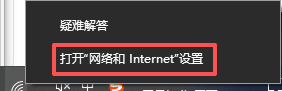
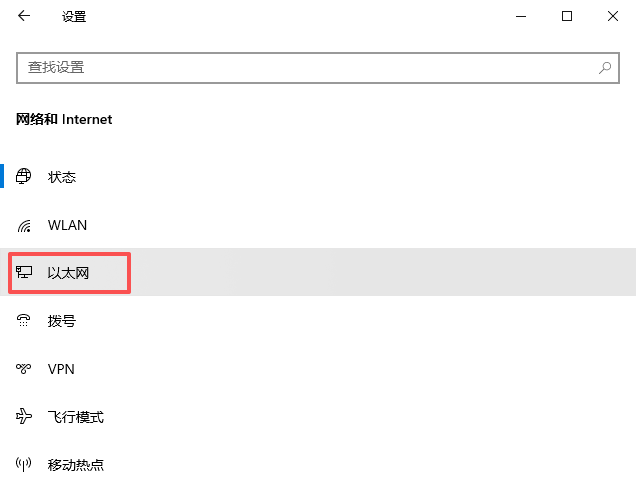
右键点击电脑桌面右下角的网络图标,在弹出的菜单中选择"打开网络和Internet设置",选择"以太网"。
-
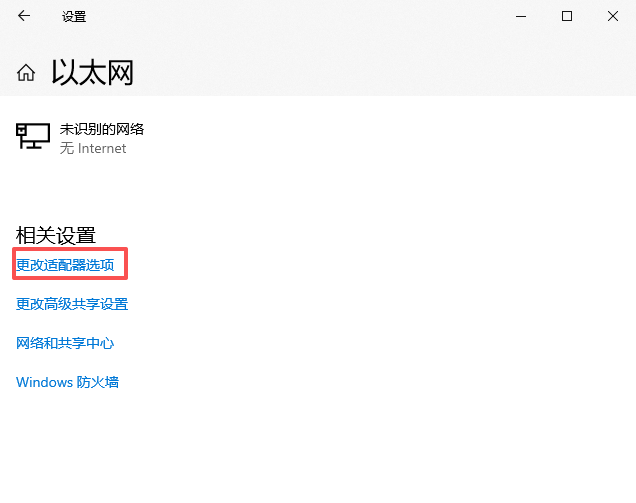
在弹出的窗口中,点击左侧"更改适配器设置",进入网络连接列表。
-
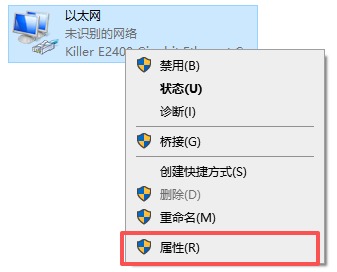
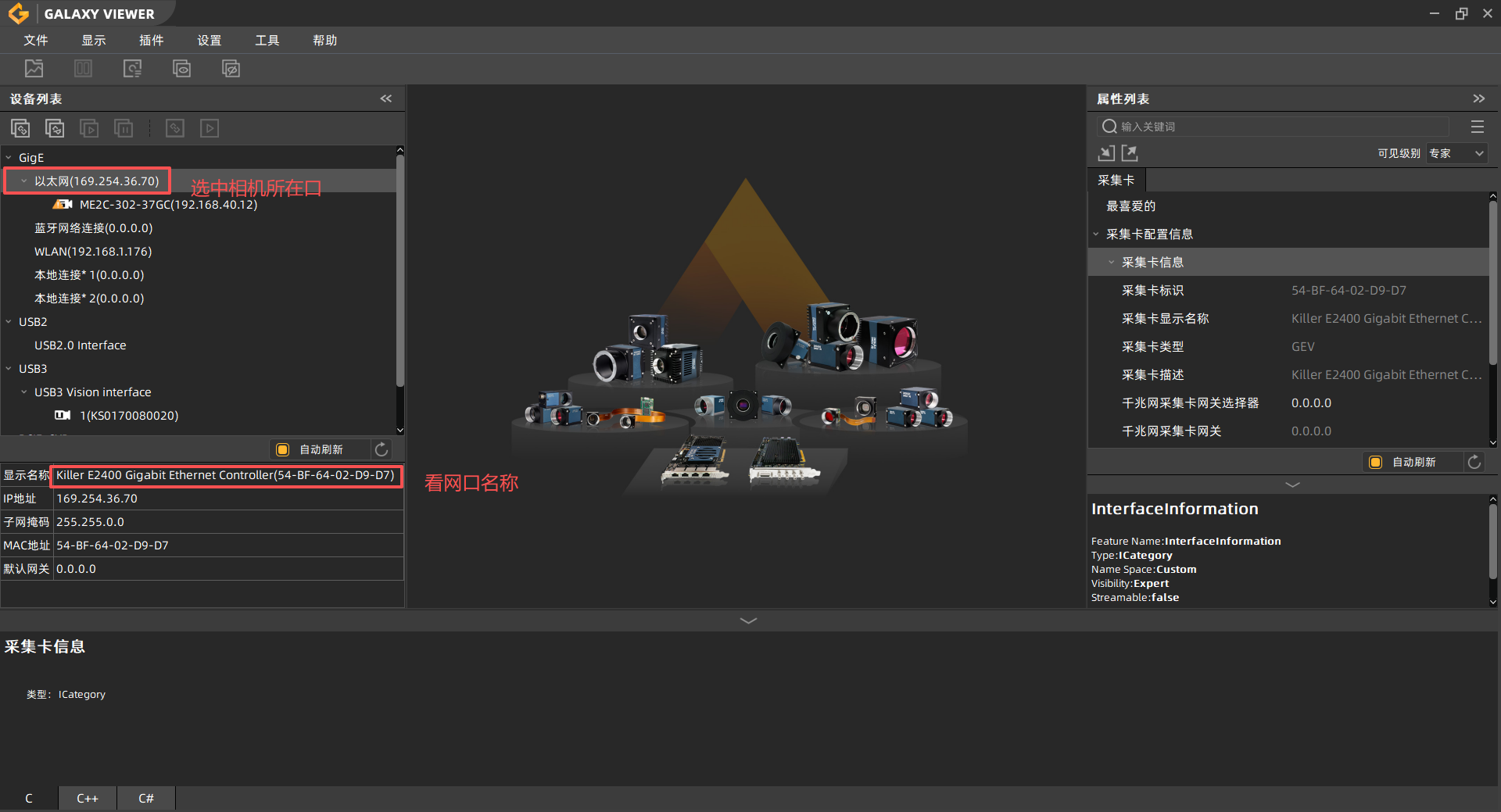
找到连接相机的"以太网",右键点击该以太网,选择"属性"。可以打开GalaxyView看看相机是哪个口
-
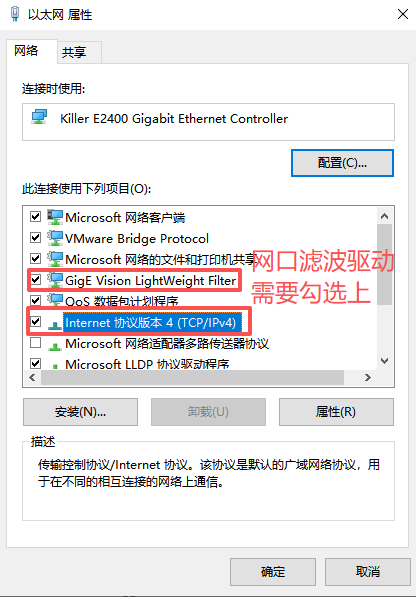
在以太网属性窗口中,找到并双击"Internet协议版本4(TCP/IPv4)",进入IP配置界面。
-
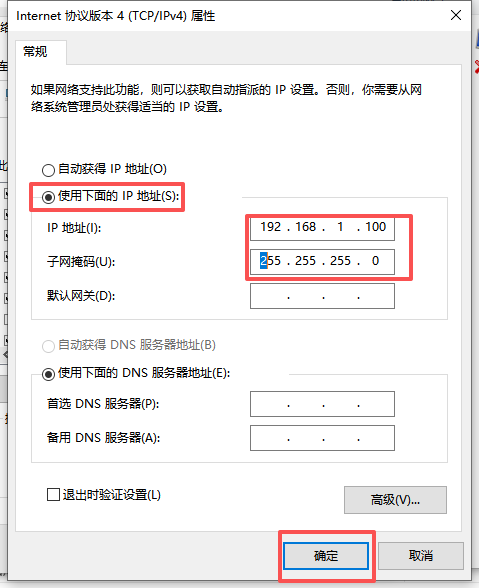
选择"使用下面的IP地址",依次填写以下参数:
-
IP地址:192.168.1.100(可在192.168.1.1~192.168.1.254之间任选,需避免与相机IP重复);
-
子网掩码:255.255.255.0(点击输入框后会自动填充,无需手动修改);
-
默认网关:留空(无需填写);
-
DNS服务器地址:留空(无需填写)。
-
-
填写完成后,点击"确定",返回以太网属性窗口,再次点击"确定",完成电脑网卡固定IP设置。
四、相机固定IP设置(永久生效)
使用大恒官方GxGigeIPConfig工具,对相机进行IP配置,可选择自动配置或手动指定静态IP(推荐手动指定,确保IP永久固定,断电不丢失)。
-
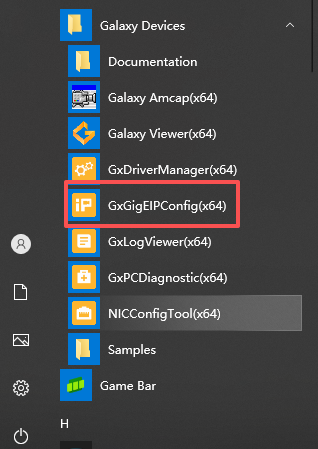
打开GxGigeIPConfig工具:点击电脑开始菜单,找到"Galaxy Devices"文件夹,点击打开"GigE IP配置工具(GxGigeIPConfig)"。
-
-
工具启动后,会自动扫描局域网内已连接的大恒相机,扫描完成后,列表中会显示相机信息,其中:
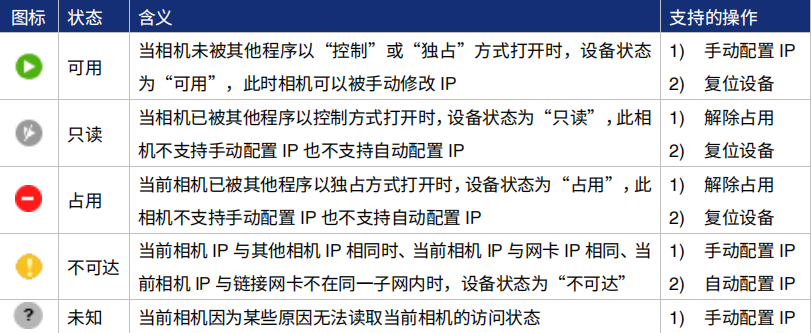
- 黄色感叹号标识:相机IP与电脑网卡IP不在同一网段(默认情况下均为此状态);
-
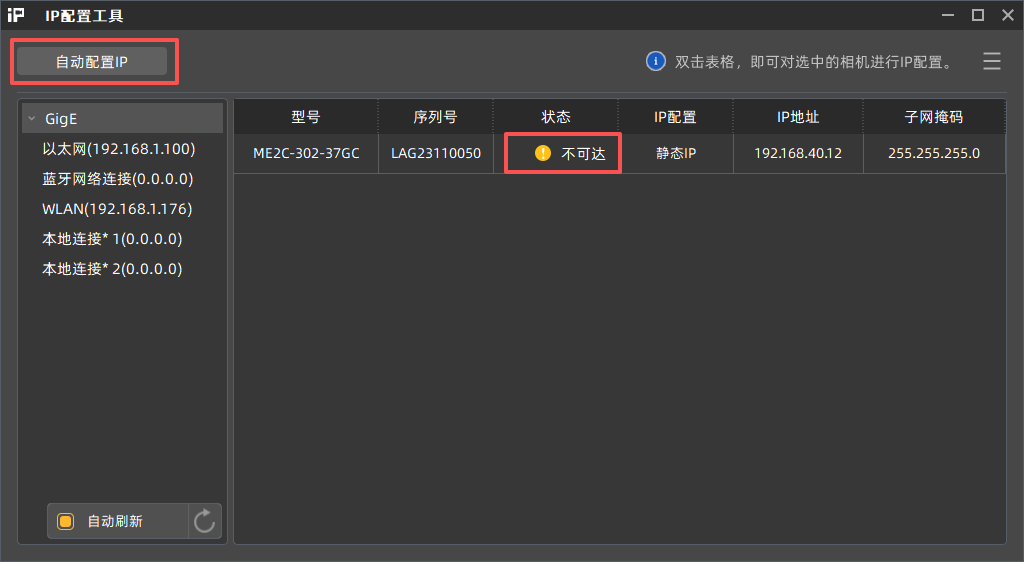
自动配置IP(快速配置所有):点击"自动配置 IP"按钮,可以将所有显示"不可达"的相机的IP 都改成和PC 网口相同网段的有效IP。
-
手动指定静态IP(永久生效):
-
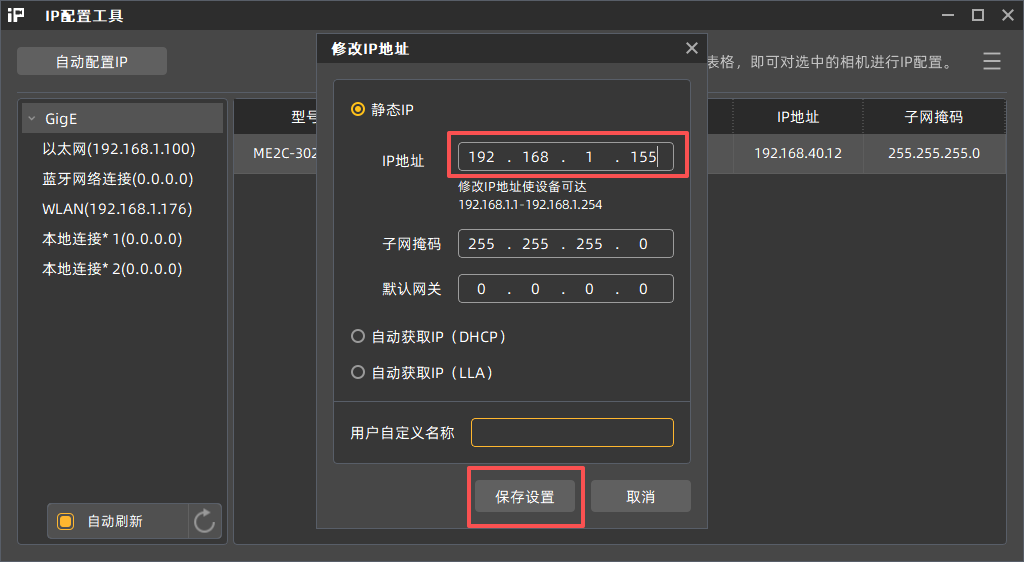
双击选中需要配置的相机,勾选工具界面下方的"静态IP(Static IP)"选项;
-
依次填写静态IP参数:
-
IP地址:自定义设置(如192.168.1.50),需与电脑网卡IP同网段,且不重复;
-
子网掩码:255.255.255.0;
-
网关:192.168.1.1(可选,根据现场网络需求填写,无特殊需求可留空)。
-
-
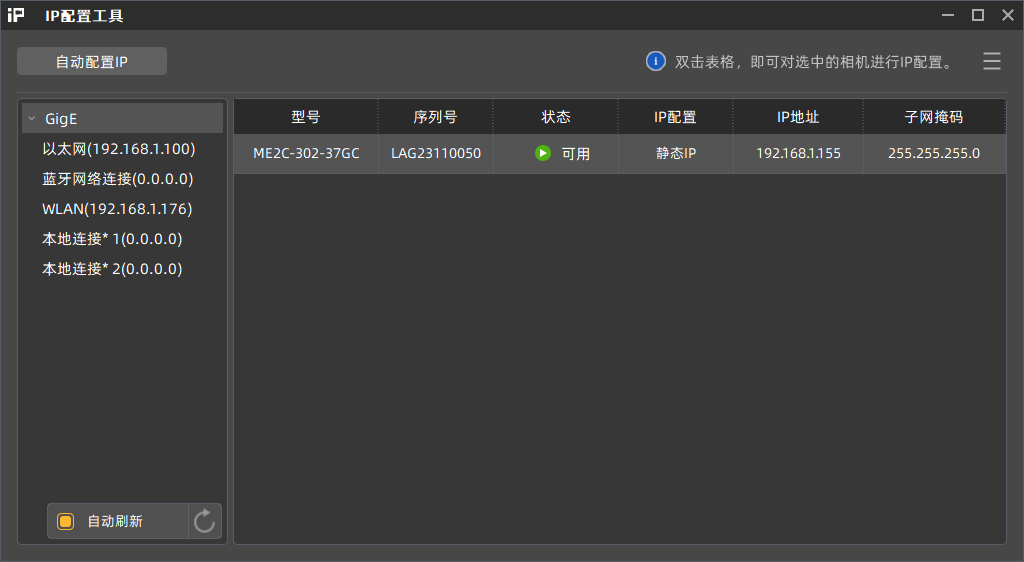
填写完成后,点击"保存设置",设置完相机就会重新出现在IP配置工具里,此时相机IP已永久固定,断电重启后不会恢复默认值。
-
五、配置验证与相机打开
IP配置完成后,通过Galaxy Viewer工具验证相机是否能正常连接、出图,确保配置生效。
-
打开Galaxy Viewer工具:点击开始菜单,找到"大恒图像"文件夹,点击打开"Galaxy Viewer"。
-
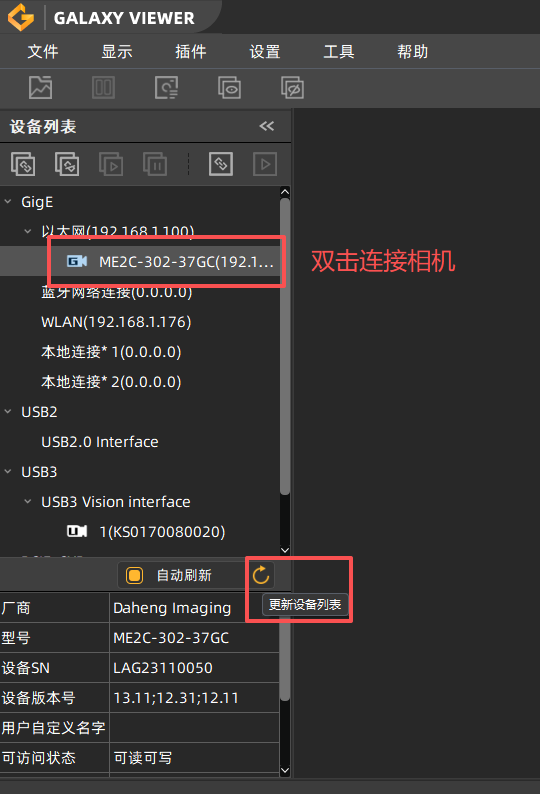
在Galaxy Viewer界面中,点击上方菜单栏的"设备",选择"更新设备列表",工具会自动搜索已连接的相机。
-
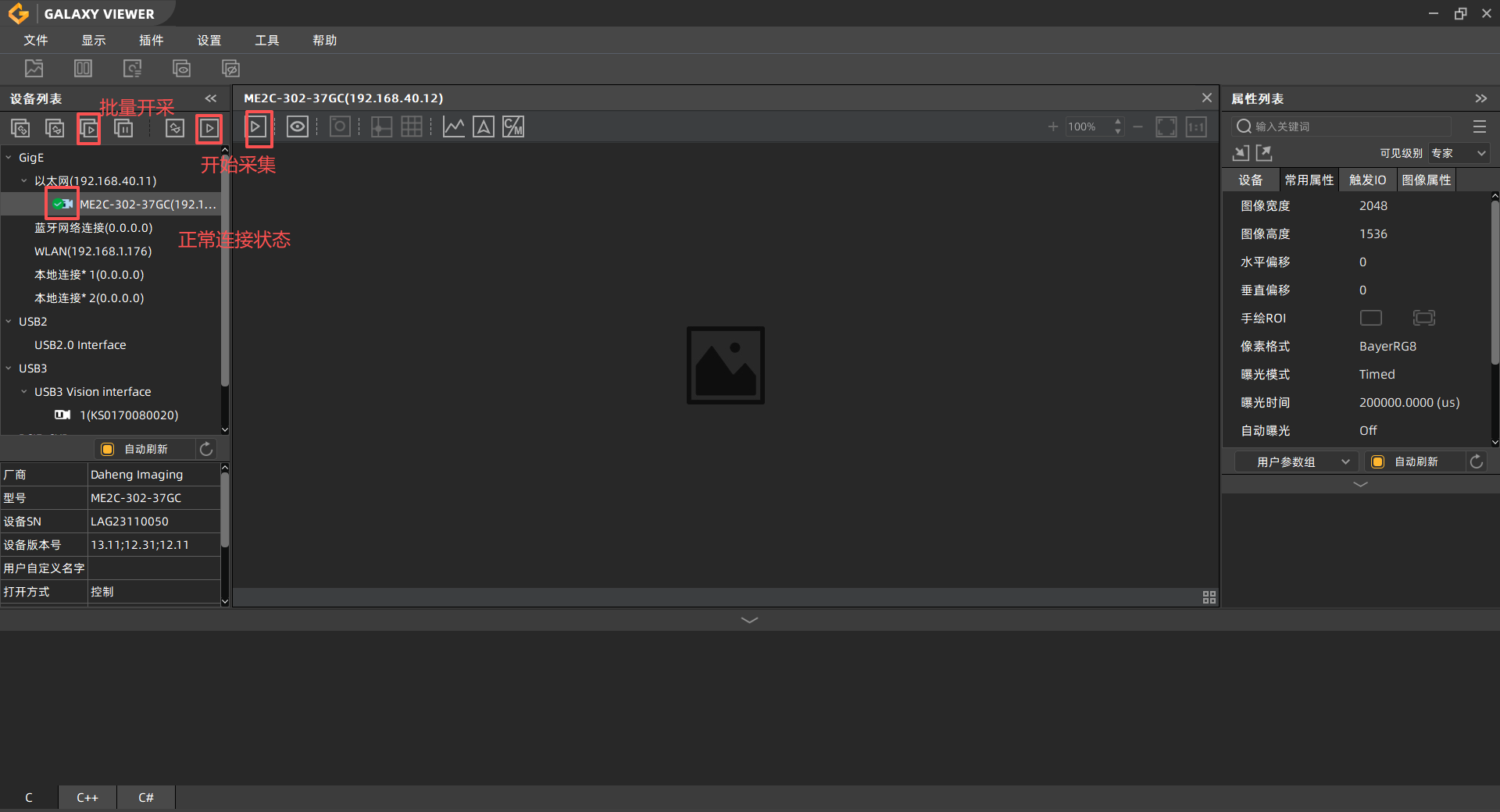
搜索完成后,设备列表中会显示目标相机,双击连接相机,点击"开始采集"。
-
若相机正常出图,说明IP配置成功,相机可正常使用;若未出图,需返回前面步骤排查问题。
六、常见问题排查
6.1 搜不到相机
-
网线问题:更换六类网线,确保网线连接牢固,且直接连接电脑与相机(不经过交换机);
-
防火墙拦截:重新关闭电脑防火墙、杀毒软件,或添加大恒相关软件到防火墙白名单;
-
供电问题:检查相机供电是否正常,指示灯是否亮起,若指示灯不亮,更换电源或检查PoE供电是否正常;(MARS-GT系列需要24V供电)
-
网卡问题:确认电脑网卡为千兆网卡,且已启用,可在"设备管理器"中检查网卡状态。
6.2 IP设置失败
-
网段不一致:确认电脑网卡IP与相机IP在同一网段(均为192.168.1.X);
-
相机被占用:关闭所有与相机相关的采集软件(如Galaxy Viewer、第三方采集工具),释放相机资源后重新配置;
-
工具异常:关闭GxGigeIPConfig工具,重新启动后再次尝试配置,若仍失败,重新安装大恒Galaxy驱动。
6.3 能连接但丢帧
-
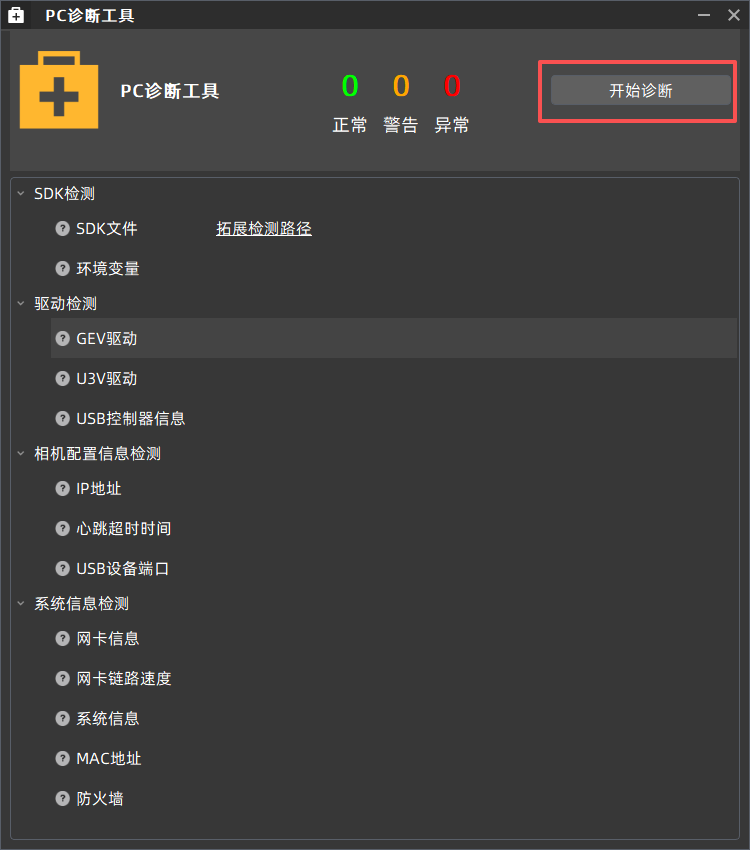
利用PC诊断工具设置网卡
- 找到【工具】→【PC诊断工具】
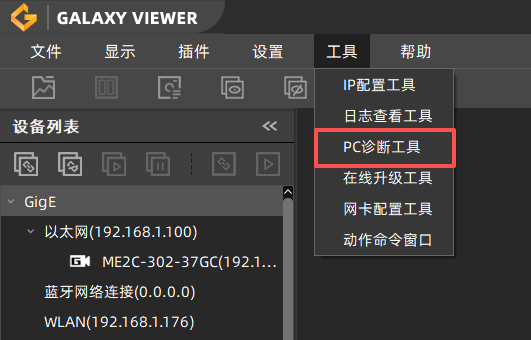
- 点击【开始诊断】
- 可以看网卡信息那些有没有问题,点击【一键优化】
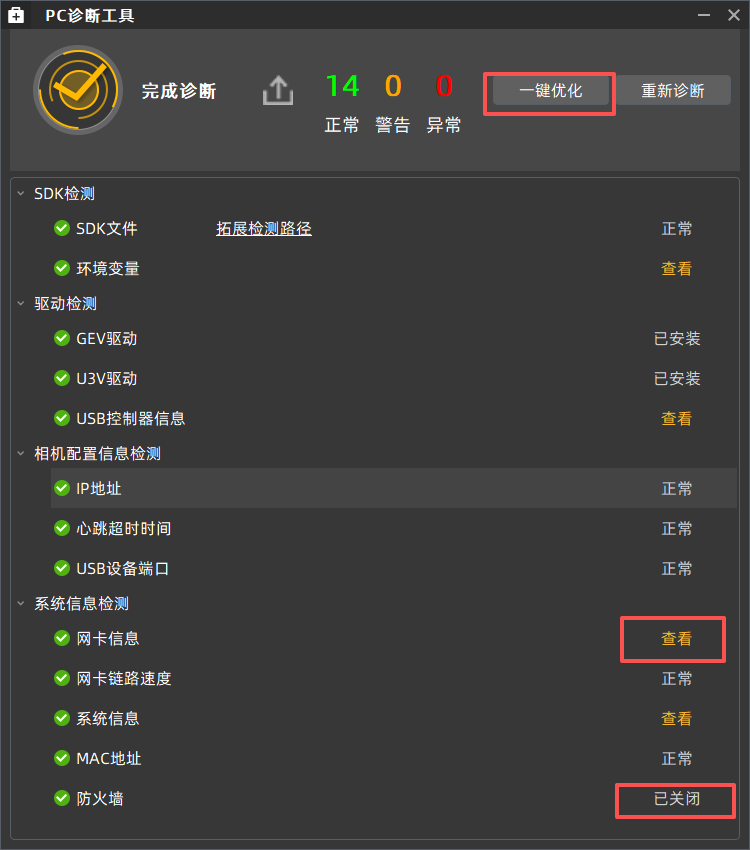
- 诊断工具会设置缓冲区、巨帧以及关掉节能属性
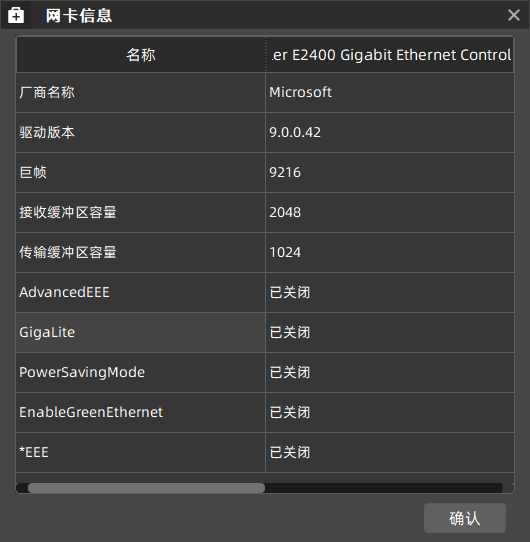
- 找到【工具】→【PC诊断工具】
-
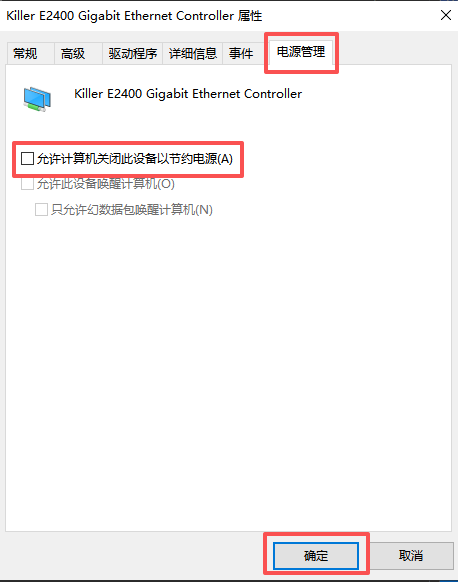
网卡电源管理节能设置:关闭网卡节能模式;
-
流控设置:在网卡高级选项卡中,开启"流量控制"功能,确保数据传输稳定。
七、总结
大恒GigE网口相机固定IP设置的核心的是"电脑与相机IP同网段",
主要分为两步:
一是给电脑网卡设置固定IP,确保与相机默认网段一致;
二是使用GxGigeIPConfig工具给相机设置永久静态IP,避免重启后IP恢复默认。
按照本文档步骤操作后,相机IP将永久固定,连接稳定性大幅提升,可满足工业现场长期、连续使用的需求。若在操作过程中遇到其他问题,可参考常见问题排查部分。
本文收录于专栏: ✅ 大恒相机·使用操作篇
后续我会持续更新,觉得有用可以收藏+关注,持续更新大恒相机实战内容,新手少走弯路、快速入门。