从零到可用:在手机上用 Termux + Git + Obsidian 打造稳定同步环境(踩坑全记录)
hey 这里是不做超级小白 喜欢我的内容的话请多多支持我~
这篇文章不是"标准教程",而是我真实从踩坑到跑通的一整套过程总结。适合:想在手机上用 Obsidian + Git 同步,但被各种问题折磨过的人。
🧠 一、为什么不用 Obsidian Git 插件?
我一开始也是直接用 Obsidian Git 插件,但很快就遇到:
- ❌ 拉不下来(网络问题)
- ❌ 卡死 / 超时
- ❌ 大仓库直接崩
👉 本质原因:
手机环境 + Git 插件 ≈ 不稳定组合
👉 解决思路:
text
Obsidian 负责写
Termux 负责 Git
🚀 二、Termux 正确安装方式
❌ 不要用 Play 商店版
- 已停止更新
- 很多包会报错
✅ 正确方式
👉 用 GitHub 或 F-Droid
👉 github渠道下载不懂各种版本的盲选:
text
universal.apk(通用版)🧠 架构解释(顺便涨知识)
- arm64-v8a → 64位手机(主流)
- armeabi-v7a → 老设备
- v8a / v7a 中的 "a" = Application(不是 alpha)
⚙️ 三、初始化配置
1️⃣ 更新系统
bash
pkg update && pkg upgrade -y2️⃣ 处理配置文件提示(重点)
升级时会问你:
👉 openssl.cnf
text
👉 选 N(保留)👉 sources.list
text
👉 选 Y(更新源)👉 bash.bashrc
text
👉 选 N(保留你的环境)👉 记住这个规则:
text
系统源 → Y
用户配置 → N
3️⃣ 换国内源(在国内的话)
bash
termux-change-repo推荐选择中国大陆的mirrors group
🔐 四、Git + SSH(关键步骤)
1️⃣ 生成 SSH key
bash
ssh-keygen -t ed25519 -C "termux"解释:
-t→ 算法类型-C→ 备注(不影响安全)
跳出的各种选择可以一路回车,后续使用也很方便,若对安全要求高可以设置pass,不过就是要记住了,忘了还得重配
2️⃣ 添加到 GitHub
bash
cat ~/.ssh/id_ed25519.pub复制 → GitHub → SSH Keys
title就给iphone17_termux,记得改成自己的机型,这里只是举例
3️⃣ 首次连接
bash
ssh -T git@github.com会提示:
text
Are you sure you want to continue connecting?👉 输入:
bash
yes👉 这是 SSH 第一次"信任确认",正常现象
⚠️ 端口问题(你可能会遇到)
text
Connection closed by xxx port 22👉 用:
bash
ssh -T git@github.com -p 443📦 五、修复 Obsidian Git 问题
一切都配置好之后,来到obsidian的part,首先说一下小白写的场景是你从前已经在使用手机版的obsidian配合git插件进行创作了,所以你在github上已经有了一个obsidian_notes的仓库,你遇到了插件pull和push失败的情况。随着上面termux part的完成,直接进入到自己的vault路径做pull(如果手机上有修改先add+commit
❗ 典型问题
text
git pull 要输入账号密码👉 原因:
text
你用的是 HTTPS,不是 SSHgit remote -v看一下就知道,如果之前用的是https方式推荐改ssh,更稳
✅ 修复方法
bash
git remote set-url origin git@github.com:用户名/仓库.git👉 再执行:
bash
git pull --rebase👉 不再需要密码
📱 六、Termux 权限问题
执行:
bash
termux-setup-storage会请求:
👉 相机 / 文件 / 媒体权限
🧠 这意味着什么?
👉 Termux 可以访问:
text
/sdcard/包括:
- 照片
- 下载
- 社交软件文件
⚠️ 是否安全?
👉 结论:
- ✔ 正常用没问题
- ❗ 风险在你运行的脚本
👉 核心原则:
text
不要运行不明脚本
不要玩不明破解软件
⚡ 七、为什么锁屏后我的pull中断了?
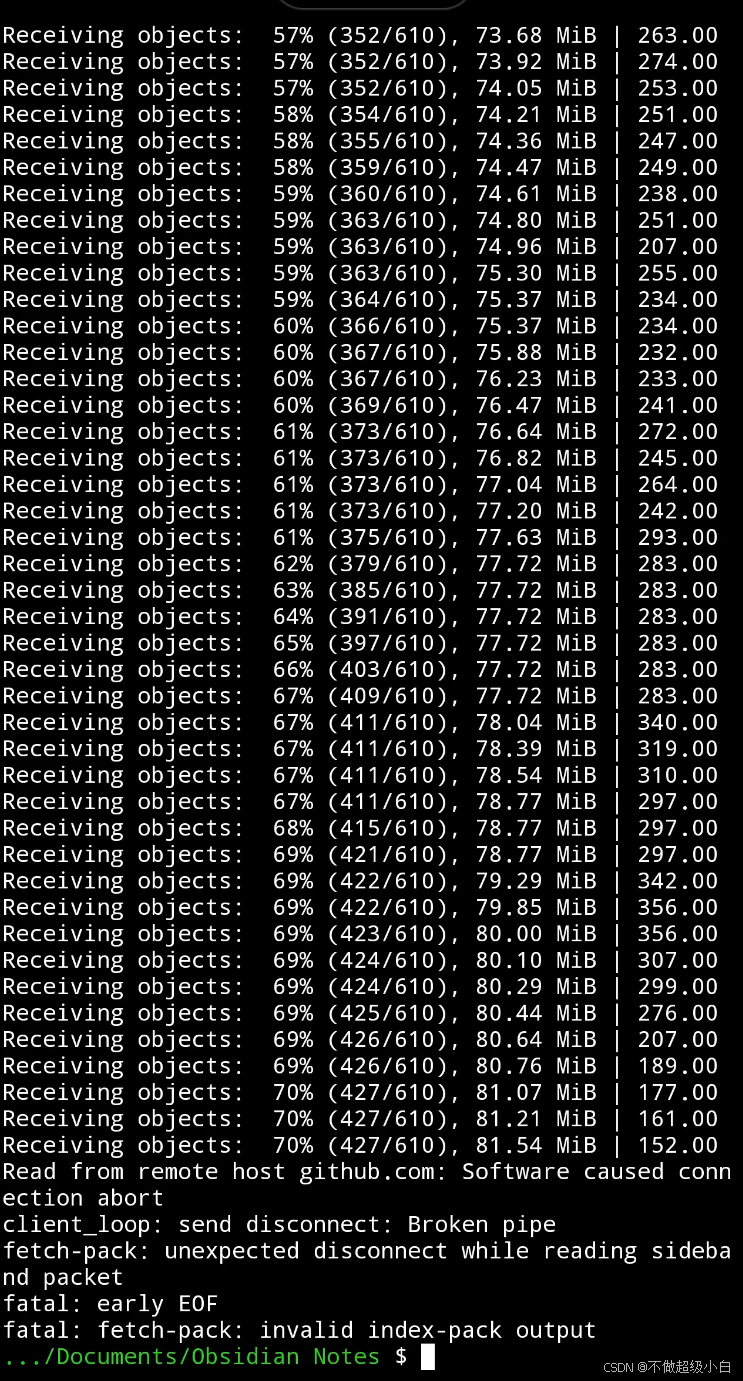
小白做pull的时候有600多个objects要receive,中途手机自动锁屏了,直接报错:
📱 原因
👉 手机锁屏后:
- 限制网络
- 降低 CPU
- 直接断连接
建议长按应用进入应用信息,找到省电策略改成无限制(不行再给一个termux-wake-lock
🧠 八、pull太久真正的性能瓶颈
👉 不是网络
👉 是:
text
Obsidian 仓库里有大量图片❗ 为什么图片是灾难?
因为 Git:
- 擅长文本 ✅
- 不擅长二进制 ❌
👉 结果:
- 仓库巨大
- pull 慢
- 手机容易断
🚀 九、三种优化方案
方案1:Git LFS
bash
pkg install git-lfs
git lfs install
git lfs track "*.png" "*.jpg"
👉 图片走 LFS
👉 Git 只存指针
方案2:图床
👉 思路:
text
图片不进 Git,用 URL示例
markdown
推荐组合:
text
Obsidian + PicGo + GitHub 图床👉 优点:
- 仓库极小
- 拉取飞快
- 手机体验最好
方案3:浅克隆
bash
git clone --depth=1👉 只拉最新版本
🎯 十、最终实现
👉 某小白的方案:
text
Obsidian(写) + Termux(Git) + SSH + 图床日常流程
bash
git pull --rebase
写笔记
git add .
git commit -m "update"
git push
👉 或一键:
bash
alias gsync="git add . && git commit -m 'update' && git pull --rebase && git push"📌 总结
👉 你要记住三件事:
1️⃣ Termux 是稳定的 Git 环境
👉 比 Obsidian 插件靠谱
2️⃣ SSH 一次配置,永久省心
👉 不要再用 HTTPS
3️⃣ 图片是性能杀手
👉 用 LFS 或图床解决
🚀 最后的话
你现在其实已经完成了一个很难的过程:
text
手机 → Linux → Git → SSH → 开发环境👉 这套能力是"跨平台开发"的基础
如果你还想继续升级,可以走这些方向:
- 用手机跑 Linux(Ubuntu)
- VSCode 远程连接 Termux
- 自动化 Git 同步脚本
👉 搞机党可以继续折腾 😄