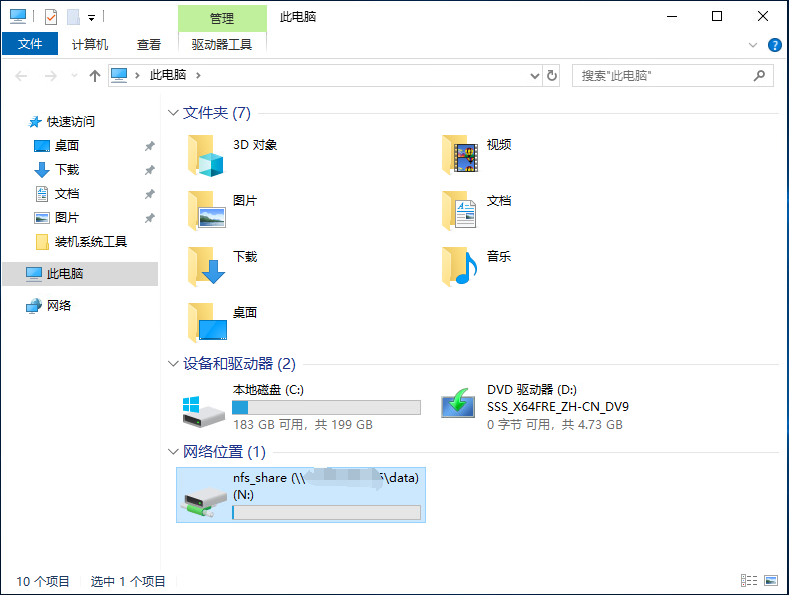
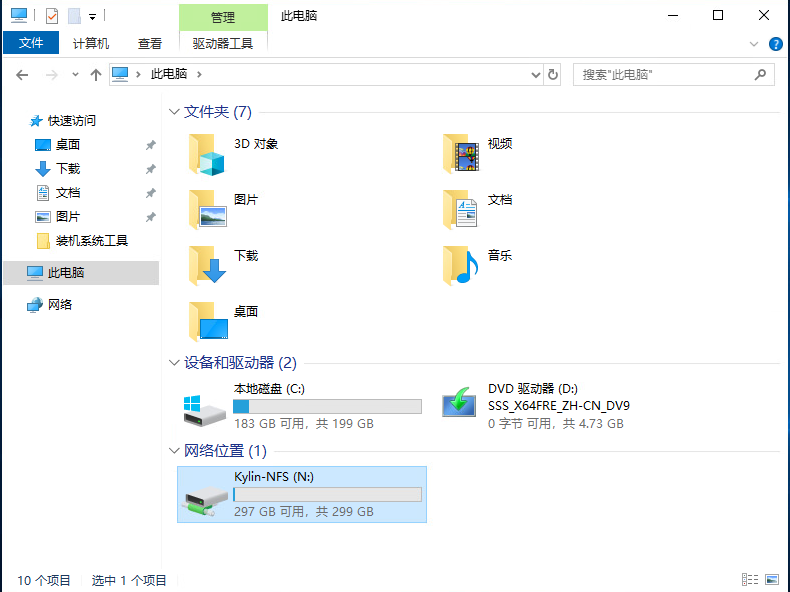
1、安装NFS依赖包
麒麟V10基于RPM,安装 nfs-utils(NFS核心)和 rpcbind(RPC通信):
yum install -y nfs-utils rpcbind2、创建共享目录并授权
假设本地大容量硬盘挂载到 /data 目录下
2.1、创建共享目录:
mkdir -p /data/nfs_share2.2、赋予最高权限(Windows 挂载读写必须)
chmod 777 /data/nfs_share2.3、配置兼容匿名访问
chown nobody:nobody /data/nfs_share3、配置NFS共享规则
3.1、编辑 /etc/exports ,配置允许访问及可读写匿名等设置
vim /etc/exports3.2、写入配置内容并保存:
/data/nfs_share 192.168.0.0/24(rw,sync,no_root_squash,no_subtree_check,insecure)解析:
- rw :读写权限
- sync :同步写入,数据安全
- no_root_squash :允许客户端 root 用户直接操作(Windows 挂载必备)
- no_subtree_check :关闭子目录检查,提升性能
- insecure :允许非特权端口(Windows NFS 客户端默认使用)
4、加载配置、启动服务并设置服务未开机自启
# 重新加载exports配置(无需重启服务)
exportfs -r

# 启动rpcbind(NFS依赖)
systemctl start rpcbind

# 启动NFS服务
systemctl start nfs-server

# 设置开机自启
systemctl enable rpcbind
systemctl enable nfs-server

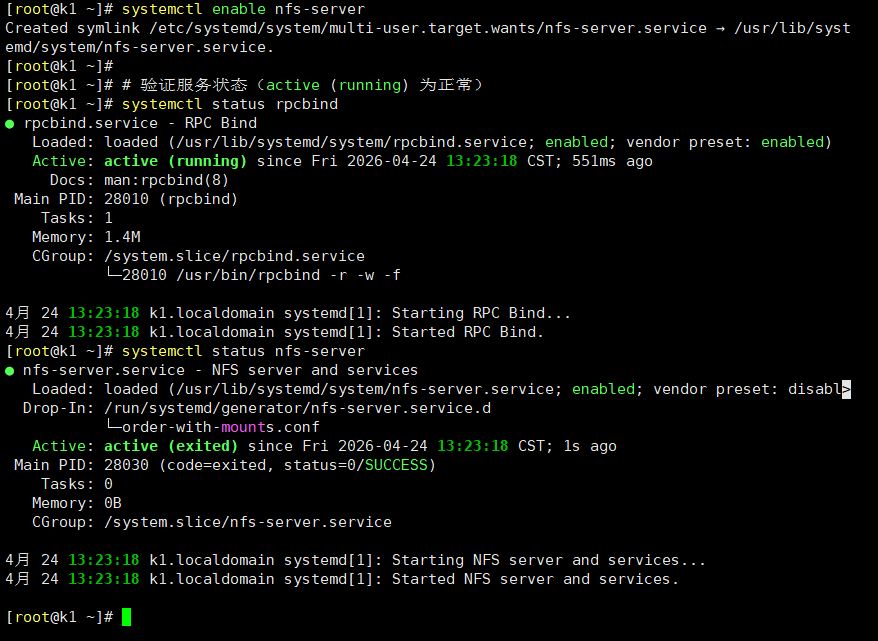
# 验证服务状态(active (running) 为正常)
systemctl status rpcbind
systemctl status nfs-server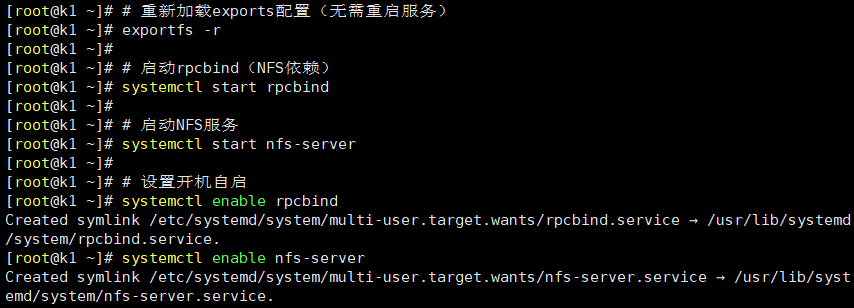
5、银河麒麟防火墙放通NFS端口
# 放通NFS相关服务
firewall-cmd --permanent --add-service=nfs
firewall-cmd --permanent --add-service=rpc-bind
firewall-cmd --permanent --add-service=mountd

# 重载防火墙规则
firewall-cmd --reload

# 验证放行规则
firewall-cmd --list-all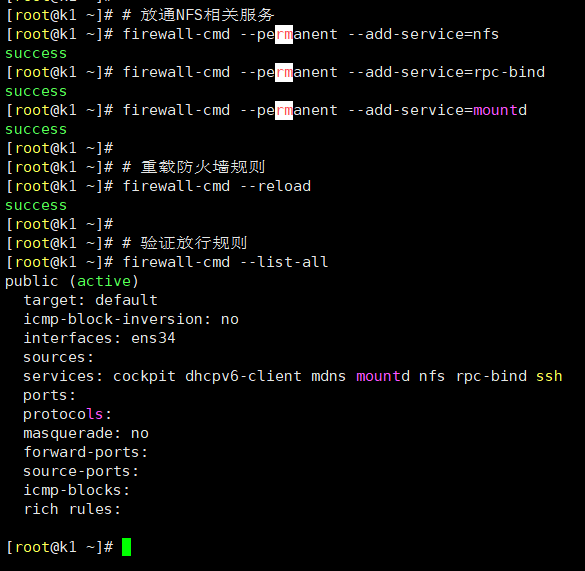
6、NFS共享验证确认
showmount -e localhost
7、Windows Server 系统安装NFS 客户端
推荐命令行安装:
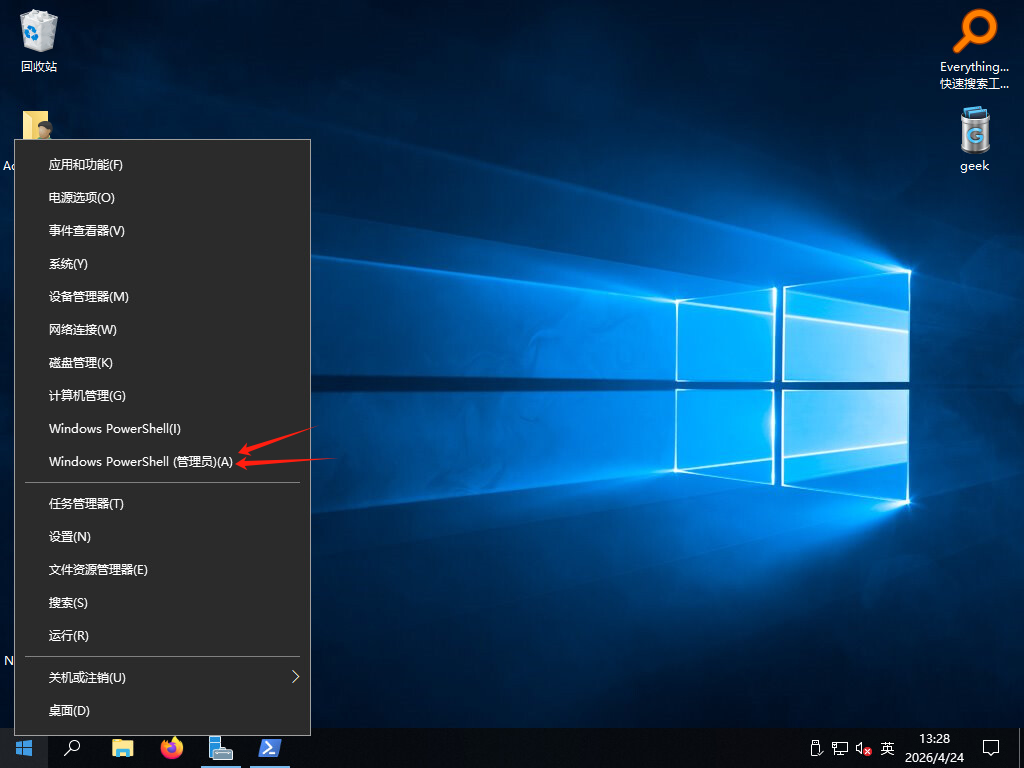
7.1、右键 Windows菜单,点powershell(管理员)
7.2、输入命令开始安装:
Install-WindowsFeature NFS-Client -IncludeManagementTools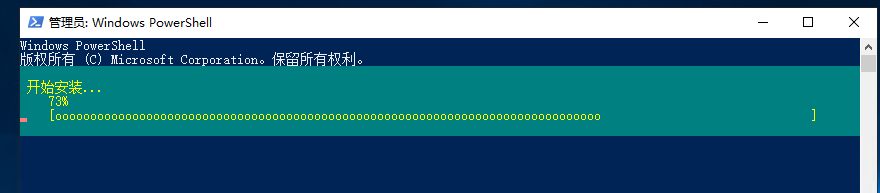
7.3、安装完成后提示,输入命令重启加载 NFS 客户端
Restart-Computer -Force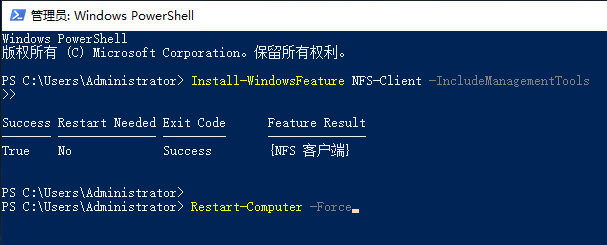
8、Windows Server 连接 NFS 存储
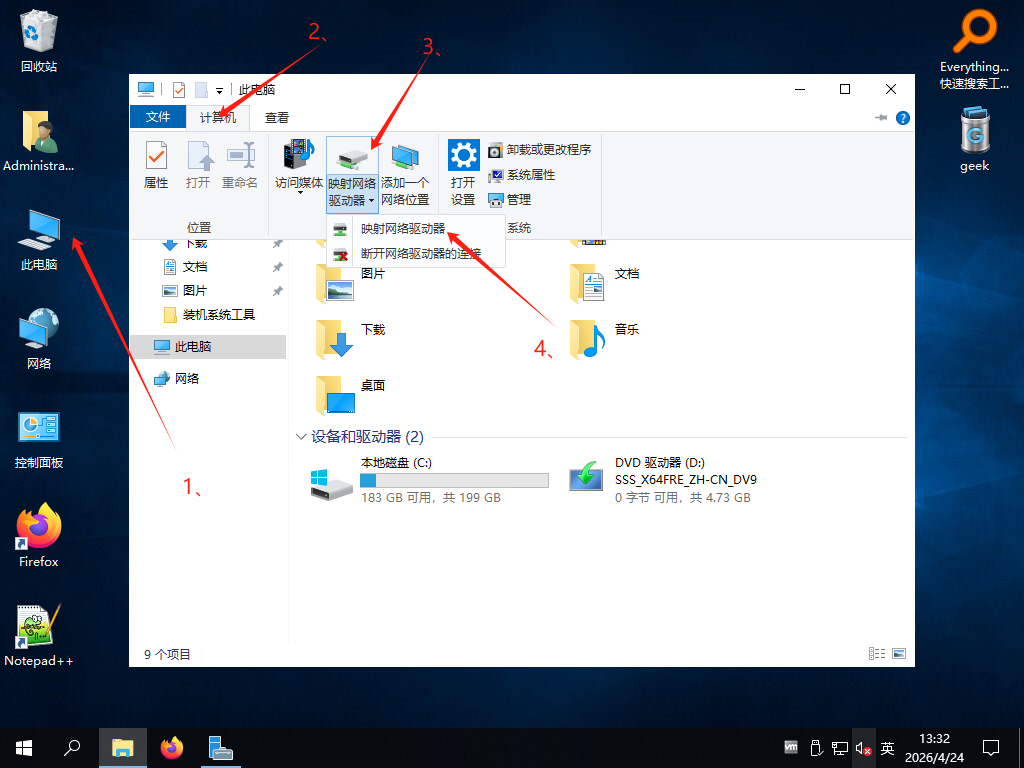
8.1、打开此电脑 -> 点击计算机 -> 点击映射网络驱动器
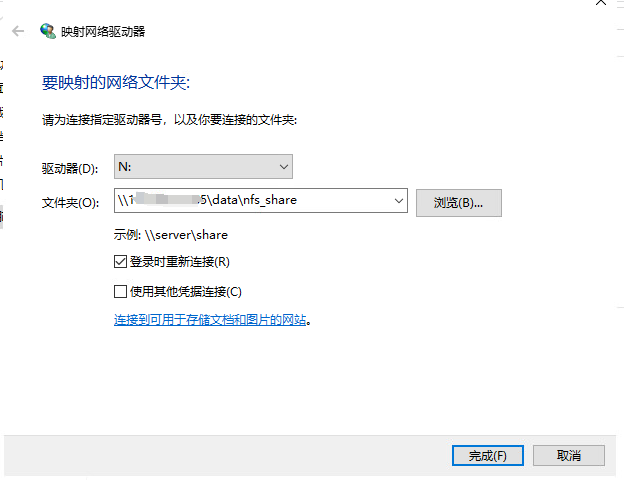
8.2、选择一个盘符,填写对应路径,例如:\\192.168.0.100\data\nfs_share,之后点完成
8.3、连接完成后显示为网络位置的盘符,也可重命名为 Kylin-NFS