【HarmonyOS 6.1 全栈实战录 - 01]】沉浸式视效探索:从传统 Tabs 到 HDS "光感"引擎的深度演进
【本系列进度回顾】
第一篇正式启动!本系列旨在通过高密度的实战案例,带你领略 HarmonyOS 6.1 (API 23) 与 HDS (HarmonyOS Design System) 的企业级应用能力。
【本篇目标】
不仅要学会传统的 Tabs 组件交互控制,更要掌握如何在 6.1 版本中利用 UIDesignKit 构建具备"光感"的沉浸式体验。我们将从最基础的页签布局讲起,最终进化到基于物理材质的旗舰级视效。
背景
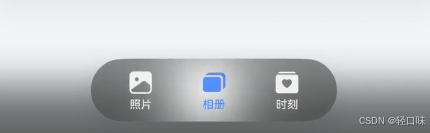
之前在开发Android项目时有个需求,要点击按钮弹出一个浮层,浮层要求半透明,并且要对底部内容高斯模糊后半透明,找了一个三方库折腾了一顿有点效果了,结果跑到另一台手机上崩溃了,把人也整崩溃了,Android上面这种交互方面做的差强人意,习惯了HarmonyOS端的开发回去搞Android都有点不习惯了。前几天升级HarmonyOS 6.1系统后发现相册中的底部页面按钮变成胶囊类型了,点击时还有光影特效,很炫酷,查看文档发现是HarmonyOS 6.1新提供的能力。下图是系统相册的胶囊tab,点击是有光影效果
一、 认知基石:回顾 ArkTS 传统的 Tabs 组件
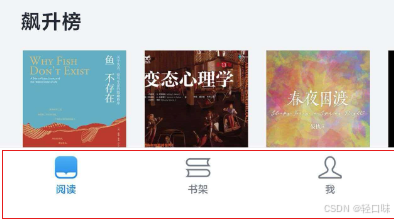
在构建任何复杂的 UI 前,我们必须先稳固地基。Tabs 是移动端最经典的导航容器,它通过页签切换实现信息的有序分类。下面以微信读书底部tab效果展示:
1. Tabs 核心结构:内容与导航的"双响炮"
标准的 Tabs 组件由两个不可分割的部分组成:
- TabContent:视图内容页。它的宽度默认撑满父容器,高度由父容器与页签栏共同决定。
- TabBar:导航页签栏。它是控制内容切换的触控区域。
typescript
// 基础模型示意
Tabs() {
  TabContent() {
    Text('首页内容').fontSize(30)
  }.tabBar('首页')

  TabContent() {
    Text('发现内容').fontSize(30)
  }.tabBar('发现')
}
2. 布局矩阵:导航栏的三维坐标
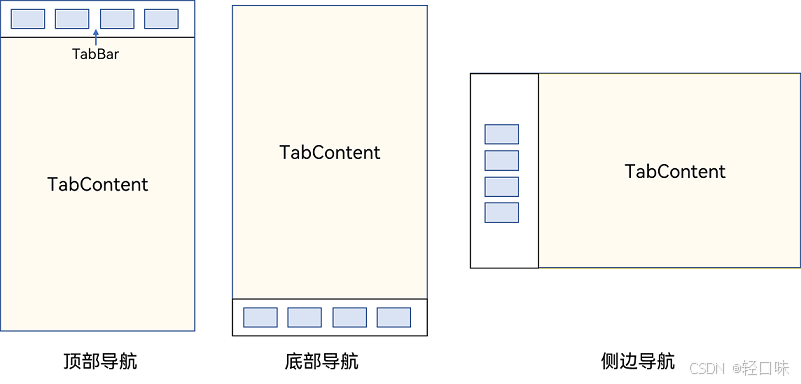
HarmonyOS 提供了极高的布局自由度,通过 barPosition 和 vertical 属性,我们可以快速实现三种主流布局:
- 底部导航(BarPosition.End):最符合人体工程学的单手操作布局,广泛用于应用主入口。
- 顶部导航(BarPosition.Start):适用于分类细化的资讯类或专题类页面。
- 侧边导航(vertical: true) :主要针对折叠屏、平板等横屏设备,符合从左至右的视觉习惯。
三种布局效果:
3. 进阶交互:滚动与联动控制
当页签数量较多时,我们可以通过 .barMode(BarMode.Scrollable) 开启可滚动的导航栏。而为了实现自定义的视觉效果,开发者通常会定义 tabBuilder 来接管页签的渲染逻辑:
typescript
@Builder
tabBuilder(title: string, index: number, selectedImg: Resource, normalImg: Resource) {
  Column() {
    Image(this.currentIndex === index ? selectedImg : normalImg)
      .size({ width: 24, height: 24 })
    Text(title)
      .fontColor(this.currentIndex === index ? '#007DFF' : '#666666')
  }
}
传统方式的局限性 :虽然 Tabs 功能完备,但在传统的实现中,它始终是一个"2D 纸片"模型。当应用开启沉浸式背景(如音乐播放器的流光背景)时,传统的 TabBar 往往会显得生硬、割裂,无法提供足够的空间深度感。
二、 视效进化:HarmonyOS 6.1 为什么要引入"光感"?
既然基础组件已经如此成熟,为什么 HarmonyOS 6.1 还要重金打造 UIDesignKit 下的沉浸光感效果?
1. 为什么引入"光感"?
随着硬件屏幕素质(如高亮度、超广色域)的提升,用户对 UI 的期待已经从"看得清"转向了"感官真实"。
- 打破扁平化(Post-Flat Design):传统的背景模糊是死板的。6.1 引入的光感特效(Light Perception)能让 UI 响应底层的色彩流动,产生一种"环境光照"的错觉。
- 焦点引导(Focal Guidance):通过边缘流光(Edge Glow)和材质层级,弱化非核心信息,将用户的视觉重心牢牢锚定在控制区。
2. 沉浸式材质的战术收益
- 视觉深度(Depth of Field) :利用
MaterialType.IMMERSIVE材质,让组件看起来像是悬浮在背景之上的半透明实体,而不是贴在背景上的一张纸。 - 性能自适应(60FPS 保障) :API 23 新增的
MaterialLevel.ADAPTIVE策略,支持在系统负载过高时自动下采样模糊算法。这意味着即便在复杂的滑动过程中,UI 也能保持绝对的丝滑。
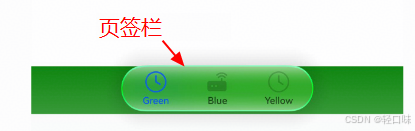
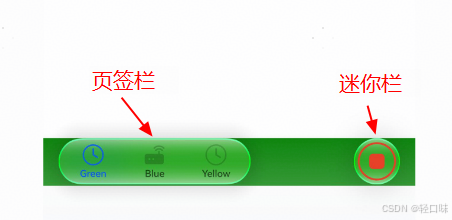
API23不仅增加了页签栏的悬浮状态,还有迷你栏:
三、 API 深度拆解:HDS 全量视效组件实战图谱
在harmonyOS 6.1之前,HarmonyOS已经提供了UI Design Kit(UI设计套件),UI Design Kit是华为提供的符合HarmonyOS Design System规范的UI界面开发套件集合。通过提供多样式的扩展组件、丰富的光影效果,支撑开发者高效构建高端精致的界面,确保应用在HarmonyOS全场景设备上达成一致的视觉体验与设计品质,遵循HarmonyOS设计规范。
而在 HarmonyOS 6.1 (API 23) 中,HDS (HarmonyOS Design System) 套件将传统的"平面 UI"升级为具备"物理深度"与"环境感知"的视觉系统。以下是基于HDS API 实操指南,对 11 席核心组件进行的详细接口能力与应用指南深度拆解。
3.1 路由导航枢纽:HdsNavigation & HdsNavDestination
这对组件是沉浸式体验的灵魂,负责顶层 UI 与内容容器的深度耦合。
- HdsNavigation :作为根视图容器,其核心能力在于
bindToScrollable。它打破了 UI 与滚动的孤立状态。通过注入Scroller数组,系统底层会自动驱动标题栏在沉浸态与模糊态之间进行 60FPS 的线性插值演变。 - HdsNavDestination :子页面内容的"避风港"。它支持
systemTransition定义的系统级转场。在 API 23 下,其具备recoverable状态机,能确保应用在系统异常回收后页面的完美栈回退恢复。
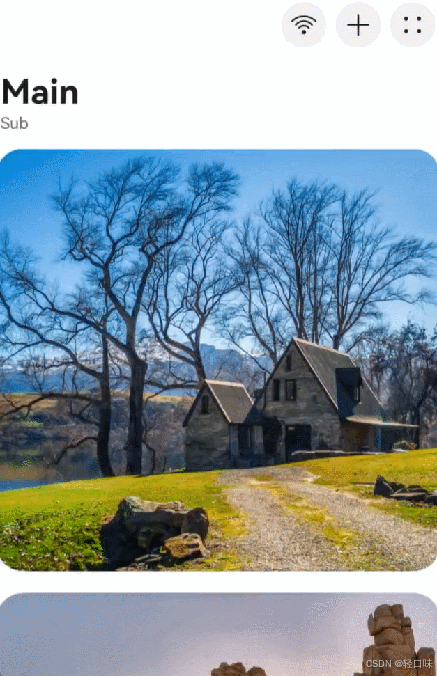
下面是动态模糊样式:
3.2 布局分层架构:HdsTabs & HdsSideBar
- HdsTabs :企业级沉浸页签。对比原生 Tabs,它引入了核心属性
barFloatingStyle(悬浮样式) 与barOverlap(内容穿透)。这允许页签栏以毛玻璃质感悬浮于背景之上,极大提升了空间的视觉通透度。 - HdsSideBar :物理驱动的自适应侧边栏。亮点在于 API 23 新增的
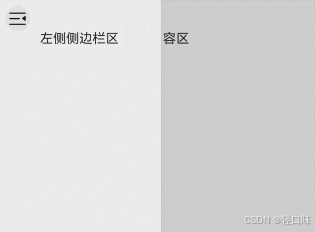
scaleContentEnabled属性------当侧栏展开时,主内容区不再是简单的横移,而是呈现出具备物理深度的"微缩放"避让效果,精准模拟物理世界的侧拉抽屉逻辑。
3.3 列表与复杂内容:HdsListItem & HdsListItemCard
- HdsListItem :不仅仅是列表项,它是交互的微中心。内置了高性能的横滑删除(Swipe Action),并支持
enabled状态下的物理震动反馈。 - HdsListItemCard :卡片式列表项。专门针对设置页、详情页优化。其底层支持 Region C (功能扩展区) 的原子化组合配置,允许开发者一键开启"文本+箭头+状态图标"的复杂排版,且自带 HDS 规范的间距与对齐算法。
3.4 交互反馈中枢:HdsActionBar & HdsSnackBar
- HdsActionBar :操作栏组件,内置多按钮交互动画。它能智能管理"主操作"与"次操作"按钮。支持
primaryButton展开策略,当用户长按或滑动时,次级按钮可以优雅地从操作栏中平滑移入,具备极佳的动效连贯性。 - HdsSnackBar :非模态轻量化通知。其独特优势在于
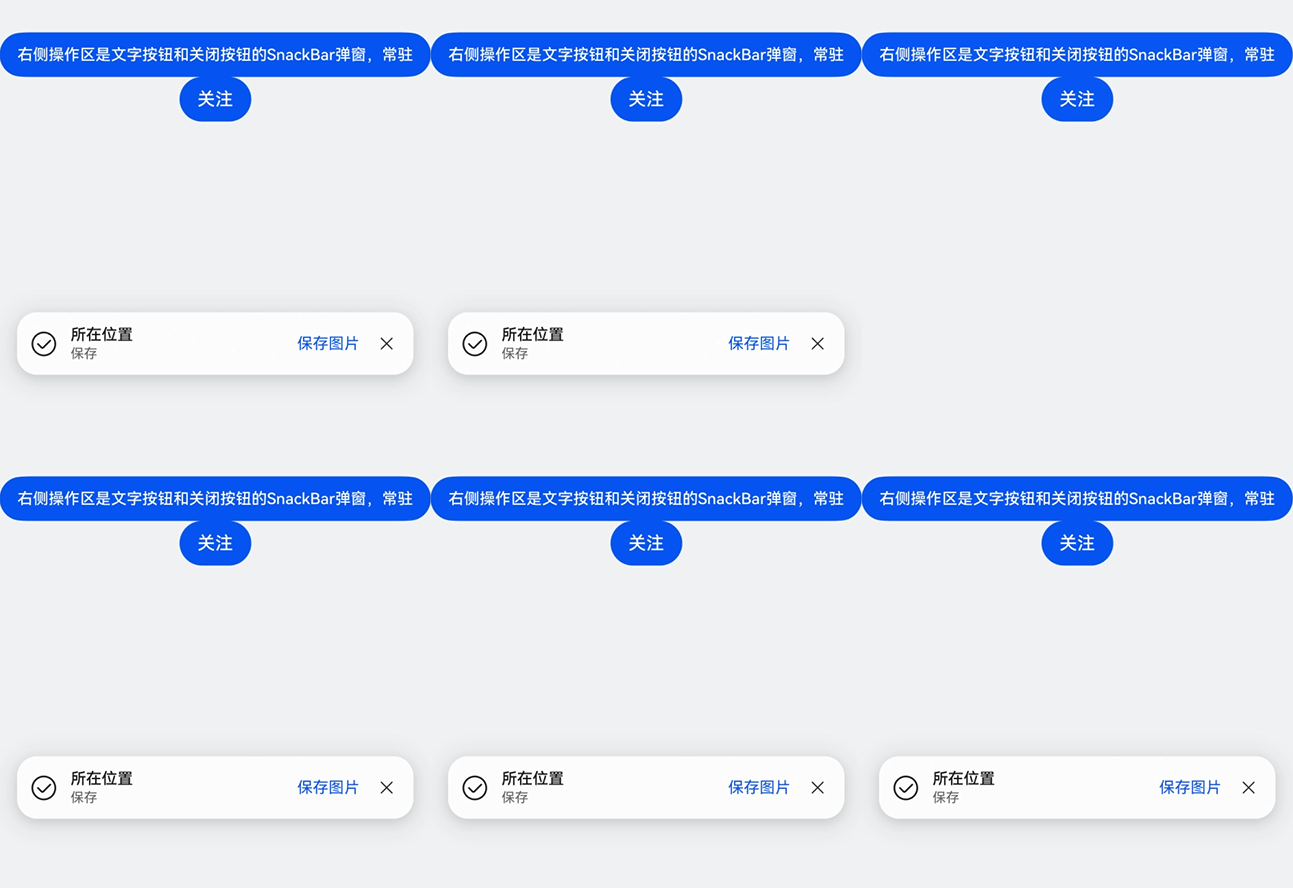
isHeightAdaptive。该属性允许背板高度随消息文本自动适配,配合 API 23 的高采样率毛玻璃,提供了最不打扰用户的系统级反馈。
3.5 极简导航:HdsSideMenu
- HdsSideMenu :分级侧边菜单。它是企业级应用开发者的福音,集成了原生的
updateBadge。通过单一指令,即可同步更新一级与二级菜单的未读消息数,无需开发者手动维护复杂的 Badge 组件逻辑。
3.6 视觉引擎与系统入口:HdsVisualComponent & MultiWindowEntryInAPP
- HdsVisualComponent :高性能视觉承载组件。它提供了 边缘流光 (Edge Glow) 、卡片光影 (Card Shadow Light) 等预设视效场景。开发者只需通过
HdsSceneController注入参数,即可实现原本需要数千行着色器代码才能达成的光响应特效,且全程在硬件加速层运行。 - MultiWindowEntryInAPP :应用内多窗入口。这是一个极具生产力的组件,允许用户在应用内一键开启分屏或全景多窗。它通过
enabled属性自动感知系统当前的多窗支持状态,并提供图标、背板、文字的全面自定义接口,是折叠屏与平板适配的利器。
在上面API基础上,从6.1.0(23) 版本开始,新增支持HDS组件的沉浸光感材质能力。
- HDS导航:通过设置TitleBarStyleOptions的systemMaterialEffect参数,可为标题栏按钮设置沉浸光感视效。
- HDS底部页签:通过设置HdsTabsFloatingStyle的systemMaterialEffect参数,可为底部页签设置沉浸光感视效。
四、 项目实战:"轻听"沉浸式音乐播放器深度解构
为了让大家更直观地理解 HDS 的威力,我们深入剖析 HDSDemo 中的"轻听"音乐播放器案例。这个项目不再采用传统的平面堆叠。它通过 Stack 容器构建了一个"背景层-内容层-悬浮控制层"的三位一体架构。
4.1 架构总览:三位一体的空间布局
在沉浸式开发中,我们不再采用传统的平面堆叠。该项目通过 Stack 容器构建了一个"三层空间模型":
- 背景层 (Background):提供流光渐变底色,作为光源的"投射源"。
- 核心内容层 (HdsNavigation):承载列表与导航,通过 HDS 材质实现"光响应"。
- 悬浮控制层 (FloatingMiniPlayer):以毛玻璃质感独立于导航流之外,增强层级感。
4.2 物理氛围营造:背景渐变与光影底色
沉浸感的关键在于背景的"深度"。代码中通过 linearGradient 构建了一个具有极夜质感的向光层:
typescript
@Builder
Background() {
  Column()
    .width('100%')
    .height('100%')
    .linearGradient({
      direction: GradientDirection.Bottom,
      colors: [
        ['#0D1B3E', 0.0],  // 深邃蓝,模拟顶部光源
        ['#1A1142', 0.45], // 极光紫过渡
        ['#0B0F24', 1.0]   // 极夜黑,稳定视觉重心
      ]
    })
}
4.3 窗口级适配:全屏沉浸的起点
在 API 23 中,开启全屏沉浸不再是简单的偏移。我们需要在应用生命周期的起点(aboutToAppear)完成对窗口属性的"暴力重构",确保组件能延伸至物理边缘。
typescript
// ✅ 完整实战代码:消除状态栏缝隙
aboutToAppear(): void {
  window.getLastWindow(getContext(this) as common.UIAbilityContext)
    .then((win: window.Window) => {
      win.setWindowLayoutFullScreen(true); // 开启全屏
      let sysBarProps: window.SystemBarProperties = {
        statusBarColor: '#00000000',      // 状态栏全透明
        statusBarContentColor: '#FFFFFFFF', // 白色图标
        navigationBarColor: '#00000000',
        navigationBarContentColor: '#FFFFFFFF',
      };
      win.setWindowSystemBarProperties(sysBarProps);
    })
    .catch(() => {});
}
4.4 核心实现:HdsNavigation 联动与页签悬浮
这是本项目的技术制高点。我们通过 bindToScrollable 建立了一条直达渲染引擎的"高速公路",让滚动位移直接驱动模糊材质的动态演进。
typescript
// ✅ 实战:构建具备"光感"的导航骨架
HdsNavigation() {
  HdsTabs({ controller: this.controller }) {
    TabContent() {
      this.musicListBuilder() // 列表组件
    }.tabBar(this.TabItem('音乐', $r('sys.symbol.music'), 0))

    TabContent() { /* ... */ }.tabBar(this.TabItem('发现', ...))
    TabContent() { /* ... */ }.tabBar(this.TabItem('我的', ...))
  }
  .barOverlap(true) // 核心:允许列表穿透到底部页签下方
  .barPosition(BarPosition.End)
  .barFloatingStyle({
    barWidth: { smallWidth: 240, mediumWidth: 320, largeWidth: 420 } as HdsBarWidthRangeOptions,
    barBottomMargin: 44,
    systemMaterialEffect: {
      materialType: hdsMaterial.MaterialType.IMMERSIVE,
      materialLevel: hdsMaterial.MaterialLevel.EXQUISITE
    }
  } as HdsTabsFloatingStyle)
}
.padding({ top: 38 }) // 顶部预留避让
.bindToScrollable([this.scrollerForScroll]) // 关联滚动容器
.titleBar({
  content: {
    title: { mainTitle: '轻听', subTitle: '周杰伦 · 依然范特西' } as HdsNavigationTitle,
  } as TitleBarContentOptions,
  style: {
    scrollEffectOpts: { enableScrollEffect: true, scrollEffectType: ScrollEffectType.GRADIENT_BLUR },
    systemMaterialEffect: { materialType: hdsMaterial.MaterialType.IMMERSIVE }
  } as TitleBarStyleOptions
} as HdsNavigationTitleBarOptions)
.ignoreLayoutSafeArea([LayoutSafeAreaType.SYSTEM], [LayoutSafeAreaEdge.TOP, LayoutSafeAreaEdge.BOTTOM])
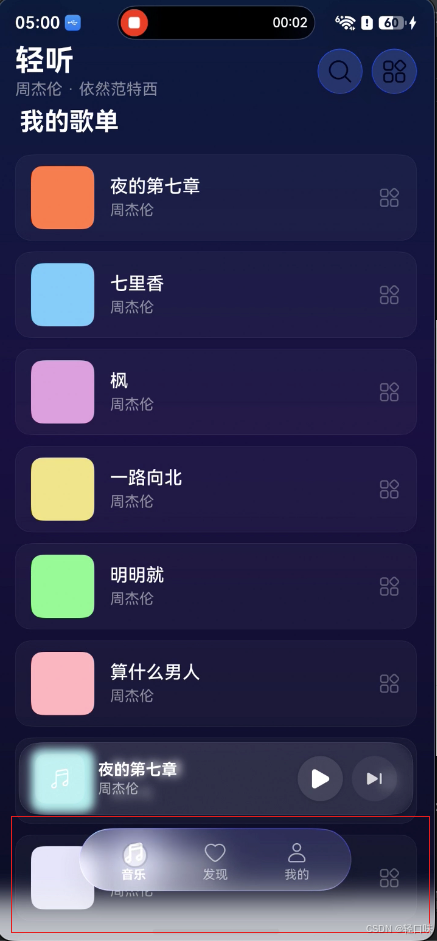
加了该配置后,点击页面会触发光影效果,运行效果如下:
4.5 企业级列表实战:具有"呼吸感"的 ListItem 封装
为了让列表在流光背景中产生浮动感,ListItem 采用 #0AFFFFFF 基底配以 0.5px 的物理高光边框(Specular Highlight),模拟真实物体的受光质感。
typescript
@Builder
musicListBuilder() {
  List({ scroller: this.scrollerForScroll }) {
    ListItem() { Column().height(48).width('100%') } // 顶部占位
    ForEach(this.musicList, (item: MusicItem) => {
      ListItem() {
        Row() {
          Rect().width(56).height(56).radius(10).fill(item.color).margin({ right: 14 })
          Column() {
            Text(item.title).fontSize(16).fontWeight(FontWeight.Medium).fontColor('#FFFFFF')
            Text(item.artist).fontSize(13).fontColor('#80FFFFFF').margin({ top: 4 })
          }.alignItems(HorizontalAlign.Start).layoutWeight(1)
          SymbolGlyph($r('sys.symbol.more')).fontSize(20).fontColor(['#4DFFFFFF'])
        }
        .width('100%')
        .padding({ left: 14, right: 14, top: 10, bottom: 10 })
        .backgroundColor('#0AFFFFFF') // 极低不透明度
        .borderRadius(14)
        .margin({ bottom: 10 })
        .border({ width: 0.5, color: '#18FFFFFF' }) // 高光描边
      }
    })
  }
  .edgeEffect(EdgeEffect.Spring) // 阻尼回弹
  .padding({ left: 16, right: 16 })
}
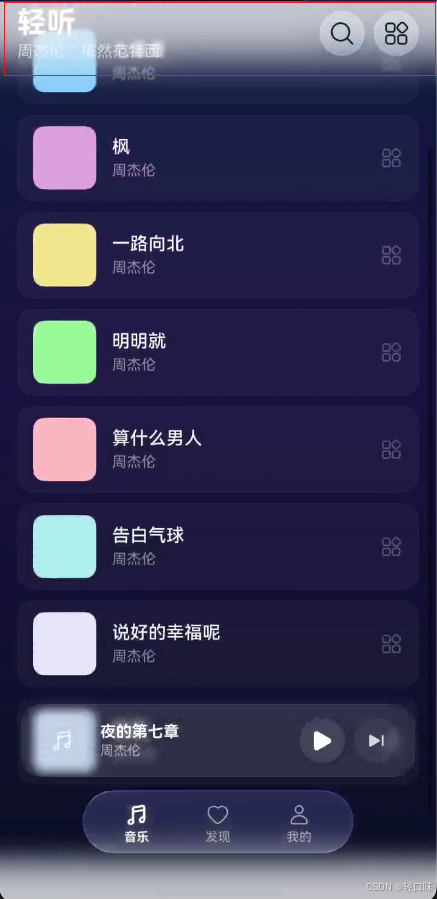
运行效果如下:
4.6 细节打磨:SymbolGlyph 符号艺术
在 6.1 中,导航页签不再使用简单的图片,而是全面转向 SymbolGlyph 工具链。这种基于非线性灰度的透明度管理,是 HDS 视觉轻盈感的秘诀:选中的页签通过 #FFFFFF 高显,未选中的则降至 #99FFFFFF。
4.7 渲染流水线分析
通过以下架构图,我们可以直观理解 HDS 如何在硬件加速层接管渲染:
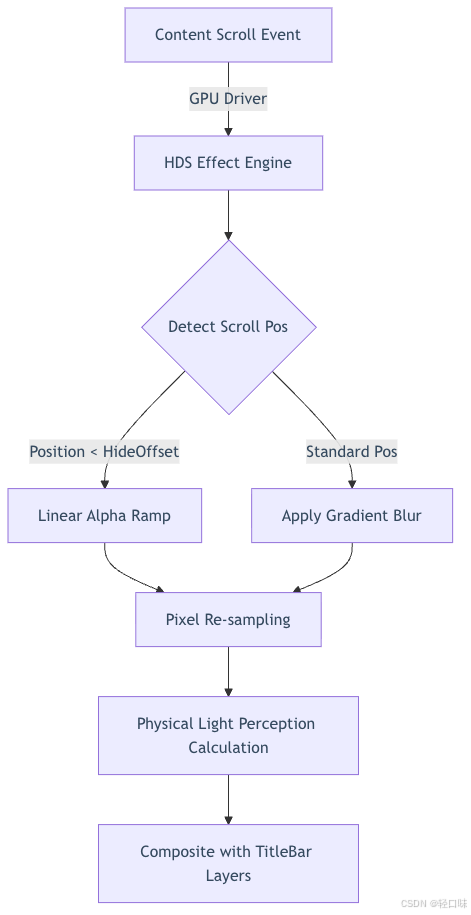
- 用户滚动:产生位移数据。
- GPU 指挥部 :通过
bindToScrollable无损获取数据。 - HDS 实时渲染 :执行
IMMERSIVE_GRADIENT_BLUR算法。 - 最终合成:由系统框架层完成文字的前景色动态反转,确保阅读体验。
五、 避坑指南
模拟器运行效果
最开始手机不在身边,运行效果总是不达预期,总是有额外的色块:
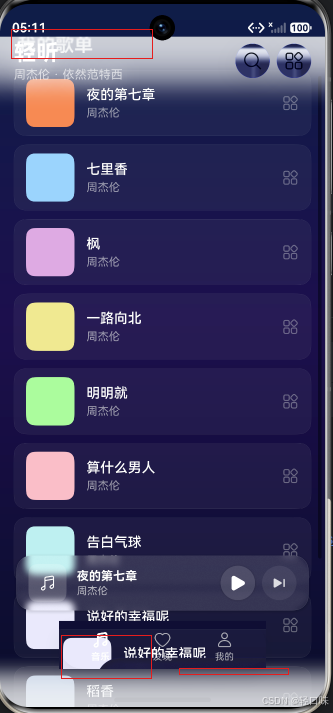
折腾了好久都不行,最后换成真机效果一下出来了,大家使用的时候注意下这个坑,不要在模拟器上浪费时间。我用的模拟器是Pura 90 6.1.0(23)模拟器。

ArkTS 4.0 的"严苛类型"生存指南
在 HarmonyOS 6.1 开发中,最令开发者头疼的莫过于 ArkTS 4.0 强化的编译检查。由于 HDS 组件的配置项通常是深层嵌套的,如果沿用传统的 Object Literal 写法,编译器会因为 arkts-no-structural-typing 限制而直接报错。
1. 结构化类型报错:从"直觉"到"严谨"
在 API 23 环境下,当你试图直接传递一个深层嵌套对象时:
typescript
// ❌ 错误姿势:编译器无法推断嵌套对象的具体接口类型
.titleBar({
  style: {
    originalStyle: {
      contentStyle: {
        titleStyle: { mainTitleColor: Color.White }
      }
    }
  }
})
2. 企业级适配方案:显式断言链路
为了彻底解决这类报错,我们需要为每一层配置显式指定容器类型。这不仅是为了通过编译,更是为了获得 IDE 完整的属性提示。
typescript
// ✅ 正确姿势:逐级断言,确保类型安全
.titleBar({
  style: {
    originalStyle: {
      contentStyle: {
        titleStyle: {
          mainTitleColor: Color.White,   // 主标题白色
          subTitleColor: '#80FFFFFF'      // 副标题半透明白
        } as HdsNavigationTitleStyle      // 核心 1:标题样式断言
      } as HdsTitleBarContentStyle       // 核心 2:内容样式体断言
    } as HdsNavigationTitleBarStyle      // 核心 3:整体标题栏样式断言
  } as HdsNavigationTitleBarOptions      // 核心 4:选项根断言
})
3. 开发建议:样式常量的原子化封装
在大型项目中,反复编写深层的 as 断言会导致代码臃肿且难以维护。推荐将 HDS 的配置属性抽象为原子化的常量或静态工具类:
typescript
export class HdsThemeManager {
  static readonly WHITE_TITLE_BAR: HdsNavigationTitleBarOptions = {
    style: {
      originalStyle: {
        contentStyle: {
          titleStyle: {
            mainTitleColor: Color.White,
            subTitleColor: '#A0FFFFFF'
          } as HdsNavigationTitleStyle
        } as HdsTitleBarContentStyle
      } as HdsNavigationTitleBarStyle
    } as HdsNavigationTitleBarOptions
  }
}

// 使用时:
.titleBar(HdsThemeManager.WHITE_TITLE_BAR)
这种封装方式不仅极大地降低了视觉配置的复杂度,还为多主题(Dark/Light Mode)的全局切换打下了坚实基础。
六、 架构复盘与总结
从传统的 Tabs 组件到 HarmonyOS 6.1 的沉浸光效,UI 开发的重心正从"功能展示"转向"情感交流"。
本篇核心产出总结:
- 地基建设 :掌握了
Tabs的三维布局与联动逻辑。 - 视效升维:理解了沉浸材质(IMMERSIVE)与渐变模糊(GRADIENT_BLUR)的物理渲染逻辑。
- 避坑实战:通过三层类型断言,彻底解决了 API 23/ArkTS 4.0 严苛环境下的组件配置难题。
当你的应用穿透了平面的像素,拥有了光与深度的感知,它才真正具备了 HarmonyOS 6.1 的"次世代"基因。
附:技术清单与文档索引
- 关键模块 :
@kit.UIDesignKit,@kit.ArkUI - 设计规范 :HDS 视觉语言 - 材质篇
- API 参考 :HdsNavigation 接口文档
- 设置页签栏的悬浮样式