在编程的世界里,工具的选择直接影响工作效率。最近,Anthropic 推出了名为 Claude Code 的 Agentic Coding 工具,它被认为是全球最强大的编程助手之一。通过 Claude Code 的 VS Code 插件,用户可以享受到更直观的图形界面,支持在线 Diff 比较、@ 变量提及、计划回顾等功能,极大地提升了编程体验。
如何开始使用 Claude Code
想要使用 Claude Code,首先需要访问 Claude Messages 服务页面,点击"获取"按钮以获取所需的凭证。如果你还没有注册或登录,会自动跳转到登录页面。首次申请用户还可以享受免费的配额,让你能在不花费的情况下体验 Claude Code 的强大功能。
安装插件
系统要求
确保你的 VS Code 版本为 1.98.0 或更高版本(支持 Cursor)。
安装步骤
在 VS Code 的扩展市场中,按 Cmd+Shift+X(Mac)或 Ctrl+Shift+X(Windows/Linux)打开扩展视图,搜索 Claude Code,找到由 Anthropic 发布的插件并点击"安装":
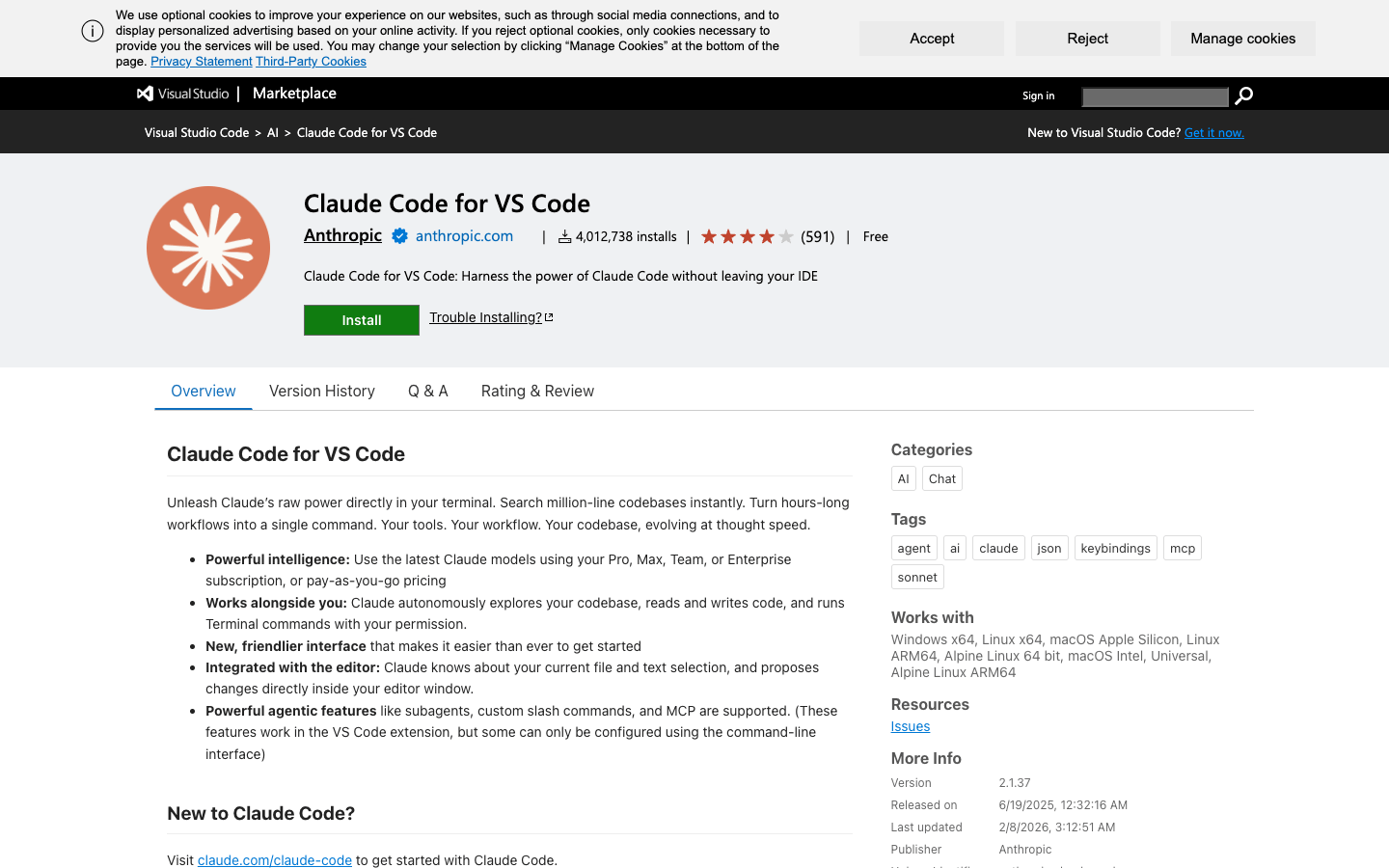
安装完成后,确保选择信任提示以完成安装。如果插件未显示,请重启 VS Code 或在命令面板中执行"Developer: Reload Window"。
配置 AceData Cloud API
首次打开插件时,系统会提示你登录 Anthropic 官方账户。你也可以通过 AceData Cloud 代理 API 配置跳过官方登录,无需官方订阅。
配置环境变量
用户可以在以下任一位置配置环境变量:
- 用户级配置 :编辑
~/.claude/settings.json(如果不存在则创建),添加env配置,并将{token}替换为从 AceData Cloud 控制台获取的 API 令牌。
json
{
  "env": {
    "ANTHROPIC_AUTH_TOKEN": "{token}",
    "ANTHROPIC_BASE_URL": "https://api.acedata.cloud"
  }
}- 项目级配置 :在项目根目录中创建
.claude/settings.json(共享配置)或.claude/settings.local.json(个人配置,建议 gitignore):
json
{
  "env": {
    "ANTHROPIC_AUTH_TOKEN": "{token}",
    "ANTHROPIC_BASE_URL": "https://api.acedata.cloud"
  }
}
提示 :API 令牌可以在 AceData Cloud 控制台 查看。项目级配置优先于用户级配置,建议在团队项目中使用
.claude/settings.json进行共享配置,个人敏感信息放入.claude/settings.local.json。
使用 Claude Code 的基本操作
自然语言交互
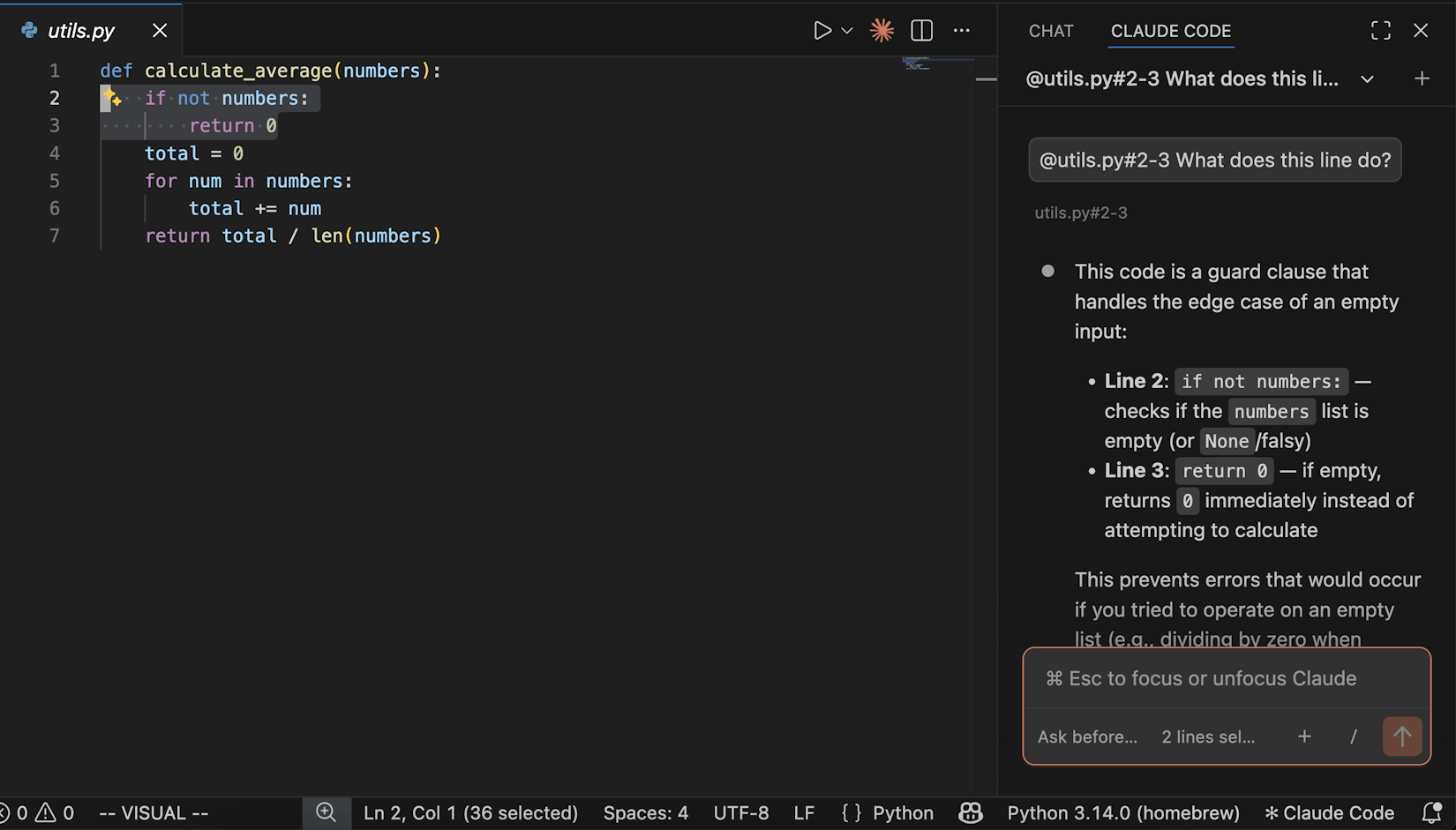
在 Claude Code 面板中,你可以直接输入自然语言与 Claude 进行交互,例如:
- "帮我分析这个项目的整体架构"
- "这段代码有错误,帮我修复它"
- "重构这个函数以提高可读性"
- "为这个模块编写单元测试"
Claude Code 会自动理解代码上下文,分析并编辑文件。当 Claude 需要修改文件时,会显示 Diff 比较视图,方便你选择接受或拒绝更改。
参考特定上下文
在交互中使用 @ 符号可以引用特定文件或上下文,例如:
@filename.py--- 引用特定文件@src/components/--- 引用整个目录
按 Option+K(Mac)或 Alt+K(Windows/Linux)可以快速插入 @ 引用。
访问对话历史
点击面板顶部的下拉菜单查看对话历史,支持关键字搜索和时间段浏览(今天、昨天、过去 7 天等),方便追溯之前的互动。
总结
Claude Code 插件为 VS Code 用户提供了强大的编程辅助功能,简化了代码分析、修改和管理的过程。通过 AceData Cloud 的 API,开发者能够轻松配置和使用 Claude Code,无需繁琐的登录步骤。想要提升编码效率的开发者,不妨试试这个新工具。
了解更多信息,请访问 Ace Data Cloud 或查看 Claude Code VS Code 官方文档。