上一章做好了一个API Trigger,本章继续学习BPA。
https://blog.csdn.net/shi_ly/article/details/160414155
本章继续学习BPA的知识。
目录
[1-1,Controls and Events > Conditions](#1-1,Controls and Events > Conditions)
[1-2,Condition Editor](#1-2,Condition Editor)
[1-3,设置 If分支,Default分支动作](#1-3,设置 If分支,Default分支动作)
[2,Decision Table](#2,Decision Table)
[2-3,Create Rule](#2-3,Create Rule)
[2-4,Decision Table结果的使用](#2-4,Decision Table结果的使用)
下面是详细内容。
1,添加Condition
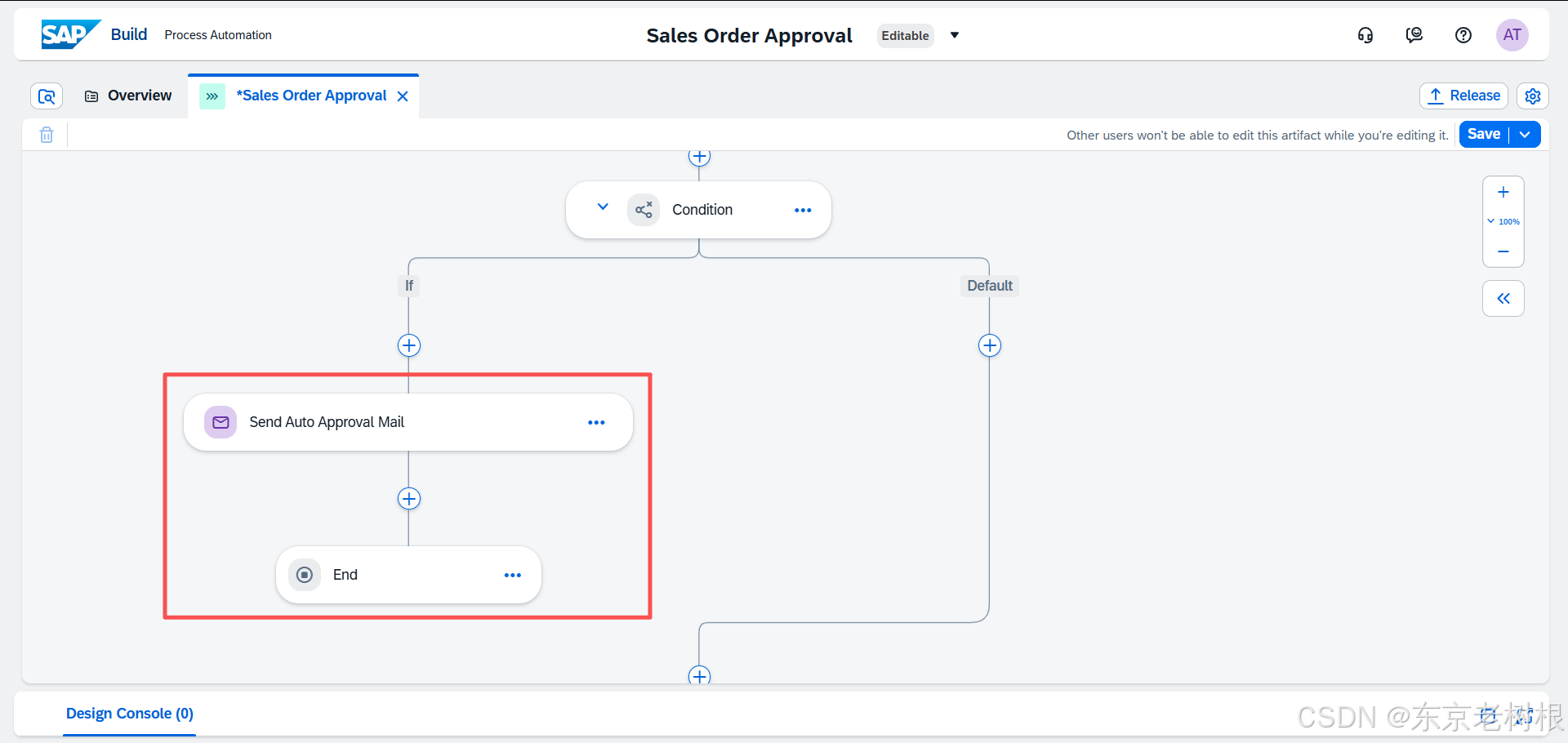
有一些承认,比如小额申请,可以作成自动承认,下面来看看怎么做。
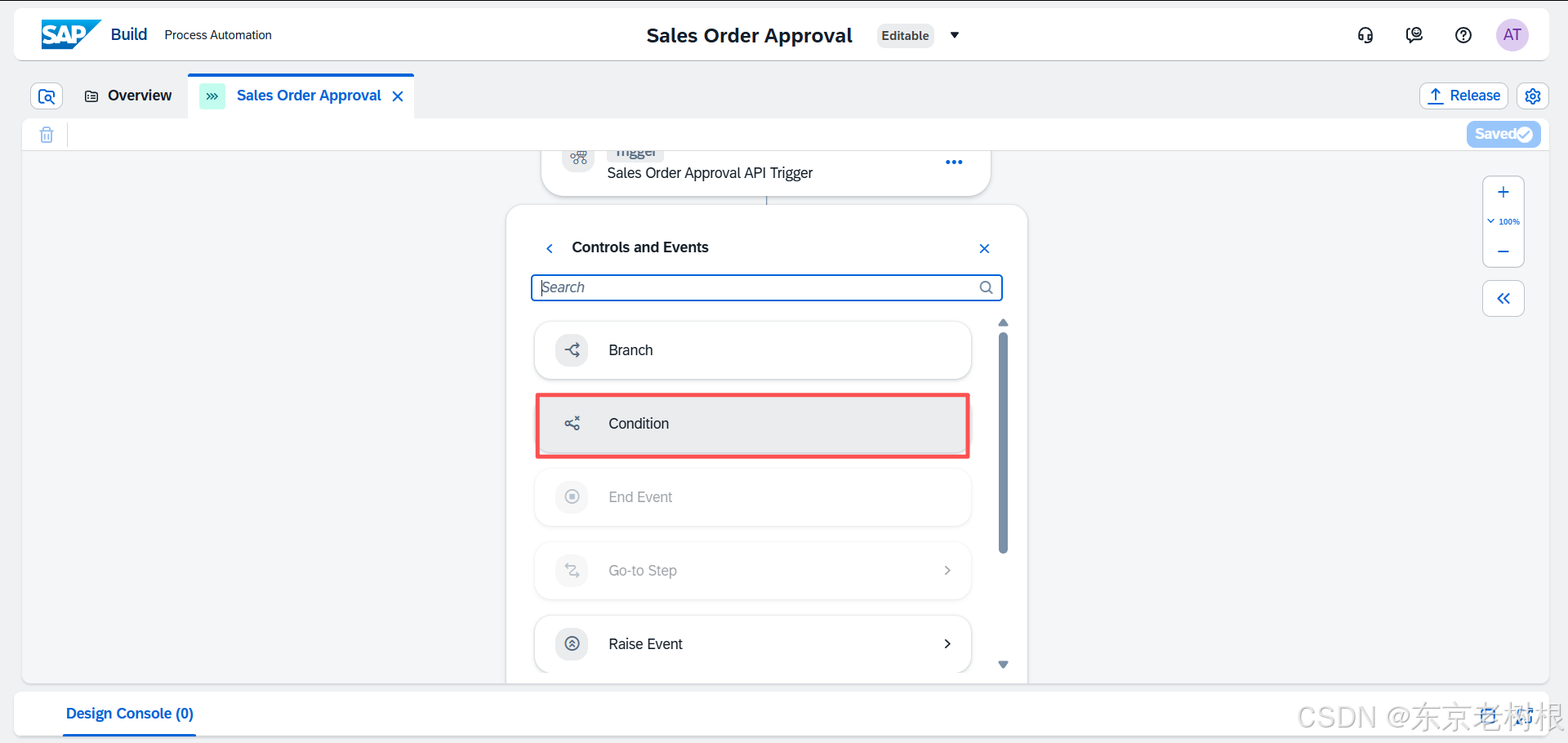
1-1,Controls and Events > Conditions
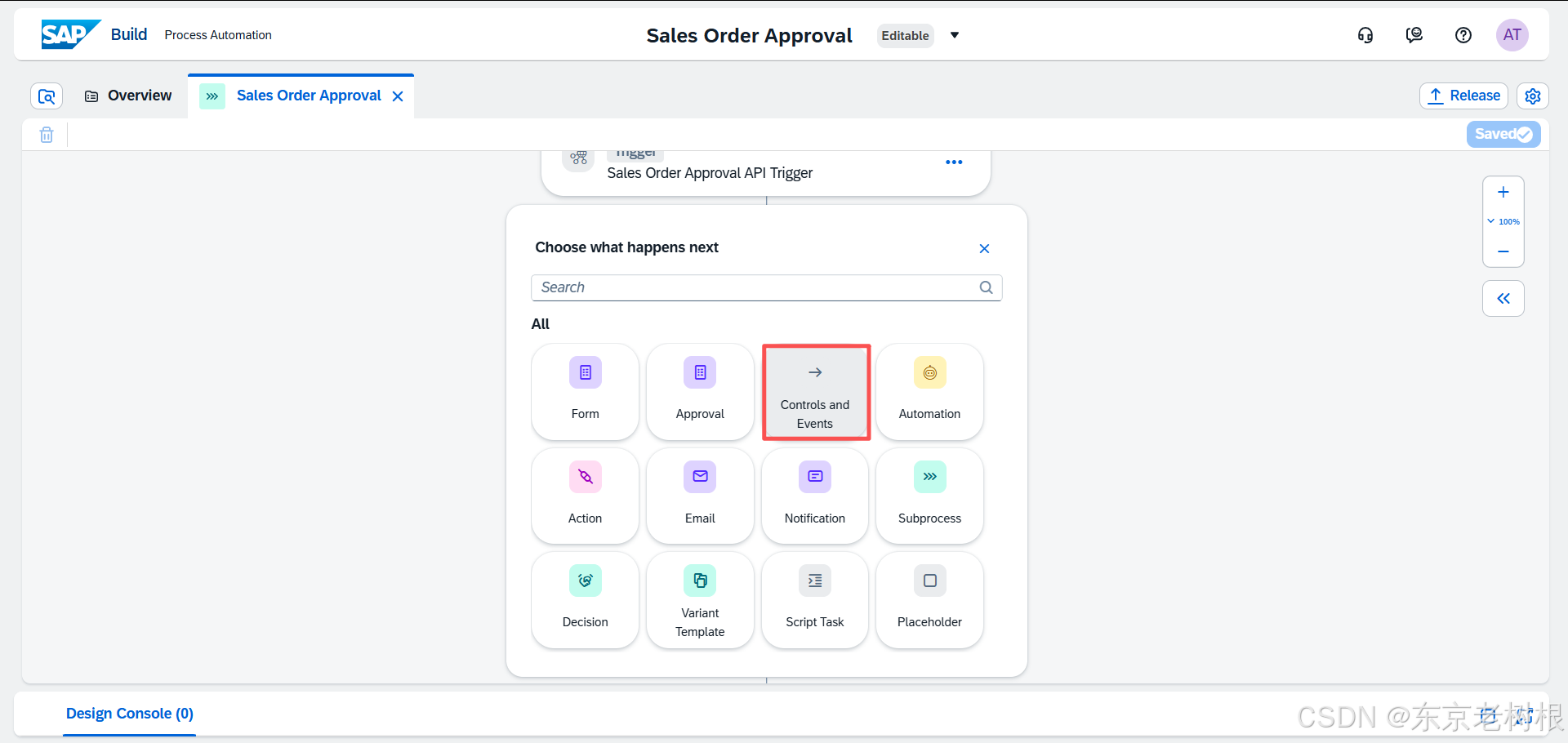
选Condition
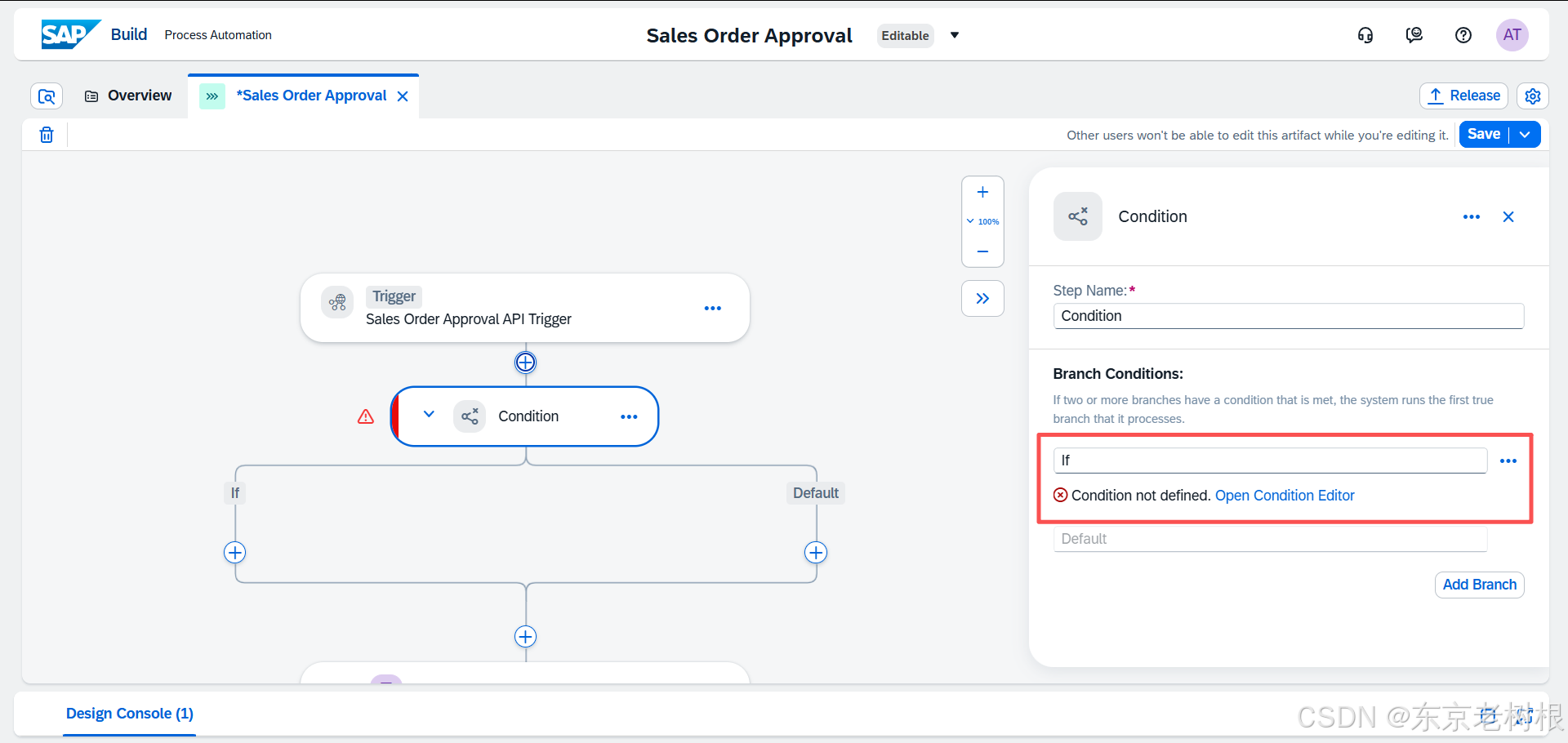
下面来设置具体的分歧条件
1-2,Condition Editor
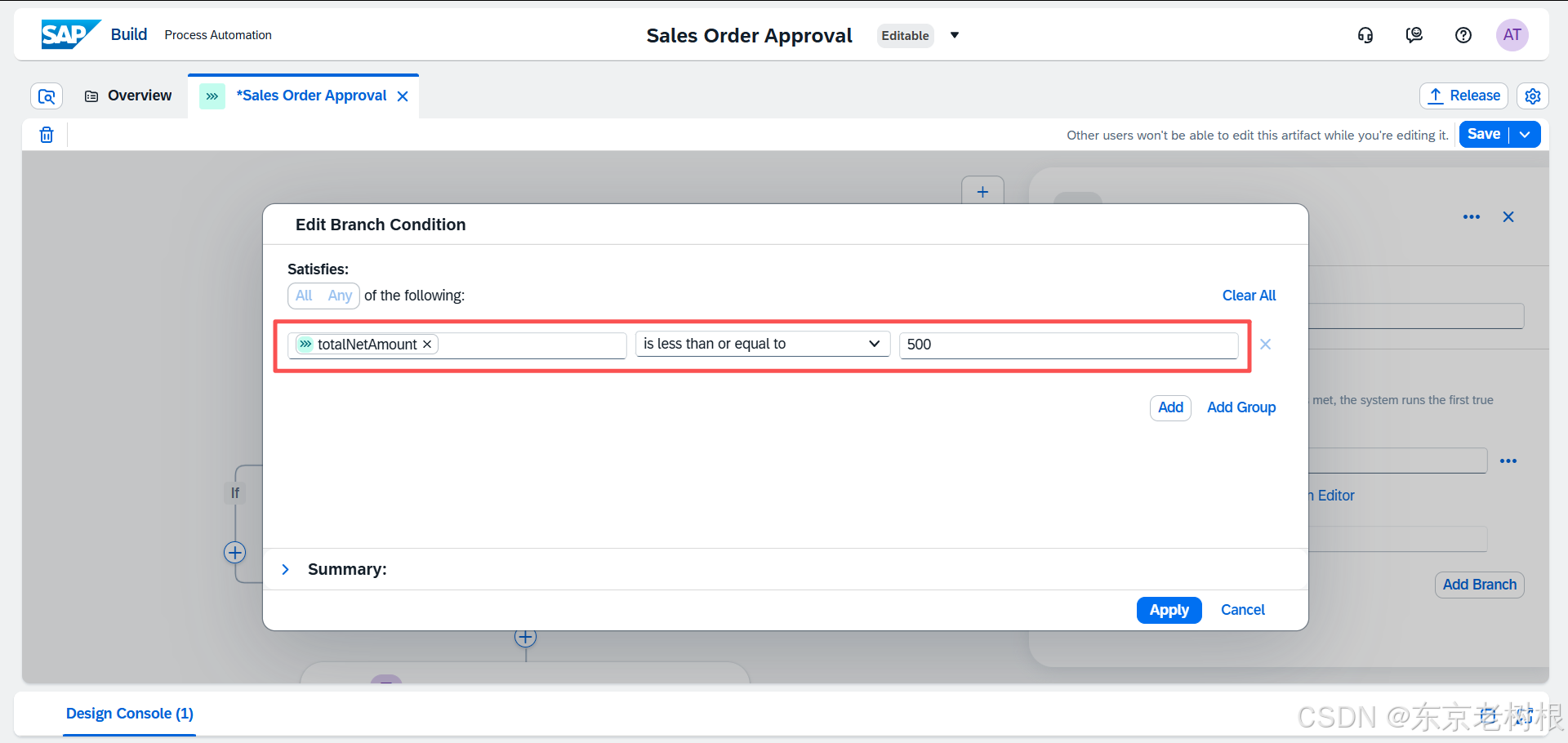
点 Open Condition Editor
比如这里设置 TotalNetAmount <=500,则为自动承认
1-3,设置 If分支,Default分支动作
-
If分支 - Order被自动承认之后,送一封邮件
-
Default分支 - 像原来一样,给Approver送Inbox
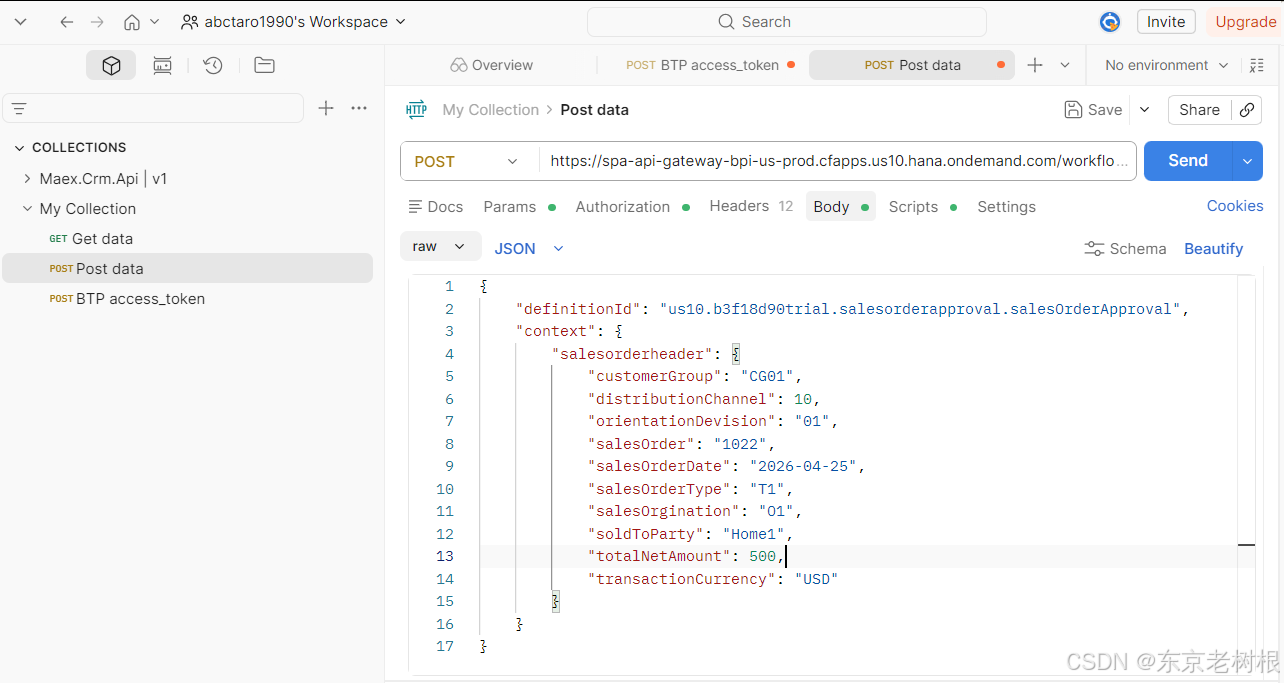
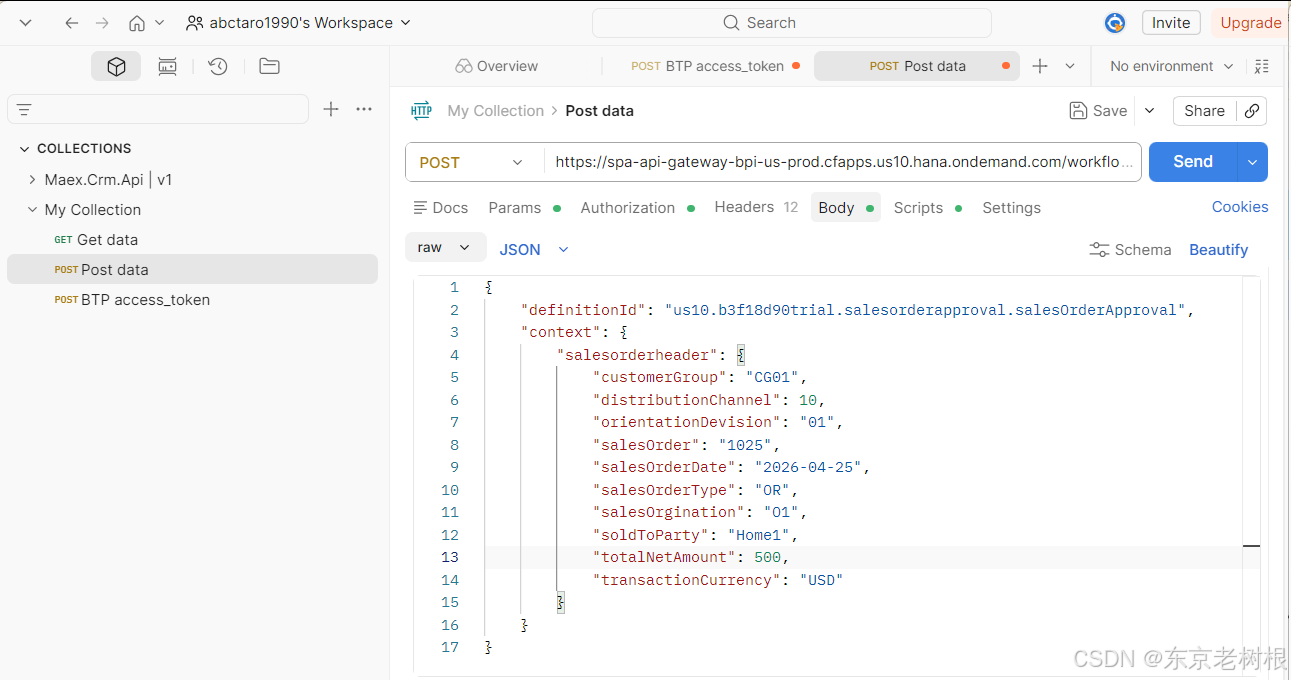
1-4,在Postman上执行
如何在Postman上执行,可以参照这篇文章
https://blog.csdn.net/shi_ly/article/details/160039479
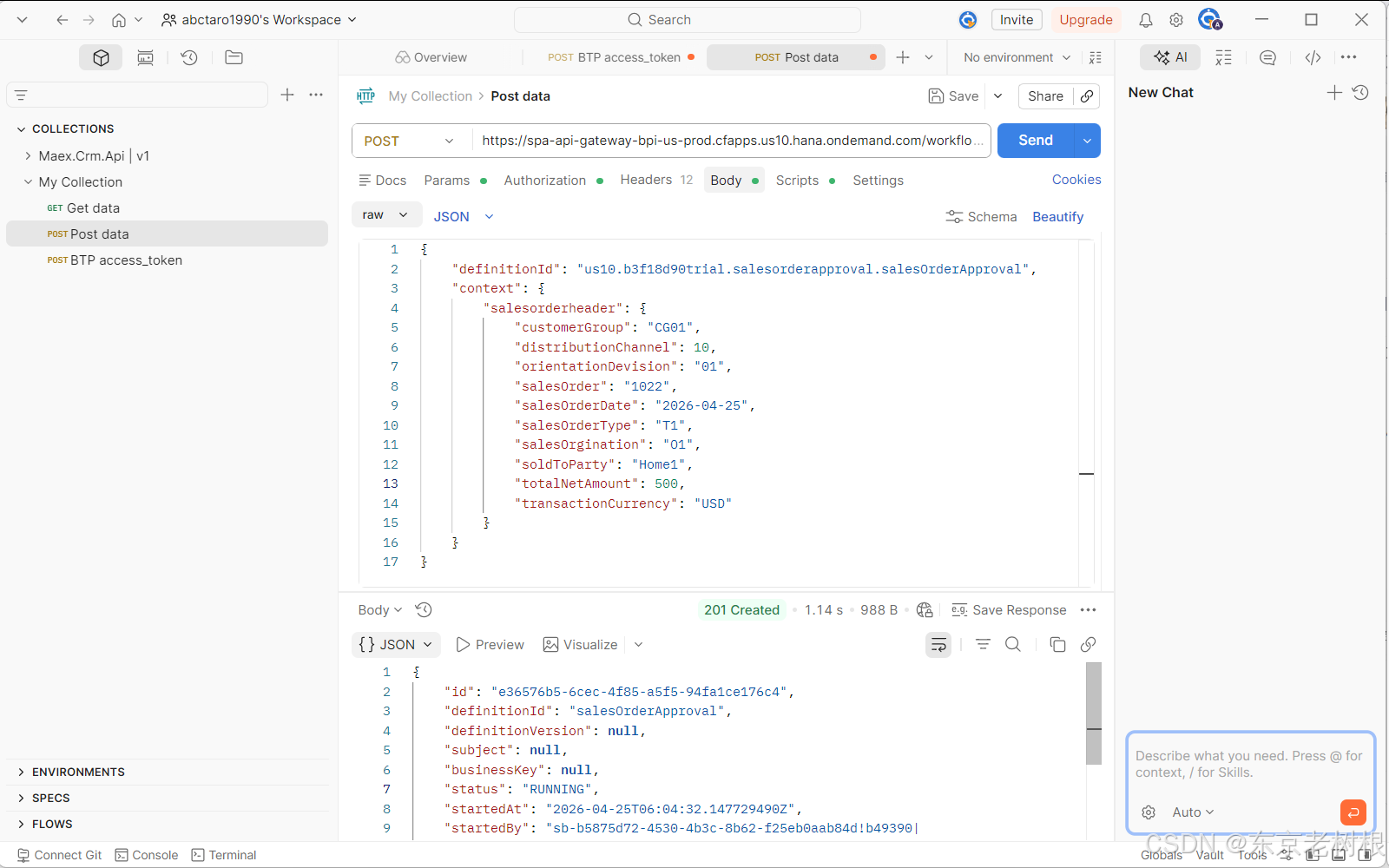
返回 201 - Created
因为已经结束了,所以在Inbox里面实际上看不到了
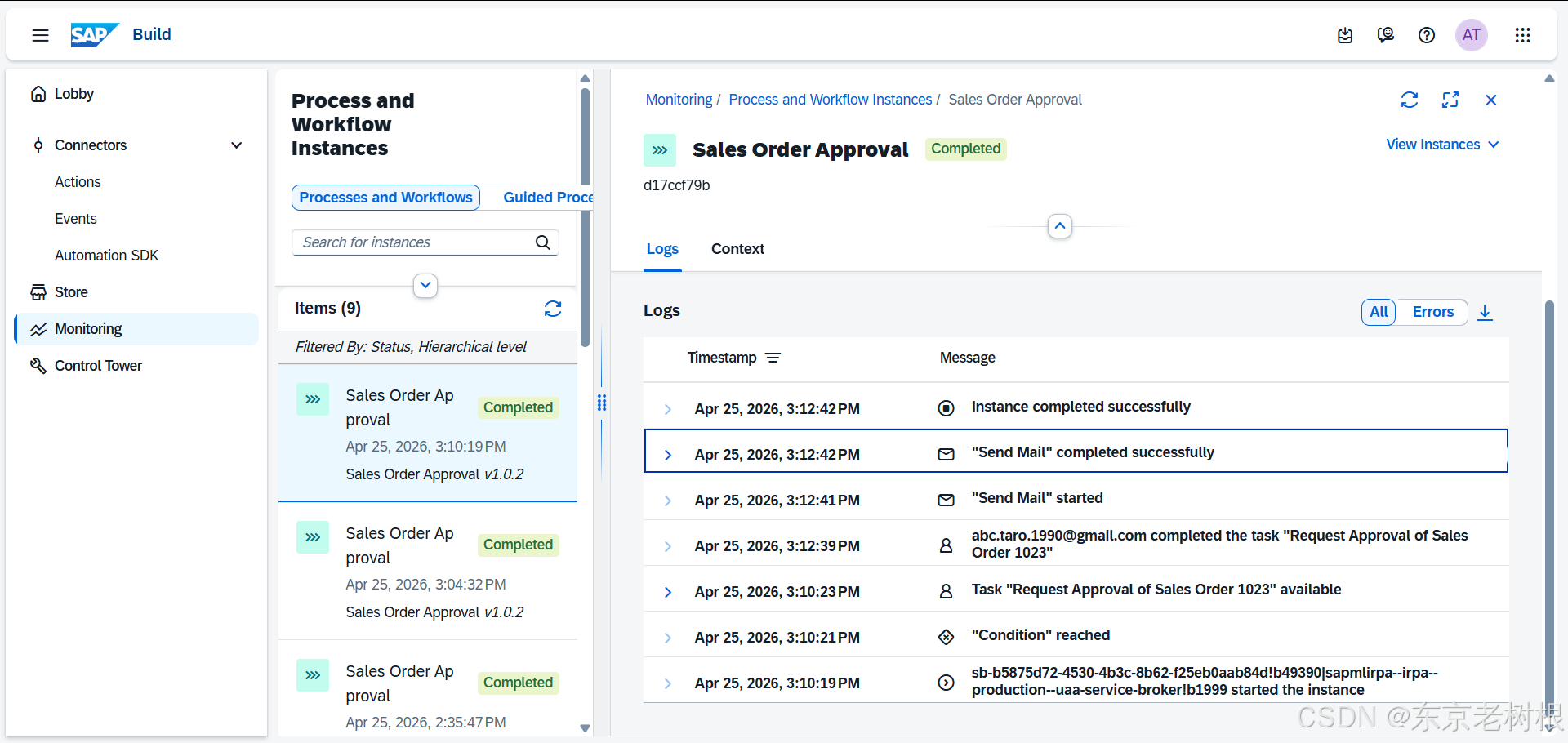
在Monitoring上可以看到已经触发自动条件,Flow直接就结束了
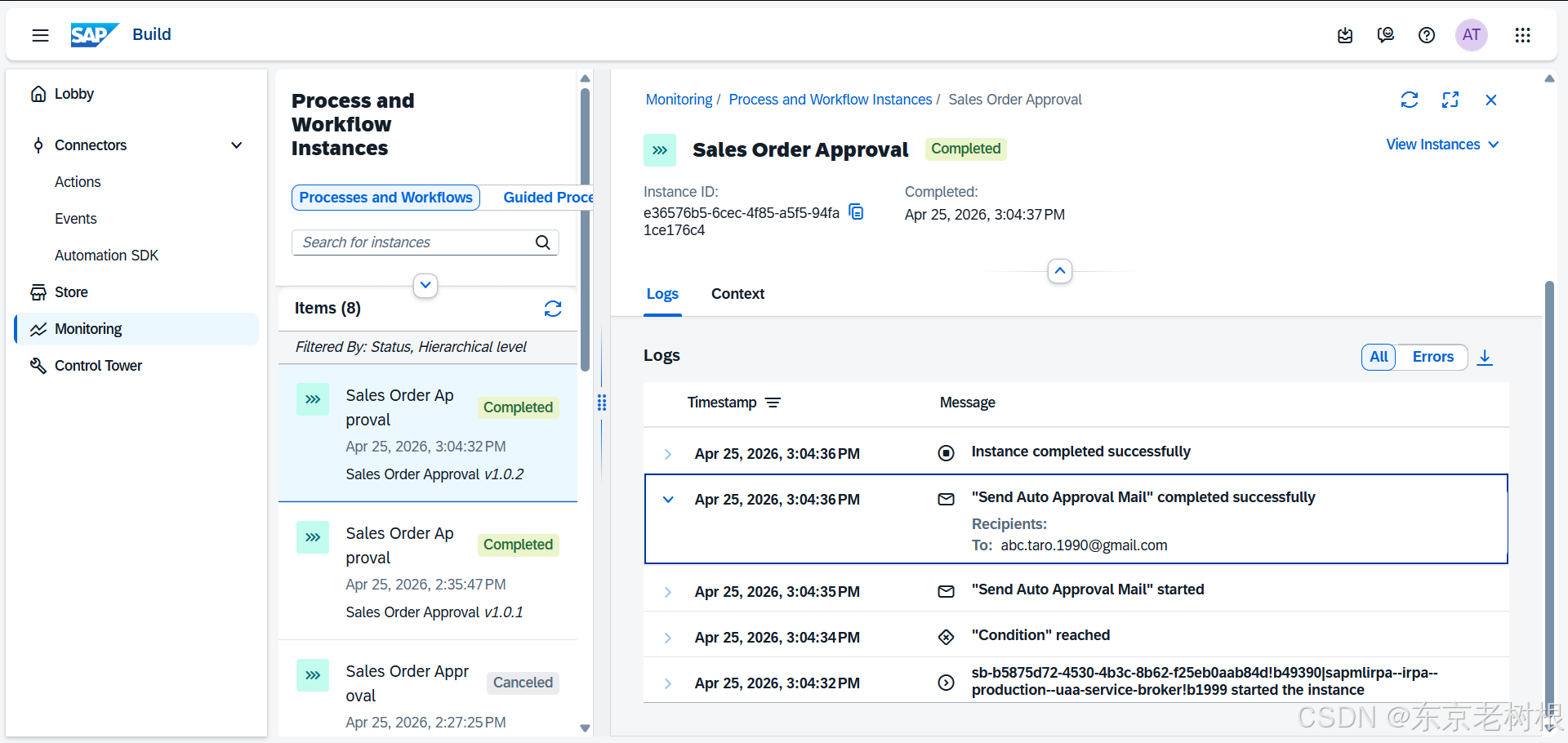
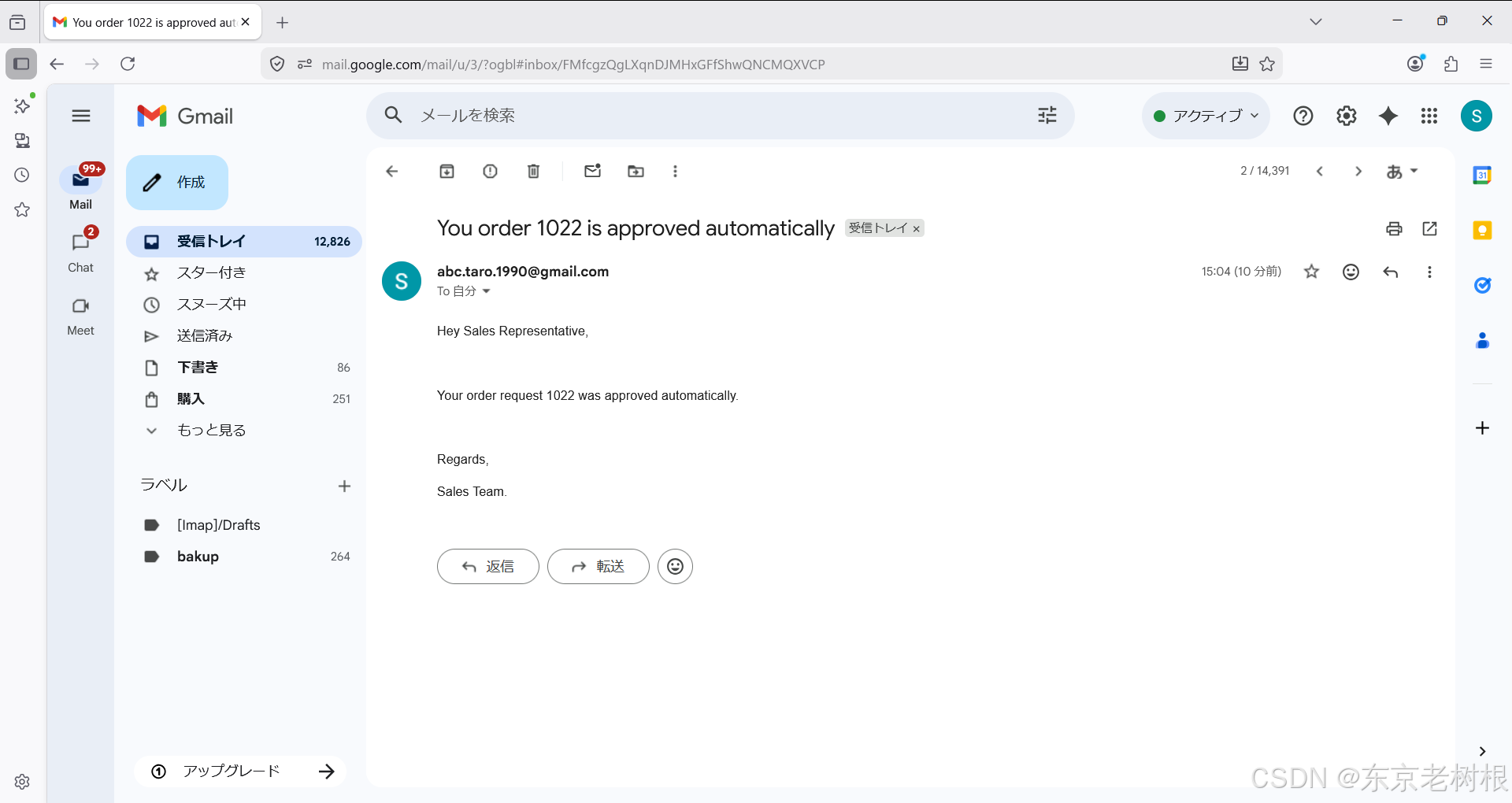
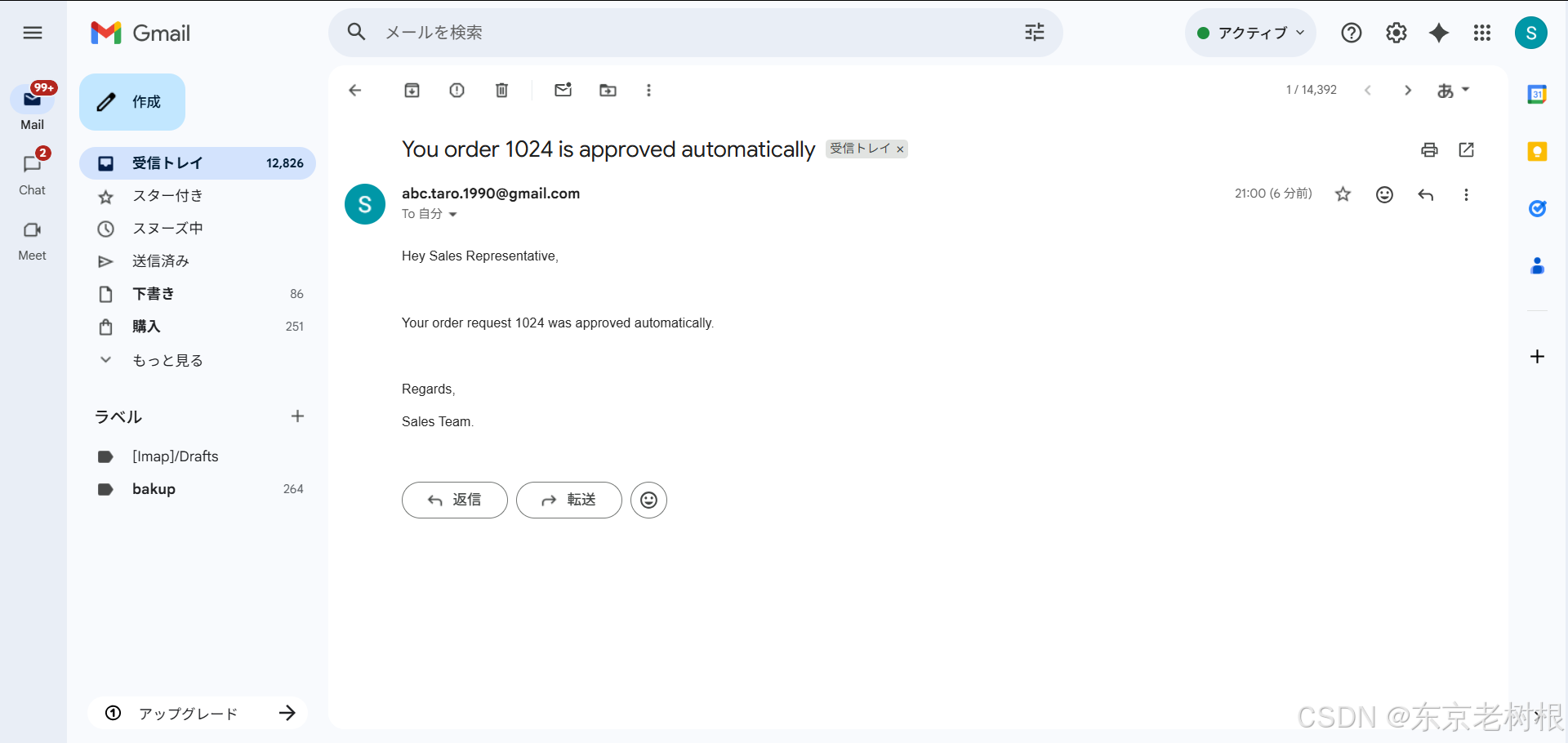
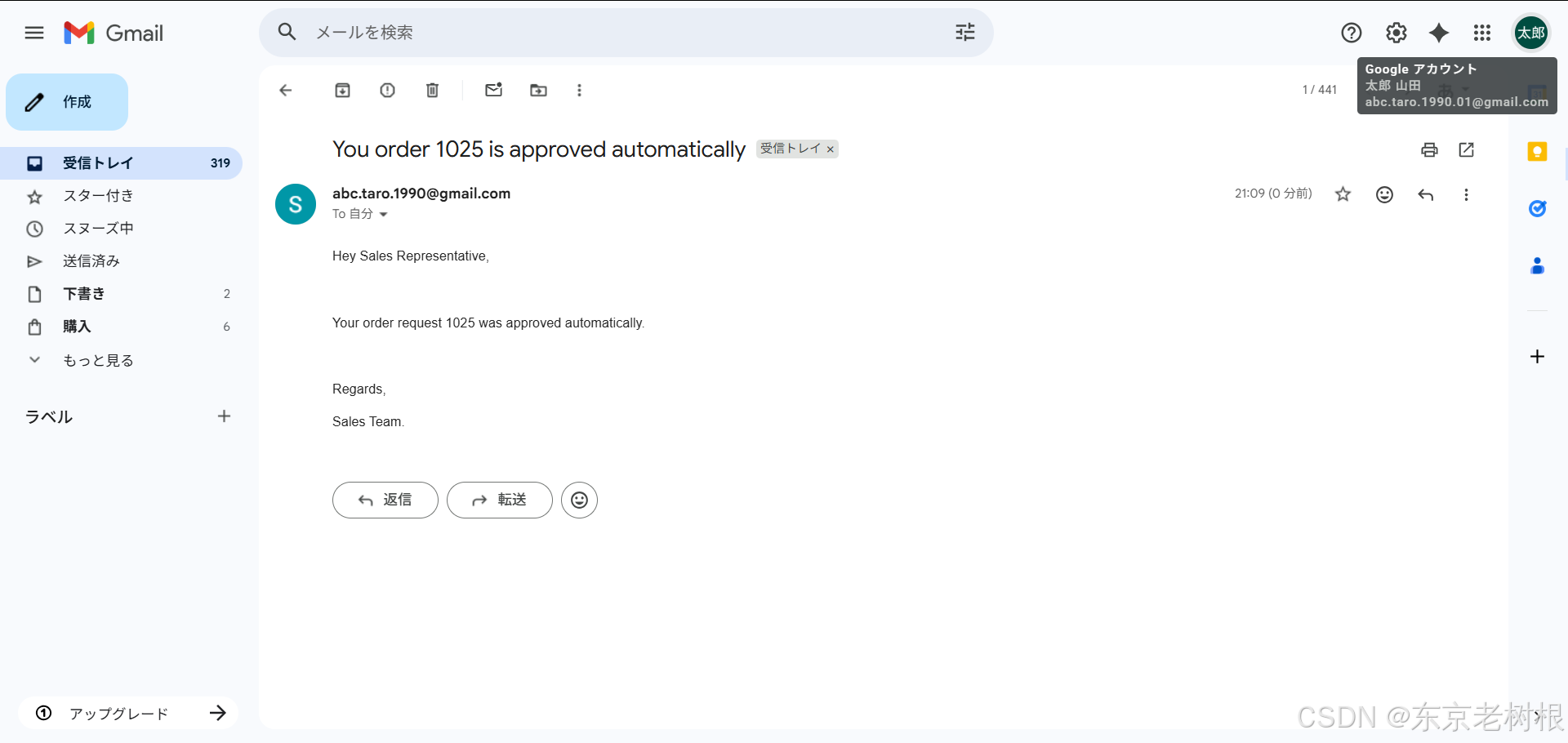
到邮箱里看一下,收到了一封邮件
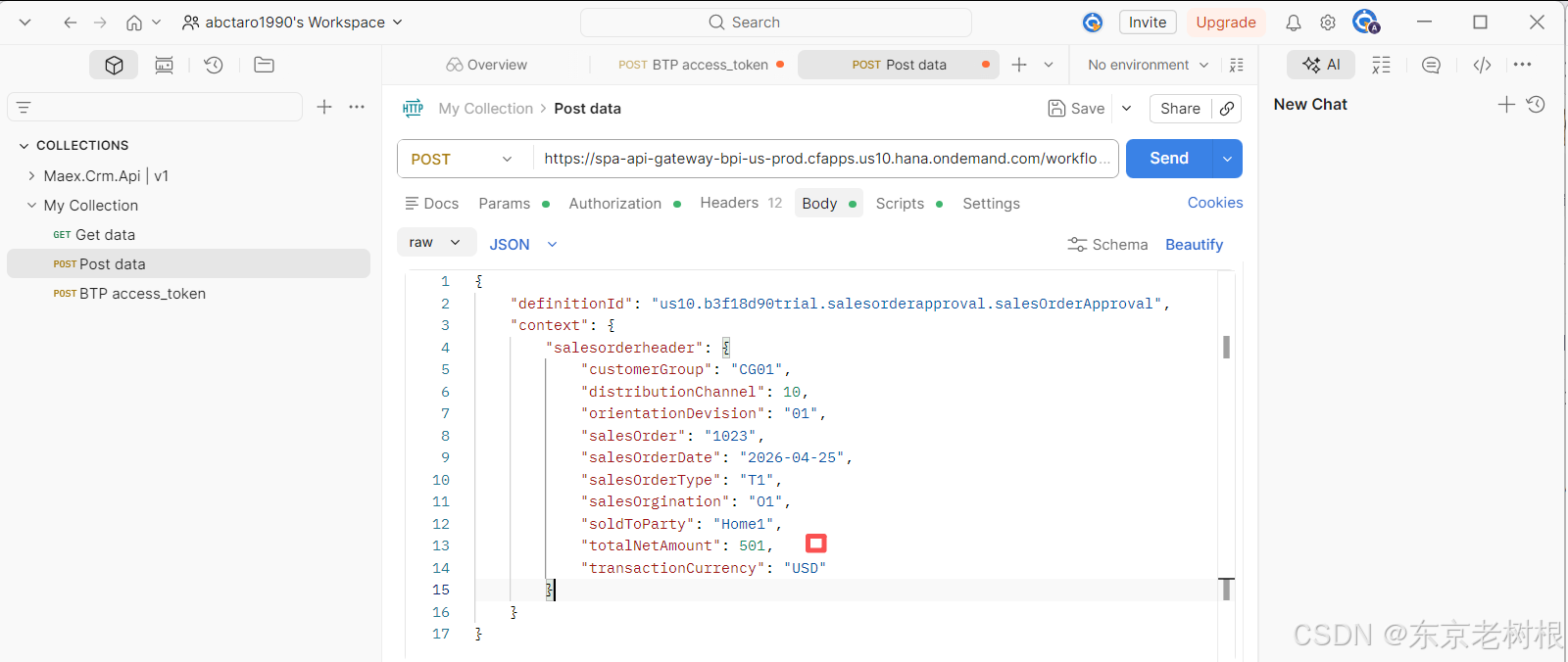
修改一下数据,501 USD,这回就需要Approval了,执行一下
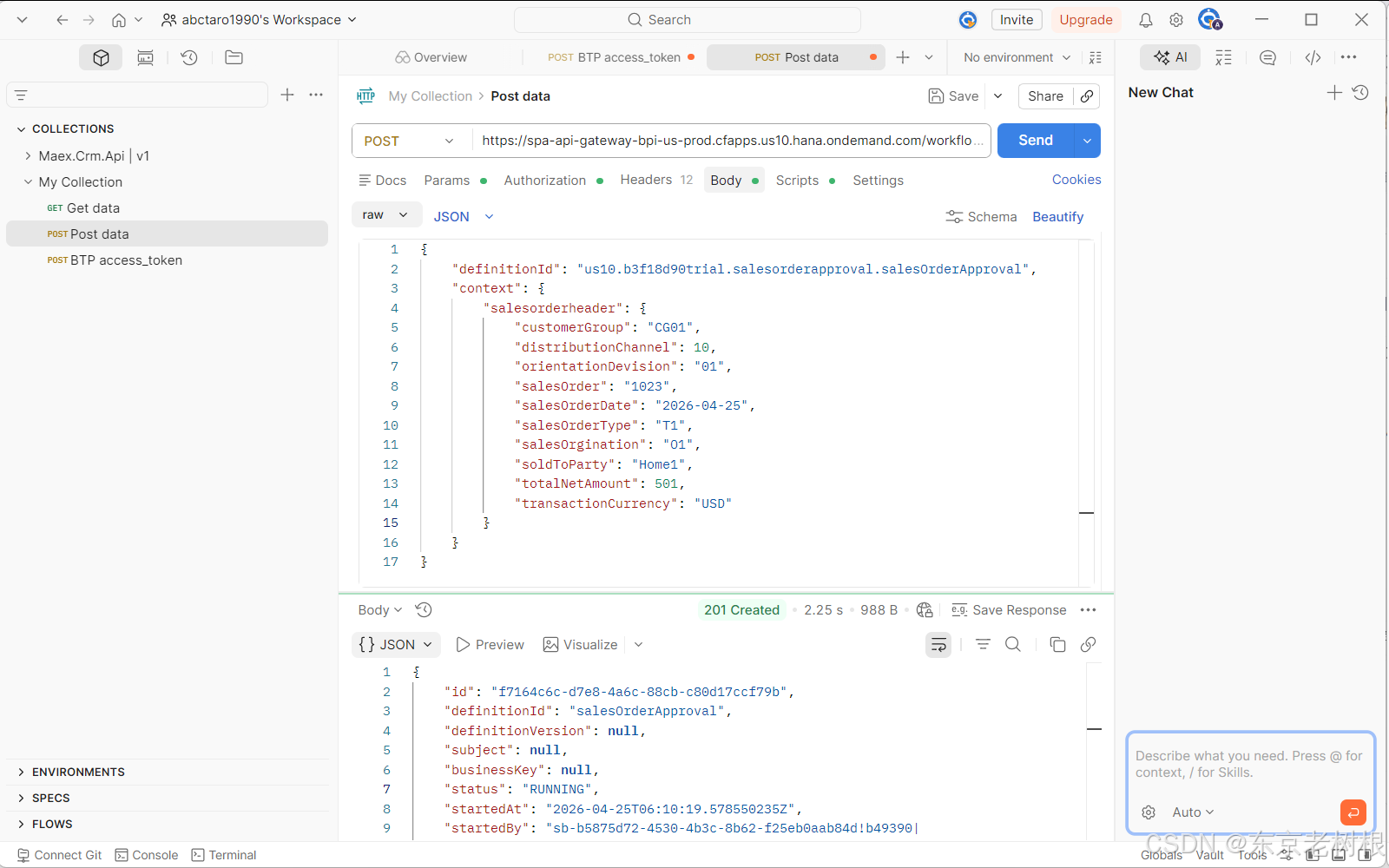
返回 201 - Created
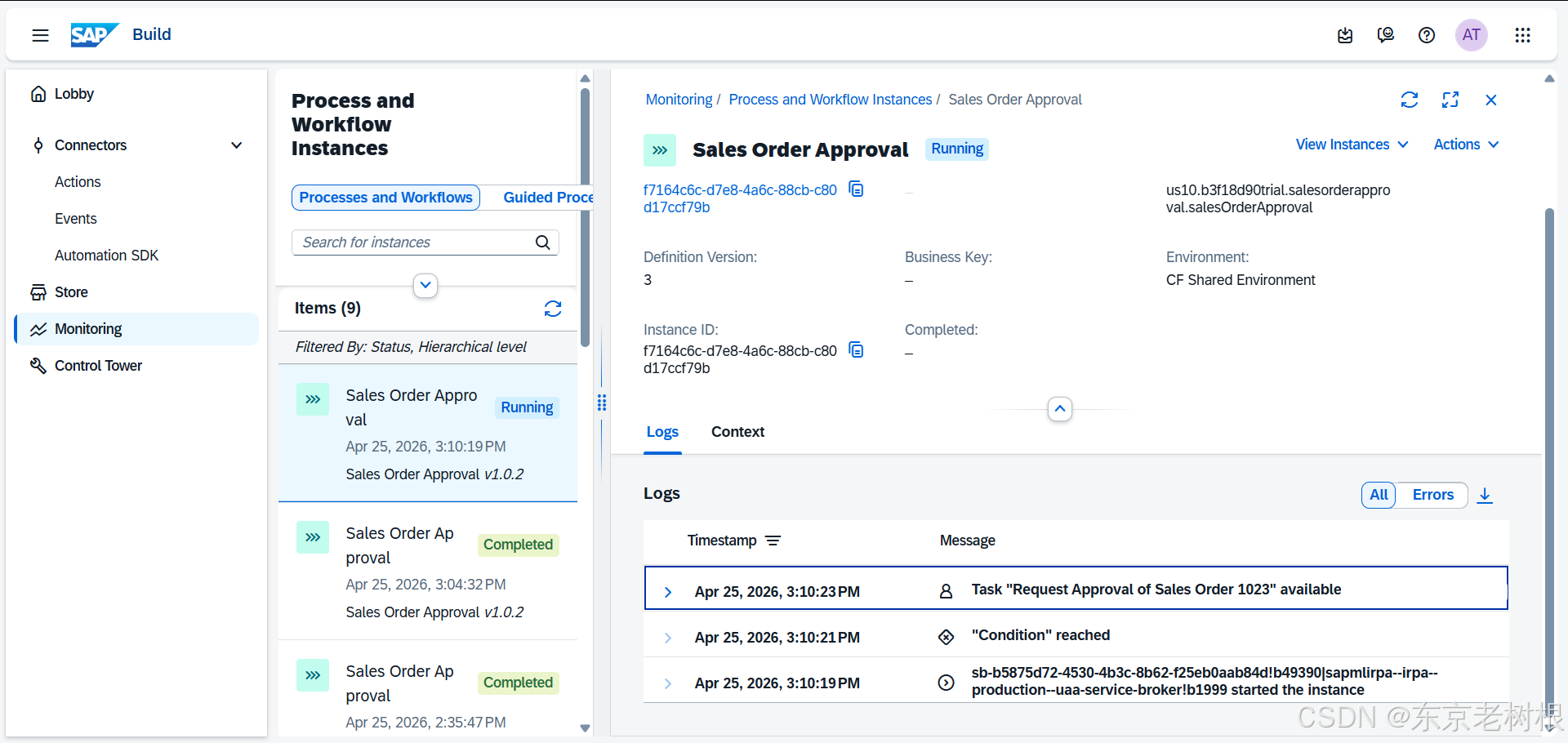
处于等待Approver 承认的状态
Inbox里面自然也是都可以看到的
这个是浏览器的URL:
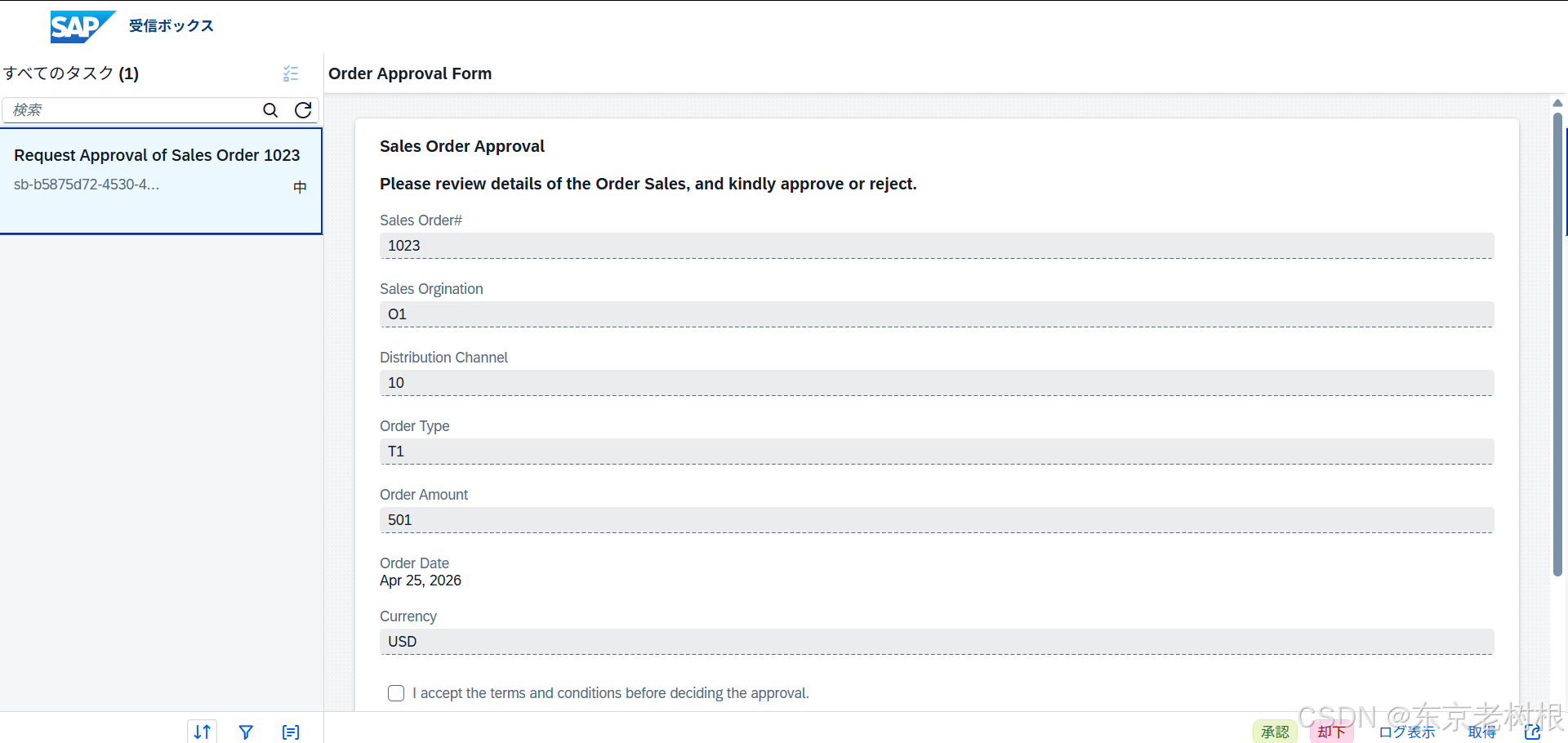
我点了一下Reject,看一下Monitoring,直接结束了
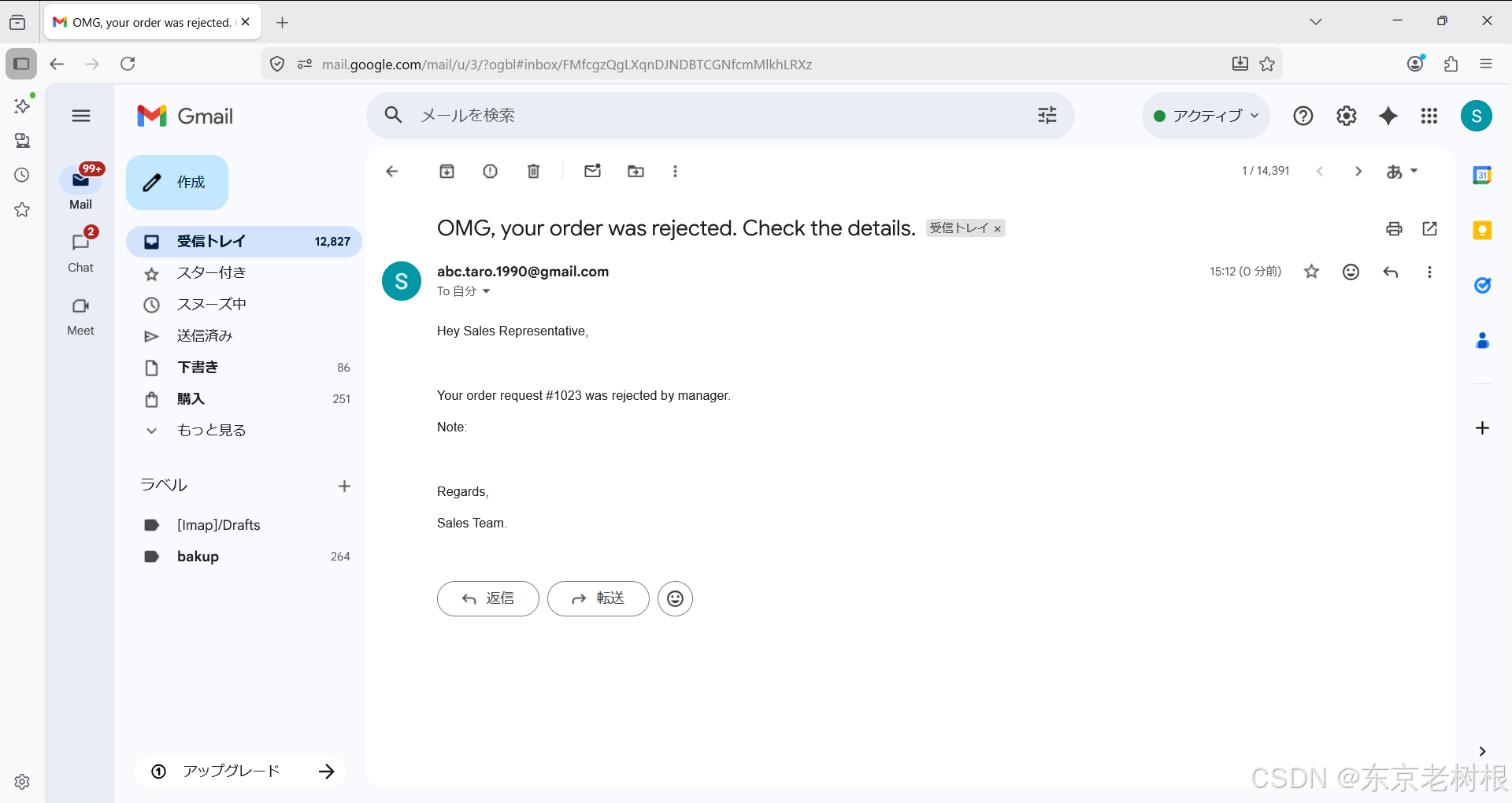
到邮箱里看一下,收到了一封邮件
2,Decision Table
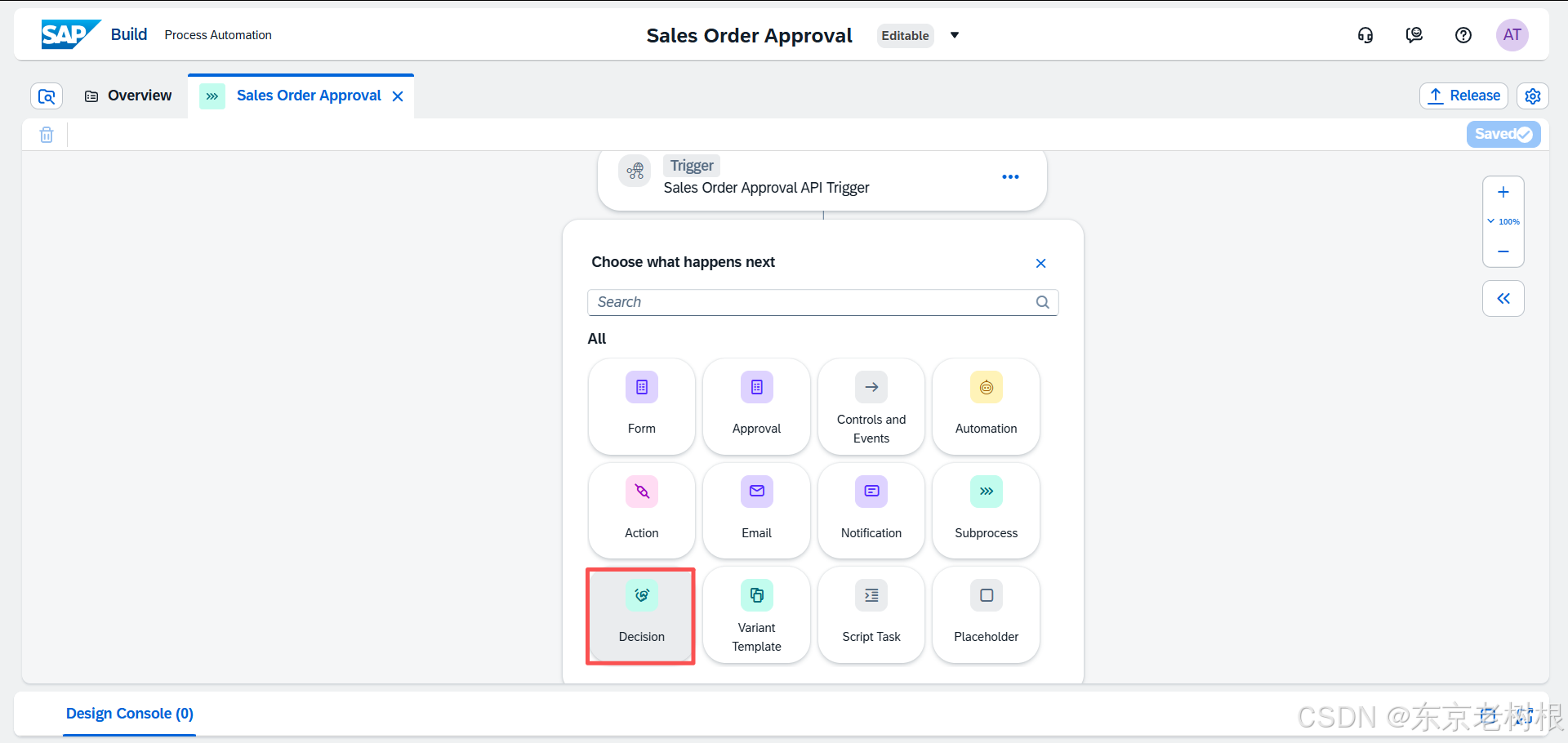
2-1,添加Decision
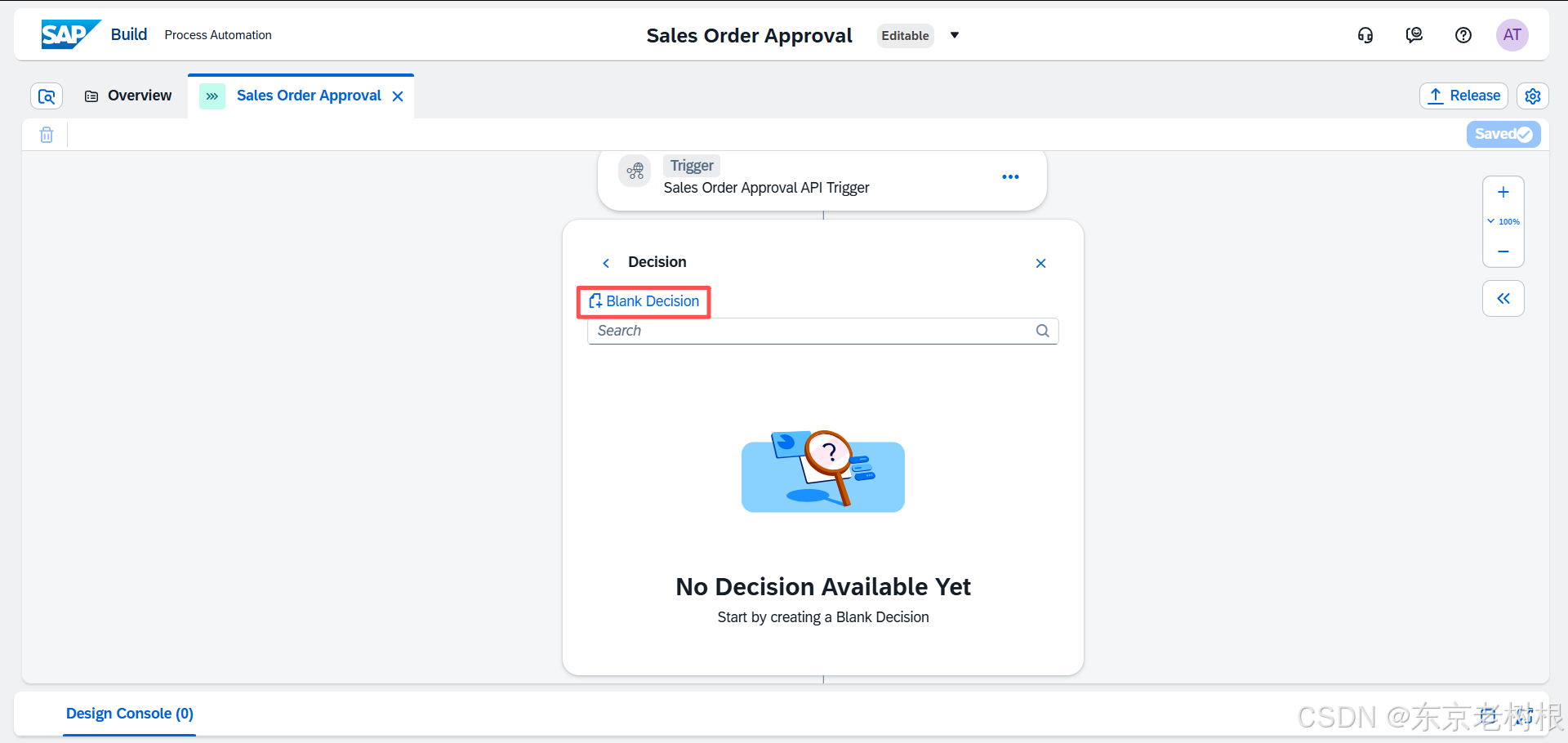
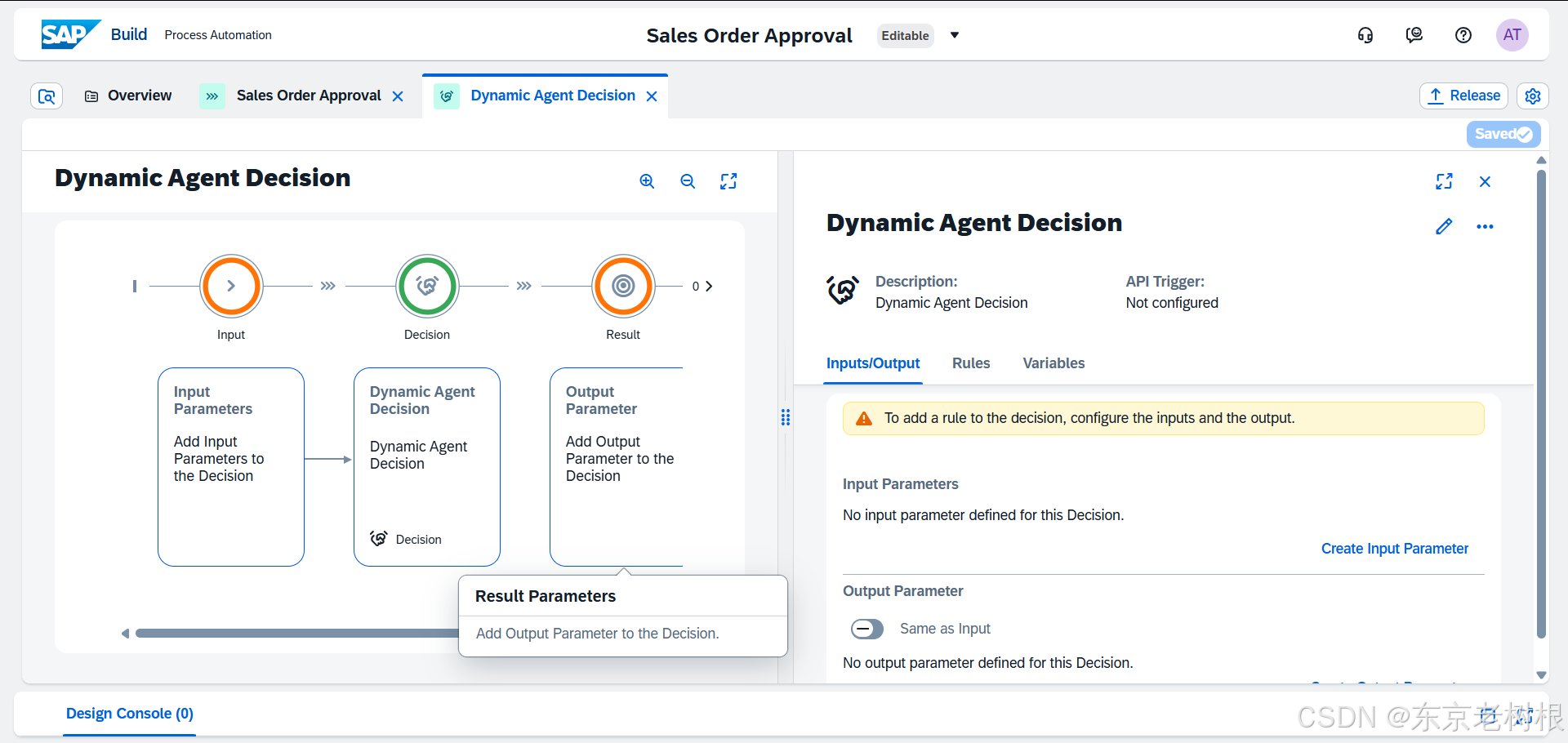
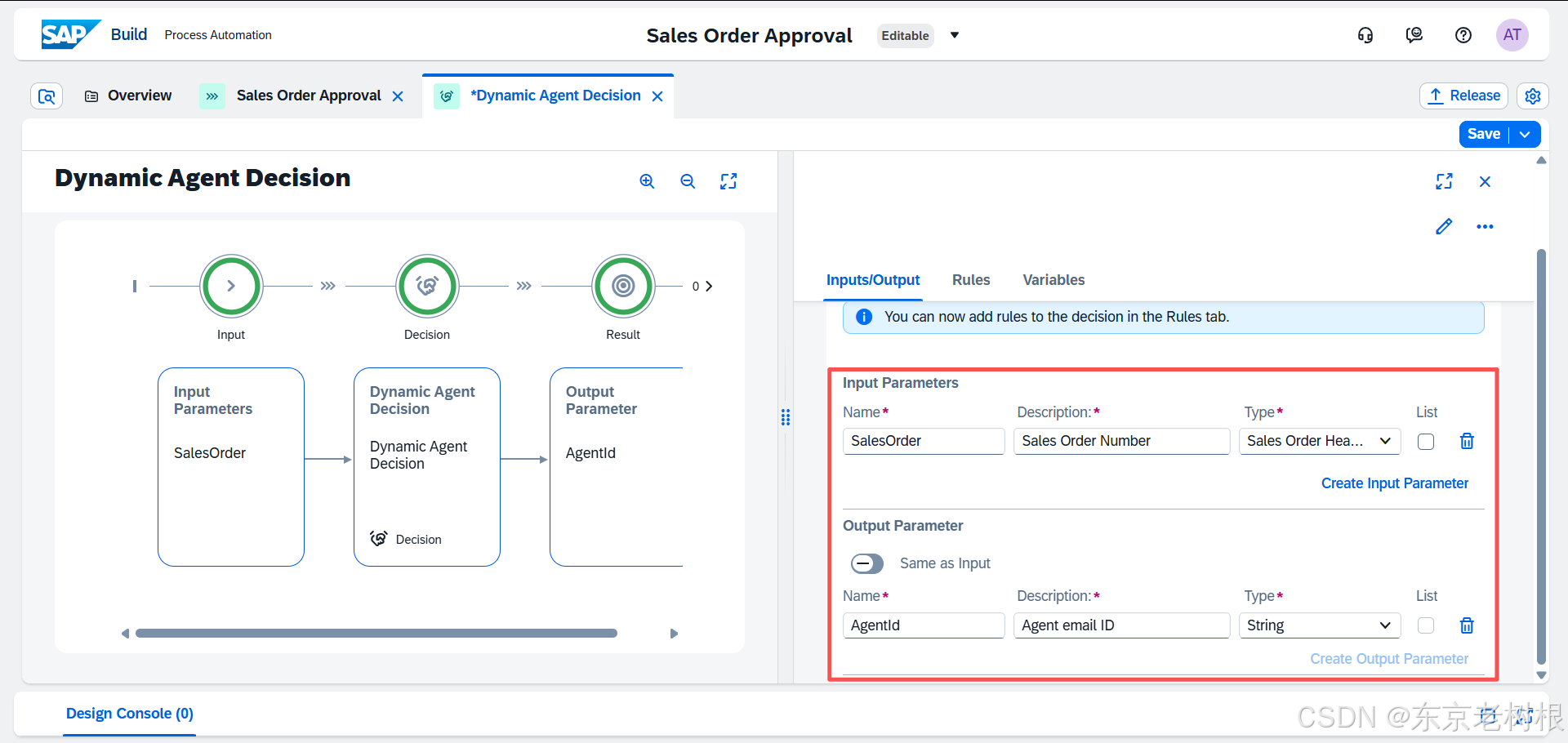
2-2,添加Input,Output
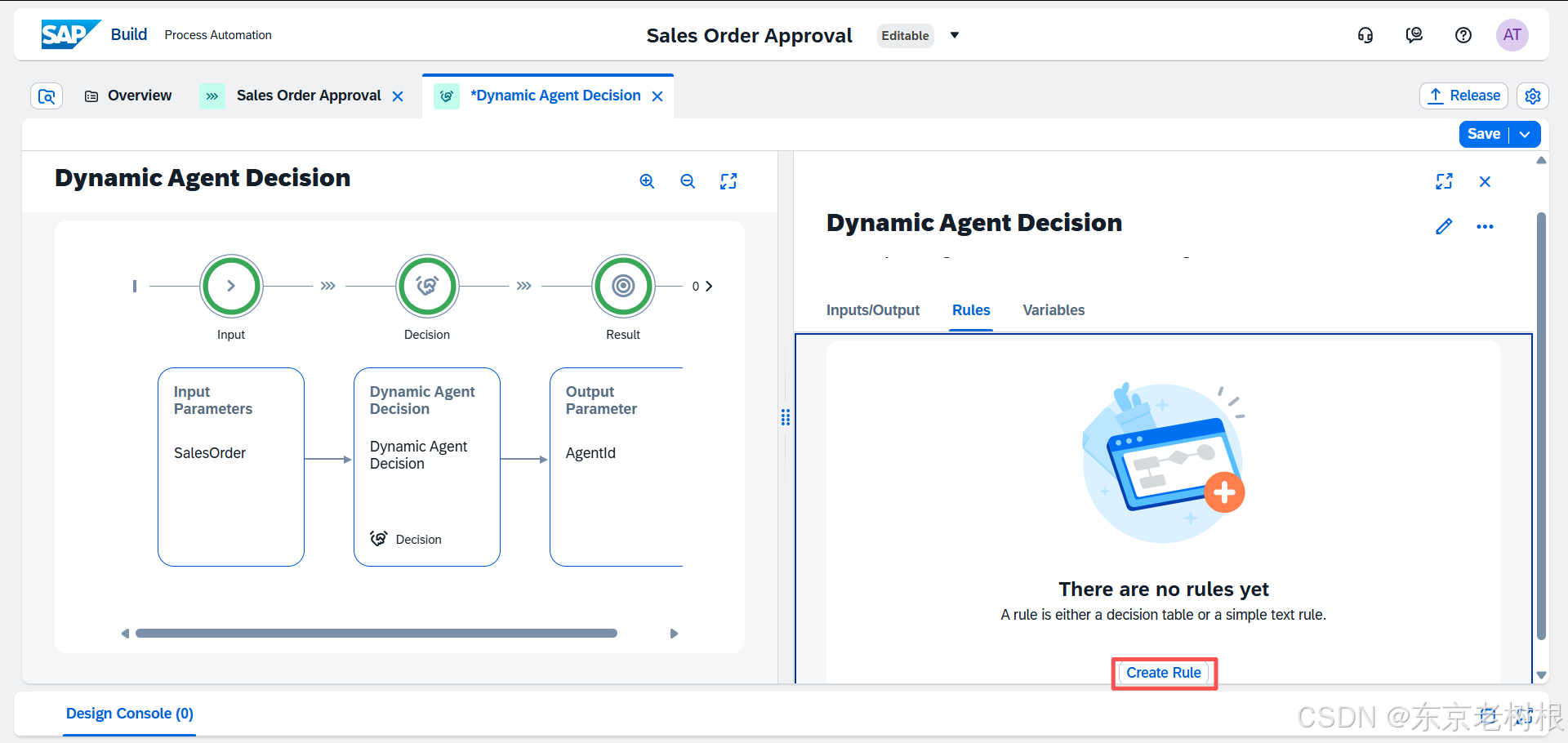
2-3,Create Rule
点Rules > Create Rule
添加Rule Details
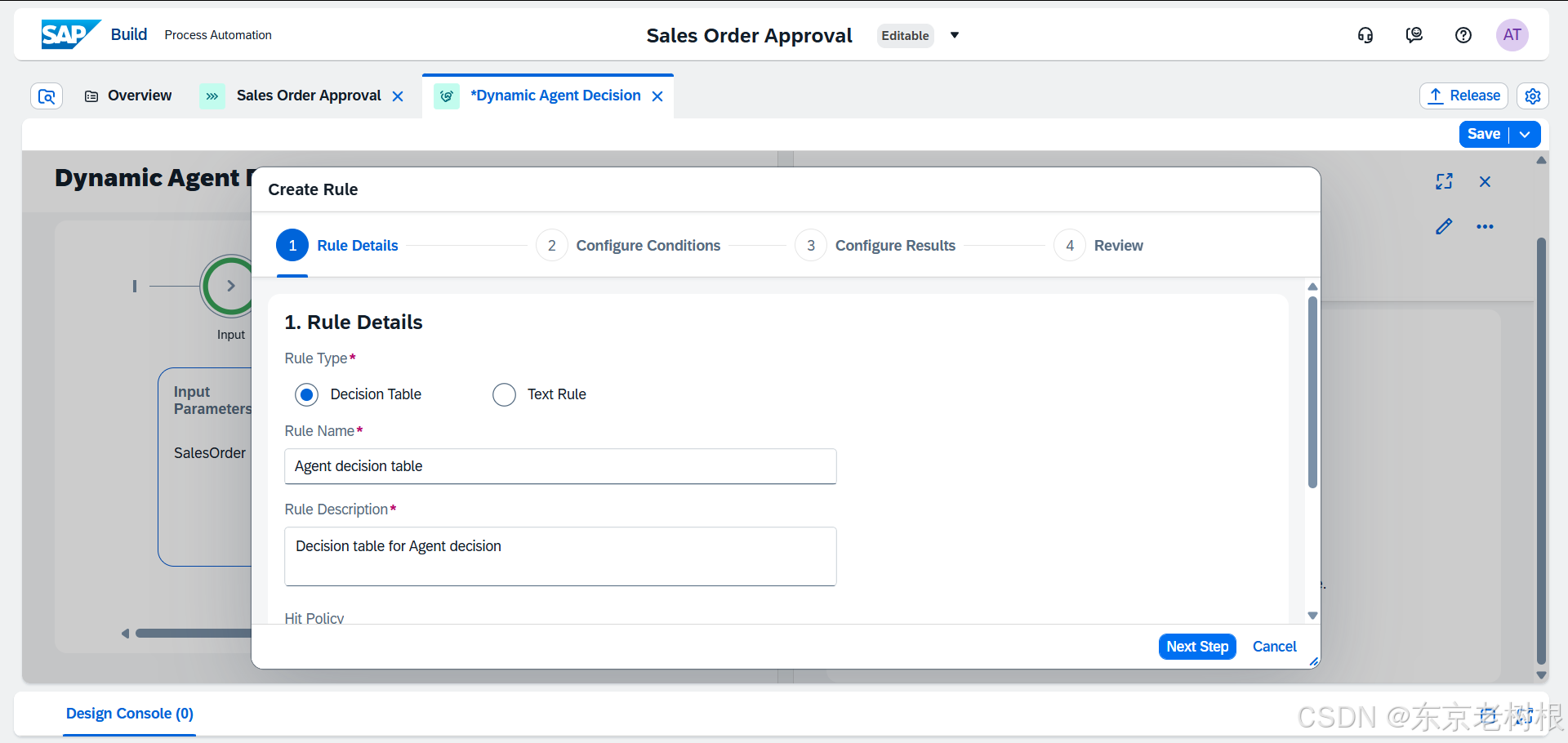
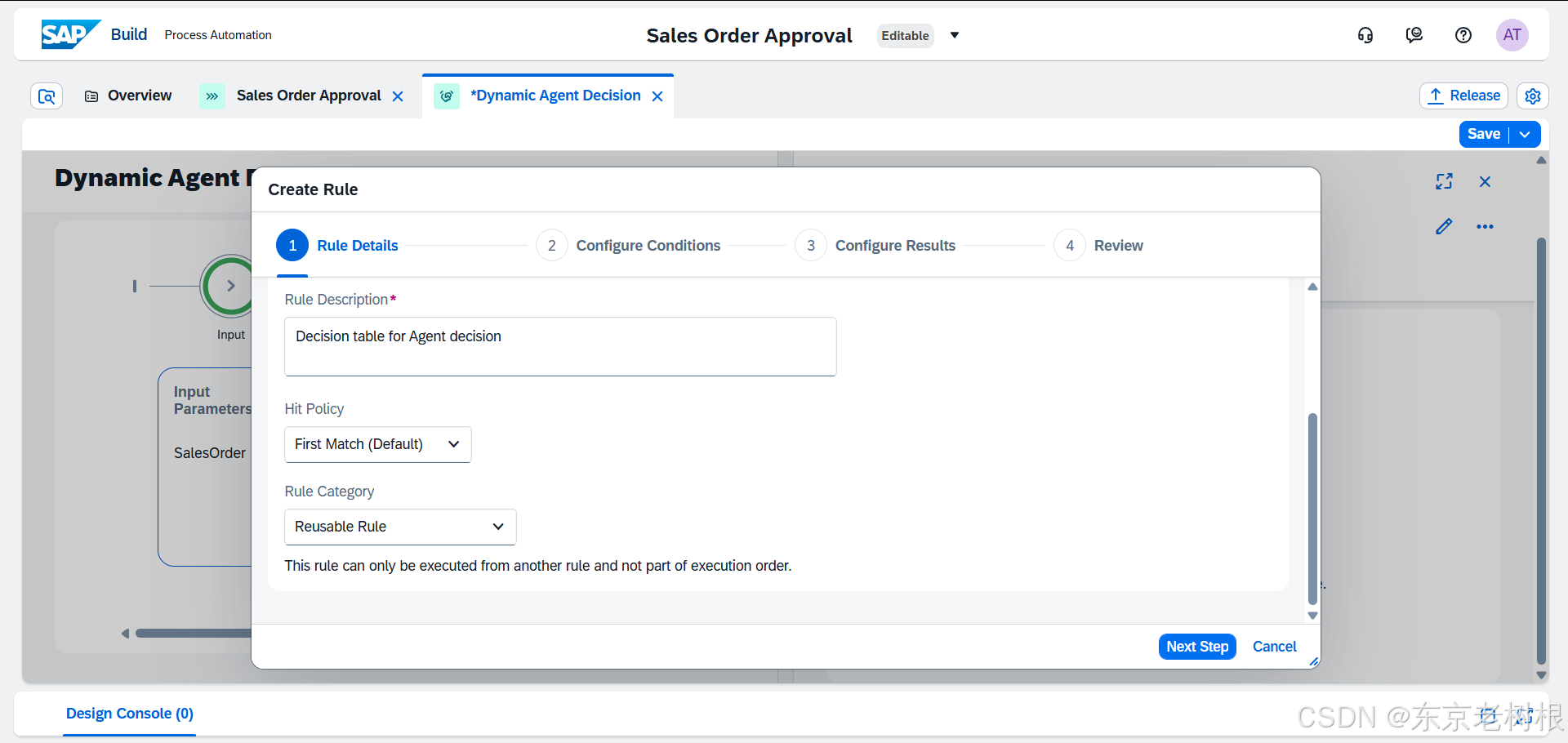
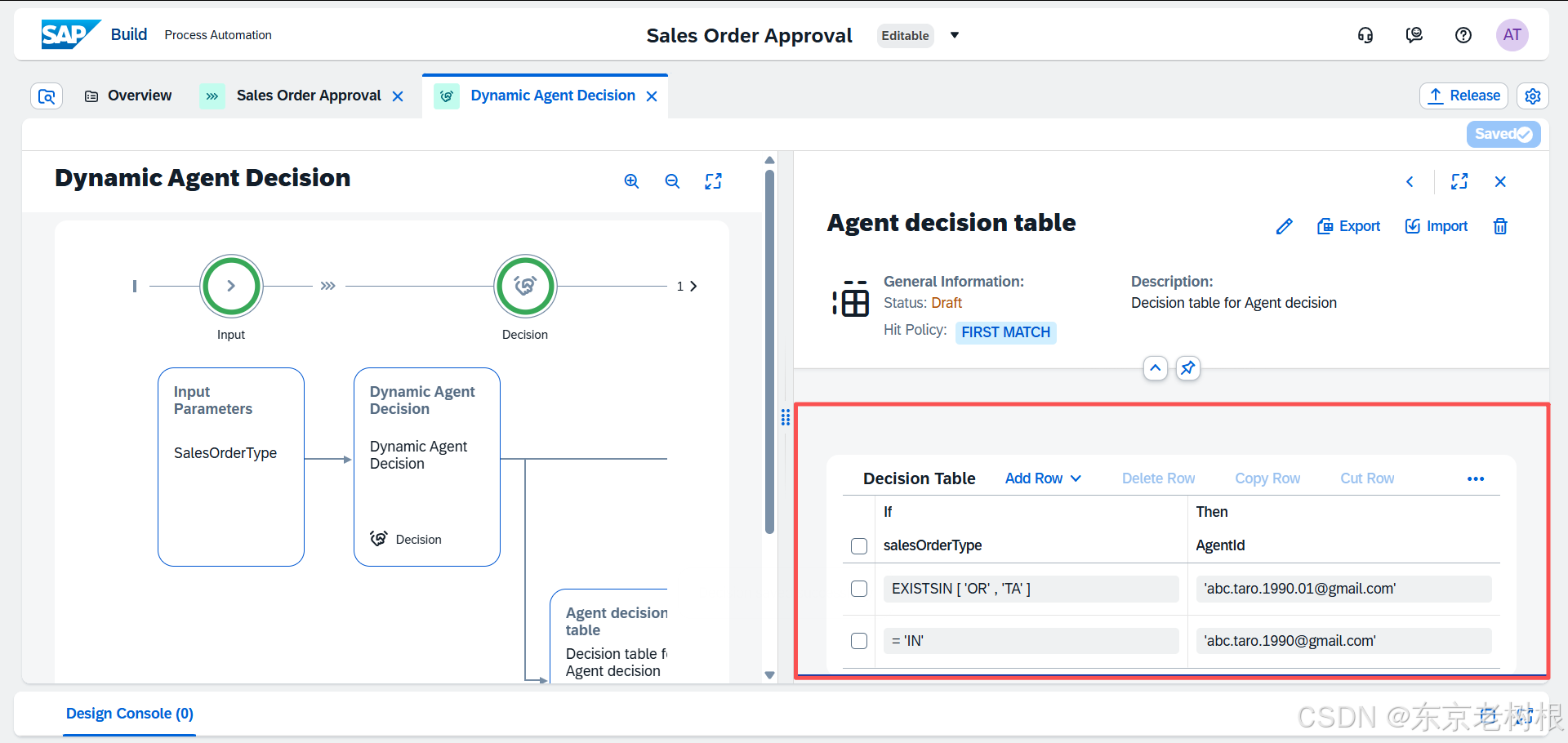
挺简单的,试试就会了,大概像下面这样的
-
salesOrderType = 'IN' 的时候,就会发送到邮件1
-
salesOrderType = 'OR' 或 'TA' 的时候,就会发送到邮件2
需要注意一点:邮件地址也好,条件值也好,固定值都要加 '' 括起来
2-4,Decision Table结果的使用
做好之后,回到前页,Inputs,Outputs
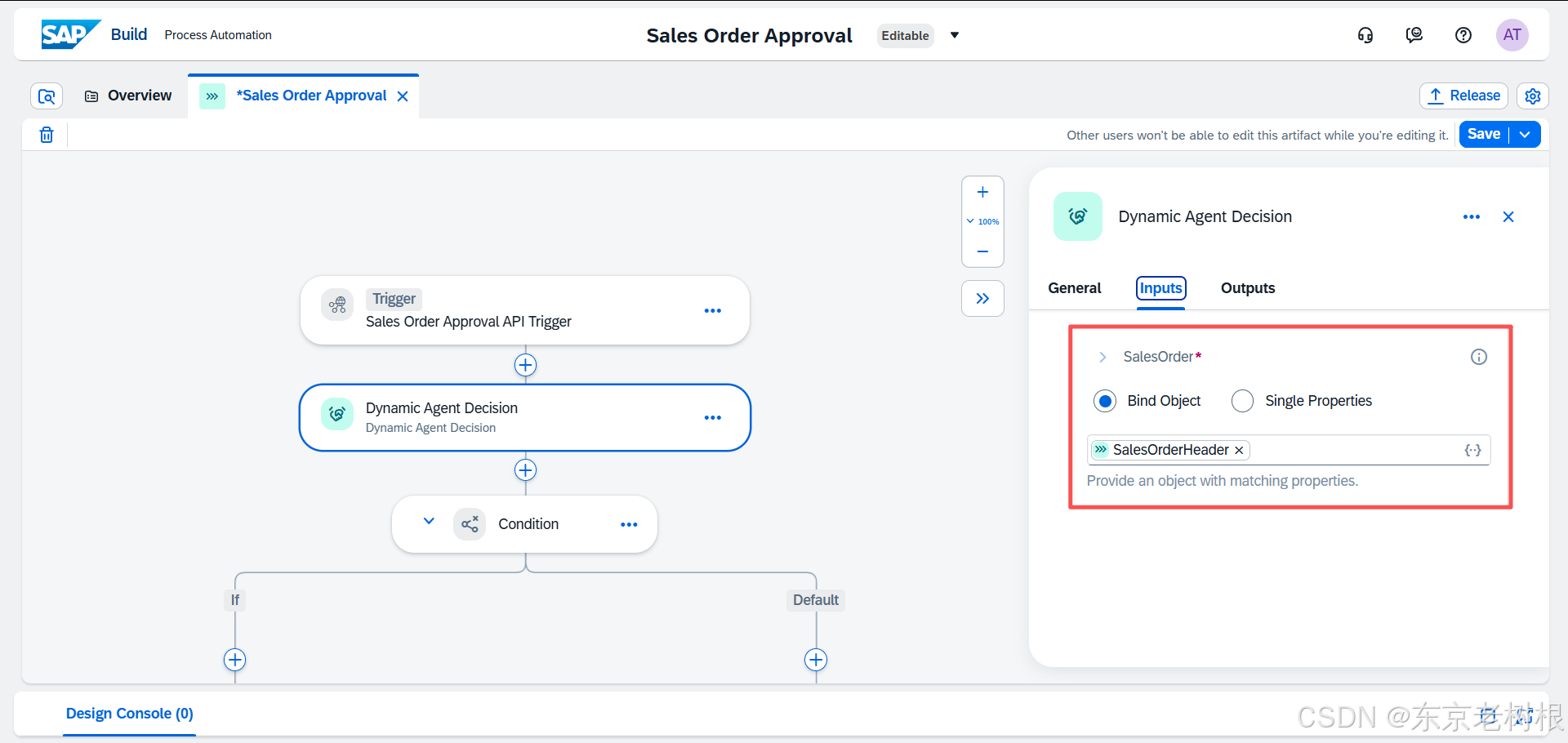
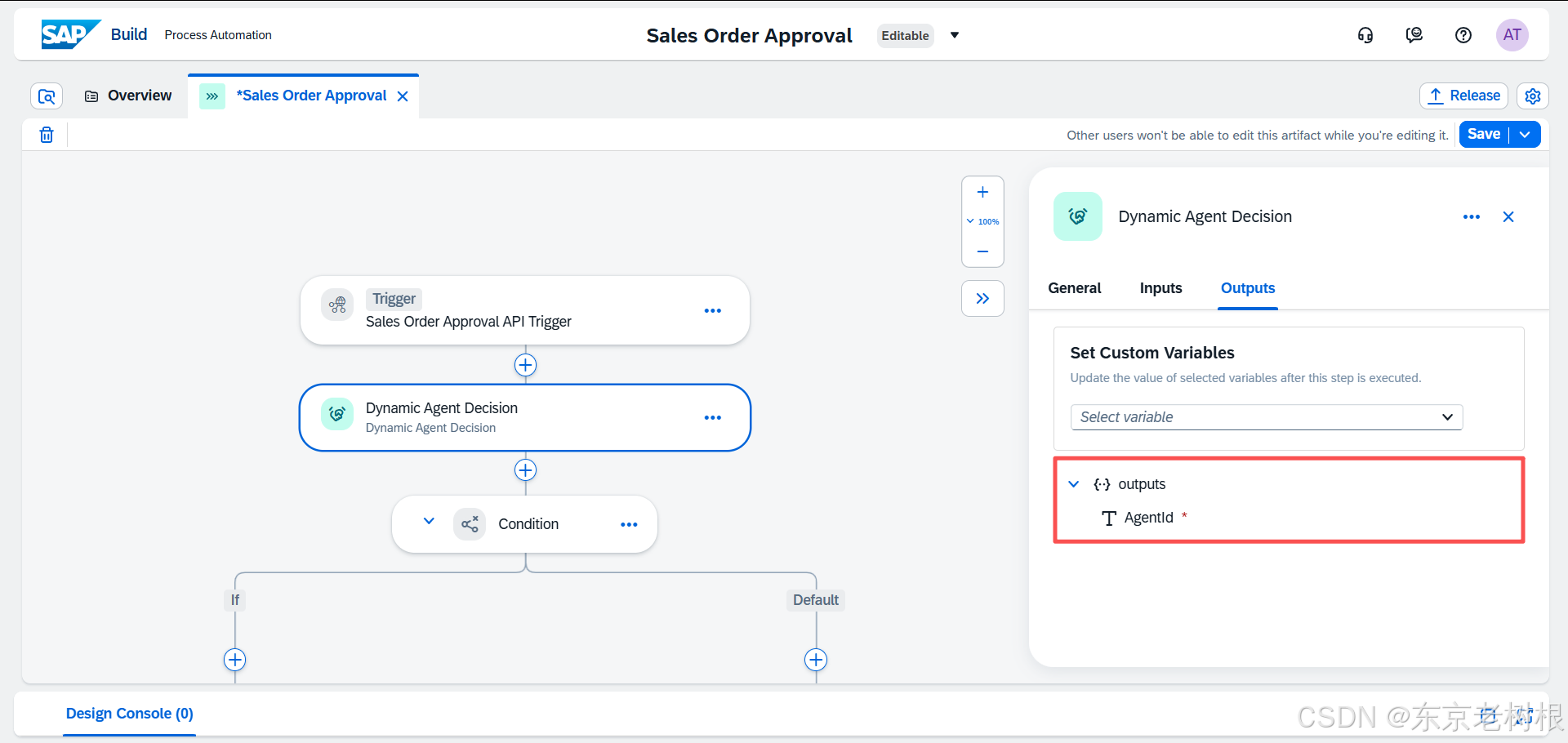
当然后面的部分,要使用这个Decision的结果,不然不白Decide了嘛
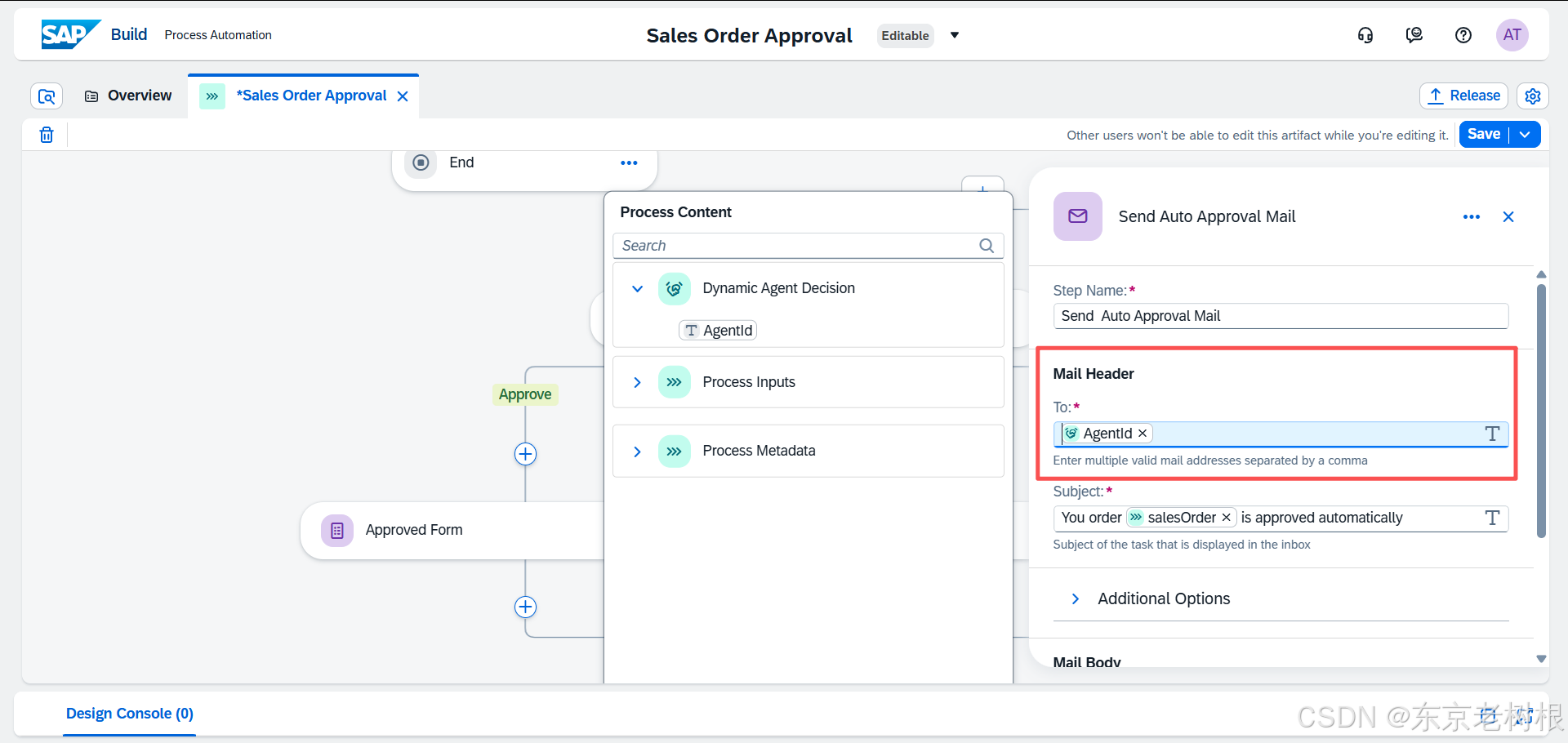
2-5,测试一下
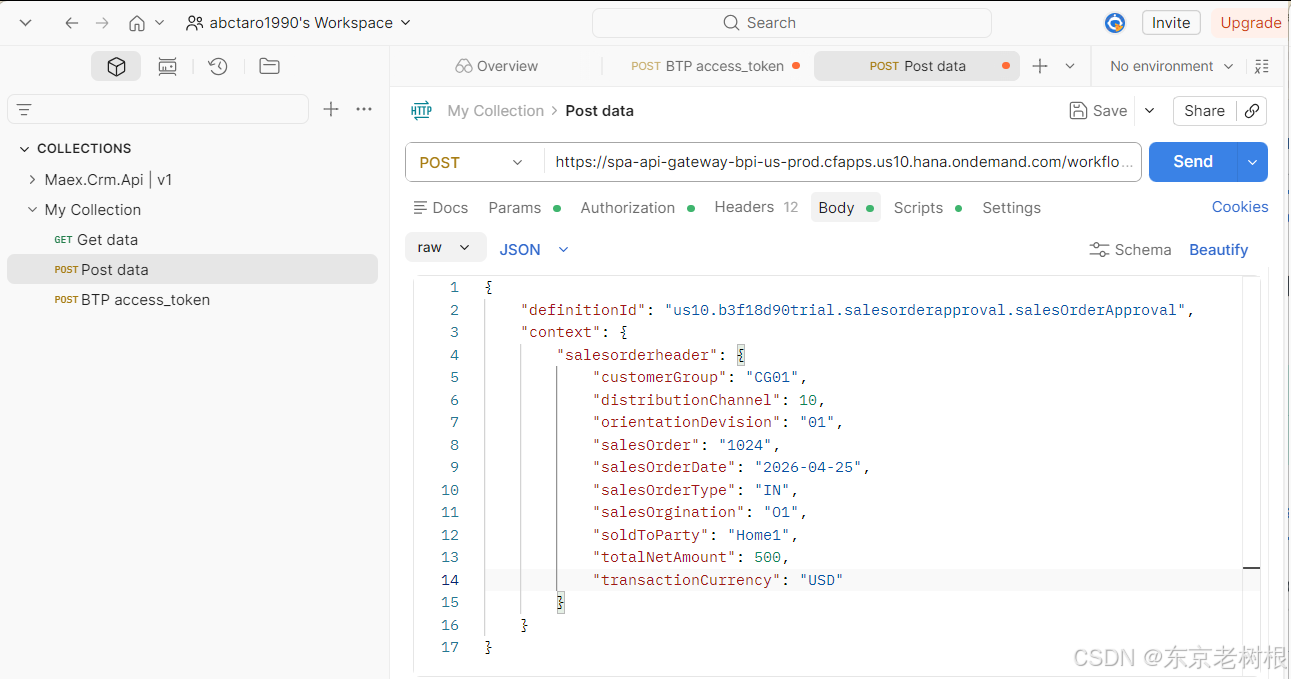
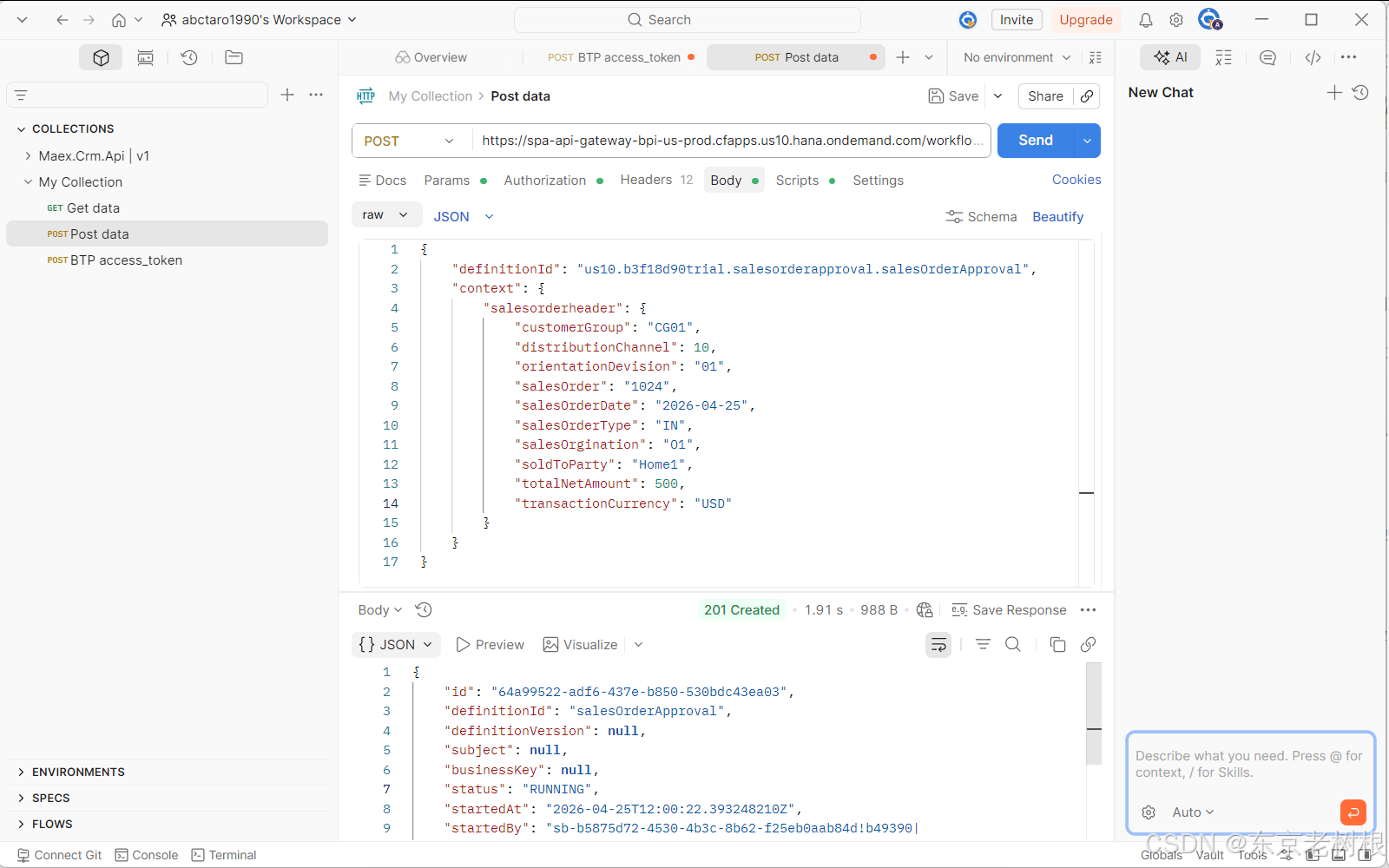
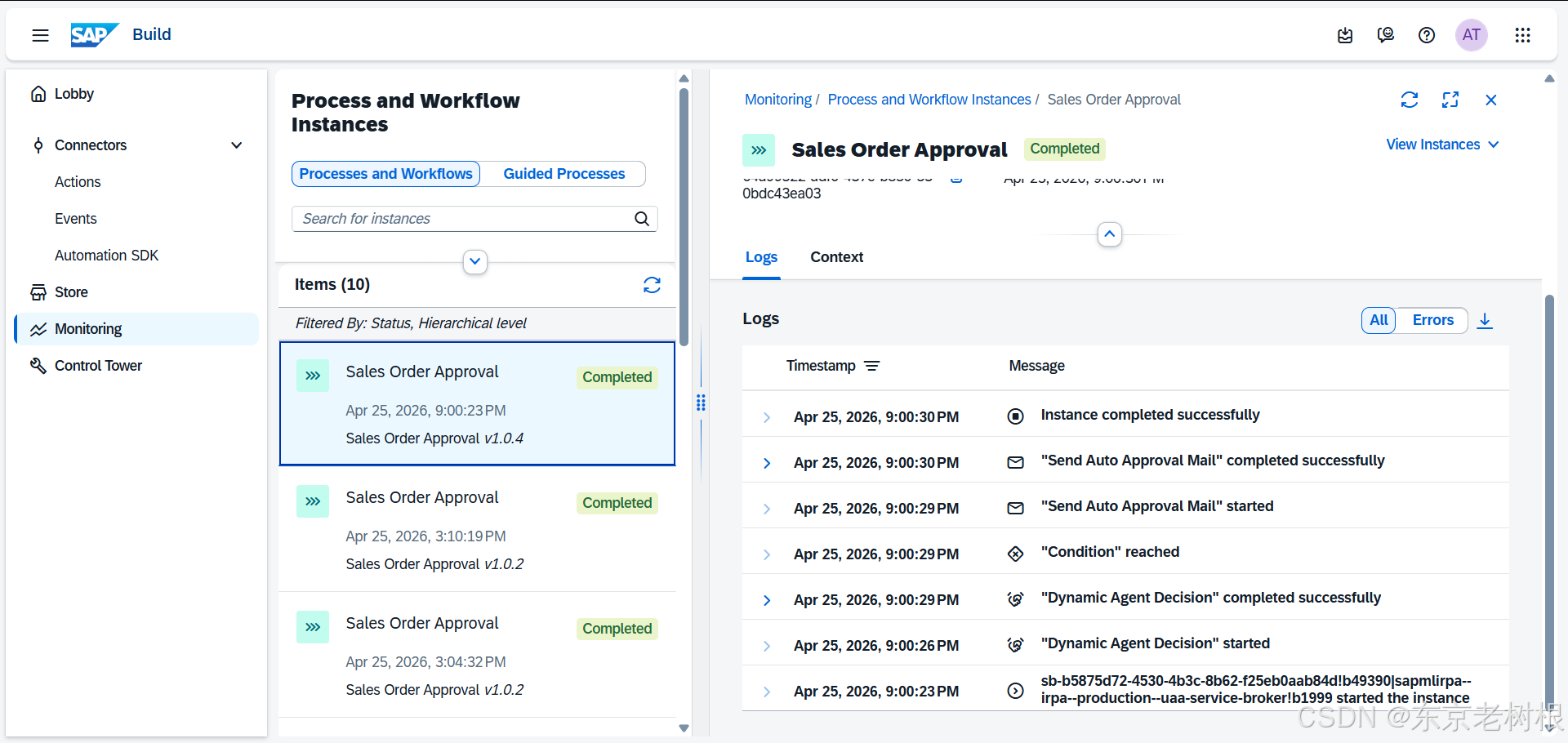
邮件也正确发送了
再试试另一个分支
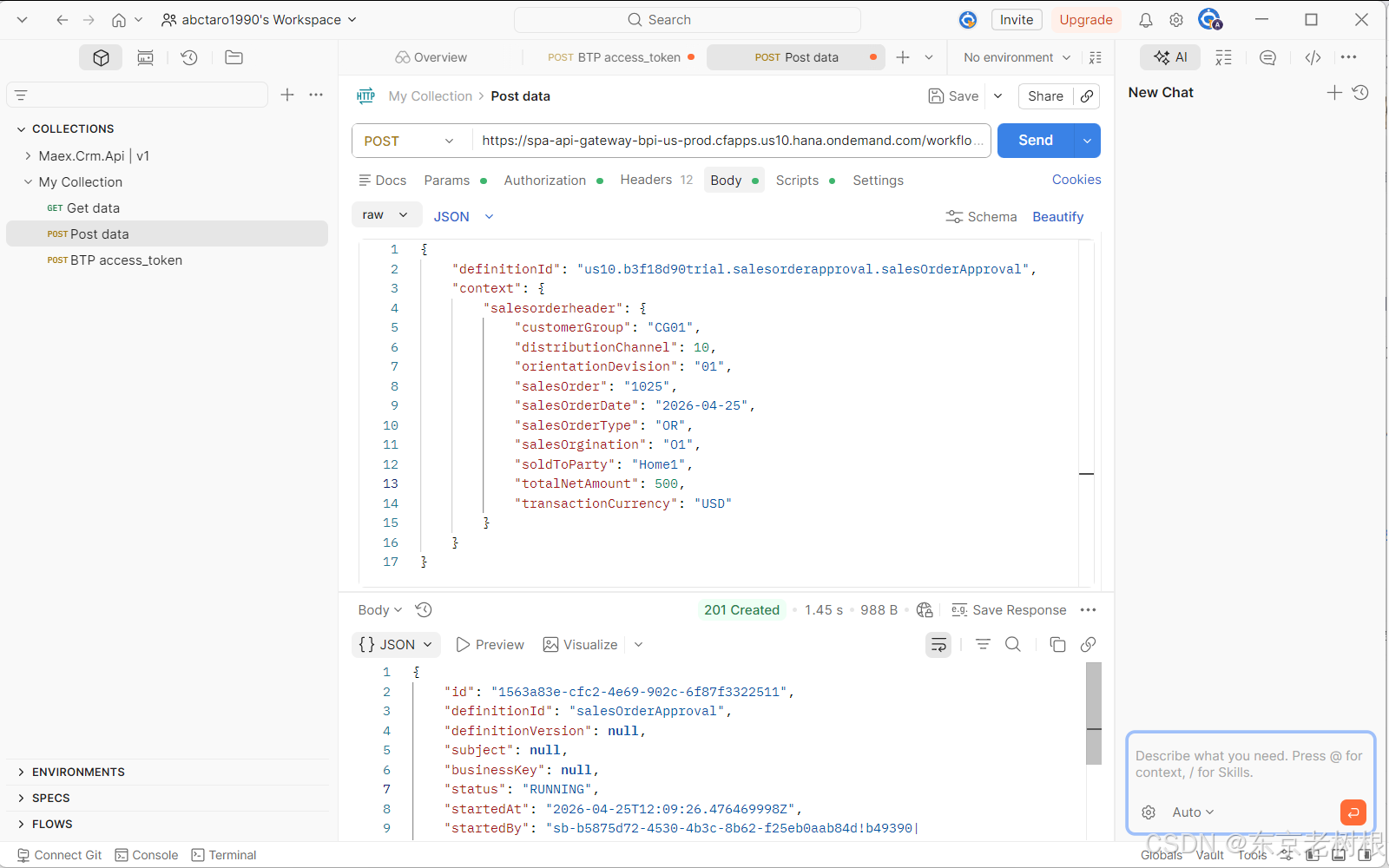
也OK,这个也正确发送邮件了
以上就是本篇的全部内容。
如果大家觉得还行,希望大家多点赞,收藏,转发,感谢!
更多SAP顾问业务知识请点击下面目录链接或东京老树根的博客主页