下面分三种场景说明,最常用的是编辑器代码字体 和全局 UI 字体。
一、调大代码编辑区字体(最常用)
- 打开设置:
- Win/Linux:
File → Settings(快捷键Ctrl+Alt+S) - Mac:
IntelliJ IDEA → Preferences(快捷键Cmd+,)
- Win/Linux:
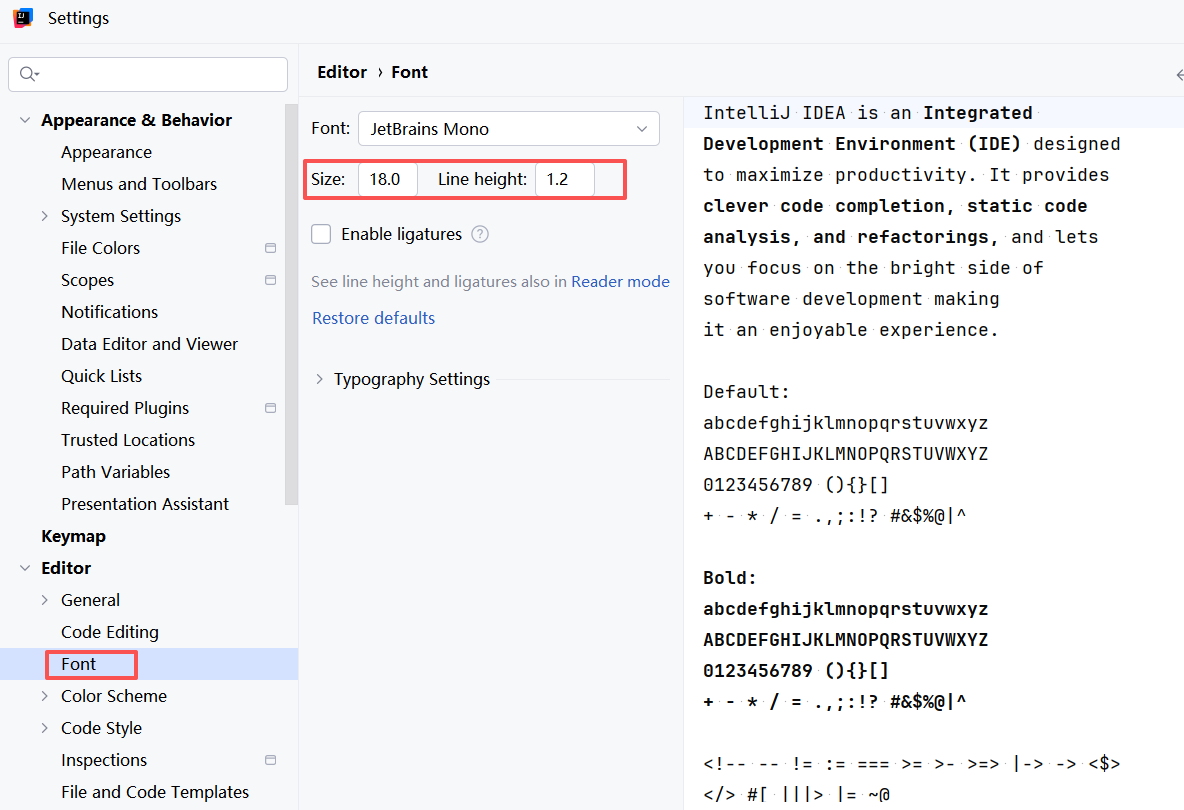
- 进入:
Editor → Font - 把
Size从默认12/13改成16~18,点Apply → OK。
二、调大整个 IDE 界面字体(菜单、工具栏等)
- 打开设置(同上)
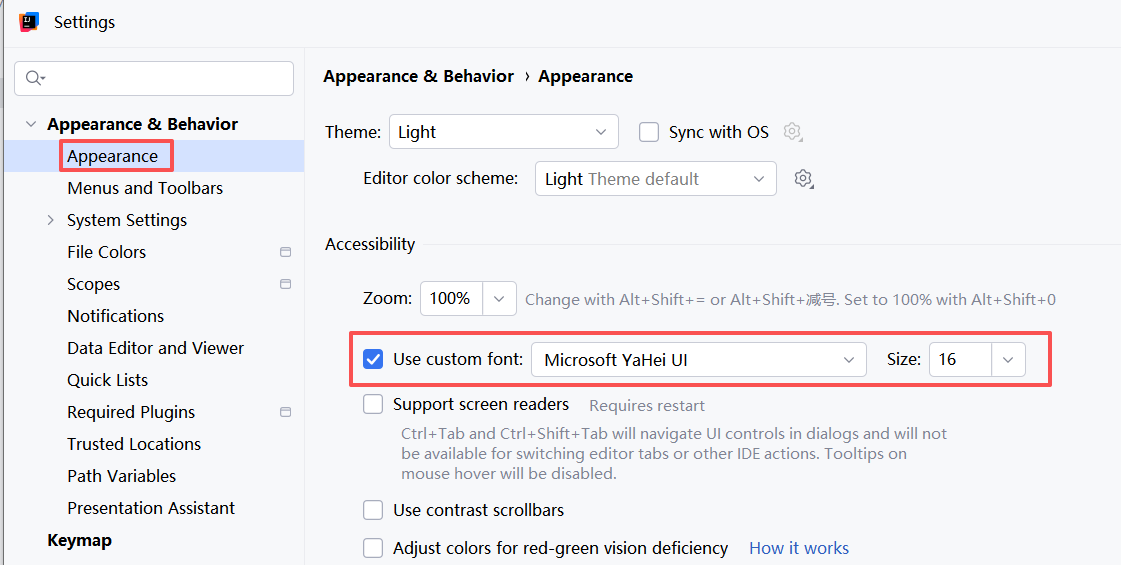
- 进入:
Appearance & Behavior → Appearance - 勾选
Use custom font,把Size调大(如14),保存。
三、临时快速缩放(滚轮)
- 设置里进入:
Editor → GeneralJetBrains - 勾选:Allow changing font size with Ctrl+Mouse Wheel(Mac 是 Cmd + 滚轮)JetBrains
- 回到编辑器,按住
Ctrl滚鼠标滚轮即可放大 / 缩小。
四、全局整体放大(高 DPI 屏)
在 Appearance 里找到 UI Scaling ,选 125%/150%,会整体放大所有 UI 和代码。