VMware Ubuntu 1分钟极速安装
-
- [一、安装VMware Workstation虚拟机](#一、安装VMware Workstation虚拟机)
- 二、下载Ubuntu镜像
- 三、VMware安装Ubuntu
- [四、虚拟机没有网络 (如果网络没问题就不用看这个了)](#四、虚拟机没有网络 (如果网络没问题就不用看这个了))
- 五、换国内源
- 六、虚拟机拖拽文件互传、共享粘贴板
- 七、虚拟机安装中文输入
- 参考:
一、安装VMware Workstation虚拟机
方式一(不推荐):VMware Workstation官网:https://www.vmware.com/
方式二:下载火绒应用商店:https://www.huorong.cn/app_store.html ,在火绒应用商店中搜索"VMware Workstation",一键安装,速度快,方便省心。
二、下载Ubuntu镜像
方式一(不推荐):Ubuntu官网:https://ubuntu.com/download
方式二:国内Ubuntu镜像,阿里、腾讯、清华、华为等都有Ubuntu镜像,直接网上搜索即可,我需要开发Flutter所以我需要桌面环境,选择的镜像是ubuntu-24.04.4-desktop-amd64.iso,我这里选择华为的Ubuntu镜像:https://mirrors.huaweicloud.com/ubuntu-releases/24.04.4/
三、VMware安装Ubuntu
- 创建虚拟机
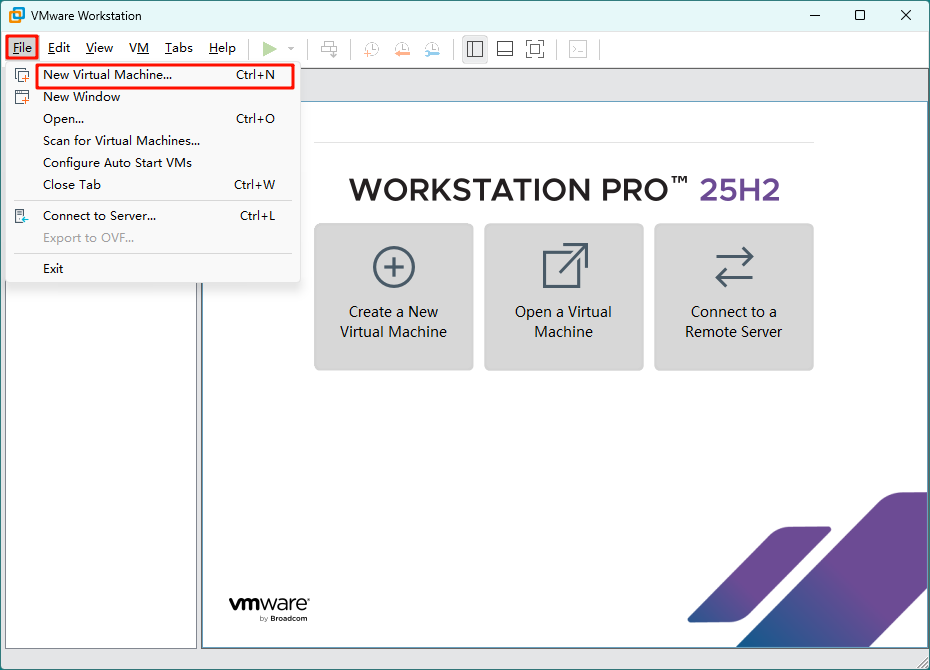
- 选择自定义
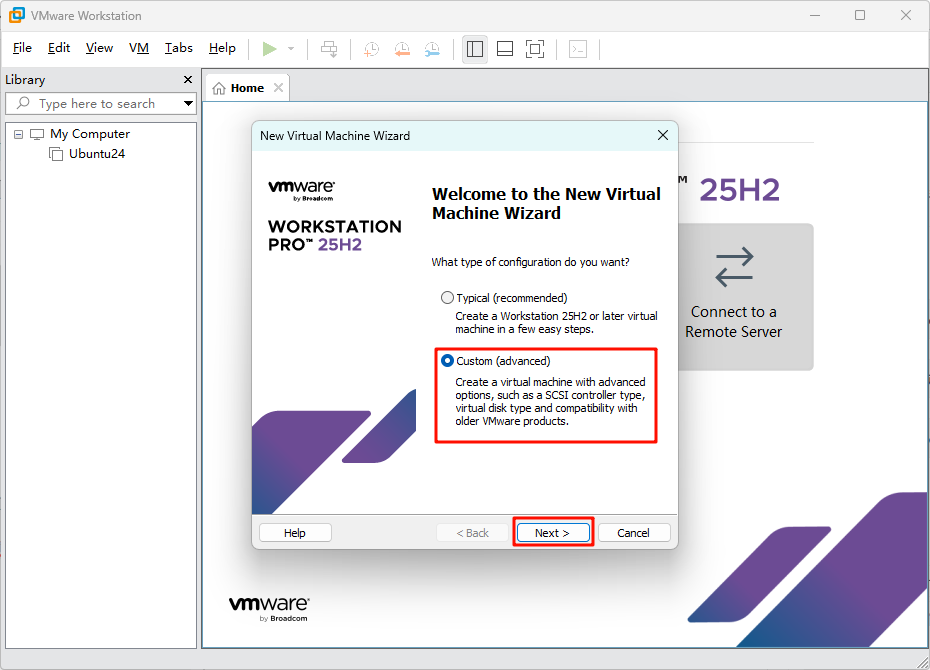
- 下一步
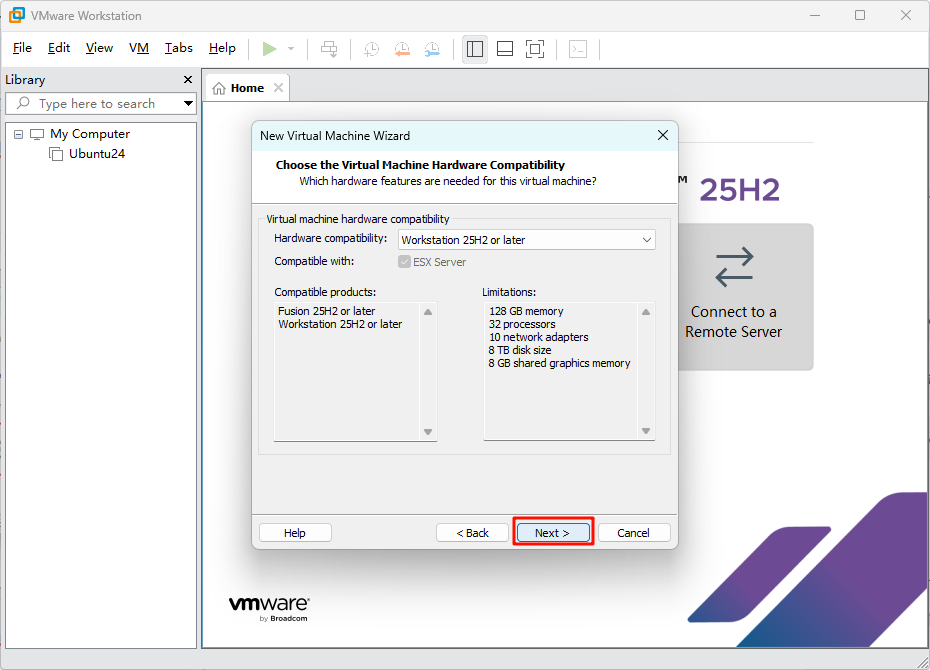
- 选择稍后
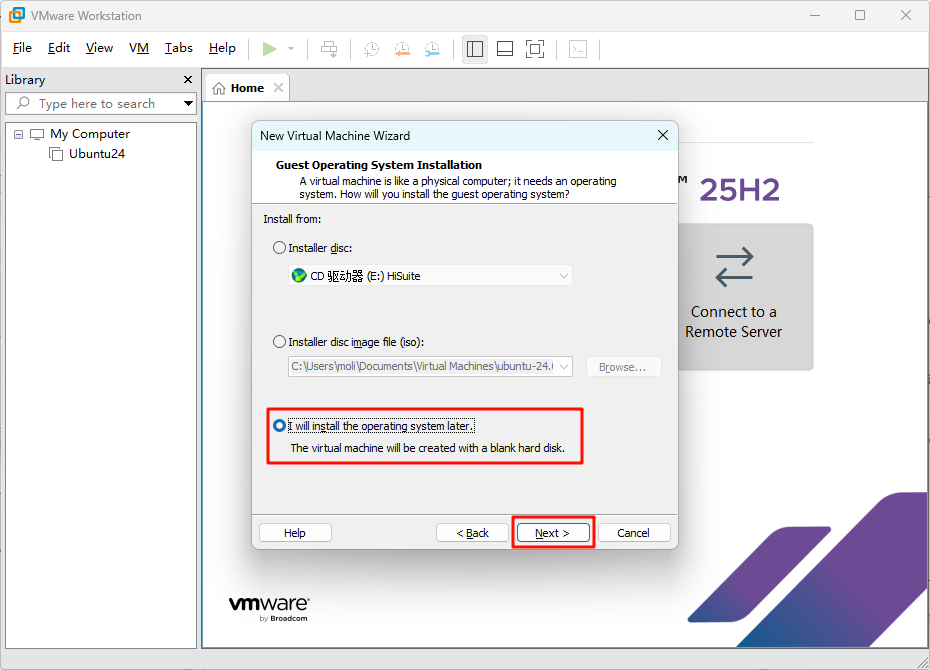
- 选择 Ubuntu 64
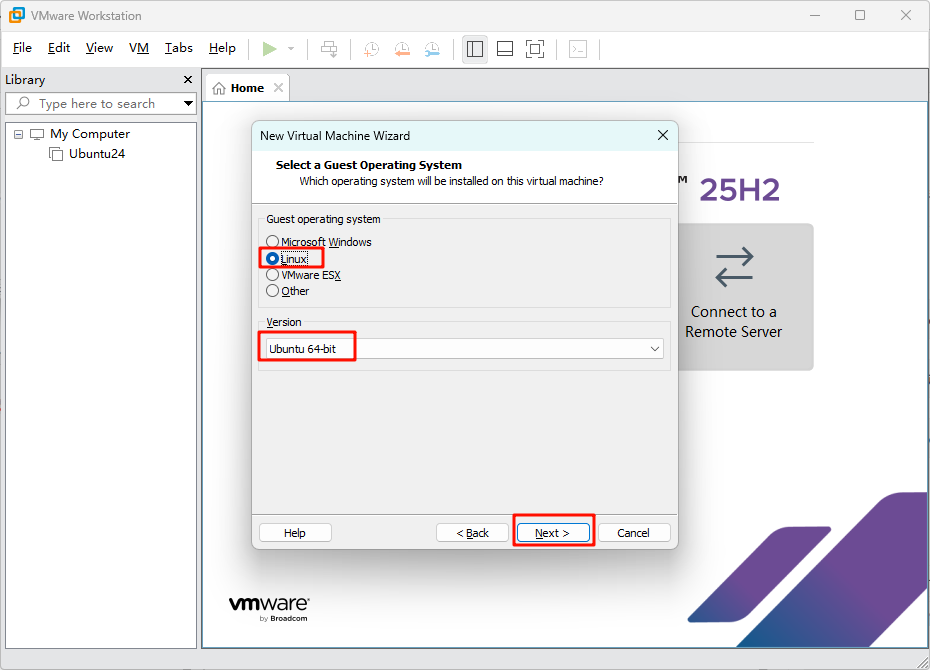
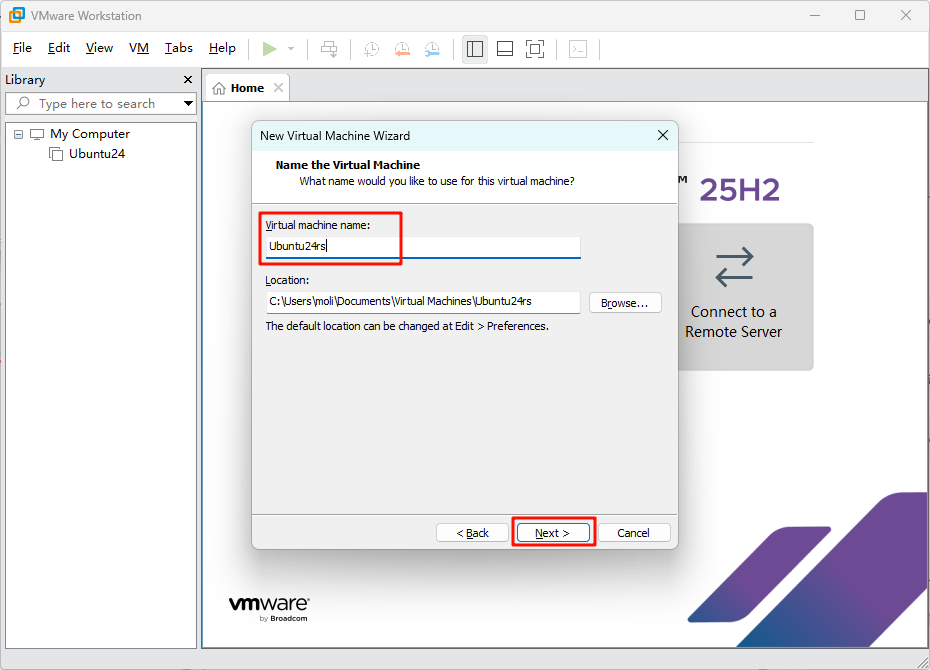
- 设置你喜欢的名称
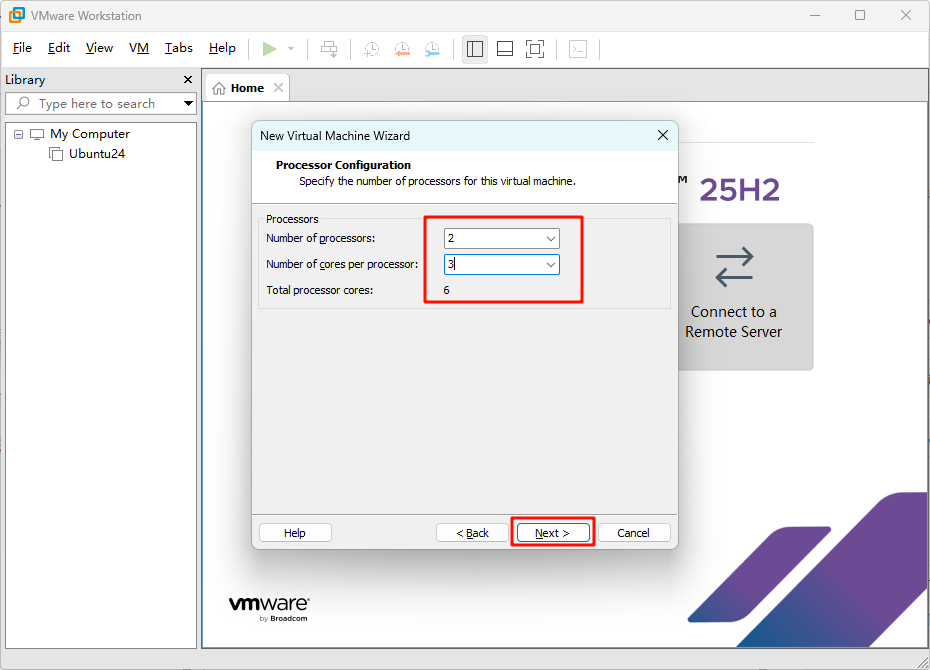
- 设置核心(不要超过你电脑的配置)
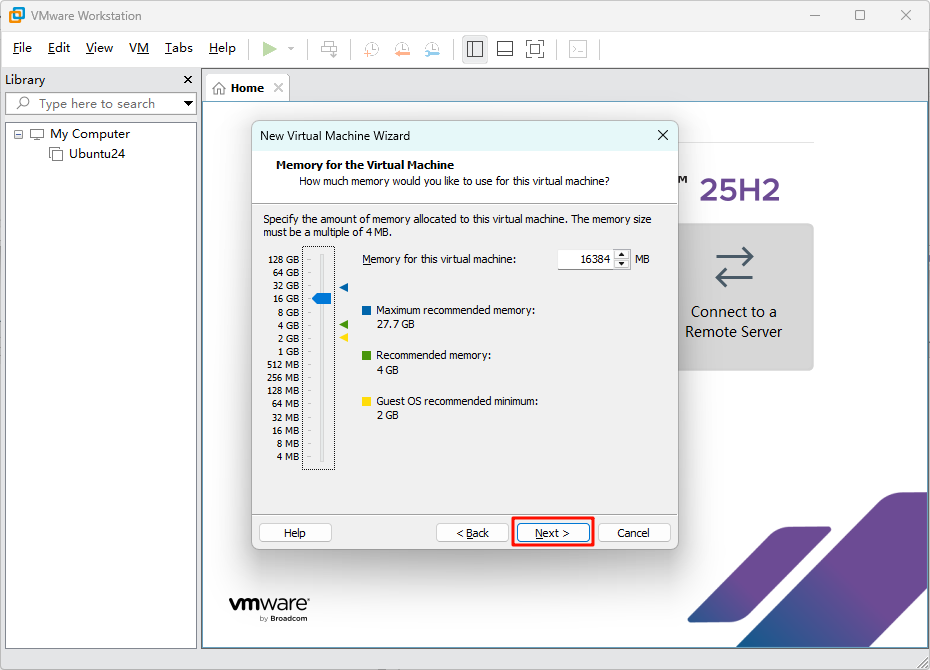
- 设置内存大小
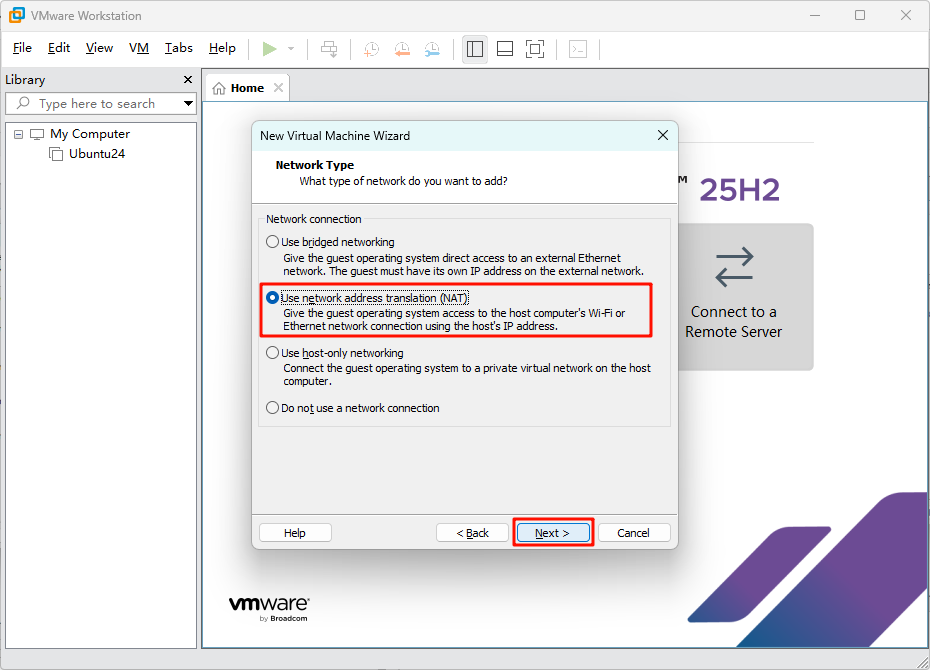
- 设置网络,(我们选择NAT,这样我们的虚拟机可以共用我们主机的代理,前提是你的代理软件支持并开启局域网共享)。
- 默认即可
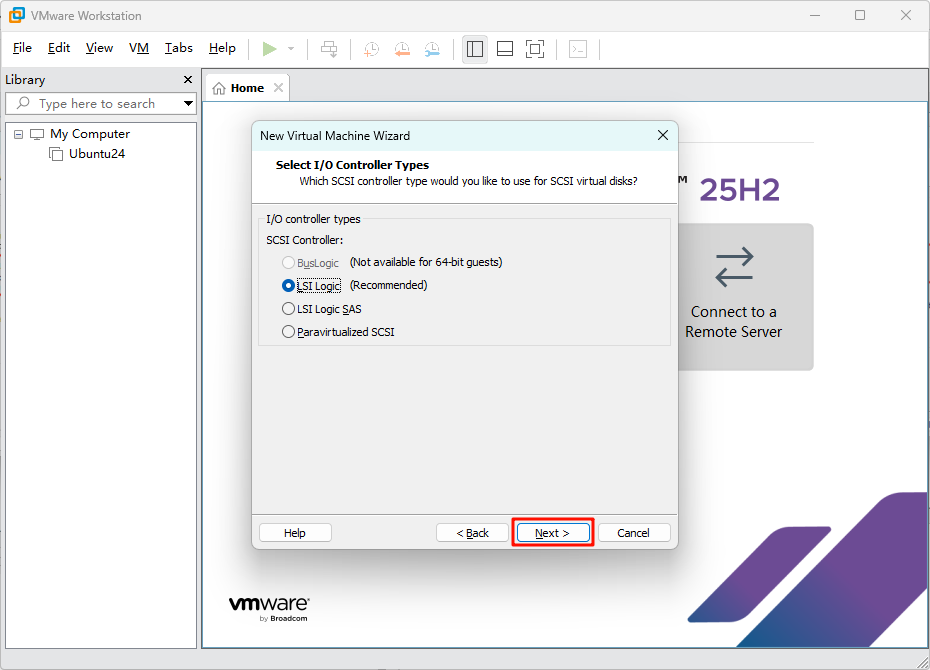
- 默认即可
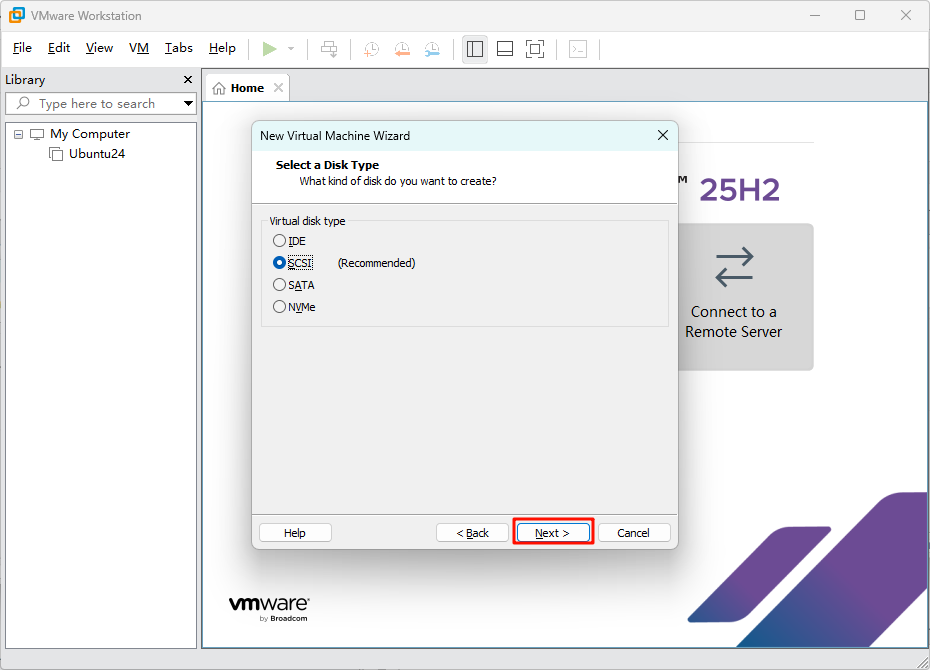
- 默认即可
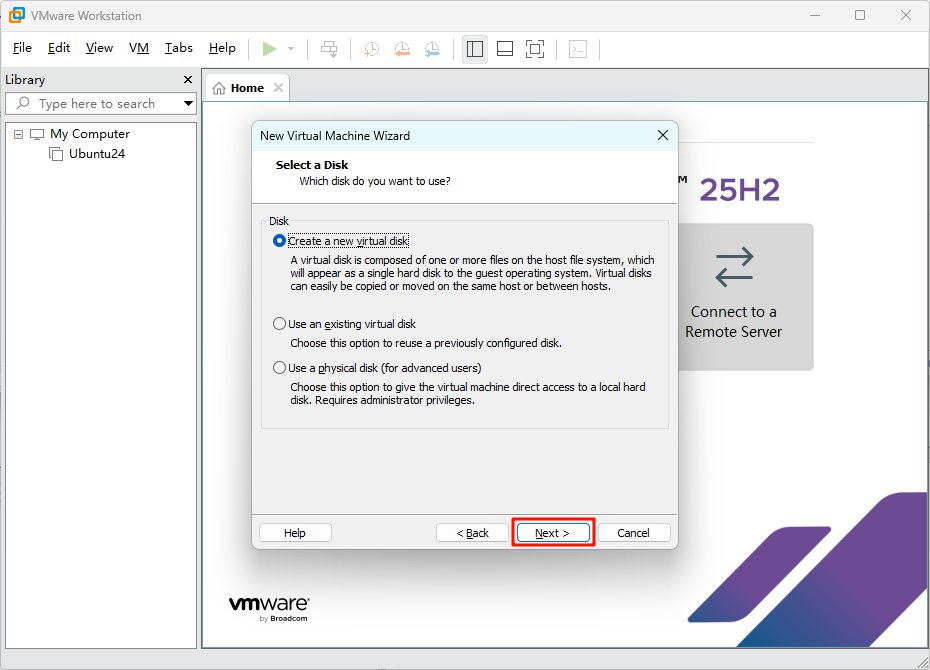
- 设置虚拟机磁盘大小(根据你自己的情况)
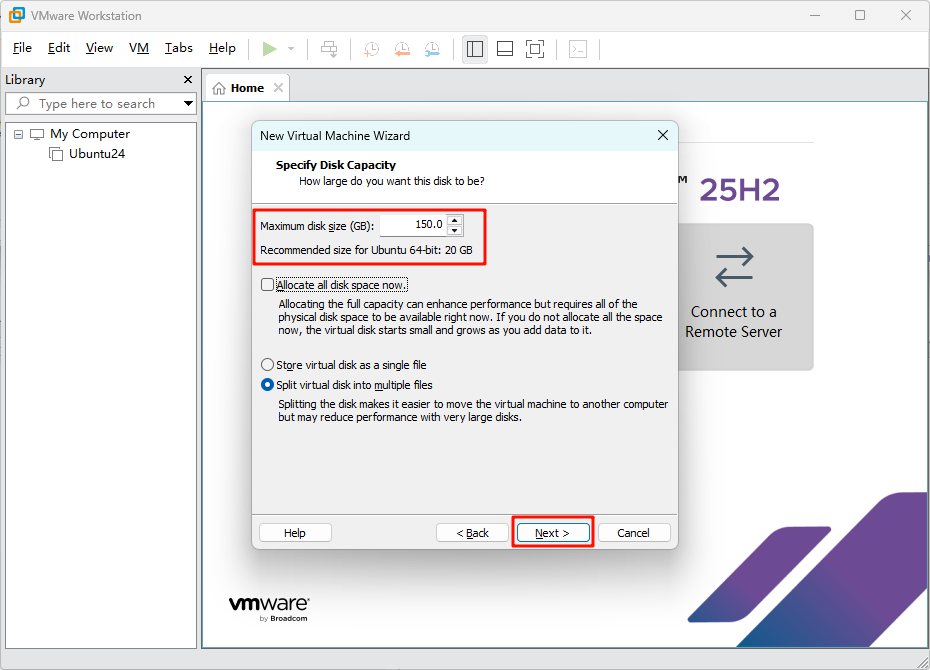
- 下一步
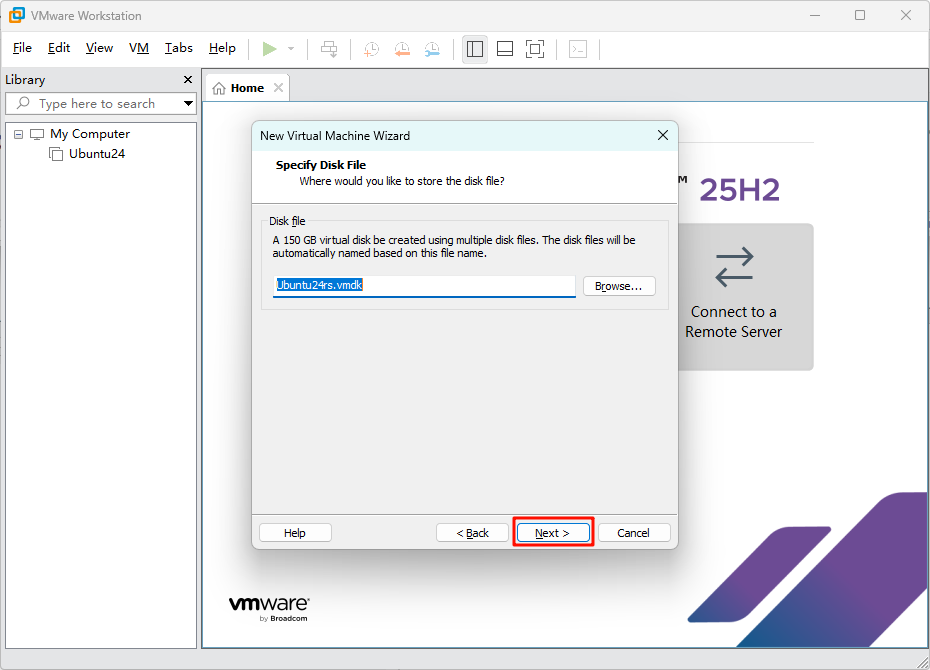
- 完成
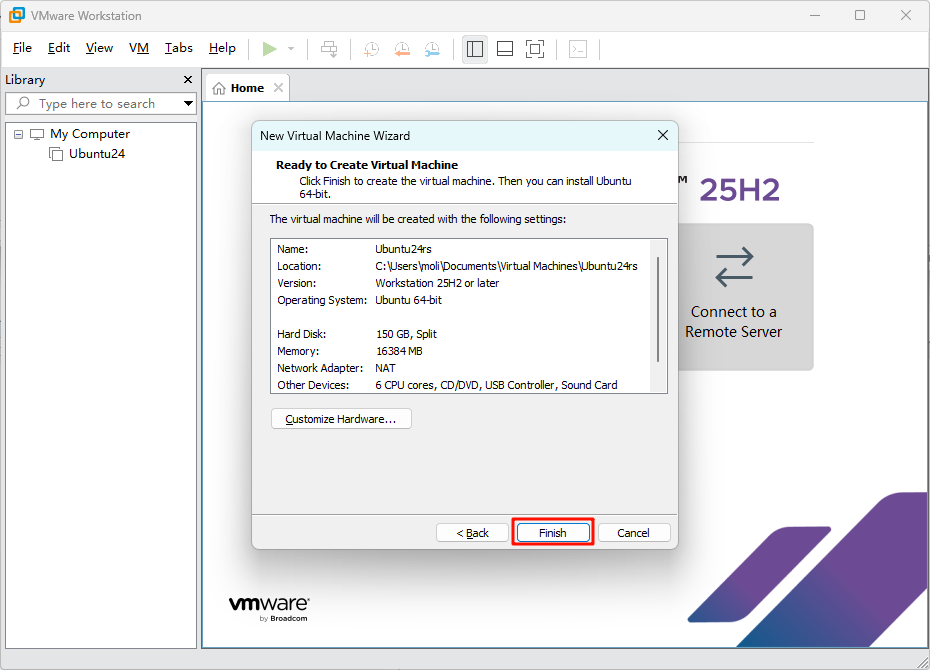
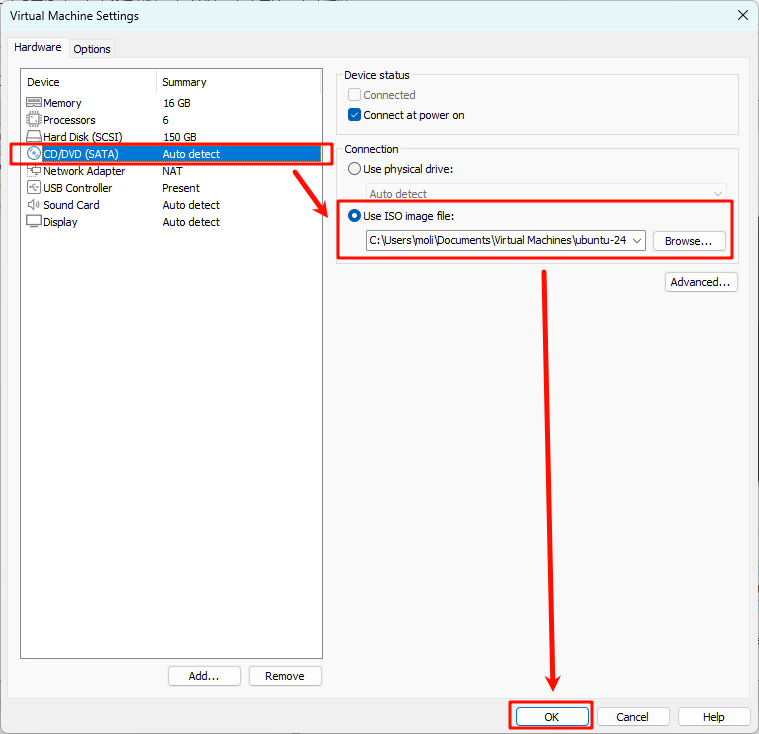
- 设置Ubuntu镜像位置,选择你本地刚刚下载的Ubuntu ISO镜像文件
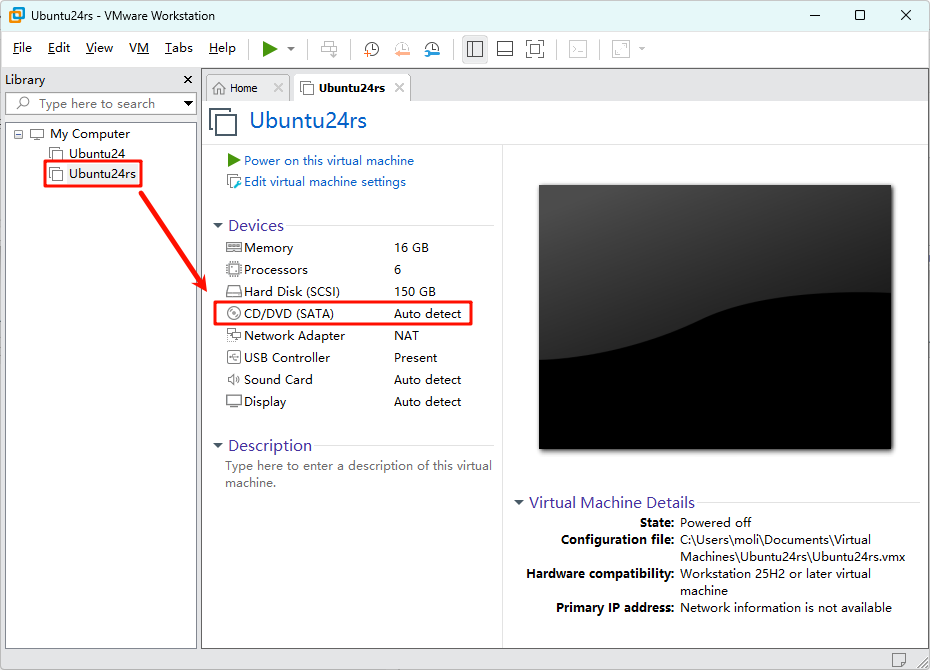
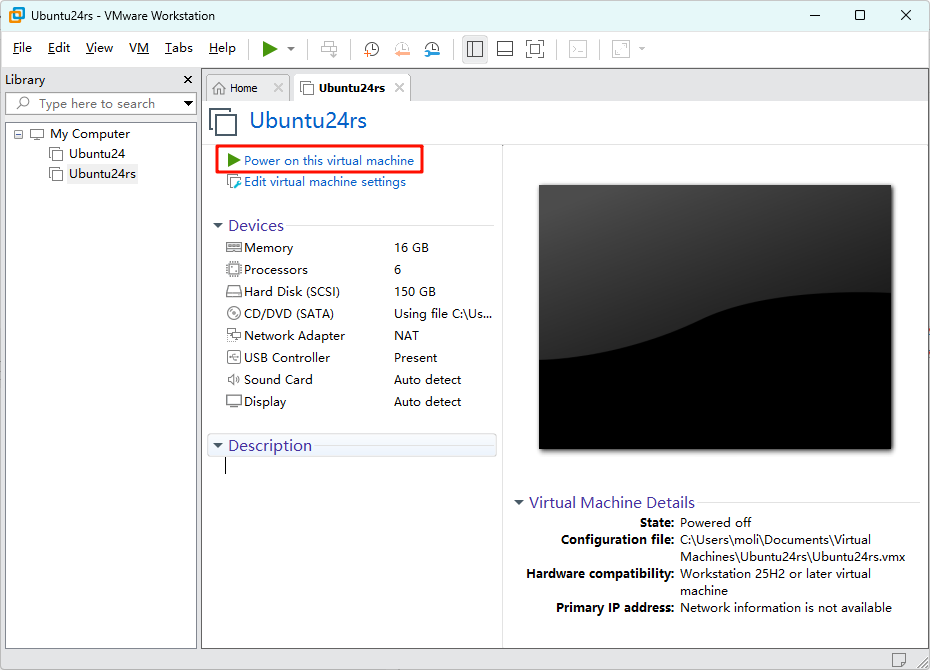
- 启动虚拟机
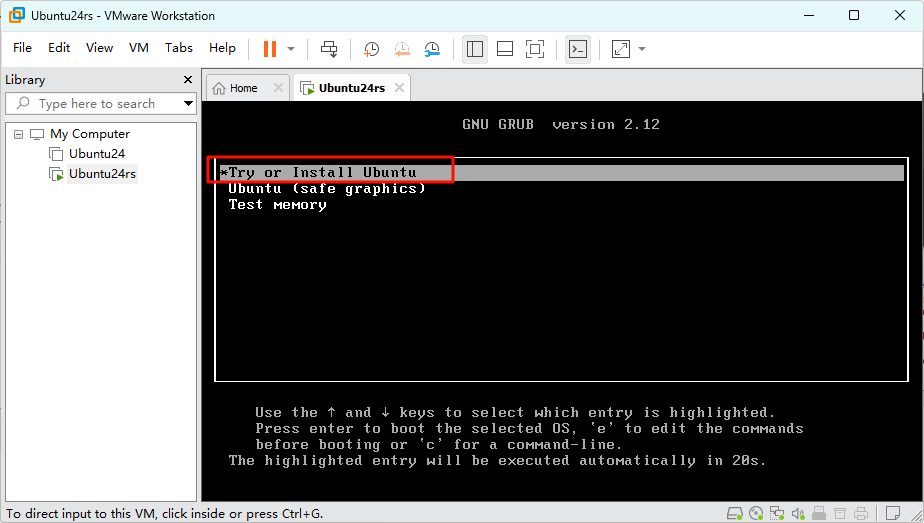
- 选择安装并回车
- 选择English
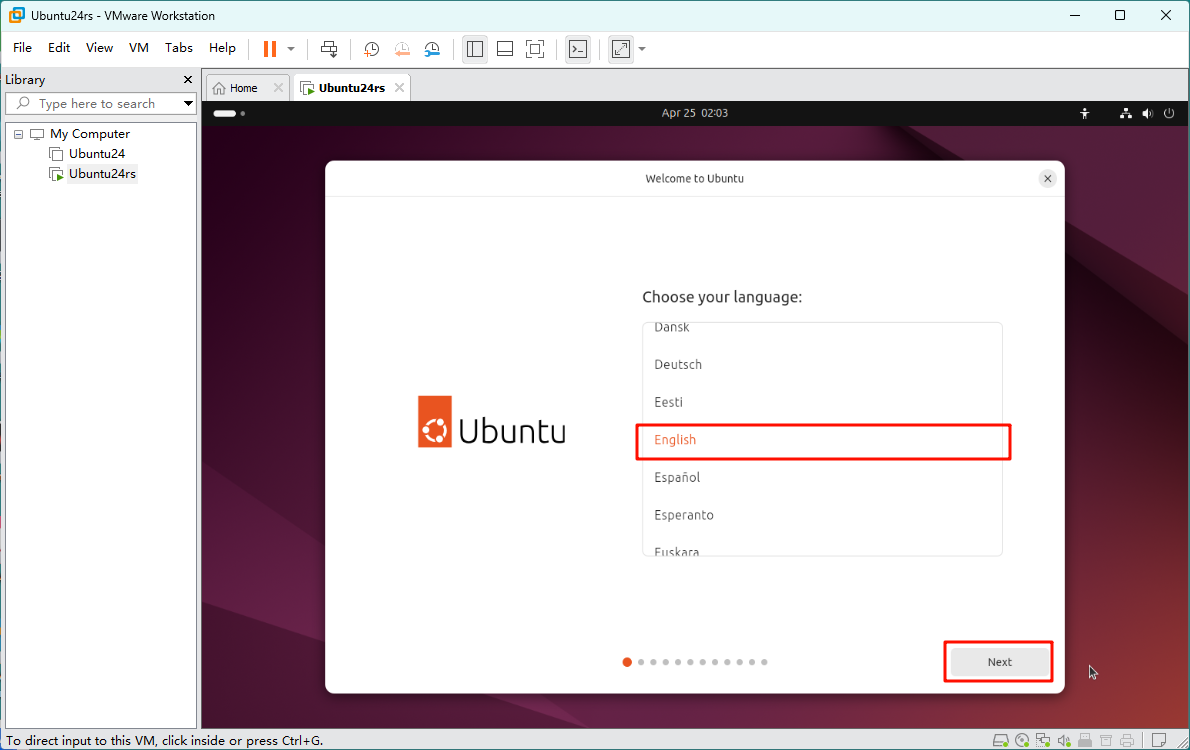
- 下一步
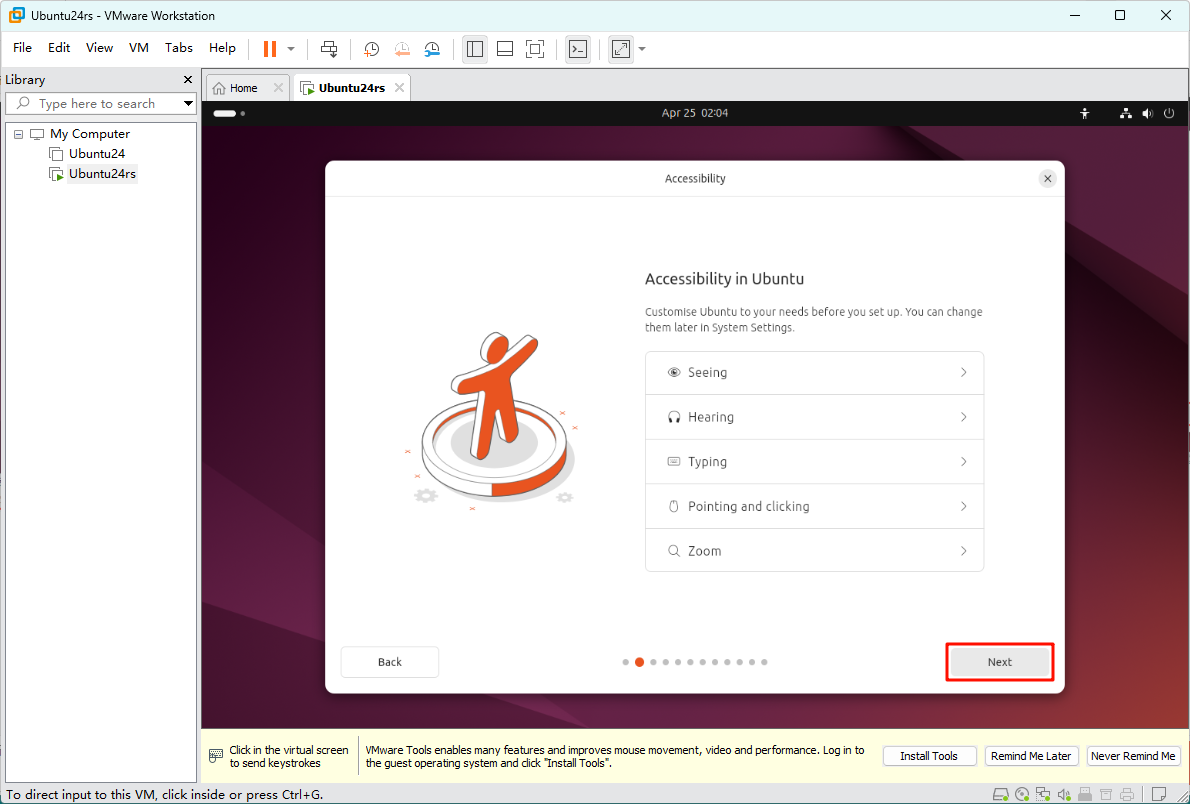
- 选择English
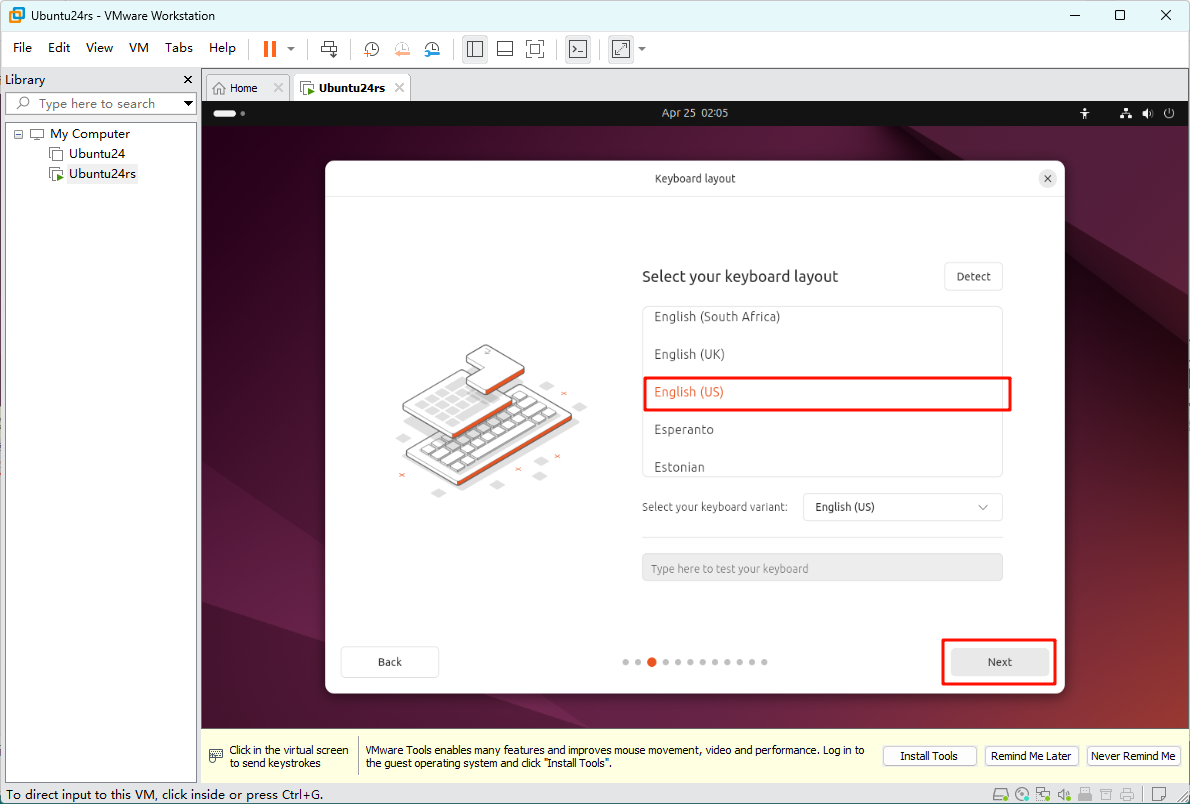
- 选择不使用网络
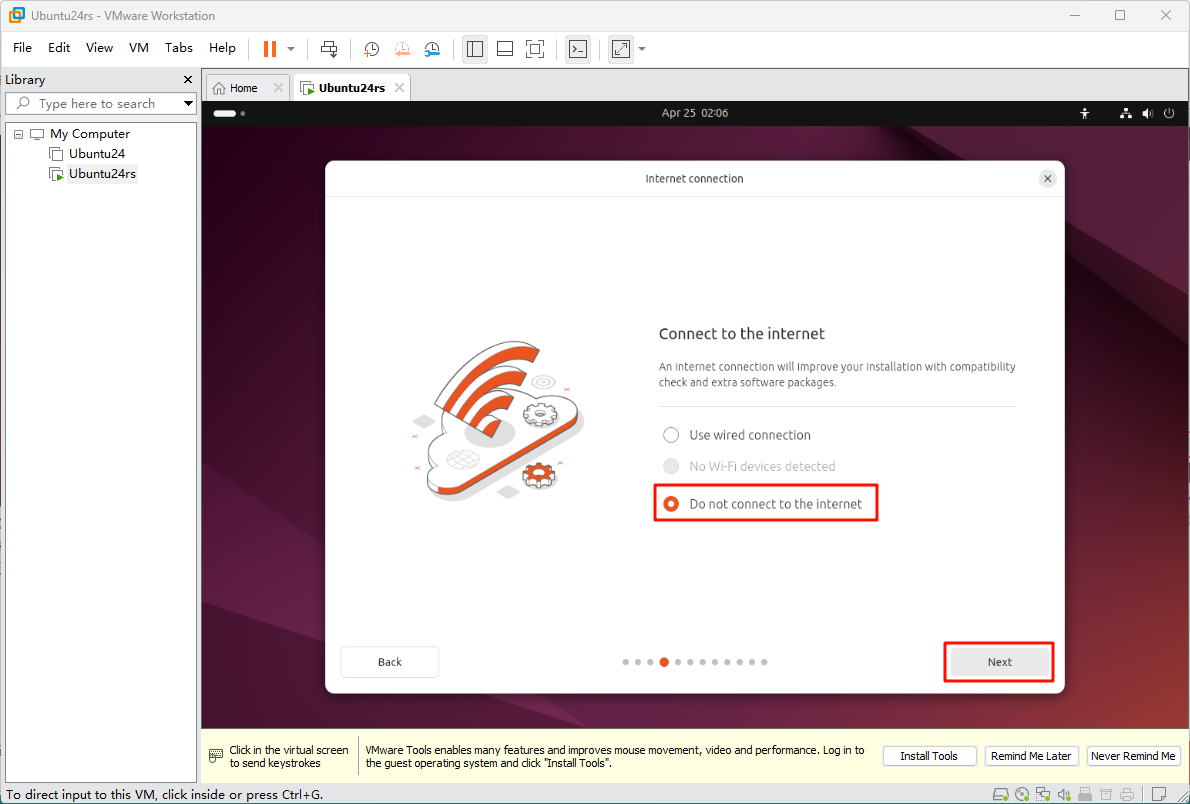
- 跳过
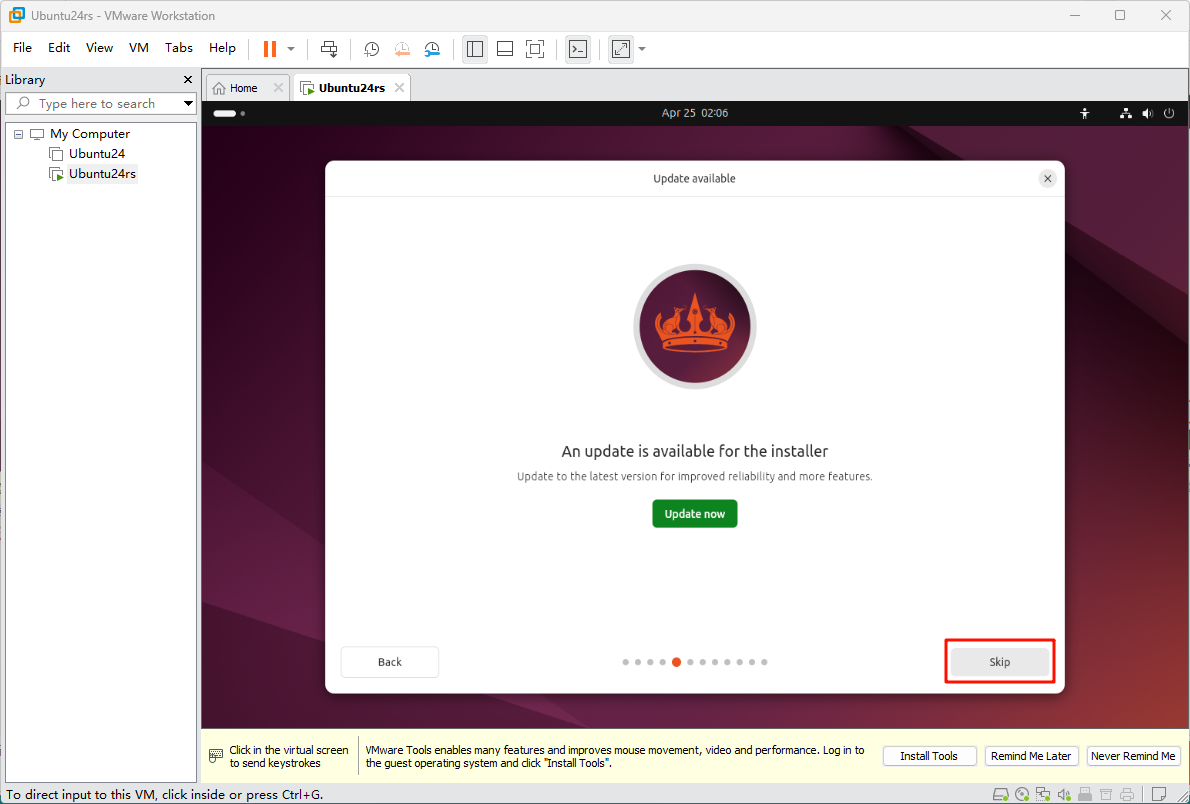
- 安装
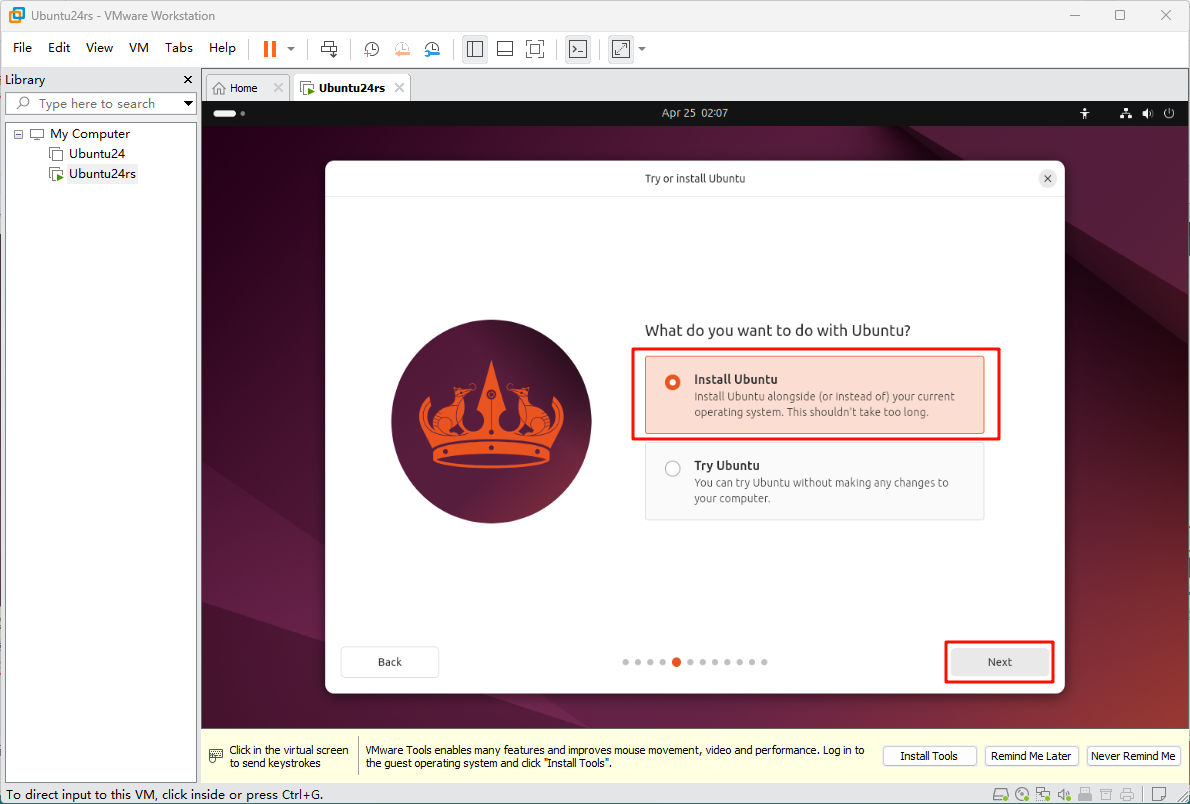
- 自己按步骤
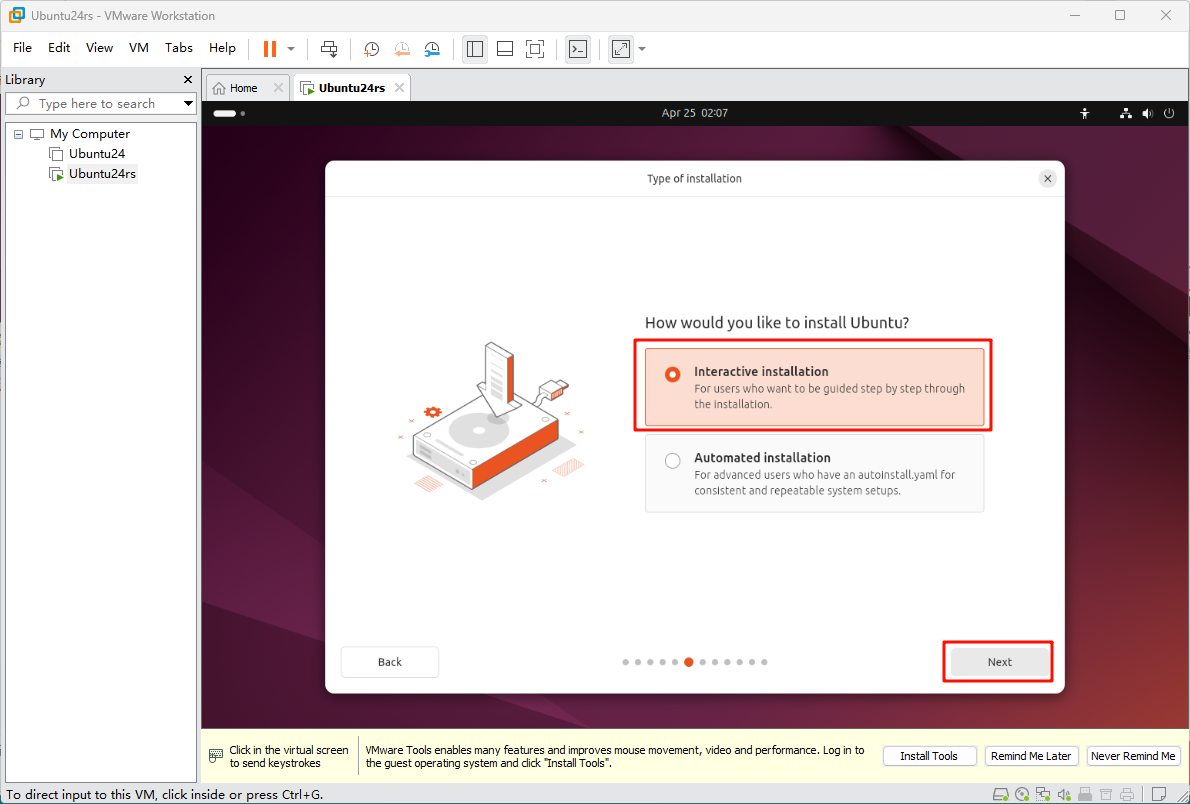
- 默认选择配置
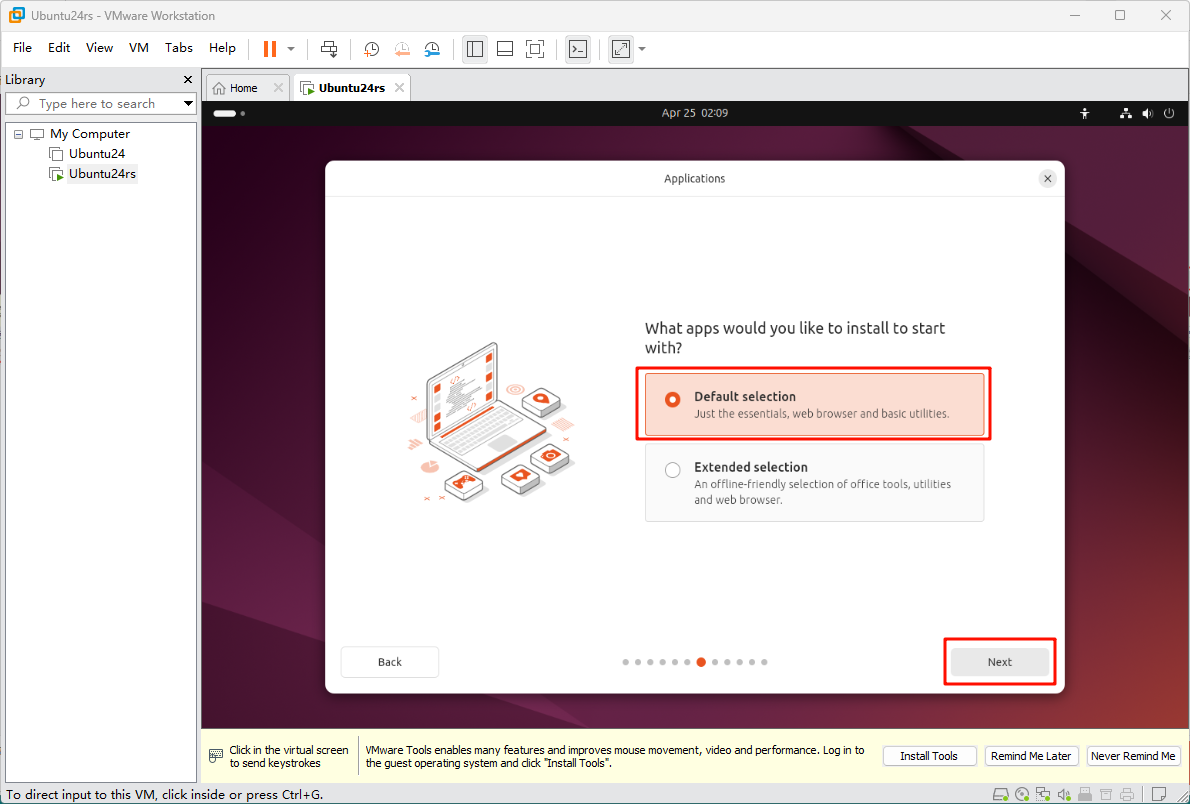
- 下一步
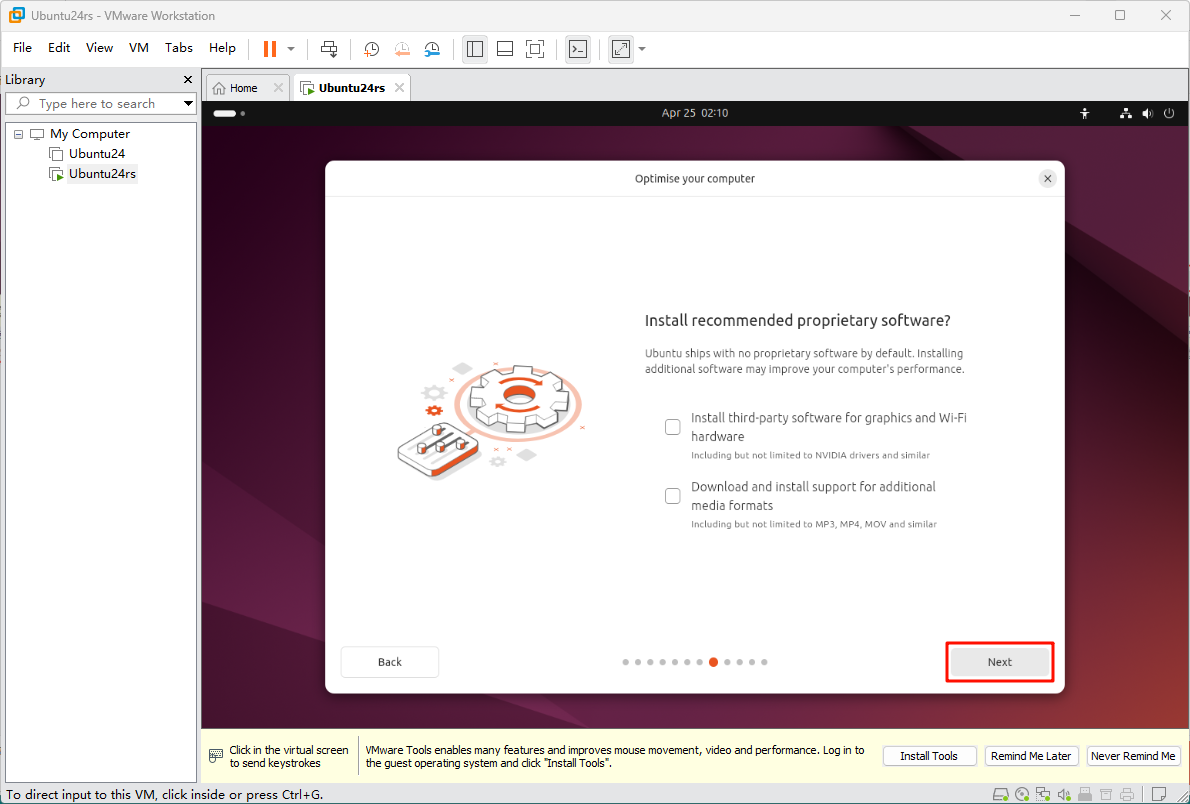
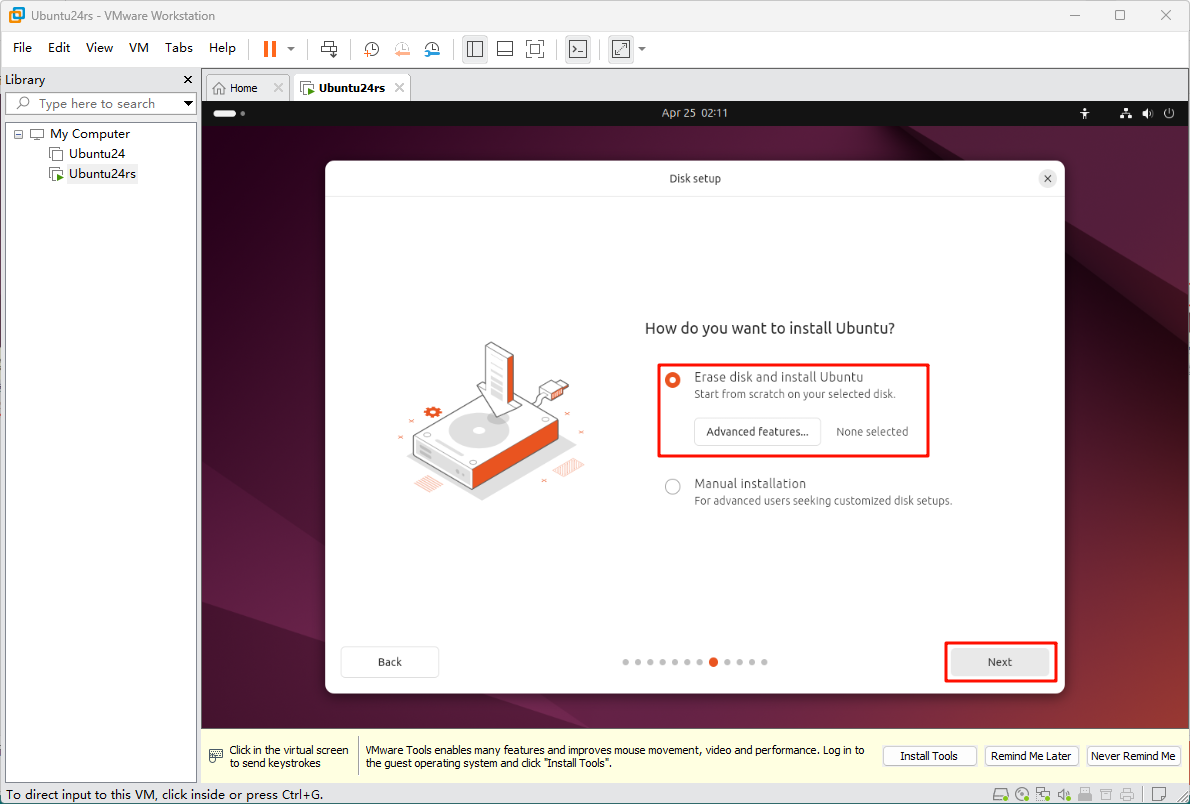
- 默认磁盘分区(自己想捣鼓也可以自己捣鼓,我这里直接默认)
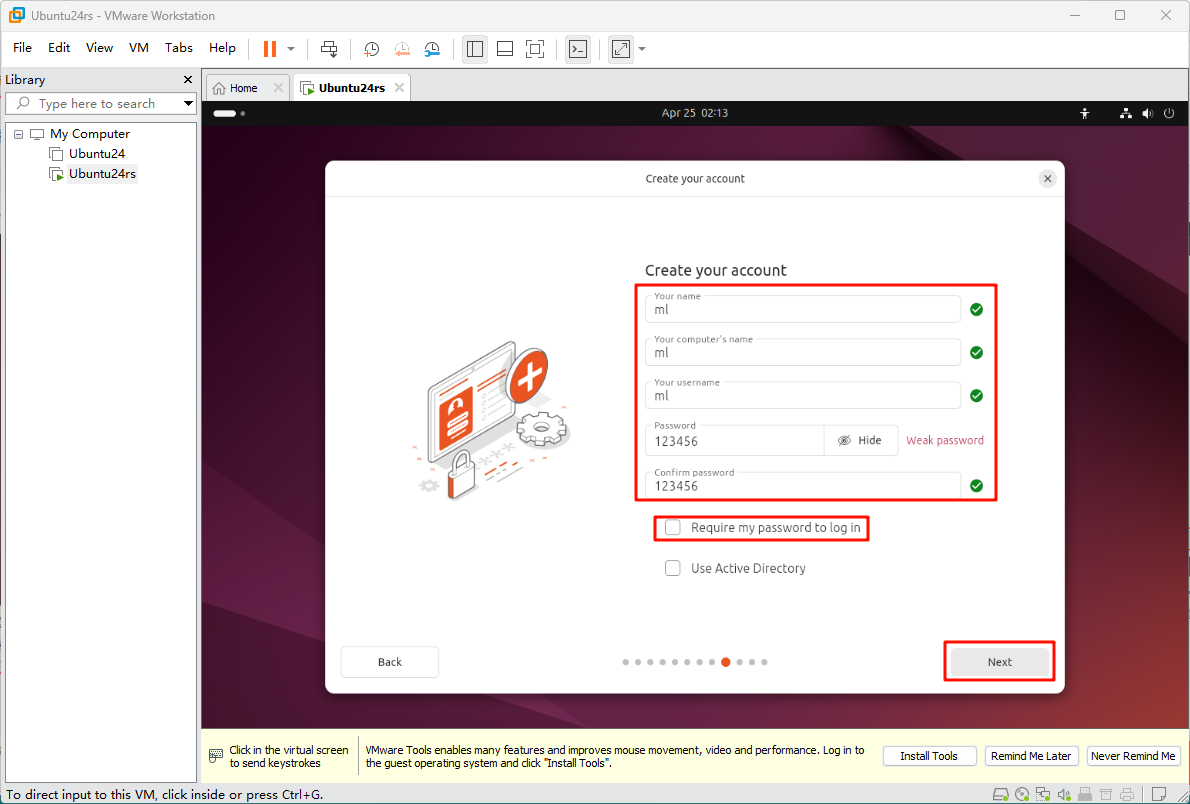
- 设置你喜欢的名称和密码,关闭登录需要密码
- 选择时间地区
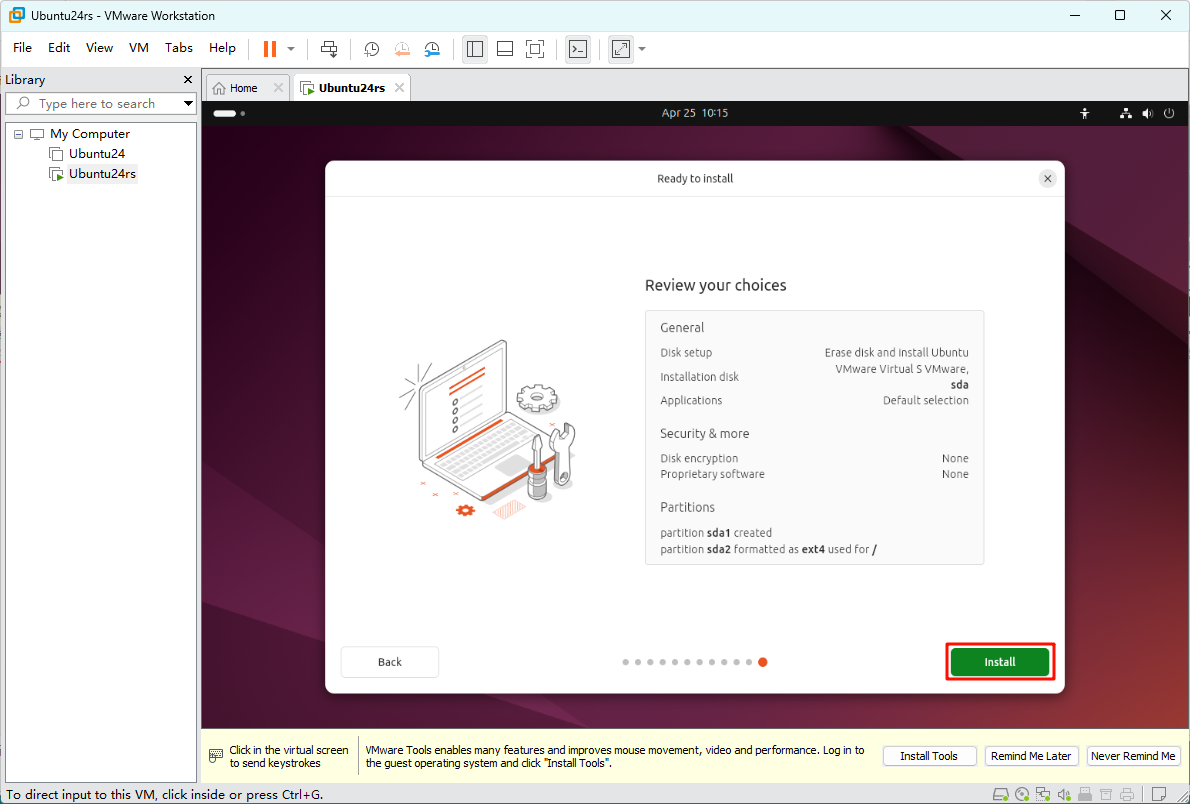
CSDN不能出现带有地图的图片,无语... - 选择安装
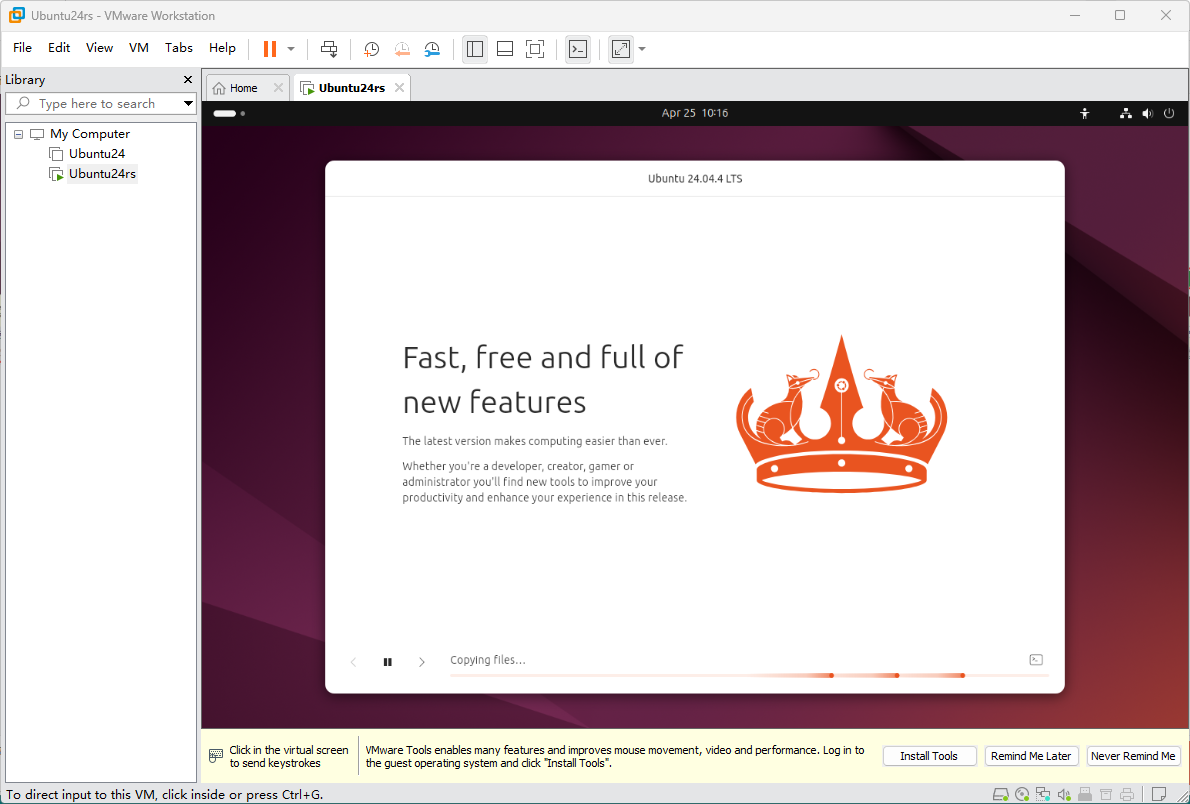
- 进入漫长的等待环节
- 安装完成后直接关机
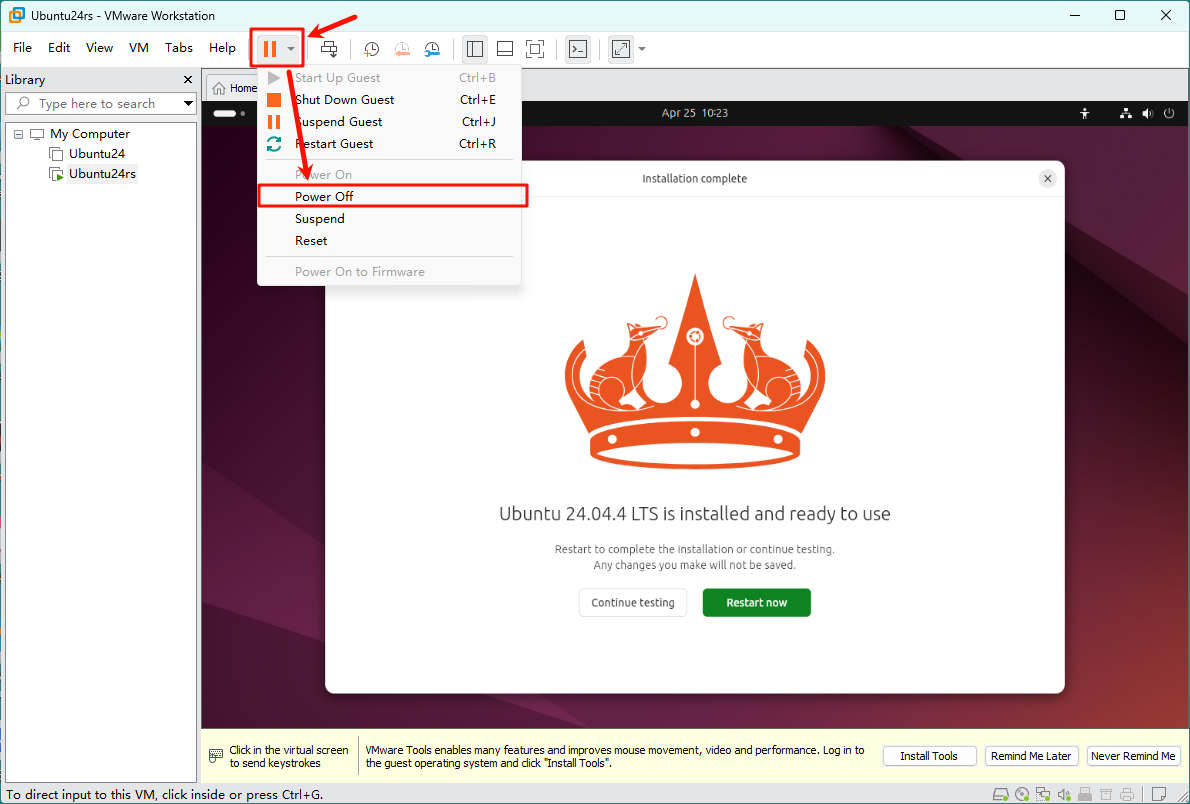
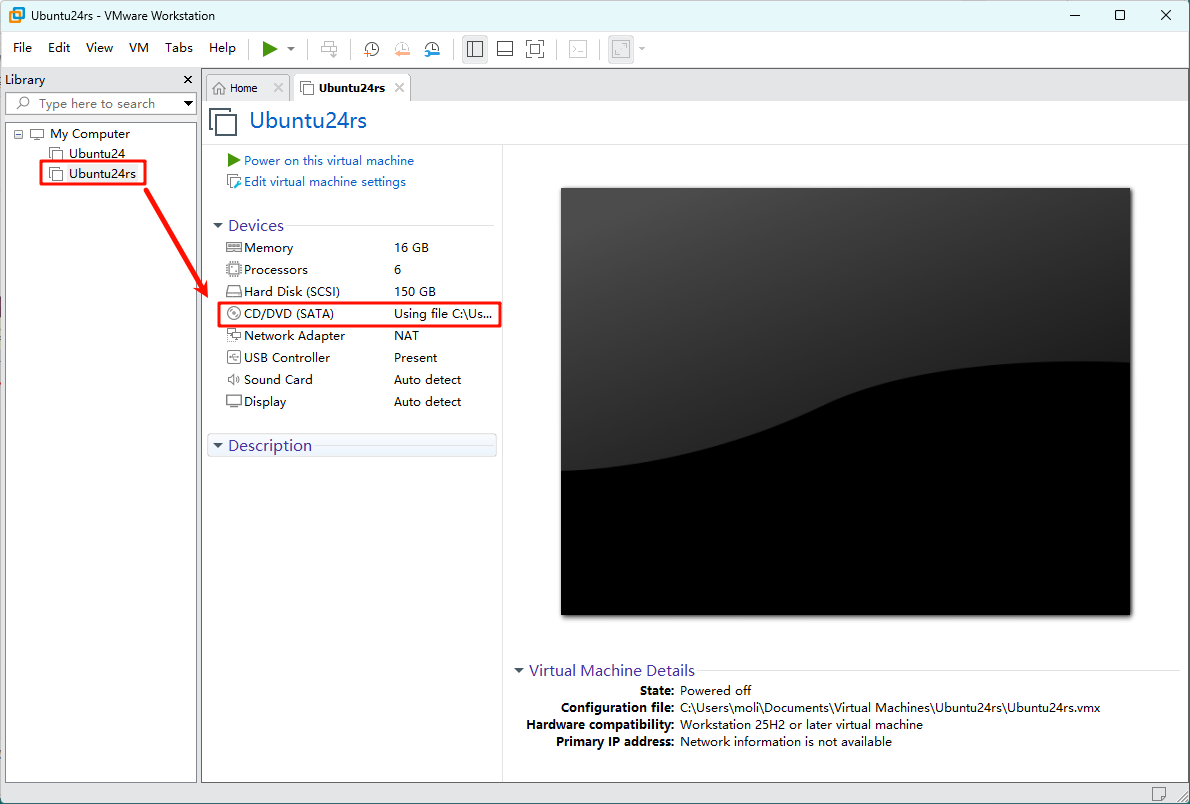
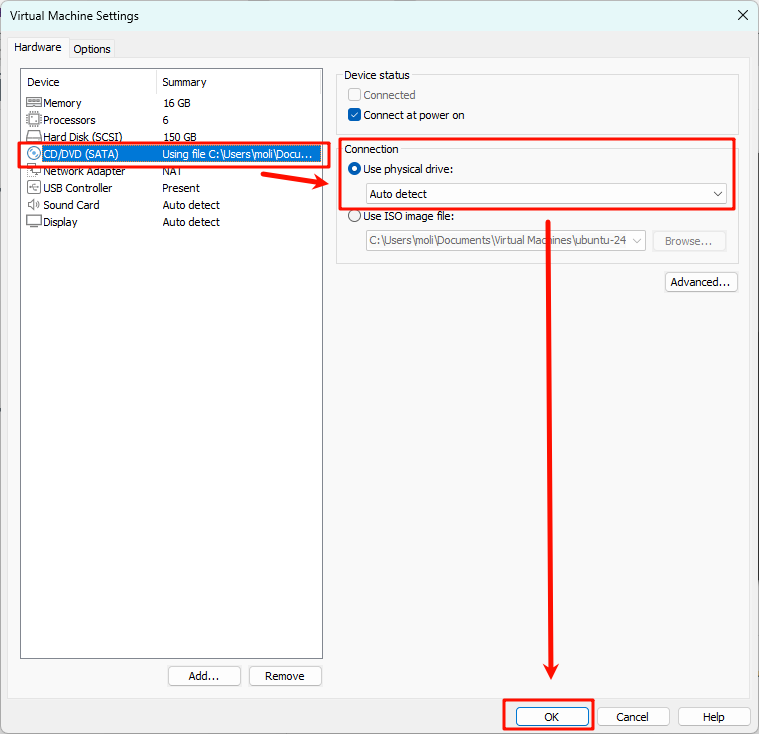
- 取消Ubuntu镜像
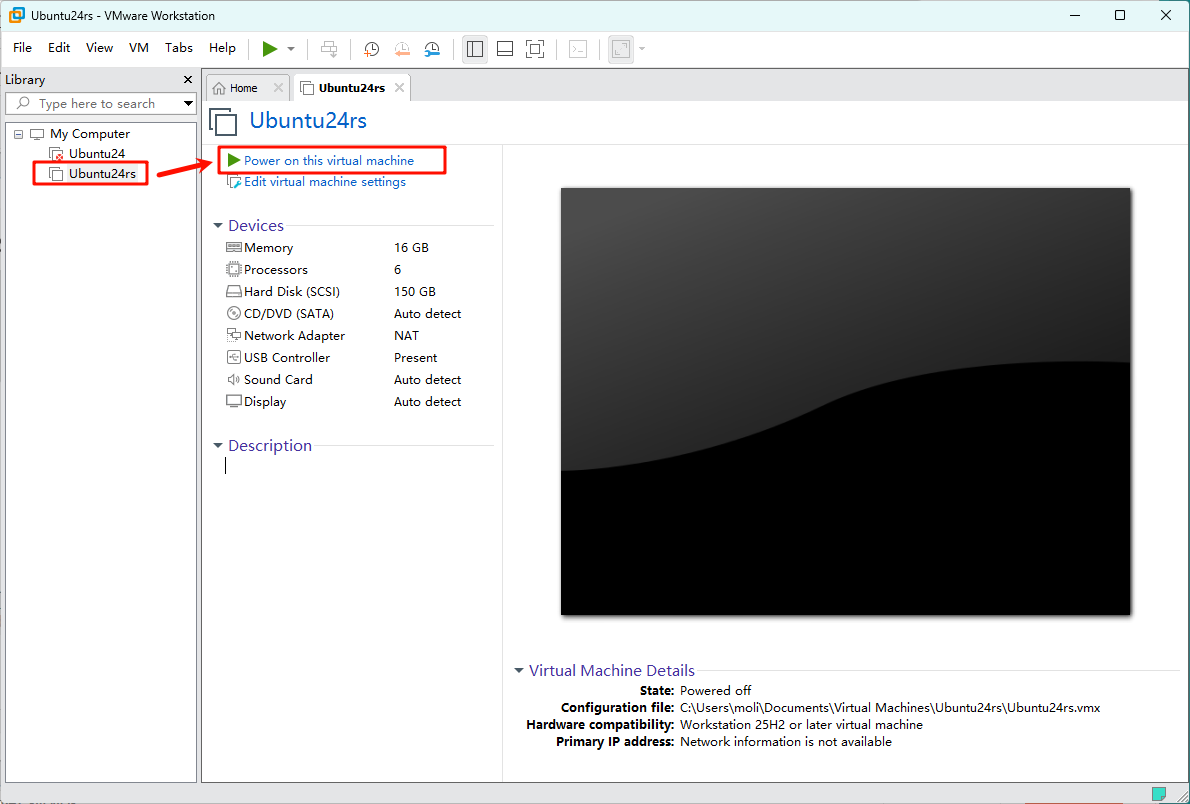
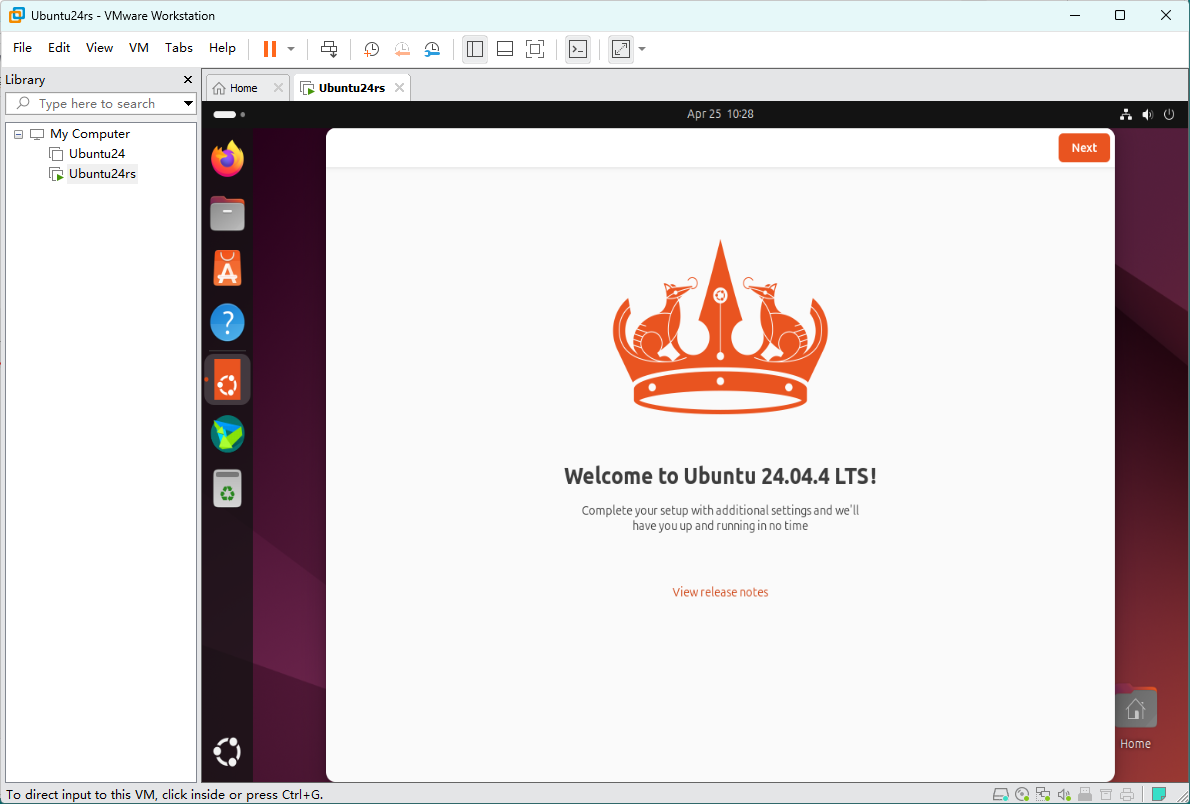
- 再次启动即可
四、虚拟机没有网络 (如果网络没问题就不用看这个了)
- 检查VMware DHCP service 、VMware NAT service服务是否在运行,Windows 主机中 :Win + R ,在打开的对话框中输入
bash
services.msc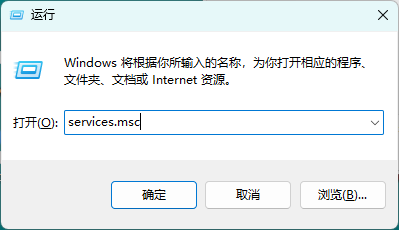
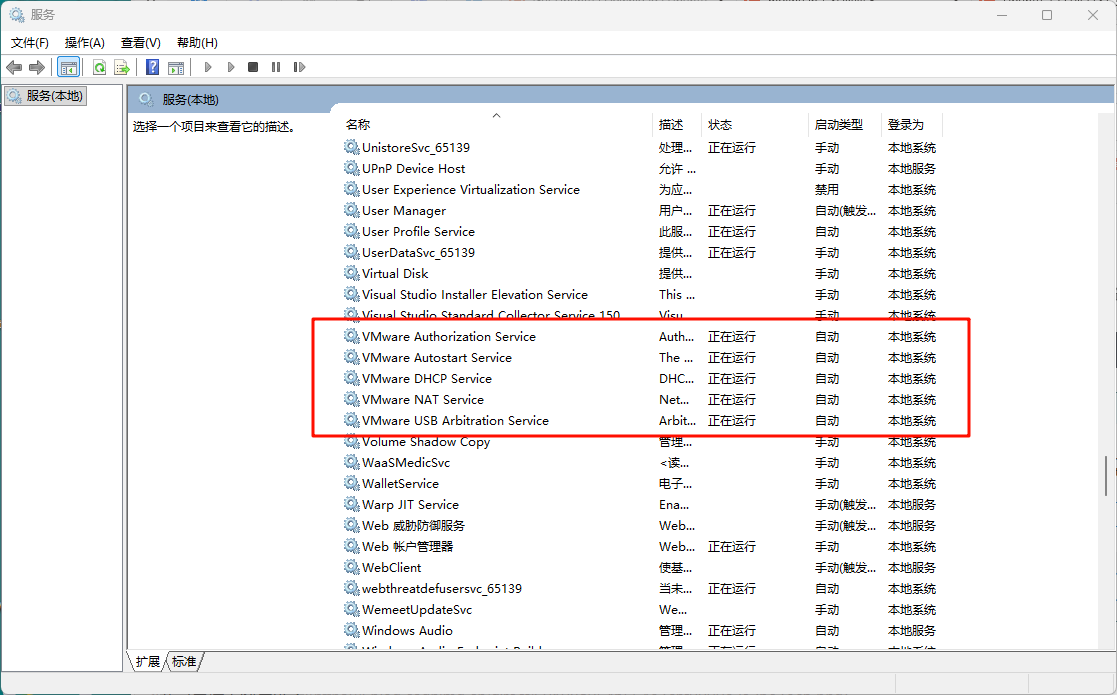
-
如果没有运行或者被禁止启动,右键 => "属性",在面板中将它们设置自动启动
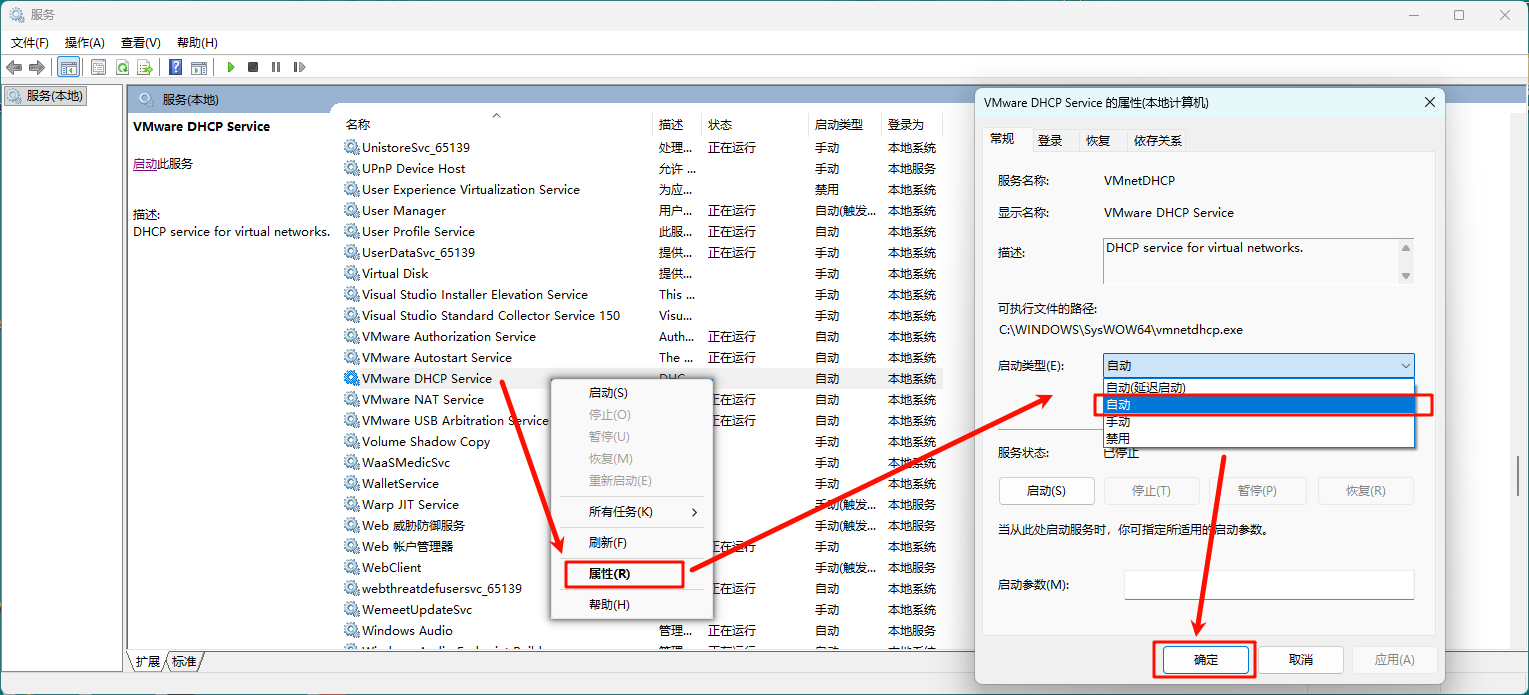
-
重启电脑,查看是否启动了。
-
(可选)如果重启后还是自动被禁止了,那可能是第三方软件自动优化了启动项,比如火绒会自动禁止这些启动,需添加允许自启动
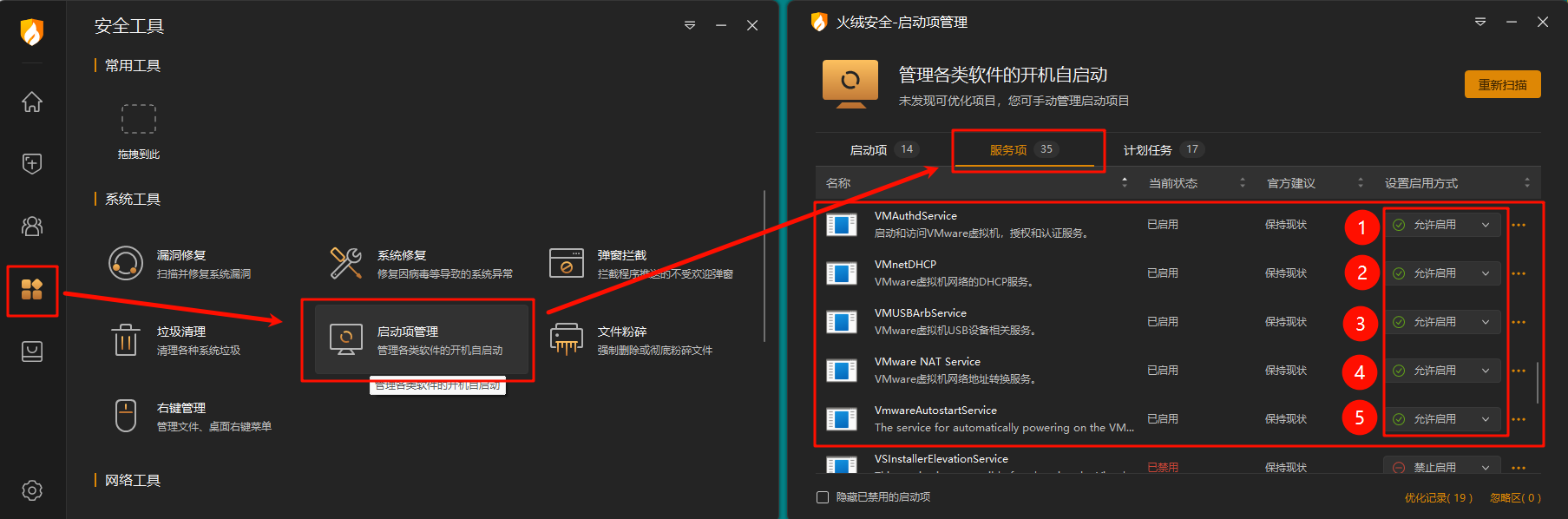
-
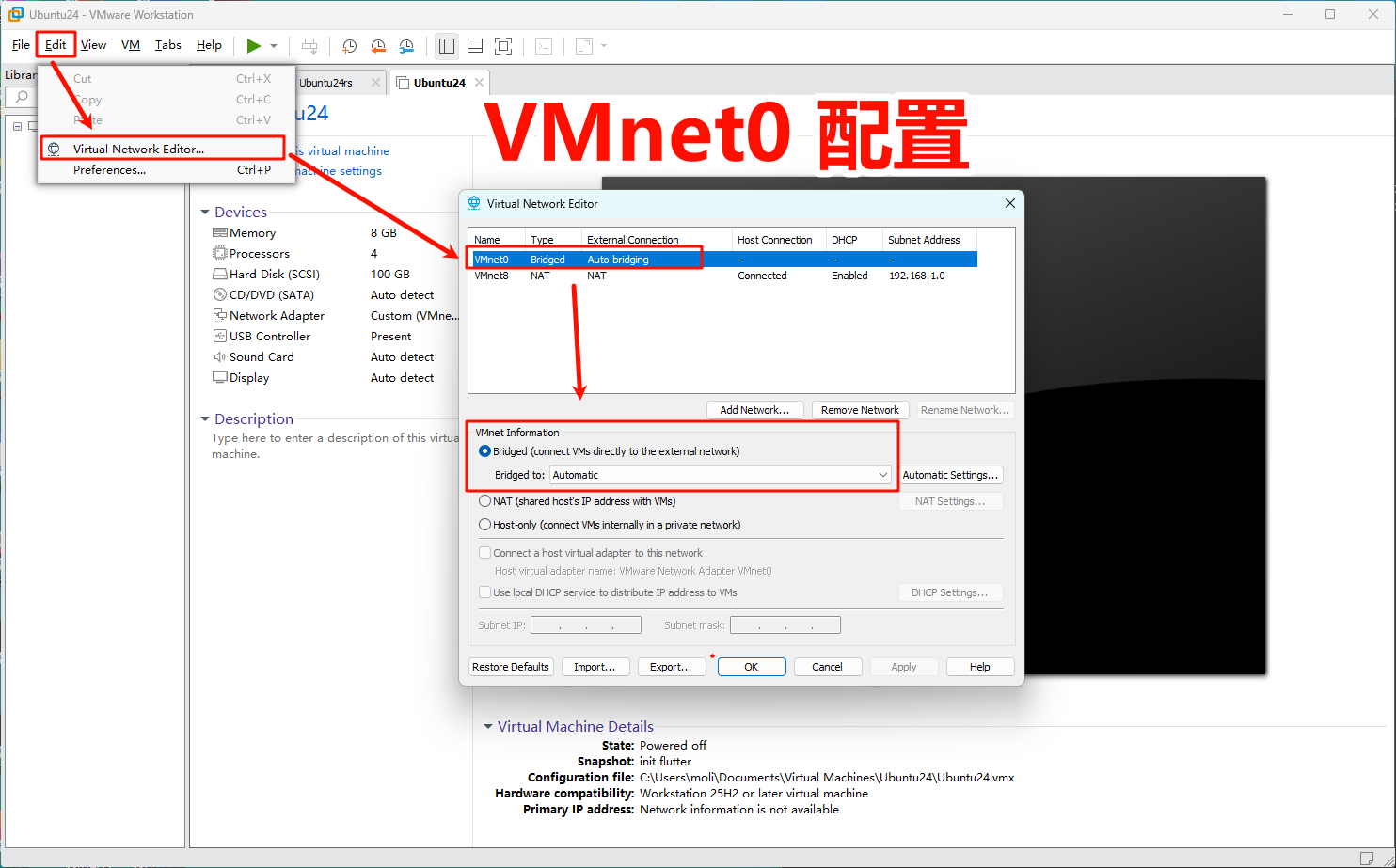
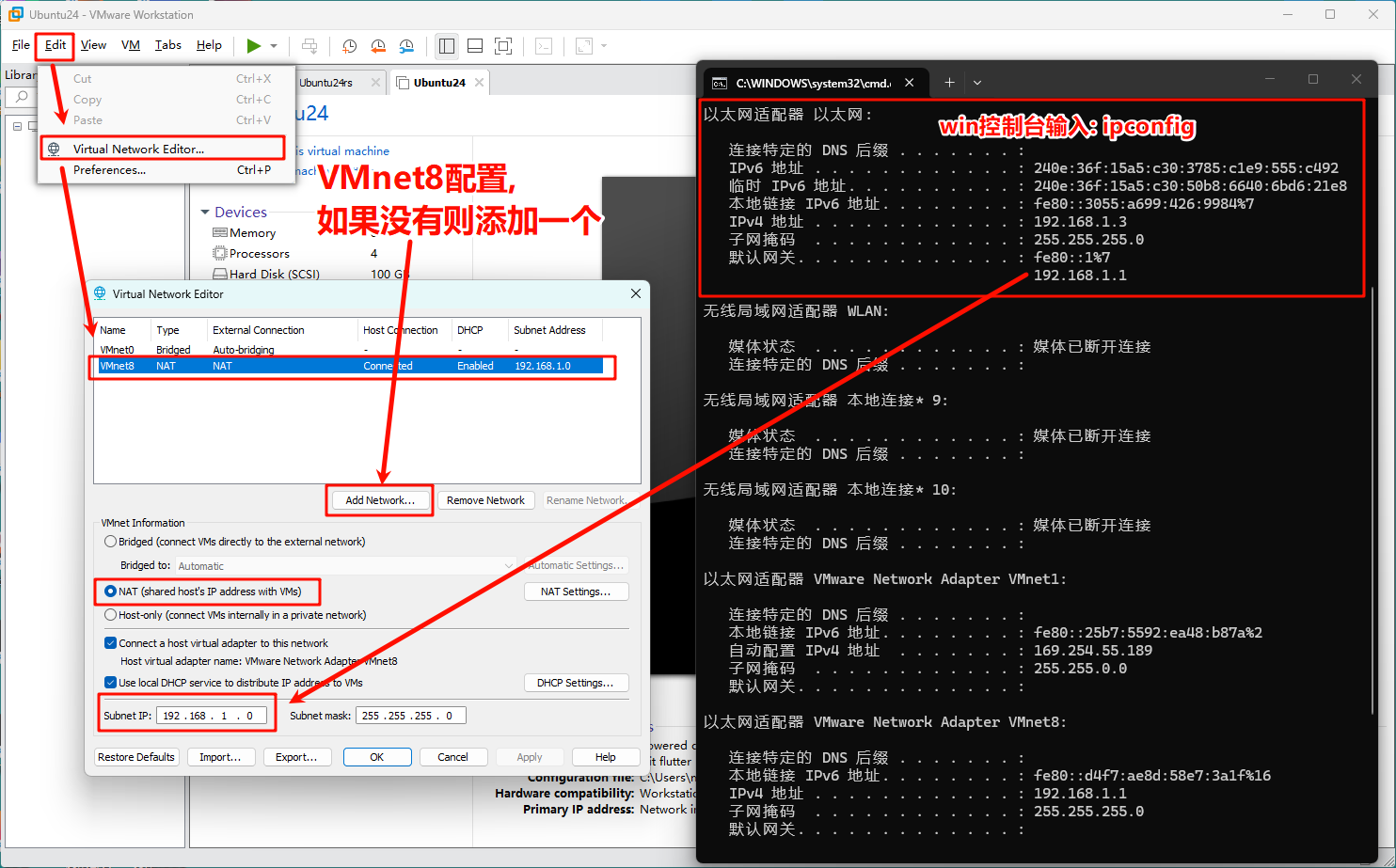
查看虚拟机网络配置,这是我的配置,仅供参考。
五、换国内源
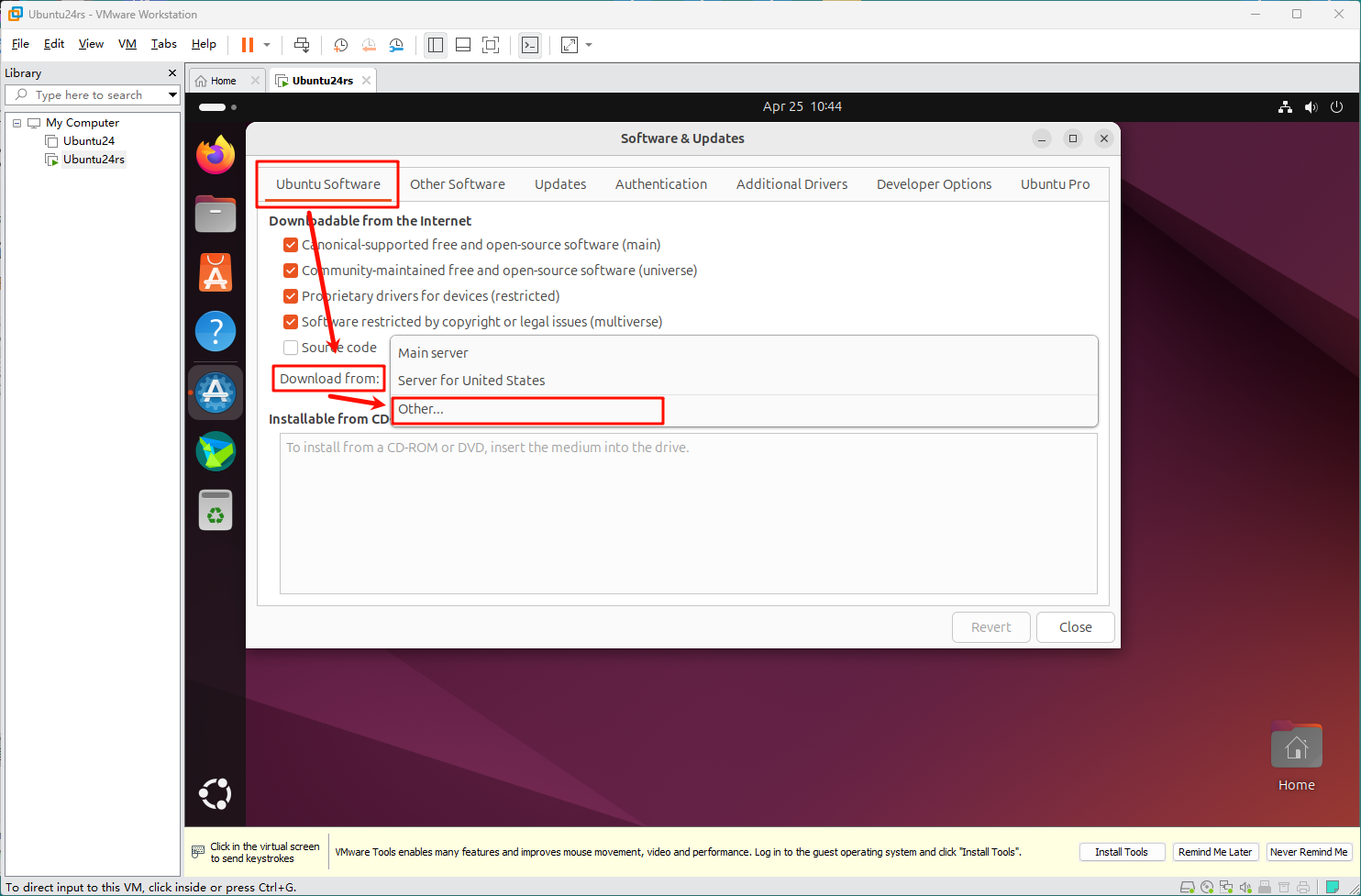
- 打开"软件与更新"App
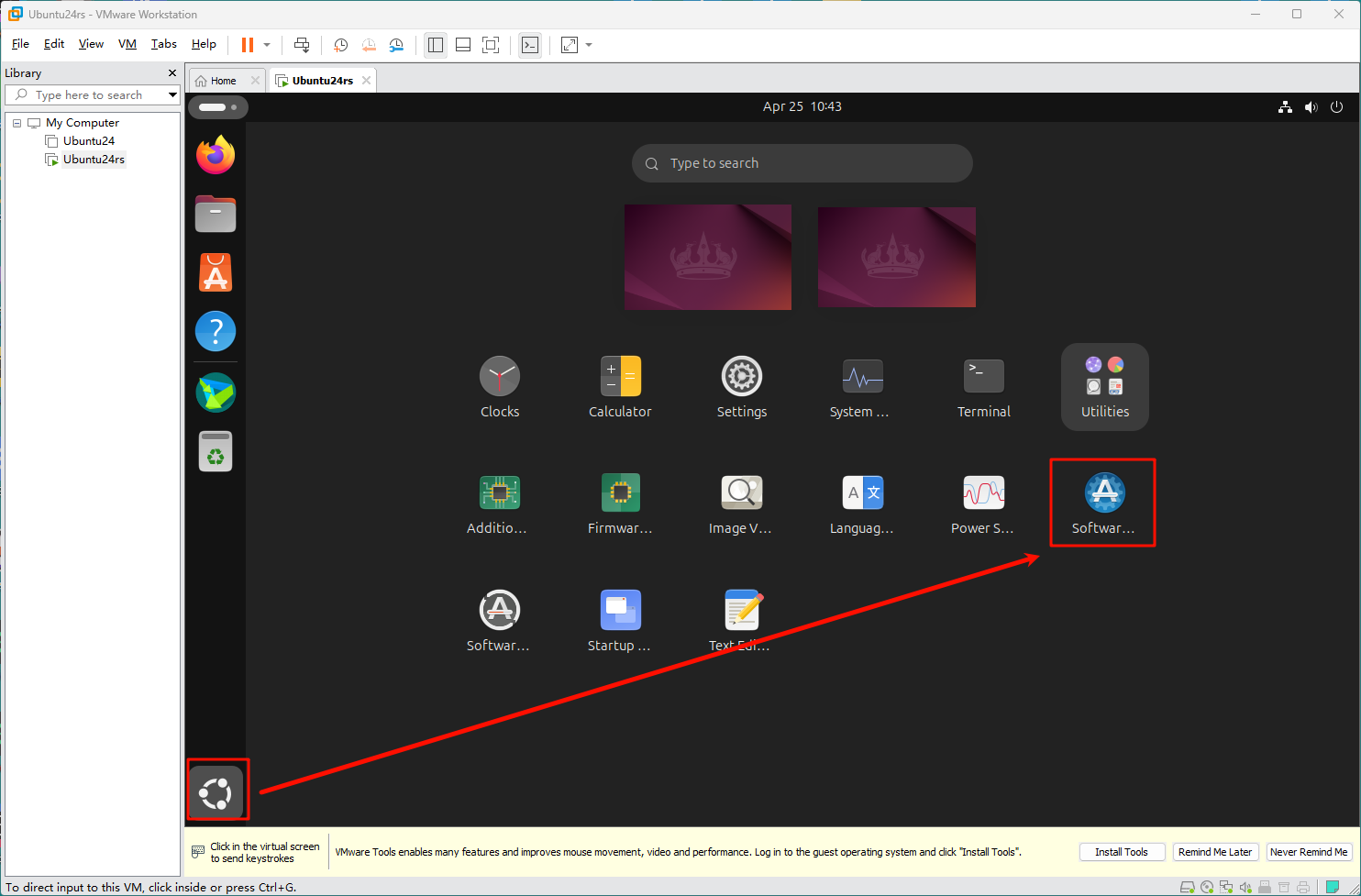
- 选择其他选项
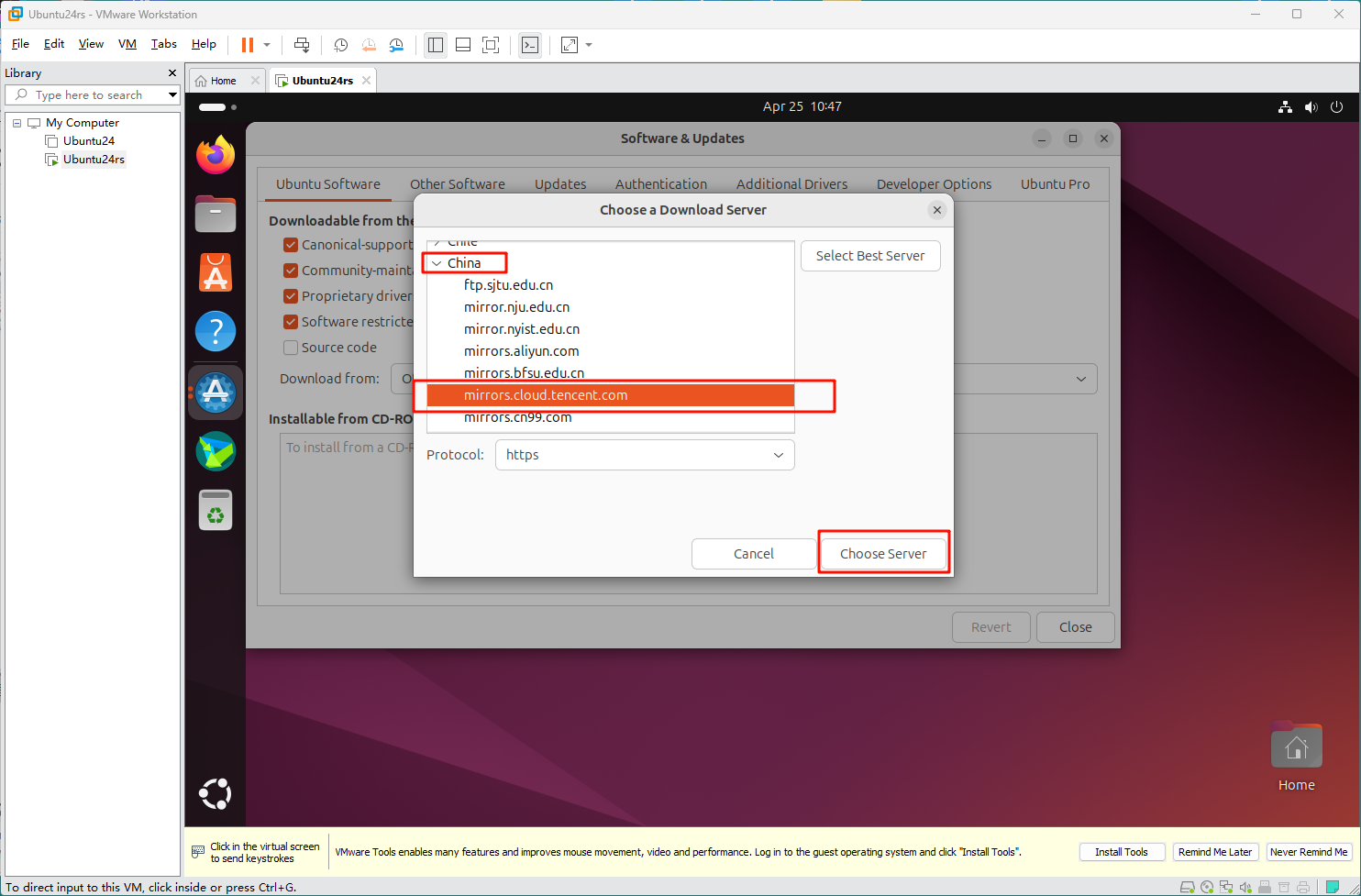
- 选择China组下面你喜欢的源即可
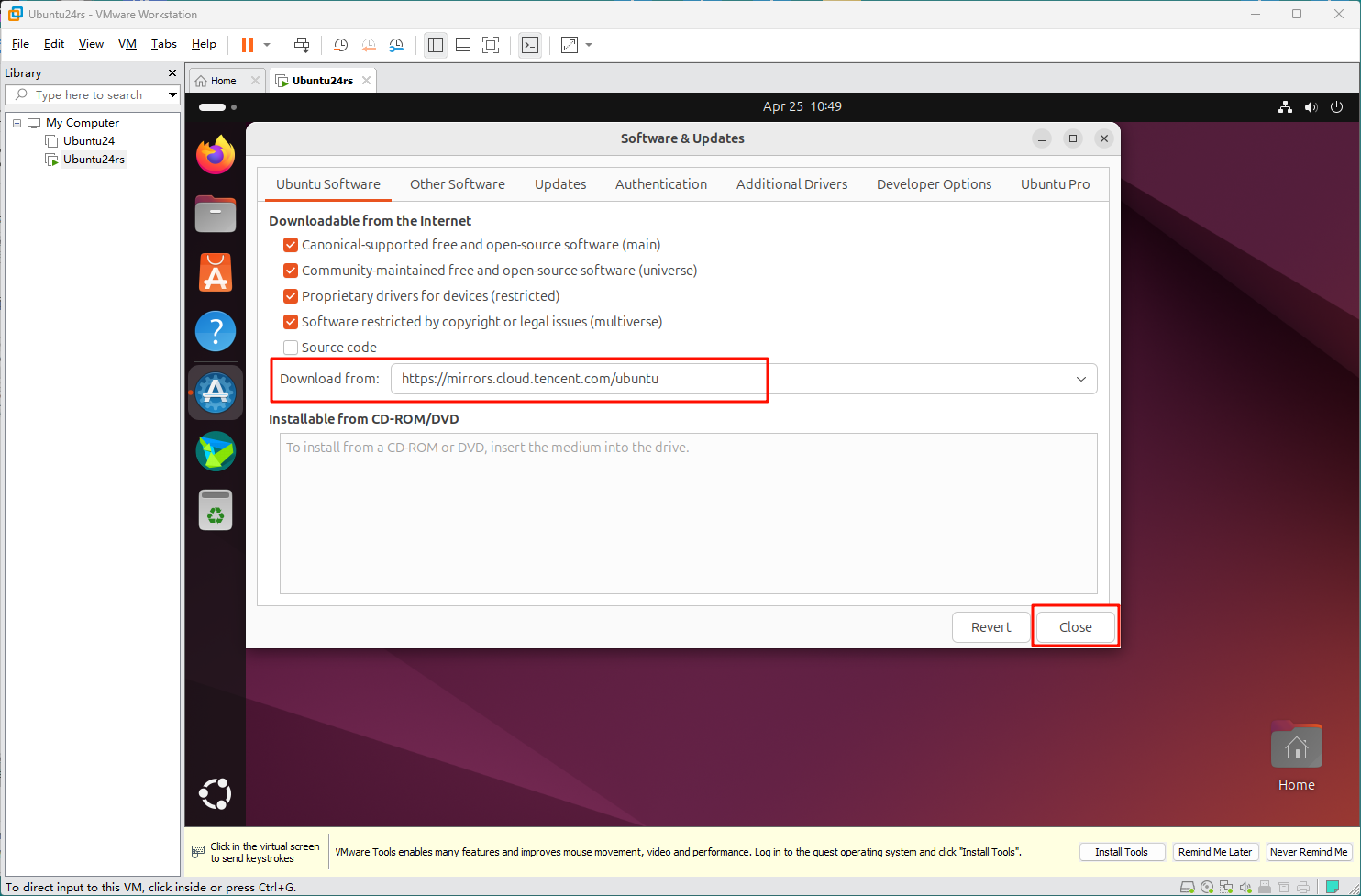
- 输入密码,设置后点击关闭
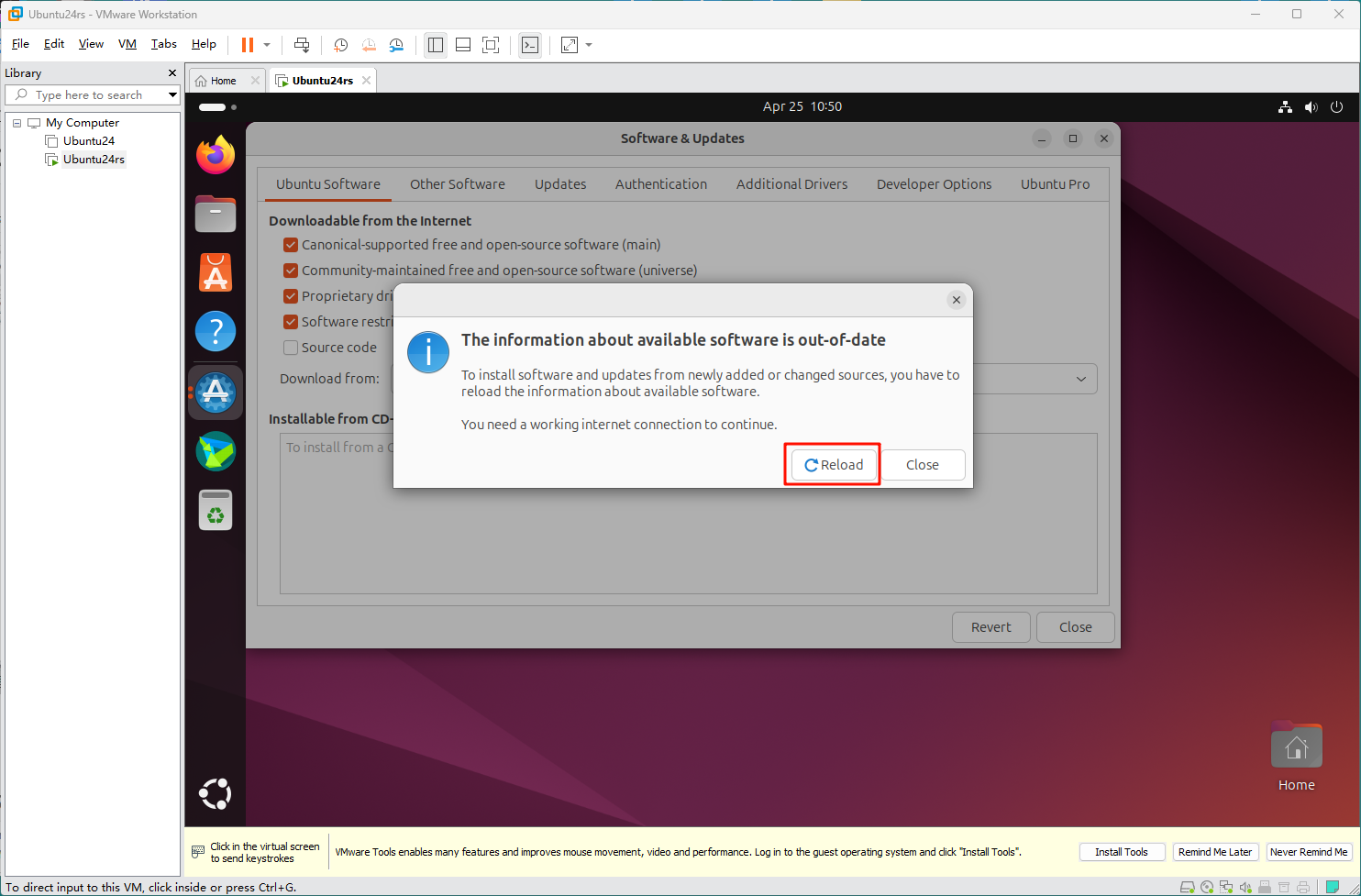
- 点击重载
六、虚拟机拖拽文件互传、共享粘贴板
-
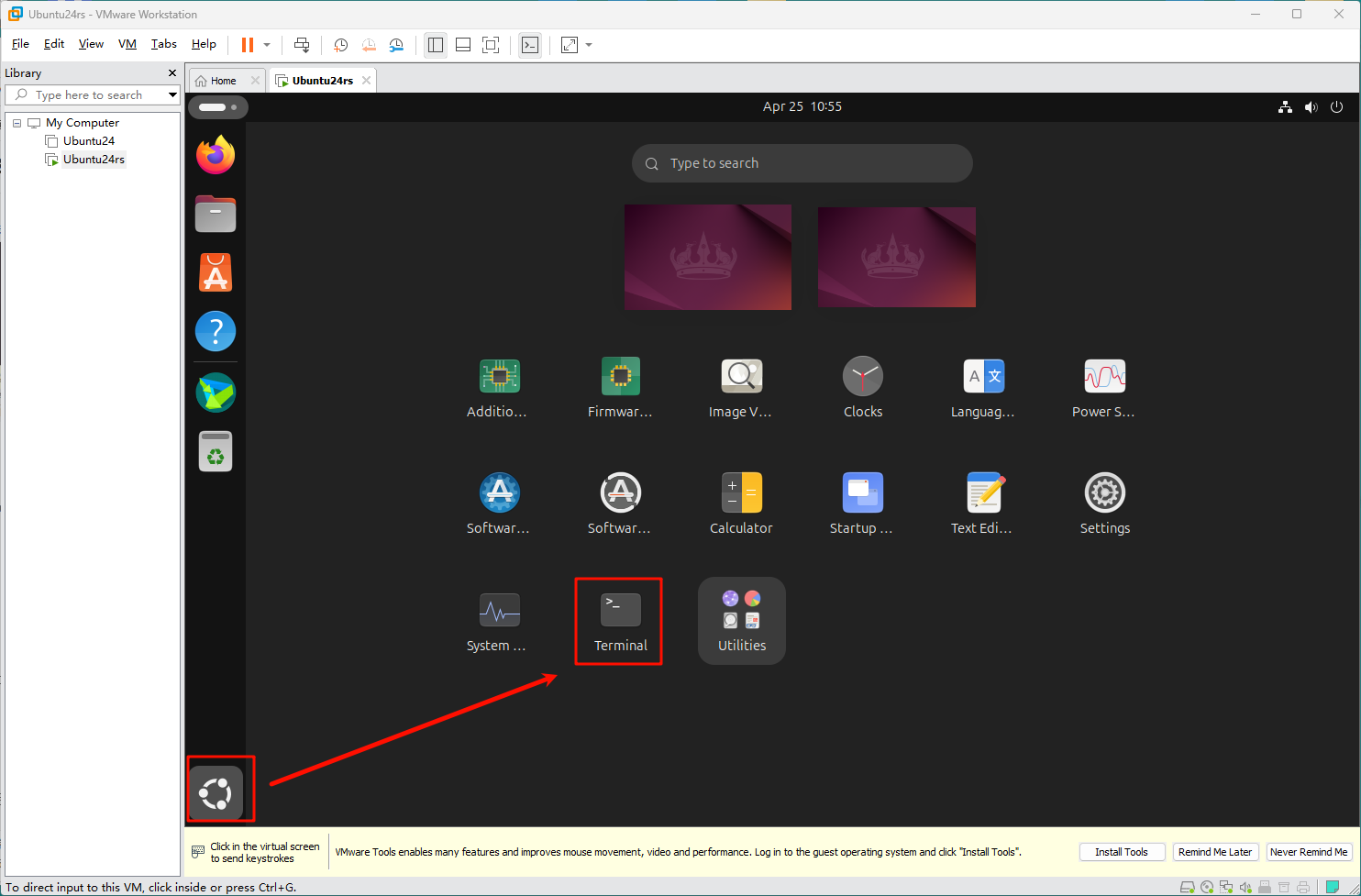
打开控制台
-
更新系统源
bash
sudo apt update- 安装open-vm-tools-desktop
bash
sudo apt install open-vm-tools-desktop -y- 重启虚拟机才能生效
七、虚拟机安装中文输入
-
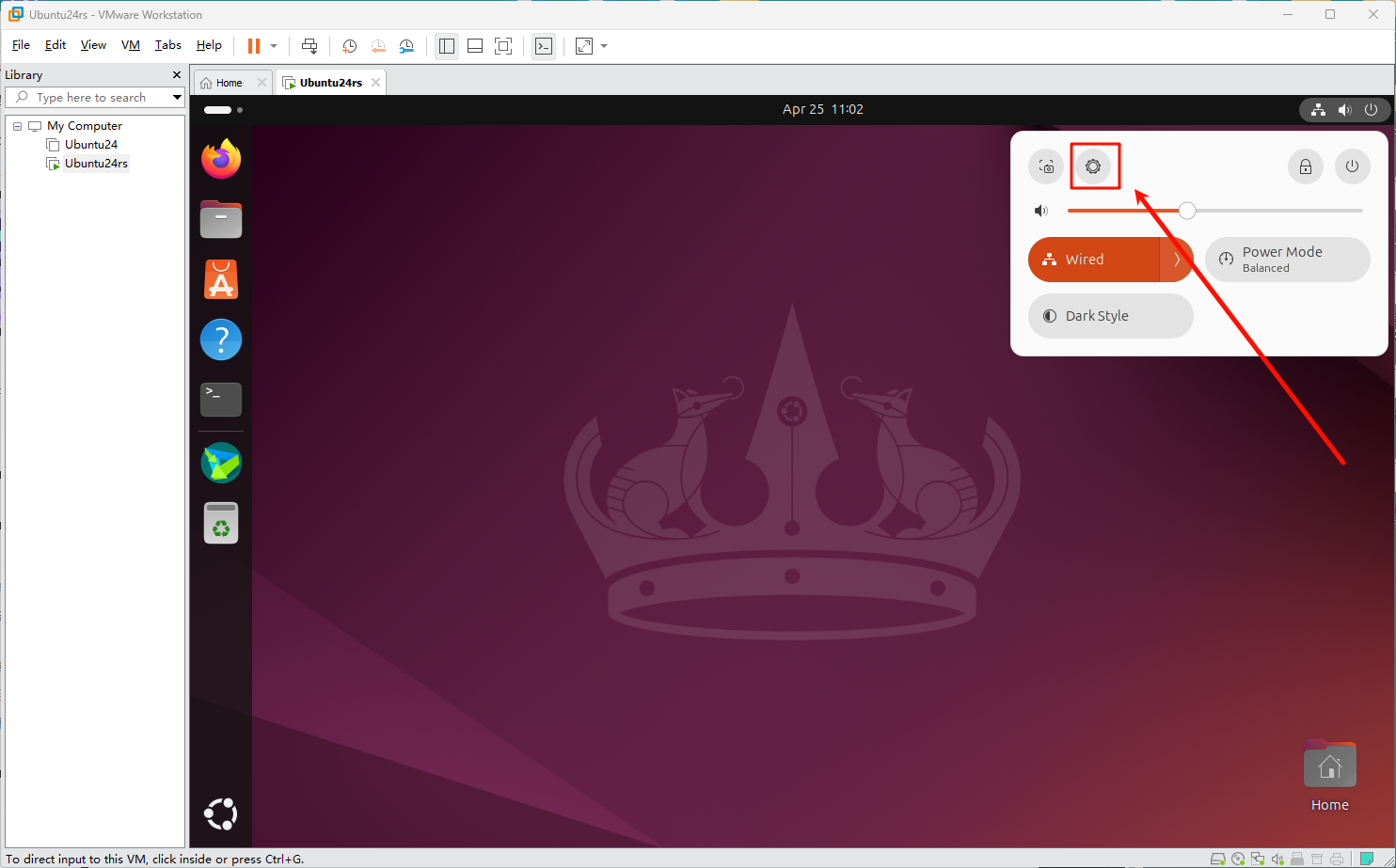
进入设置
-
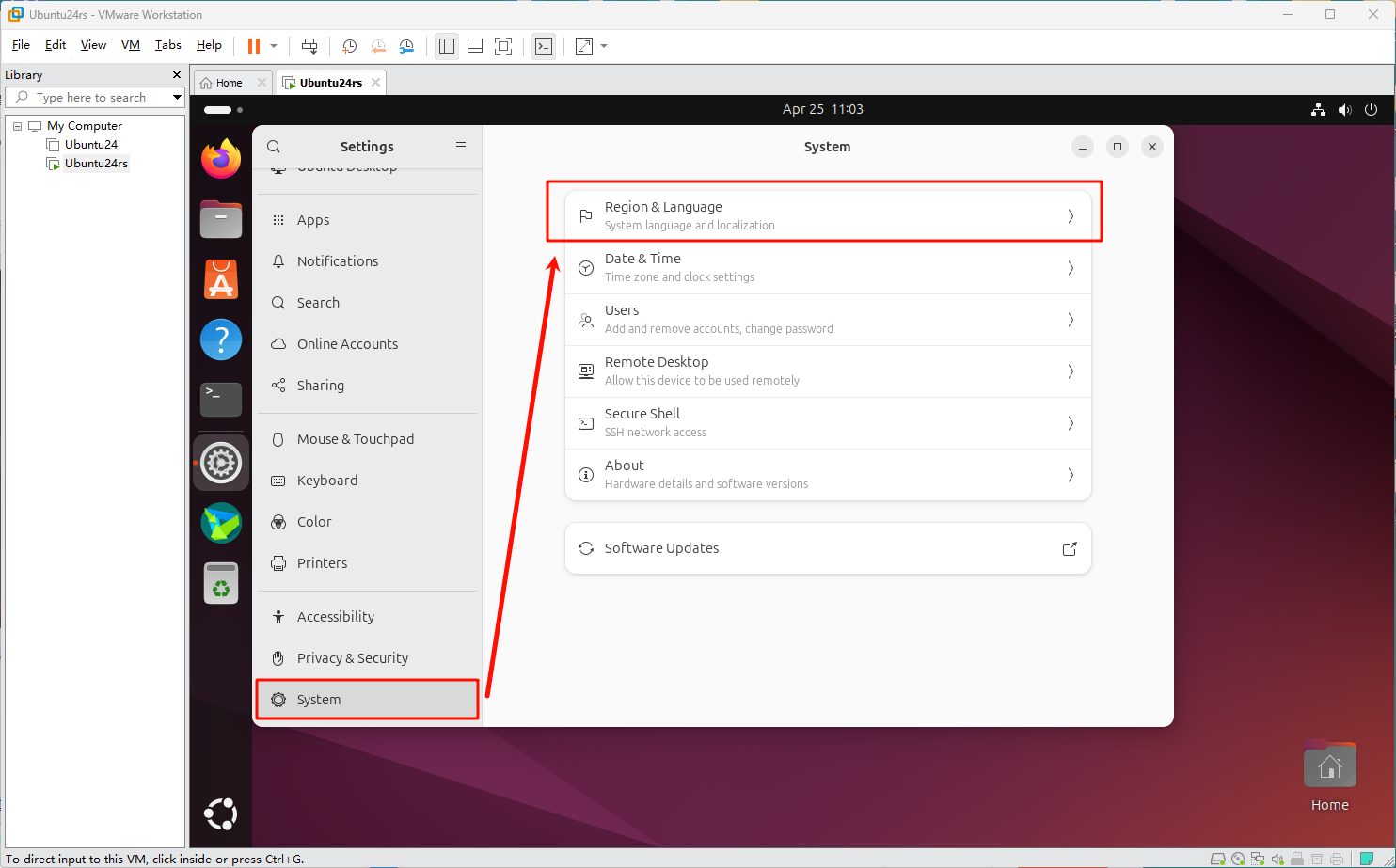
选择"系统" =>"地区和语言"
-
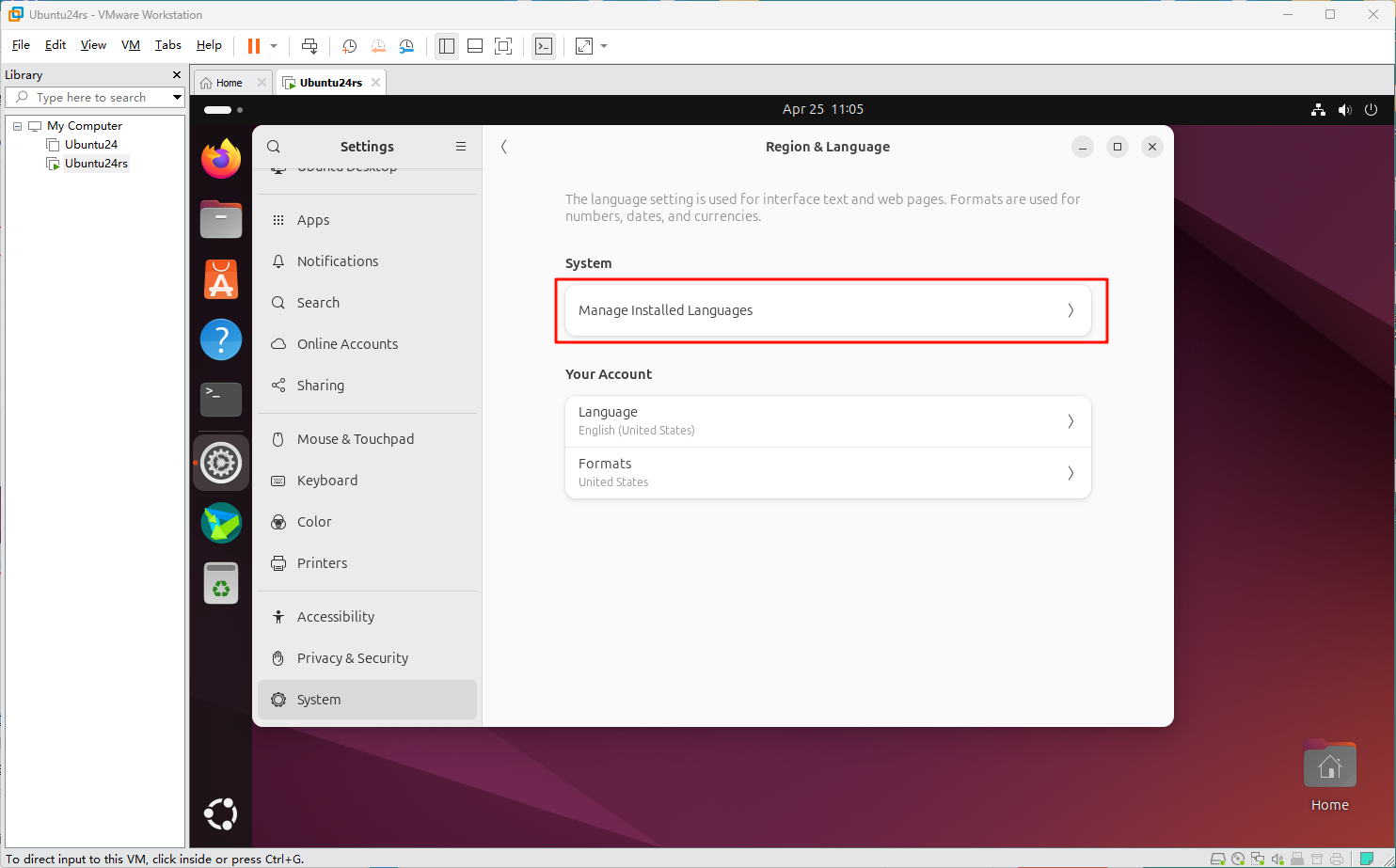
选择管理安装语言
-
选择"安装/移除语言"
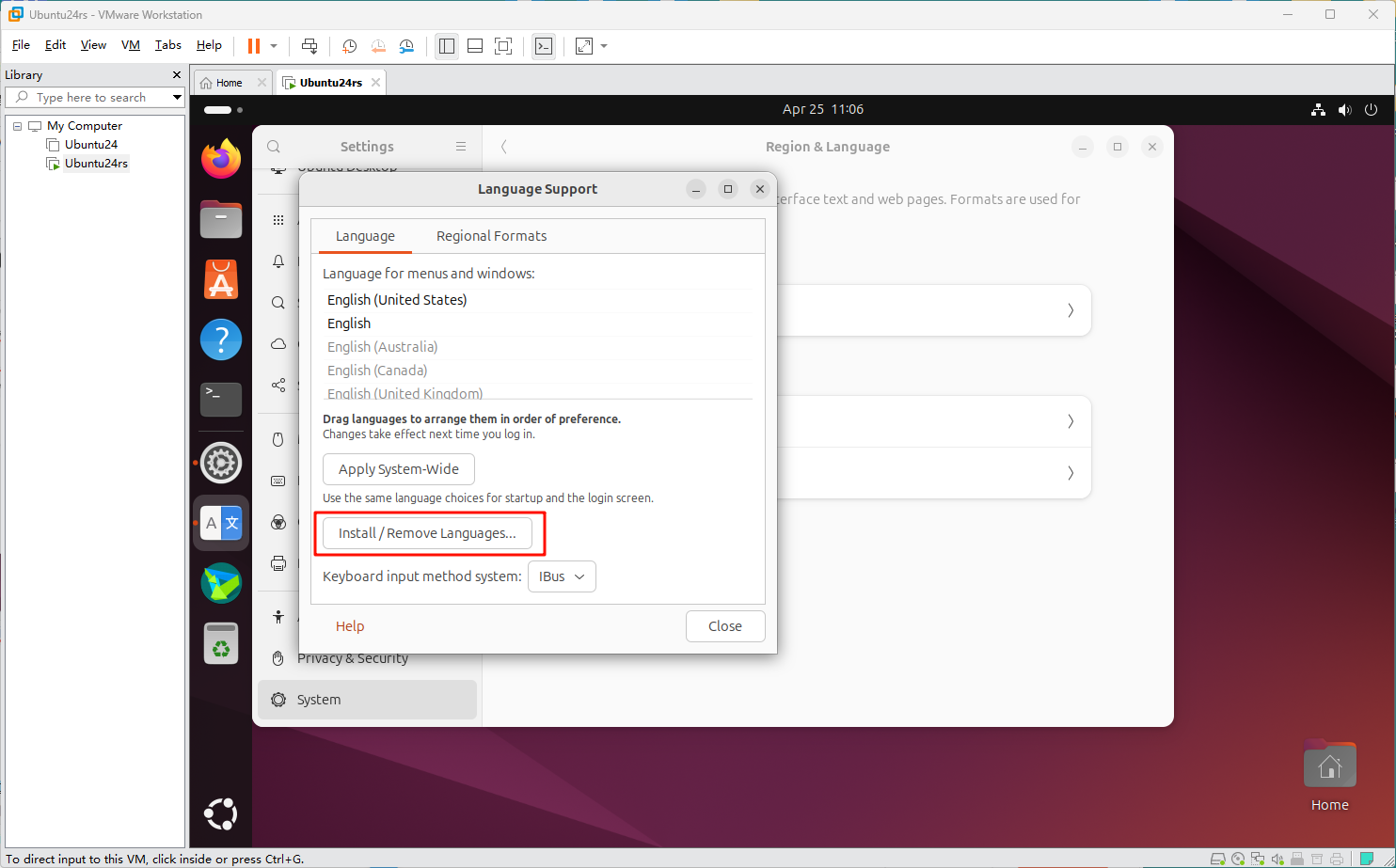
-
选择"中文简体"并应用
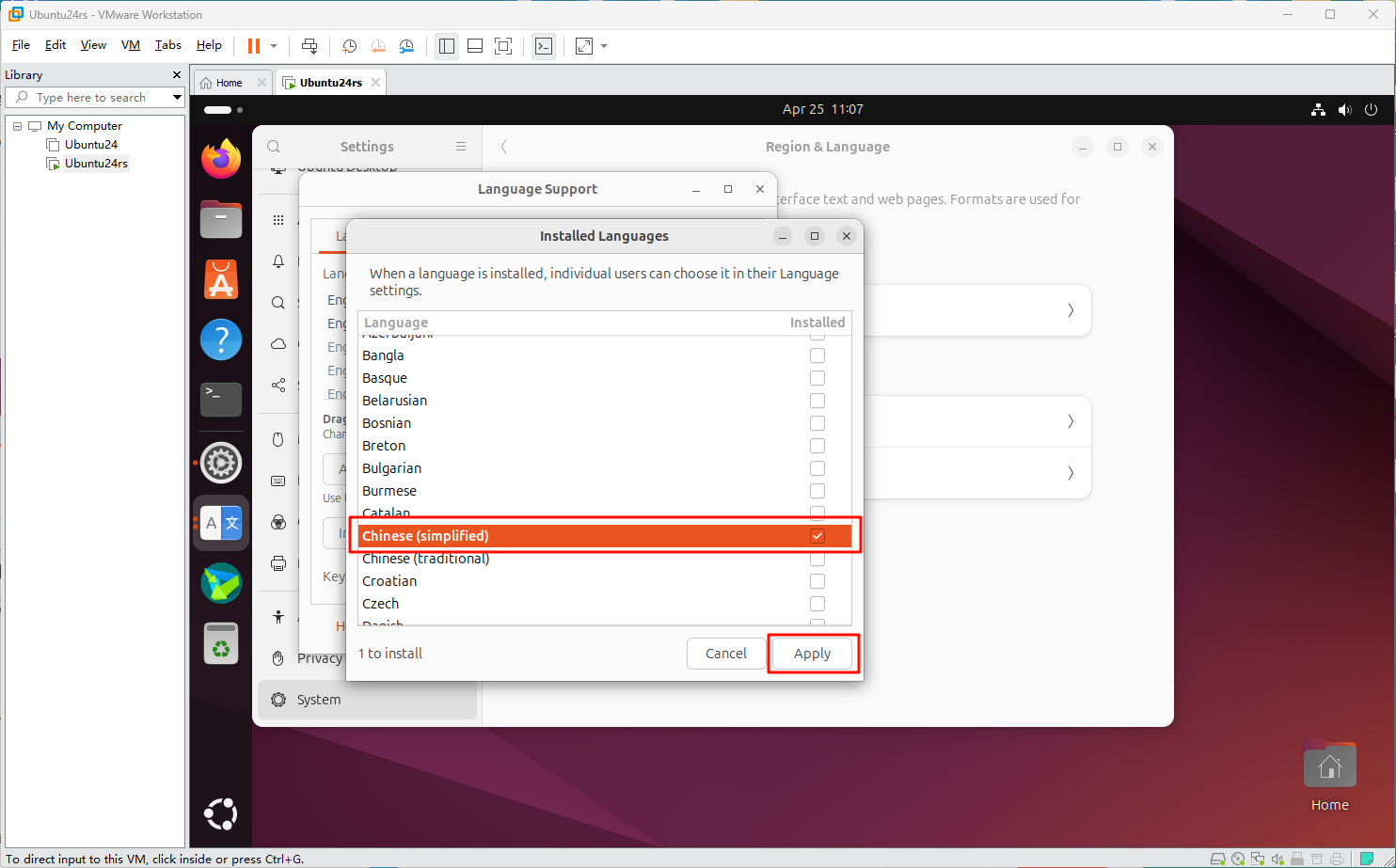
-
点击应用并关闭
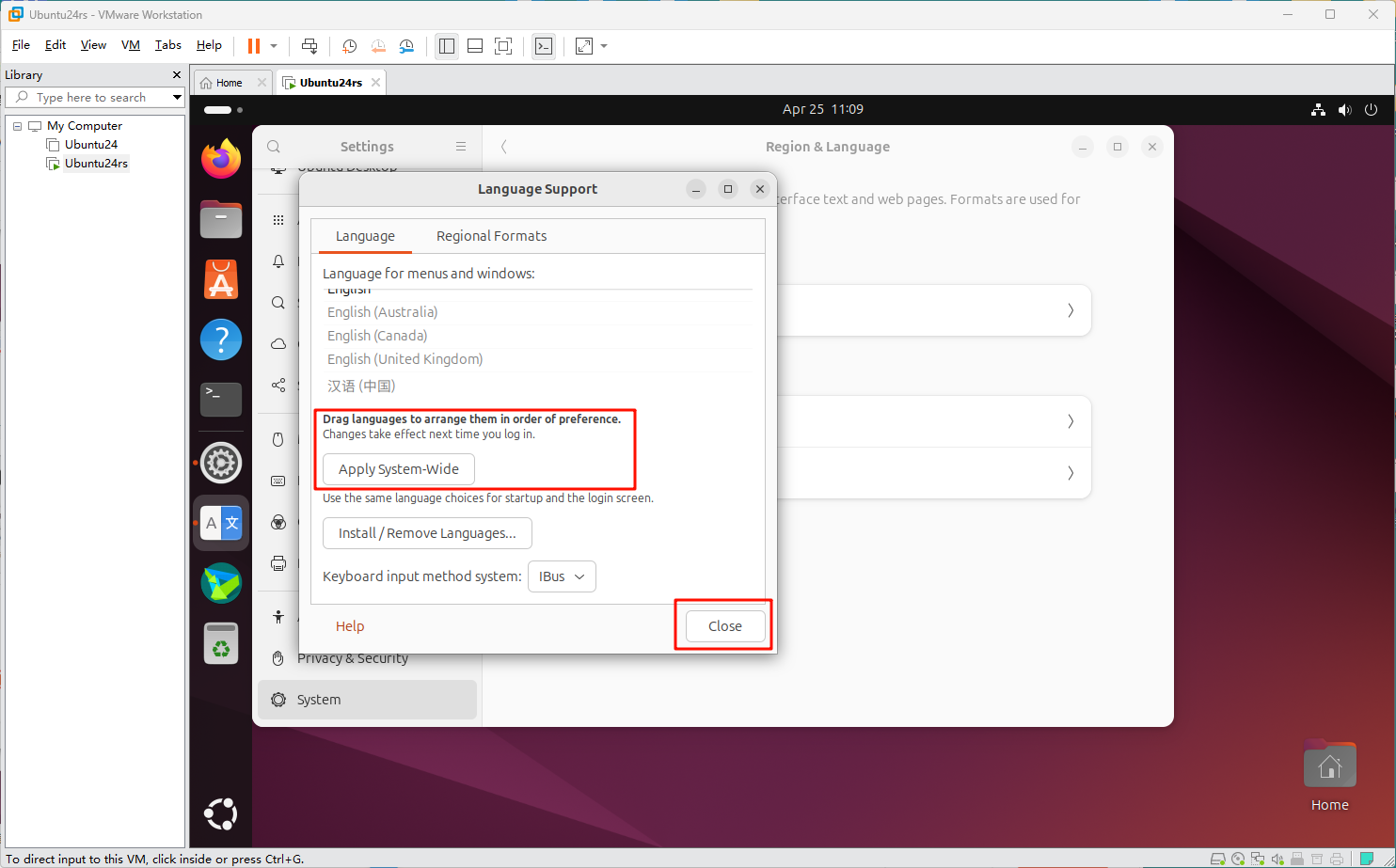
-
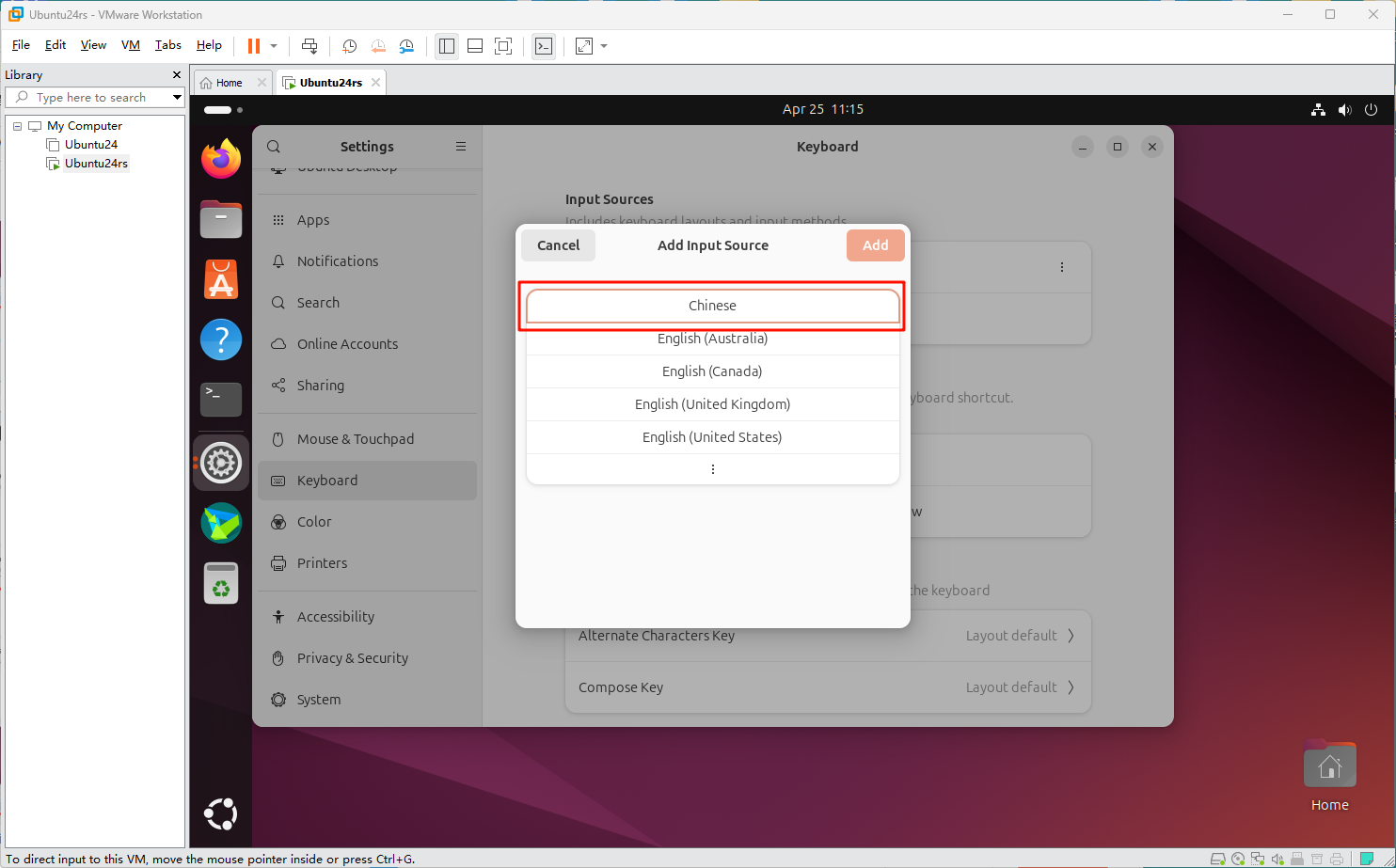
重启虚拟机,打开"设置" => "键盘" => "添加输入源"
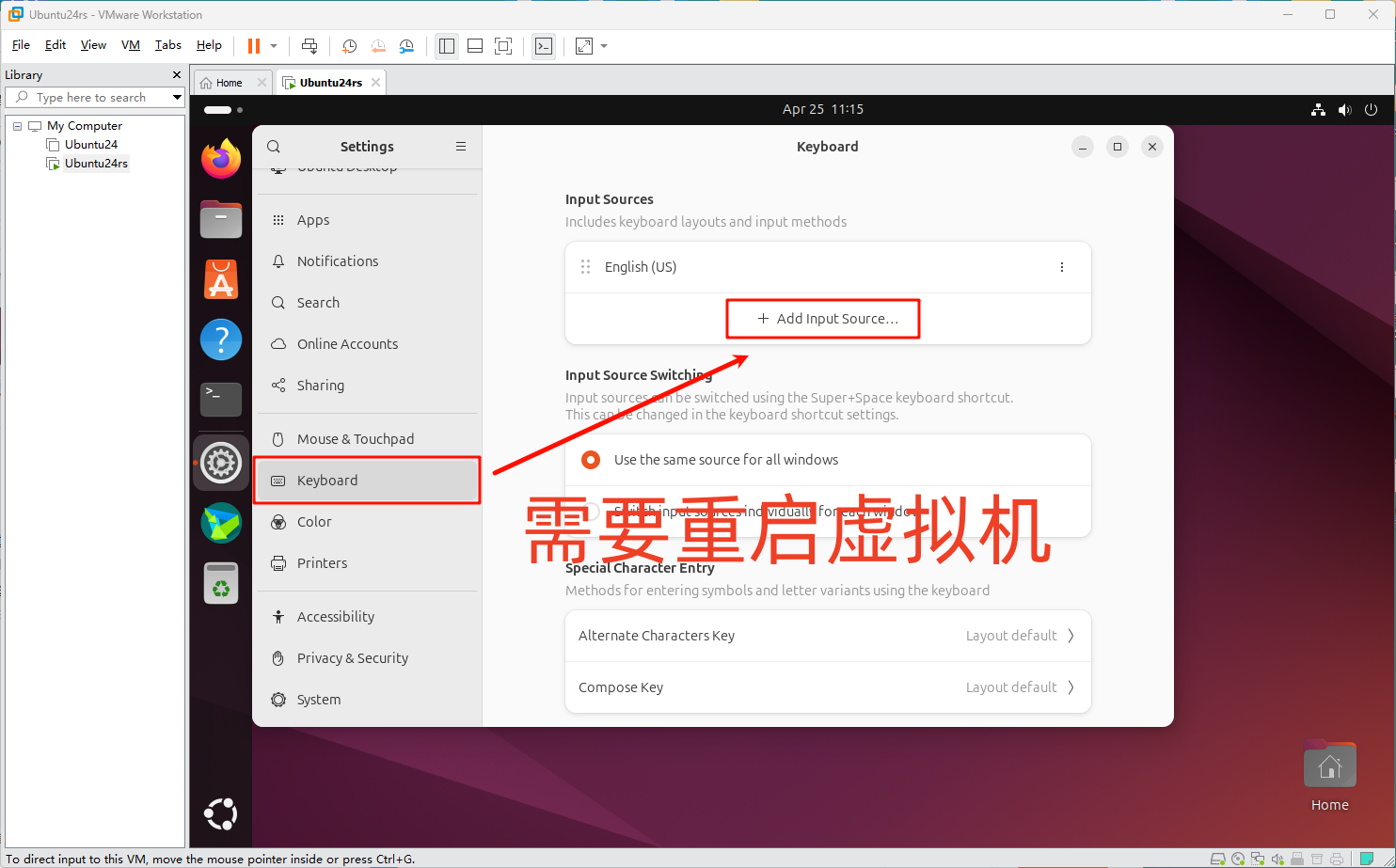
-
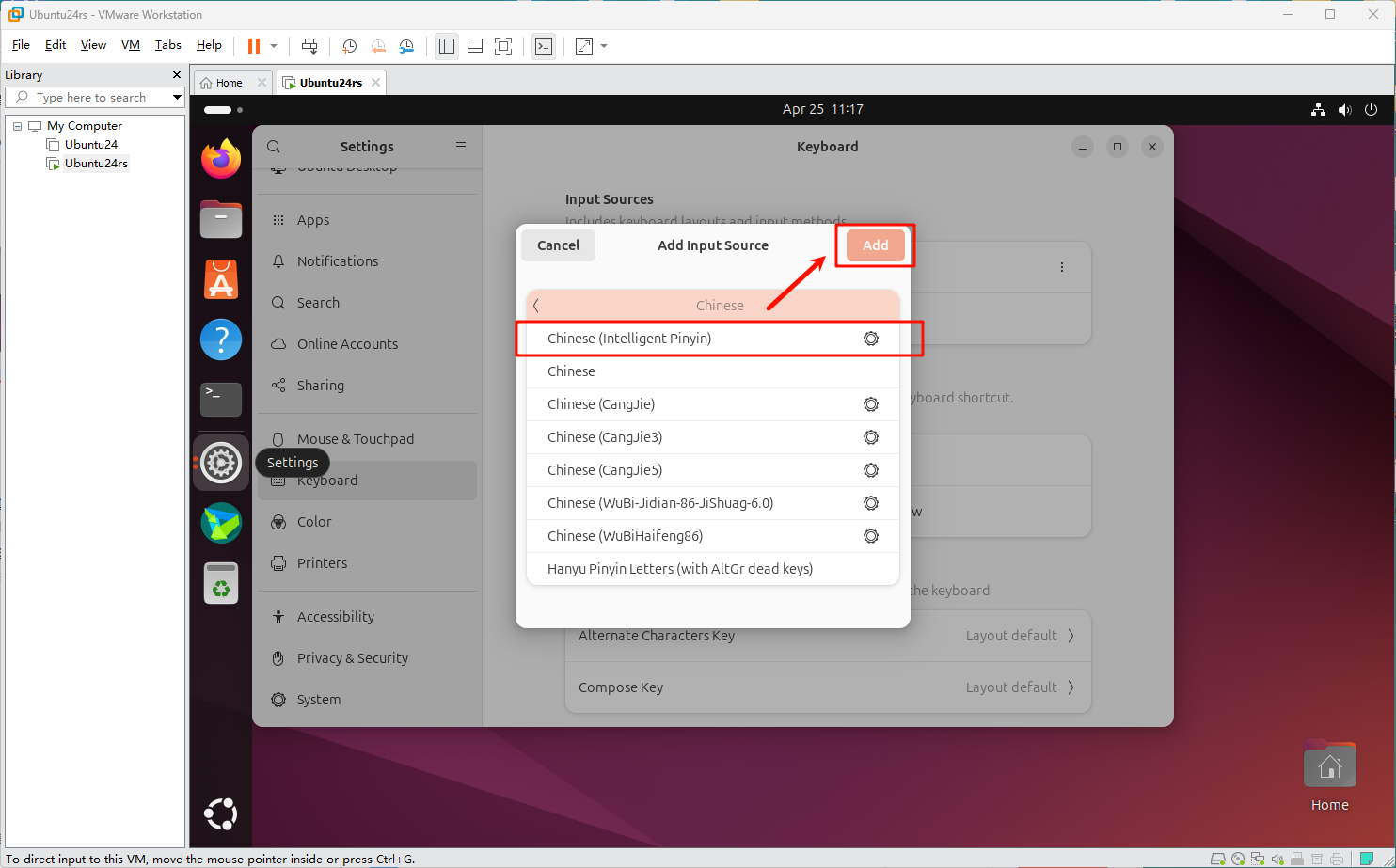
选择"中文" => "中文 拼音"
-
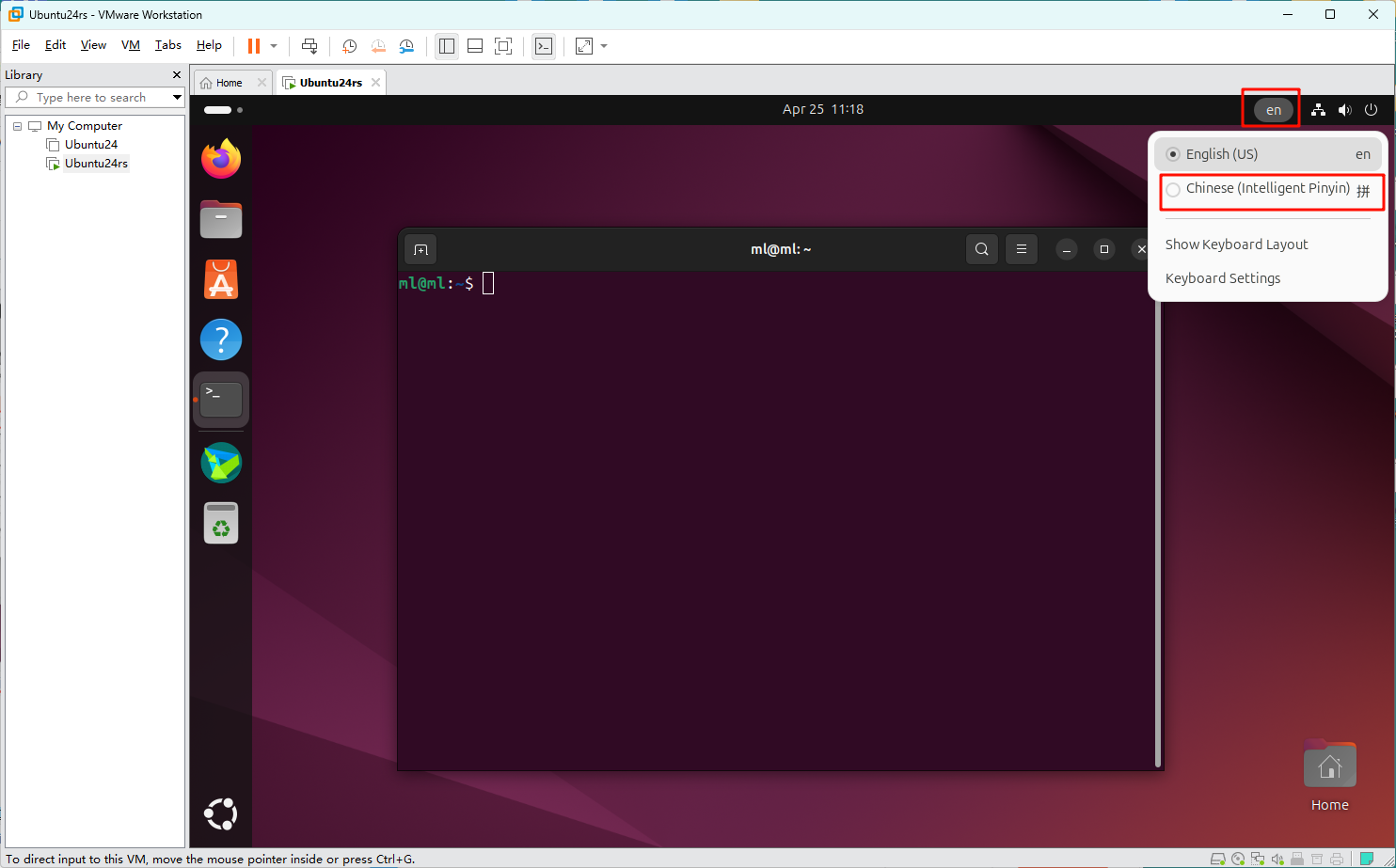
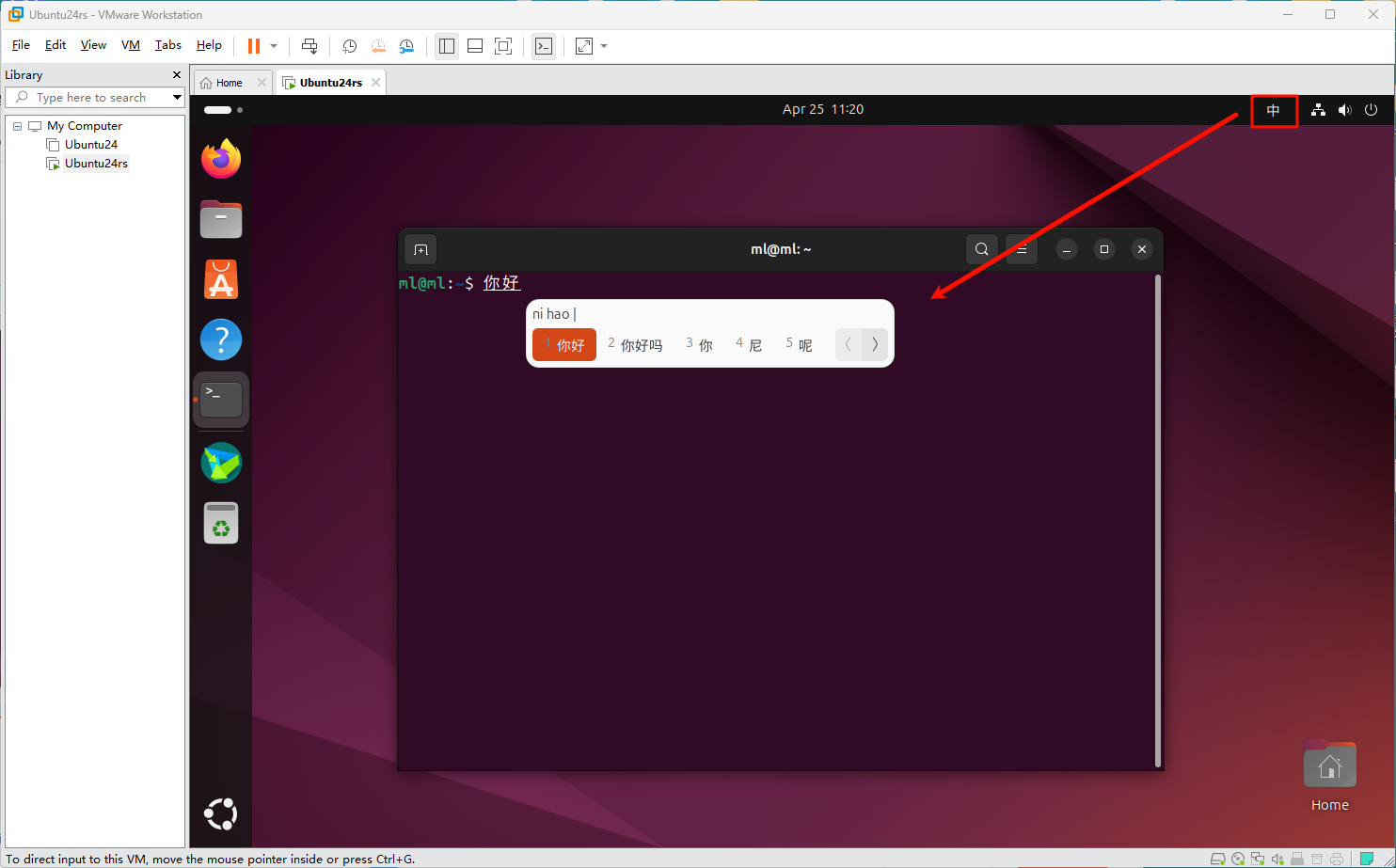
Win + 空格 可以快速切换输入法
参考:
https://blog.csdn.net/wenjing3470830/article/details/107099952
https://blog.csdn.net/windson_f/article/details/124932523