安装ubuntu-24.04-live-server-amd64系统
1.1 创建虚拟机
链接: 如何创建虚拟机
1.2 下载openeuler-24.03-LTS的iso镜像
链接: 下载ubuntu-24.04-live-server-amd64镜像
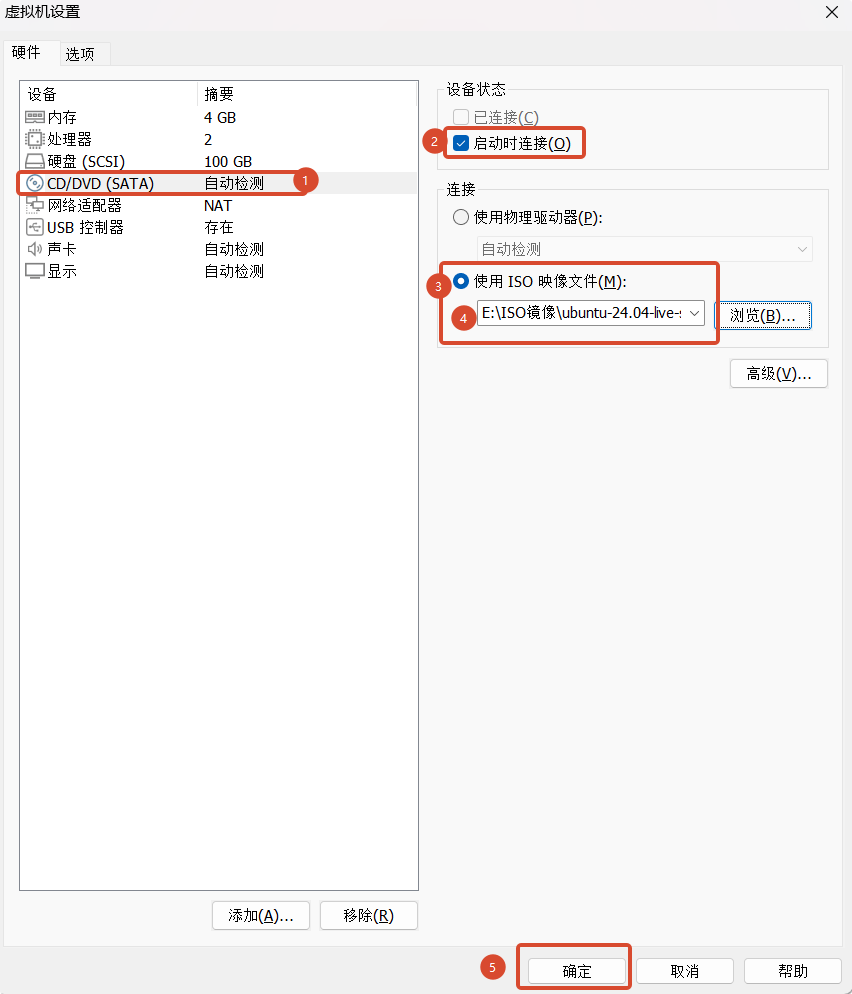
1.3 将ubuntu-24.04-live-server-amd64的镜像放置虚拟机的CD/DVD选项中
1.4 安装openeuler linux系统
- 开启虚拟机
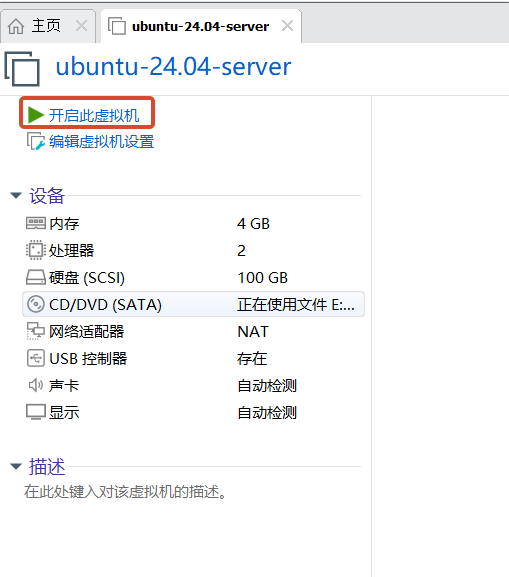
鼠标在ubuntu虚拟机和windows之间如何切换:输入ctrl+alt即可将鼠标切回到windows中。
-
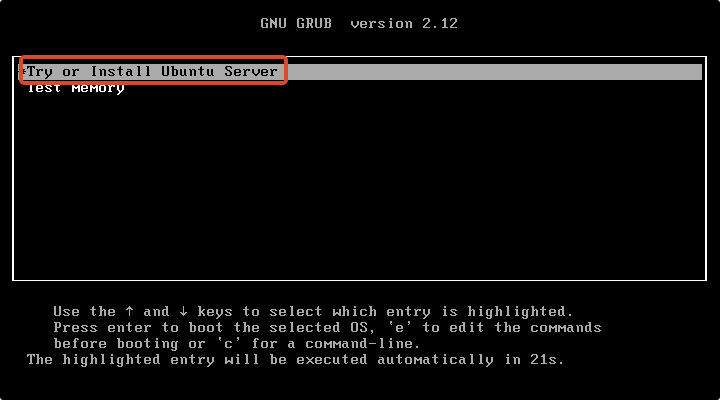
选择安装选项:鼠标单击进入虚拟机,选择第一项,然后按回车键进行确认。
-
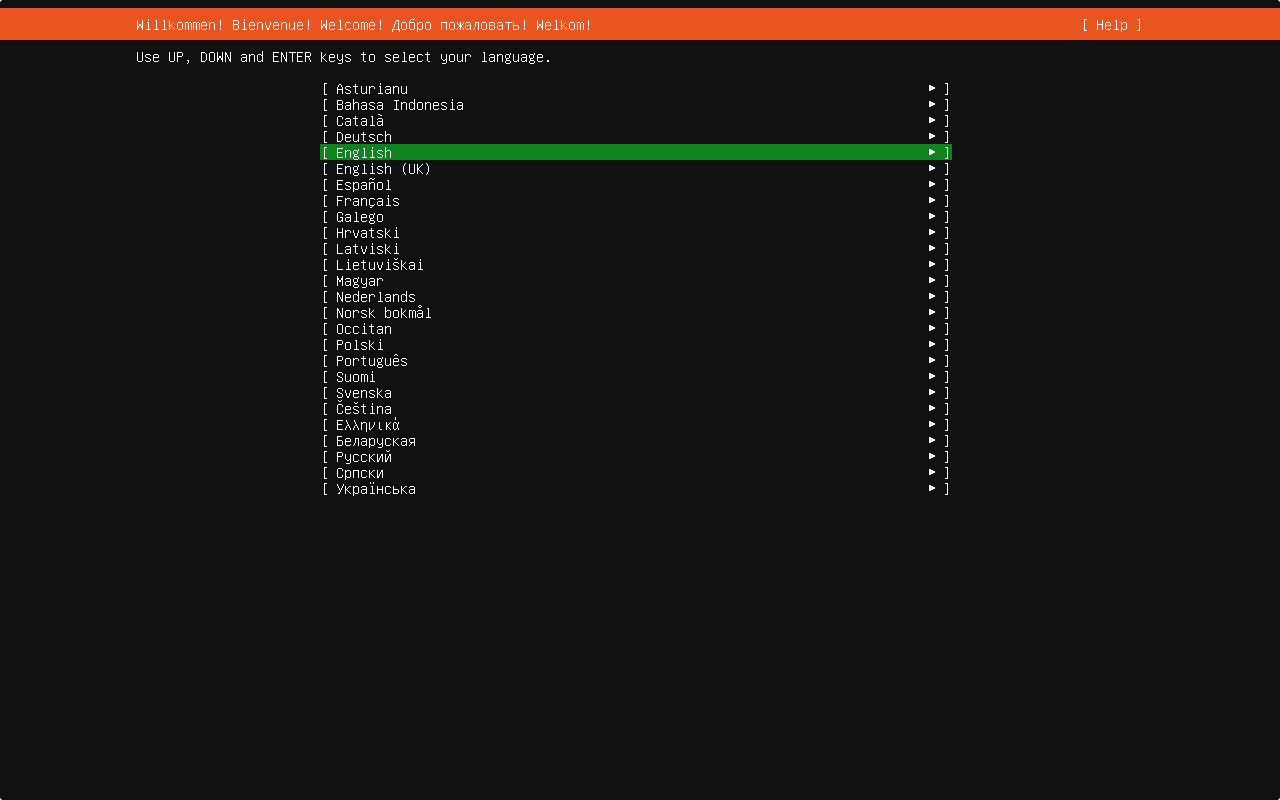
进入安装界面,选择安装语言,默认English,回车。
-
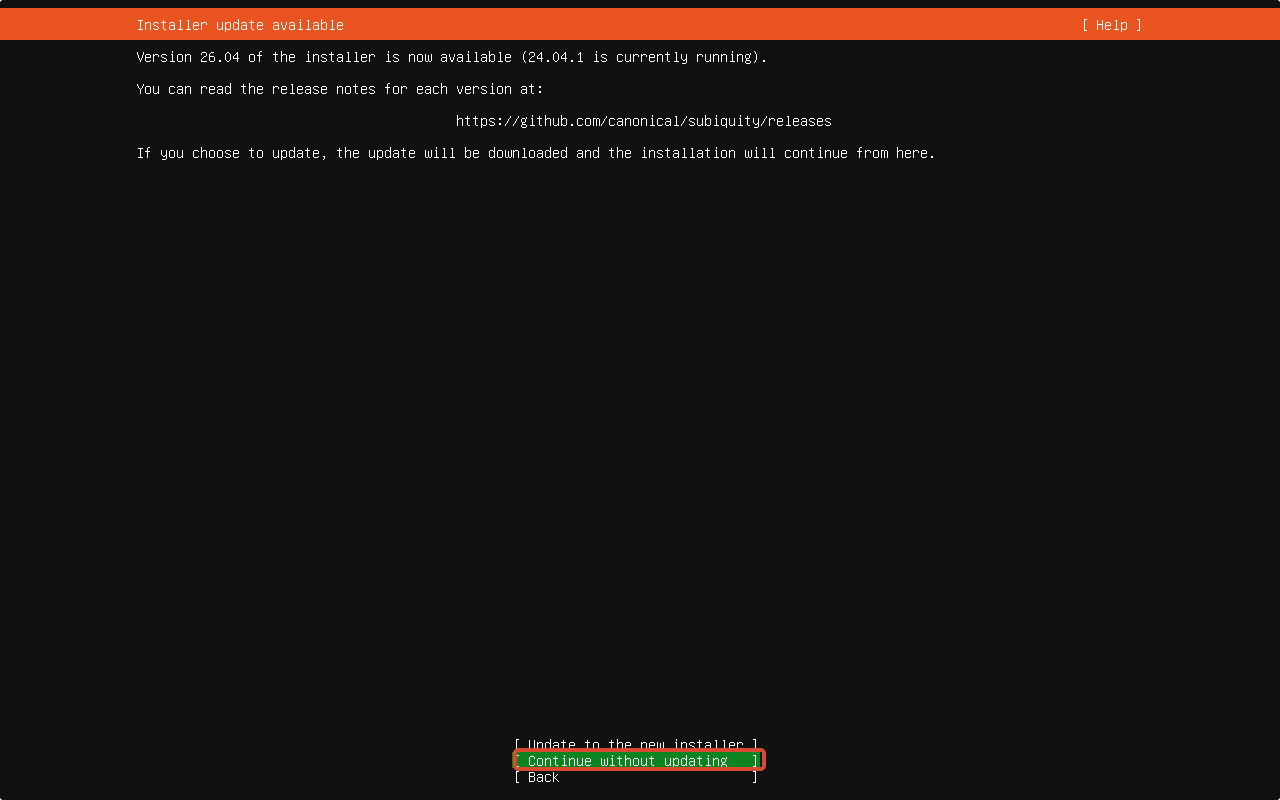
设置是否更新:选择不更新。
-
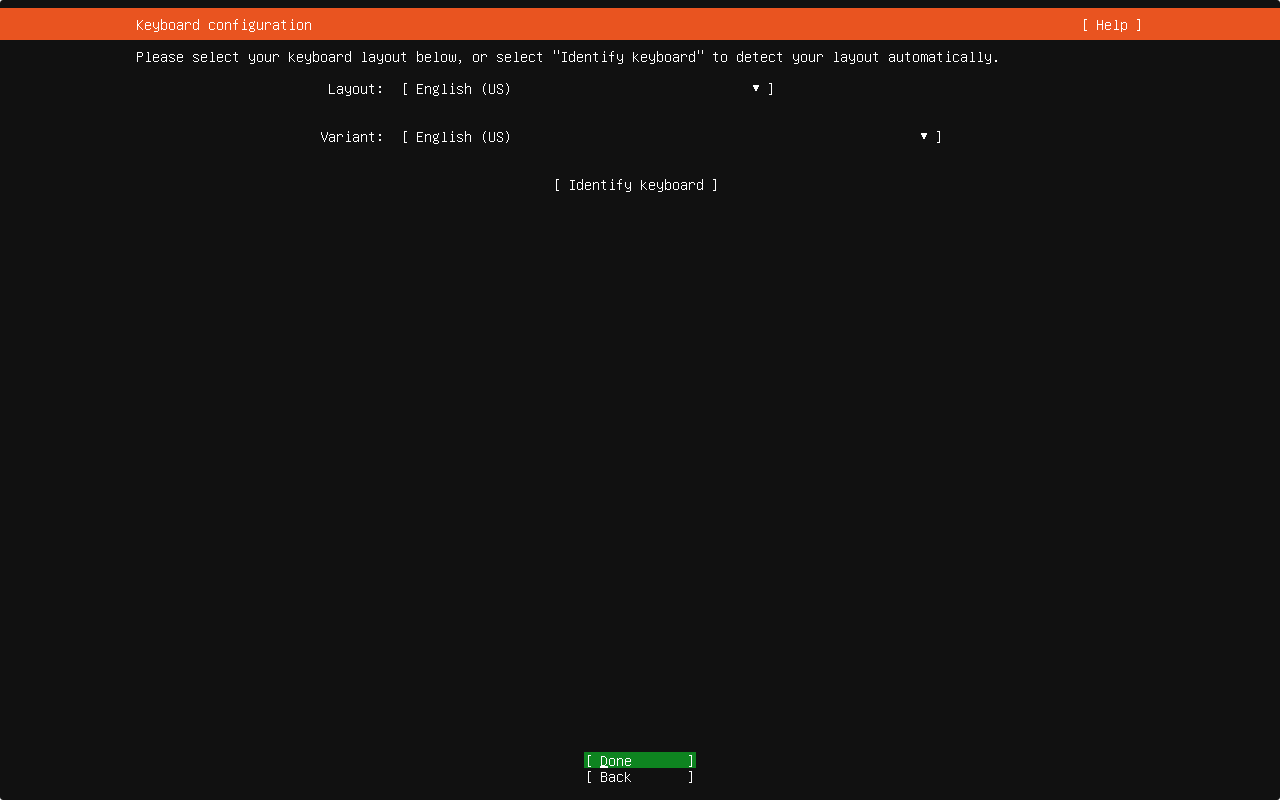
选择键盘:默认回车。
-
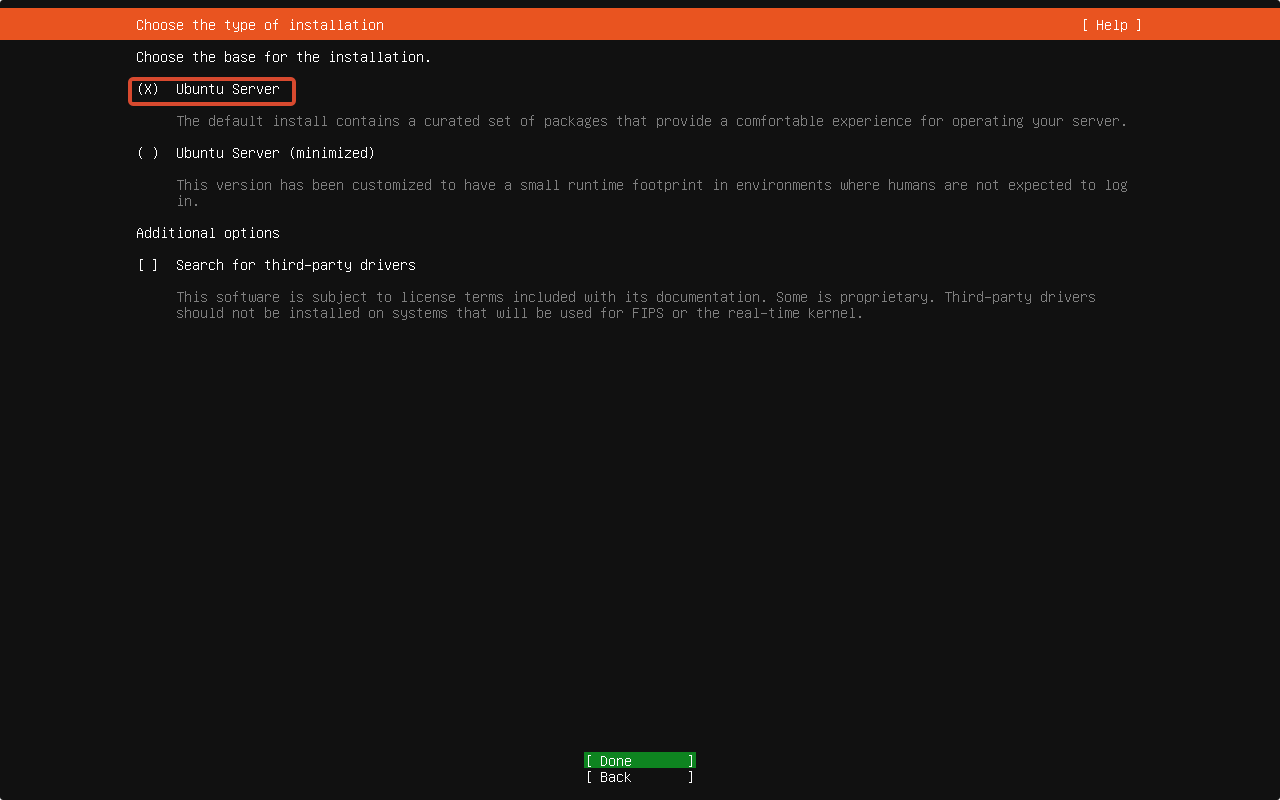
安装的服务器版本:如需精简版本选择 【Minimized】最小安装,此处根据需求自行选择,本次安装选择 【 Ubuntu Server 】。
-
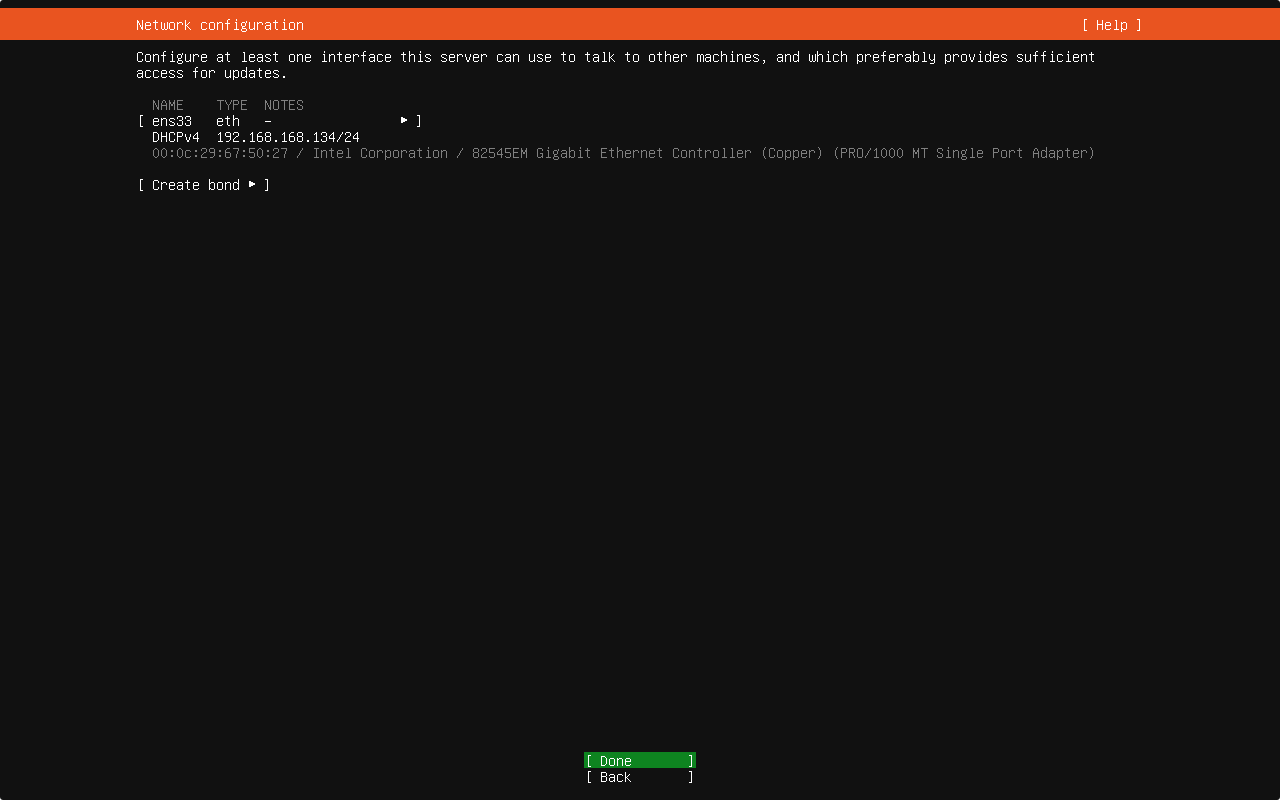
网络设置:此处默认使用DHCP,回车即可。
-
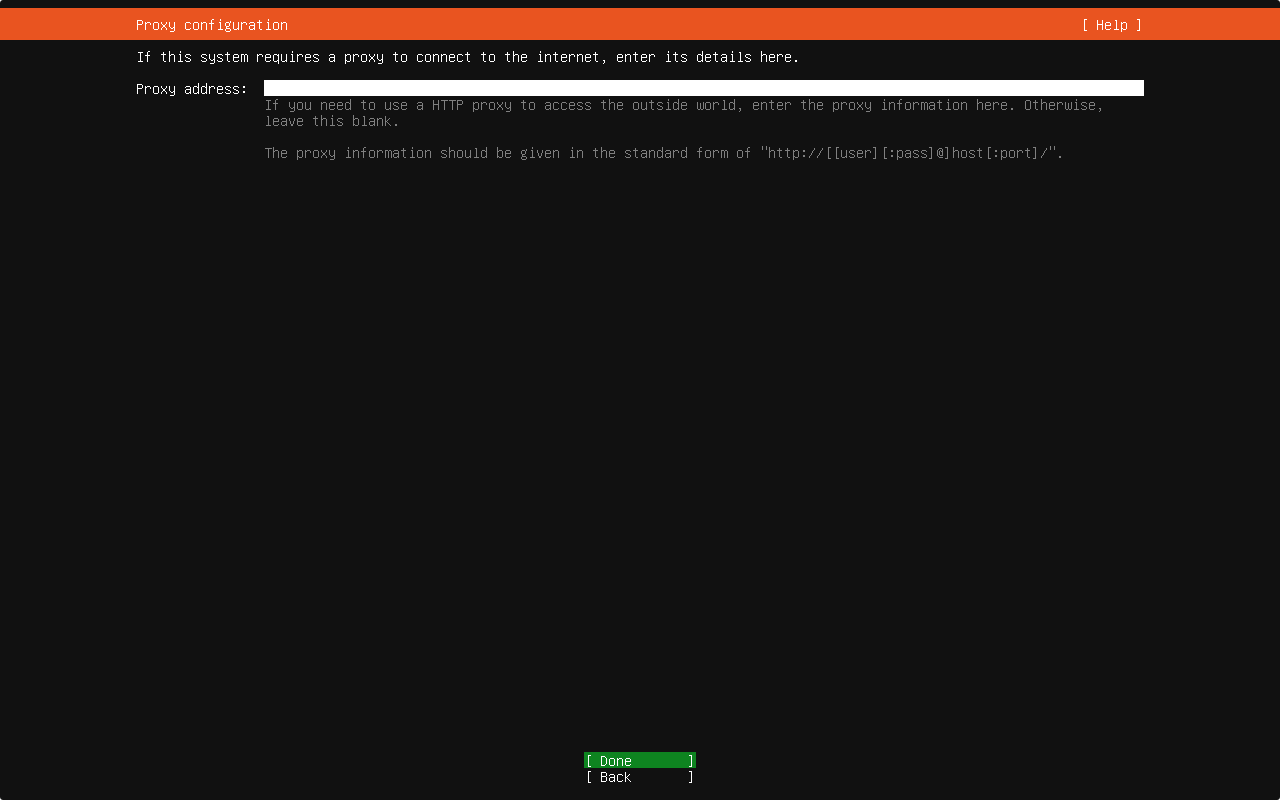
是否需要设置代理:此处不需要设置代理,直接回车。
-
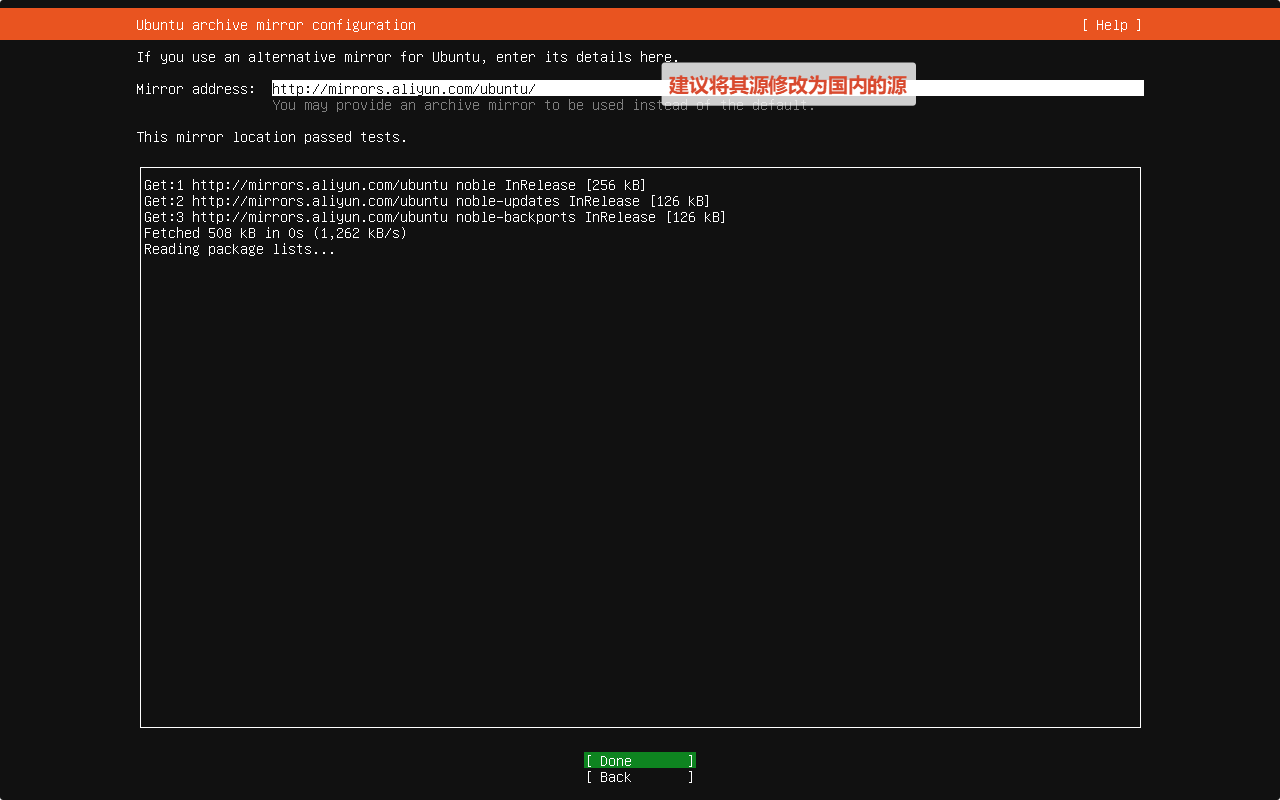
配置软件源:建议更改为国内镜像源提高下载速度,也可以直接回车,以后再更改。
-
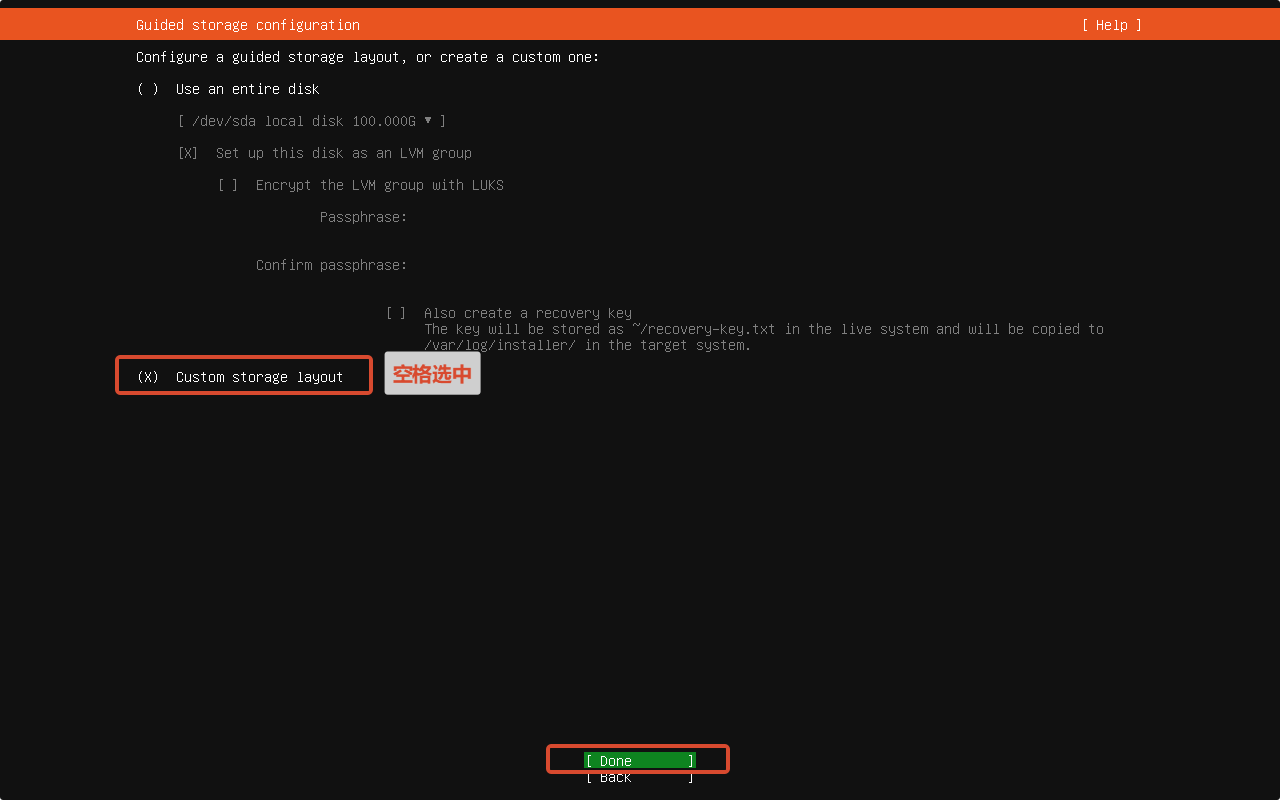
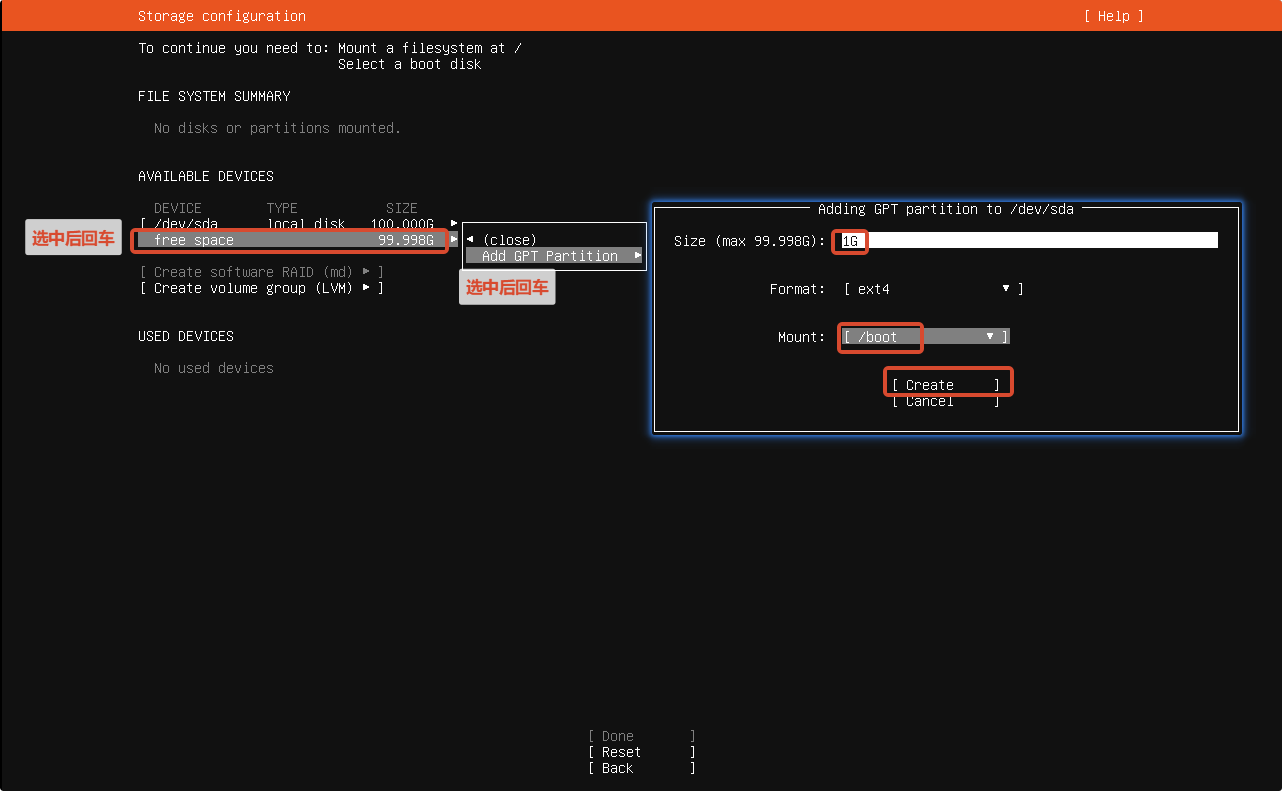
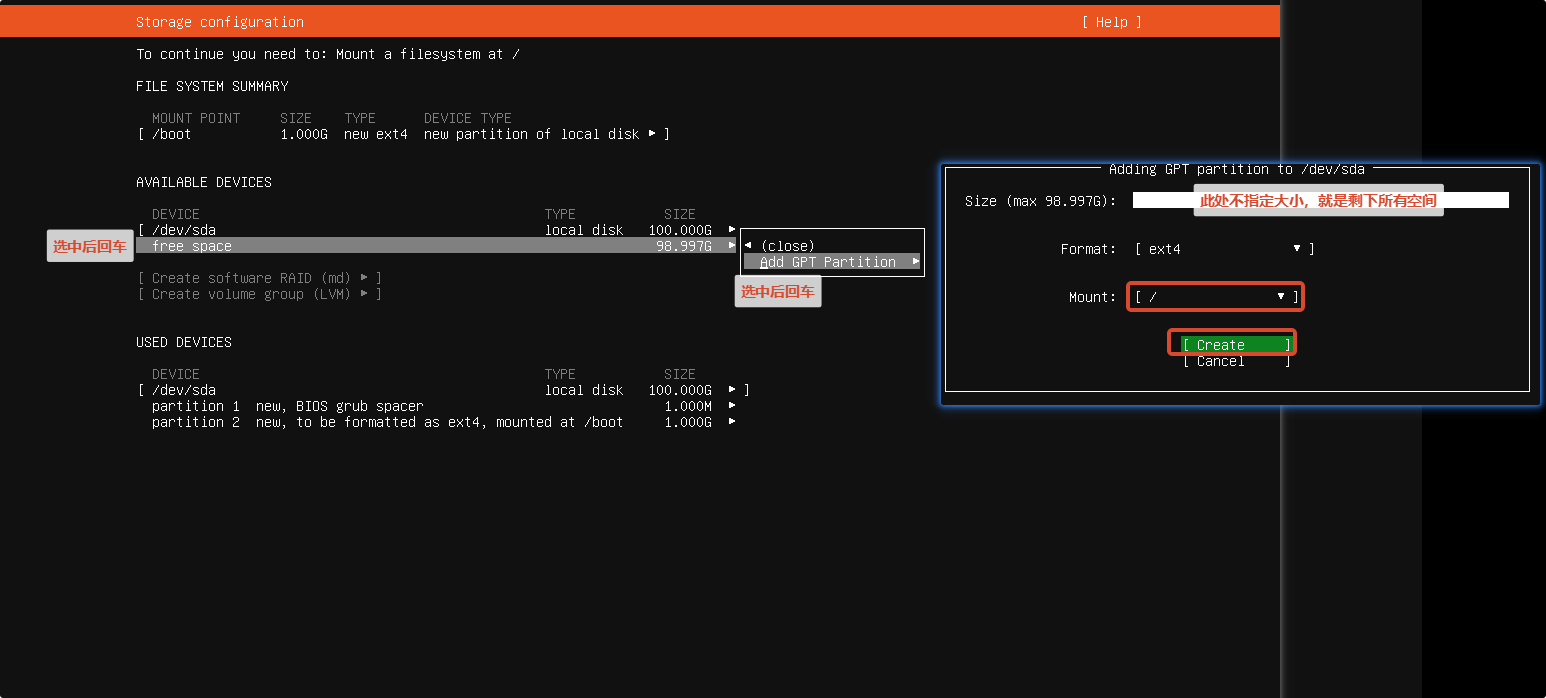
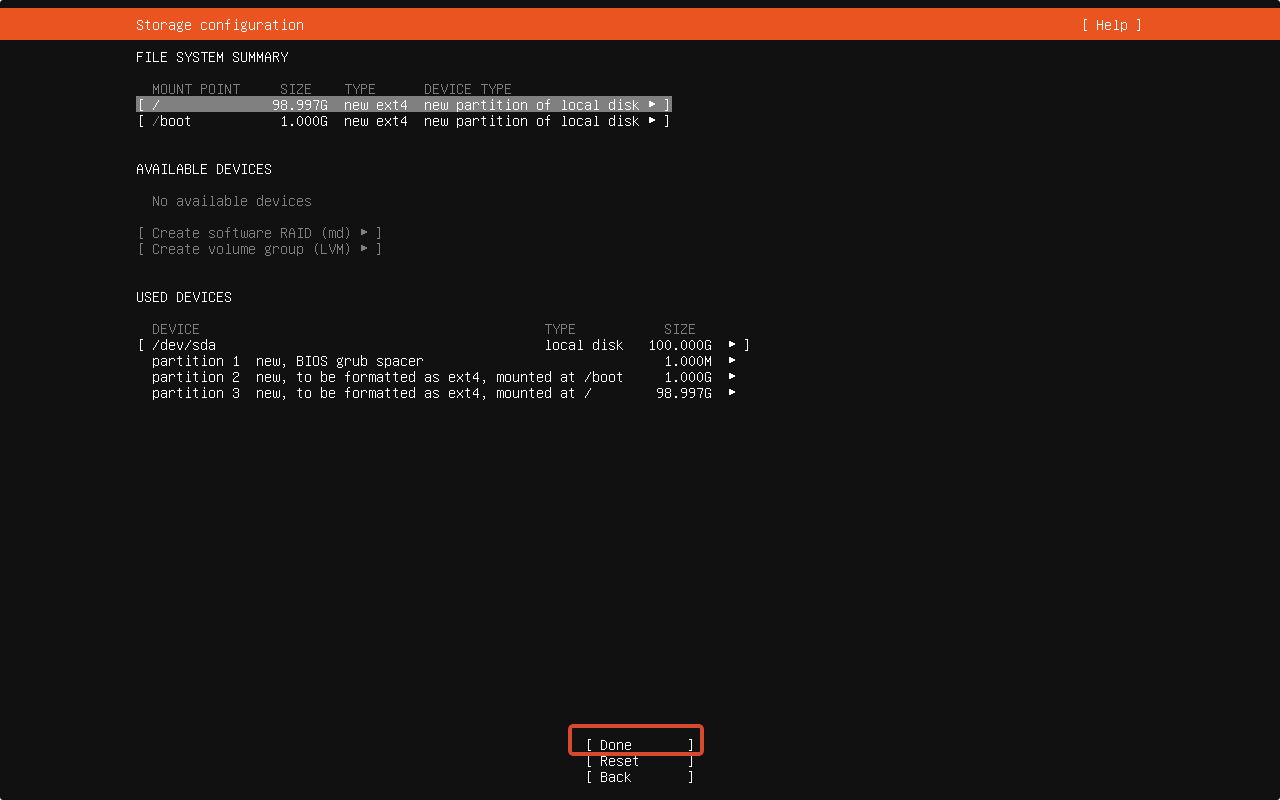
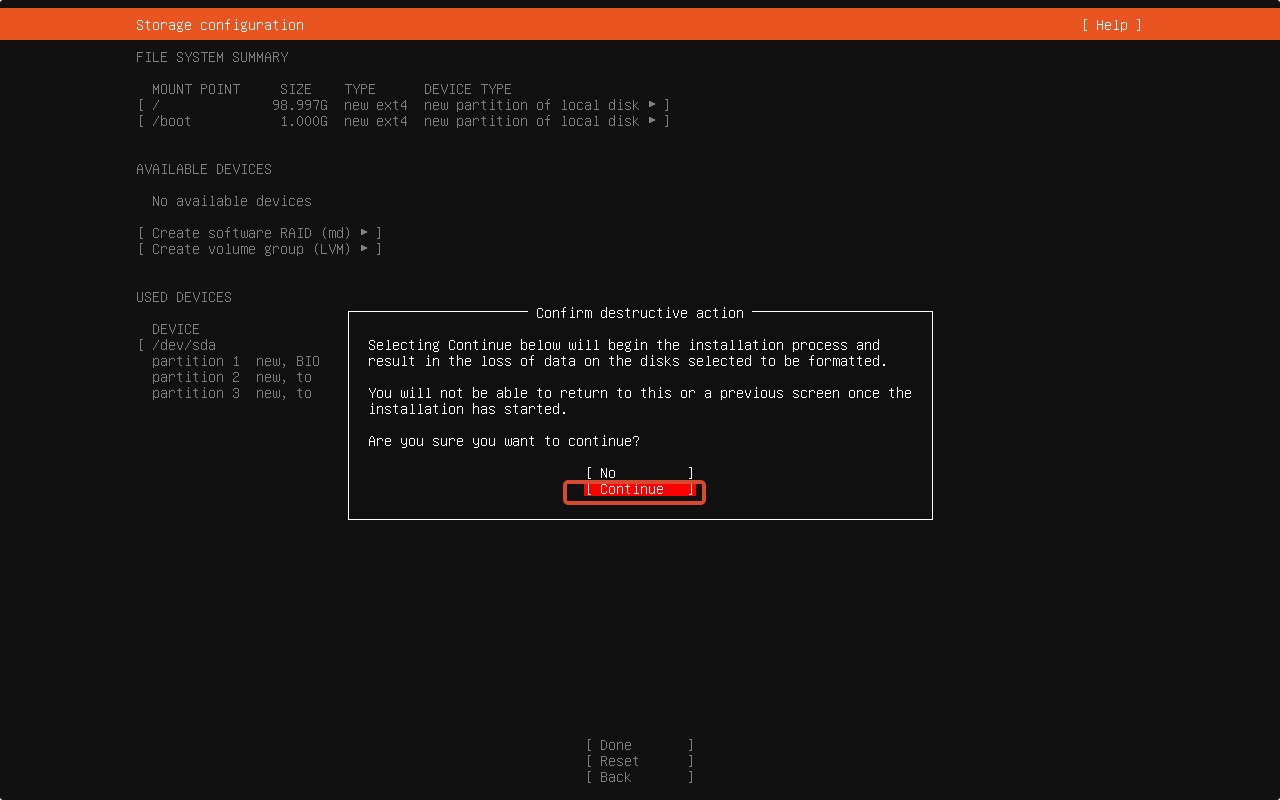
系统分区:直接回车默认自动分区;需要手动分区的话选择 【custom storage layout 】。此次选择手动分区:分别设定/boot:1G;/:剩余全部空间。
创建/boot
创建/
-
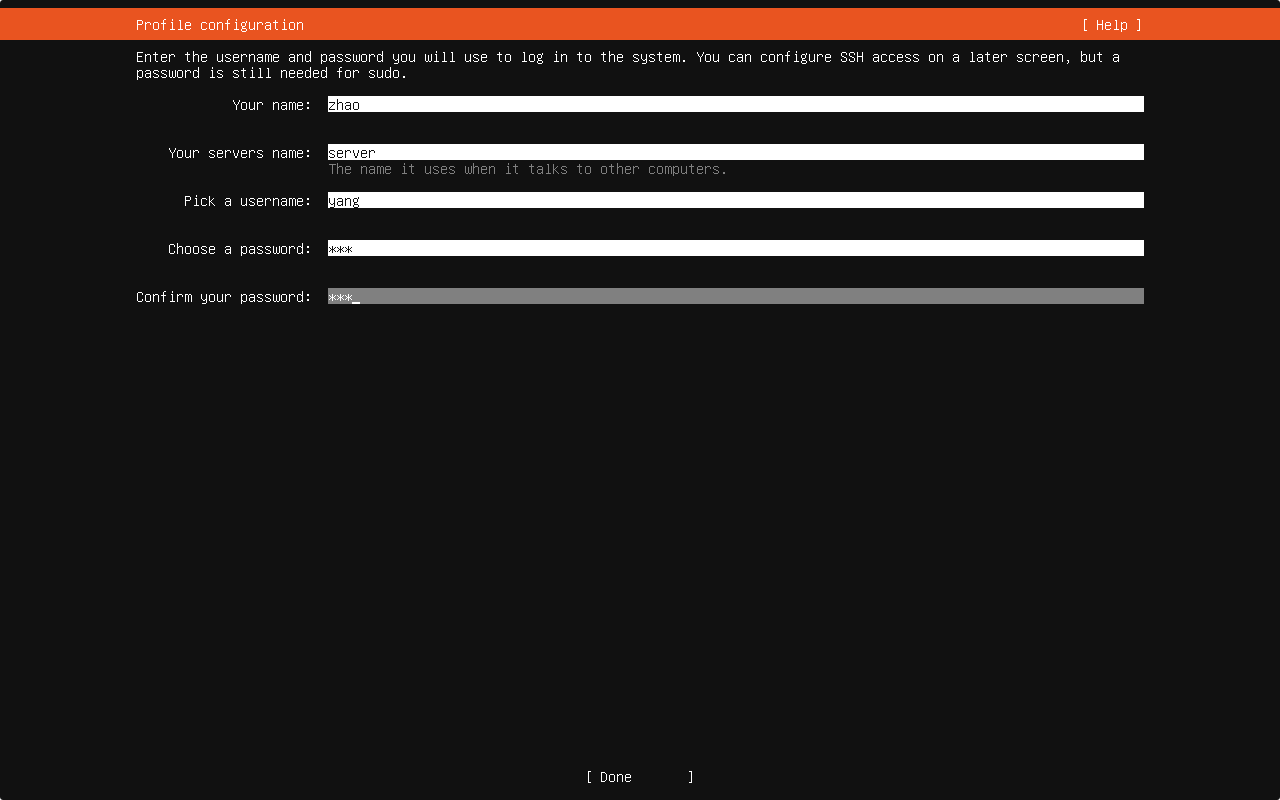
设置计算机名、用户名及密码。
- your server name:主机名
- pick a useranme:账户名
ubuntu默认不能设置root密码,可以安装完毕后,使用命令更改root密码。
-
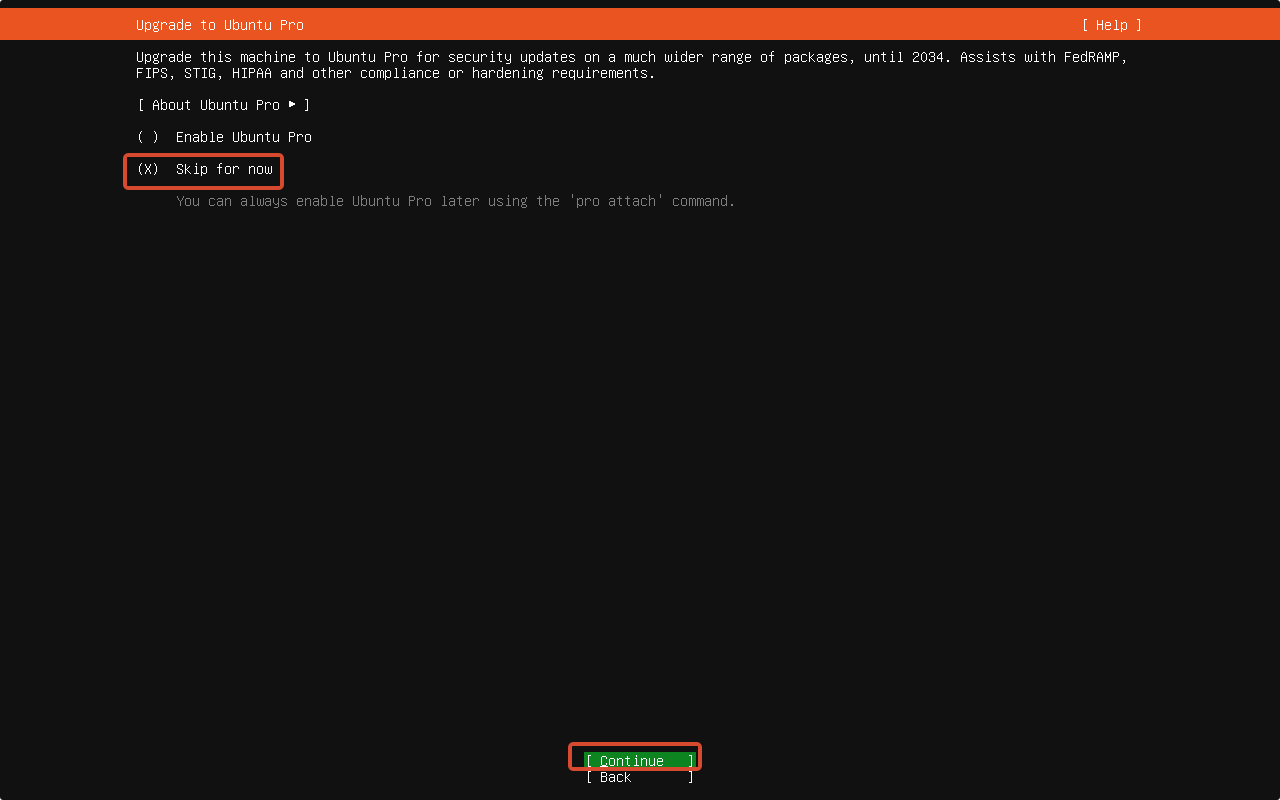
跳过更新。
-
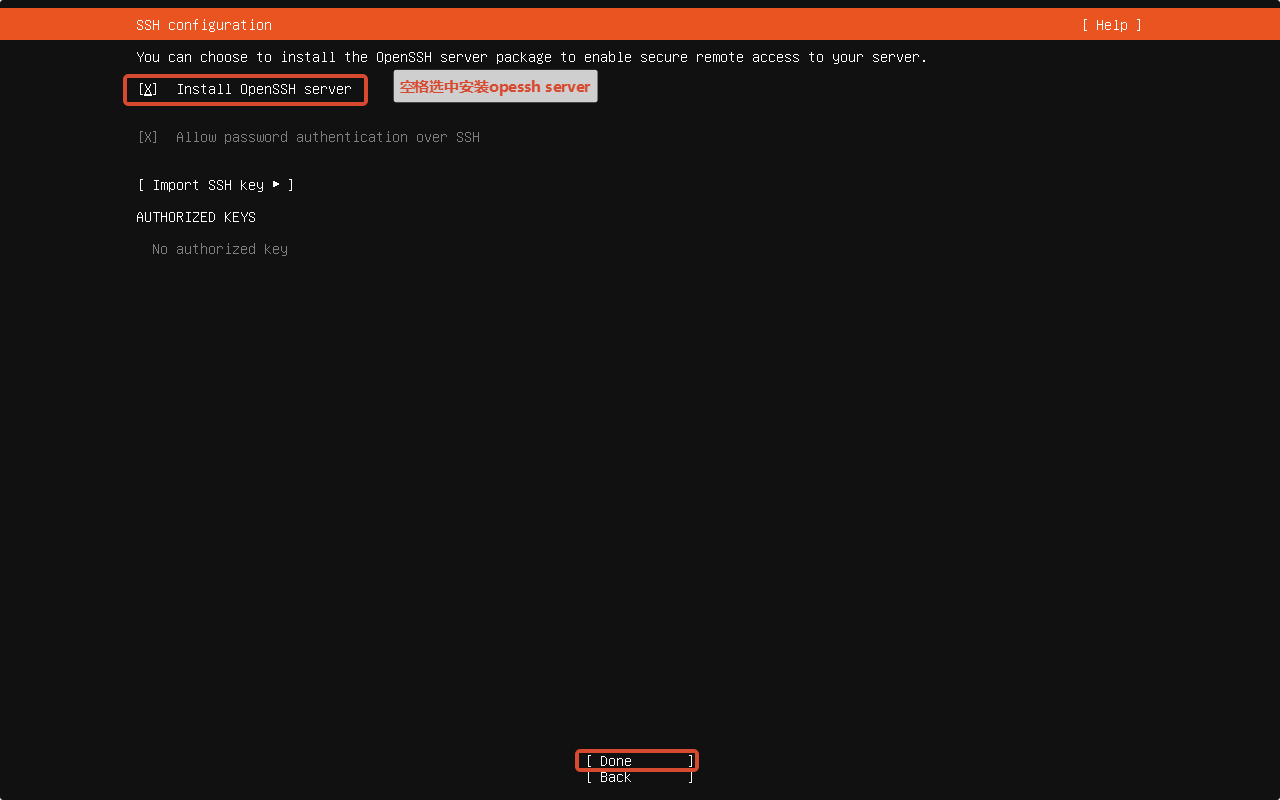
ssh配置。
-
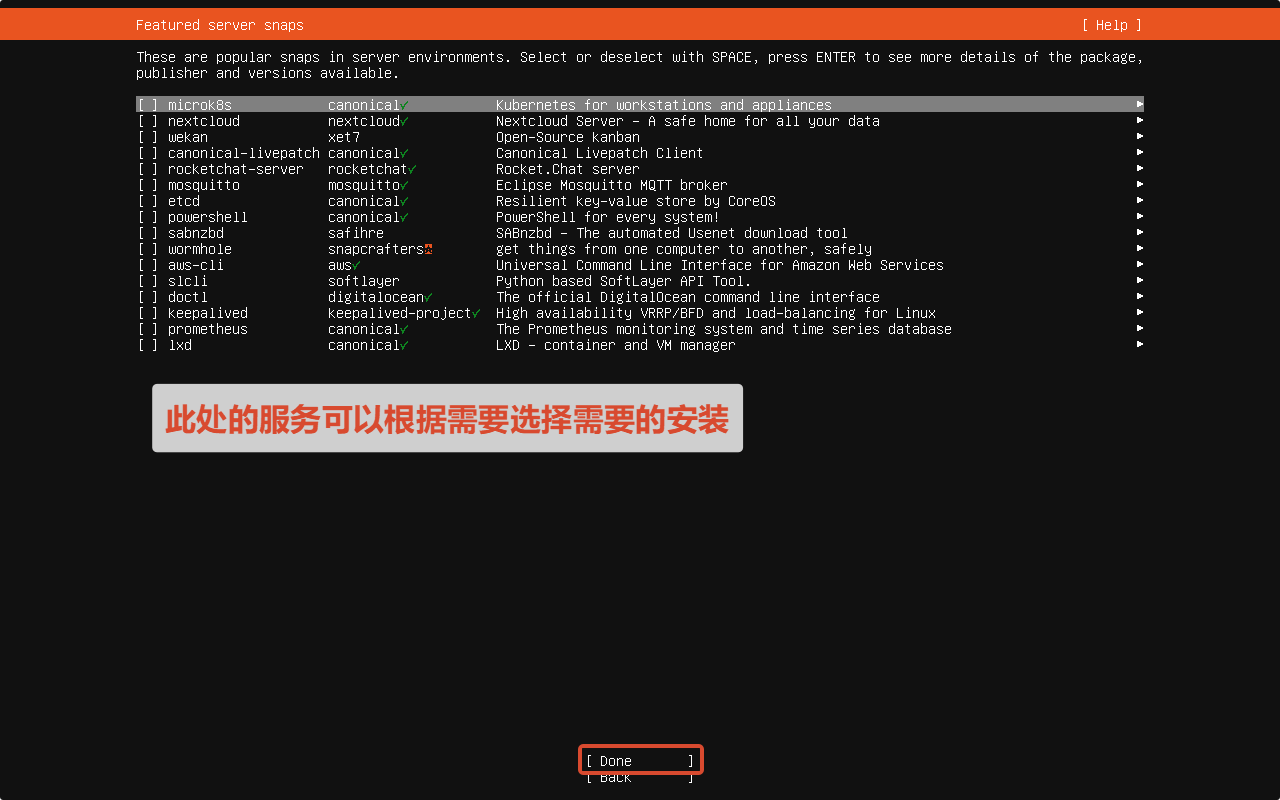
其它服务的配置。
-
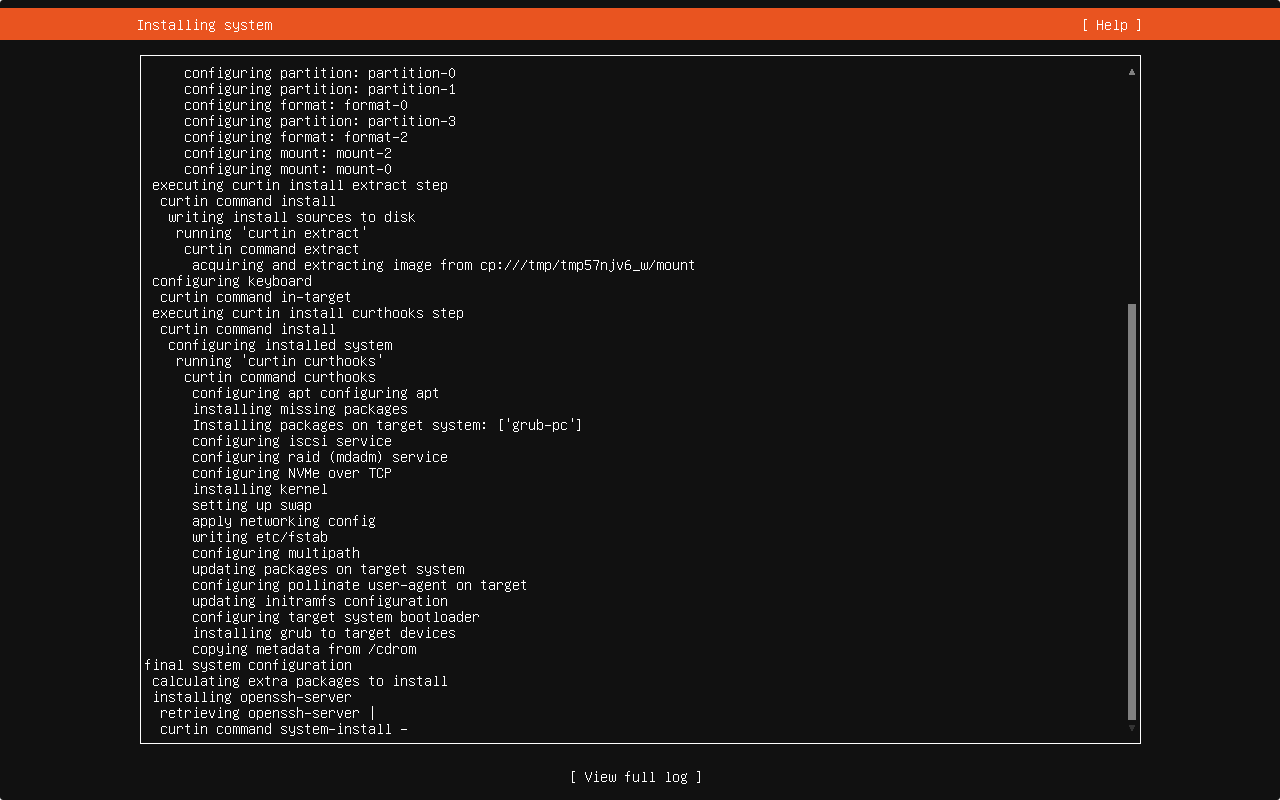
正在安装界面。
-
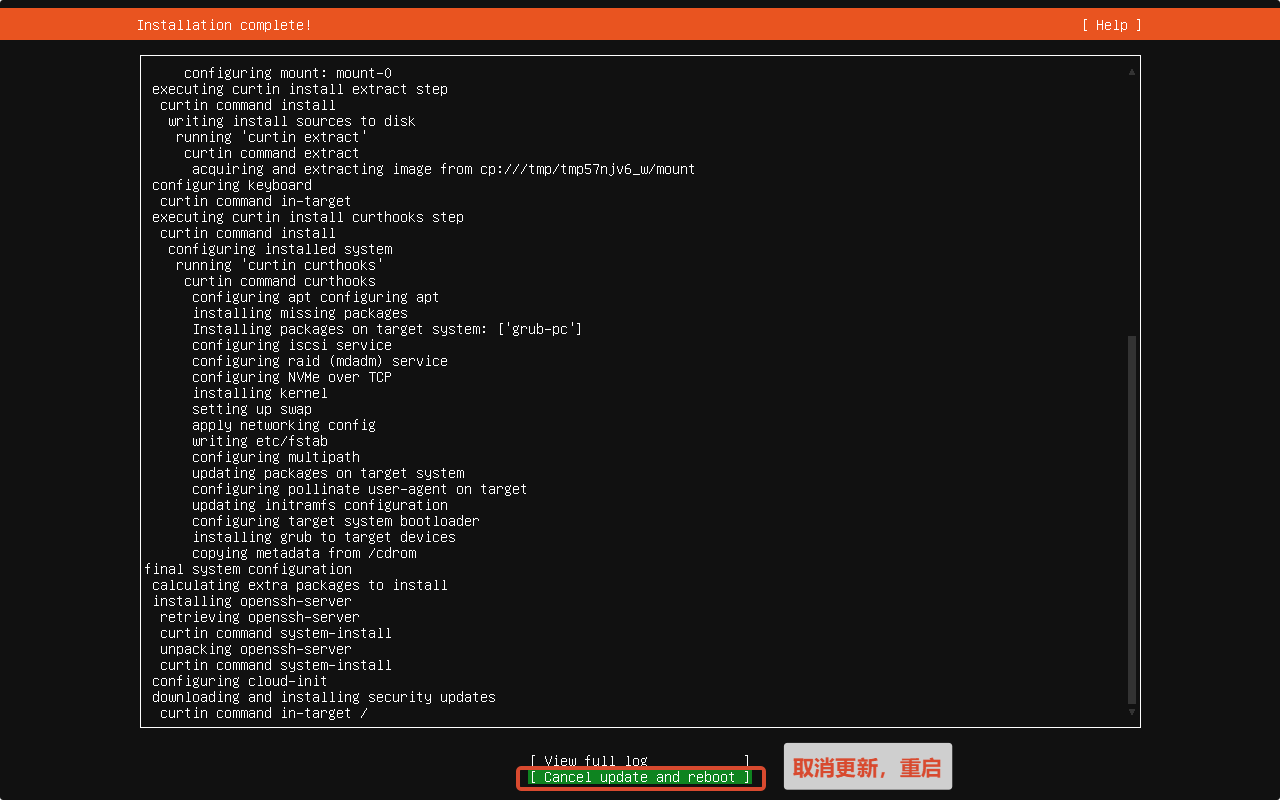
取消更新,重启系统。

-
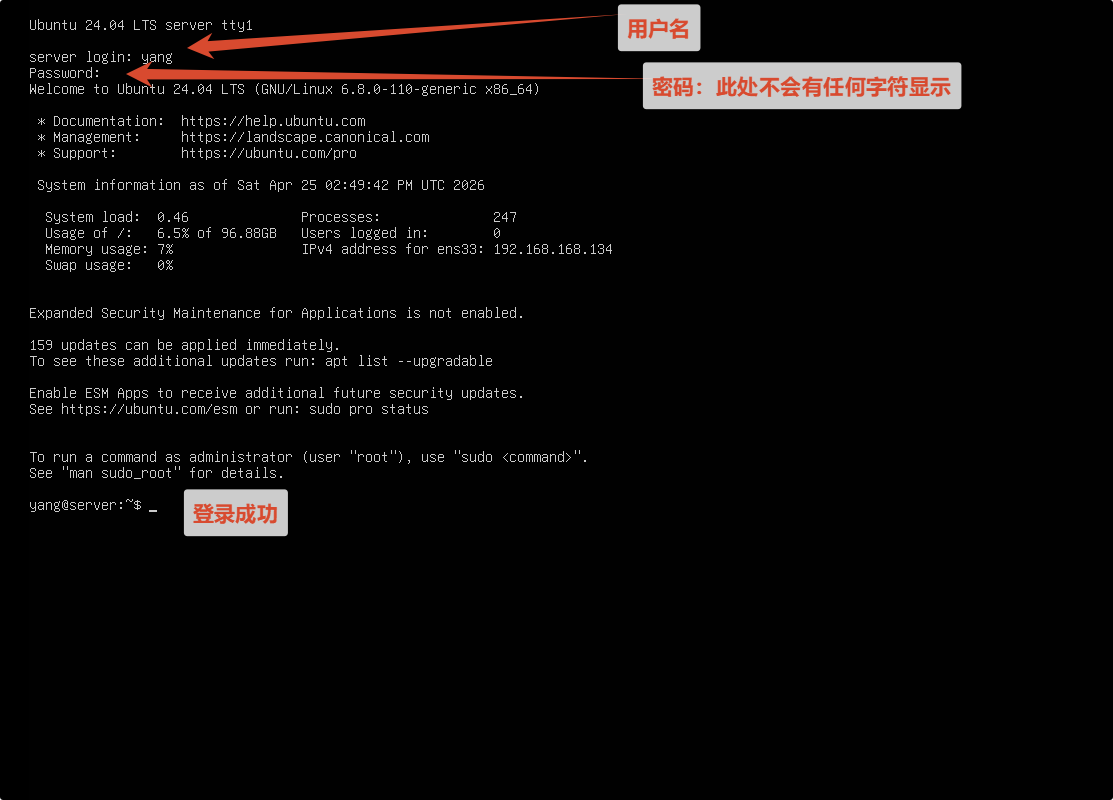
系统启动成功,登录(因为安装的是server版本,所以没有图形界面)。
-
至此ubuntu系统安装完成。