一句话概括
Trace 查看器 = 自动化测试的"黑匣子/行车记录仪"
测试跑完后,你可以像看电影一样,回放整个执行过程:每一步点了哪里、页面长什么样、发了什么请求、报了什么错,全都看得一清二楚。
为什么需要它?
写自动化测试最痛苦的莫过于:本地跑得好好的,一上 CI 就挂,而且完全不知道当时发生了什么。
以前你只能:
-
疯狂加
print打印日志 -
一遍遍重跑试图复现
-
靠猜来改代码
有了 Trace 查看器,你只需要打开那个 .zip 文件,就能看到失败那一刻的完整现场。
它能记录什么?
| 类型 | 作用 |
|---|---|
| 🎬 操作步骤 | 每一步干了什么(点击、输入、跳转......) |
| 📸 页面快照 | 操作前/后的 DOM 结构,可以点开检查元素 |
| 🌐 网络请求 | 发了什么请求、返回了什么、状态码多少 |
| 📝 控制台日志 | 页面里的 console.log 和报错信息 |
| 💻 调用代码 | 高亮显示是哪一行 Python 代码触发的 |
怎么用?(Python + pytest)
1️⃣ 安装插件
pip install pytest-playwright
playwright install
2️⃣ 写一个简单测试
from playwright.sync_api import Page

def test_practice(page: Page):  # 👈 直接注入 page fixture
    page.goto("http://127.0.0.1:8000/practice")

    # Text input
    page.get_by_role("textbox", name="姓名:").fill("小罗")
    page.get_by_role("textbox", name="邮箱:").fill("47475@qq.com")
    page.get_by_role("textbox", name="留言:").fill("hello")
    page.get_by_role("textbox", name="出生日期:").fill("2026-04-25")
    page.get_by_role("textbox", name="预约时间:").fill("12:02")
    page.get_by_role("textbox", name="本地时间:").fill("222233-03-31T03:33")

    page.pause()
3️⃣ 运行并开启 Trace
pytest --tracing on run.py 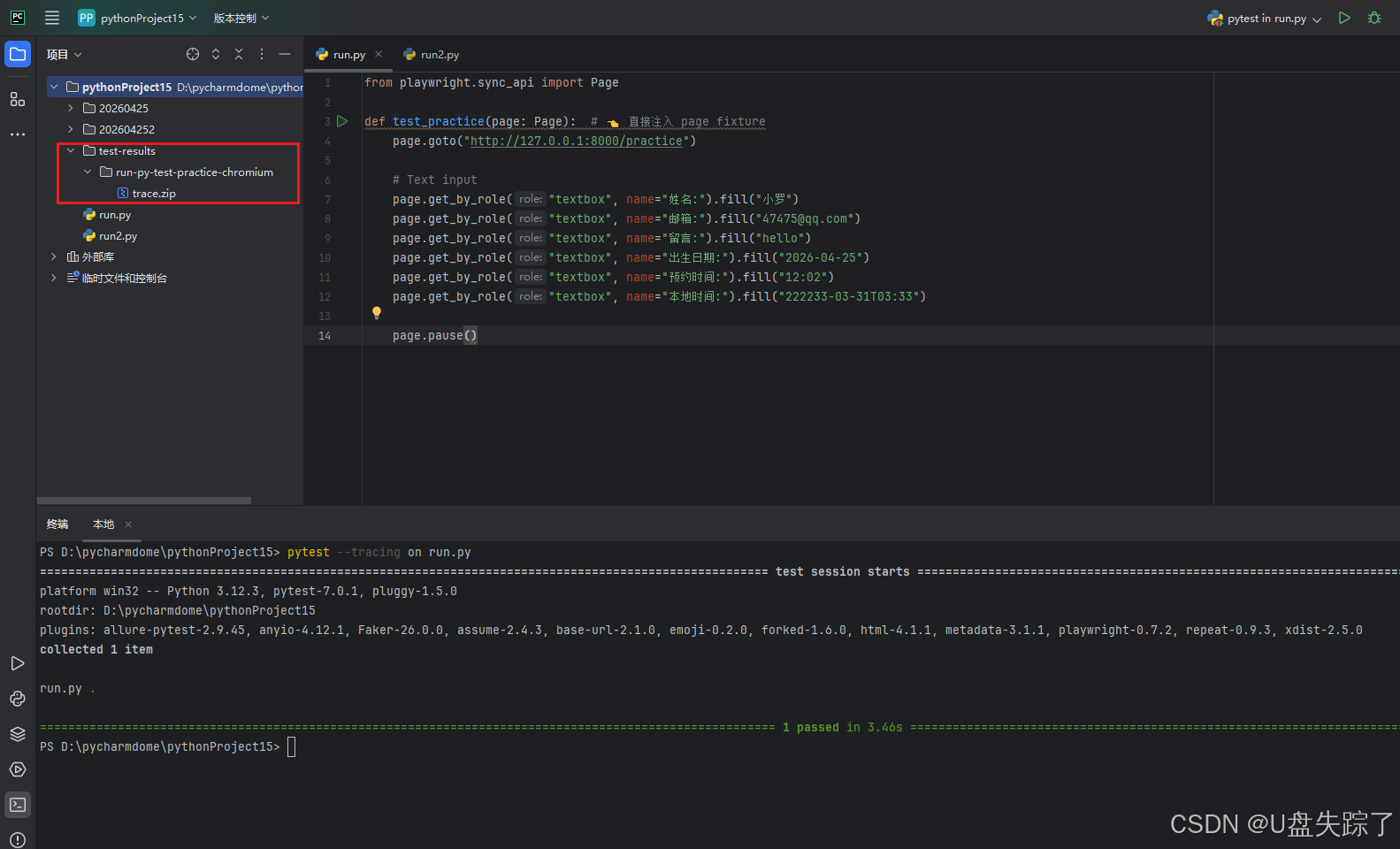
执行完后,在当前目录下会生成一个 test-results 文件夹,里面就有 .zip 格式的 Trace 文件。
4️⃣ 查看 Trace
playwright show-trace test-results/run-py-test-practice-chromium/trace.zip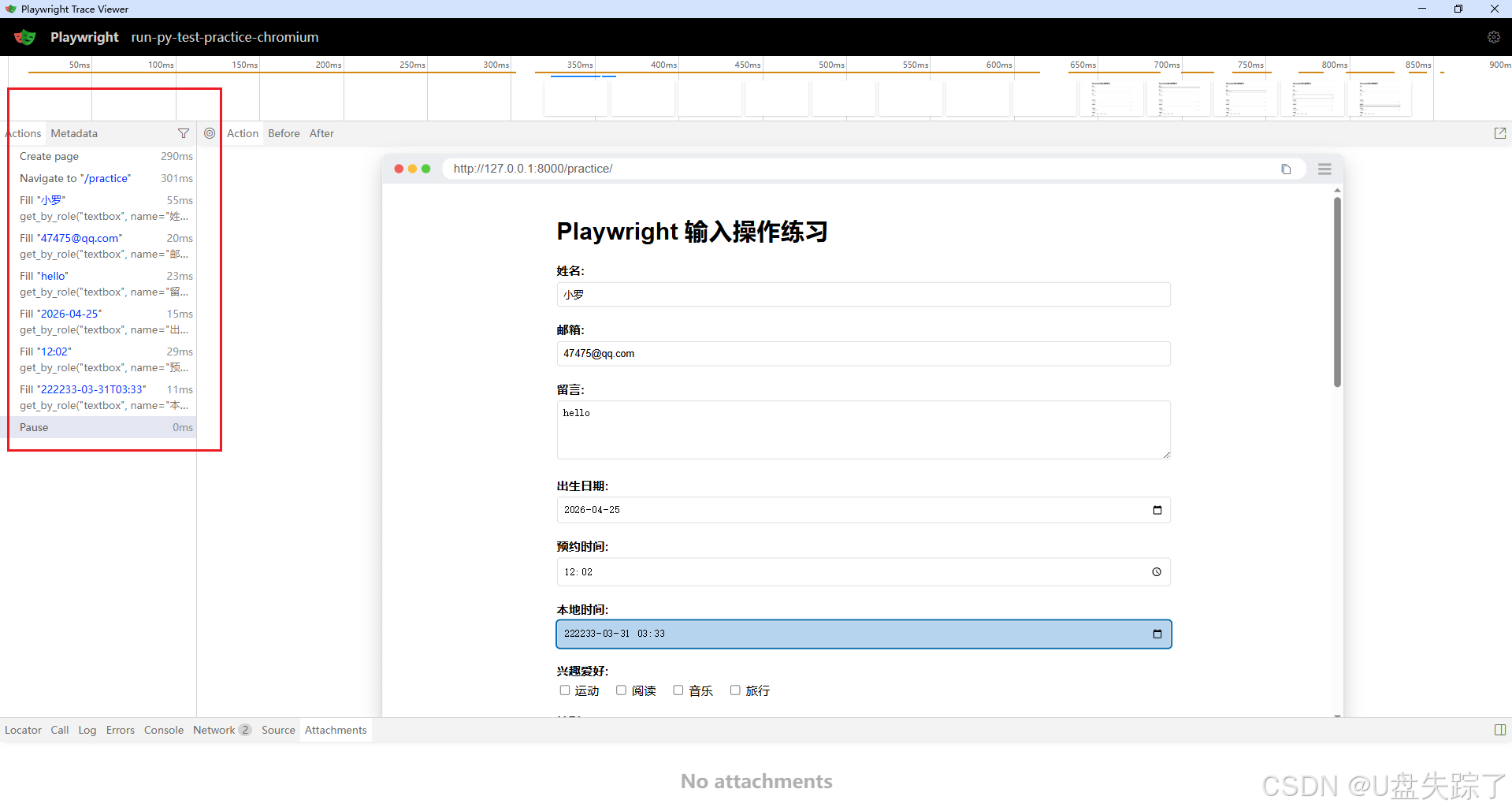
浏览器会自动打开一个界面,你就可以开始回放分析了。
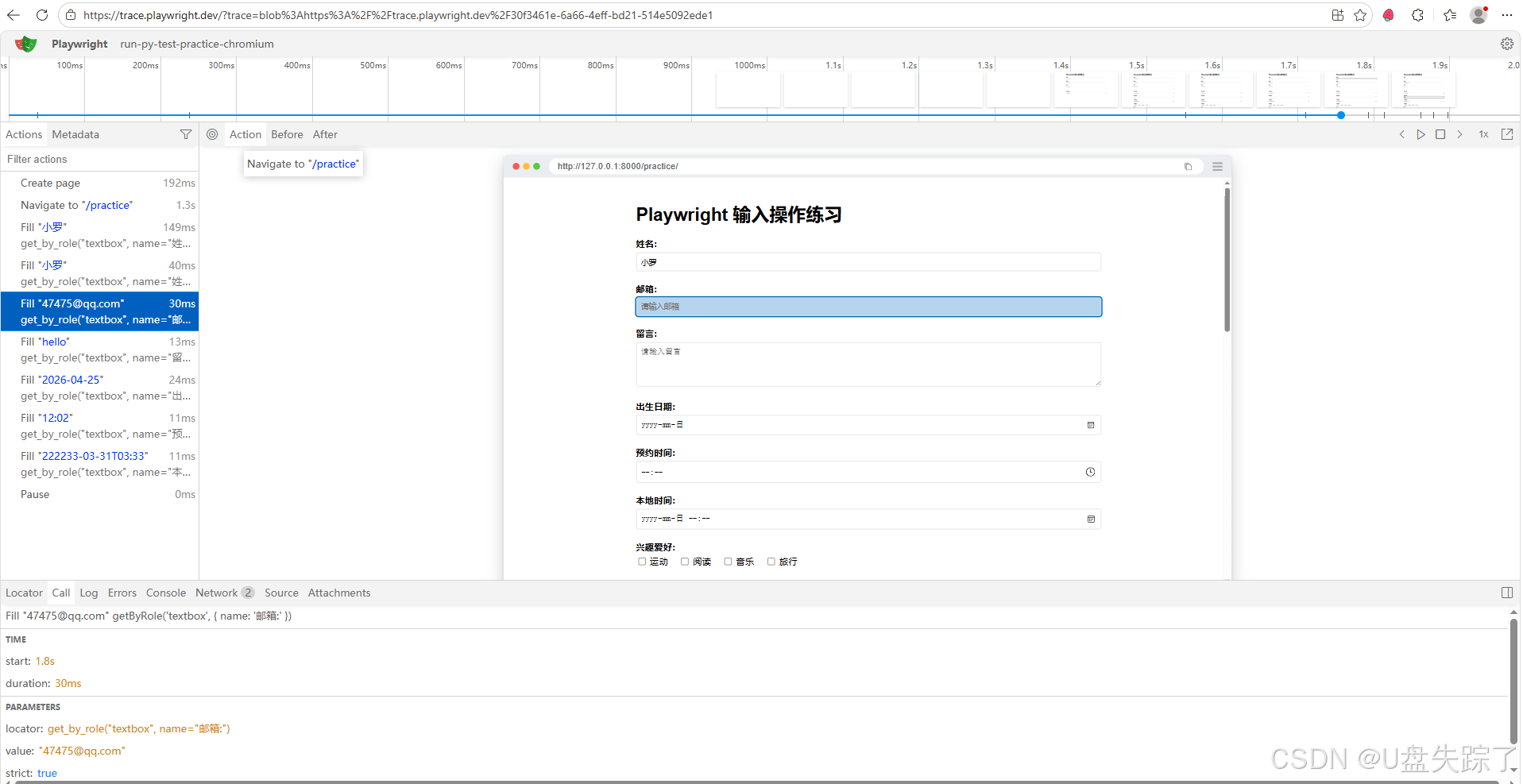
也可以直接把
.zip文件拖到官网:trace.playwright.dev
常见参数
| 参数 | 含义 |
|---|---|
--tracing on |
每个测试都录 |
--tracing off |
不录(默认) |
--tracing retain-on-failure |
推荐 只在测试失败时保留 Trace,省空间 |
一个小技巧
在 CI 环境(比如 GitHub Actions、Jenkins)里,记得把 test-results 目录设为 artifacts,这样即使你没法登录 CI 机器,也能把 Trace 文件下载到本地慢慢分析。
总结
-
Trace 查看器 = 事后回放 + 完整现场
-
一句话:让你不再猜测试为什么失败
-
学会它,调试效率至少翻倍