VMware虚拟机安装ubuntu
- 一、前言
- 二、安装
-
- 1、创建虚拟机
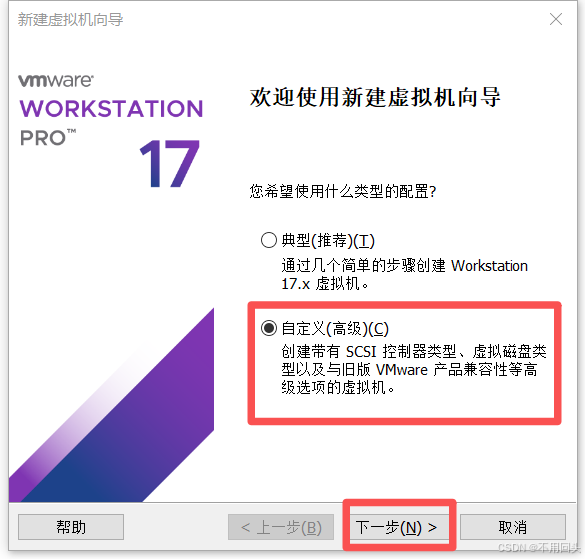
- 2、选择类型
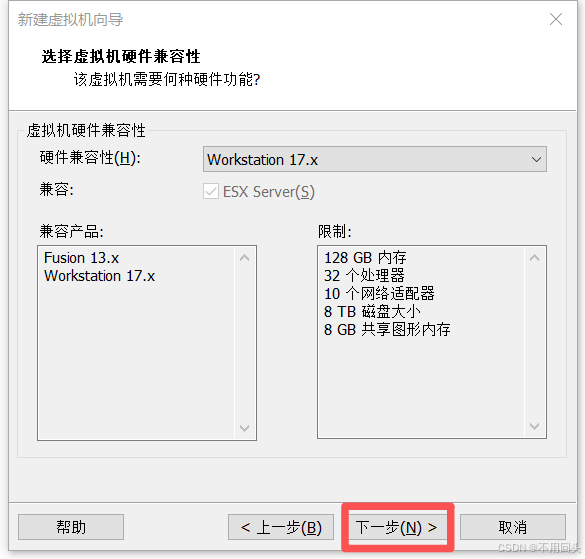
- 3、硬件兼容性
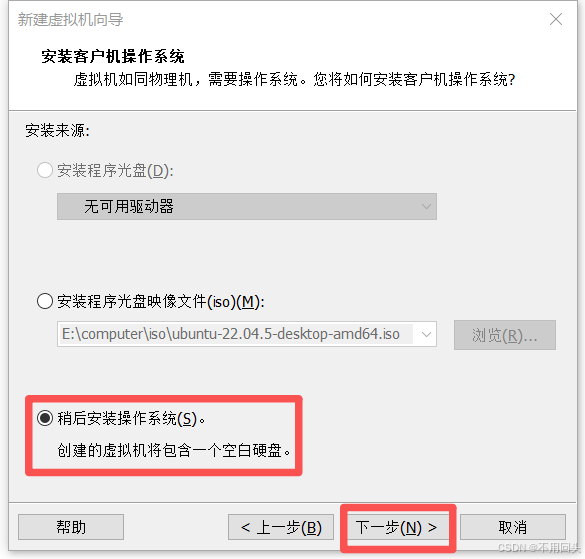
- 4、选择操作系统
- 5、客户机操作系统
- 6、虚拟机命名
- 7、处理器配置
- 8、分配内存
- 9、网络类型
- [10、选择 I/O 控制器类型](#10、选择 I/O 控制器类型)
- 11、选择磁盘类型
- 12、选择磁盘
- 13、设置磁盘大小
- 14、指定磁盘文件
- 15、查看设置
- 16、配置网络(设置IP)
- 17、编辑虚拟机设置
- 18、设置ISO映像文件
- 19、开启虚拟机
- 20、引导选择
- 21、选择语言
- 22、选择键盘布局
- 23、更新和软件
- 24、安装类型
- 25、时区
- 26、填写信息
- 27、开机
- 28、登录
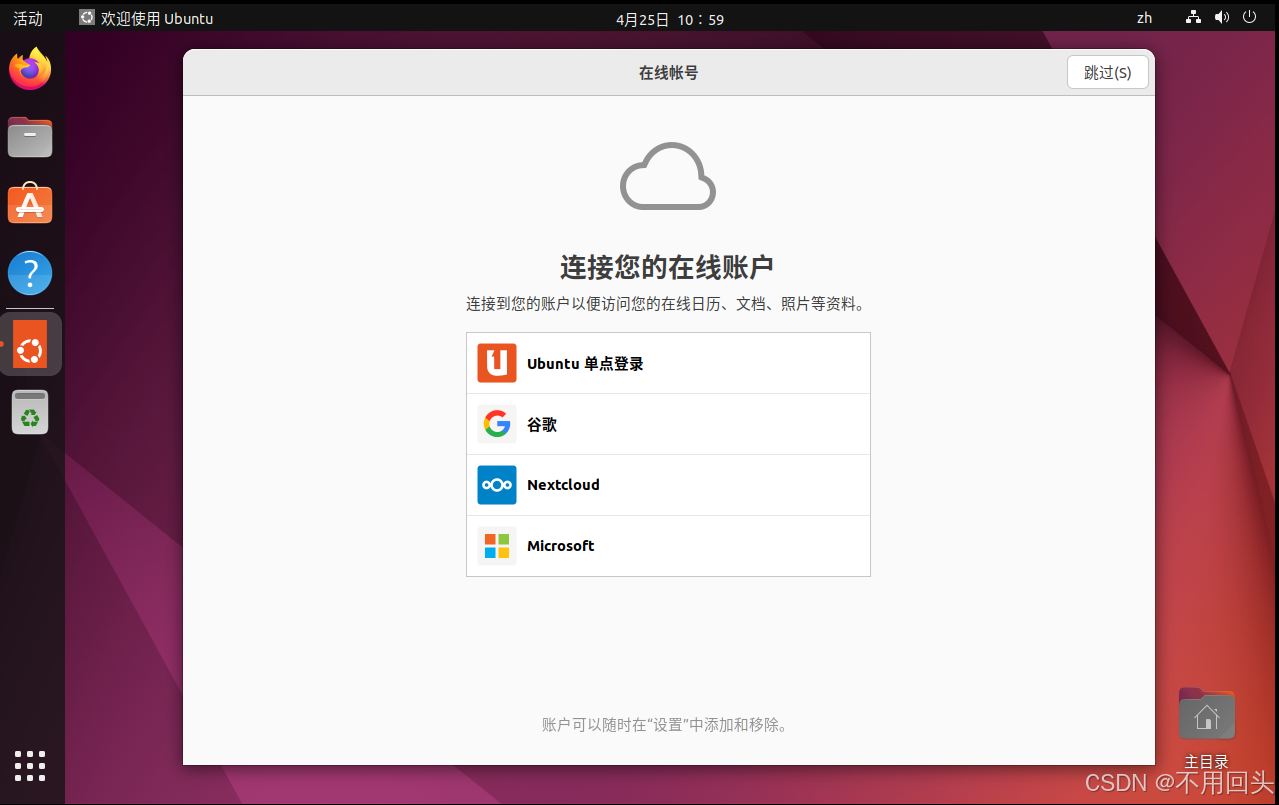
- 29、在线账号
- 29、Ubuntu选择
- 30、信息发送
- 31、定位选择
- 32、完成
- 33、更换镜像源
一、前言
最近的机器狗开发很多都嗖嗖的,也是被迫安排上了这个开发,前期开发需要再
ubuntu环境上,某狗要求:推荐在
Ubuntu 20.04或Ubuntu 22.04系统下进行开发, 暂不支持在 Mac、Windows 系统下进行开发。

Ubuntu官网 :https://releases.ubuntu.com/
22.04下载页面 :https://releases.ubuntu.com/22.04/
22.04桌面版下载地址 :https://releases.ubuntu.com/22.04/ubuntu-22.04.5-desktop-amd64.iso
二、安装
下载完成之后如下

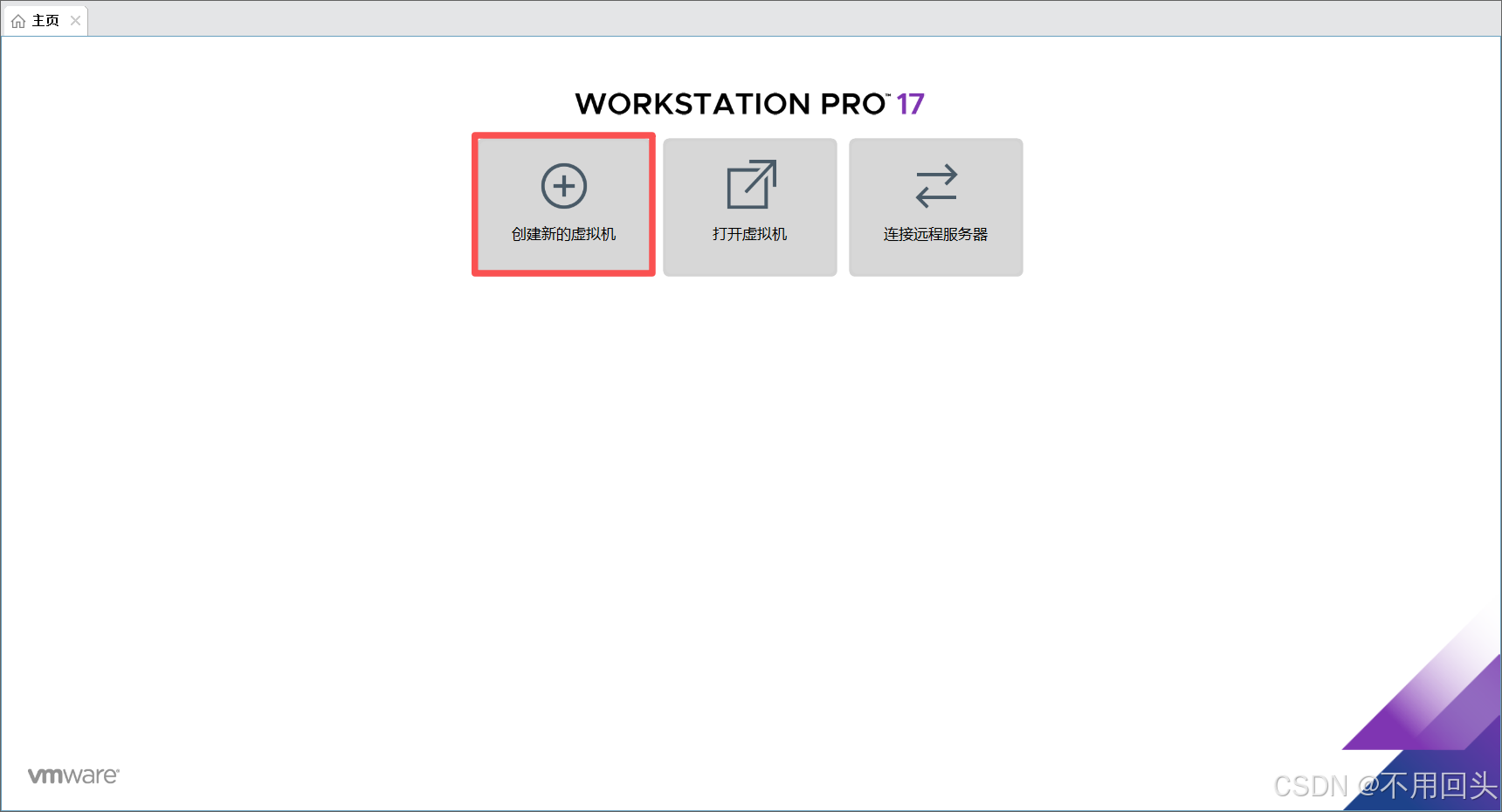
1、创建虚拟机
点击
创建新的虚拟机或者使用快捷键ctrl+n
2、选择类型
选择
自定义(高级),然后点击下一步
3、硬件兼容性
默认选择即可,然后点击
下一步
4、选择操作系统
选择
稍后安装操作系统,然后点击下一步
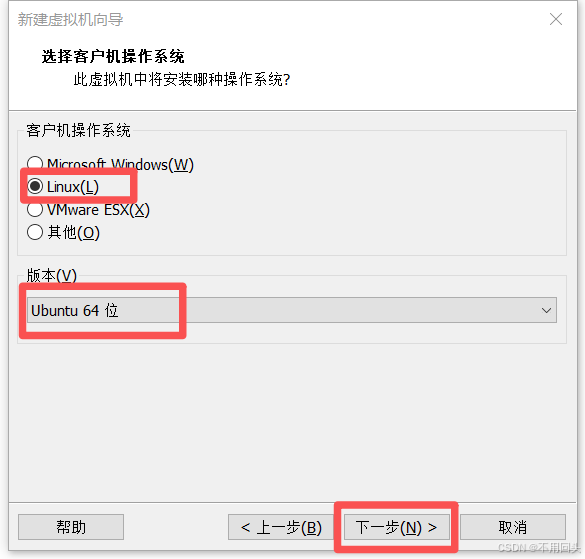
5、客户机操作系统
客户机操作系统选择
Linux,版本选择为Ubuntu 64位,然后点击下一步(Ubuntu选项是
Ubuntu 32位的缩写:硬件限制最大只能用 4G 内存,Ubuntu 20.04 之后就彻底停止更新)
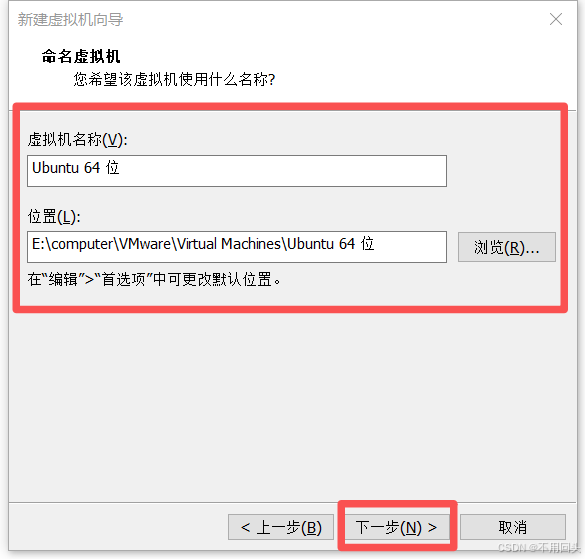
6、虚拟机命名
根据自己的需求填写
虚拟机名称,然后选择虚拟机存放位置,然后点击下一步
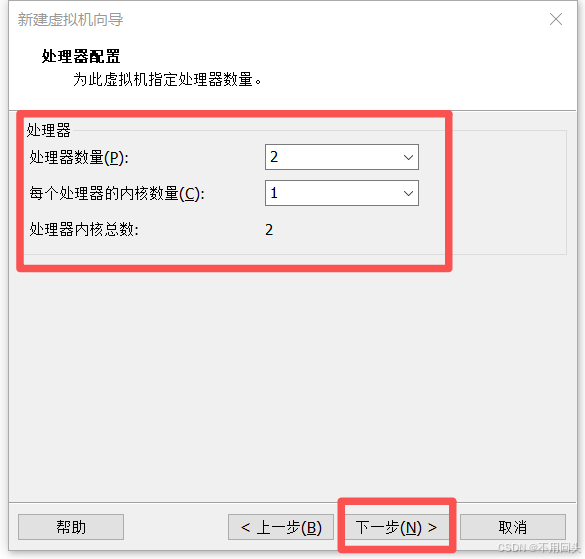
7、处理器配置
根据自己需求进行填写,最好不要超过自己的物理机,为了方便我这里直接设置默认的了都。
(设置完了后续还可以进行更改)
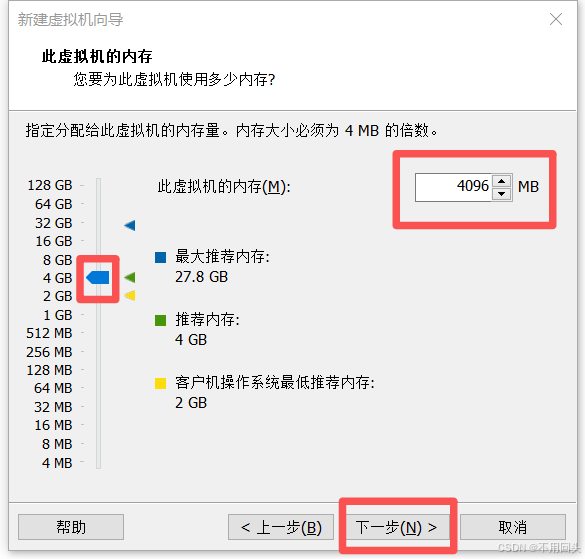
8、分配内存
根据自己需求进行填写,最好不要超过自己的物理机,为了方便我这里直接设置默认的了都。
可以从输入框进行输入,可以拖动指针进行设置。
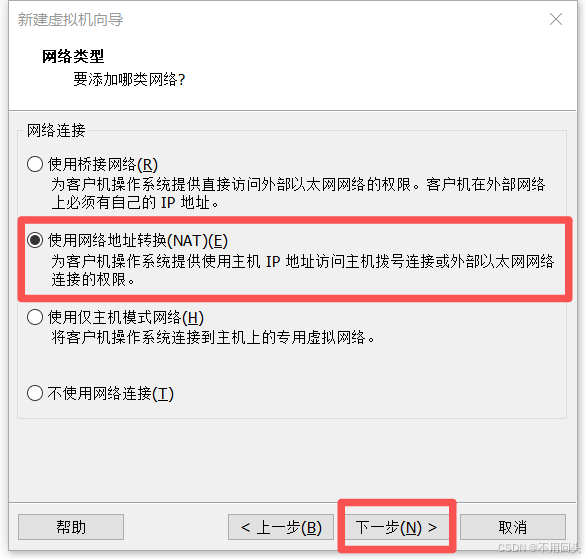
9、网络类型
选择
使用网络地址转换(NAT),然后点击下一步
有些人可能首次配置,然后安装完之后系统没网,这里需要设置一下(很简单),放在
16、配置网络了,正好
10、选择 I/O 控制器类型
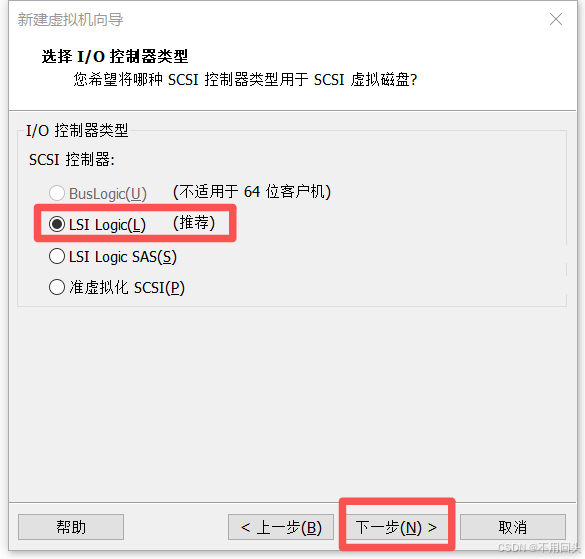
| 类型 | 特点 | 备注 |
|---|---|---|
| BusLogic | 旧版兼容性,适用于很老的客户机(如 Windows NT 4.0、某些旧版 Linux) | 不适用于 64 位客户机;性能较低,不建议新系统使用 |
| LSI Logic | 通用默认选项,兼容性好,适用于大多数 32/64 位操作系统(Windows、Linux、FreeBSD 等) | 推荐用于多数常规虚拟机 |
| LSI Logic SAS | 模拟 SAS 控制器,适用于需要 SAS 设备兼容性或特定驱动支持的客户机(如某些 Windows Server 版本) | 比普通 LSI Logic 更新,部分操作系统需手动安装驱动 |
| 准虚拟化 SCSI | 高性能选项,需客户机操作系统安装 VMware Tools 或专用驱动,适合高 I/O 负载(如数据库、文件服务器) | 降低 CPU 开销,提高吞吐量;不适用于无法安装驱动或老旧的系统 |
选择控制器,我用的默认推荐的
LSI Logic,然后点击下一步
有些人可能首次配置,然后安装完之后系统没网,这里需要设置一下,放在
11、选择磁盘类型
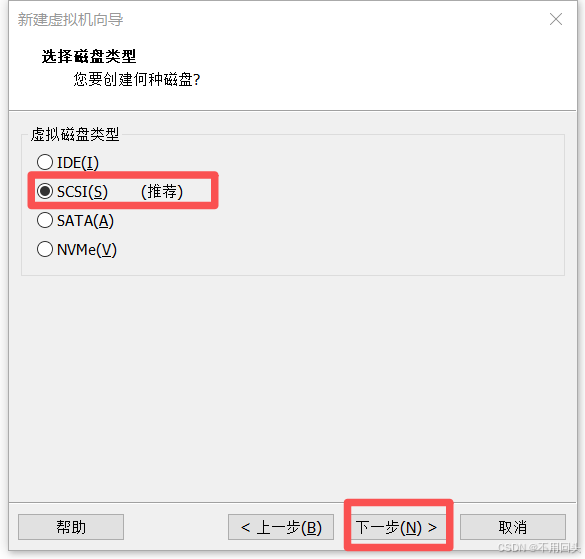
| 类型 | 特点 | 备注 |
|---|---|---|
| IDE | 适用于极旧的客户机系统(如 Windows 98、Windows XP 早期版本) | 性能较低,现代操作系统已不推荐使用;通常用于兼容性问题 |
| SCSI | 兼容性好,适用于大多数现代操作系统 | 性能与兼容性均衡,推荐用于常规虚拟机 |
| SATA | 模拟 SATA 硬盘控制器,适合需要 SATA 设备兼容性的客户机(如某些 macOS、Windows 系统) | 性能一般,部分系统可能需要额外驱动 |
| NVMe | 高性能 NVMe 控制器,模拟现代固态硬盘协议,适合追求磁盘 I/O 性能的场景(如数据库、文件服务器) | 需要客户机操作系统支持 NVMe 驱动(如 Windows 8/10/11、现代 Linux) |
选择磁盘,我用的默认推荐的
SCSI,然后点击下一步
12、选择磁盘
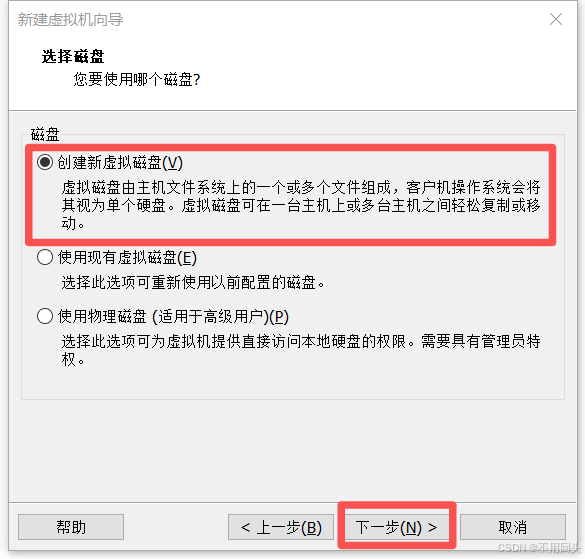
选择
创建新虚拟磁盘,然后点击下一步
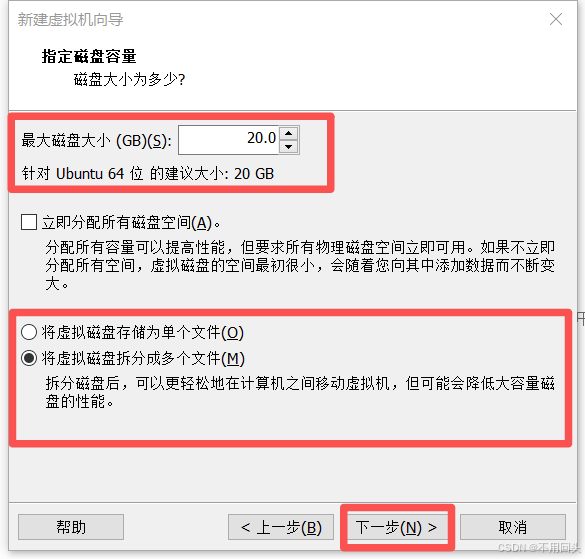
13、设置磁盘大小
根据需求设置磁盘大小,刚开始默认的
20GB够用了,后续可以在进行修改添加
不要勾选立即分配所有磁盘空间,不然直接占满设置的20GB(不勾选的用多少动态占用多少上限为你设置的20GB)1、
将虚拟磁盘存储为单个文件:原理是整个 20G 硬盘 = 1 个完整超大文件,因为都在一个文件,所以读写性能稍微快一点点。2、
将虚拟磁盘拆分成多个文件:原理是把 20G 硬盘分成很多个小于 4G 的小文件存放,在大容量硬盘时才有微小性能差距,目前 20G 开发环境完全无视。3、测试的虚拟机,虽然没多少迁移备份必要,但是以后如果想使用U盘进行备份迁移(FAT32U 盘不支持 4G 以上单个大文件)。
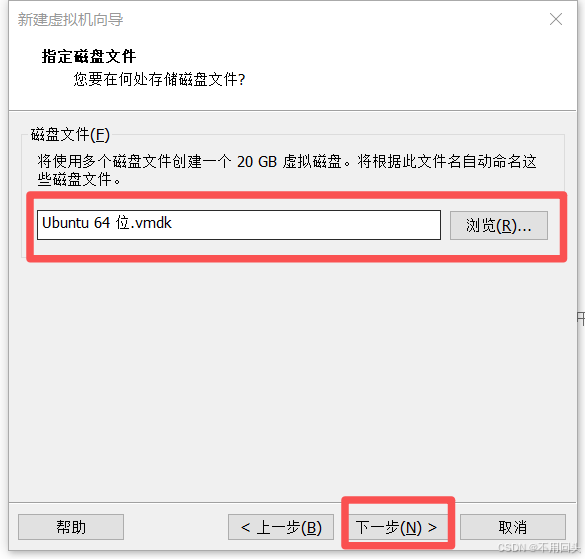
14、指定磁盘文件
一般默认即可,也可以根据自己需求进行设置,点击
下一步
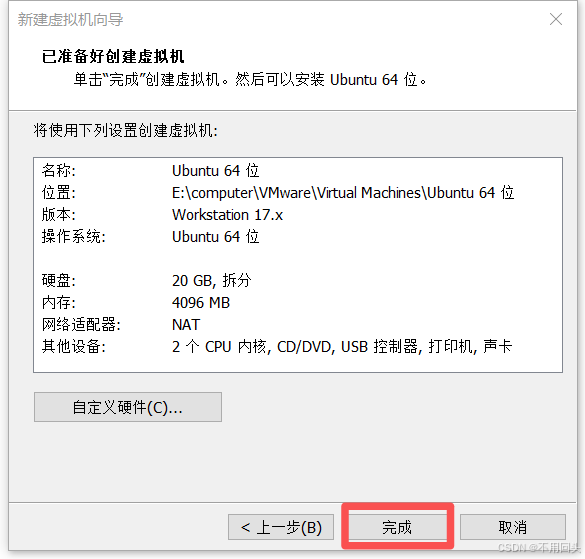
15、查看设置
确认设置,点击
完成
16、配置网络(设置IP)
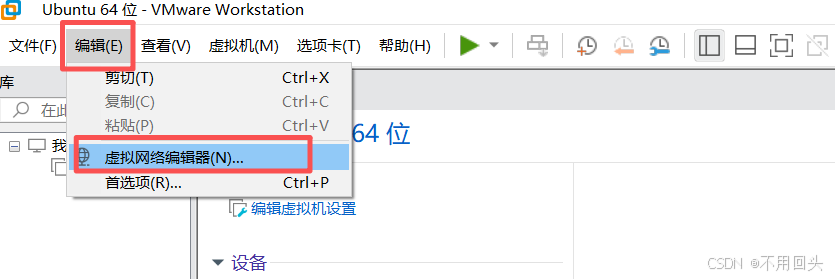
16.1、虚拟机设置
有些人可能首次配置,然后安装完之后系统没网,这里需要设置一下(这里以
win10为例子)点击
编辑,然后点击虚拟网络编辑器
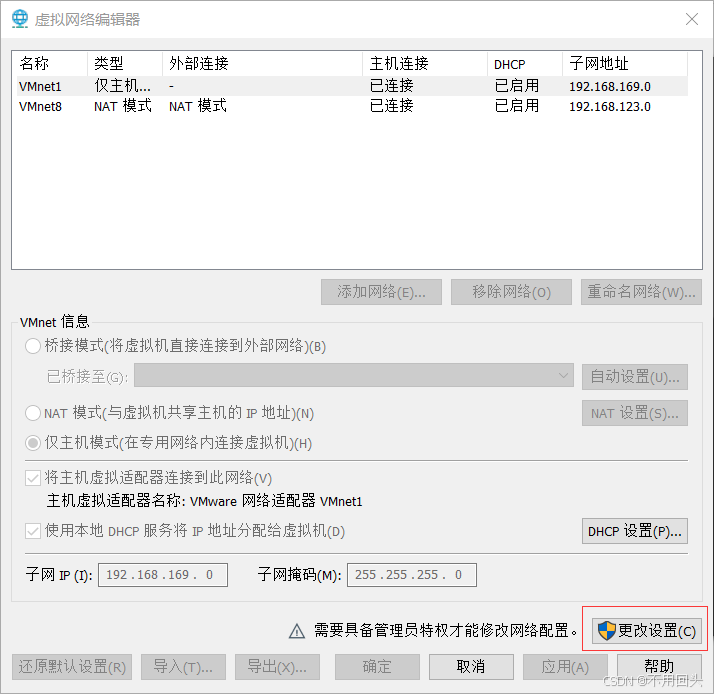
先点击更改设置授予管理员权限
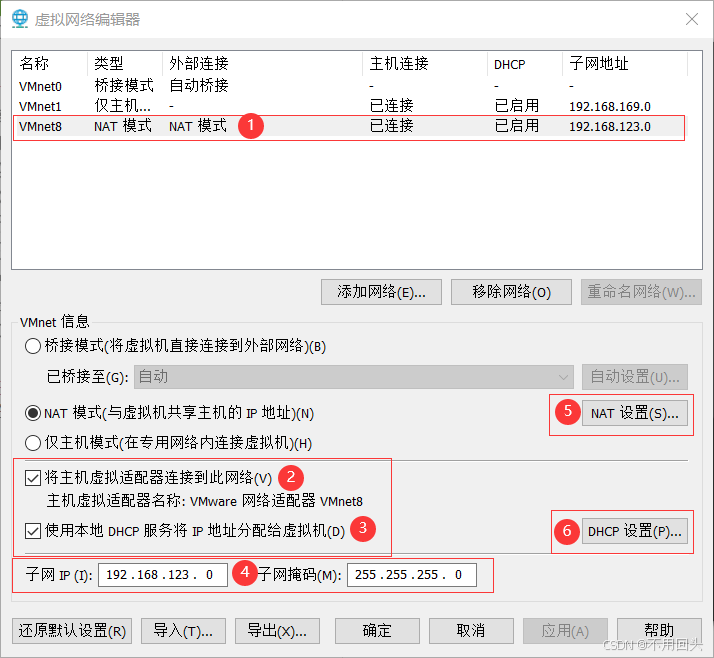
1、点击
NAT模式,2、勾选
将主机虚拟适配器连接到此网络和使用本地DHCP服务将IP地址分配给虚拟机3、设置
子网IP:192.168.xxx.0(根据自己的需求进行设置,我这里以192.168.123.0为例) 和子网掩码:255.255.255.0
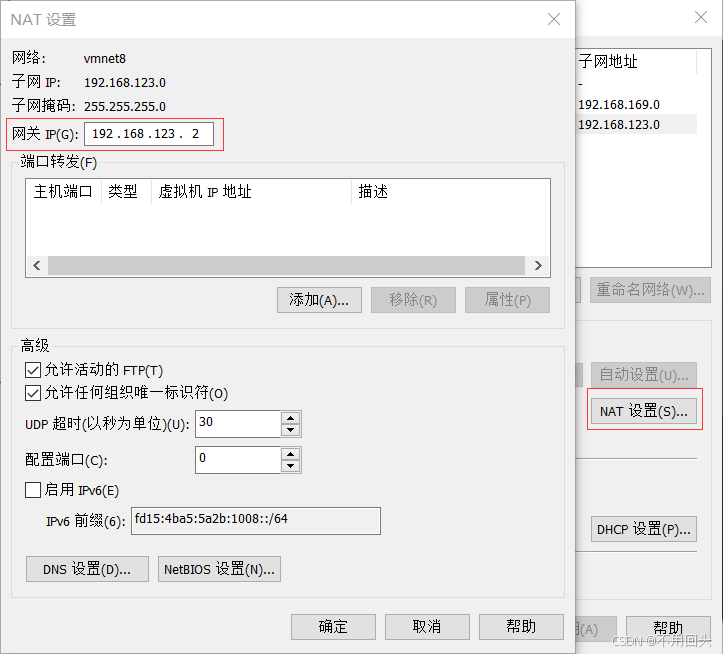
点击
NAT设置,网关设置为192.168.xxx.2吗,根据上上面的例子,我这里设置为192.168.123.2,然后点击确定
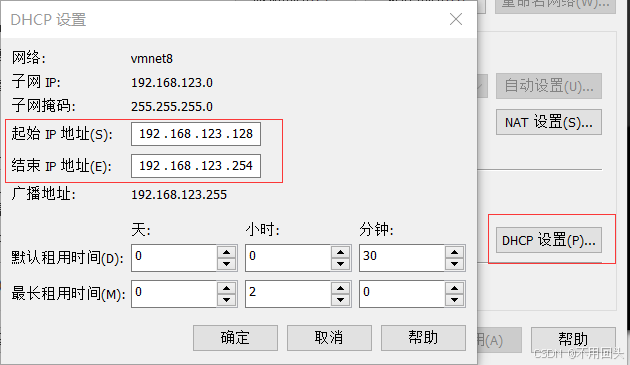
点击
DHCP设置,这里使用默认的192.168.123~192.168.123.254网段就可以,都需要点击确定进行应用
16.2、windows设置
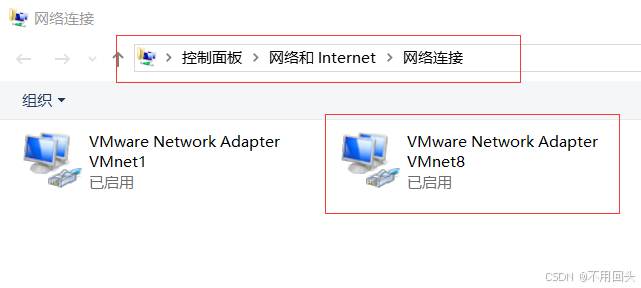
找到
网络连接设置,右键VMnet8这一个点击属性
17、编辑虚拟机设置
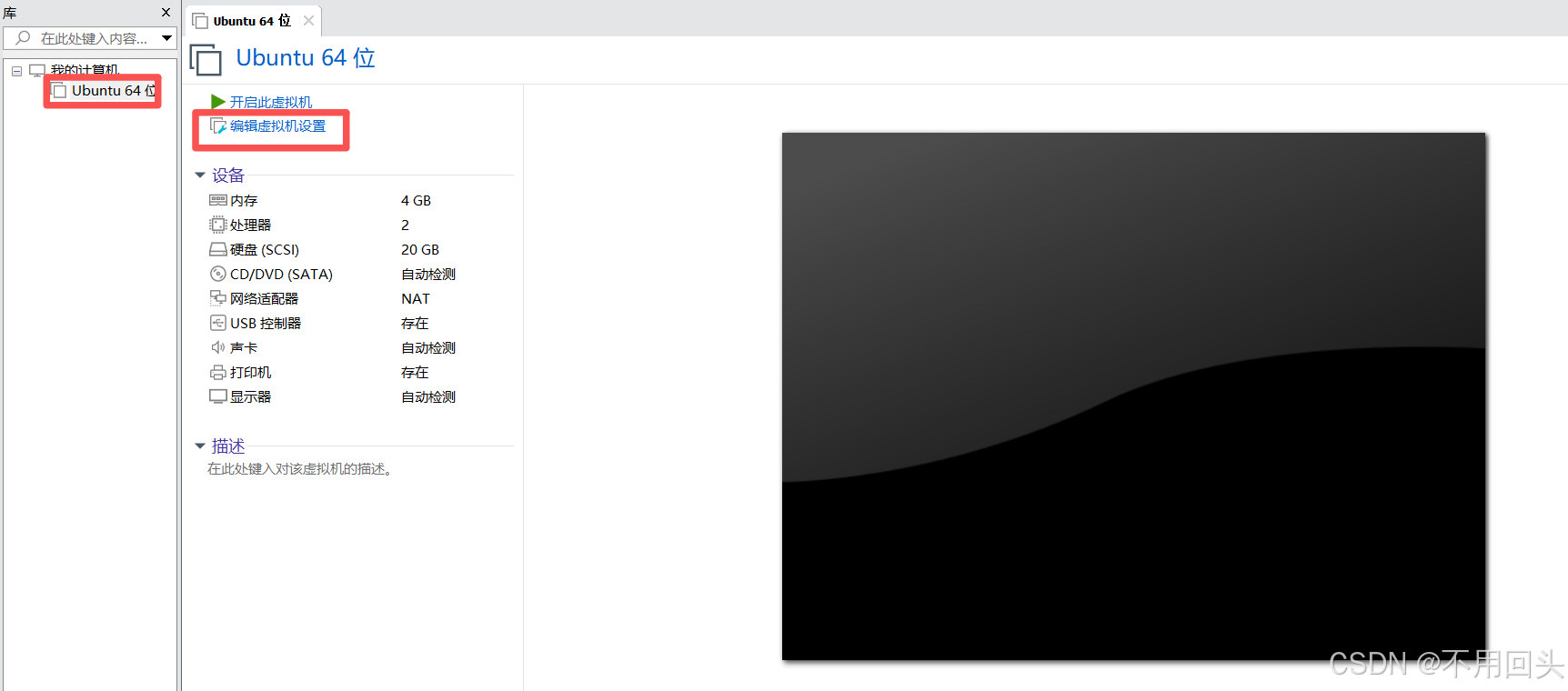
选择刚才设置的虚拟机,然后点击
编辑虚拟机设置
18、设置ISO映像文件
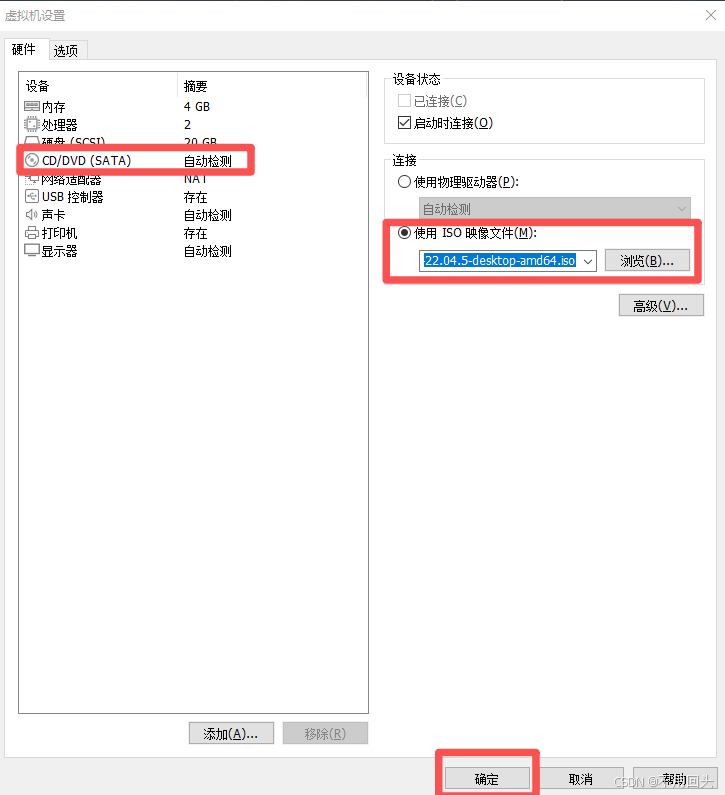
点击
CD/DVD(SATA),选择使用ISO映像文件,点击浏览 选择刚才下载的ISO文件,点击确定。
19、开启虚拟机
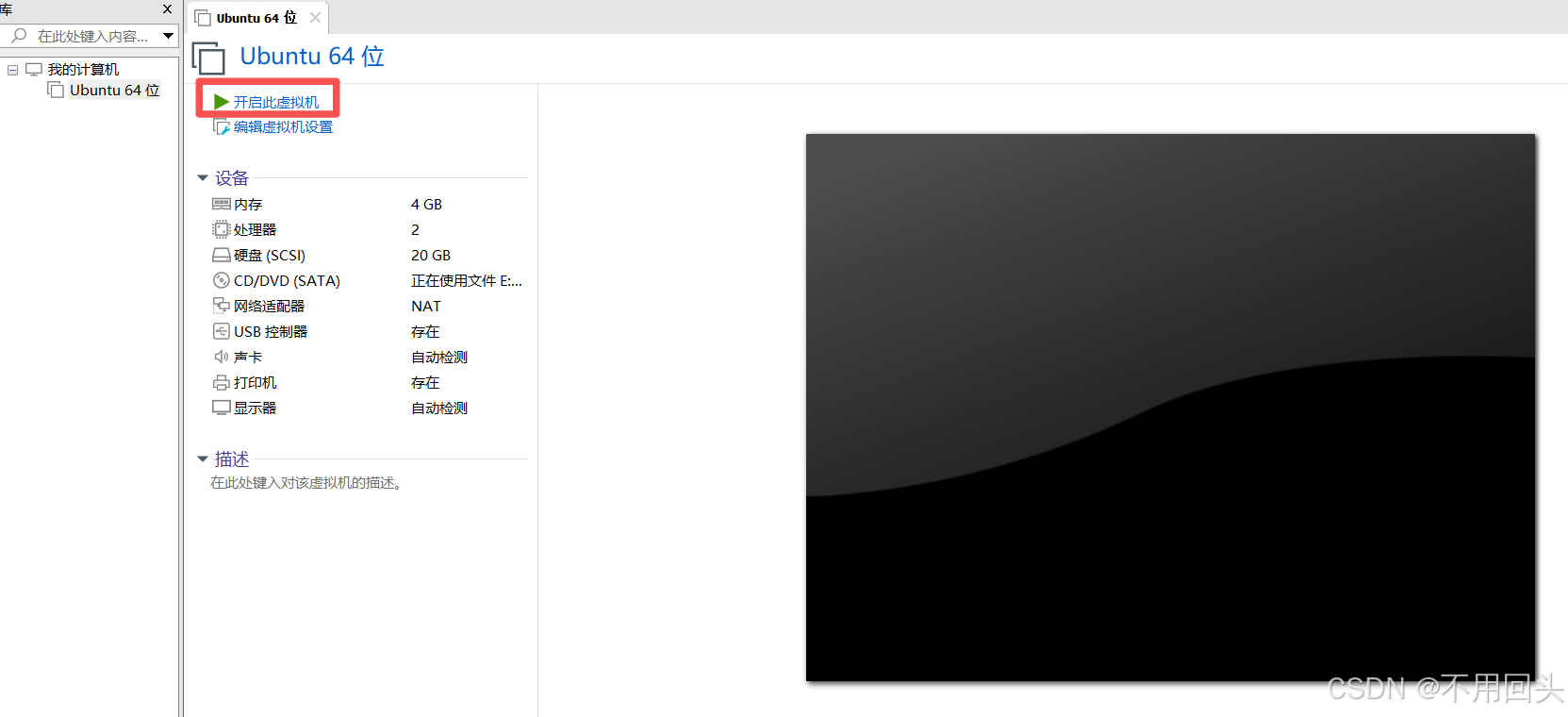
点击
开启此虚拟机
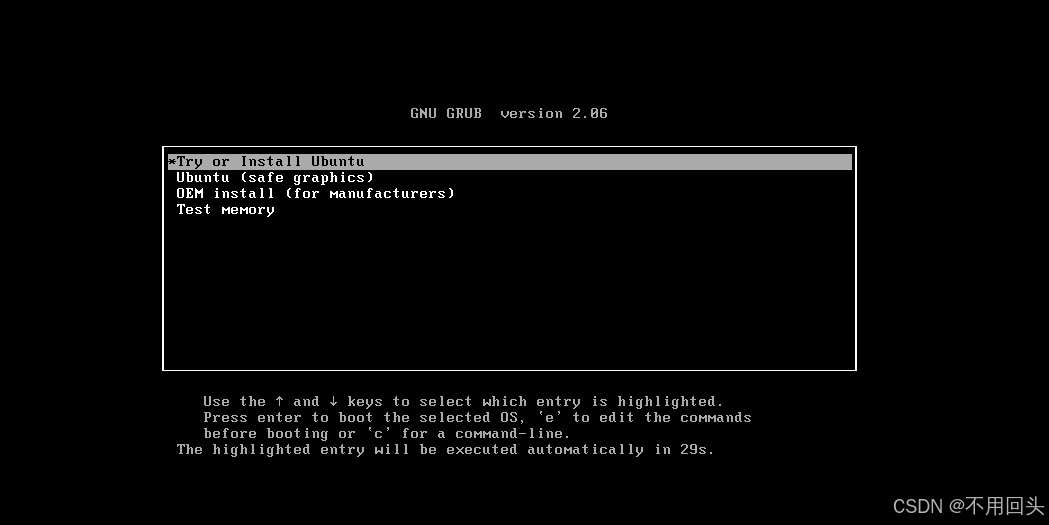
20、引导选择
| 类型 | 解释 | 适用场景 |
|---|---|---|
| Try or Install Ubuntu | 正常启动 Ubuntu,进入"试用"或"安装"界面。 | 绝大多数情况下的默认选择。 |
| Ubuntu (safe graphics) | 以安全图形模式启动。此模式会禁用显卡硬件加速(如 3D 加速),改用基本的 VESA 驱动或软件渲染。 | 当正常启动遇到显示问题(如屏幕黑屏、花屏、闪屏、分辨率异常)时使用,通常由显卡驱动兼容性问题导致。 |
| OEM install (for Manufacturers) | 专门为电脑制造商(如戴尔、联想)或批量部署场景设计的安装模式。 | 当你需要预装 Ubuntu 到多台电脑上时使用。此模式允许你先安装系统并进行一些定制配置,但在最终交付给终端用户时,用户仍能像首次开箱一样进行账户创建等初始化设置。 |
| Test Memory | 运行内存测试工具(通常为 Memtest86),不启动 Ubuntu 系统。 | 用于诊断物理内存是否故障。测试需要较长时间,完成后需手动重启。 |
点击屏幕
直接回车选择第一个就可以,不进行选择30秒后默认选择前方带*的选项
21、选择语言
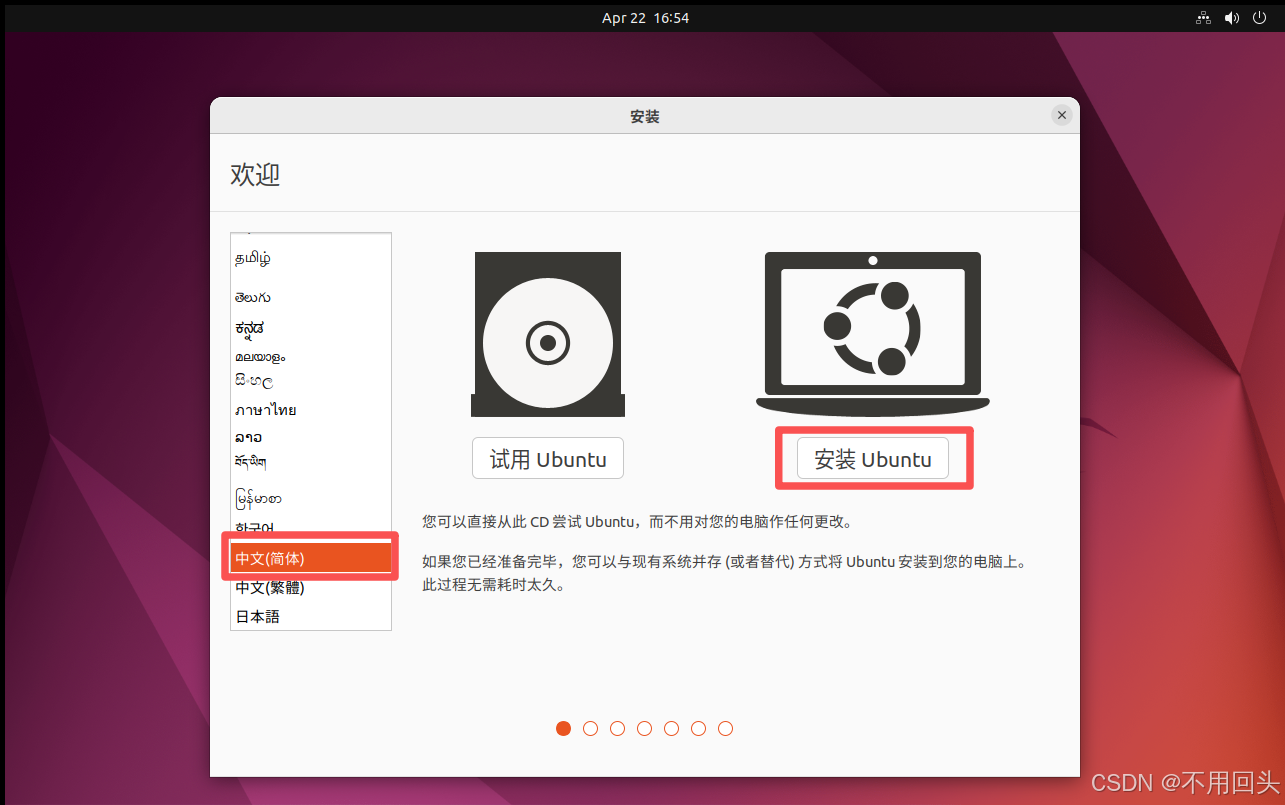
左侧滚轮下滑找到自己需要的语言,这里以
中文(简体)为例,然后点击安装Ubuntu
22、选择键盘布局
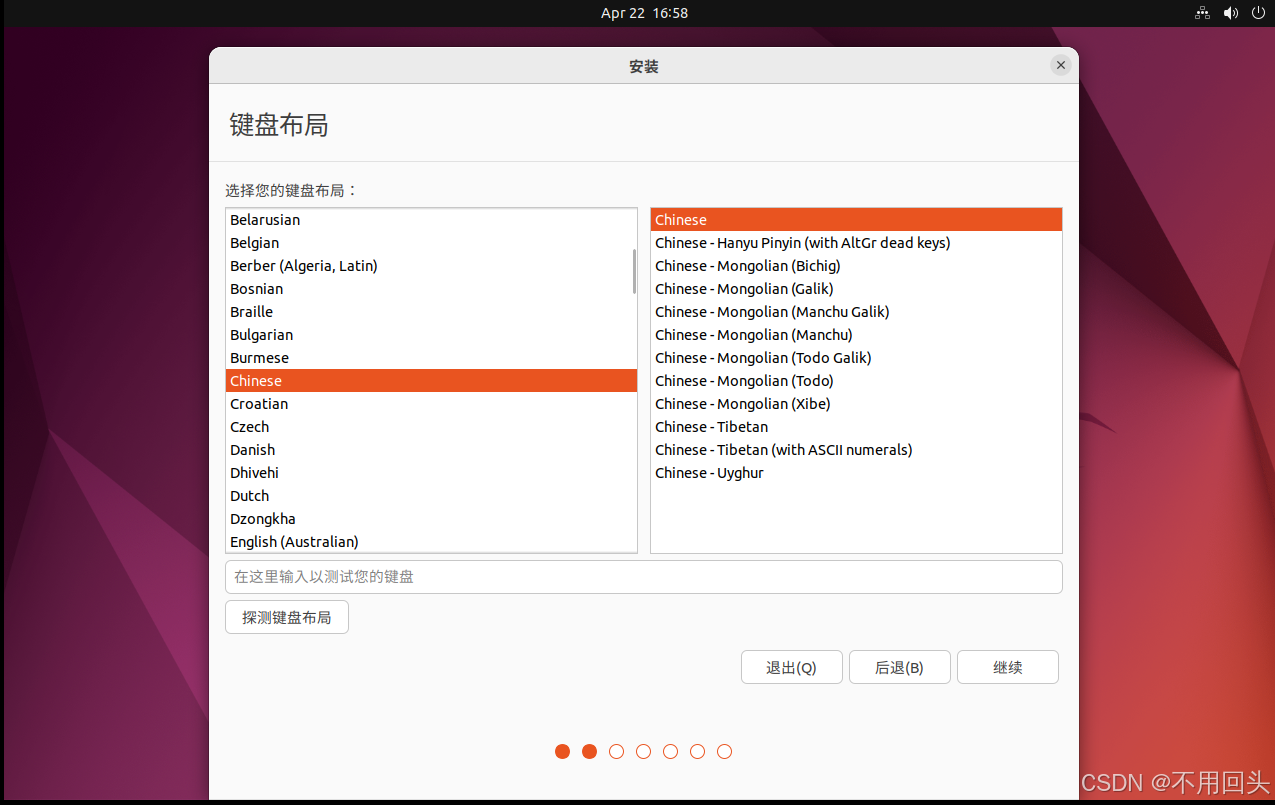
点击
继续即可
23、更新和软件
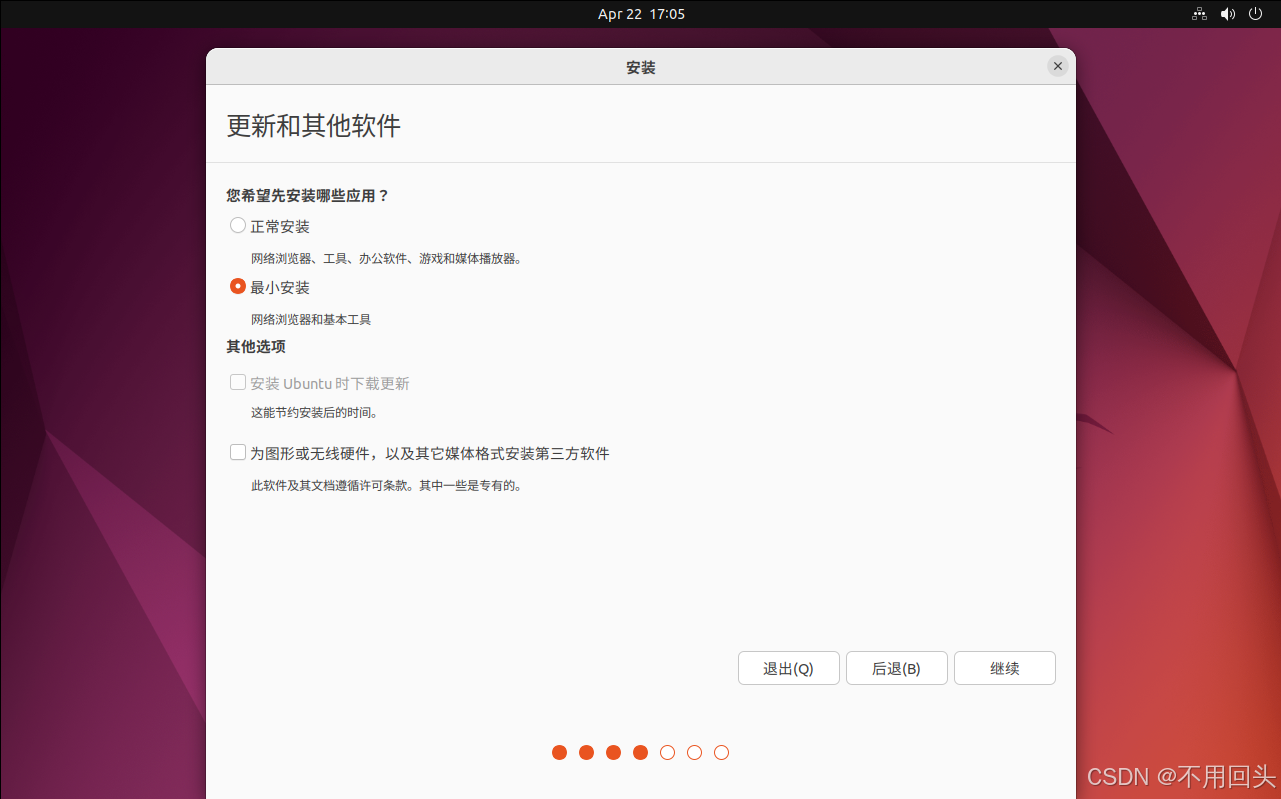
这个根据自己需求进行选择,我安装Ubuntu是测试使用的,选择
最小安装足够了(犯不着拿着它打游戏),然后点击继续
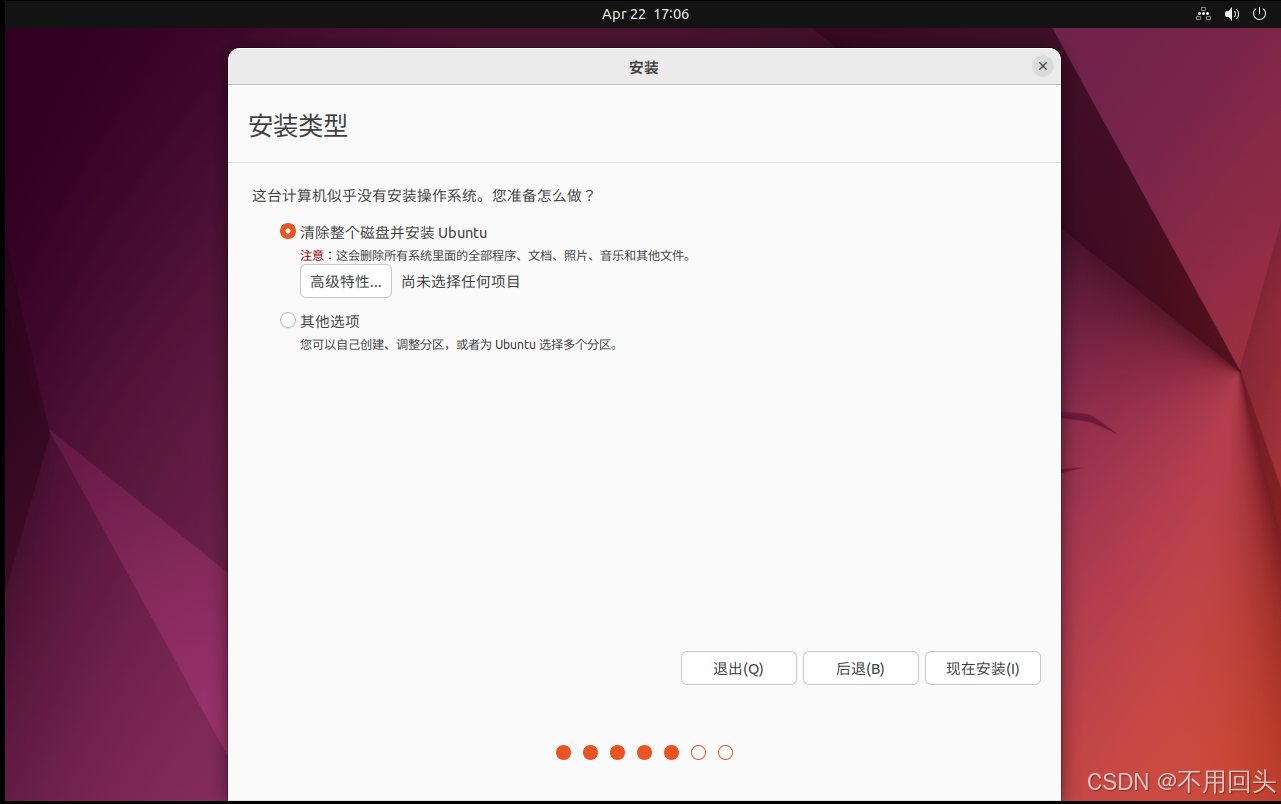
24、安装类型
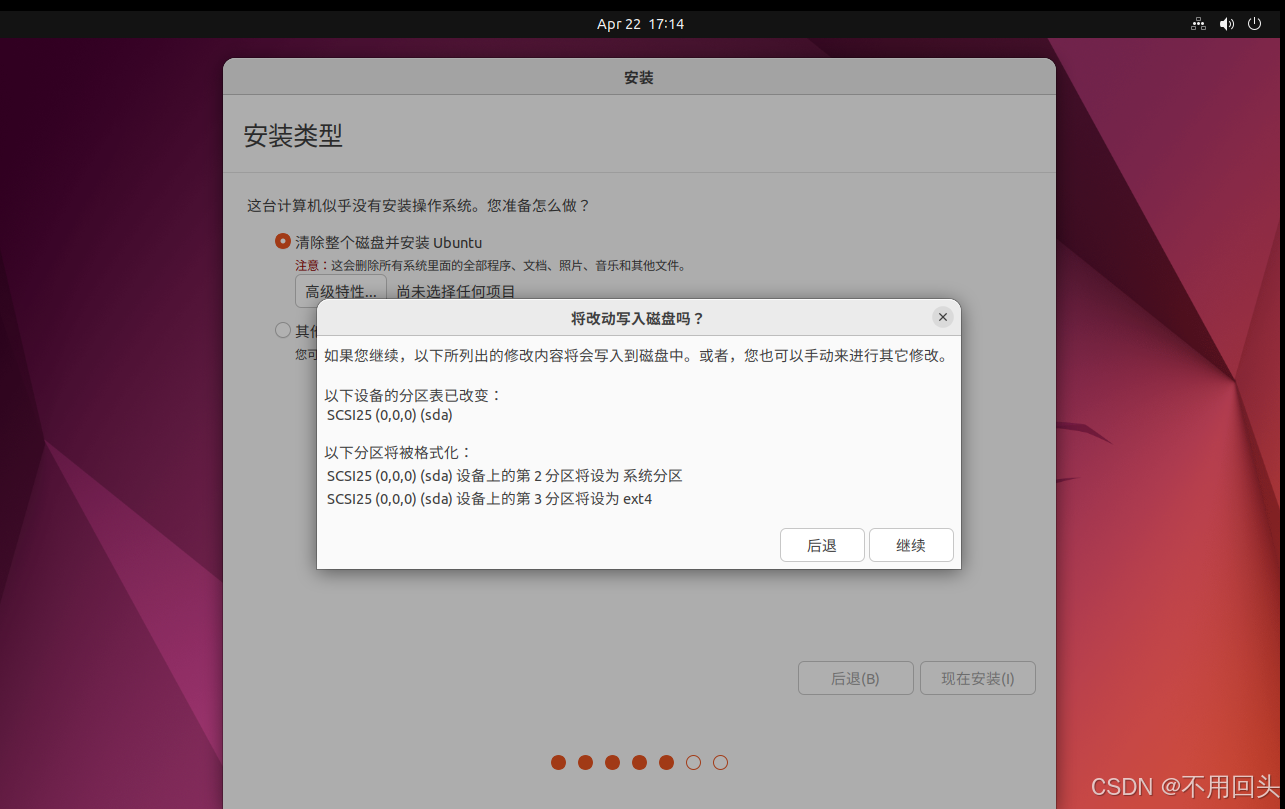
选择
清除整个磁盘并安装Ubuntu,然后点击现在安装,然后点击继续
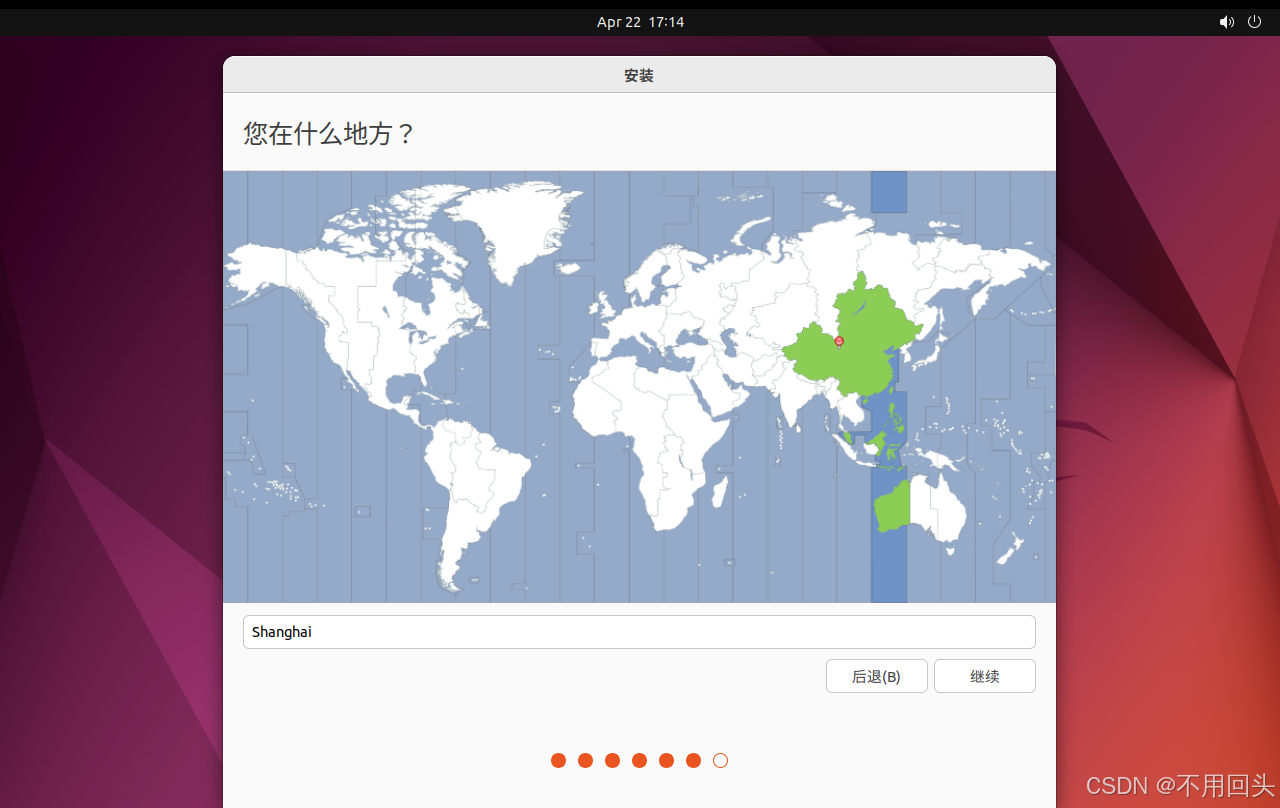
25、时区
使用默认的上海就可以,然后点击
继续
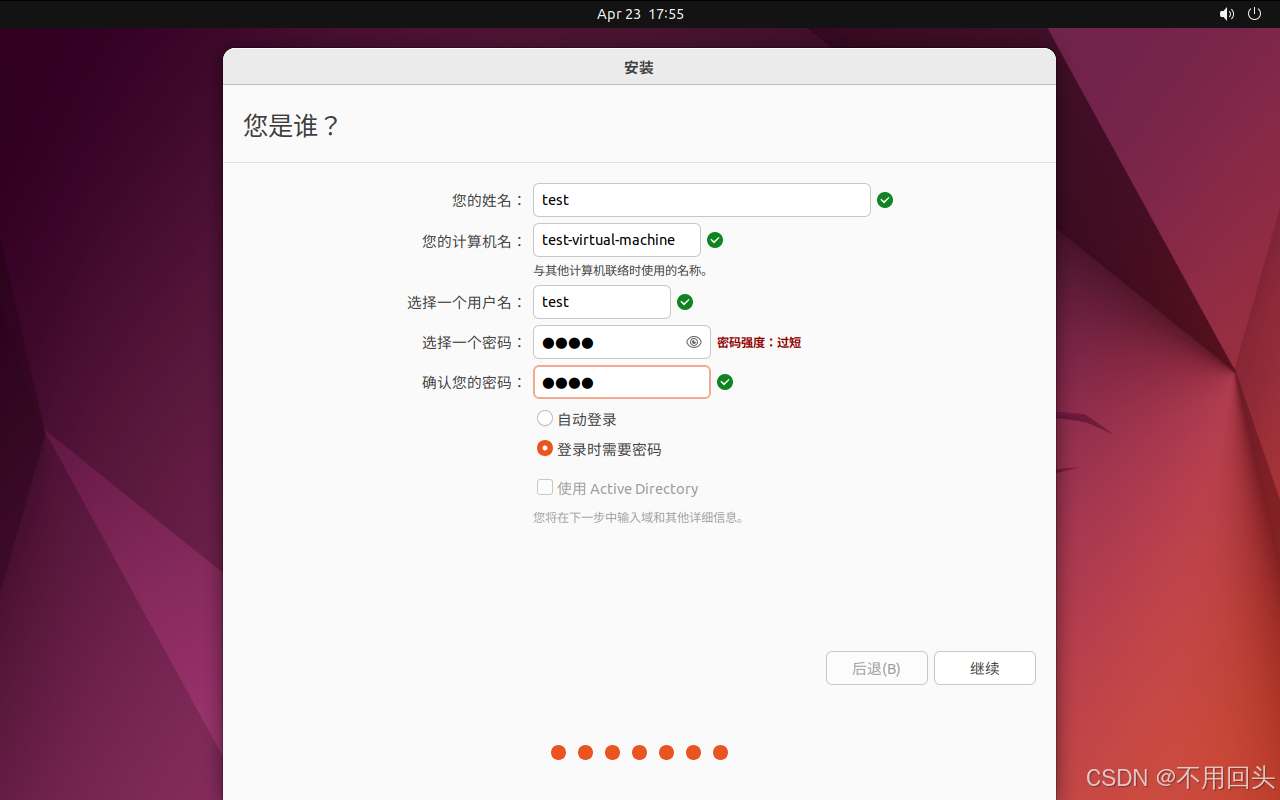
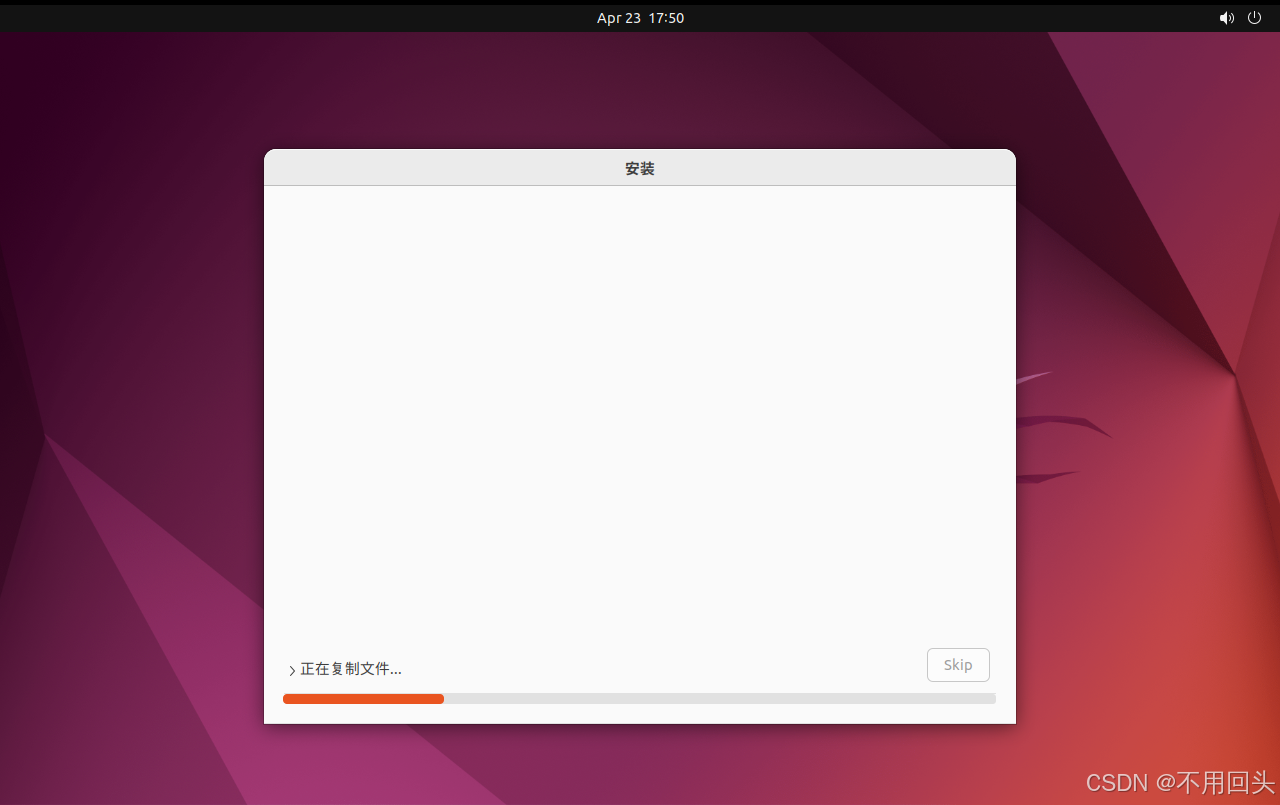
26、填写信息
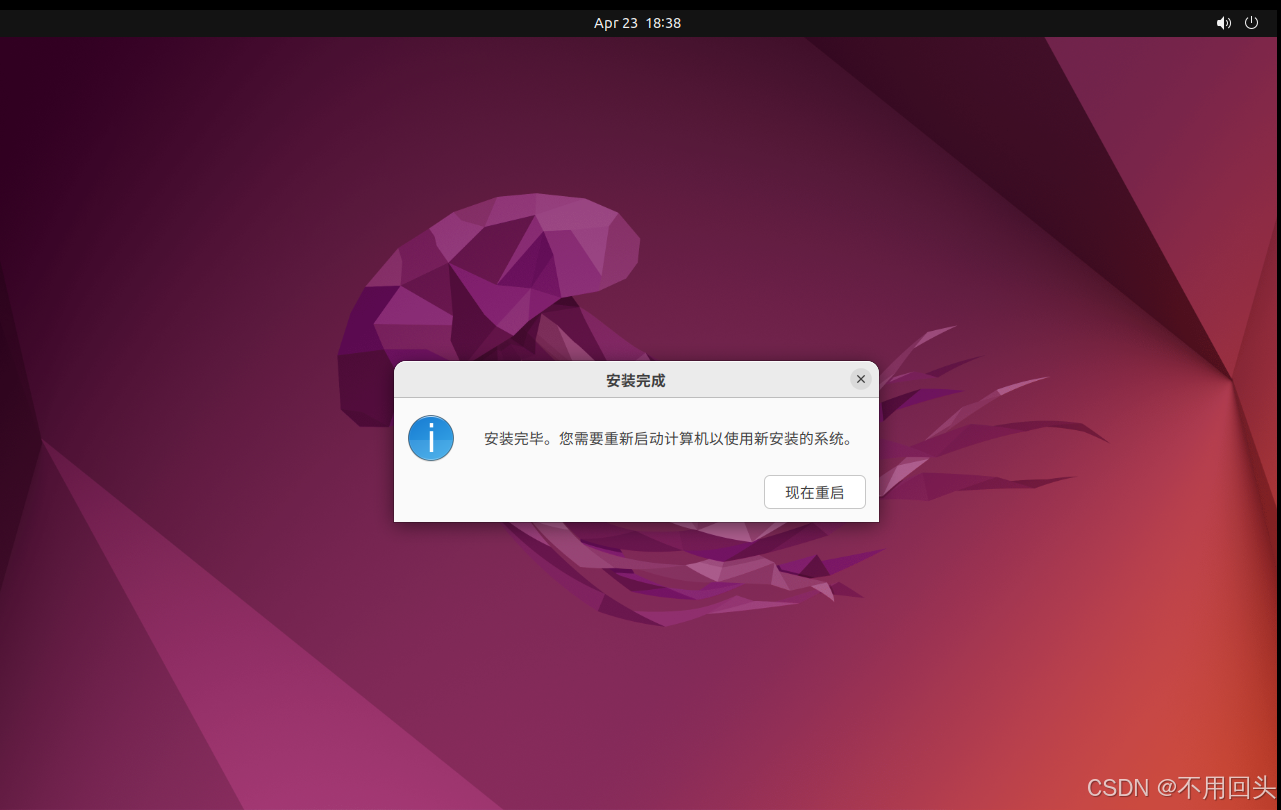
根据自己情况或需求进行填写(建议密码不要太复杂,后续很多操作都需要验证密码),然后点击
继续(这里用户不能定义root或admin等这类的,因为这个是系统使用的),然后等待安装完成,点击现在重启
27、开机
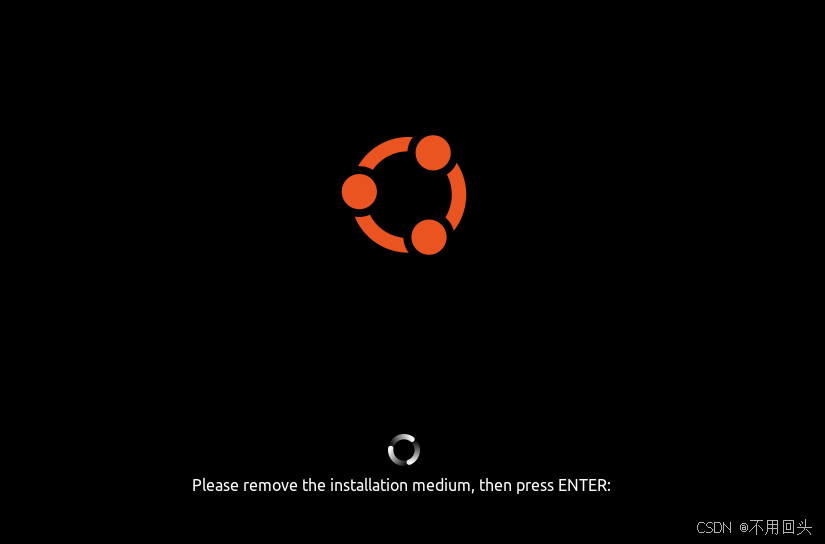
重启之后会出现以下的情况,点击之后,按
回车就可以开机了
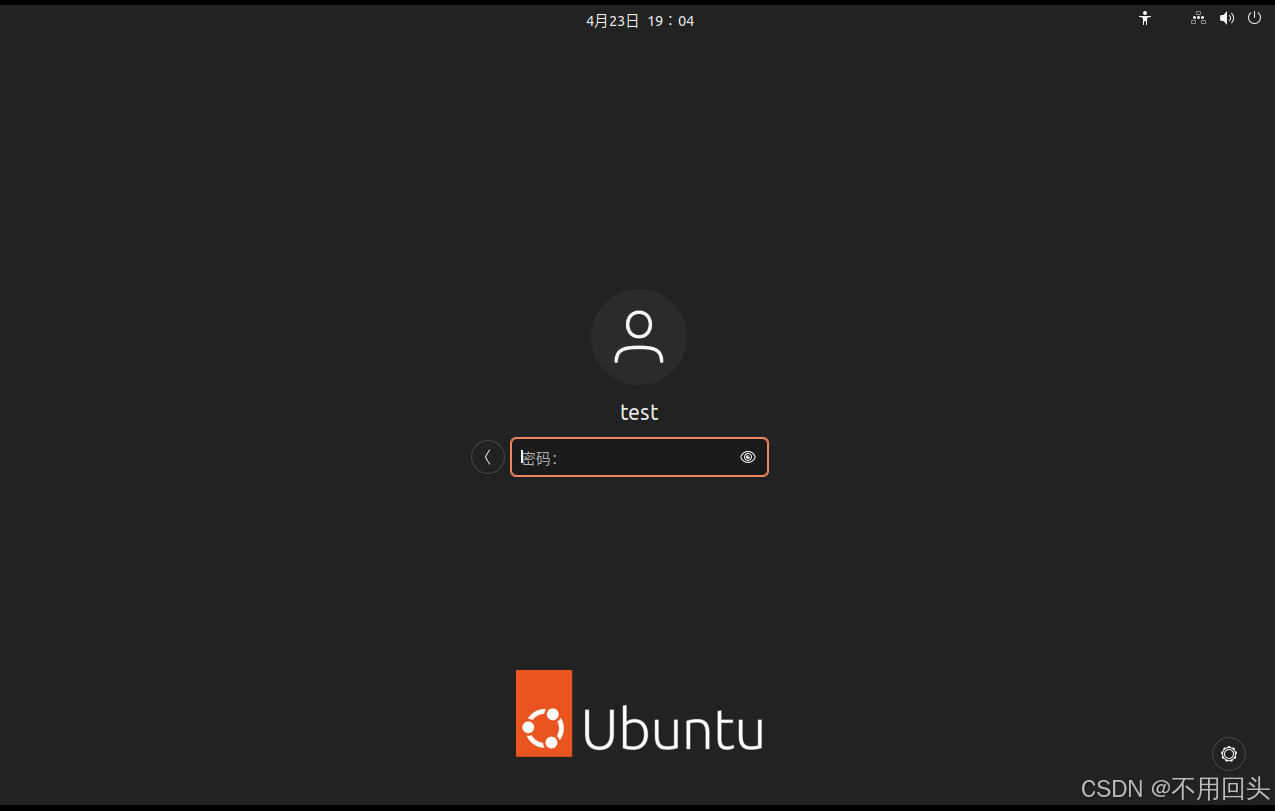
28、登录
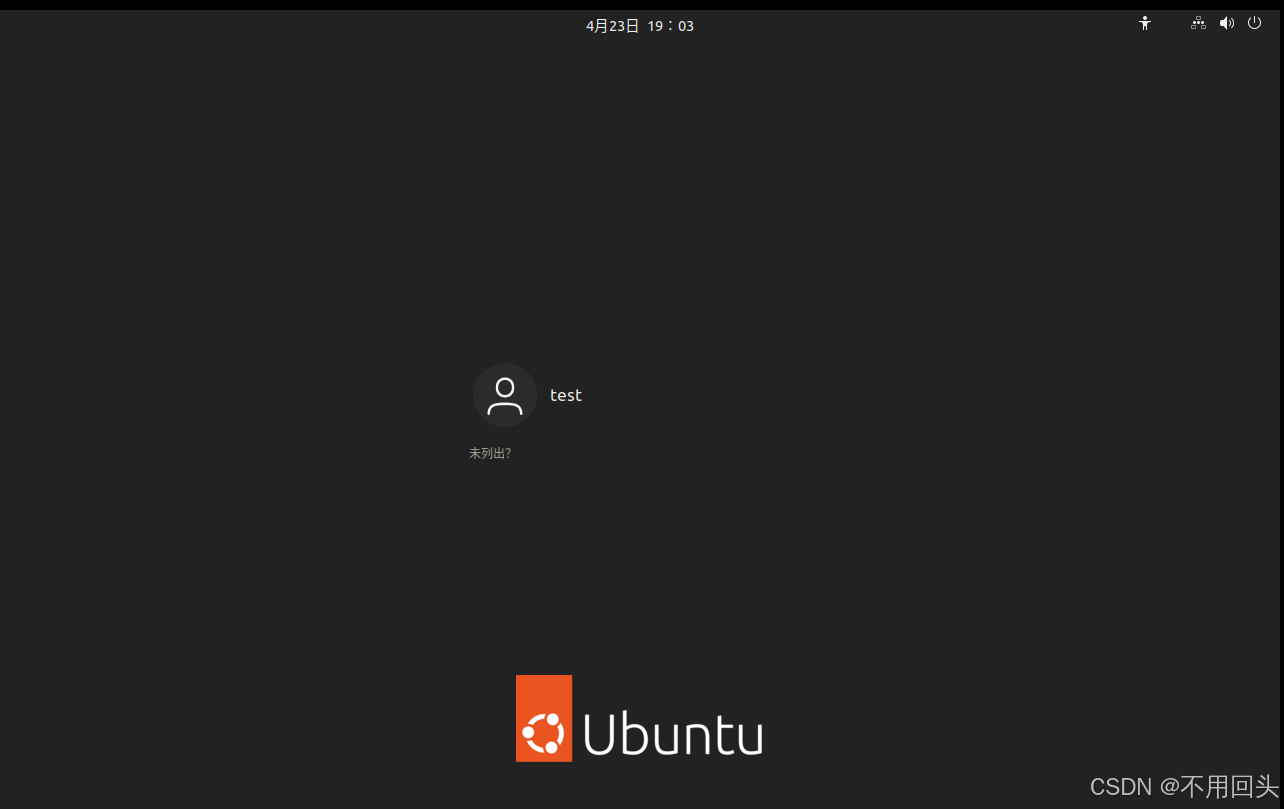
点击用户,输入自己设置的
密码就可以进入了
29、在线账号
直接点击跳过就可以了,有需要也可以进行登录
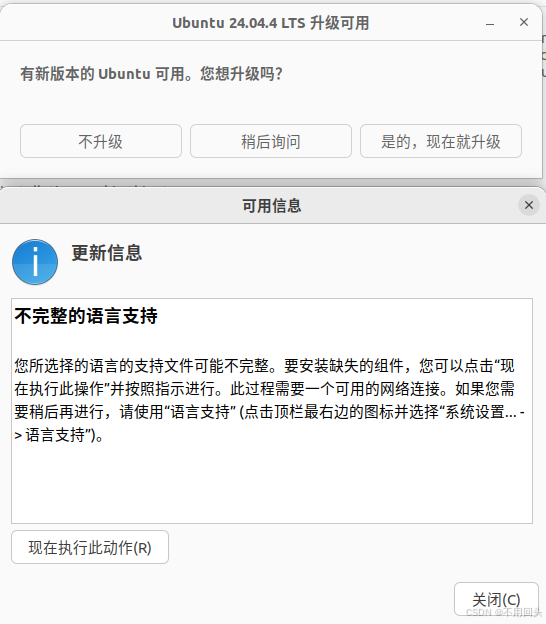
如果出现可以根据自己需要进行选择,因为使用系统有限制,所以我这里选择不升级 ,然后语言支持,我直接关闭了,后续在设置
29、Ubuntu选择
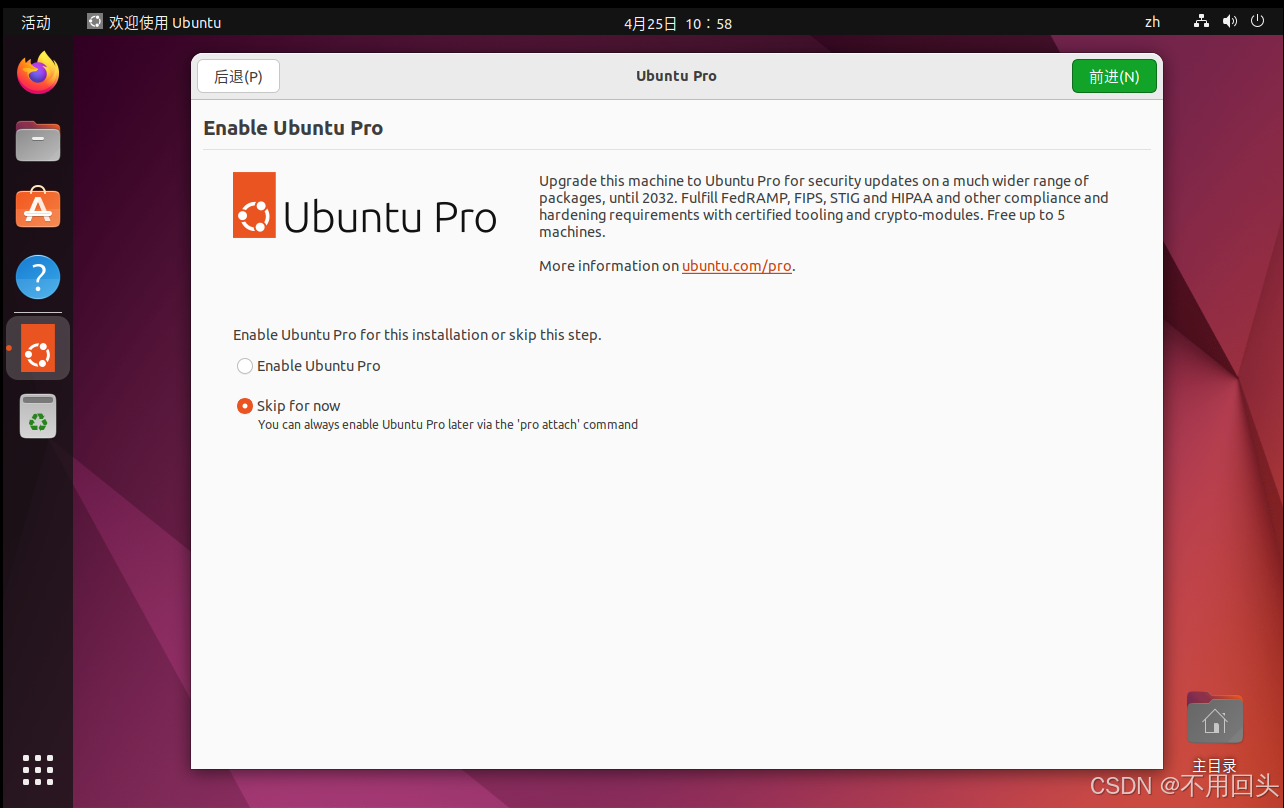
这是要安装
Ubuntu Pro版本,选择跳过,点击前进即可,如果有需要也可以选安装
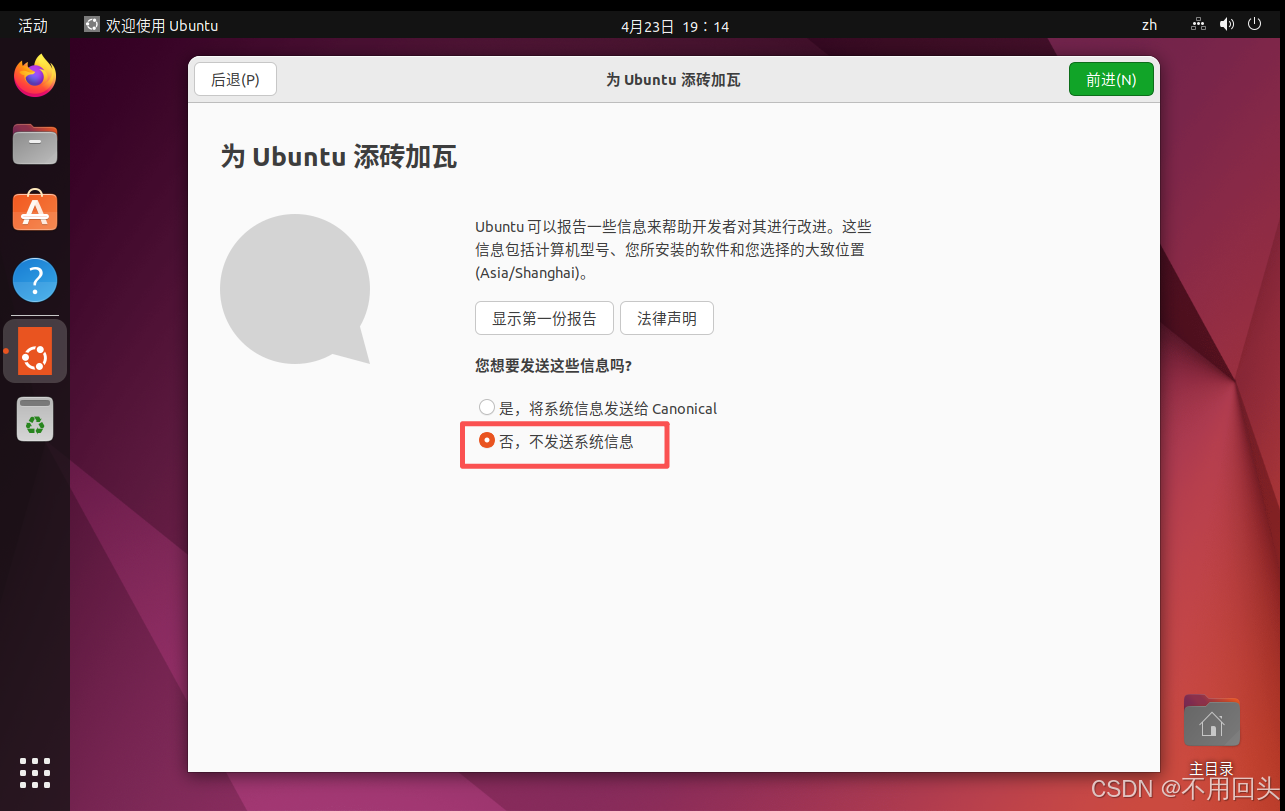
30、信息发送
选择
否,不发送系统信息,然后点击前进
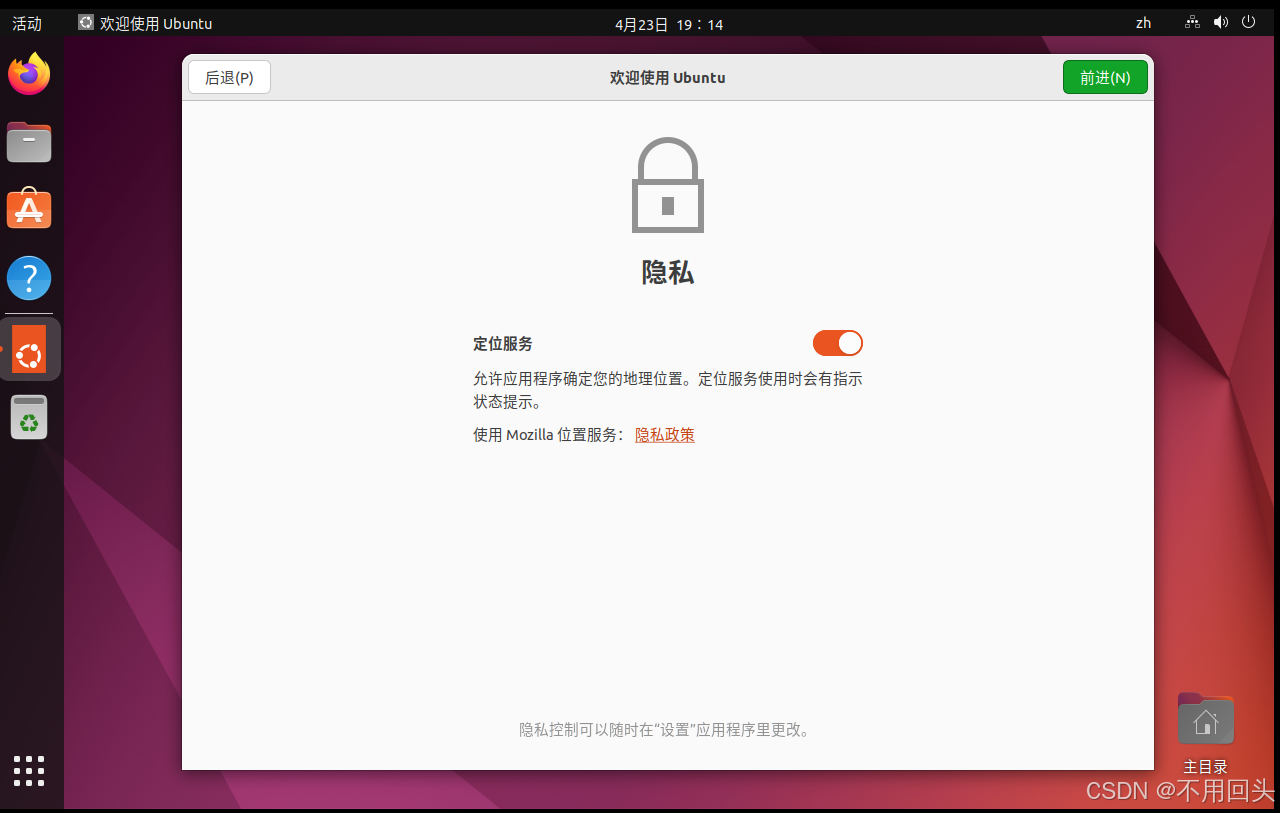
31、定位选择
定位根据自己需求进行选择,这个后续设置都可以修改,然后点击
前进
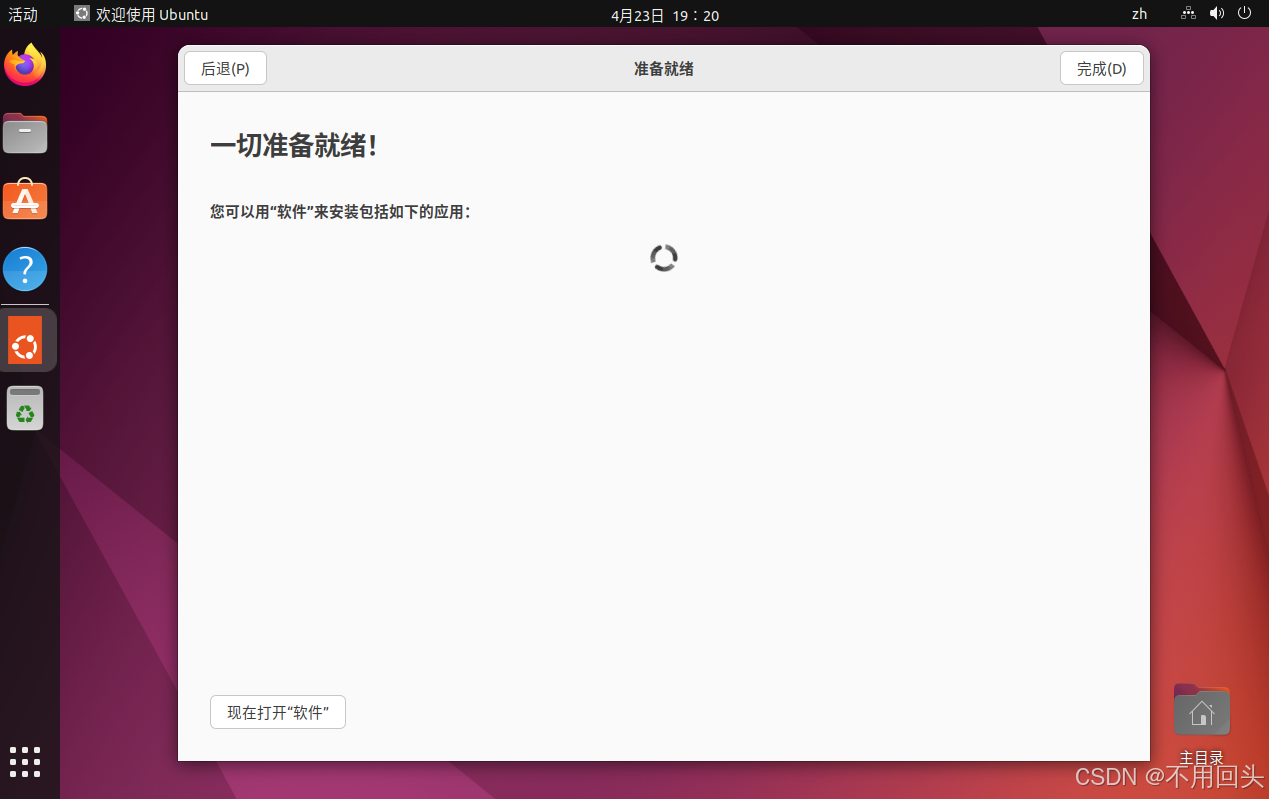
32、完成
点击
完成,直接成功。
33、更换镜像源
Ubuntu 系统的软件源默认是国外的(有时候访问不了),因此建议换成国内的镜像源。
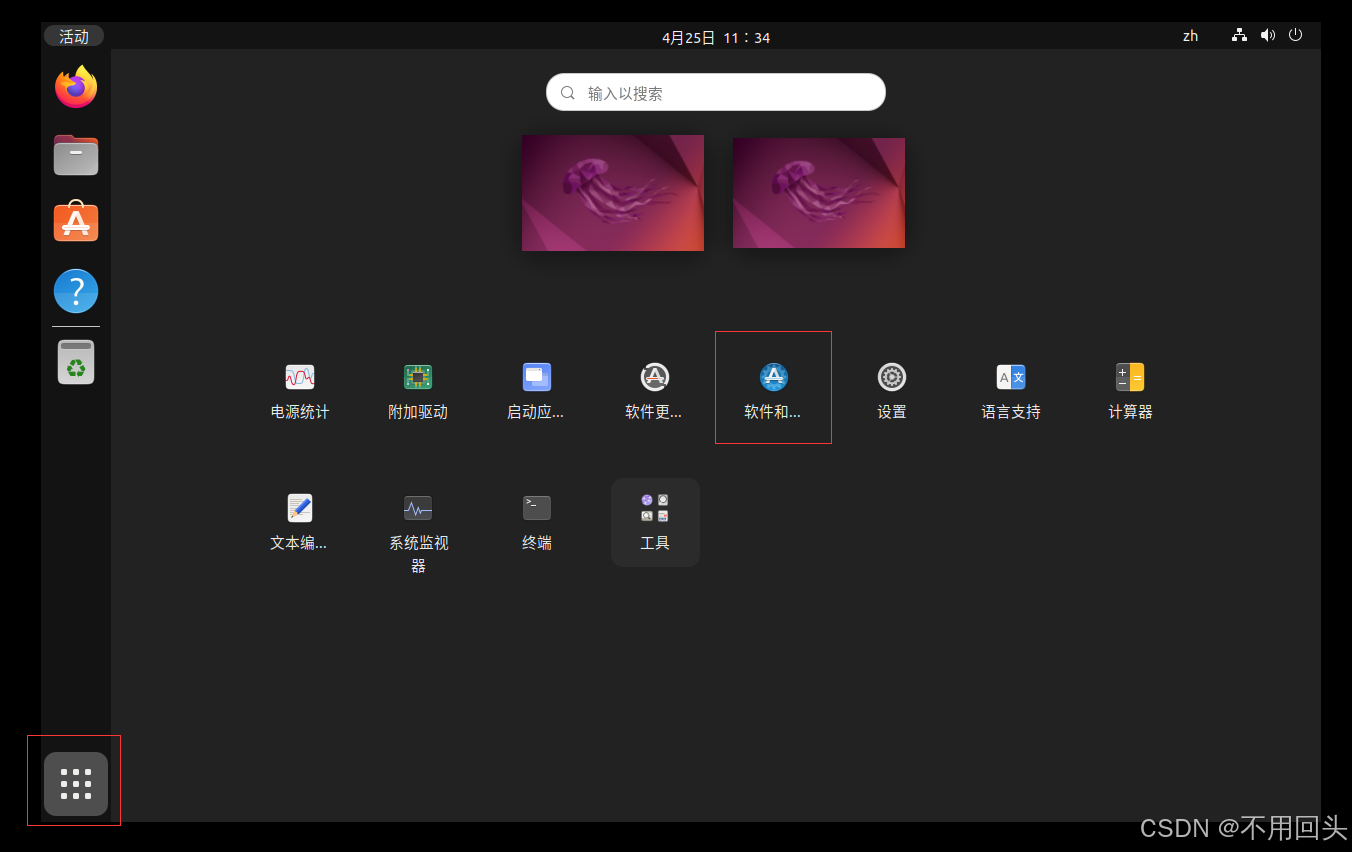
点击
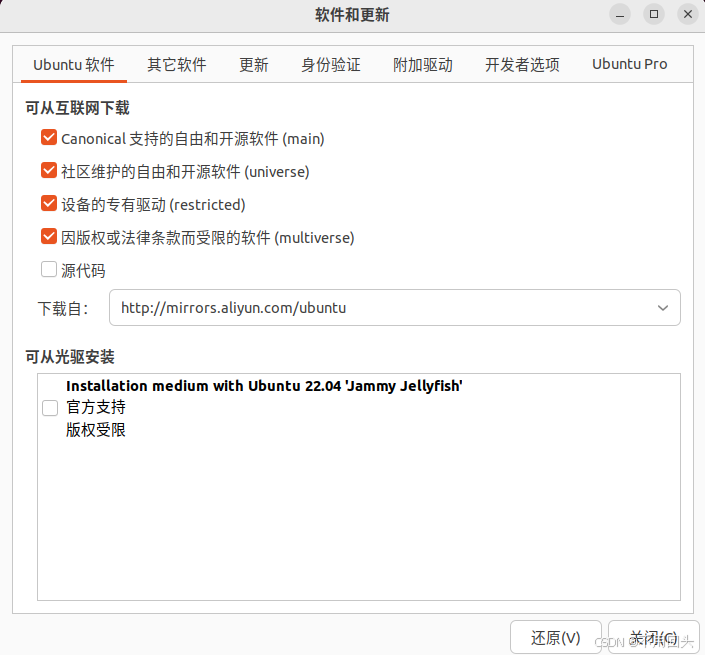
左下角的显示应用程序然后点击软件和更新
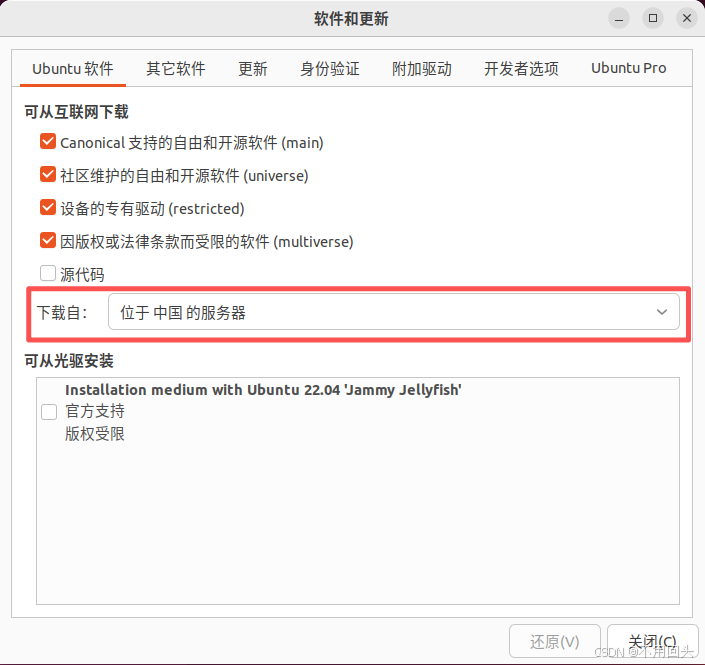
点击
下载自后面的下拉框,然后选择其他
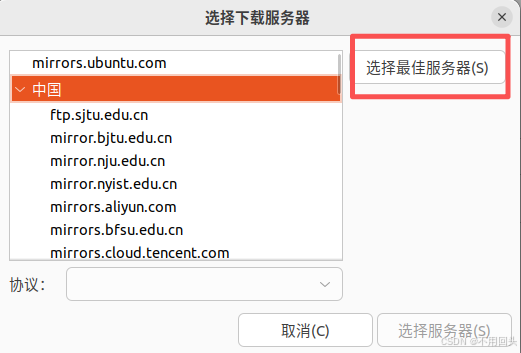
>点击
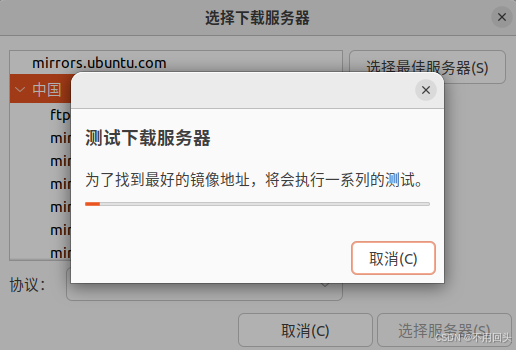
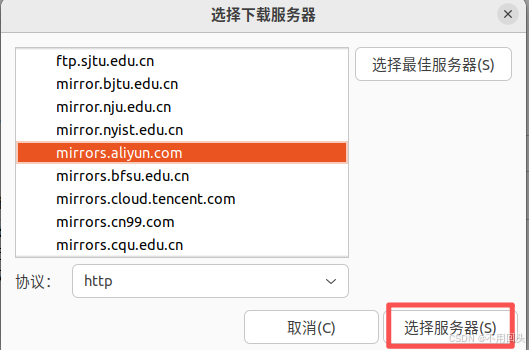
选择最佳服务器,然后等待测试完毕(或者可以选择阿里云的镜像mirror.aliyun.com,因为大概率一般都是这个)
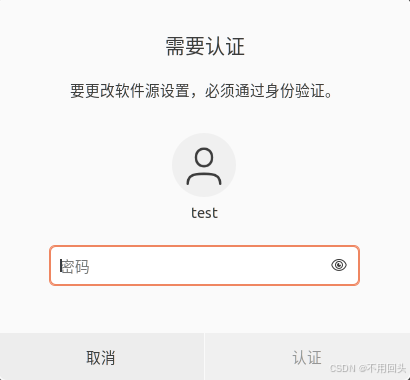
好了之后点击选择服务器,输入用户密码进行确认
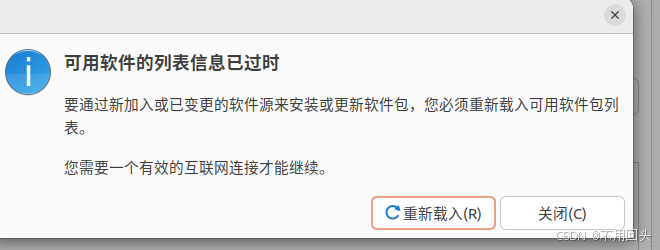
点击关闭,会出现可用软件的列表的信息已过时,点击重新载入即可
点击
重新载入