
本篇内容讲述关于如何使用 Android Studio 进行 HbuilderX H5+App 离线打包的一个操作过程,HbuilderX 本身就可以进行 APP 的打包,即 原生APP - 云打包 ,云打包的免费额度限制在 60M 内(之前是40M)同时云打包是需要排队的,本篇目就来讲关于 HbuilderX 进行 H5+App 的离线打包。
一、 准备工作
使用 Android Studio 进行 HbuilderX H5+ App 离线打包的内容也可以看一下原 DCLOUD 官网提供的 App离线打包教程。
至于如何安装 Android Studio、HbuilderX、VsCode 以及项目的具体编码内容这些就不在继续,但是对于如何配置以及导入使用会尽可能详细。
1. Android Studio (App离线打包)
------ JDK (签名文件)
2. HbuilderX (H5+App \ 生成本地App资源)
------ DCloud 账户 ( App离线Key \ Appid )
------ App离线SDK下载
3. VsCode (项目打包)
4. 雷电模拟器(APK文件测试使用)
二、VsCode 项目打包
2.1 生成dist文件夹
这一步主要是拿你自己编写的项目来进行打包,为了方便演示作者也是就近取材没有挑什么具体的(这不是重点,毕竟实际要用你还是要打包的是你自己的项目),就用了一个 Vue-Cli 脚手架的创建一个 Vue 直接打包演示了。
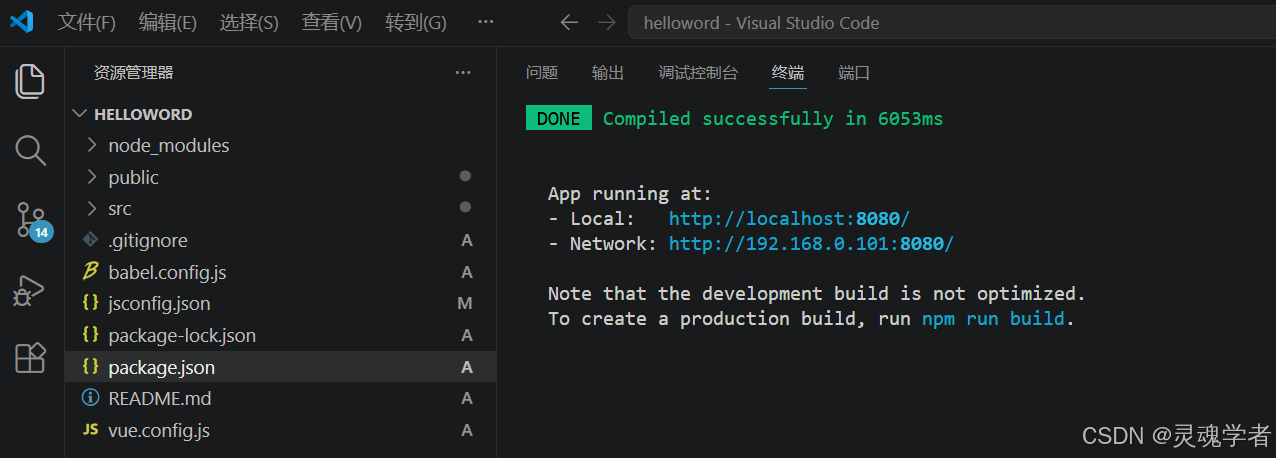
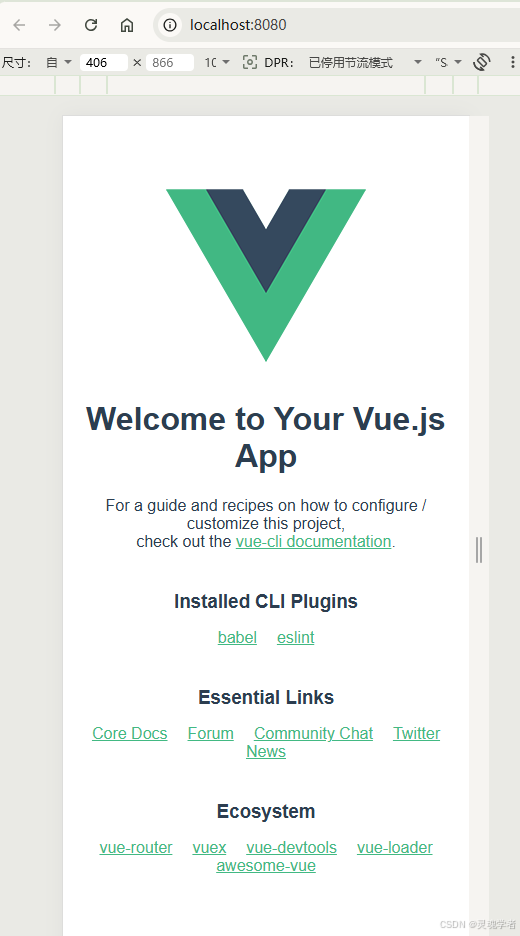
假设以上就是你的项目内容,需要注意的是要确保你自己的项目配置问题,就那以上这个来说,路由要改成这个 hash模式 而不是 history模式 ,否则在后续可能会出现无法跳转的问题,以及需要在 vue.config.js 中添加一下 publicpath 的路径内容,当然还有许多是要根据项目内容调整,使用 npm run build 命令来去打包项目。
npm run buildnpm run build 是一个 "启动命令",它自己不是打包工具,因为有的会问那个 weapack 和那个docker、vite、rollup 那不打包的吗?那个怎么弄?npm run build 只是一个命令不是打包工具,真正干活的不是它,你可以打开配置文件 package.json 看一下:
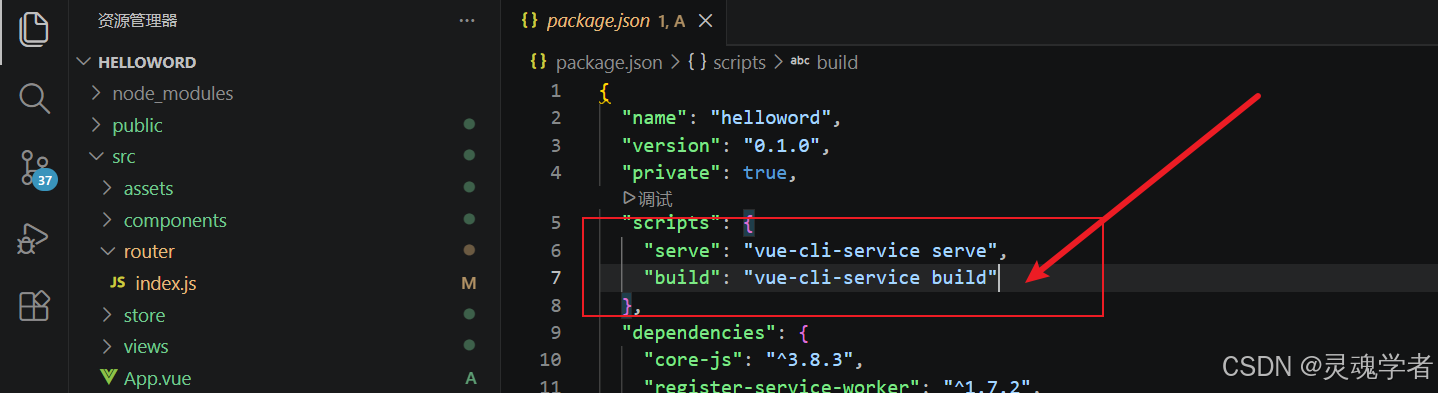
vue-cli-service build 就是 Vue项目专属的 "打包命令" 底层就是 webpack ,但 Vue 已经帮你封装好了,不需要你自己处理,如果你要用 weapack 、docker 等等都没有问题,你就正常安装然后来去用对应的打包命令即可,最终目的就是打包生成一个 disk 文件夹。
使用快捷键 【Ctrl + ~】 打开终端输入个打包命令,然后等待打包生成即可。
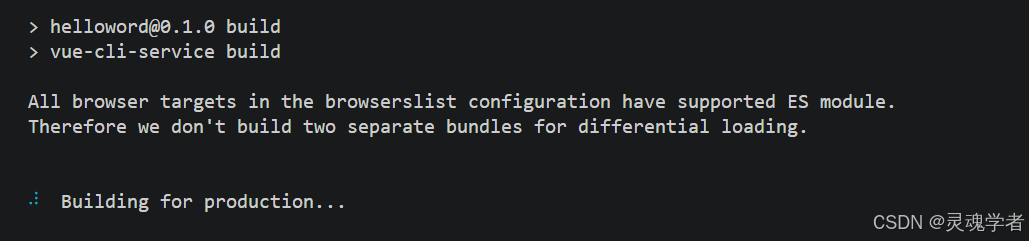
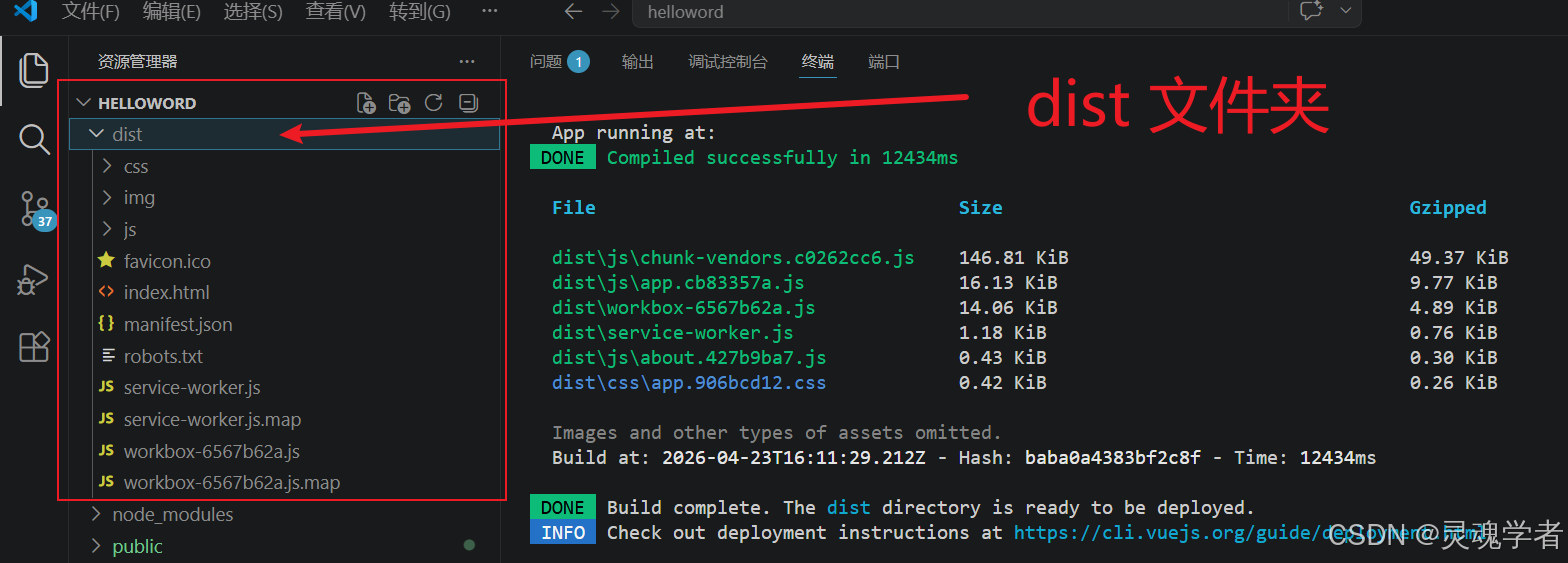
到这里我们就我们的项目进行打包完成,这个dist文件夹就是我们要用到的。
2.2 测试 index.html
完成之后,这里我们需要测试一下是否正常,如果你打开 index.html 能够正常显示以及对应的功能是正常的那么在配置上没有太大问题,如果无法显示或者错误等情况,说明有些需要注意的没有进行配置或者调整,这个就需要重新来去项目中调整再重新打包。
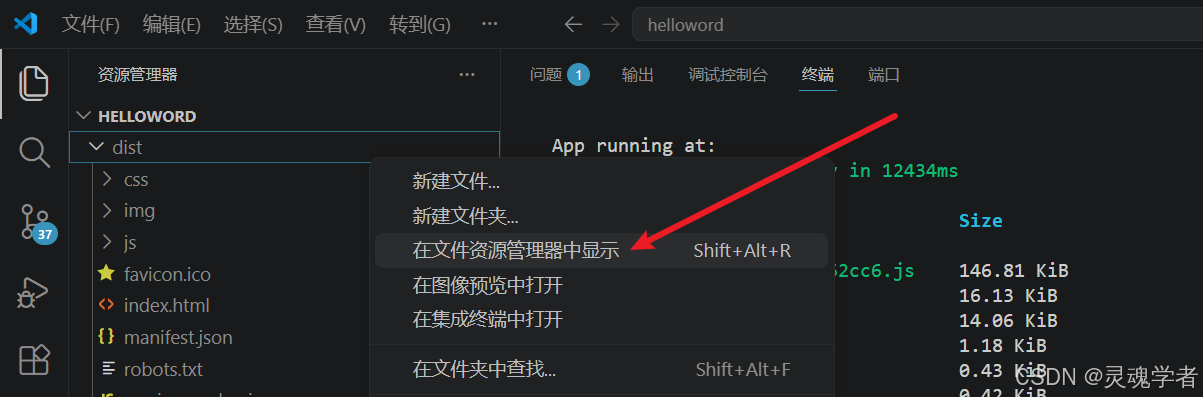
右键 dist 文件夹 ,选择【在文件资源管理器中显示】打开后选择 index.html 在浏览器中打开查看:
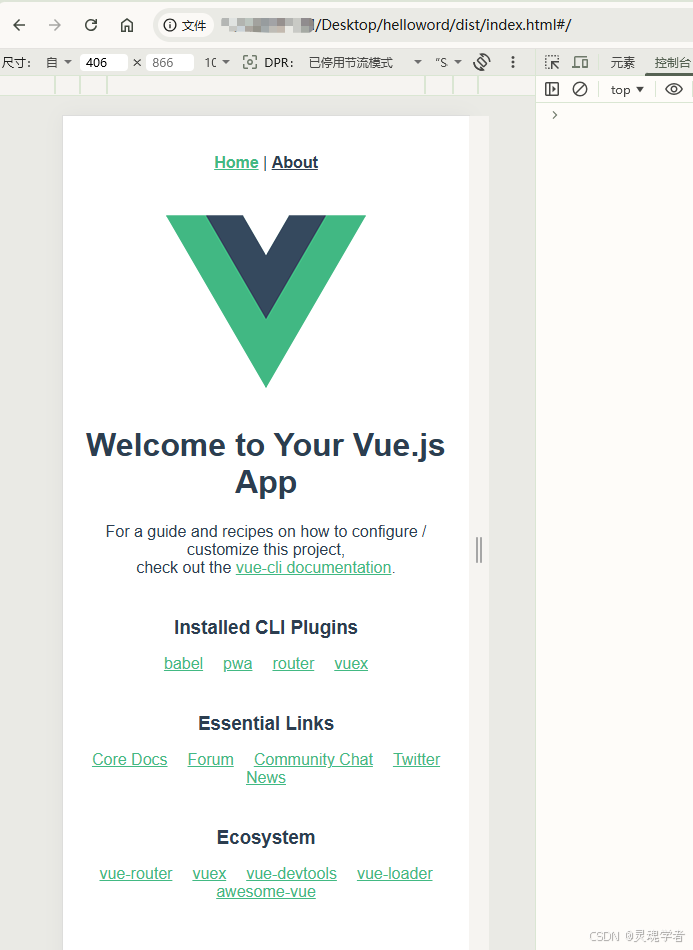
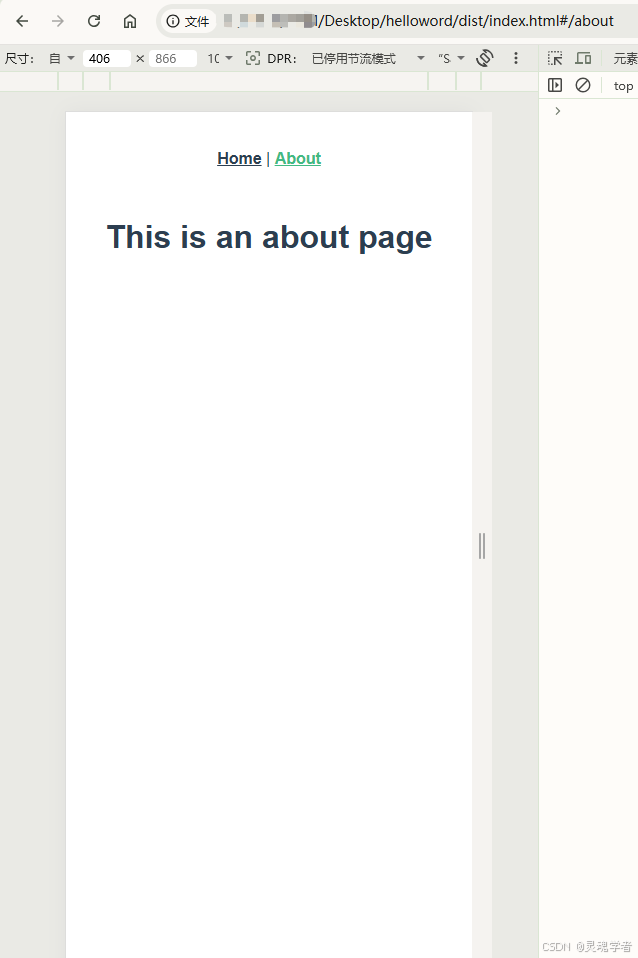
测试 index.html 是确保打包成 dist 文件夹能够用于正常的部署使用,静态资源路径是否正常寻到资源,是否有对于的访问失败或者错误的 404 错误页面,第三方库是否支持离线,样式以及接口等等,这样可以避免后续打包成 APK文件 后出现白屏或者其他错误不知道哪里的问题,从而进行多次的重复修改以及重复打包的操作。
三、HbuilderX 创建 H5+App 项目
3.1 替换
这一步我们就要将我们在 VsCode 打包出来的 dist 放进 H5+App 项目里,dist 文件夹就是纯前端静态资源(html、js、css、图片);打开 HbuilderX ,创建项目 helloword:
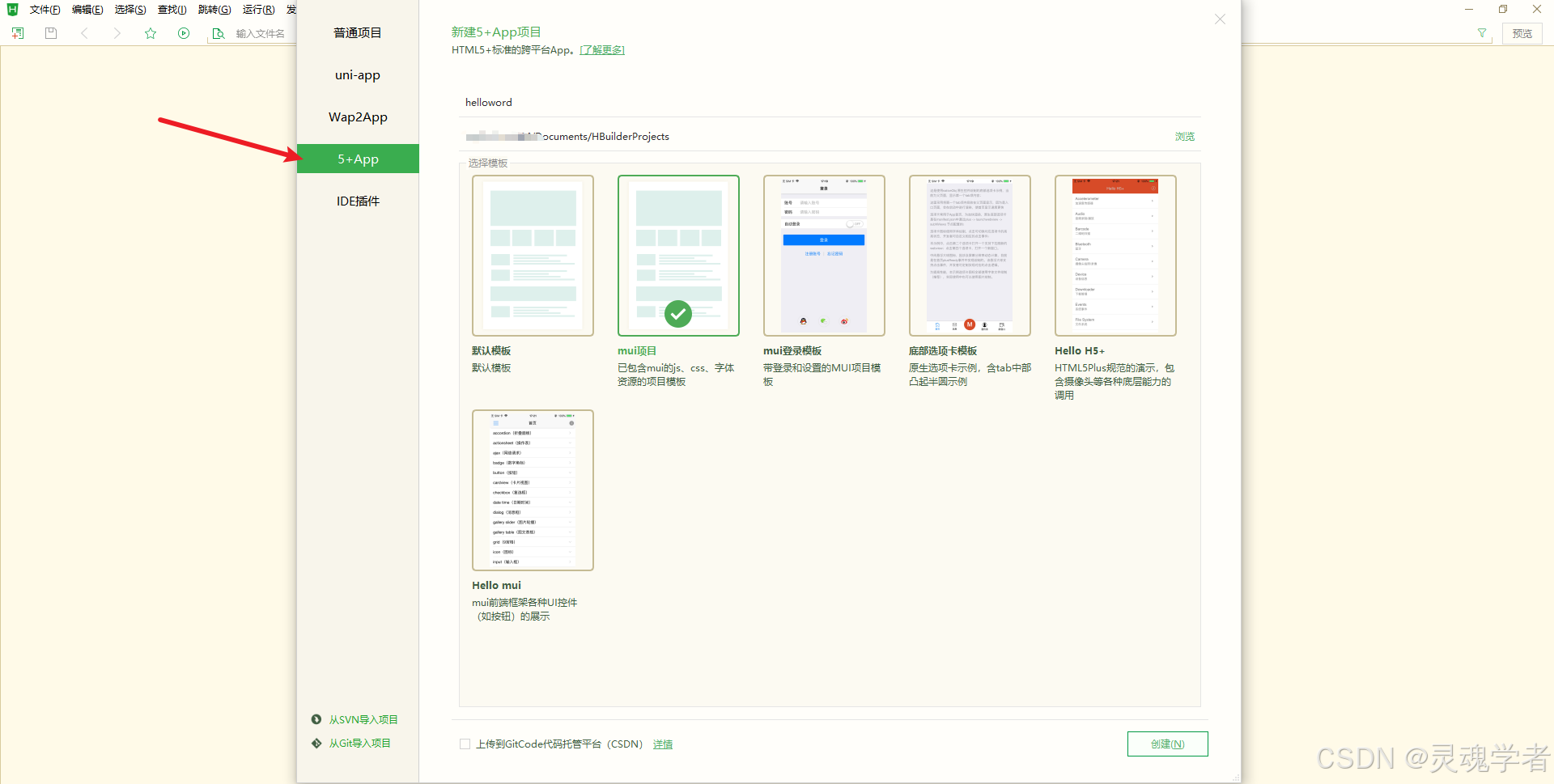
这里本可以直接用这里的例子做一个演示,但是多了前面的这个项目打包是针对一些不太熟悉的朋友讲一下,这里主要是使用这个 dist 替换 H5+App 中的内容,就像写 uni-app(如从微信小程序转uni-app)这些,创建完之后,我们可以看到如下:
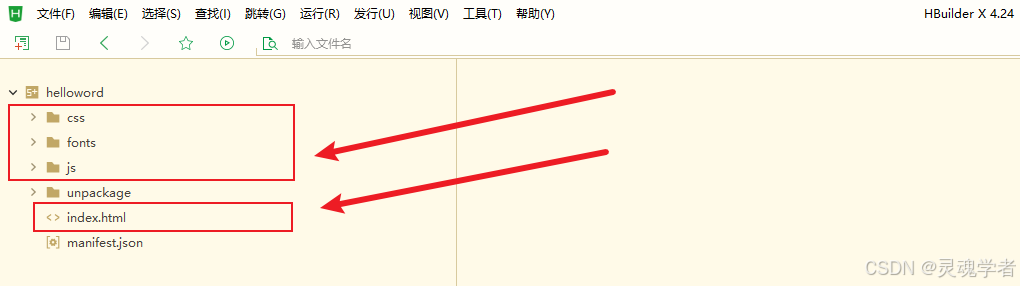
我们可以将在 VsCode 打包的 dist 文件夹替换进来,在这之前我们需要注意一下:
3.2 manifest.json
这里我们不需要把这个文件替换进来,只需要把对应的 index.html、html、css、js以及图片这些核心内容拷贝进来,其他生成后如果你不知道分不清到底要不要,如果体积不大的话可以拷贝进来,但是 manifest.json 这个是绝对不需要的,因为在 HbuilderX 中创建 H5+APP 项目的时候就已经生成了。
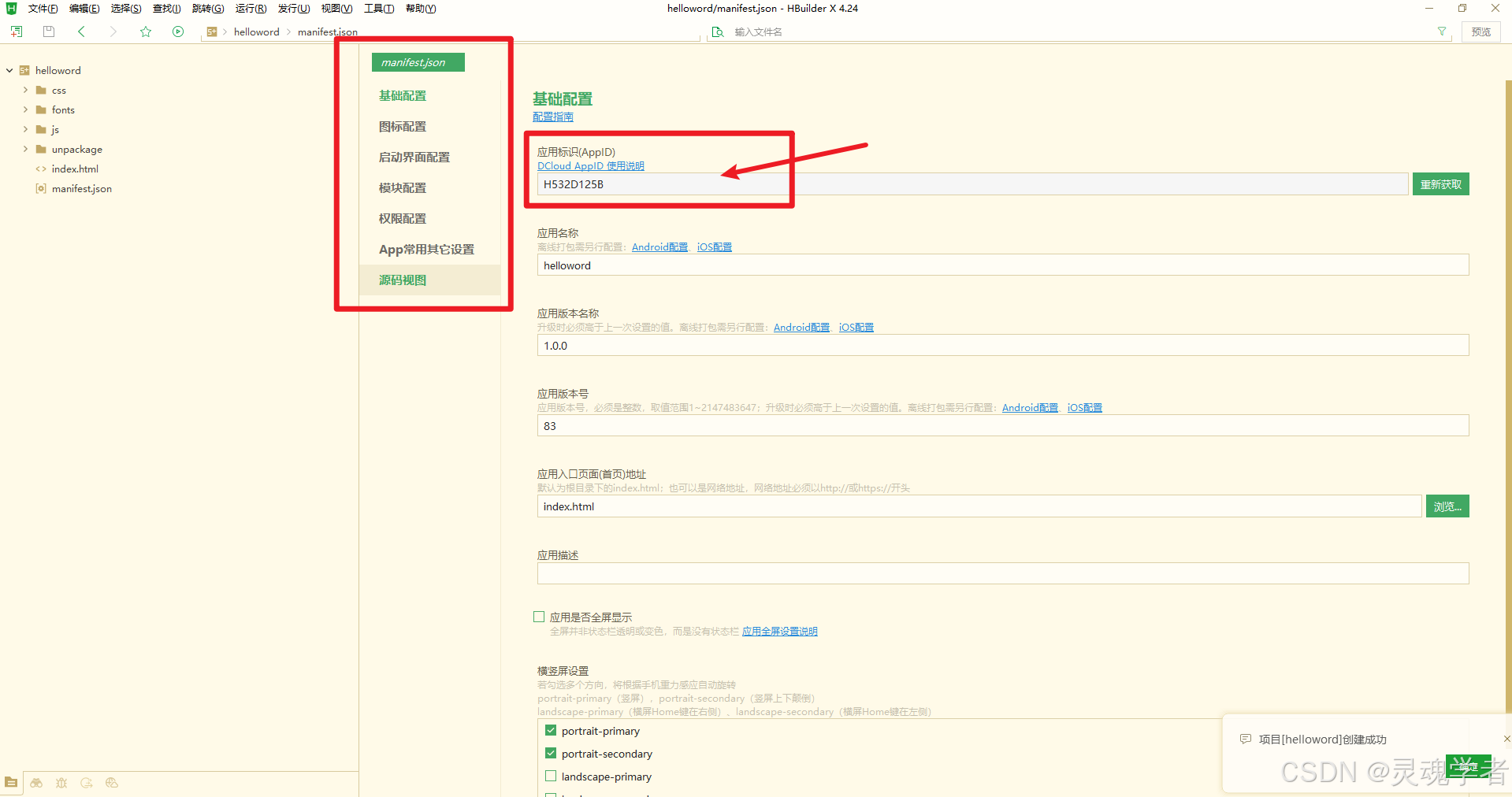
这里面有很多相关的配置,如标识,名称,版本号;图标配置;启动界面配置启动图等等这些内容的配置,根据你的项目来进行配置,如你的项目中是否需要调用一些原生的,可以通过调用提供的 plus 对象 、Native.js ... 来去实现,这里的应用标识在后面我们是需要用到的。这里我们还需要在 HbuilderX 登陆账户,因为后续我们需要用它来去 DCLOUD 开发者中心来去申请获取离线Key,这是非常重要的点。
4. 运行到 Android APP 基座
运行到 Android APP 基座可以让我们来去调试,通过它我们大概知道打包成APK文件之后的样子,运行是否有问题,哪些需要调整,调试没有什么问题的话就可以继续去打包操作,如果直接打包不调试,本身没有问题的话还行,但是有问题就需要重复调整以及重新打包这个过程,用基座先来调试可以或多或少可以来减少出错。
4.1 安装基座
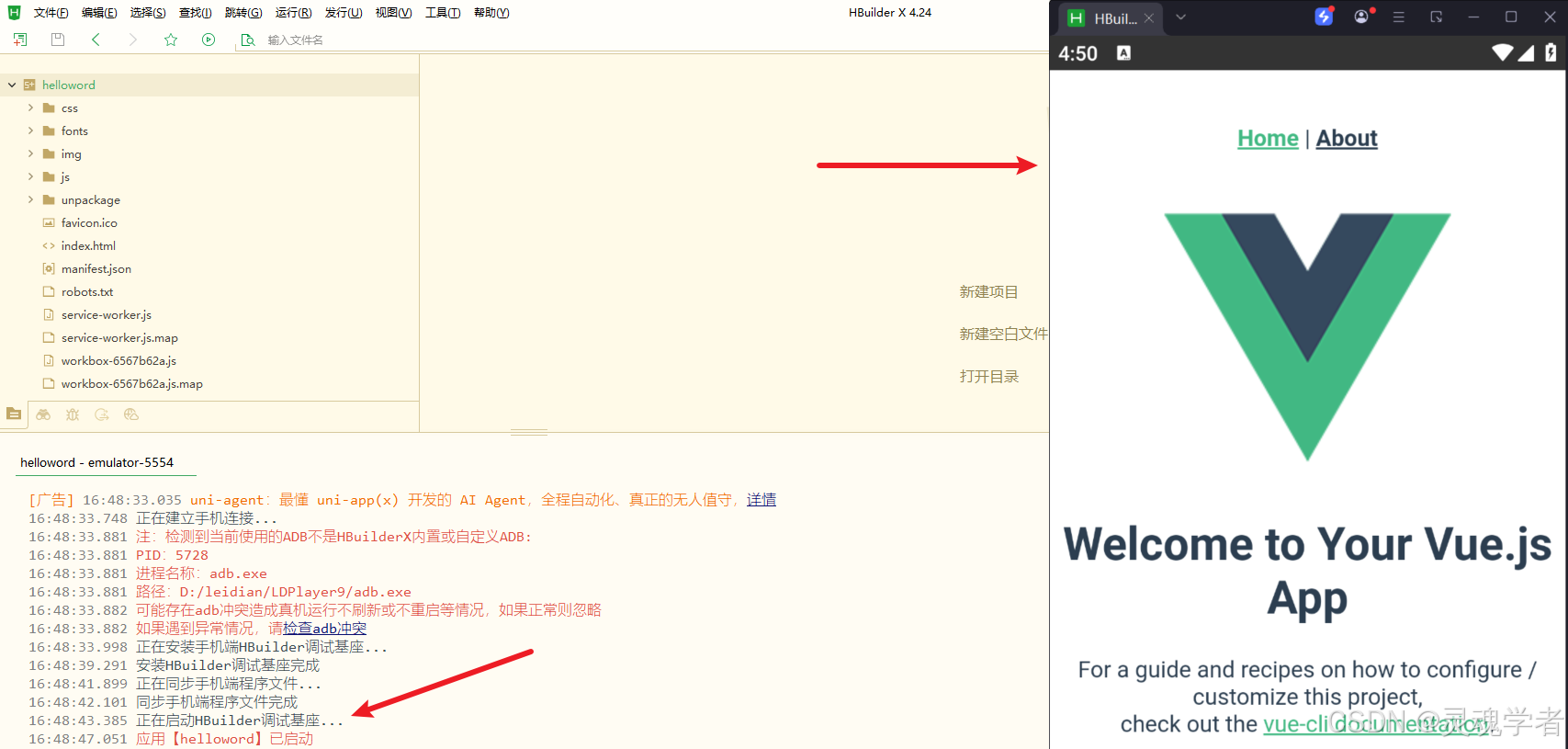
打开 HbuilderX,,打开项目,点击顶部菜单栏中的【运行】,选择【运行到手机或模拟器】,再点击【运行到 Android App 基座】,这里有两种方式,就是你可以是用你自己的手机作为调试设备或者使用模拟器来调试,当然手机作为调试设备需要通过接入数据线以及需要配置一下手机,这里我们就用电脑上的模拟器来调试,当然如果能在手机上调试是比较好的,这样对于APP的一些问题比较好发现吧,作者这里就用【雷电模拟器】来作为调试设备。
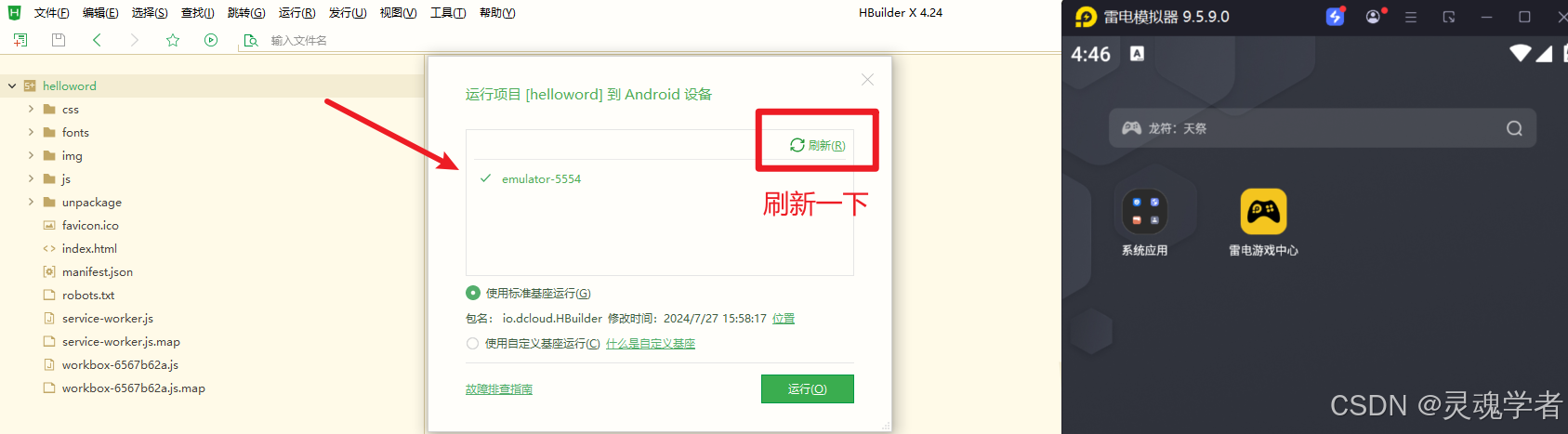
打开雷电模拟器之后,我们再回到 HbuilderX 来去刷新一下可以看到这个 Android 设备的选项,然后我们点击【运行】,等待安装进去,完成后会自动进入,如下
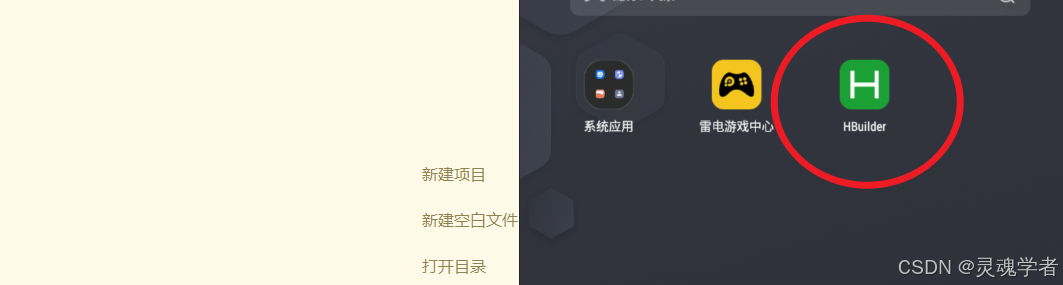
在雷电模拟器中我们切到主界面可以看到这个多出了图标,打开后就刚刚看到运行的样子:
在这里你可以测试一下你项目内的一些功能等等,作者用的这个例子没什么可以讲的就跳过了,后续有续写的话会再讲一下。
*5、生成本地打包APP资源
如果在调试这快没有什么问题了,将这个 H5+APP 项目来去生成本地打包APP资源,才能用于离线打包,可以看一下 HbuilderX 的顶部菜单中【发行】-【原生APP - 本地打包】中有一个选项,也就是【Android 本地打包指南】,看一下打包教程。

这里我们就选择上一个选项【生成本地打包APP资源】,等待生成:
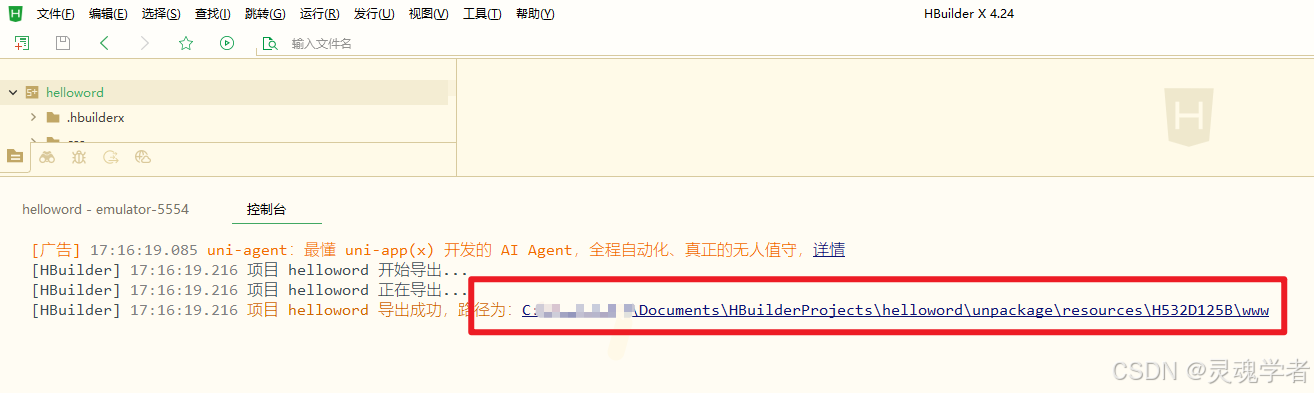
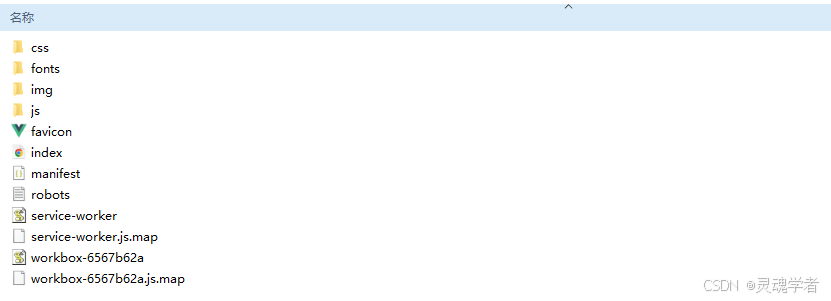
完成之后就会有这个打包完成的路径提供给你,这个后续在使用 Android Studio 离线打包中需要使用到的。
*6. 下载APP离线SDK 和 Android Studio
6.1 下载APP离线SDK
可以根据 DCLOUD 提供的 Android 离线打包SDK 地址下载,分为 正式版和Alpha版(测试版),可以根据自己的需要来去下载 DCLOUD ------ 离线打包SDK
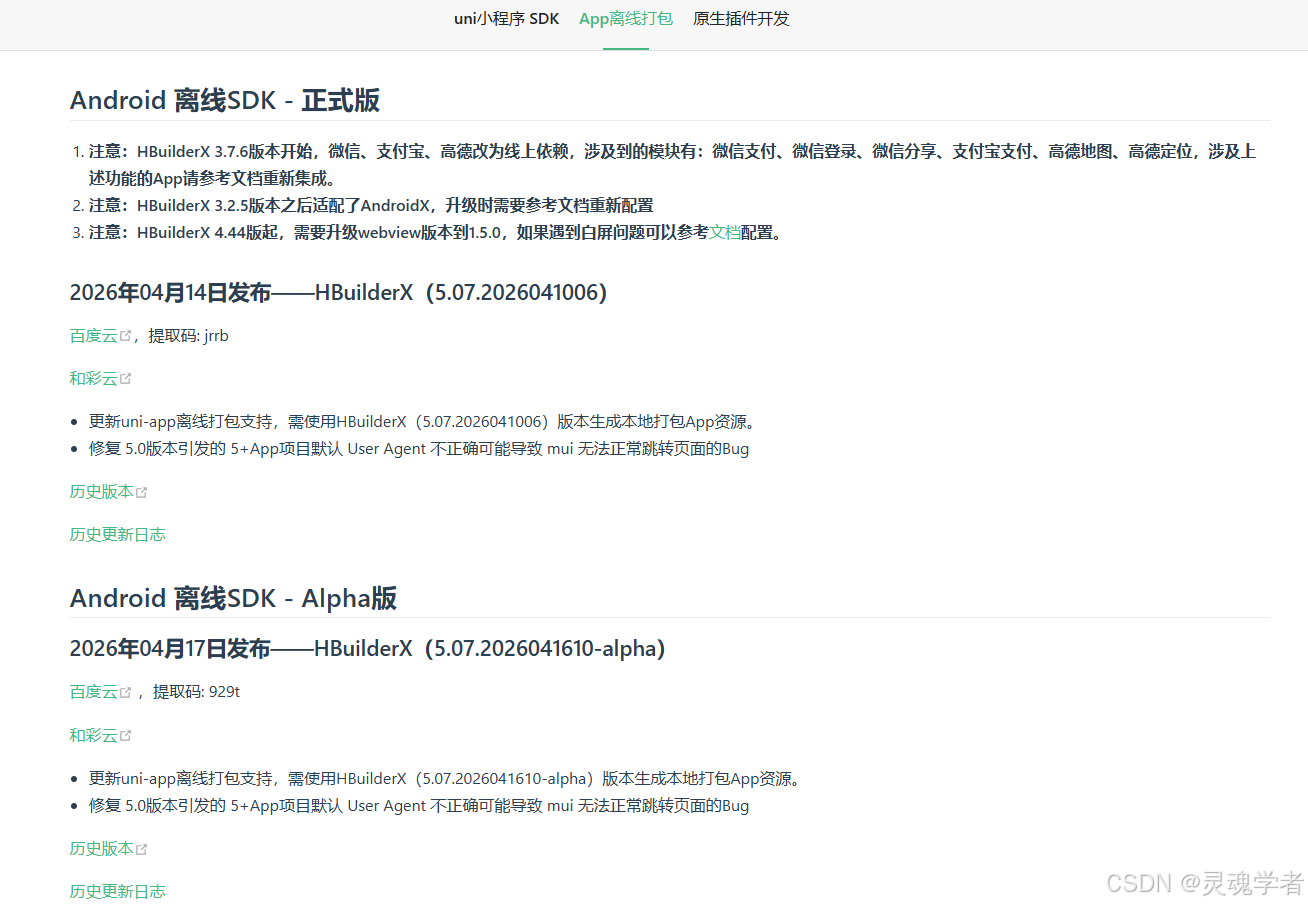
作者这里演示用的是正式版的Android-SDK@4.87 版本,下载完成之后我们来去解压,SDK目录如下:
	|-- HBuilder-Hello				App离线打包演示应用
	|-- HBuilder-Integrate-AS		集成uni-app的最简示例
	|-- SDK							SDK库文件目录
	|-- Feature-Android.xls			Android平台各扩展Feature API对应的详细配置
	|-- Readme.txt					版本说明文件及注意事项
	|-- UniPlugin-Hello-AS			uni原生插件开发示例

*源自DCLOUD官网
6.2 下载 Android Studio
Android Studio 下载地址:Android Studio官网 OR Android Studio中文社区
*7. Android Studio 离线打包
大家可能在使用的版本上或者使用的资源上有着一些差异,这里大家要结合一下DCLOUD官网所提供的离线打包指南,参考一下,有的版本是需要改动的,有的是不需要的;
演示的是使用方式二:导入工程;
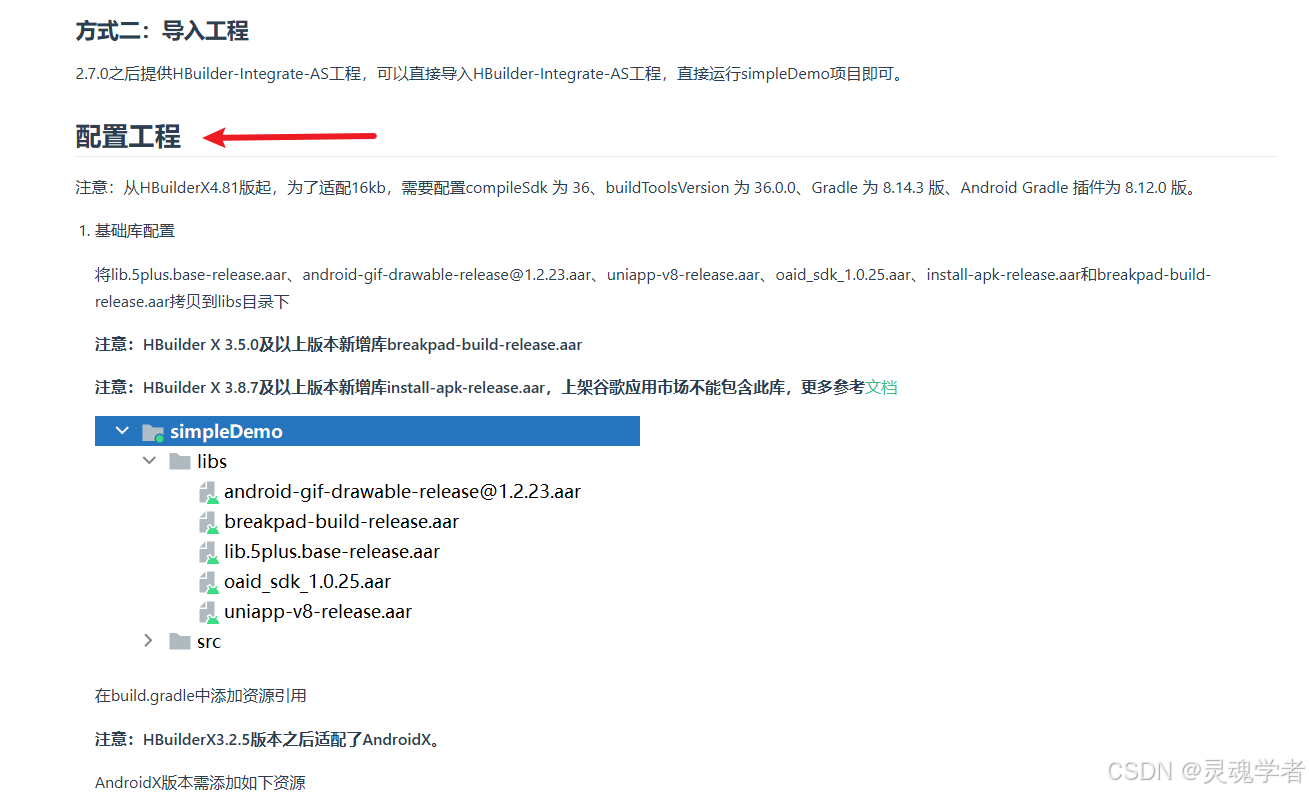
配置工程的部分要着重一下,根据你所下载的内容以及使用的内容来调整。
7.1 导入工程
2.7.0之后提供HBuilder-Integrate-AS工程,可以直接导入HBuilder-Integrate-AS工程,直接运行simpleDemo项目即可。
打开 Android Studio 程序,直接导入HBuilder-Integrate-AS工程;
点击顶部菜单的【File】------ 选择【Open】,找到【6】下载的APP离线SDK解压的内容,选择【HBuilder-Integrate-AS】文件夹打开;
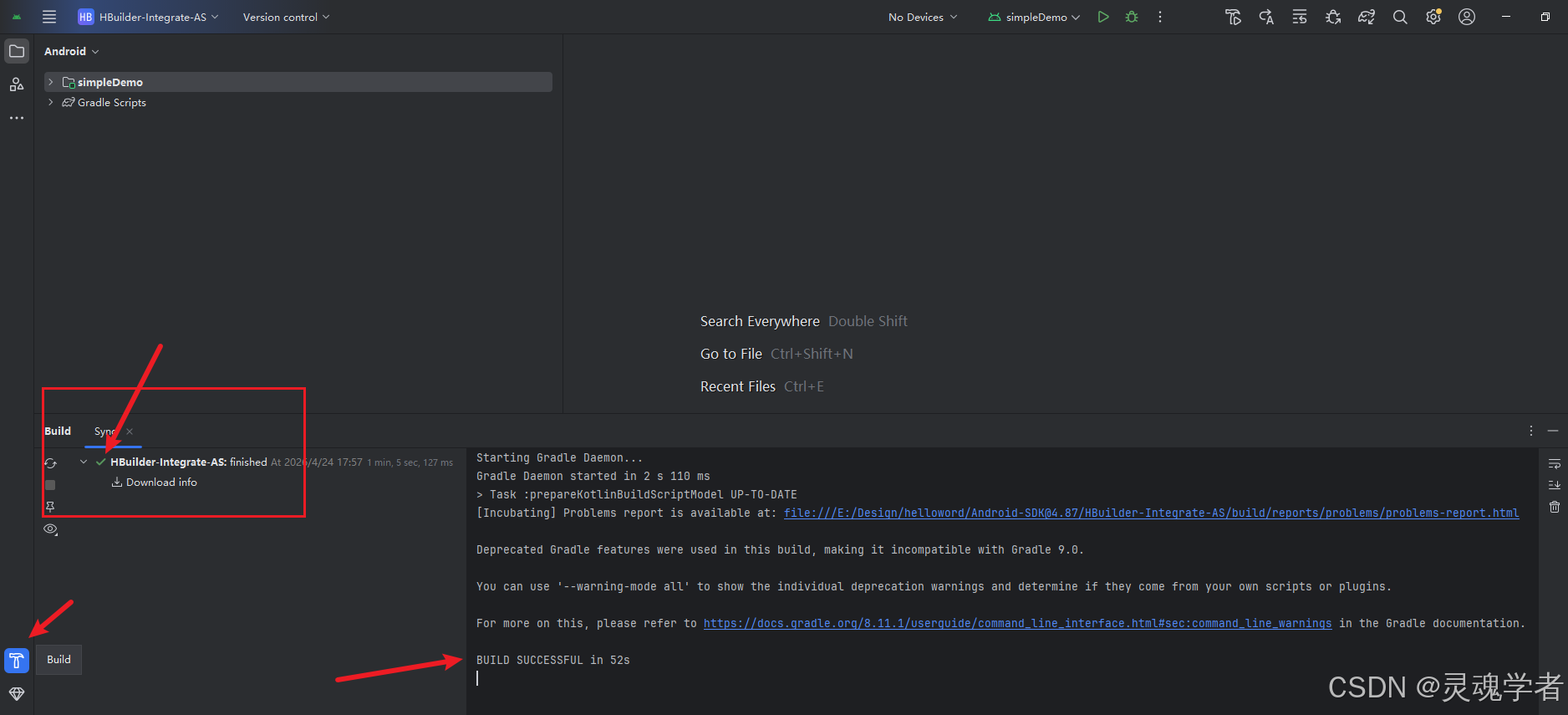
点击一下这个小锤子【build】,等待完成后右边会有这个 Build Success . 完成之后我们就要将【*5】当中生成的本地打包APP资源 拷贝到该工程内。
7.2 移动本地打包APP资源
将我们在 HbuilderX 中生成的 本地打包资源 拷贝到工程的路径下:这里我们可以先把原本已经有的给删除掉,避免错误;
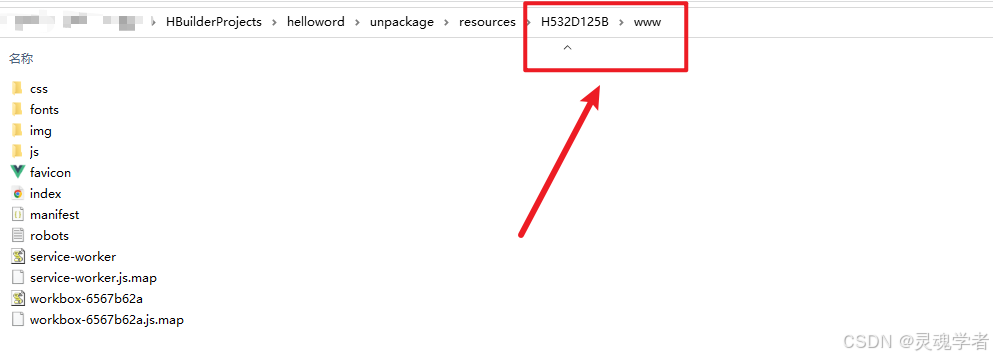
将这个【_UNI_A】文件夹的名称换成 你的APPID ,也就是打包好的离线App资源覆盖掉这个文件夹即可。
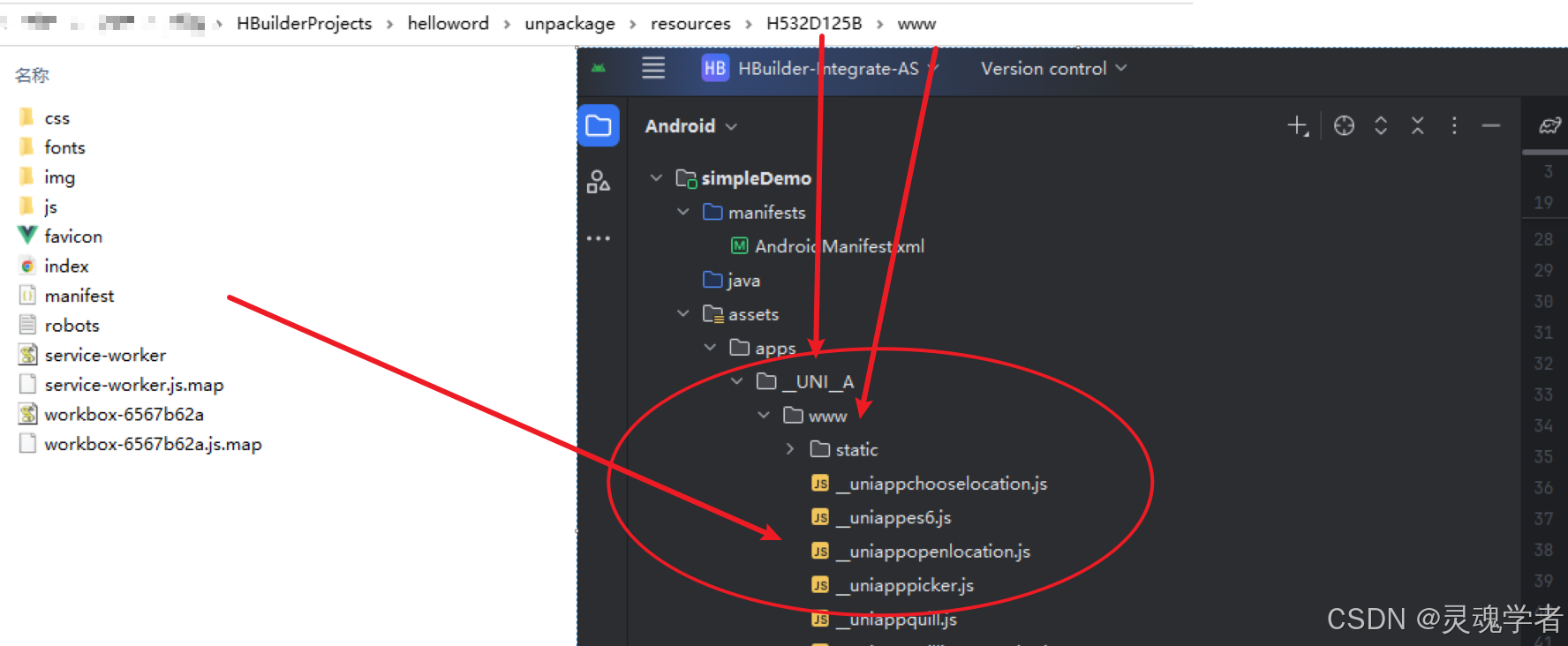
覆盖完成如下:
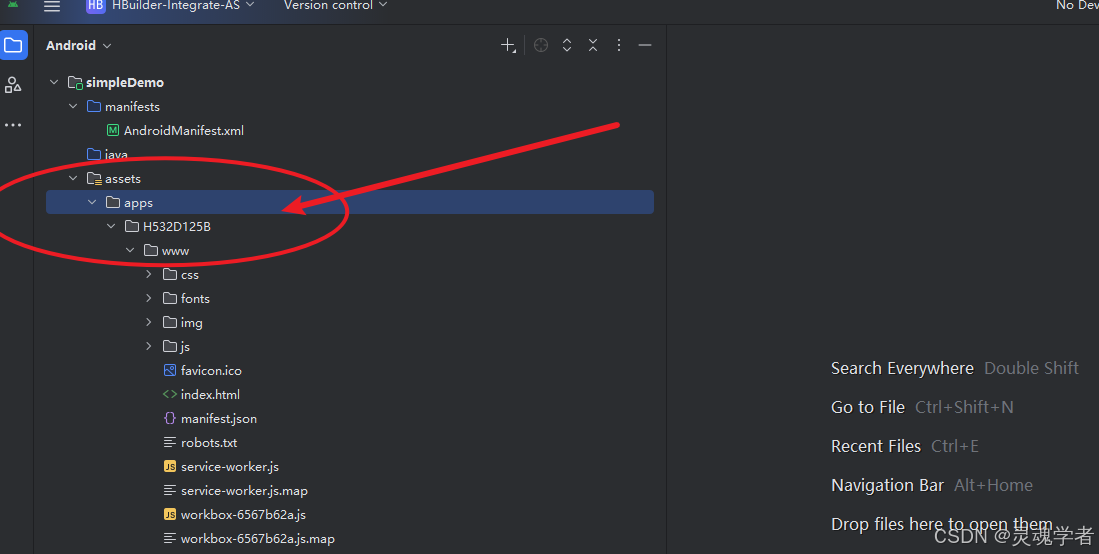
7.3 应用配置
7.3.1 配置Appkey(申请Appkey)
- 3.1.10版本起需要申请 Appkey,如何申请呢?首先需要登录开发者中心,需要登录你自己的 DCLOUD 账户;
------ 开发者中心(官网)
登录进去后,可以看到我们在HbuilderX创建的这个 【helloword】项目,当然在 HbuilderX 中需要登录账户才可以,在开发者中心可以看到如下:
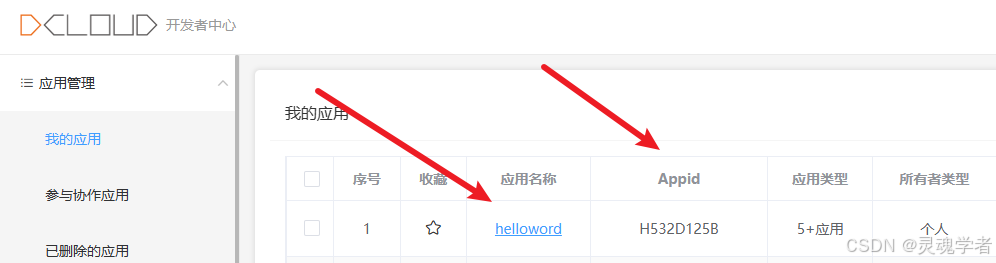
接着我们点击这个【helloword】下划线的文本链接,点击进入后我们就可以看到应用信息:
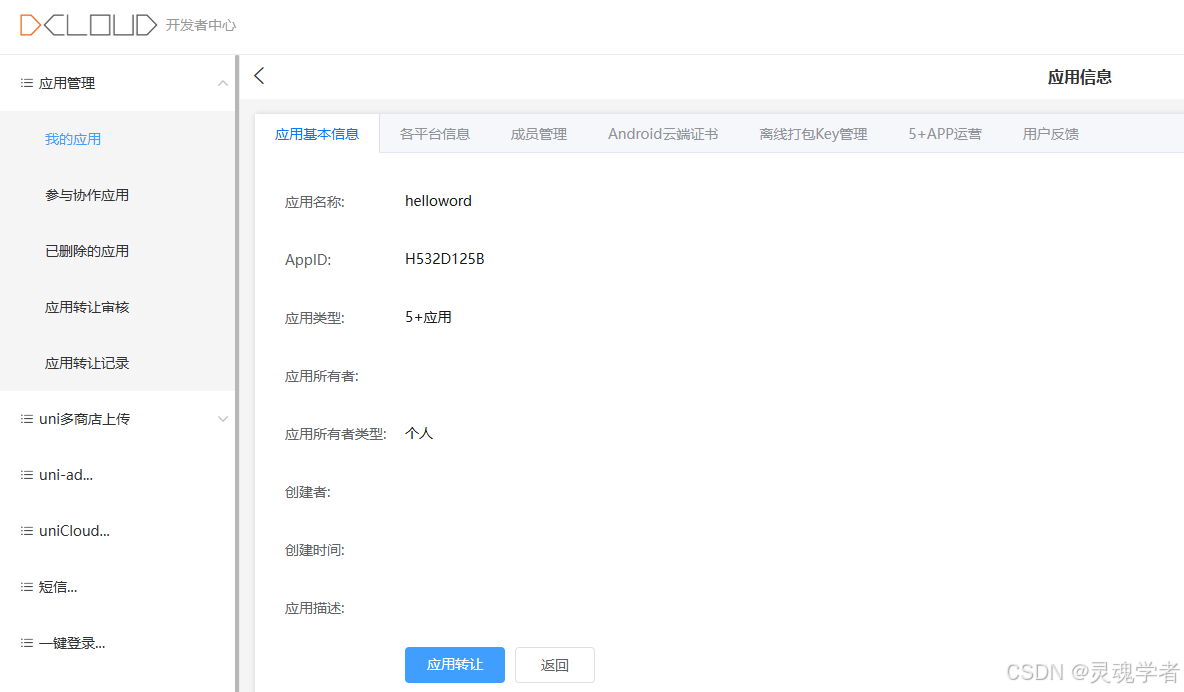
接着我们可以看到这个【离线打包Key管理】选项:
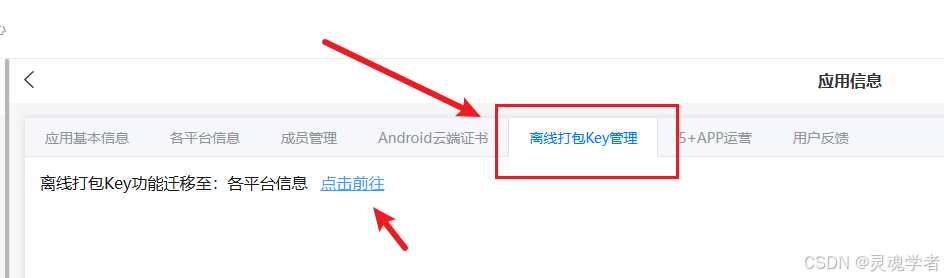
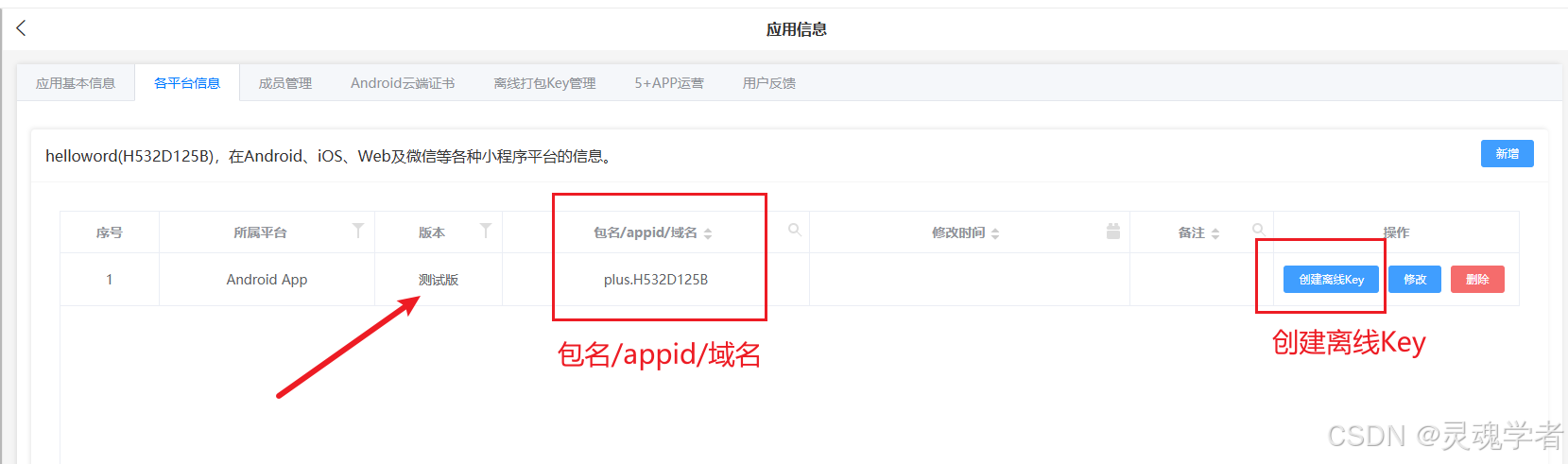
点击会跳到各平台信息,在这里我们来去【创建离线Key】
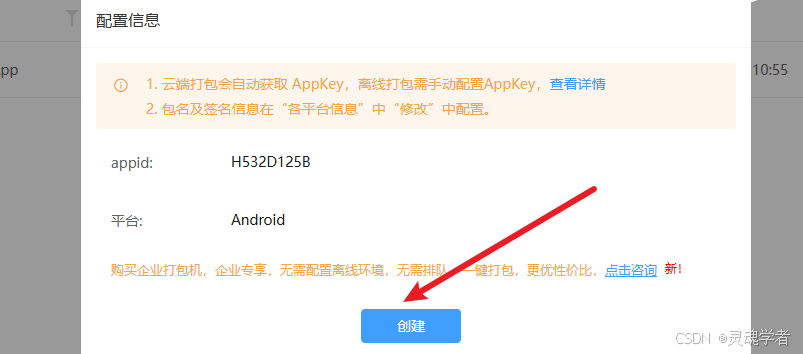
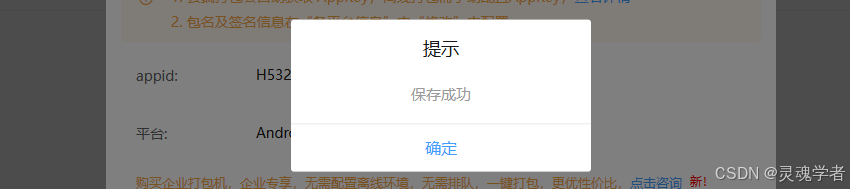
弹窗后会有【创建】按钮,点击一下,成功提示后点击【确定】。
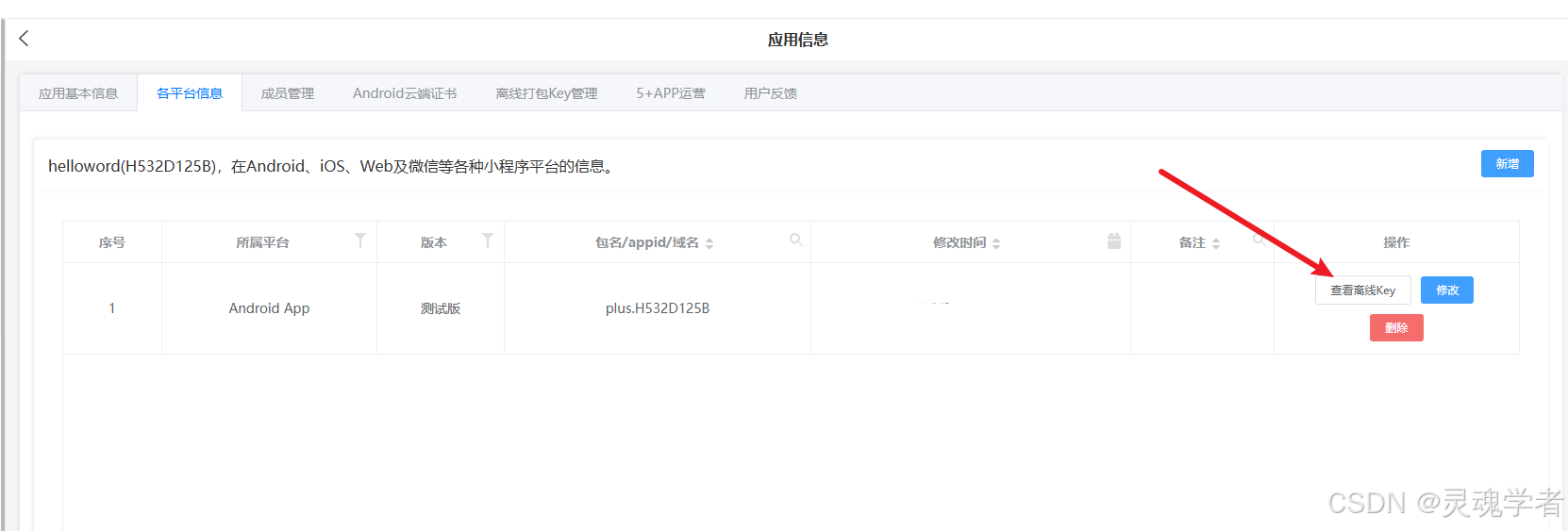
此时就出现【查看离线Key】的按钮。
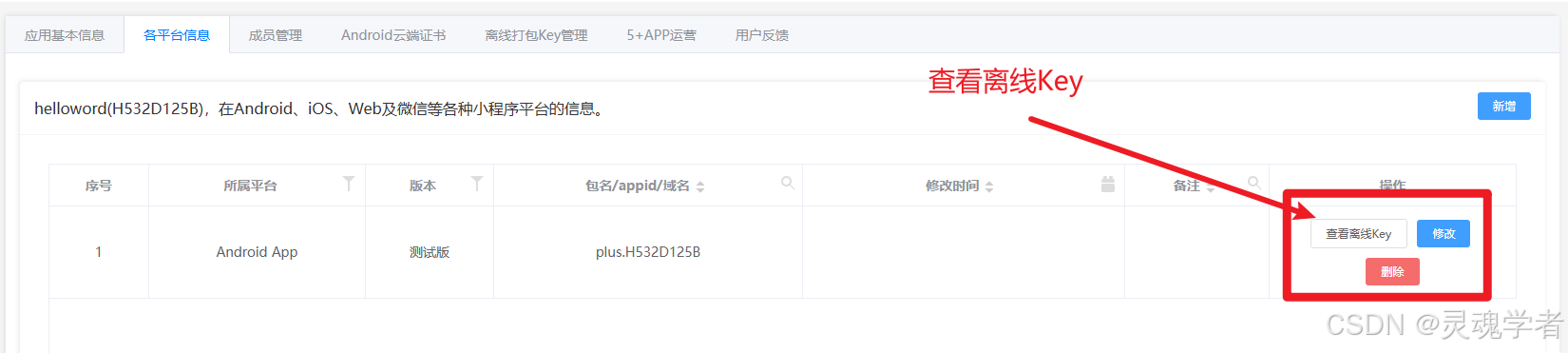
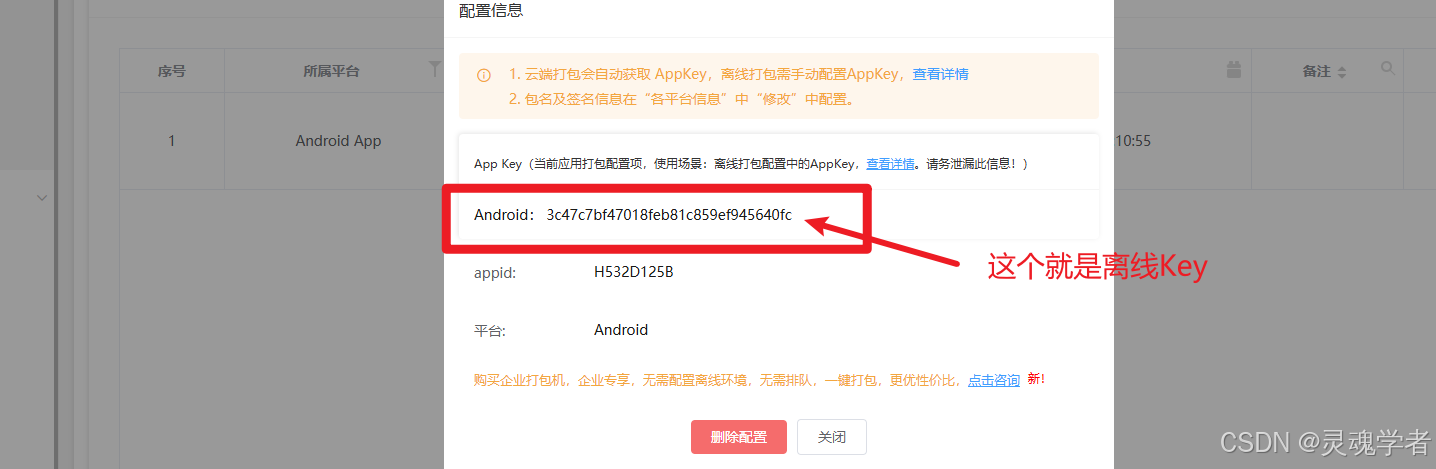
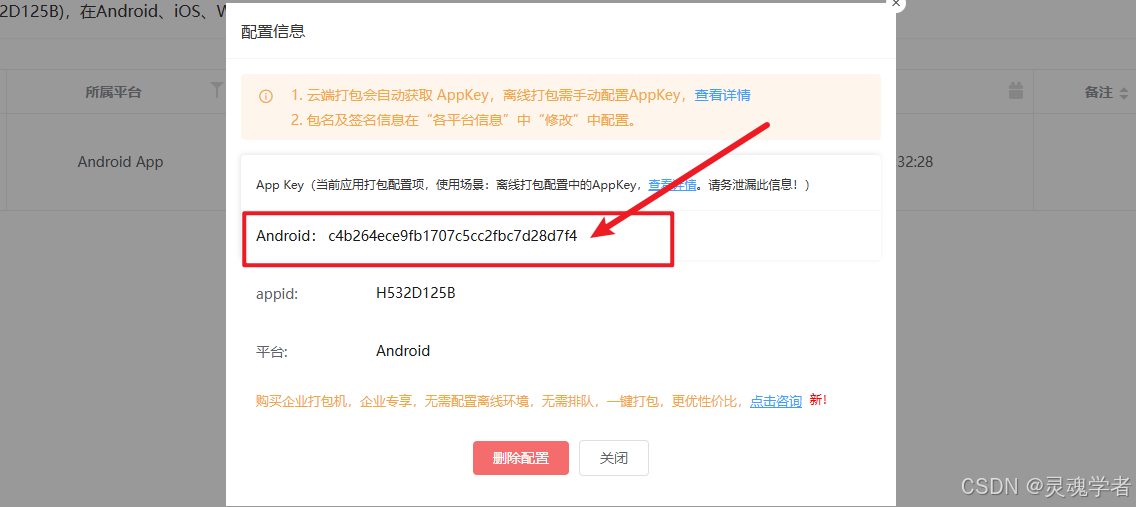
点击【查看离线Key】,可以看到这个离线Key,这个就是接下来我们要用到的。
7.3.2 Androidmanifest.xml 配置
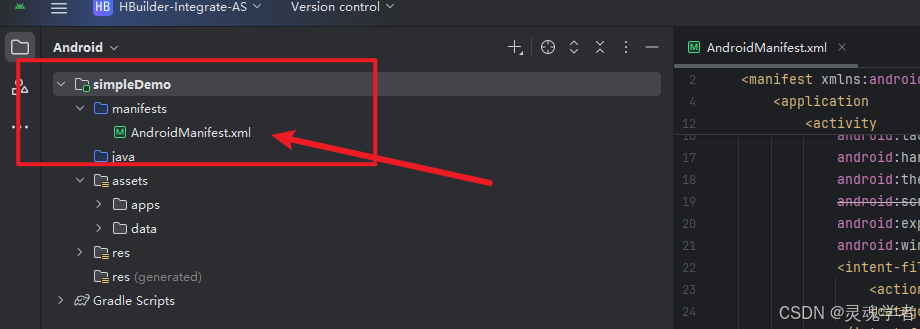
回到 Android Studio 程序中,我们找到这个文件【Androidmanifest.xml】进行配置信息:
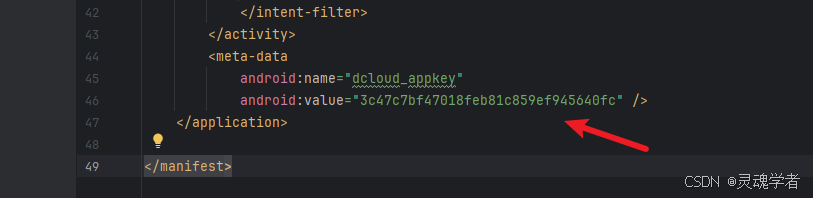
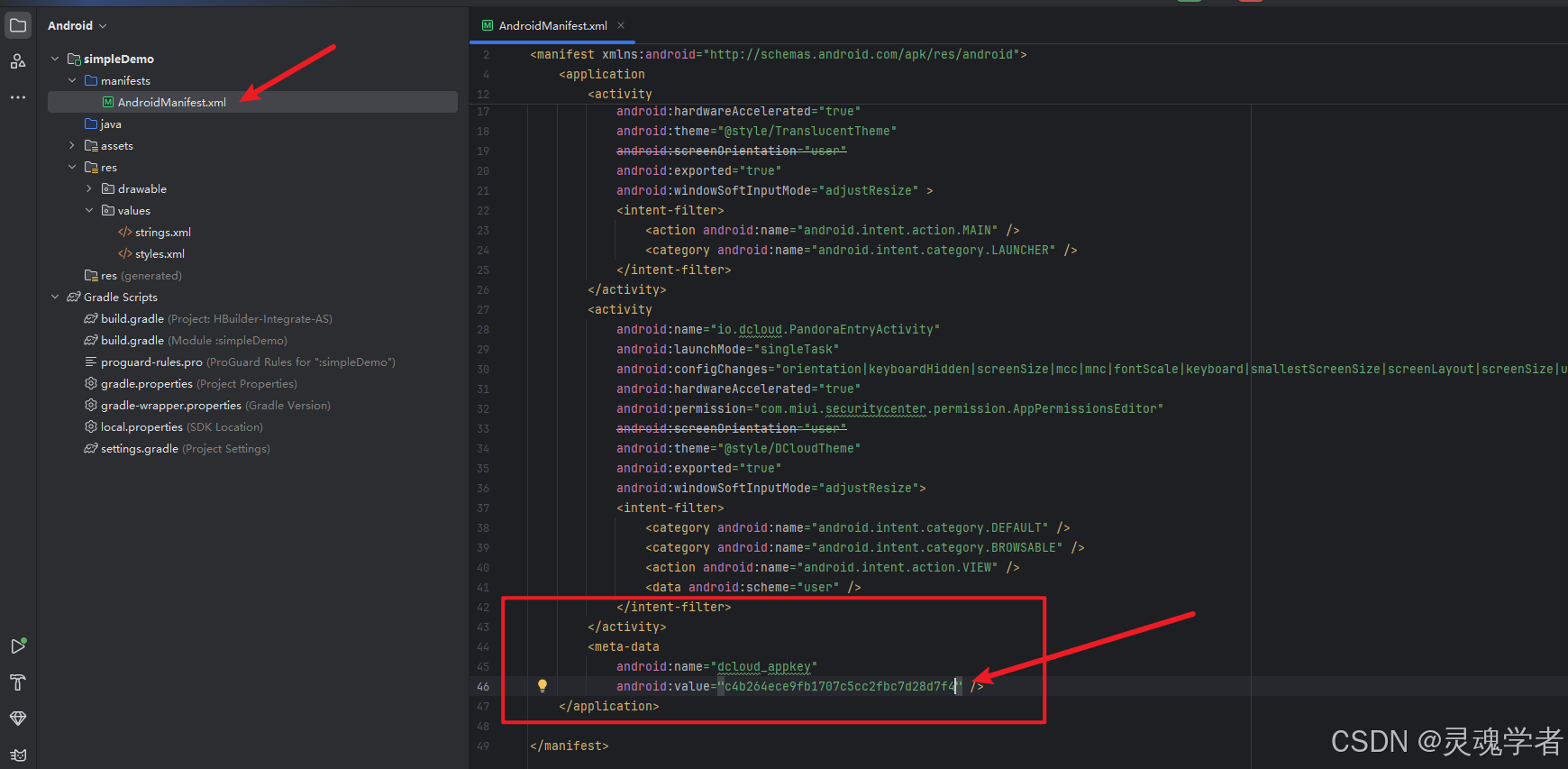
打开这个文件之后,滑动代码页面到最底部, 导航到Application节点,创建meta-data节点,name为dcloud_appkey,value为申请的AppKey。
<application
    ...>
    <meta-data
        android:name="dcloud_appkey"
        android:value="替换为自己申请的Appkey" />

*源自DCLOUD官网,如果大家看官网的话也是可以完成的;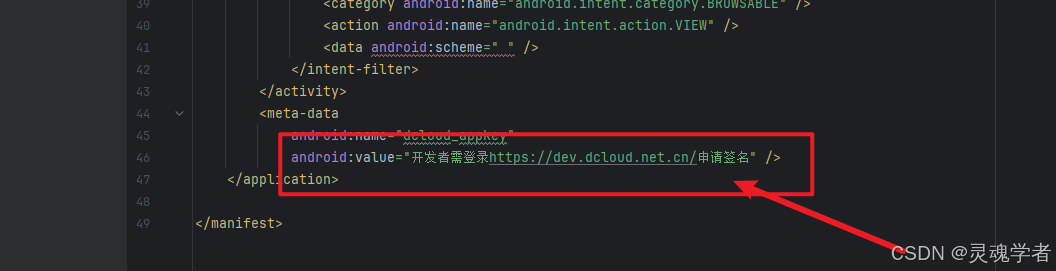
把申请的离线key粘贴进去就可以了,按【Ctril+S】进行保存。
7.3.3 配置应用版本号
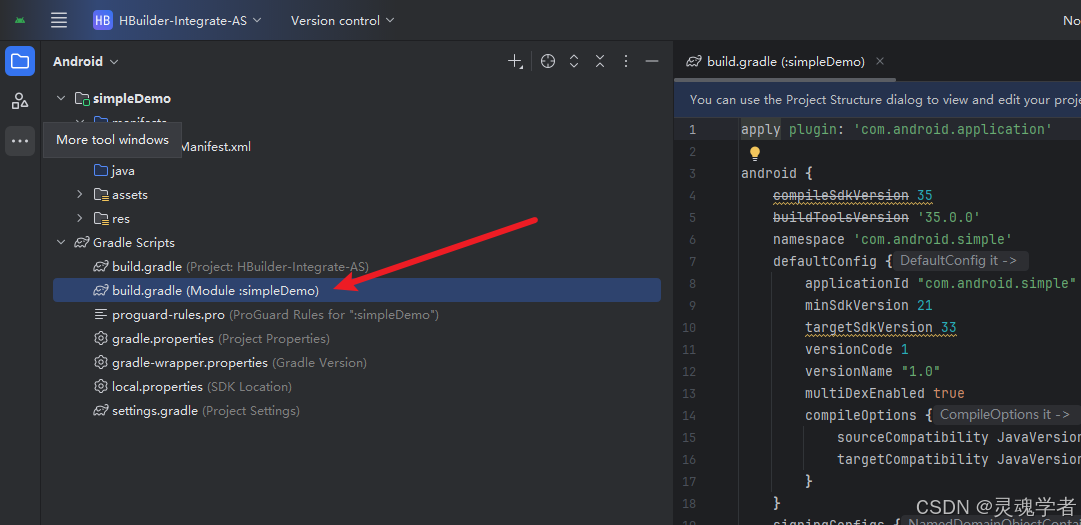
找到并打开文件 【build.gradle】文件,也就路径 simpleDemo下的build 文件,切勿弄错成工程根目录下的 build 文件;
以下是DCLOUD官网提供的配置应用版本号内容:
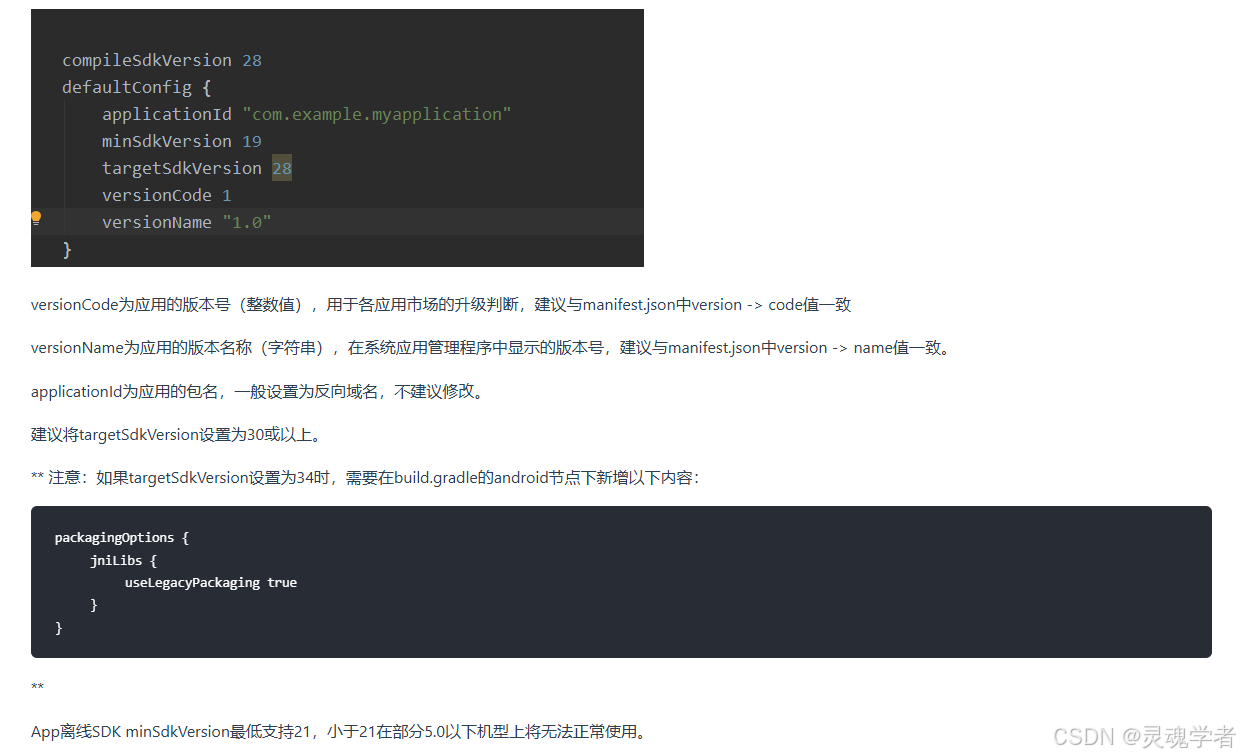
我们演示这里就修改一下这个 applicationId 吧,就要提供的 plus.H532D125B ;也可以按照反向域名来设置,项目内你有用到自己的服务器之类的可以自行调整,没有的话这里改不改其实影响并不大,至少对APP运行本身是没有太大影响。
官网上也提供了一个完整版的一个参考(旧版本的),但是其实你用这个 APP离线SDK 的版本稍微高一些的基本都是已经处理好的,除了一些特殊需要改动的,基本没有太大问题。
7.3.4 配置应用名称
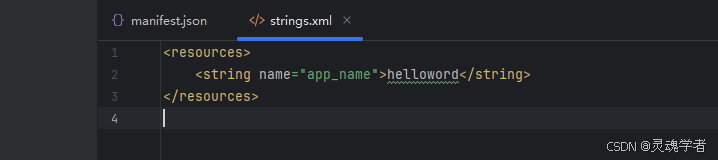
打开 res -> values -> strings.xml文件,修改"app_name"字段值,该值为安装到手机上桌面显示的应用名称,建议与manifest.json中name(基础配置中的应用名称)对应。
strings.xml 文件
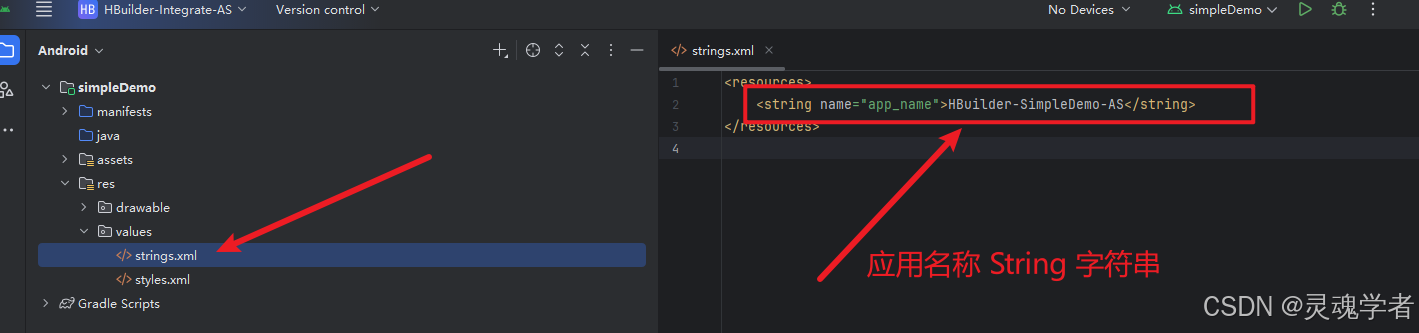
建议与manifest.json 中的name 对应 ,也就是生成的本地APP资源中的 manifest.json 文件:
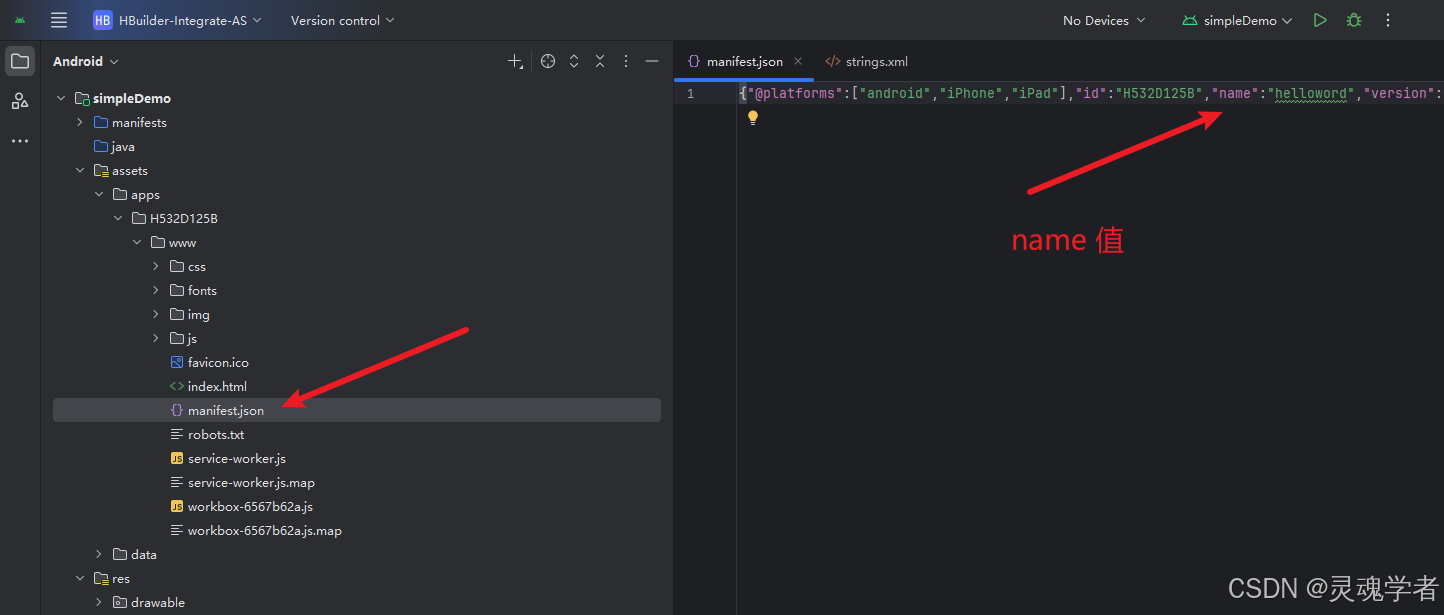
将 strings.xml 的配置信息换成 manifest.json 的 name 值即可(这个就是我们要打包成APK安装到手机桌面的应用名称了),如下:
7.3.5 配置应用启动页及provider节点
打开 Androidmanifest.xml 文件;

注意:新建的项目默认会有一个MainActivity的节点,必须删掉!咱们这个是没有这个节点的;
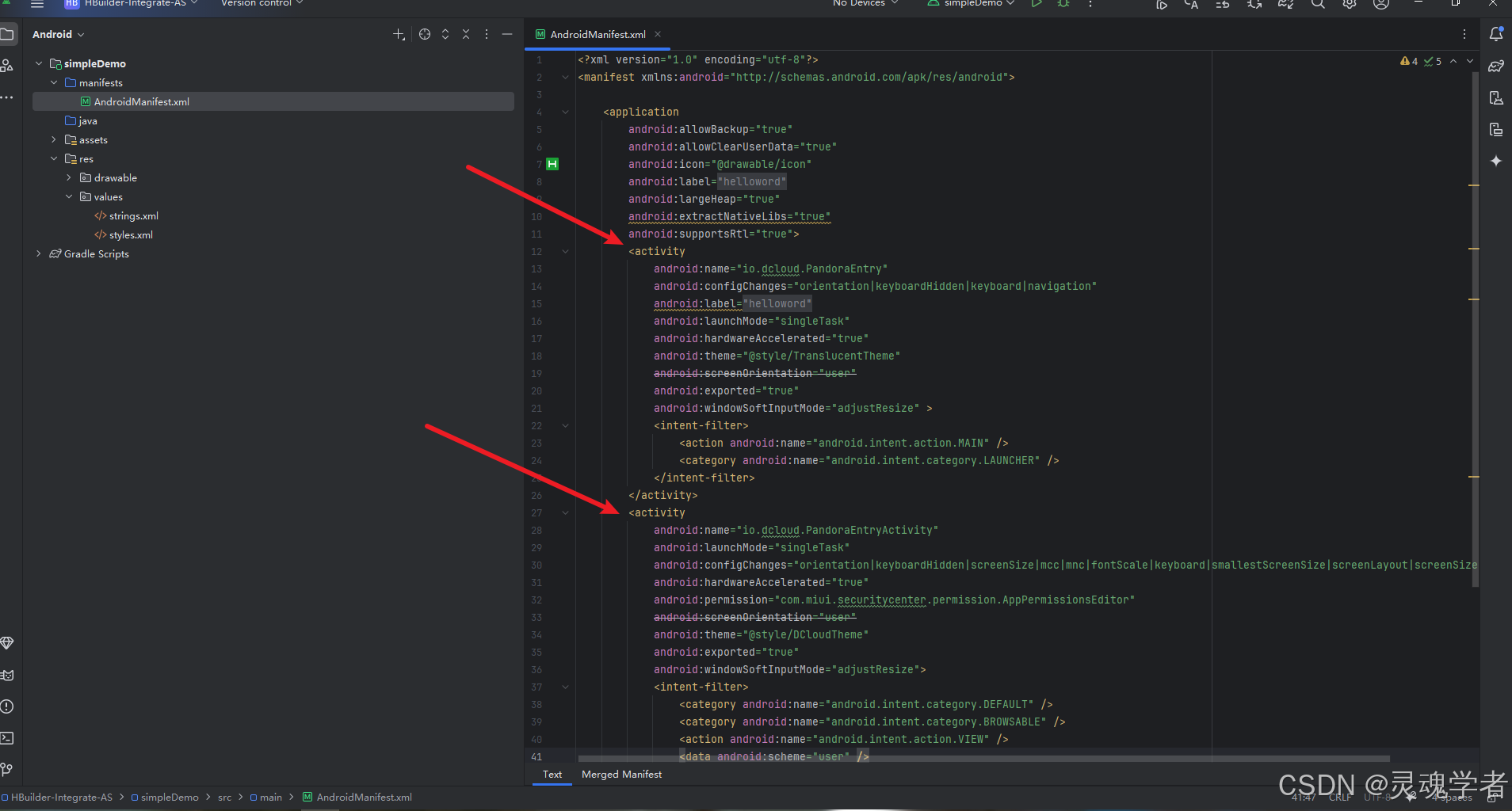
将activity信息添加到 Androidmanifest.xml 的 application 节点中:
	<activity
        android:name="io.dcloud.PandoraEntry"
        android:configChanges="orientation|keyboardHidden|keyboard|navigation"
        android:label="@string/app_name"
        android:launchMode="singleTask"
        android:hardwareAccelerated="true"
        android:theme="@style/TranslucentTheme"
        android:screenOrientation="user"
        android:windowSoftInputMode="adjustResize" >
        <intent-filter>
            <action android:name="android.intent.action.MAIN" />
            <category android:name="android.intent.category.LAUNCHER" />
        </intent-filter>
        <intent-filter>
            <category android:name="android.intent.category.DEFAULT" />
            <category android:name="android.intent.category.BROWSABLE" />
            <action android:name="android.intent.action.VIEW" />
            <data android:scheme=" " />
        </intent-filter>
    </activity>
	<activity
        android:name="io.dcloud.PandoraEntryActivity"
        android:launchMode="singleTask"
        android:configChanges="orientation|keyboardHidden|screenSize|mcc|mnc|fontScale|keyboard|smallestScreenSize|screenLayout|screenSize|uiMode"
        android:hardwareAccelerated="true"
        android:permission="com.miui.securitycenter.permission.AppPermissionsEditor"
        android:screenOrientation="user"
        android:theme="@style/DCloudTheme"
        android:windowSoftInputMode="adjustResize">
    </activity>
这个我们使用的离线SDK已经帮我们处理过的:
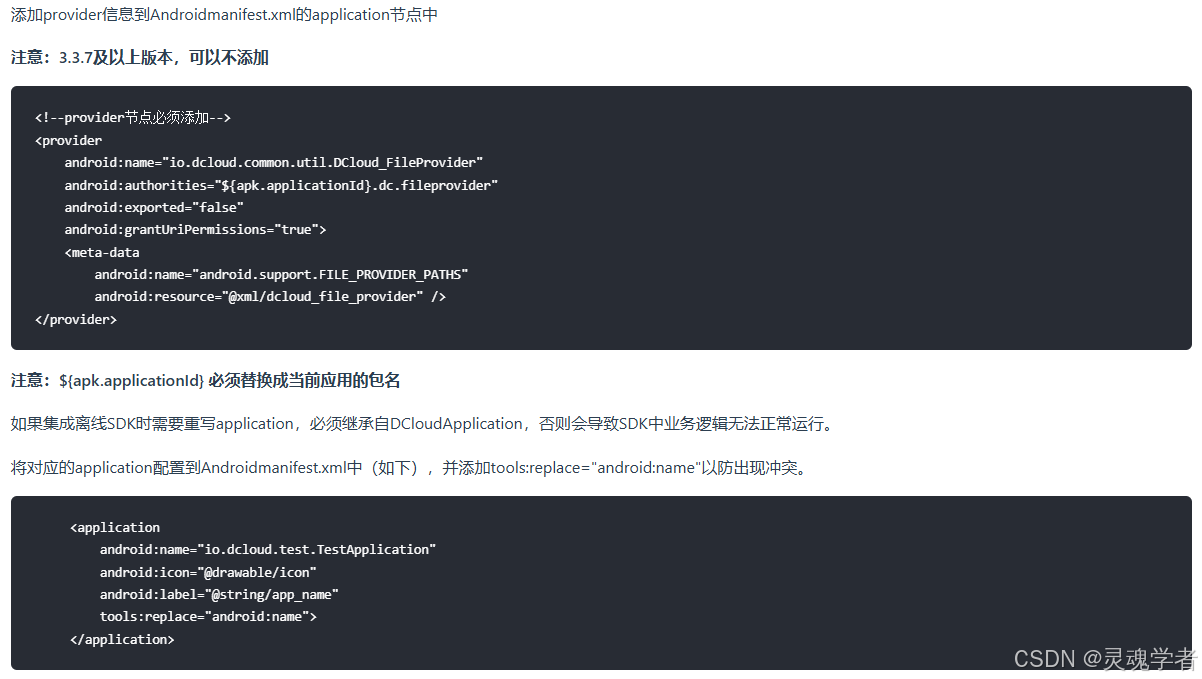
使用版本低于这个 3.3.7的还需要注意的地方(以防万一有的就是使用低版本的);
7.3.6 配置应用图标和启动界面
drawable 文件夹 是图片文件夹,里面分别有三个 png 文件,icon 就是应用图标了,push就是推送消息图标,splash 其实就是启动页的页面了。
--- icon.png为应用的图标;push.png为推送消息的图标;splash.png为应用启动页的图标。
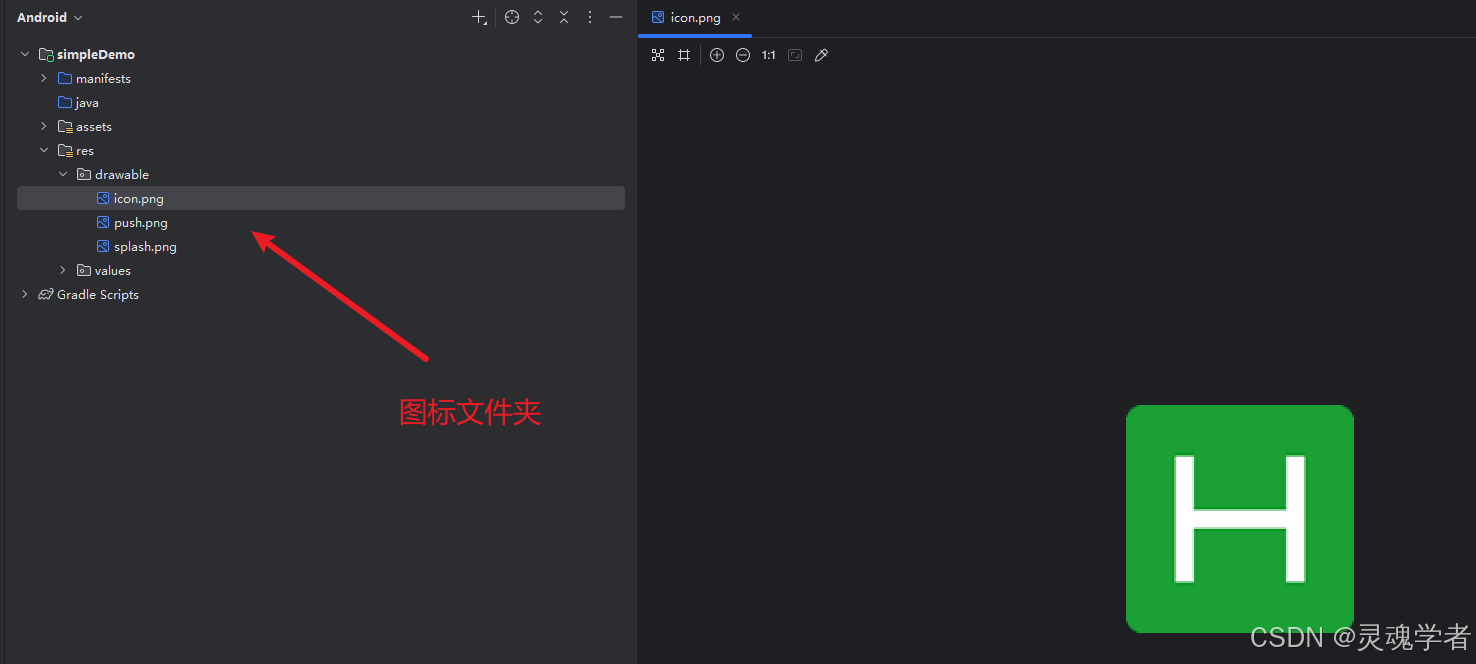
图标的内容可以参考这篇内容(android(drawable文件夹)图片适配)
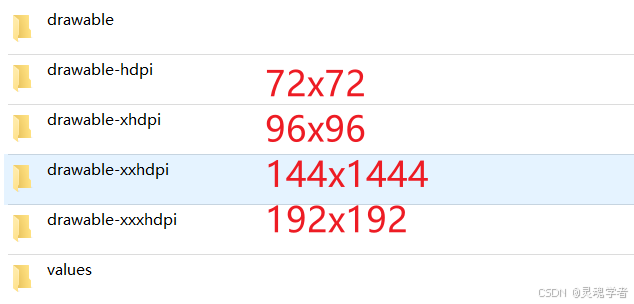
这里我们需要自行来去创建 drawable-ldpi,drawable-mdpi,drawable-hdpi,drawable-xhdpi,drawable-xxhdpi 文件夹,不同的文件夹对应着不同的尺寸图标文件,这里我们就需要来去制作图标的各个尺寸,也不要太精细吧,可以挑几个常用常见的尺寸。
HbuilderX 生成多图标尺寸
这里我们就需要有一个图标,这里作者就用PS简单做个尺寸为1024x1024的图标文件图:

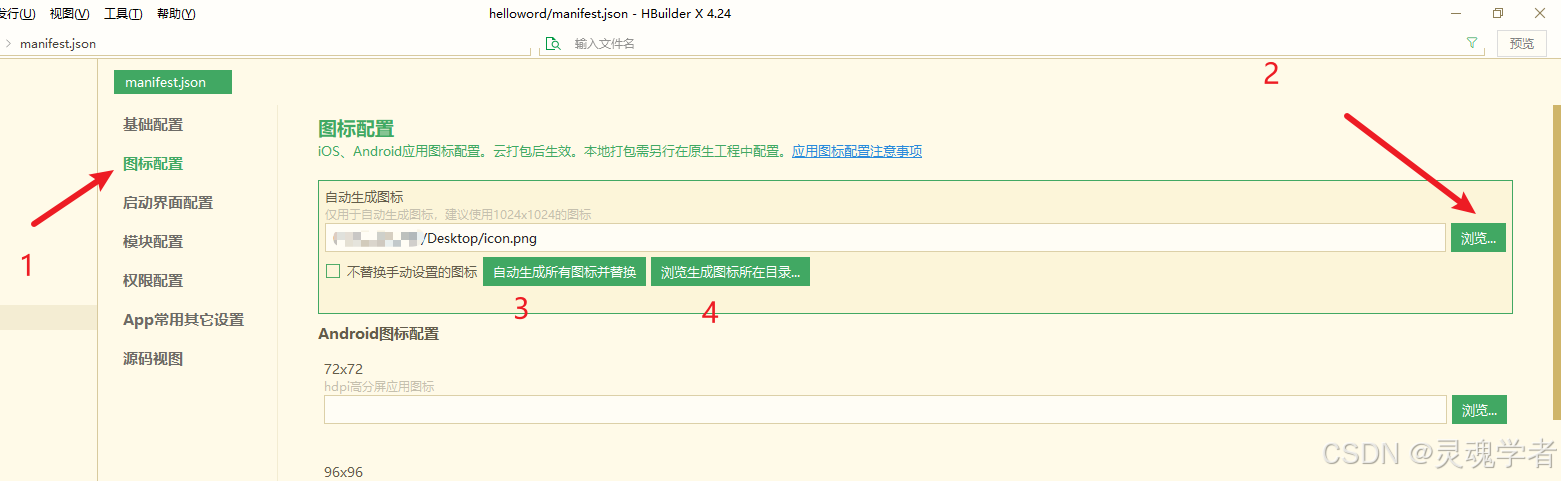
我们导出为png格式的图片即可,为什么要弄成这个1024x1024的尺寸呢,因为我们刚好用这个 HbuilderX 自带的这个图标配置中的一个 自动生成所有图标的功能,这样就可以得到多尺寸的图标文件了。
打开 HbuilderX ,打开刚刚 helloword 项目,点击 manifest.json 文件,我们找到图标配置,然后点击浏览找到我们刚刚保持的 png 格式文件;点击【自动生成所有并替换】,完成后点击【浏览生成图标所在目录】。
可以看到各种尺寸的图标文件:
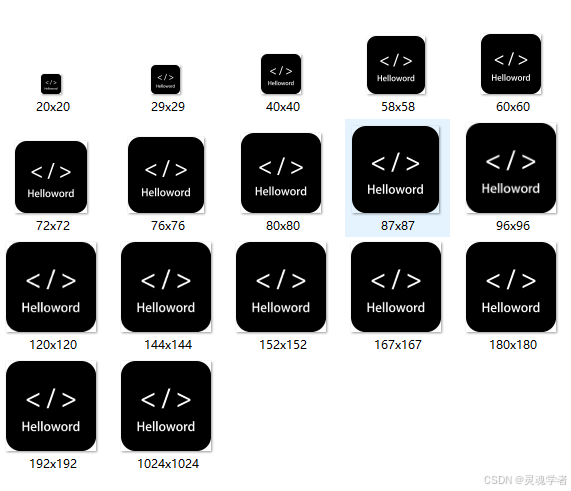
图标就准备好了,下面我们就来配置图标,至于推送图标以及启动图就留给大家自己发挥,推送图标就大差不差,启动图如果是固定的大家可以在这里用,如果不是也可以不做,当然这其实有不少种方法方式来做启动图的。
新建图标文件夹
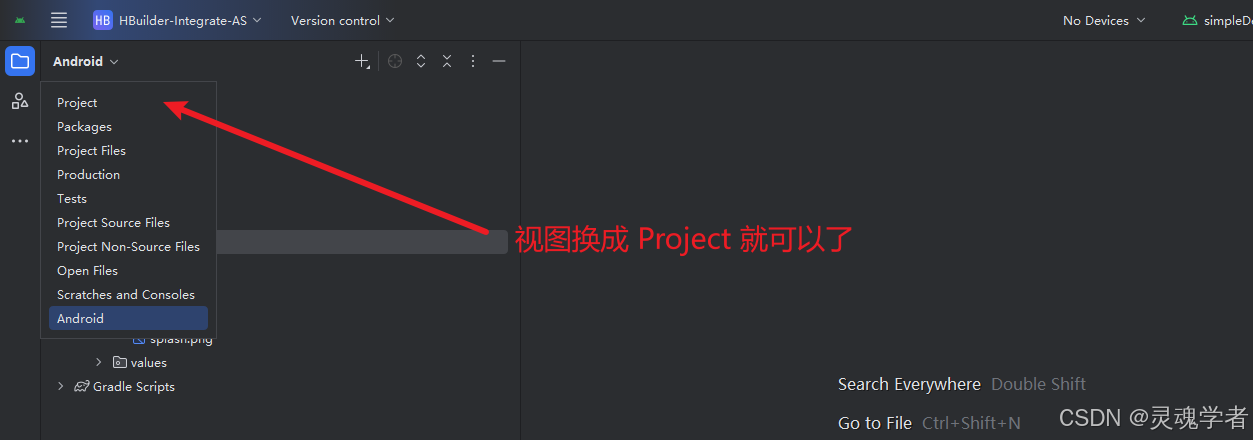
言归正传,我们回到 Android Studio 程序中,我们来去新建不同尺寸的图标文件夹;选择【res】,右键【New】新建一个【Dirctory】文件夹;
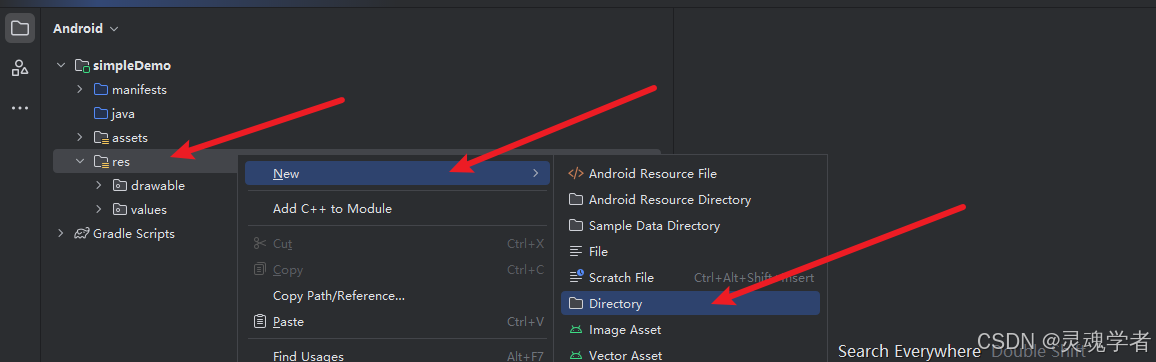
看不到,是因为没有切换到这个 Project 视图,Android 视图会过滤一些空文件夹的,所以需要更换一下视图,作者并不是在这里面创建的,在文件夹创建的,这样快一些,看个人习惯吧。
按照下面这个图来去放置对应的图标尺寸,当然如果有其他设备等的尺寸大家可以自行再去调整,存放对应的图标名称建议改成和 【drawable】文件夹一样的,这样容易辨识。
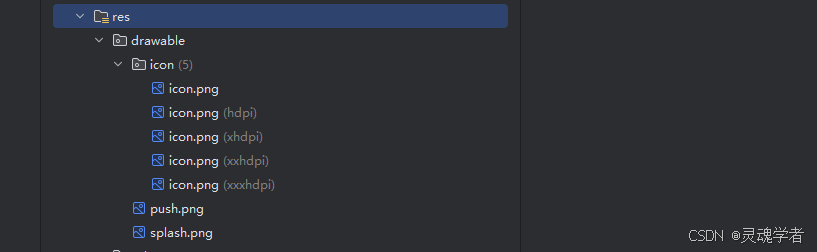
完成之后,可以看到的是:
7.3.7 资源配置信息 - 修改dcloud_control.xml文件
如下:在下载导入的这个工程的时候,这部分的内容是已经有了,可以打开自己查看:
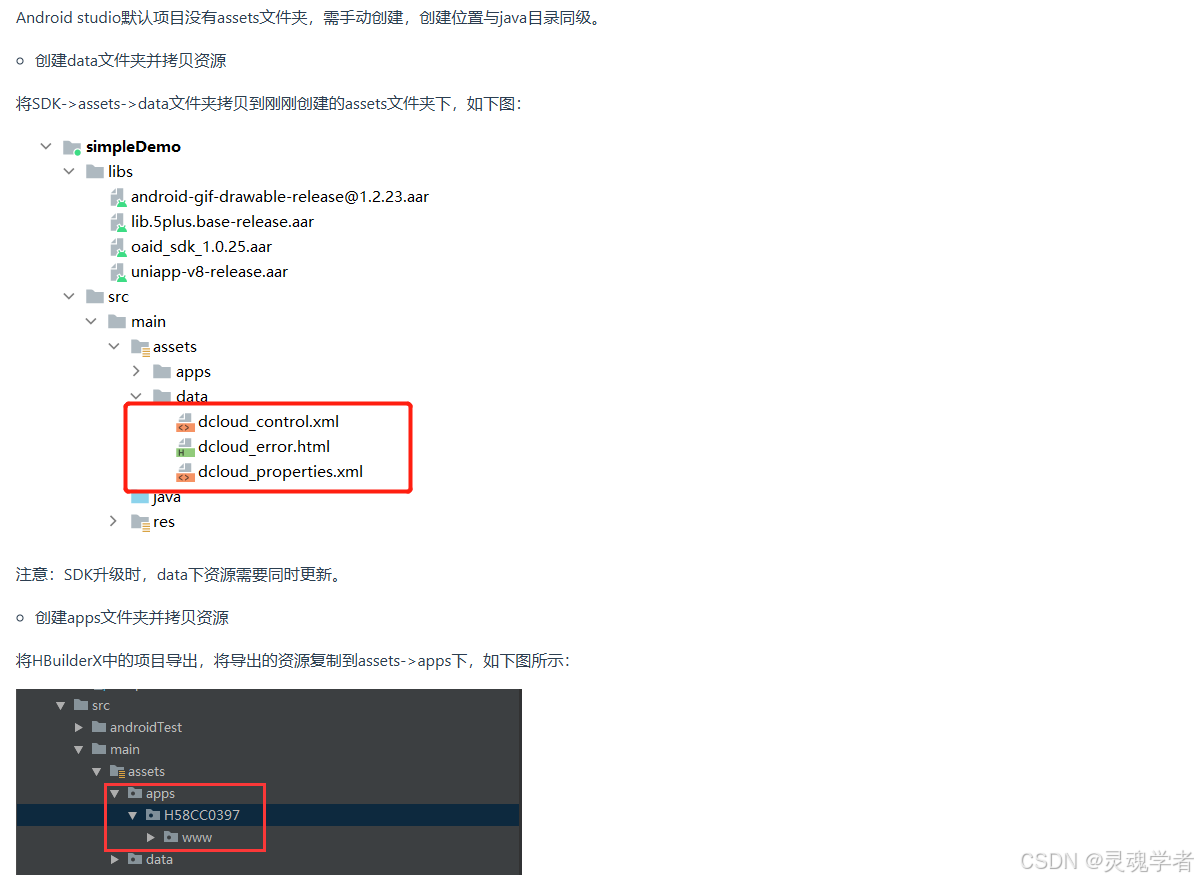
下面这里我们需要来去修改这个文件 修改dcloud_control.xml文件 ,将文件中的 【__UNI__A】 的部分来去修改成我们的 Appid 标识,这个在前面的【*7 - 7.2】的移动本地打包APP资源 其实就将 HBuilderX 生成的离线APP资源来去拷贝过来覆盖 【__UNI_A】文件夹,前面已经讲过了。
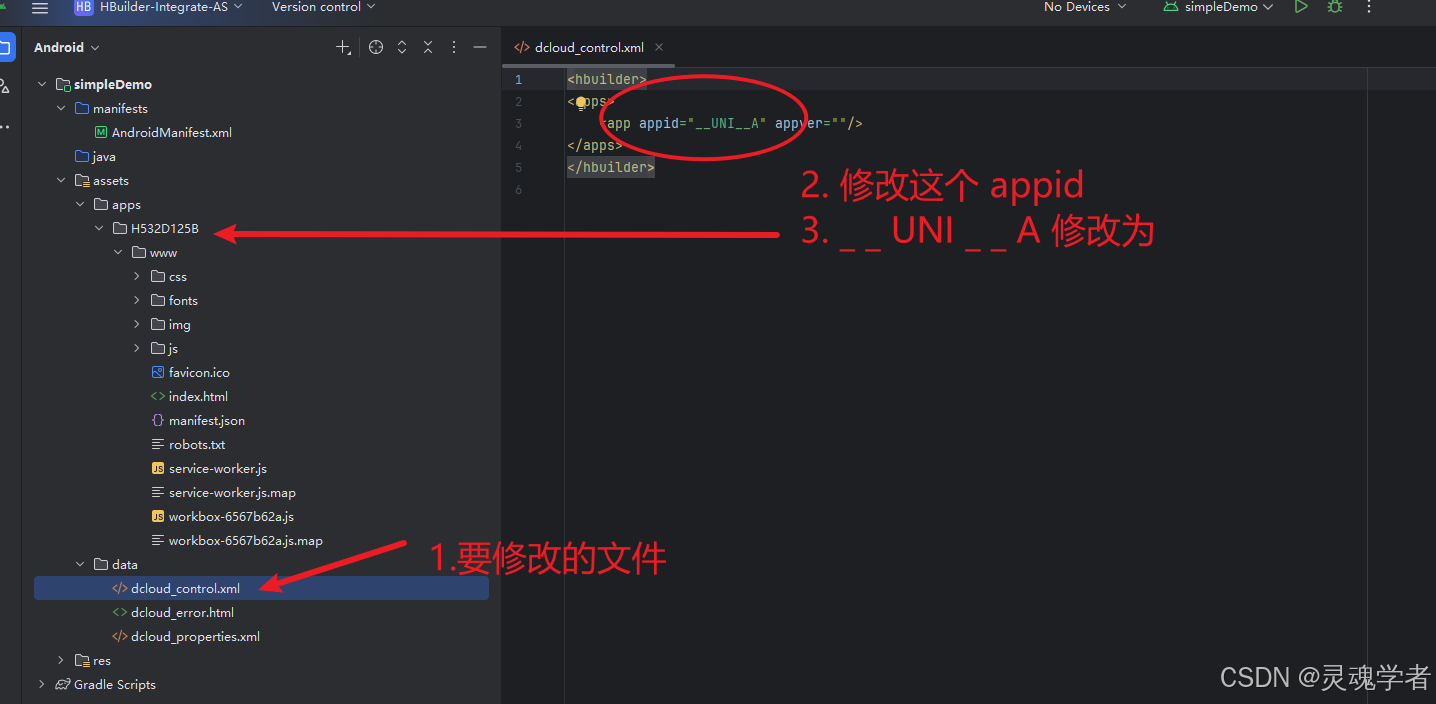
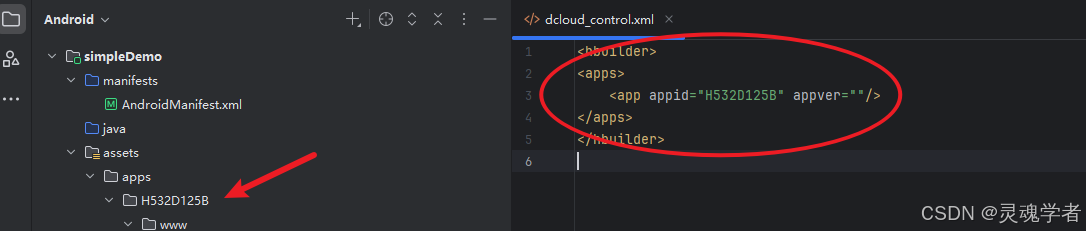
基本的配置大概就这样,其他需要配置的部分大家可以回到 DCLOUD 官网来去查询。
*7.4 运行 - 未配置appkey或配置错误
接入手机设备(需要保持同网络/WIFI),然后点击顶部的播放图标,Run simpleDemo ;
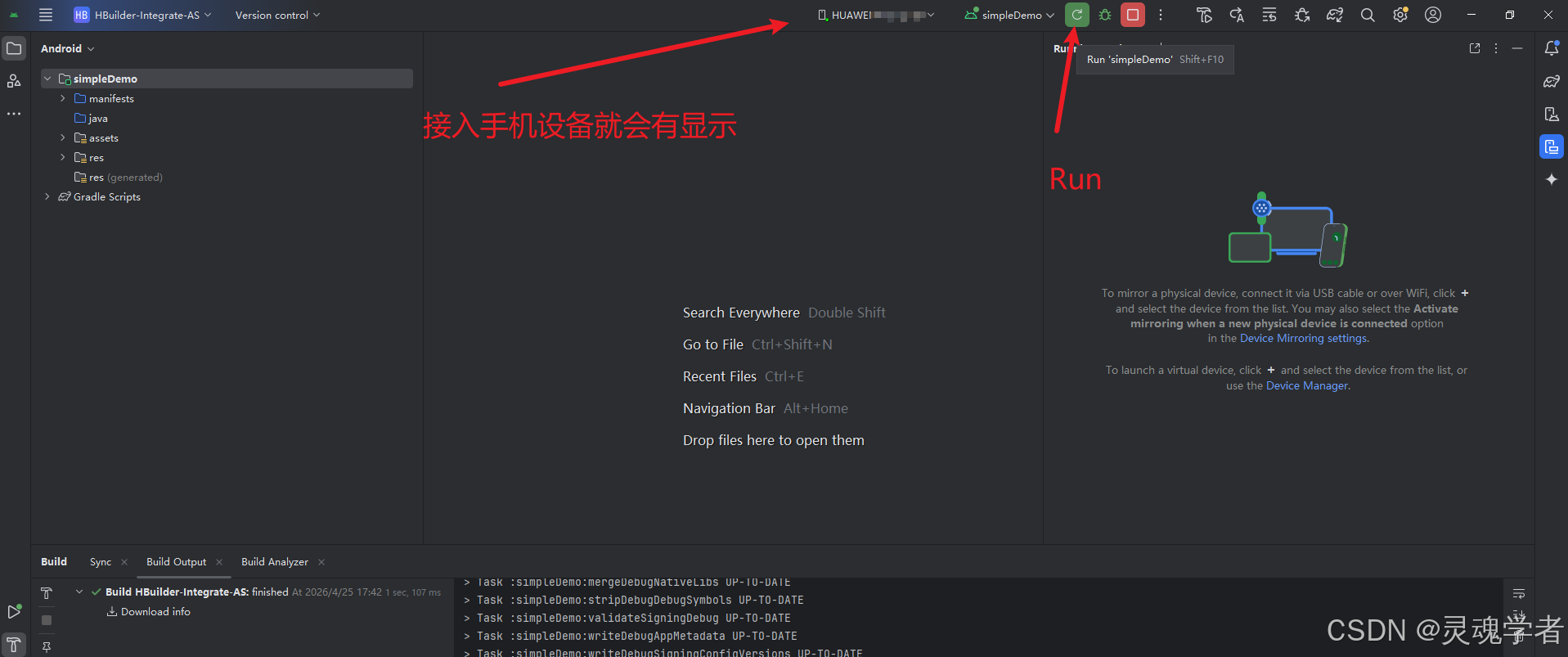
可以看到的是右边并没有显示设备,而手机设备有了提示,如:
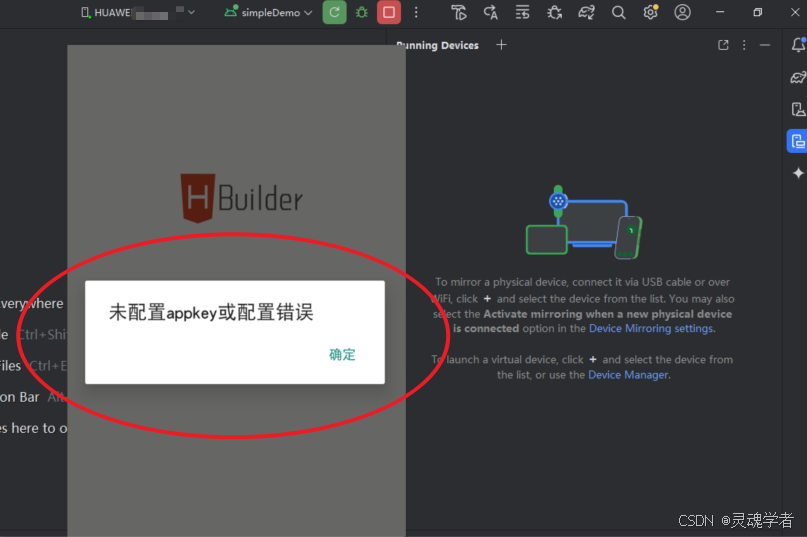
*7.4.1 未配置appkey或配置错误
未配置appkey或配置错误,这里主要因为我们并没有处理这个签名文件所导致的问题;打开
build.gradle 文件;
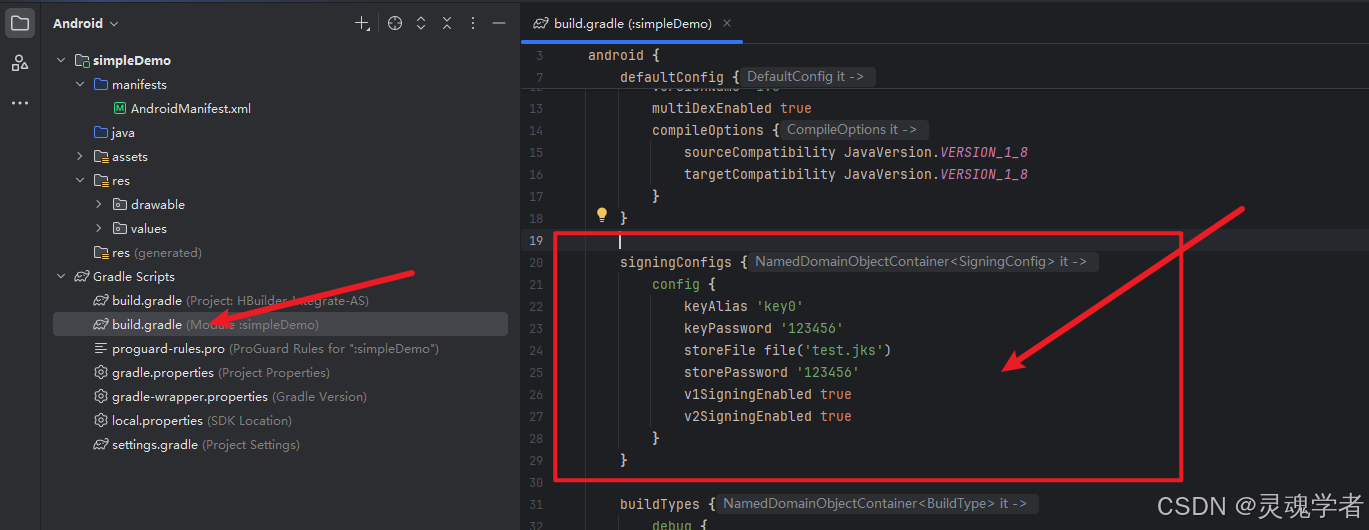
* SHA1 校验
需要用到这个 test.js 文件生成的 SHA1值,并与DCloud 开发者中心申请的 AppKey 时提交的SHA1值进行比对。
我们可以切成 Project 视图查看到(test.jks) :
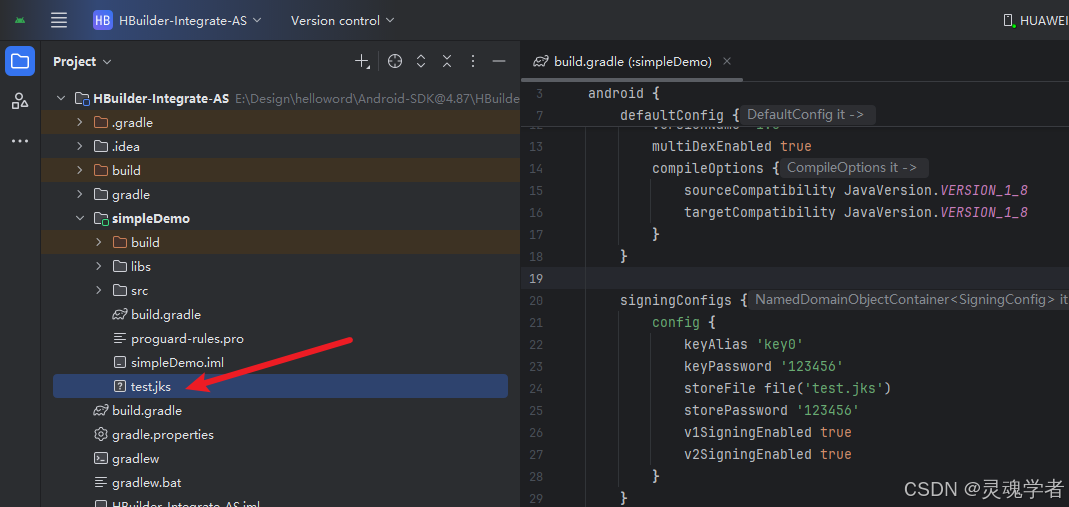
这个 test.jks 文件是测试用的默认签名文件。
- 开发调试阶段
可以暂时用这个 test.jks 文件,但是需要我们来去把它的 SHA1 配置到 DCloud 开发者中心去,来生成对应的 AppKey。
- 正式发布阶段
必须要替换成你自己的签名文件,最好不要用这个默认的。
*7.4.2 开发调试 - 签名文件
------ 现在尚未进行打包,就用这个 test.jks 签名文件来去获取 SHA1;
*获取 SHA1
打开终端,切到 simpleDmoe 的目录,jks 文件在该目录下:
cd simpleDemo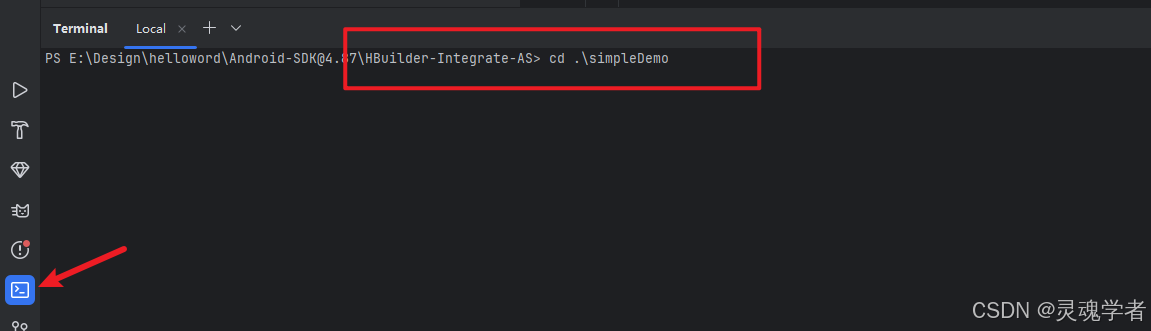
获取 test.jks 的 SHA1,终端输入如下代码,回车:
keytool -list -v -keystore test.jks -storepass 123456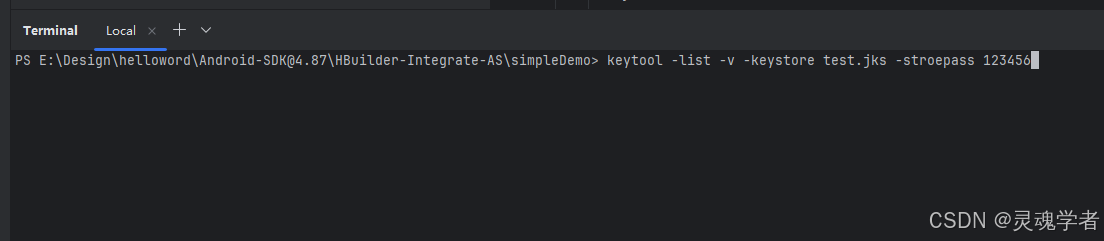
可以获得如下信息:
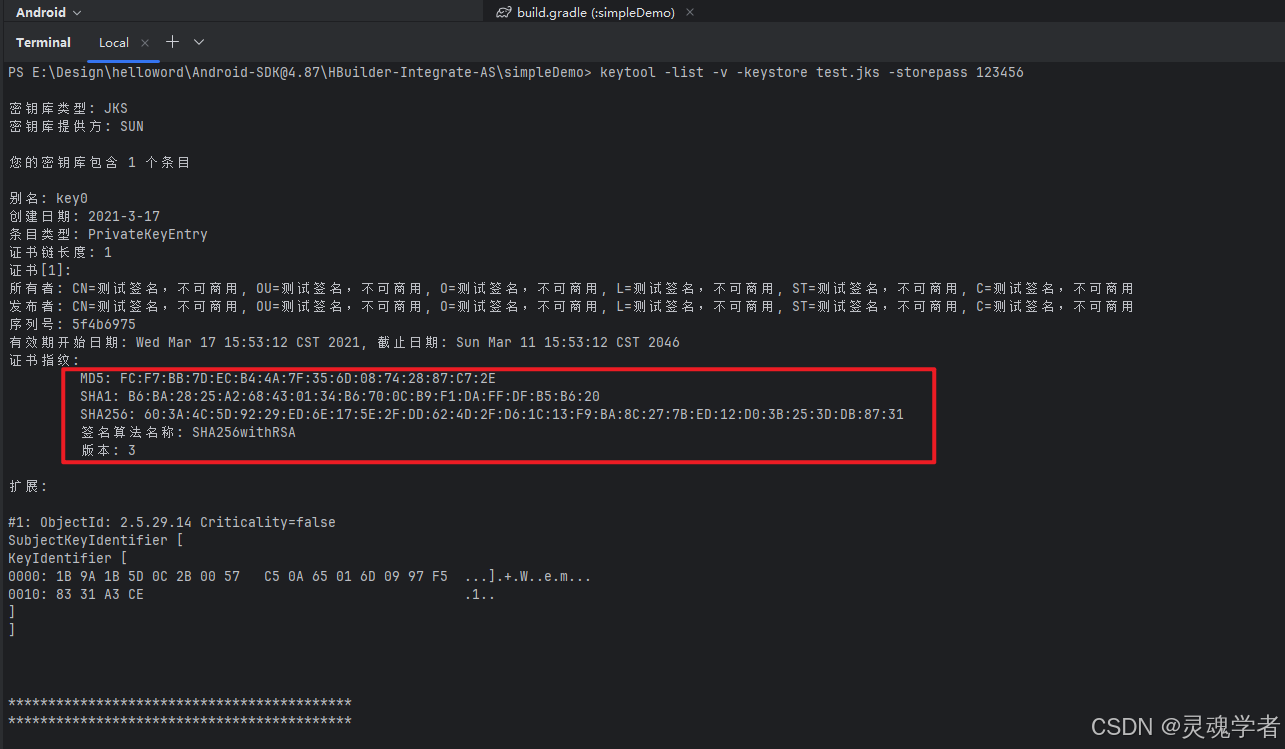
PS E:\Design\helloword\Android-SDK@4.87\HBuilder-Integrate-AS\simpleDemo> keytool -list -v -keystore test.jks -storepass 123456

密钥库类型: JKS
密钥库提供方: SUN

您的密钥库包含 1 个条目

别名: key0
创建日期: 2021-3-17
条目类型: PrivateKeyEntry
证书链长度: 1
证书[1]:
所有者: CN=测试签名,不可商用, OU=测试签名,不可商用, O=测试签名,不可商用, L=测试签名,不可商用, ST=测试签名,不可商用, C=测试签名,不可商用
发布者: CN=测试签名,不可商用, OU=测试签名,不可商用, O=测试签名,不可商用, L=测试签名,不可商用, ST=测试签名,不可商用, C=测试签名,不可商用
序列号: 5f4b6975
有效期开始日期: Wed Mar 17 15:53:12 CST 2021, 截止日期: Sun Mar 11 15:53:12 CST 2046
证书指纹:
         MD5: FC:F7:BB:7D:EC:B4:4A:7F:35:6D:08:74:28:87:C7:2E
         SHA1: B6:BA:28:25:A2:68:43:01:34:B6:70:0C:B9:F1:DA:FF:DF:B5:B6:20
         SHA256: 60:3A:4C:5D:92:29:ED:6E:17:5E:2F:DD:62:4D:2F:D6:1C:13:F9:BA:8C:27:7B:ED:12:D0:3B:25:3D:DB:87:31
         签名算法名称: SHA256withRSA
         版本: 3

扩展:

#1: ObjectId: 2.5.29.14 Criticality=false
SubjectKeyIdentifier [
KeyIdentifier [
0000: 1B 9A 1B 5D 0C 2B 00 57   C5 0A 65 01 6D 09 97 F5  ...].+.W..e.m...
0010: 83 31 A3 CE                                        .1..
]
]


*******************************************
*******************************************
*配置到 DCloud 开发者中心
------ DCloud 开发者中心官网
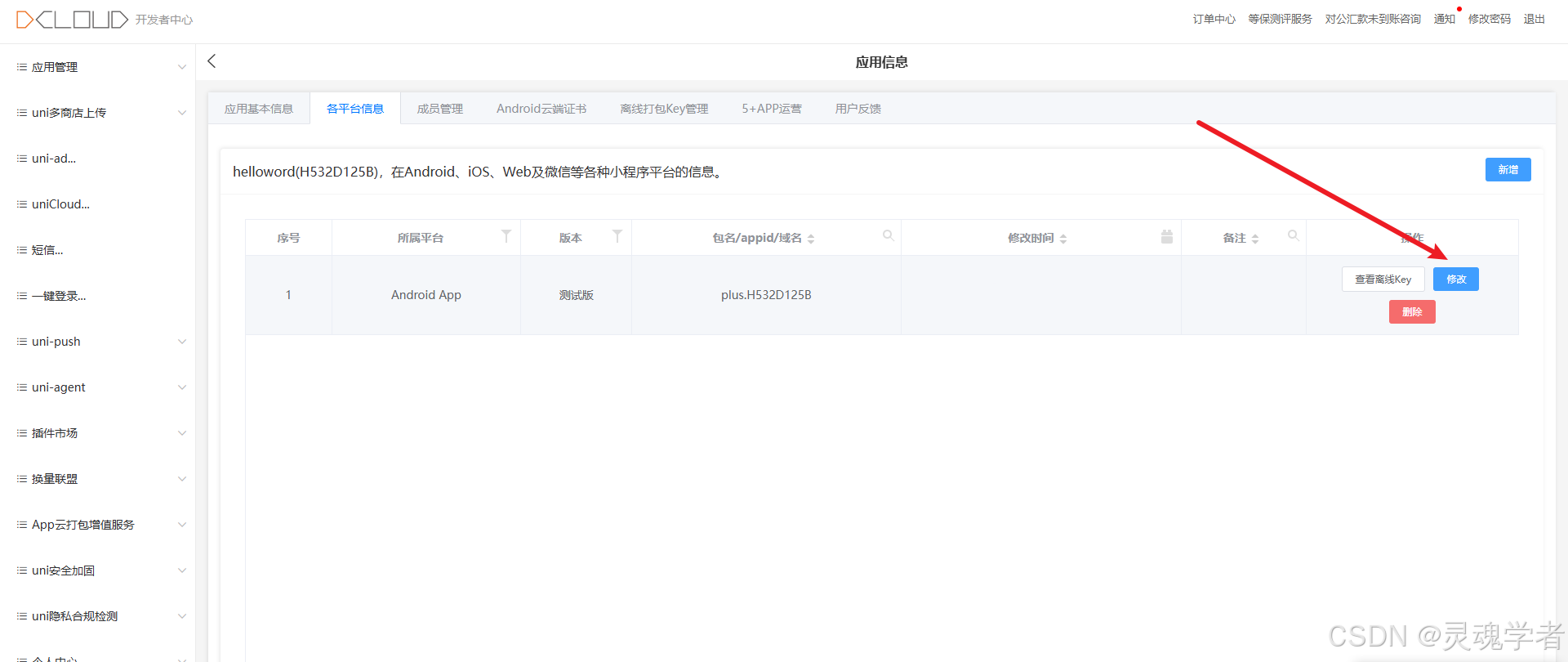
进入【各平台信息】选项之后点击右边的【修改】按钮;
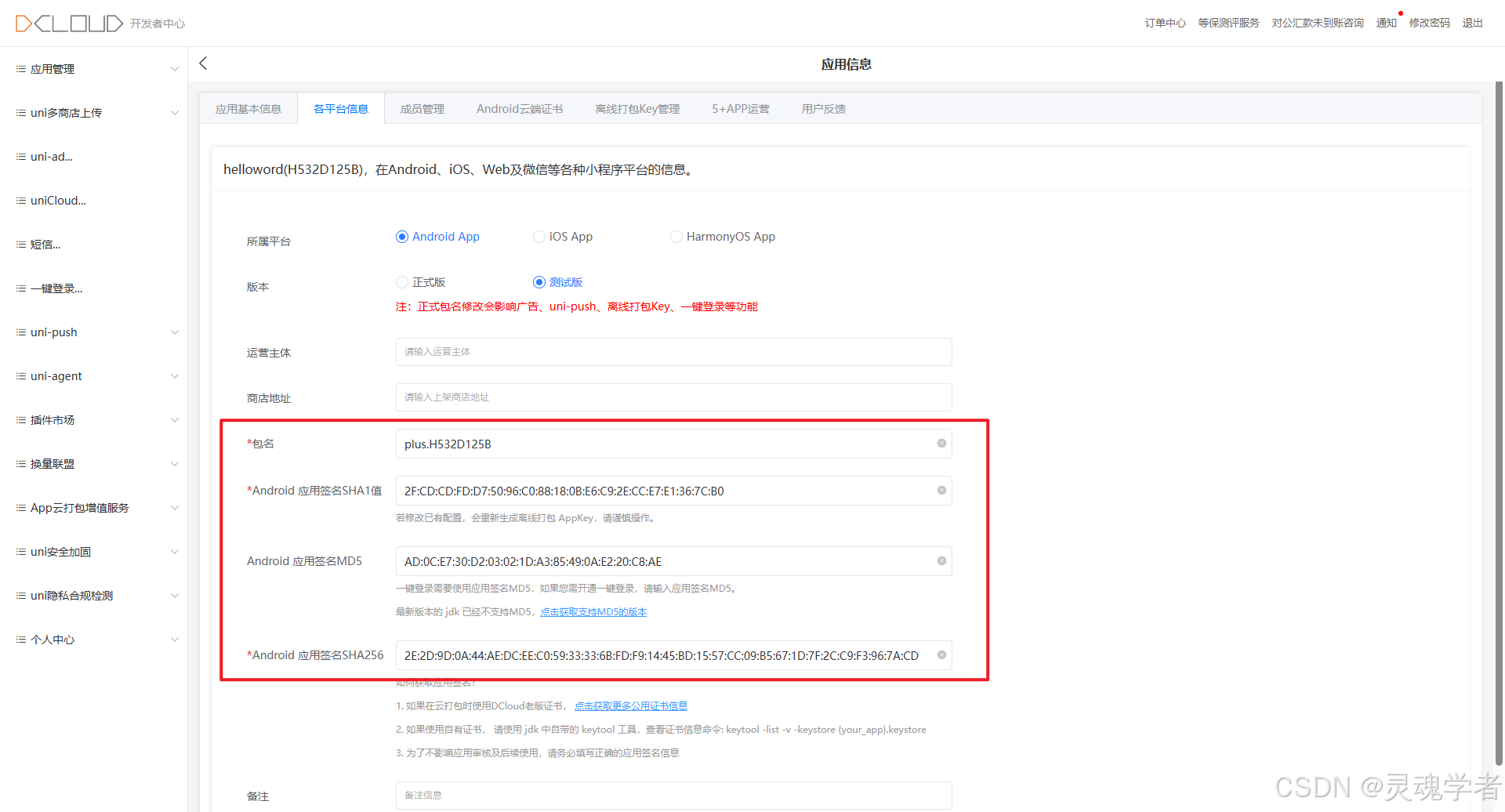
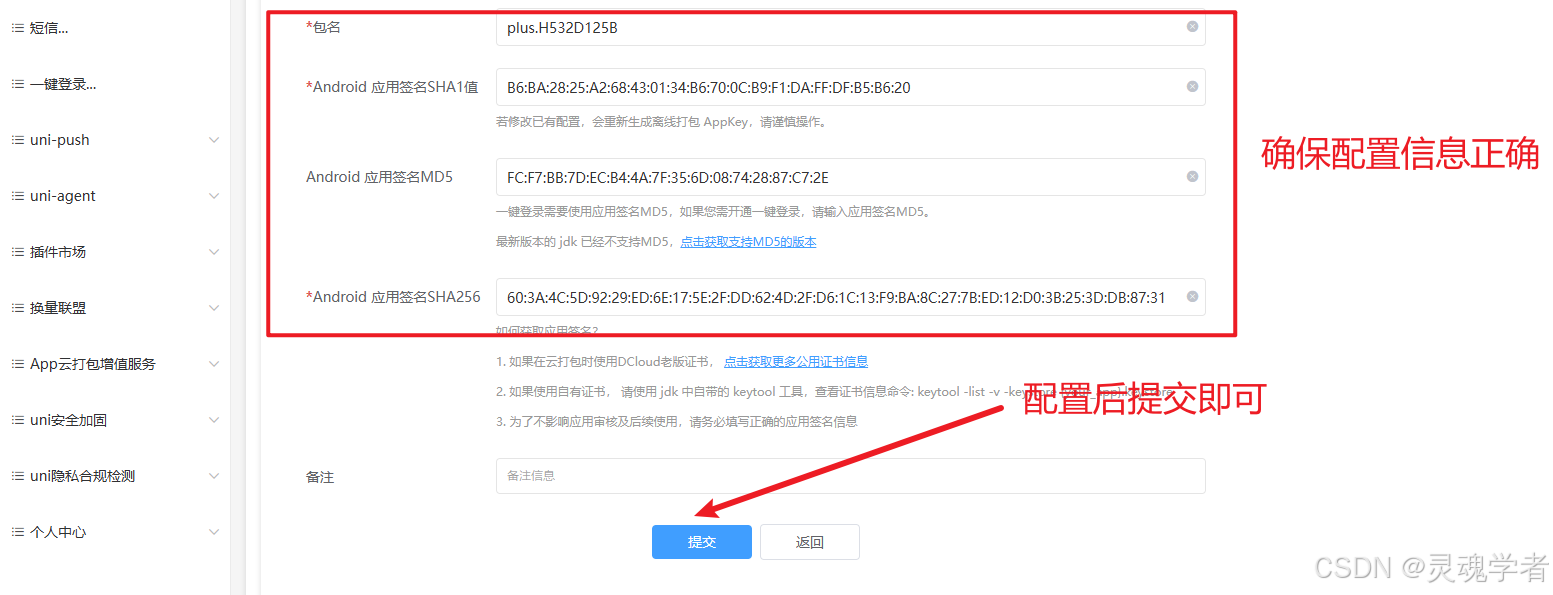
重点就是这块内容,我们需要把刚刚在终端获取到的 SHA1 等信息来去配置过来,
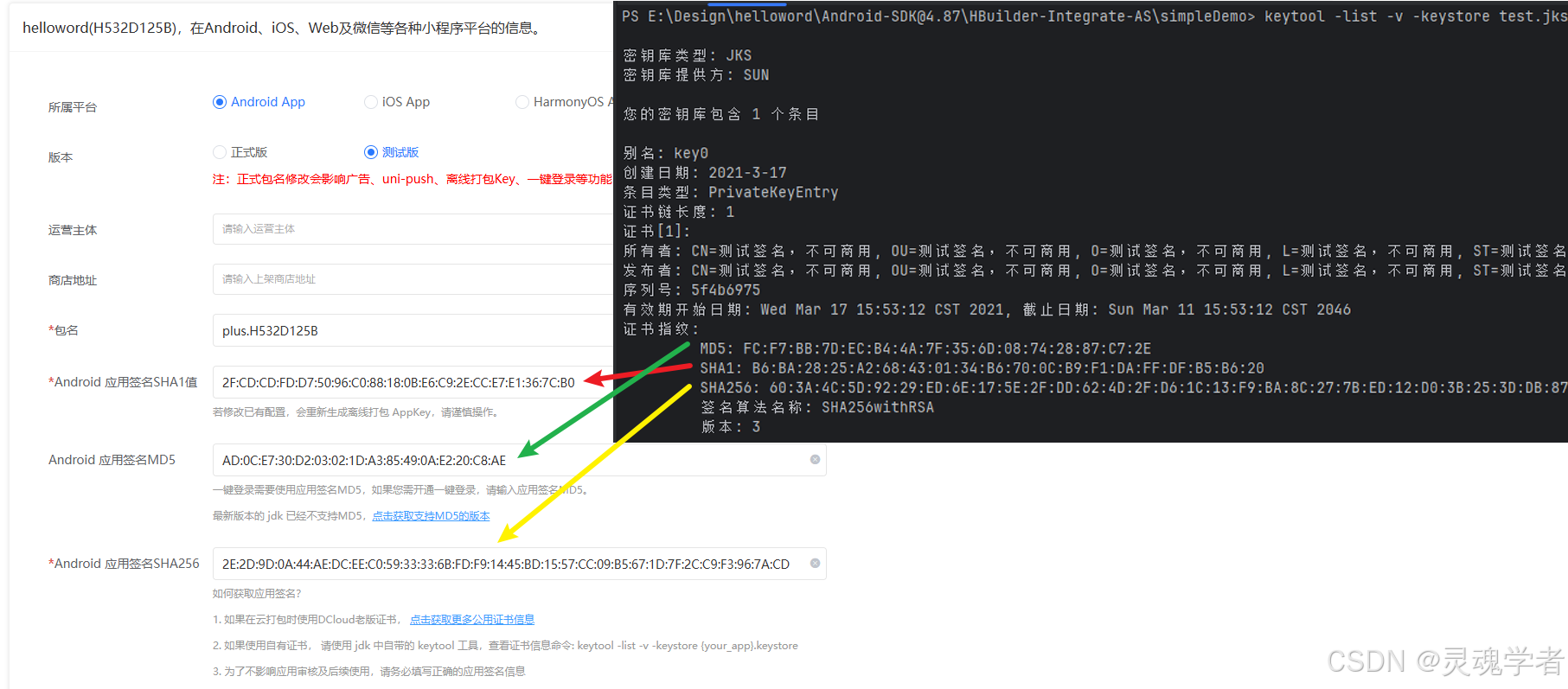
将终端生成的 SHA1 / MD5 / SHA256 都复制过来,粘贴到 DCloud 开发者中心内覆盖原来的内容,完成后点击提交即可。
* 重新配置AppKey
修改成功后,回到 Android Studio 程序当中来;此时还不要漏掉,这里我们已经更换了配置信息,那么对于的 【离线AppKey】 就会发生变化,此时我们需要重新配置 离线AppKey 的内容。
打开 Androidmanifest.xml 文件,滑动代码到最底端,将 AppKey 重新赋值:
完成上述操作,我们来去点击一下同步项目与 Gradle 文件:
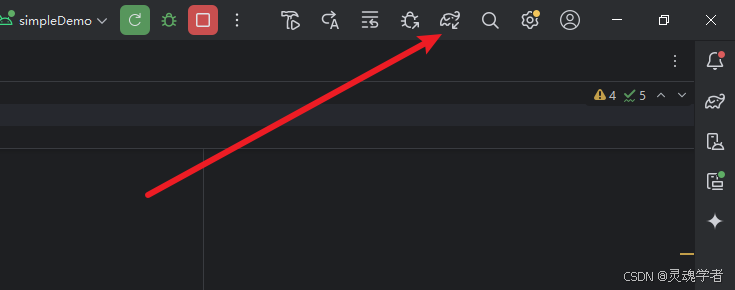
然后再重新操作【*7.4】运行Run,此时可以在设备上,当然PC端也是可以看到效果,如下:
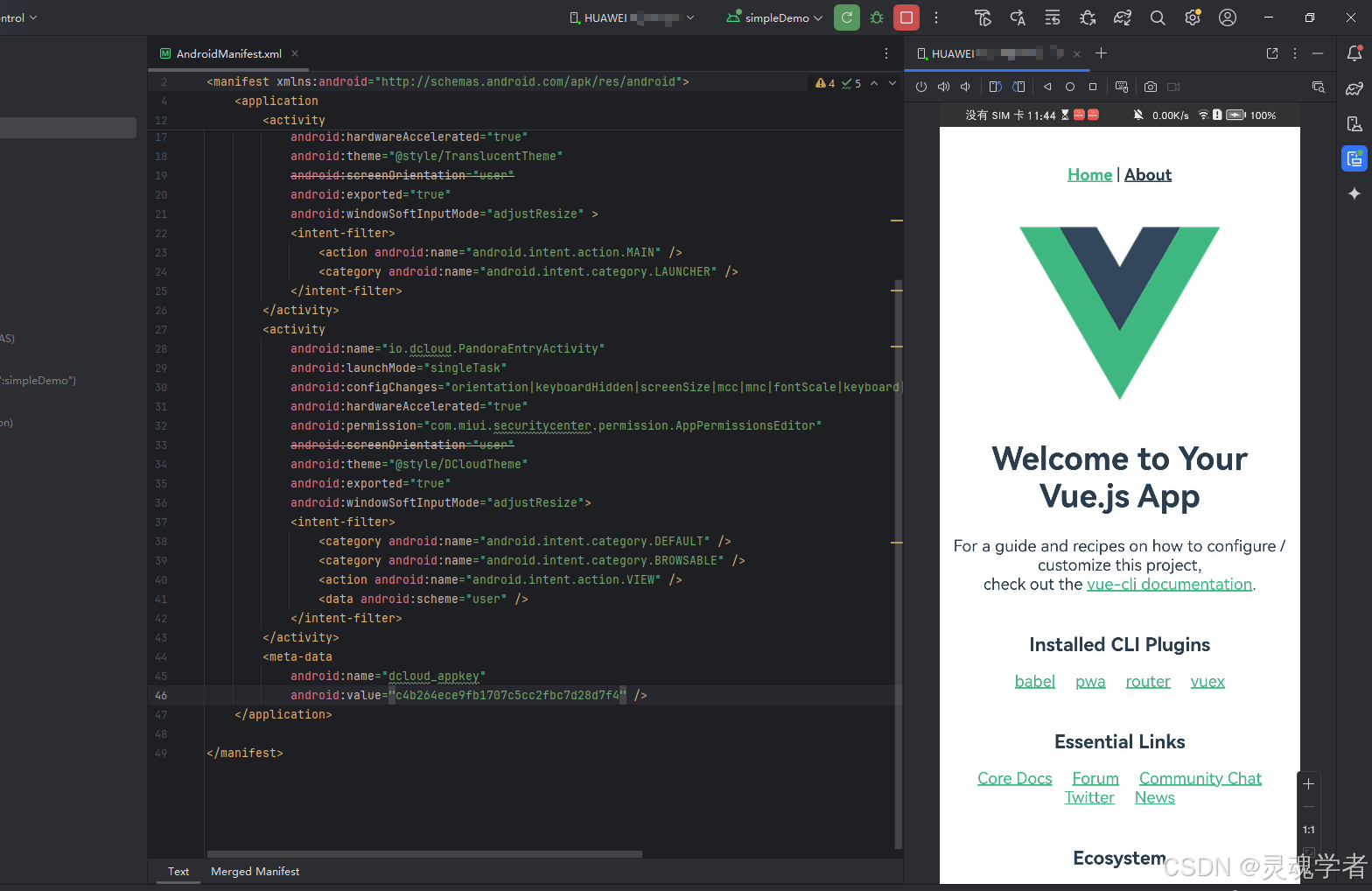
到这一步之后,我们就可以打包一个测试版的helloword的APK文件安装包了。
7.5 打包 - 测试版 APK
------ 生成Debug版APK(用于测试)
1. 点击顶部四条线的图标或者按快捷键 Alt+\ 切出顶部菜单栏:

2. Build ------ Generate App Bundles or APKS ------ Generate APKs
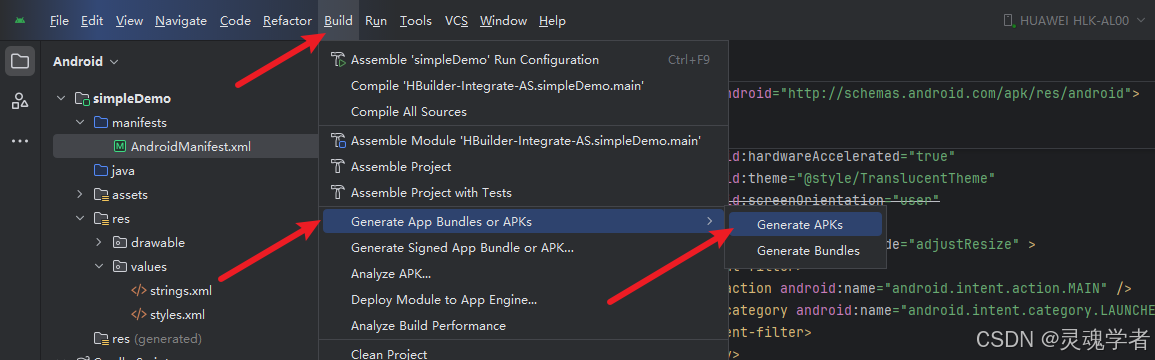
3. 等待构建完成:
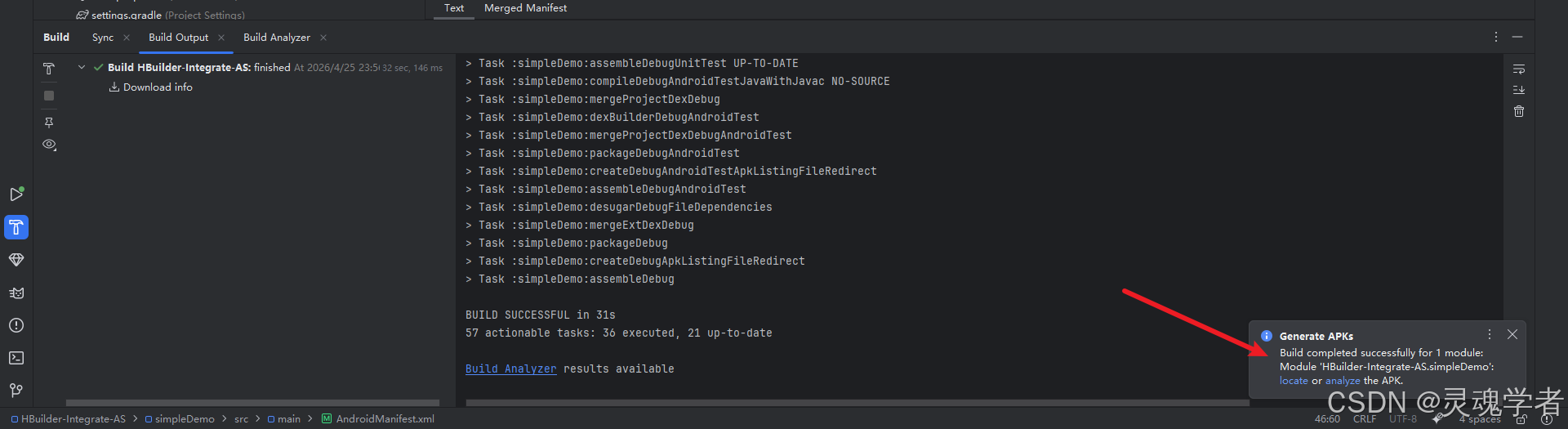
4. 构建完成之后切成 Project 视图,在如下路径下有生成的 APK 文件:
\app\build\outputs\apk\debug\ .apk 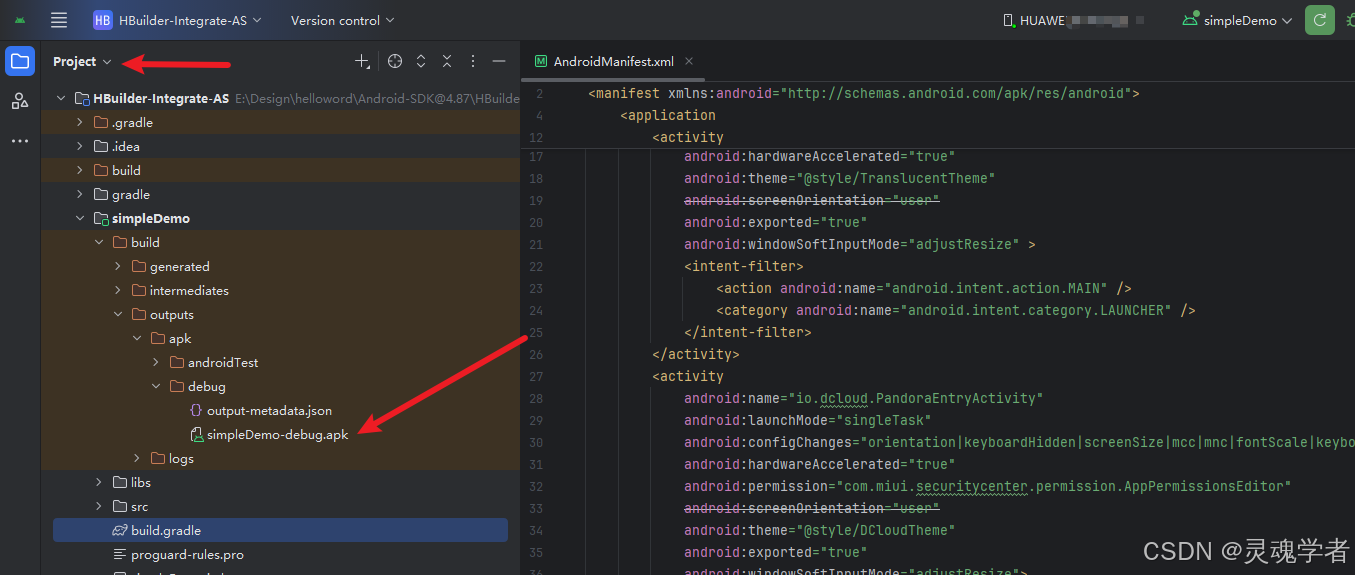
这样我们的测试版APK文件就已经打包完成了。
7.5.1 测试APK文件
我们用雷电模拟器来安装一下APK文件:
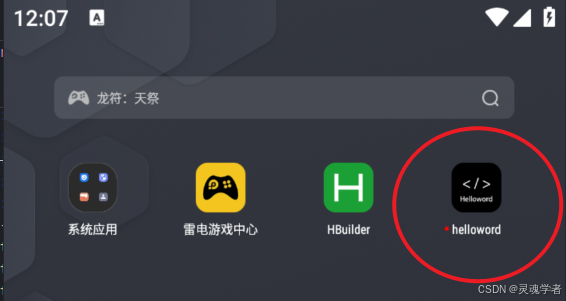
可以完成正常安装,打开测试一下页面是否正常显示,如下:
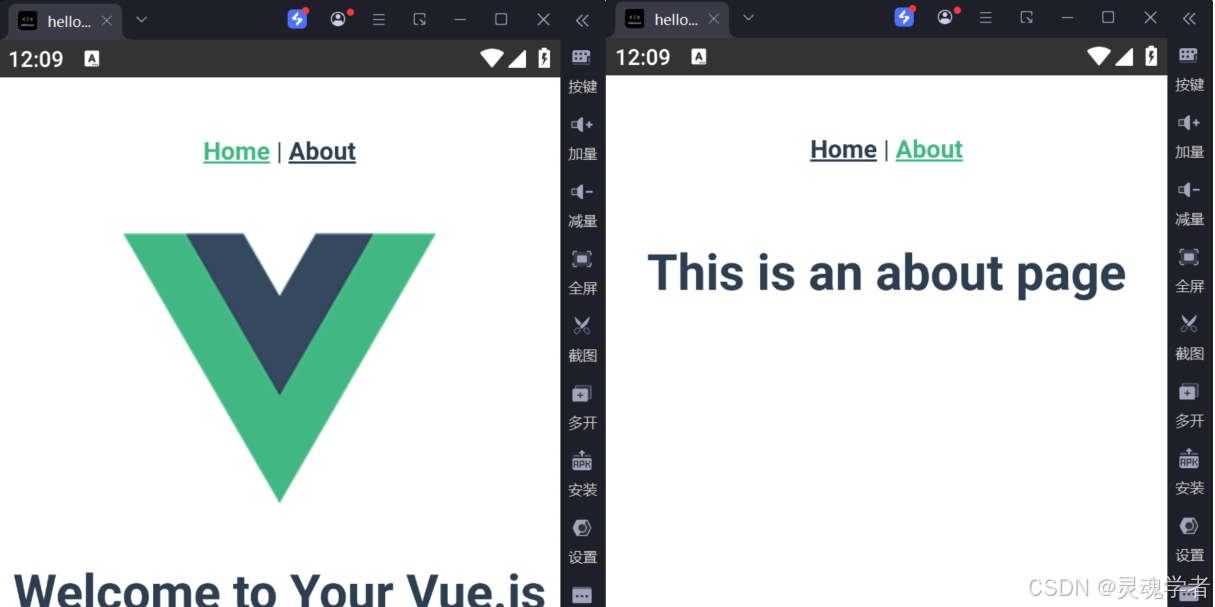
到这里我们的离线打包的APK安装就已经打包好了,如果需要做正式发布版本,那么就不能够使用测试使用的 test.jdk 签名文件,要使用开发者的密钥库JKS文件。
7.6 创建JKS密钥库(正式版使用)
在测试的时候我们用到的是测试版也就是默认的jks签名证书,如果我们要想打包正式版我们就需要用到自己的JKS密钥库来打包,那么首先我们就需要先创建属于开发者的JKS密钥库。
创建 JKS 密钥库最常用、最标准的方法是使用 JDK 自带的 keytool 命令行工具。
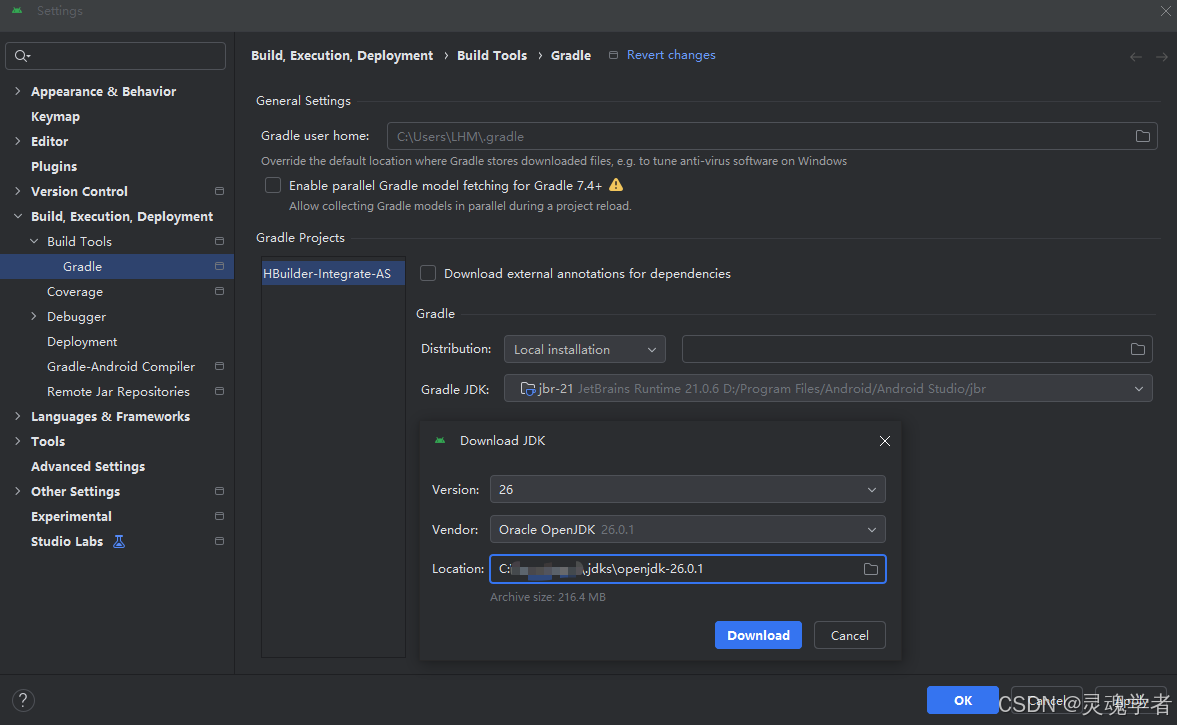
7.6.1 安装JDK
首先需要确保已经安装了JDK,当然了能走到这一步的基本都已经安装过了,当然了,想换JDK也不是不行对吧;
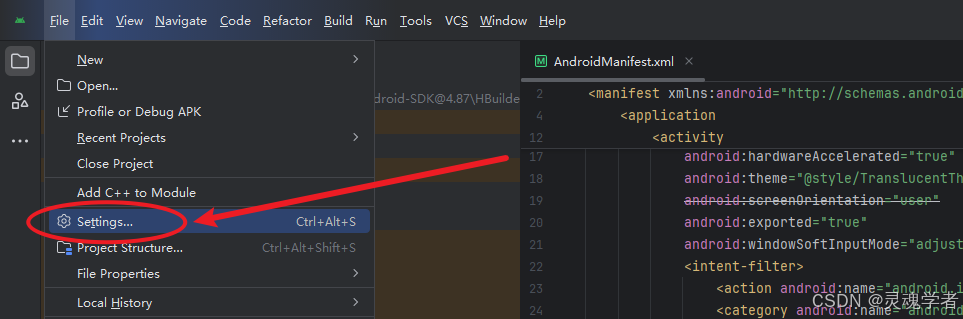
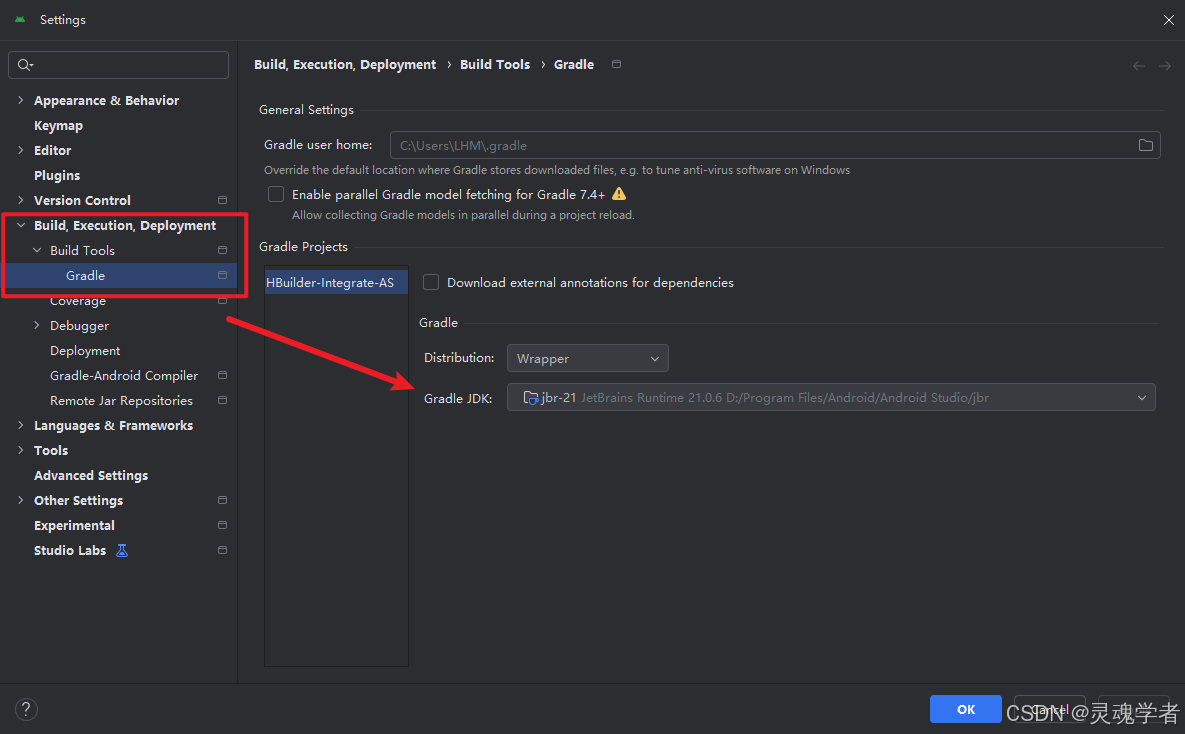
打开这个Gradle JDK中有个 Download JDK 选项可以进行下载JDK:
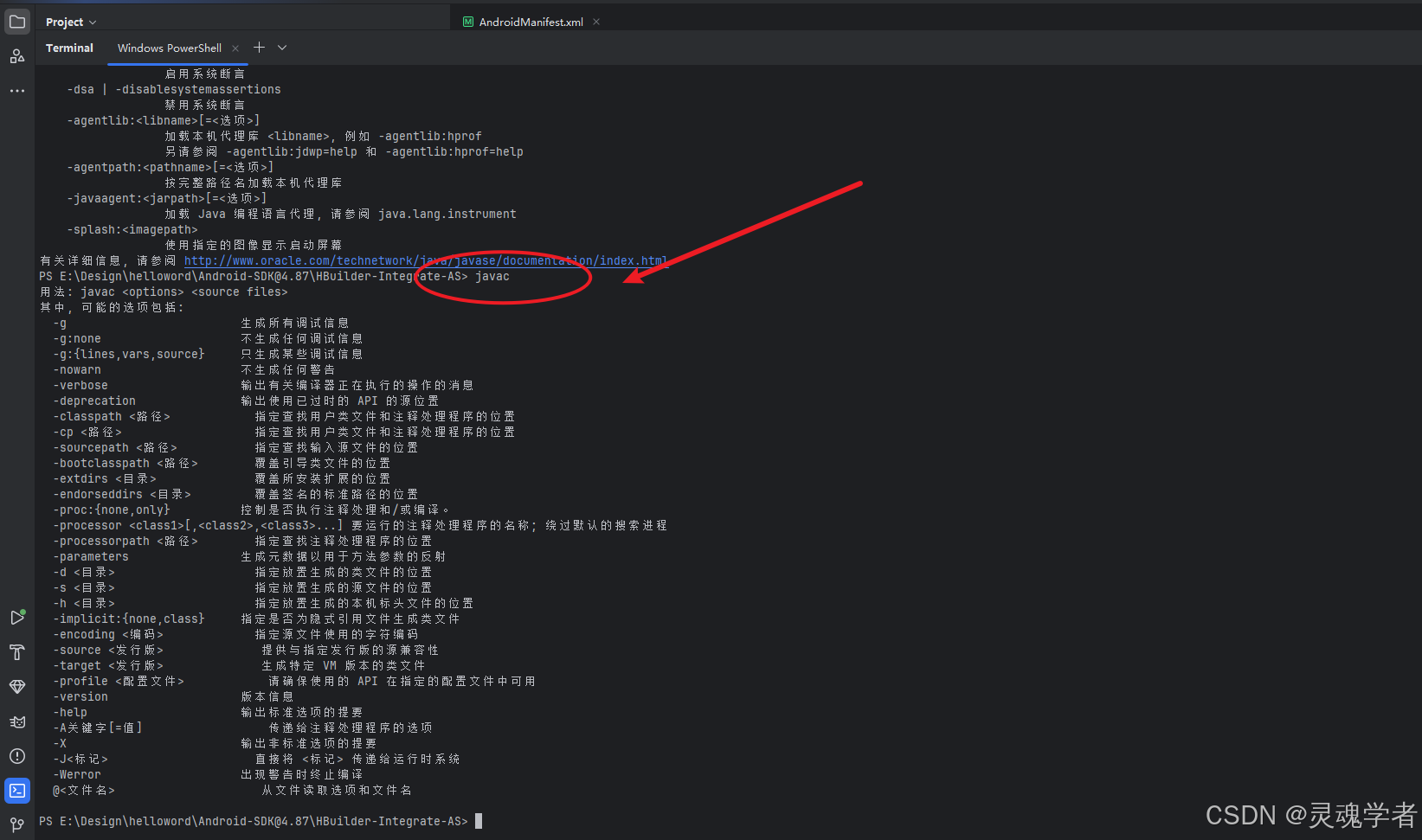
打开你的终端输入两个命令确定一下:
-
检查 JAVA 运行环境
java -version
-
检查 JAVA 开发工具 - SDK
javac -version
提供一篇参考JDK配置篇目:Java (JDK和JRE安装)简单粗暴 ,虽然官网变样,但内容依旧大差不差,JDK的内容就到这。
7.6.2 创建命令代码
使用如下代码进行创建,【\】不需要敲,进行回车,交互式命令创建
keytool -genkeypair \
  -alias mykey \
  -keyalg RSA \
  -keysize 2048 \
  -validity 3650 \
  -keystore mykeystore.jks \
  -storetype JKS

参数说明
-genkeypair:生成密钥对(私钥 + 公钥证书)
-alias mykey:密钥条目别名(唯一标识)
-keyalg RSA:加密算法(推荐 RSA)
-keysize 2048:密钥长度(生产环境 ≥2048)
-validity 3650:有效期(天,这里 10 年)
-keystore mykeystore.jks:输出文件名
-storetype JKS:指定格式为 JKS
你可以使用交互式命令,也就是一段一段输入后来去填写,或者一次性写完直接跑都可以,最关键的是信息要记下来。
下面我们就用如下这段非交互的完整命令来去创建:
keytool -genkeypair -alias mykey -keyalg RSA -keysize 2048 -validity 3650 -keystore mykeystore.jks -storetype JKS -storepass 123456 -keypass 123456 -dname "CN=www.example.com, OU=Dev, O=MyOrg, L=City, ST=State, C=CN"
完成之后会有一个JKS文件:
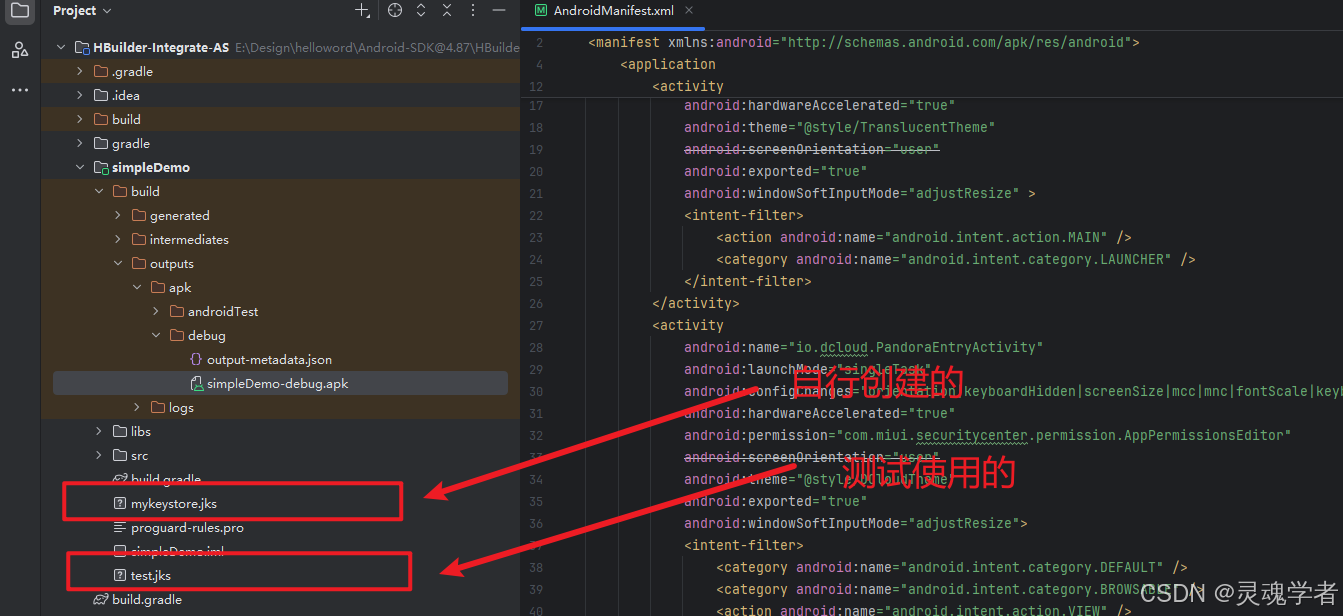
当然你也可以用 Android Studio 来创建:
Build ------ Generate Signed App Bundle or APK...
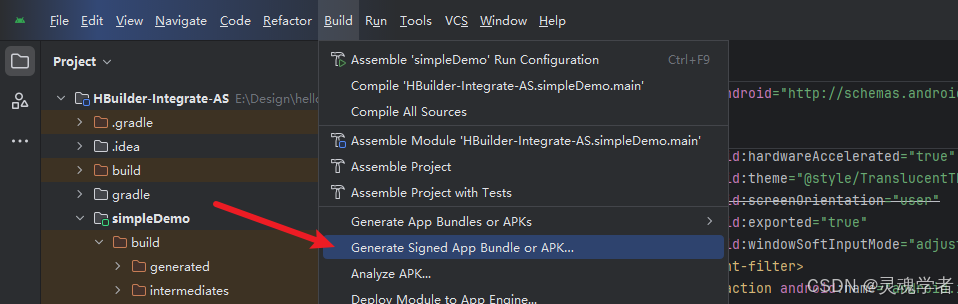
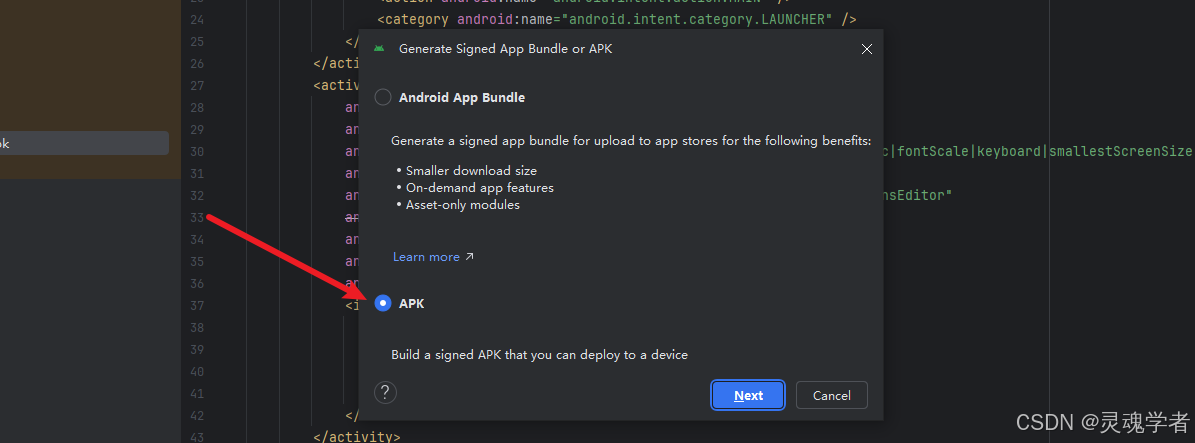
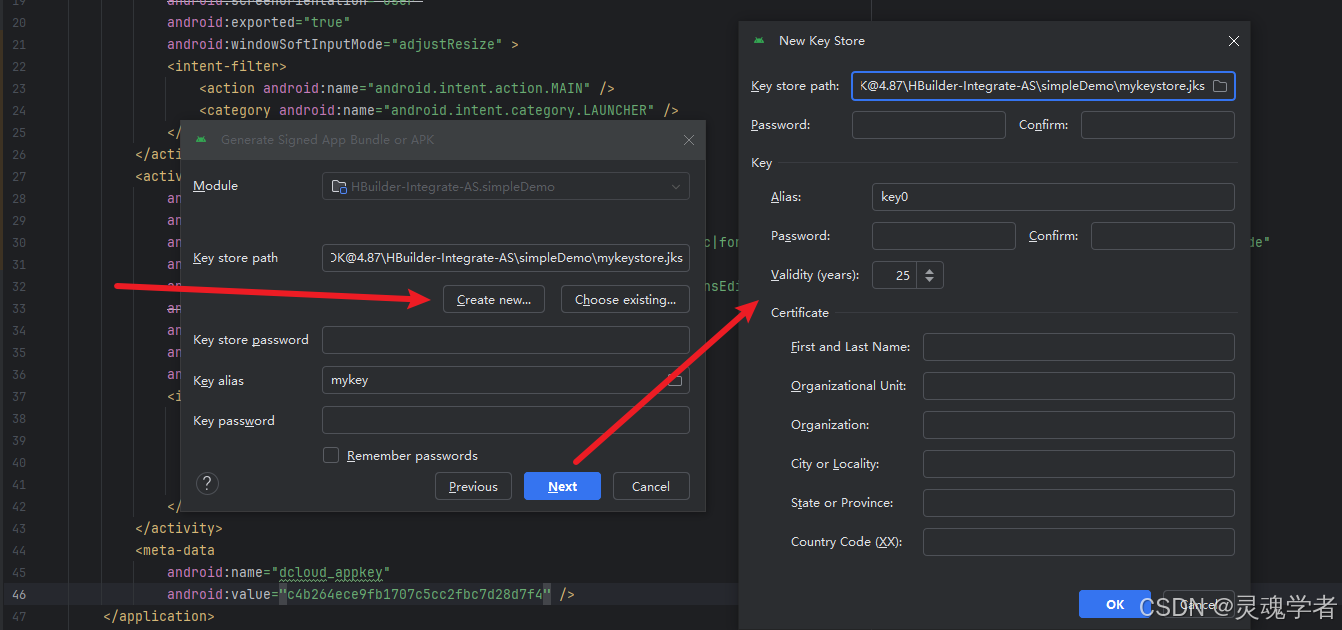
这样一来,创建 JKS 就已经完成了。
密码安全
密码:大小写 + 数字 + 特殊字符,长度 ≥8 位
密钥长度:生产用 2048/4096 位,不要 1024
有效期:不超过 3 年(等保要求)
备份:.jks 要妥善备份、权限严格控制
其他操作(可跳过)
-
查看JKS
keytool -list -v -keystore mykeystore.jks
-
导出公钥证书(.cer)
keytool -exportcert -alias mykey -keystore mykeystore.jks -file mycert.cer
-
导入证书到 JKS
keytool -importcert -alias mycert -file mycert.cer -keystore mykeystore.jks
-
修改密钥库密码
keytool -storepasswd -keystore mykeystore.jks
7.6.3 查看密钥库JKS内容
你可以通过这个命令在终端输入后查看到(需要切到simpleDemo下):
keytool -list -v -keystore mykeystore.jks -storepass 1234567.6.4 签名文件------ 修改 Build.gradle 配置
生成了自己的新的签名文件,要打包正式版,那么就要把之前的测试版本的签名文件配置信息重新修改配置新的签名文件.------ 可以参考 *7.4 的内容。
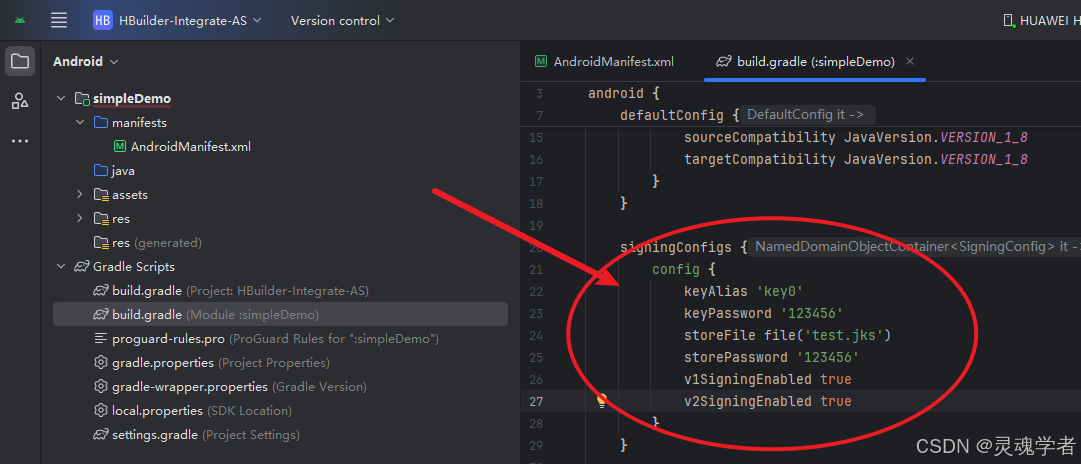
将这部分的配置信息来去修改掉,按照新的签名文件进行配置,如下:
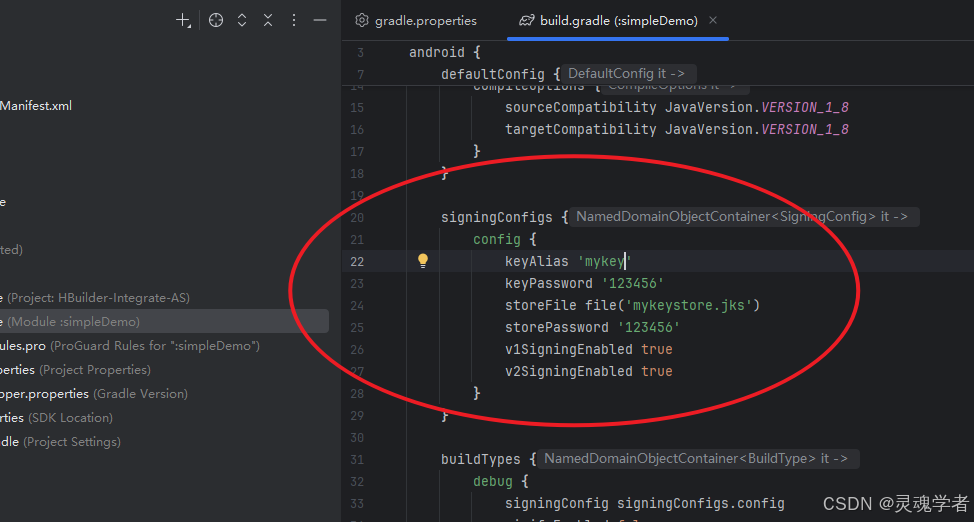
完成之后,根据前面测试版的情况,运行是肯定失败的,因为还需要来更新 DCloud 开发者中心的配置信息。
7.6.5 更新 DCloud 开发者中心配置信息
以下这些操作在测试版中已经详细介绍步骤了,所以这里我们就简化一些。
* 获取SHA1
由于在【7.6.3】我们已经查看密钥库的内容了,其实就是获取SHA1了,通过新签名文件来去获取。
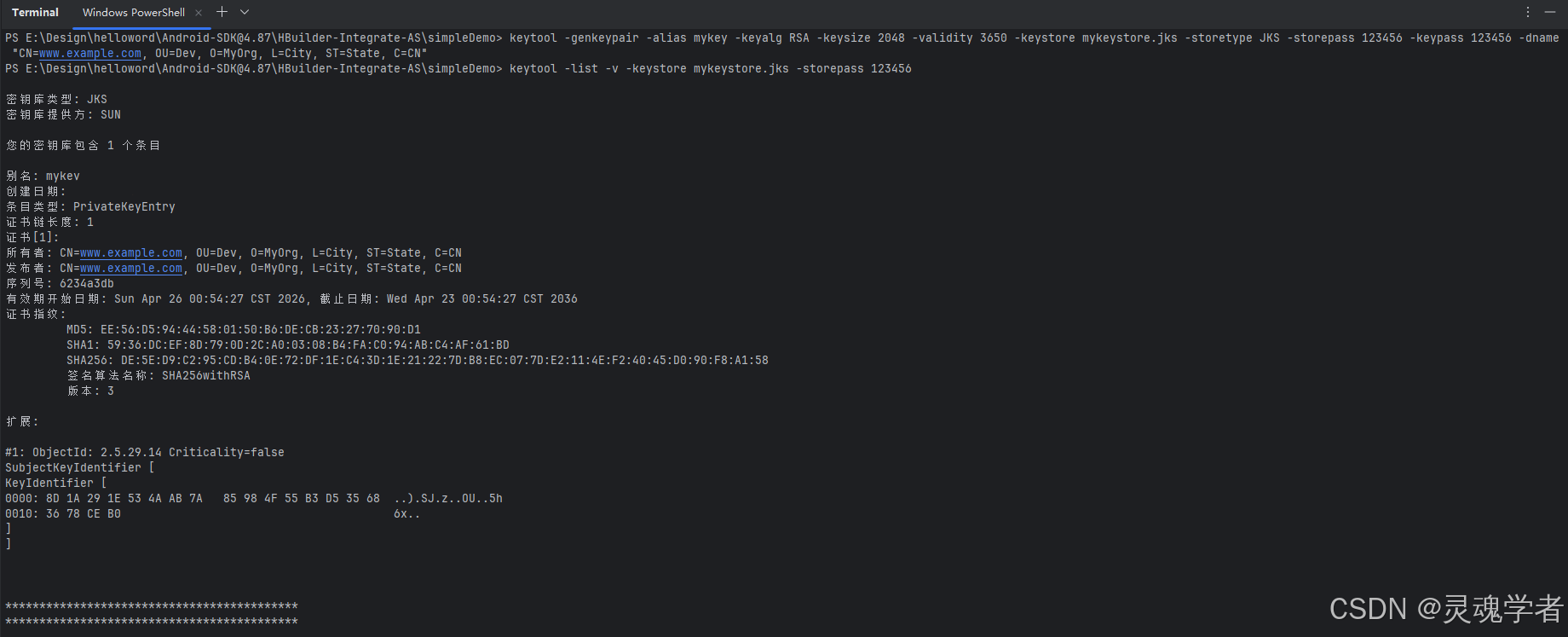
* DCloud 开发者中心配置
------ DCloud 开发者中心官网
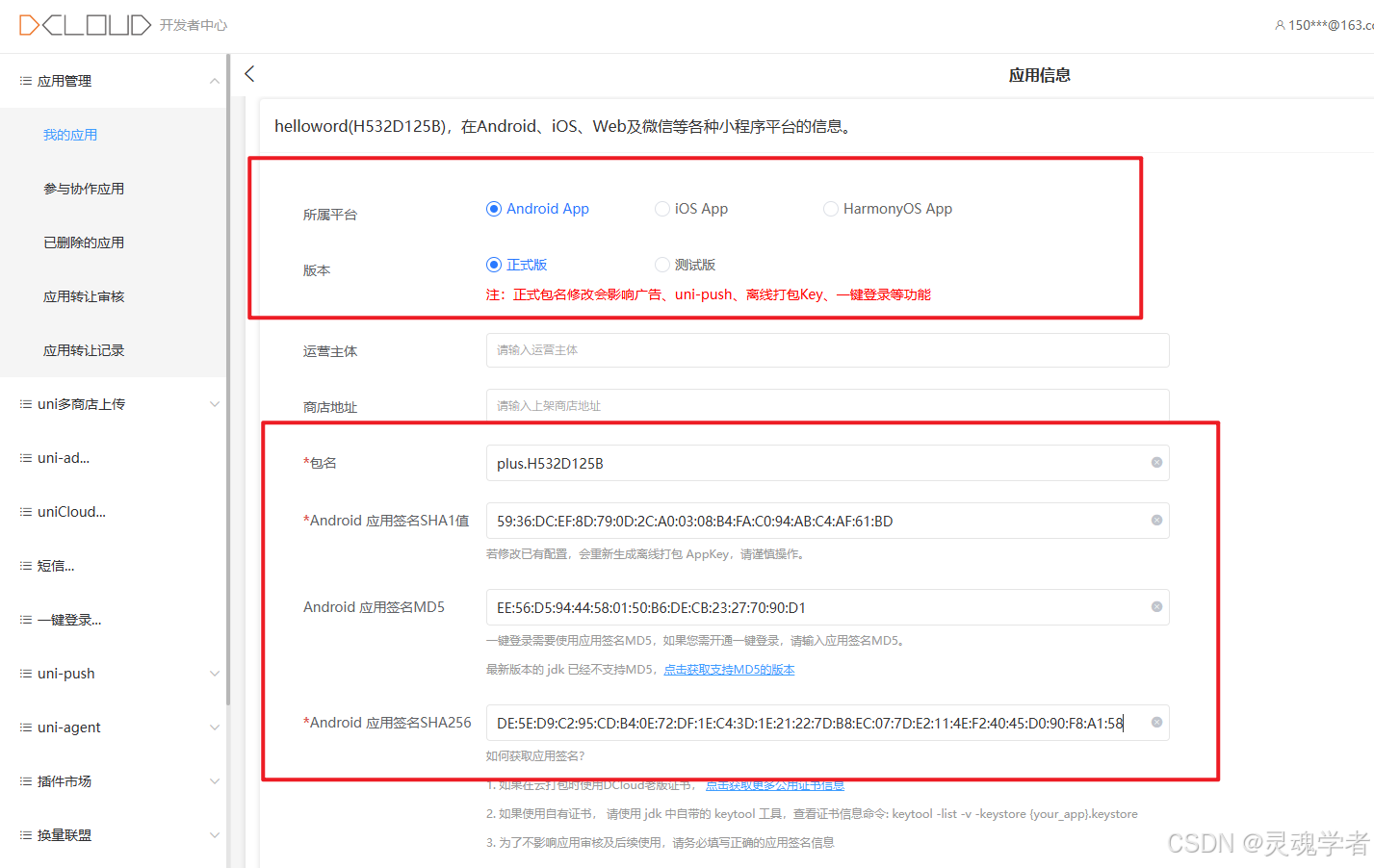
按照终端获取的信息配置到 DCloud 开发者中心去,完成之后点击提交即可。
*更新 离线AppKey
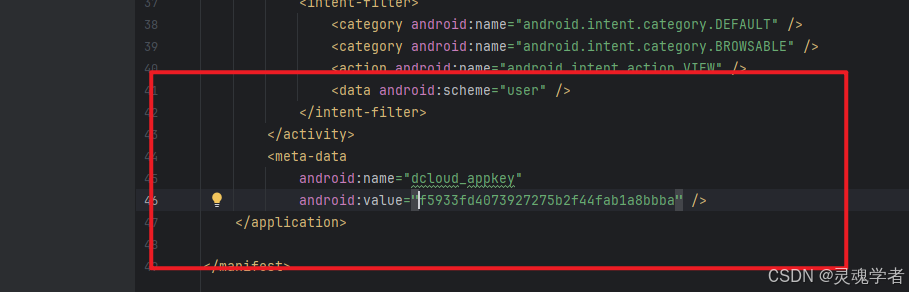
这一步千万不要漏掉了,重新配置提交的信息回重新生成一个 AppKey,这时候我们需要重新来去获取一下,然后配置到我们的 AndroidMainfest.xml 配置文件中去。
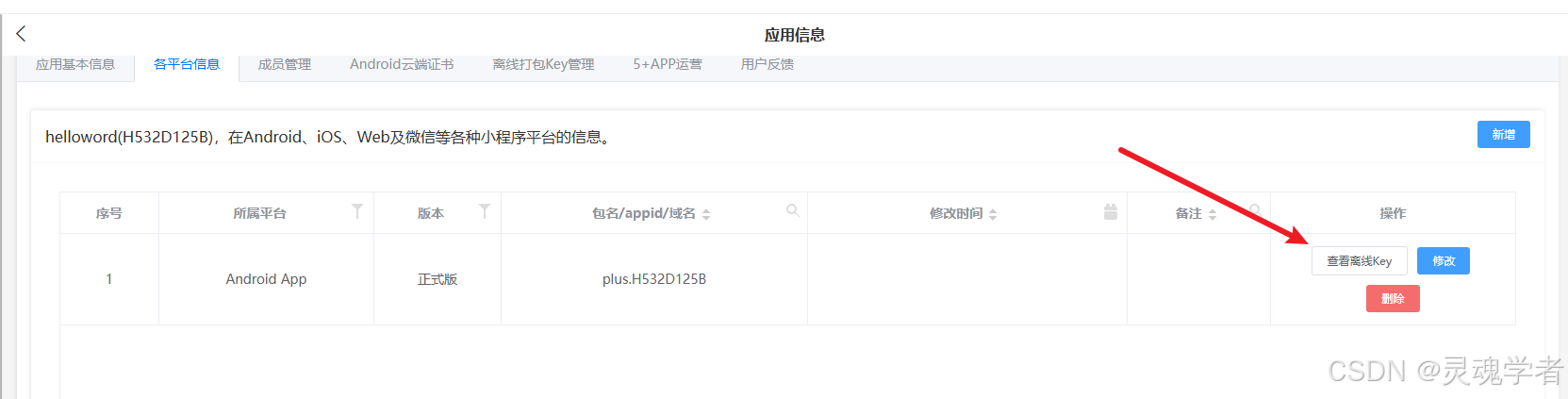
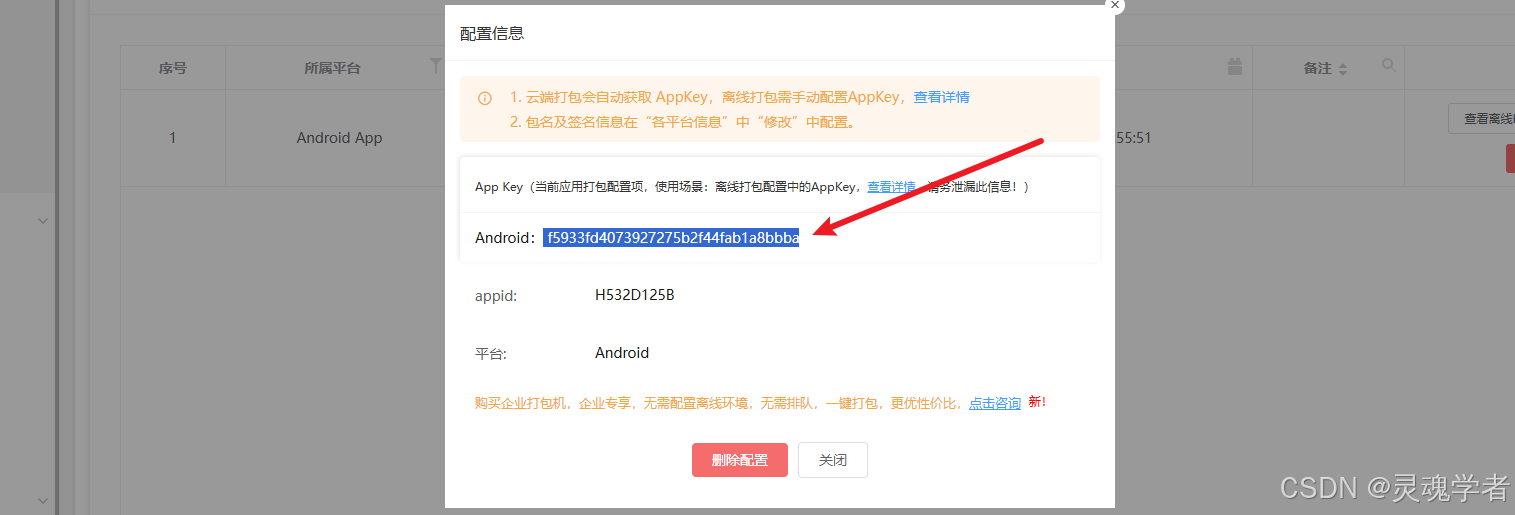
打开【AndroidMainfest.xml 】配置文件,滑动代码到最底部,重新赋值:
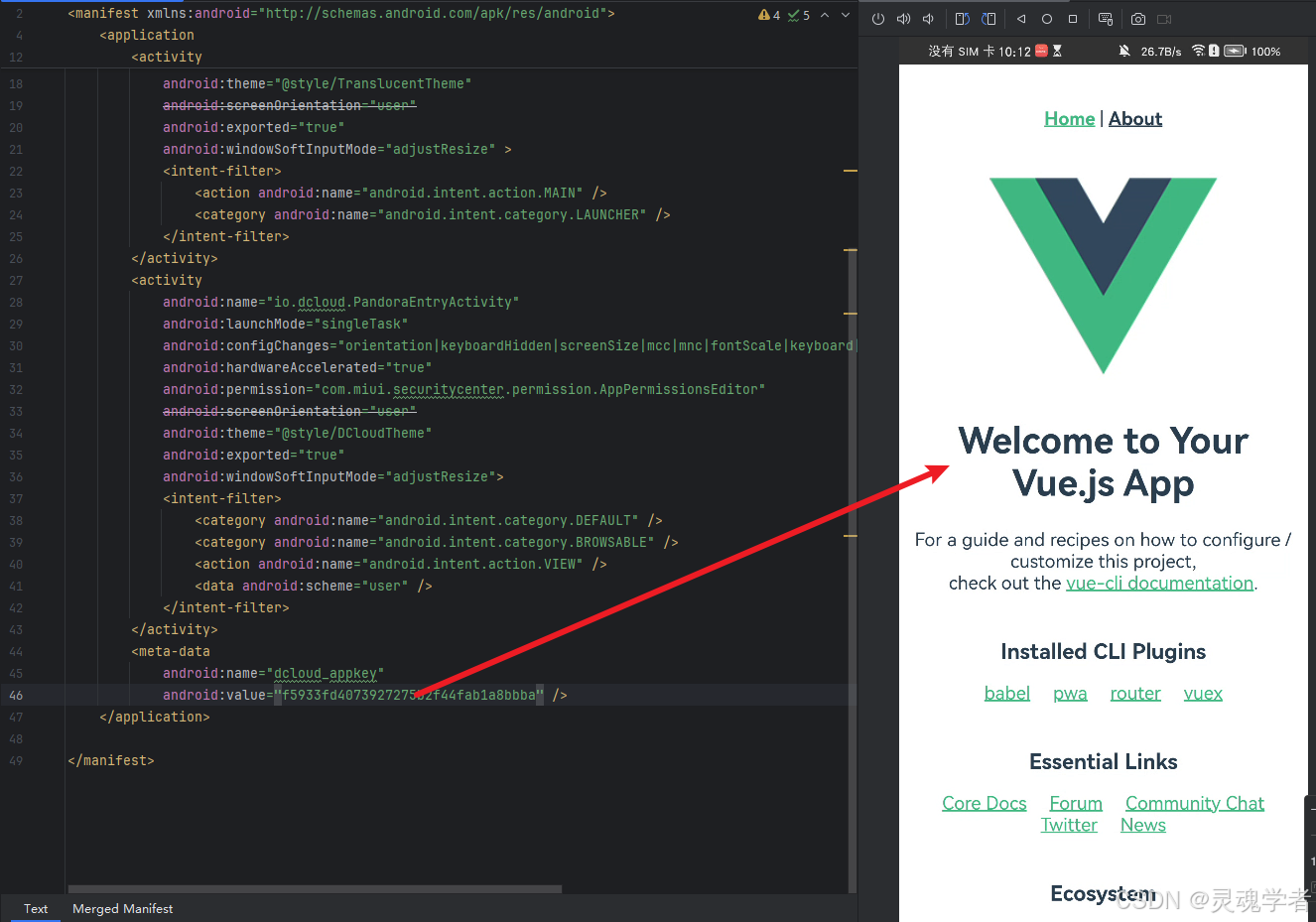
完成之后,我们可以进行测试,记得需要点一下【Sync Project with Gradle Files Ctrl+Shift+O】同步项目与Gradle文件,随后点击一下【Run】,可以看到如下运行。
下面我们就将其进行打包成正式版的APK文件安装包。
7.7 打包 - 正式版 APK
打开 Android Studio ,点击顶部菜单
Build ------ Generate Signed App Bundle or APK... ------ Apk ------
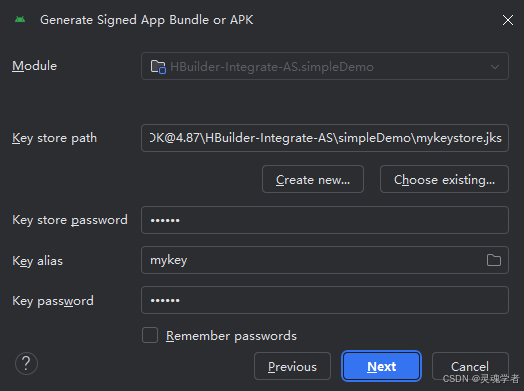
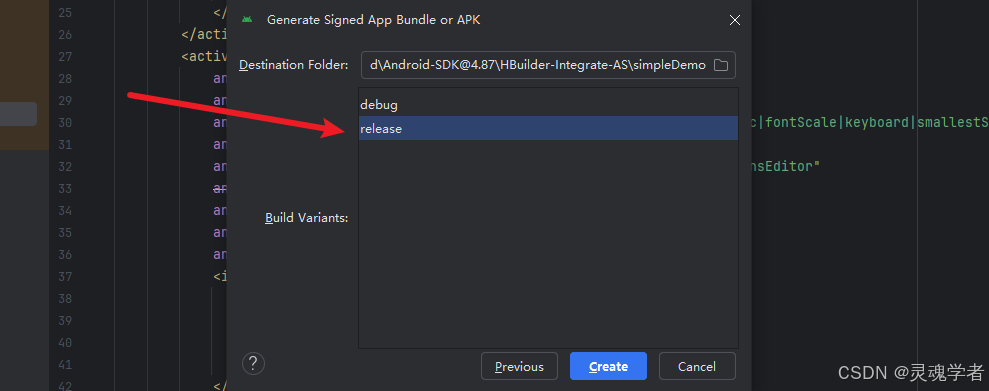
把刚刚创建的密钥库信息填写进去后,点击**【Next】** ,选择**【release】**就是发行版了。然后再点击【Create】继续,等待构建完成。
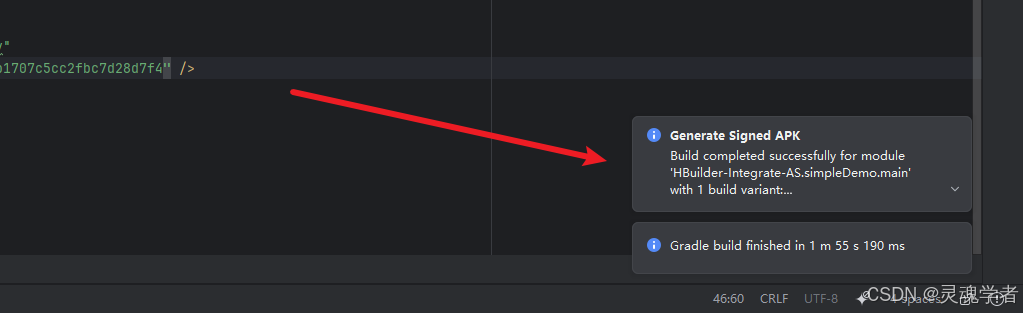
构建完成,如下:
可以在如下的路径中找到 simpleDemo-release.apk 正式版的 apk
simpleDemo\libs\release\ .apk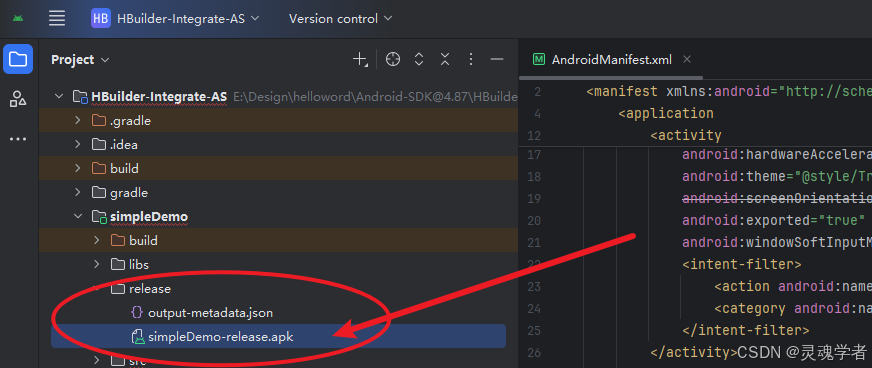
生成后我们就可以正式去安装这个APK文件,用雷电模拟器安装,需要把之前的版本给删除掉才能够安装。
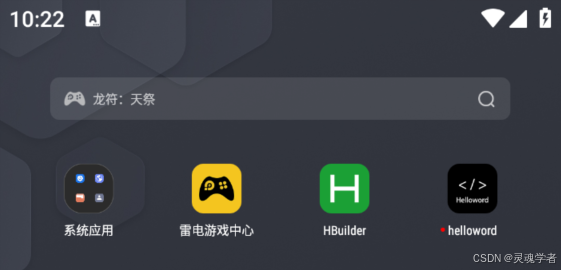
APK文件能够被正常安装进去,至于功能测试在上面已经看到过了就不再演示了,大家可以在配置完成之后,使用设备来先去Run一下,跑在设备上来去测试调试看看,没有什么太大问题后就可以打包了。
本期的内容就到这里,使用 Android Studio 工具实现APK离线打包教程,感谢浏览观看支持。
本文详细介绍了使用Android Studio进行HBuilderX H5+App离线打包的完整流程。主要内容包括:1) 准备工作(安装工具、获取SDK);2) 使用VSCode打包前端项目;3) 在HBuilderX中创建H5+App项目并替换资源;4) 配置应用信息(AppKey、版本号等);5) 使用Android Studio导入工程并配置签名文件;6) 打包测试版和正式版APK。文中特别强调了DCloud开发者中心的配置要点和签名文件的处理方法,为开发者提供了清晰的离线打包指南。
