|------------------------------------------------------------------------------------------------|
| 副标题: 启动盘制作、BIOS设置与iDRAC远程部署实战 环境硬件: 单物理机 32核64线程 / 128G内存 / 6T硬盘,通过Proxmox虚拟化拆分出9个逻辑节点 |
一、前言与项目背景
当计划构建一套 100% DevOps 企业生产级全链路仿真环境 时,最底层的虚拟化平台选型和安装准备,是整个大厦的地基。本系列文章将基于一台高性能物理机(32核64线程 / 128G内存 / 6T硬盘),使用 Proxmox VE 8.x 搭建统一虚拟化层,并最终拆分出9个逻辑节点,覆盖 CI/CD、监控、日志、容器编排等完整工具链。
本文是这个系列的第一篇,聚焦 第一阶段:虚拟化基础设施层 的第一个任务------**Proxmox VE 8.x 系统介绍与安装准备**。将涵盖:
- Proxmox VE 8.x 基础知识与硬件要求
- 为什么必须使用 DD 模式制作启动U盘
- 使用 Rufus 制作 Proxmox 启动盘的完整流程
- BIOS/UEFI 中开启 VT-x/AMD-V 与超线程
- 面向服务器场景的 iDRAC 远程安装方式
学完本文,将获得从"零准备"到"物理机可以顺利安装 Proxmox VE"的全部知识和技能。
二、学完本讲,将能够......
知识层面
- 说出 Proxmox VE 8.x 的基本特点与安装门槛
- 解释 DD模式写入 与普通ISO写入的根本区别,以及为什么要用DD模式
- 理解 VT-x/AMD-V 和 超线程 在虚拟化平台中扮演的角色
技能层面
- 从官方渠道正确获取 Proxmox VE 8.x ISO 镜像
- 使用 Rufus 工具,以 DD 模式制作可引导 U 盘
- 熟练进入 BIOS/UEFI,精准定位并开启虚拟化与超线程选项
- 了解如何通过 iDRAC 虚拟介质远程挂载 ISO 并启动安装
素养层面
- 养成"操作前校验、操作后验证"的工程习惯
- 树立"安装准备是虚拟化部署第一道质量关"的意识
三、实训任务总览
任务名称: Proxmox VE 8.x 安装启动盘制作与硬件虚拟化环境准备
任务描述:
完成两项核心准备工作:
- 制作 DD 模式启动 U 盘
- 在 BIOS 中开启 VT-x/AMD-V 与超线程,使物理机达到安装条件
- (可选)掌握服务器 iDRAC 远程挂载 ISO 的方法
需要准备的资源:
- Proxmox VE 8.x ISO 镜像
- Rufus 工具(Windows 环境)
- 8 GB 及以上 U 盘一个
- 一台拥有 BIOS/UEFI 设置权限的物理机(或配备 iDRAC 的 Dell 服务器)
四、认识 Proxmox VE 8.x
Proxmox Virtual Environment(PVE) 是一款开源的企业级虚拟化平台,基于 Debian 系统。它最大的特点是 同时支持 KVM(内核虚拟机)和 LXC(Linux 容器) 两种虚拟化技术,兼具虚拟机的强隔离性与容器的轻量级效率。
8.x 版本亮点
- 基于 **Debian 12**,内核更现代,稳定性与安全性进一步增强
- 管理界面(Web GUI)更友好,新增多项跨节点管理功能
- 对 Ceph、ZFS 等存储方案的集成更加平滑
安装基本要求
- CPU: 64 位,必须支持 Intel VT-x 或 AMD-V
- 内存: 最少 2GB(实际生产推荐 ≥ 8GB,环境分配了 128GB)
- 硬盘: 至少一块硬盘用于系统安装和虚拟机存储(本环境配备 6T)
- 引导方式: 需从外部介质(U盘或虚拟光驱)启动安装
本次实训的目标,就是为安装 PVE 8.x 做好介质和硬件环境的双重准备。
五、为什么必须用 DD 模式写入?
很多新手在制作 Proxmox 启动盘时会遇到引导失败、黑屏、找不到安装介质等问题,原因几乎都指向:**写盘模式错误**。
- **普通 ISO 写入(ISO 镜像模式):**只是把 ISO 文件系统里的内容复制到 U 盘,常用于 Windows 安装盘。对于 Hybrid ISO,这种模式可能会破坏引导信息或分区结构,导致 U 盘无法启动。
- **DD 镜像写入:**逐比特拷贝整个镜像,**包括分区表、引导记录和完整的文件系统结构**。Proxmox VE 的 ISO 是 **ISOHybrid 镜像**,同时支持从光盘和磁盘(如U盘)引导。只有用 DD 模式写入,U 盘才能被 BIOS/UEFI 完整识别,并找到引导程序。
|---------------------------------------------------------------------------------------------|
| 结论: 制作 Proxmox 启动盘时,若 Rufus 提示 "检测到 ISOHybrid",**必须选择"以 DD 镜像模式写入"**,否则安装程序很可能无法启动。 |
六、硬件虚拟化技术:VT-x/AMD-V 与超线程
虚拟化平台的性能,严重依赖 CPU 的硬件辅助特性。在进入 BIOS 设置前,先理解两个关键概念:
Intel VT-x / AMD-V
- CPU 硬件辅助虚拟化技术
- 让虚拟机监控器(如 KVM)能够直接管理 CPU 指令,大大减少软件模拟的开销
- 如果不开启,Proxmox 无法使用 KVM 加速,虚拟机性能极差甚至无法启动
超线程(Hyper-Threading)
- 将一个物理核心模拟为两个逻辑核心,提升并行处理能力
- 在虚拟化环境中,可以为更多的虚拟机提供逻辑处理器资源
- Proxmox 推荐开启,以获得更平滑的资源调度
一句话总结: VT-x/AMD-V 是虚拟化的"发动机",超线程是"加速器"。
七、操作一:获取 Proxmox VE 8.x ISO 镜像
1. 访问官方下载页面
打开浏览器,进入 Proxmox 官方下载页,选择 Proxmox VE 8.x ISO Installer 下载。
2. 校验文件完整性(养成习惯)
下载完成后,强烈建议校验 SHA256 值,确保镜像未损坏或被篡改。Windows 下可使用命令:
|-----------------------------------------------------------|
| Plain Text certutil -hashfile proxmox-ve_8.x-1.iso SHA256 |
将输出值与官网提供的 SHA256 比对,完全一致即可。
|-----------------------|
| 一个完整的镜像,是后续所有操作成功的基石。 |
八、操作二:使用 Rufus 制作 DD 模式启动 U 盘
准备阶段
- 插入 U 盘(≥ 8GB),⚠️ **务必提前备份数据**,整个写入过程会清空所有内容。
- 启动 Rufus(绿色版无需安装),程序会自动识别 U 盘,在"设备"下拉框确认盘符。
- 加载镜像:点击"选择"按钮,浏览并选中已下载的 Proxmox VE 8.x ISO 文件。
关键选择:DD 镜像写入
- 当 Rufus 检测到该镜像为 ISOHybrid 时,会弹出提示框,询问写入方式,**务必选择"以 DD 镜像模式写入"**。(若未弹出对话框,可在"镜像选项"中手动调整为 DD 模式,但 Hybrid 镜像通常会触发提示)
- 分区方案选择:
- 较老的 Legacy BIOS → 选择 MBR 分区方案
- 较新的 UEFI 系统 → 选择 GPT
- 不确定时可进 BIOS 查看引导模式再选择
- 其余设置(文件系统通常为 FAT32)保持默认,无需改动。
执行写入
- 点击"开始"按钮,Rufus 会再次警告 U 盘数据将被销毁,确认后点击"确定"。
- 等待进度条完成,状态变为"准备就绪"。
- 安全弹出 U 盘:在系统托盘中点击"安全删除硬件",然后拔出 U 盘。
至此,Proxmox 启动盘制作完成。
九、操作三:BIOS/UEFI 开启虚拟化与超线程
将制作好的 U 盘插入目标物理机,接下来需要确保硬件虚拟化特性已开启。
1. 进入 BIOS/UEFI 设置
- 开机出现品牌 Logo 时反复按热键:常见为 **Del、F2、F10**,部分服务器使用 F1 或 Esc
- 进入设置主界面
2. 定位 CPU 配置菜单
一般位于 Advanced → CPU Configuration 或 Processor 菜单下,不同主板名称略有差异。
3. 开启关键选项
- Intel Virtualization Technology (VT-x) 或 AMD SVM Mode (AMD-V) → 设置为 Enabled
- Hyper-Threading Technology (也可能显示为"超线程"、"HT Technology")→ 设置为 Enabled
4. 保存并退出
按 **F10**(或依屏幕提示)保存更改并重启,硬件虚拟化环境即配置完成。
|--------------------------------------------------------|
| 技巧:很多新版 BIOS 支持搜索功能,可直接输入 "virtual" 或 "hyper" 快速定位设置项。 |
十、服务器专用安装方式:通过 iDRAC 远程部署 Proxmox VE
如果使用的是 Dell 服务器(如 R740、R750 等),以上 U 盘操作完全可以被 iDRAC 虚拟介质 替代,实现全程远程安装,无需物理接触服务器。这是企业生产环境的首选方式。
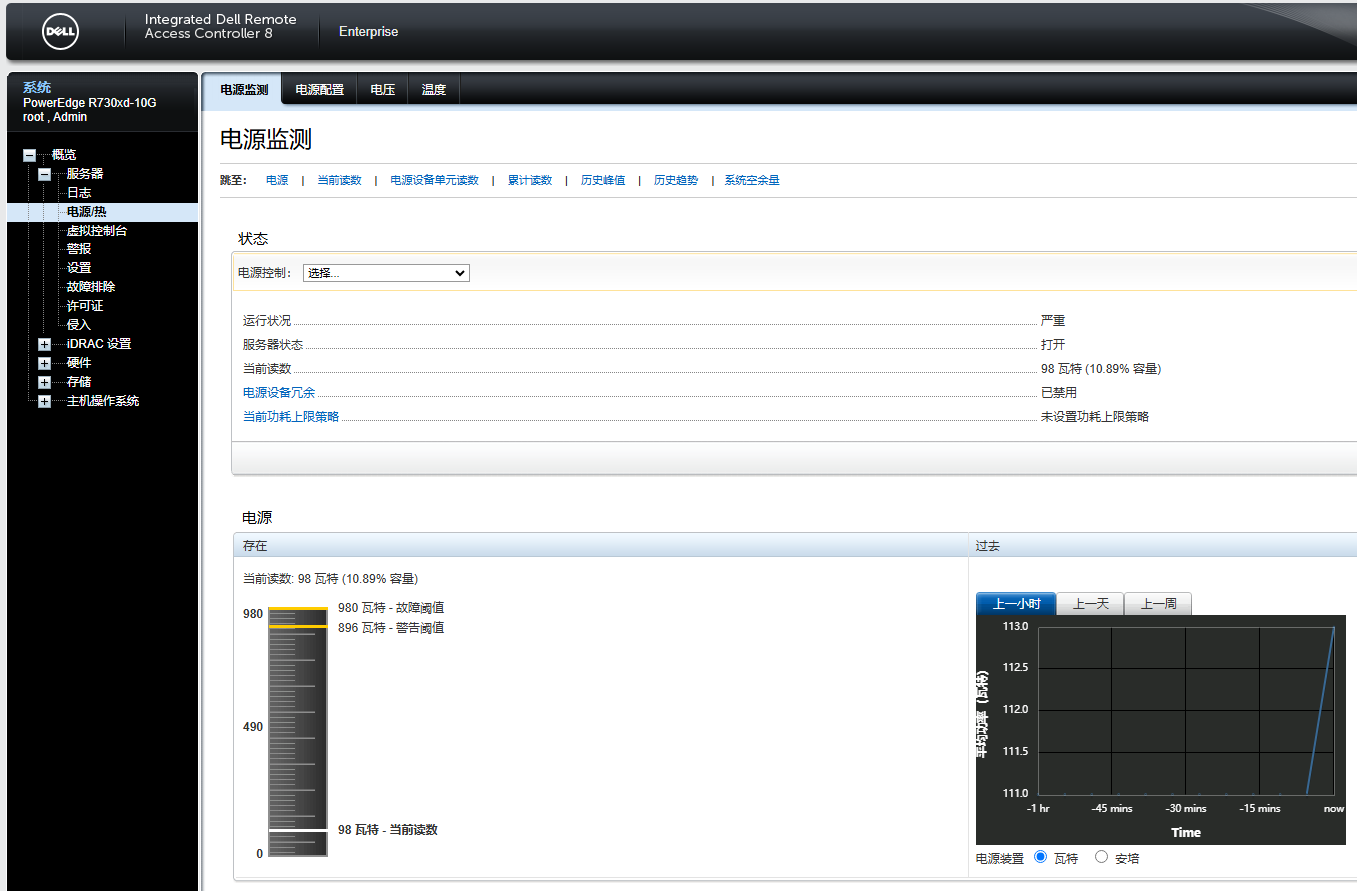
1. iDRAC 基础配置与网络引导
- 启动服务器,在 POST 界面按 F2 进入 System Setup,选择 iDRAC Settings,配置管理 IP。
- 或通过浏览器访问 iDRAC 默认 IP(如 192.168.0.120),默认用户名 root,密码 calvin(强烈建议登录后立即修改)。
- 在 Network 页面启用 NIC,设置静态 IPv4 地址、子网掩码、网关及 DNS。
2. 挂载 Proxmox VE ISO 镜像
- 进入 iDRAC Web 界面 Virtual Media → Connect Virtual Media
- 选择"映射本地 ISO 文件"或通过 HTTP/FTP 远程挂载(需提前将 Proxmox ISO 上传到可访问的网络位置)
- 确保已成功连接虚拟介质
3. 设置启动顺序并从虚拟光驱引导
- 进入 Overview → Server → Setup → First Boot Device
- 选择 Virtual CD/DVD/ISO 作为首次启动设备,勾选 Boot Once(一次性引导)
- 打开 Launch Virtual Console,通过 Power → Power Cycle 重启服务器
- 启动过程中按 F11 进入 Boot Manager,确认显示 Virtual CD/DVD,系统将从 ISO 引导安装
这种方式完全免去了 U 盘插拔,尤其适合数据中心远程部署。
十一、验收标准:怎么看准备是否就绪?
启动盘验收
- Rufus 最终显示"准备就绪",无报错信息
- U 盘插入计算机后,文件资源管理器中可看到 .efi 引导文件、proxmox 目录等完整安装体系
BIOS 验收
- 系统重启后再次进入 BIOS/UEFI
- 确认以下两项状态均为 **Enabled**:
- Intel Virtualization Technology (VT-x) 或 AMD SVM Mode (AMD-V)
- Hyper-Threading Technology
iDRAC 验收(如果使用)
- 虚拟控制台中能看到 Proxmox 安装引导界面,并正常加载安装程序
以上全部满足,则本阶段准备完毕,可以正式进入 Proxmox VE 的安装流程。
十二、小结与展望
通过本文,已掌握:
✅ Proxmox VE 8.x 的基础知识与安装先决条件
✅ 用 DD 模式制作可引导安装 U 盘的正确流程
✅ 在 BIOS 中开启 VT-x/AMD-V 和超线程的方法
✅ 通过 Dell iDRAC 远程挂载 ISO 安装 PVE 的服务器级操作
✅ 操作前后的校验与验证工程习惯
本文为" 搭建DevOps企业级仿真实验环境 "系列的一部分,所有内容均基于实际硬件环境(32核64线程 / 128G内存 / 6T硬盘)编写,力求贴近真实企业部署场景。
欢迎各位 DevOps、SRE 爱好者,在评论区留言交流探讨,互相学习。