Clink 调校指南:让 Windows CMD 拥有现代终端的便捷体验
一、为什么要用 Clink
拒绝环境嵌套与"假激活"!PyCharm 终端终极调教:pwsh7 + VS2022编译链 + Clink 完美融合
Clink 在 VS 2022 Developer Command Prompt 中的配置与路径精简调校
在 PyCharm 中配置 x64 Native Tools Command Prompt for VS 2022 作为默认终端
Windows 的命令提示符(CMD)陪伴开发者很多年,但在交互体验上相对朴素。Clink 在不替换 CMD、不影响任何批处理兼容性的前提下,为 cmd.exe 注入了现代 Shell 的便捷功能:
-
输入时自动建议:基于历史记录在光标后方实时提示,减少重复输入
-
智能 Tab 补全:支持弹出式选择菜单,不再盲目循环
-
跨会话历史记录 :
Ctrl+R反向搜索,关机后依然记得你敲过的命令 -
Emacs/Vi 快捷键:光标自由移动、撤销操作、删除整词
-
语法高亮:输入时即时区分命令、参数和错误拼写
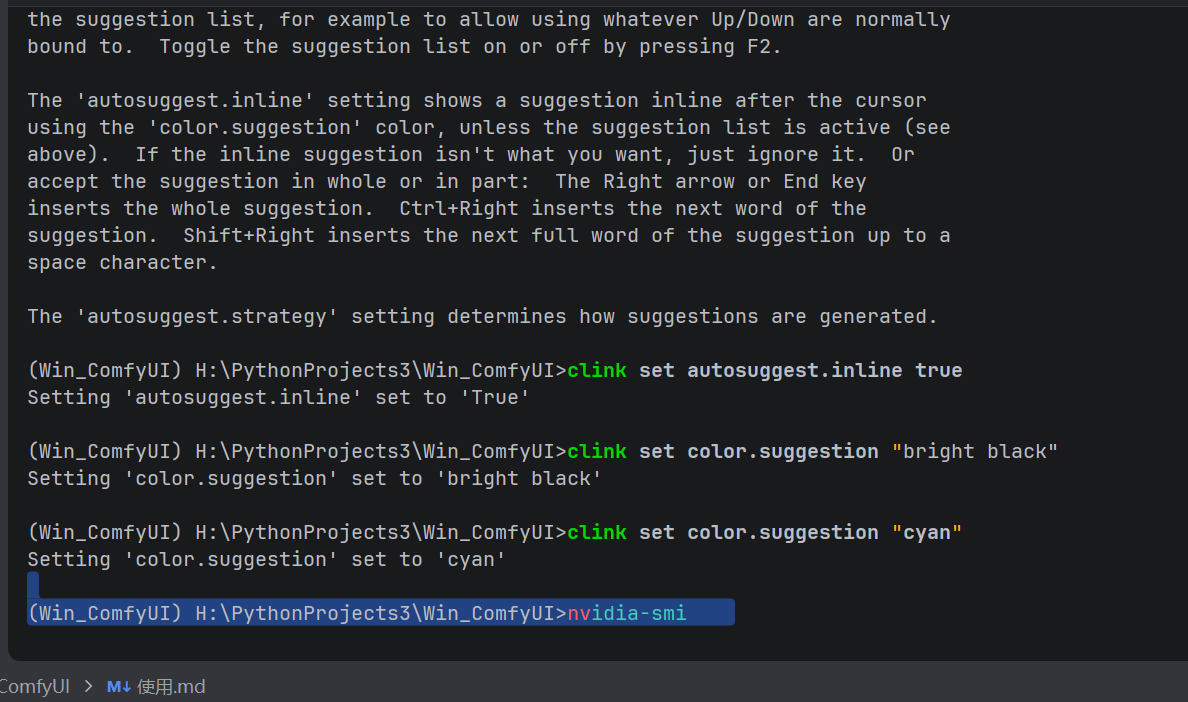
对于需要频繁使用 VS 2022 Developer Command Prompt、Conda 环境或传统批处理工具链的开发者,Clink 提供了一种相对轻量的增强方案。
二、安装与基础配置
安装
从 GitHub Releases 下载安装包,默认安装到:
C:\Program Files (x86)\clink启用自动注入
在普通 CMD 中执行:
cm
clink autorun install这样每次打开 CMD 时 Clink 会自动加载。
三、解决 VS 2022 Developer Command Prompt 的兼容问题
现象
安装 Clink 后,普通 CMD 能正常加载,但 VS 2022 Developer Command Prompt 中:
-
没有 Clink 版本提示
-
输入
clink提示'clink' is not recognized
原因
VS Dev Prompt 通过 cmd.exe /k vcvarsall.bat 启动,其初始化流程有时会绕过 AutoRun 机制;同时 Clink 安装目录默认不在系统 PATH 中。
解决步骤
1. 将 Clink 加入用户 PATH
-
Win + R→sysdm.cpl→ 高级 → 环境变量 -
在用户变量的
Path中新增:C:\Program Files (x86)\clink -
保存后重启所有命令行窗口
2. 验证
cmd
where clink
clink --version
3. 若 VS Dev Prompt 仍不加载 在该窗口内手动注入:
cmd
clink inject四、路径精简:消除空格与长路径
C:\Program Files (x86)\clink 包含空格,在 AutoRun 和环境变量中显得冗长。可以通过目录联接(Junction)缩短。
创建联接
cmd
mklink /J C:\clink "C:\Program Files (x86)\clink"更新配置
更新 PATH:
-
删除:
C:\Program Files (x86)\clink -
新增:
C:\clink
更新 AutoRun(手动修改注册表):
cmd
reg add "HKCU\Software\Microsoft\Command Processor" /v AutoRun /t REG_SZ /d "\"D:\Program\cmd-init.bat\"&C:\clink\clink.bat inject --autorun" /f如果没有自定义初始化脚本,可简化为:
cmd复制
reg add "HKCU\Software\Microsoft\Command Processor" /v AutoRun /t REG_SZ /d "C:\clink\clink.bat inject --autorun" /f
验证:
cmd
clink autorun show预期输出:
native : "D:\Program\cmd-init.bat"&C:\clink\clink.bat inject --autorun五、便捷功能调校:自动建议与补全
Clink 默认已开启部分功能,但一些实用的交互选项需要手动调整,才能真正提升效率。
1. 开启内联自动建议
Clink 的自动建议默认可能只启用历史匹配,但内联提示(光标后方的灰色/彩色文字)需要单独开启:
cmd
clink set autosuggest.inline true开启后,输入历史中出现过的命令前缀时,光标后方会显示建议内容。例如输入 nv 后显示 idia-smi,按 → 即可补全。
2. 调整建议颜色(解决看不清的问题)
默认灰色在黑色背景下可能难以辨识,建议改为更醒目的颜色:
cmd
clink set color.suggestion "cyan"其他可选值:bright black、green、yellow 等。
3. 开启弹出式 Tab 补全菜单
传统 Tab 补全是循环替换文字,开启弹出菜单后可以直观选择:
cmd
clink set match.show_popup true按 Tab 时会在光标下方显示匹配列表,用 ↑/↓ 选择,Enter 确认。
4. 扩展建议策略
默认只从历史记录生成建议。如果希望同时结合当前目录的文件名等来源:
cmd
clink set autosuggest.strategy "history completion"5. 查看所有相关设置
cmd
clink set | findstr autosuggest
clink set | findstr match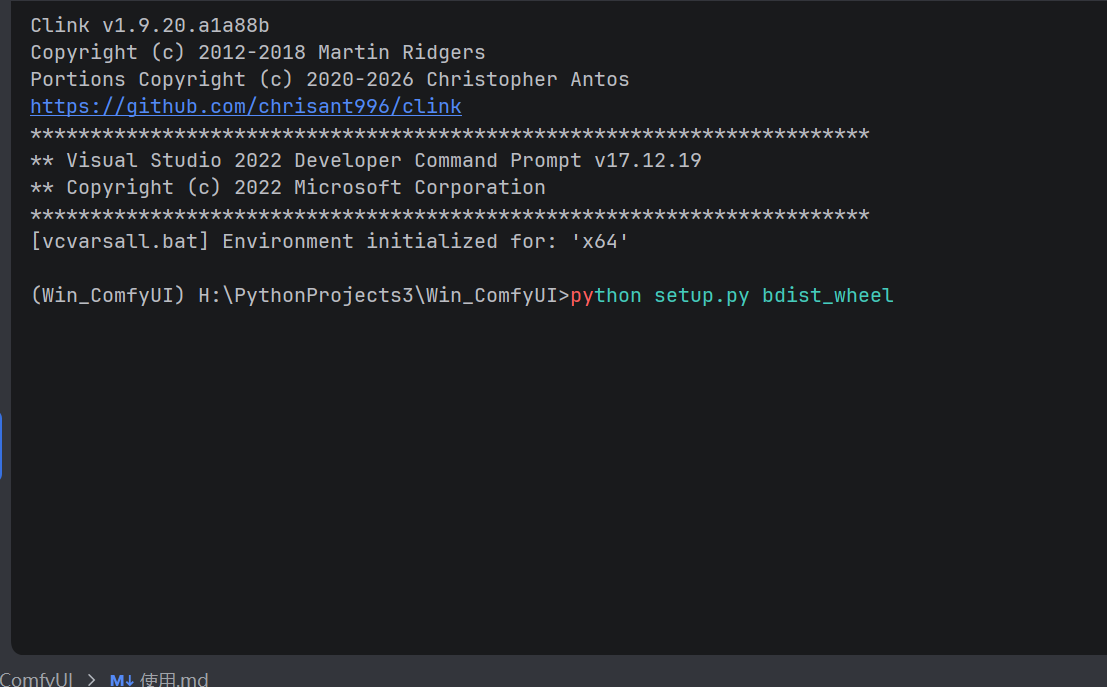
六、快捷键速查
在任意 Clink 激活的窗口中,这些按键能显著提升操作效率:
| 按键 | 功能 |
|---|---|
Tab |
补全路径/命令(开启 match.show_popup 后显示菜单) |
→ / End |
接受整条内联建议 |
Ctrl + → |
接受建议的下一个词 |
F2 |
弹出/关闭建议列表(可用 ↑/↓ 选择) |
Ctrl + R |
反向搜索历史记录 |
Alt + H |
查看所有按键绑定 |
Ctrl + ? |
显示 Clink 帮助 |
七、最终配置快照
| 配置项 | 值 |
|---|---|
| Clink 实际安装路径 | C:\Program Files (x86)\clink |
| 目录联接(Junction) | C:\clink → 实际路径 |
| 环境变量 PATH | C:\clink |
| AutoRun 注册表值 | "D:\Program\cmd-init.bat"&C:\clink\clink.bat inject --autorun |
| 自动建议总开关 | autosuggest.enable = true |
| 内联建议显示 | autosuggest.inline = true |
| 建议文字颜色 | color.suggestion = cyan |
| Tab 补全菜单 | match.show_popup = true |
| 建议生成策略 | autosuggest.strategy = history(或 history completion) |
八、常见问题
Q: 输入命令时看不到自动建议?
-
确认
autosuggest.inline已设为true -
确认
color.suggestion不是与背景过于接近的灰色 -
建议需要基于历史记录,先执行过一次目标命令后才会出现匹配
Q: VS Dev Prompt 偶尔还是不加载 Clink?
- 某些版本或启动参数可能绕过 AutoRun,手动执行
clink inject即可临时注入当前进程
Q: 自定义批处理脚本会受影响吗?
- 不会。Clink 只增强交互体验,不修改批处理的执行逻辑。只要脚本内部没有硬编码 Clink 的旧路径,PATH 变更对其没有影响
完成以上调校后,CMD 和 VS Dev Prompt 都能获得接近现代终端的输入体验,同时保留对原有批处理工具链的完整兼容。