前言
运维过程中遇到过这种情况:Prometheus监控面板一片绿,所有指标看起来都正常,结果用户反馈网站打不开、API返回502、支付接口超时。查了一圈才发现问题是服务进程还在跑但网络不通、负载均衡后端已经挂了、DNS解析出了问题------这些情况都不会反映在应用内部暴露的指标里,监控显示一切正常但用户实际用不了。
这就是纯白盒监控的盲区:它只能告诉你"服务内部是什么状态",不能告诉你"用户能不能访问到这个服务"。网络是否可达、端口是否开放、域名是否解析正确,这些外部可见性的问题白盒监控覆盖不到。等用户发现打不开了再处理,响应就已经慢了半拍。
Blackbox Exporter是Prometheus官方提供的黑盒监控组件,核心逻辑是从外部主动探测目标服务的可达性,支持HTTP/HTTPS协议检测、TCP端口探测、ICMP ping、DNS解析验证等多种方式。探测结果会生成探针成功率、响应时间、SSL证书有效期等指标,写入Prometheus后可以用Grafana做可视化看板,也可以配置告警规则。
结合Prometheus本身的监控体系,黑盒监控补上了外网可用性这一层:内部指标看资源消耗和业务逻辑,外部探测看用户实际能不能访问到。两个维度加起来才能说"服务真的在线"。部署过程不复杂,Blackbox Exporter本身是一个独立进程跑在固定端口上,Prometheus端配置好scrape任务和relabel规则就能拉数据。
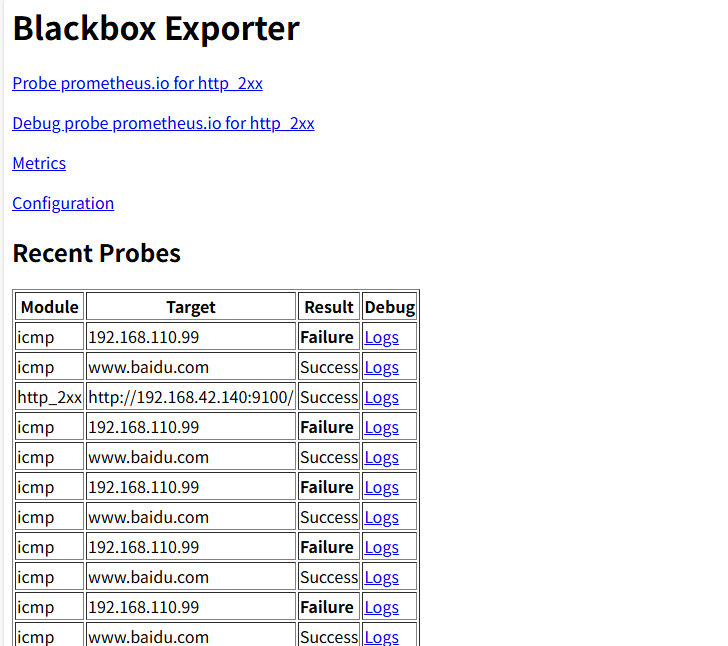
1.ubuntu安装Blackbox_Exporter监控数据
通过以下命令创建一个用于存放Blackbox_Exporter的目录 /app:
shell
mkdir /app进入到/app目录下:
shell
cd /app
从prometheus官网下载压缩文件:https://prometheus.io/download/
下载适用于Linux系统的文件。
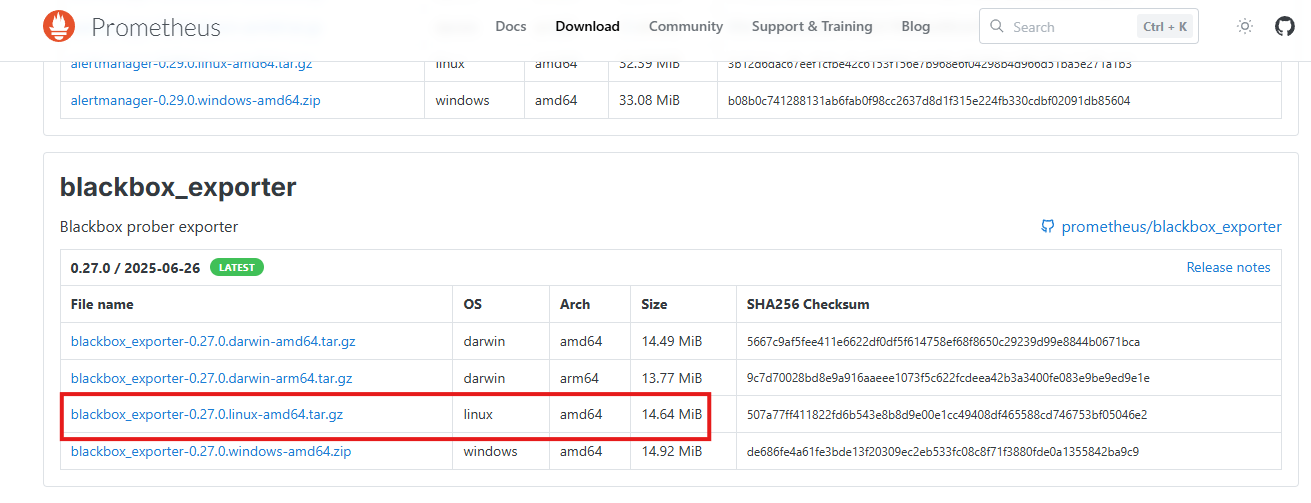
下载完成后记住下载路径。
手动上传到/app下载好的Blackbox_Exporter文件。

上传成功后解压:
shell
tar -zxvf blackbox_exporter-0.27.0.linux-arm64.tar.gz
改名方便记忆:
shell
mv blackbox_exporter-0.27.0.linux-arm64 blackbox_exporter
将Altermanager配置为系统服务:
shell
cd /usr/lib/systemd/system
shell
vim blackbox_exporter.service
shell
[Unit]
Description=https://prometheus.io

[Service]
Restart=on-failure
ExecStart=/app/alertmanager --config.file=/app/alertmanager.yml

[Install]
WantedBy=multi-user.target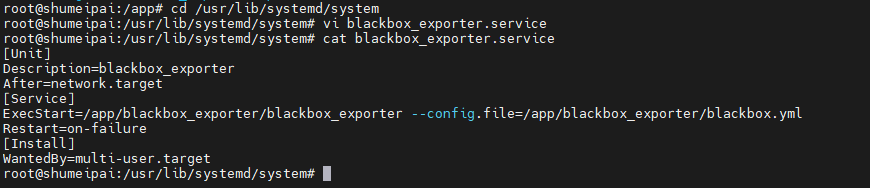
加载system文件,启动alertmanager这个服务,并设置开机启动:
shell
systemctl daemon-reload
systemctl start blackbox_exporter.service
systemctl enable blackbox_exporter.service
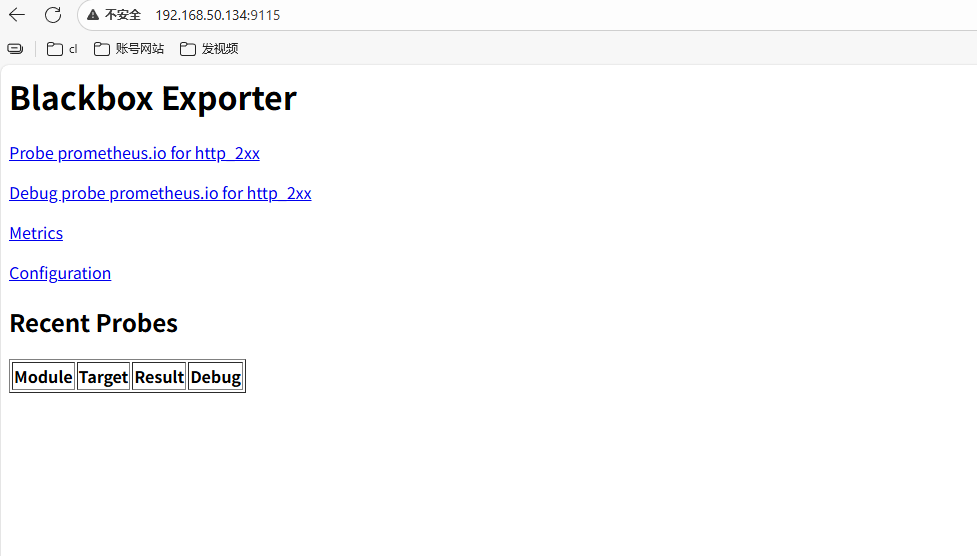
启动成功后,访问blackbox_exporter,ip+9115,默认端口为 9115。
2.配置prometheus监控Blackbox_Exporter指标
服务进程正常,用户却连不上?问题可能出在网络层。
通过 Prometheus + Blackbox Exporter 的 ping 探测,我们可以实时监控丢包率------一旦超过 50%,立即告警,提前发现链路异常,防患于未然。
跟我一起操作吧~
以防万一怕操作错误,先把原来的配置文件先备份,之后配置配置文件:
shell
mv blackbox.yml blackbox.yml
vi blackbox.yml
shell
modules:
  http_2xx:
    prober: http
  http_post_2xx:
    prober: http
    http:
      method: POST
  tcp_connect:
    prober: tcp
  pop3s_banner:
    prober: tcp
    tcp:
      query_response:
      - expect: "^+OK"
      tls: true
      tls_config:
        insecure_skip_verify: false
  ssh_banner:
    prober: tcp
    tcp:
      query_response:
      - expect: "^SSH-2.0-"
  irc_banner:
    prober: tcp
    tcp:
      query_response:
      - send: "NICK prober"
      - send: "USER prober prober prober :prober"
      - expect: "PING :([^ ]+)"
        send: "PONG ${1}"
      - expect: "^:[^ ]+ 001"
  icmp:
    prober: icmp
  icmp:
    prober: icmp
    timeout: 5s
    icmp:
      preferred_ip_protocol: "ip4"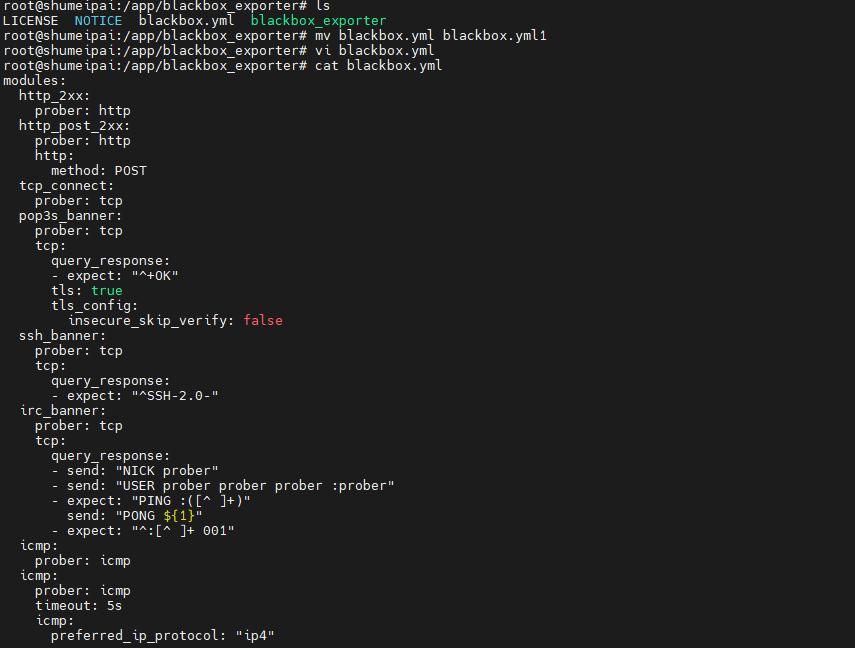
重新启动black_exporter服务:
shell
systemctl restart blackbox_exporter.service
修改prometheus配置文件:
shell
vi prometheus.yml
添加告警配置(添加自己想监控的地址):
shell
  - job_name: "http"
    metrics_path: /probe
    scrape_interval: 60s
    params:
      module: [http_2xx]
    static_configs:
      - targets:
        - http://192.168.50.134:9100/
    relabel_configs:
      - source_labels: [__address__]
        target_label: __param_target
      - source_labels: [__param_target]
        target_label: instance
      - target_label: __address
        replacement: 192.168.50.134:9115

  - job_name: 'ping_monitor'
    metrics_path: /probe
    params:
      module: [icmp]
    static_configs:
      - targets:
        - www.baidu.com
        - www.google.com
    relabel_configs:
      - source_labels: [__address__]
        target_label: __param_target
      - source_labels: [__param_target]
        target_label: instance
      - target_label: __address__
        replacement: 192.168.50.134:9115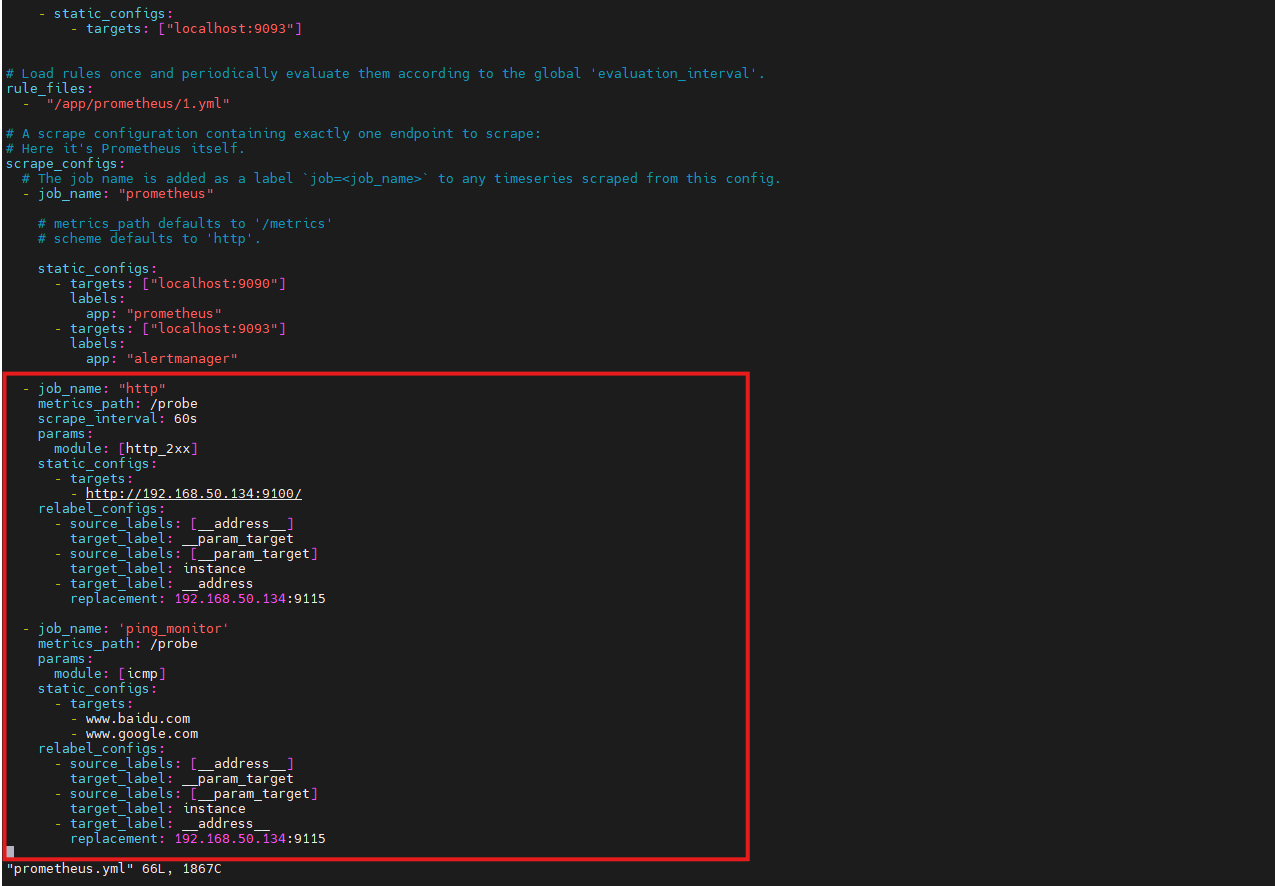
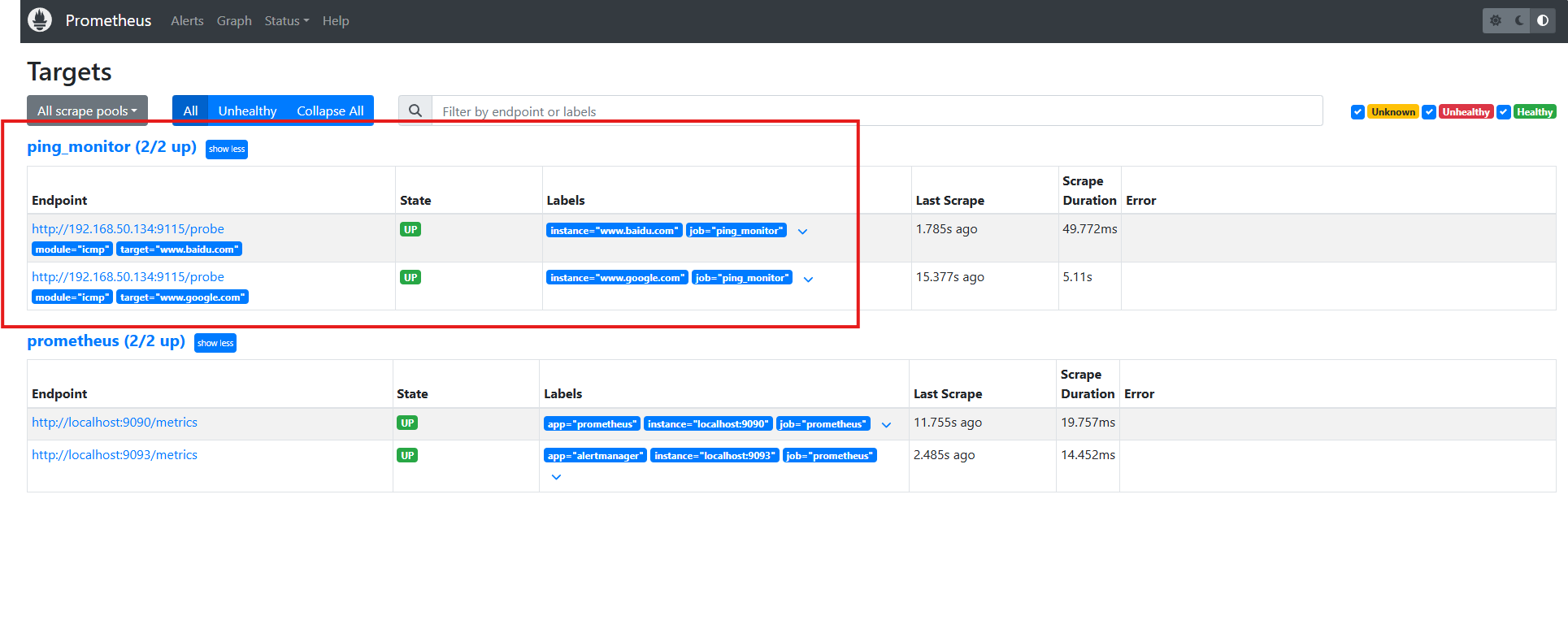
重启prometheus服务后,可以查看到我们添加的指标;
配置告警规则:
shell
groups:
  - name: icmp-loss-alerts
    rules:
      - alert: HighPingLossRate
        expr: |
          1 - avg_over_time(probe_success{job="ping_monitor"}[5m]) > 0.5
        for: 2m
        labels:
          severity: warning
        annotations:
          summary: "高 Ping 丢包率 (实例: {{ $labels.instance }})"
          description: "目标 {{ $labels.instance }} 在过去 5 分钟内的 Ping 丢包率超过 50%(当前丢包率: {{ $value | printf \"%.2f\" }})"
重启prometheus服务:
shell
systemctl restart prometheus
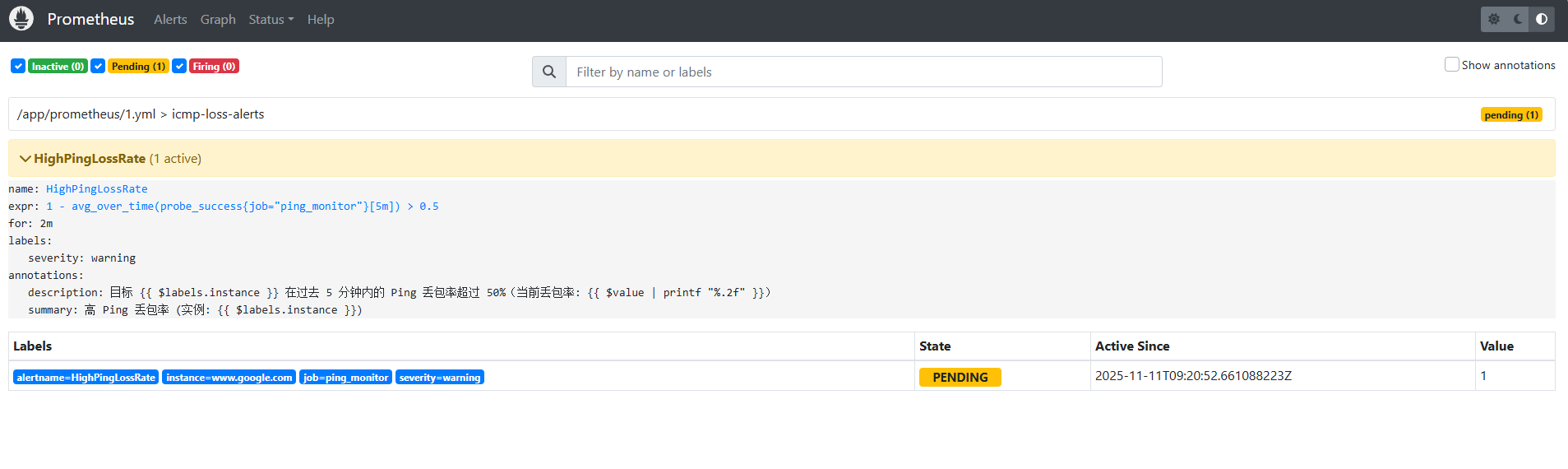
重启后就可以看到我们配置好的告警啦!
想随时随地查看监控数据?只要给 Prometheus 配一个公网地址,在家也能轻松访问!
接下来,跟我一起用 cpolar 快速实现内网穿透,几条命令搞定远程监控~
3.安装cpolar实现随时随地开发
cpolar 可以将你本地电脑中的服务(如 SSH、Web、数据库)映射到公网。即使你在家里或外出时,也可以通过公网地址连接回本地运行的开发环境。
❤️以下是安装cpolar步骤:
使用一键脚本安装命令:
shell
sudo curl https://get.cpolar.sh | sh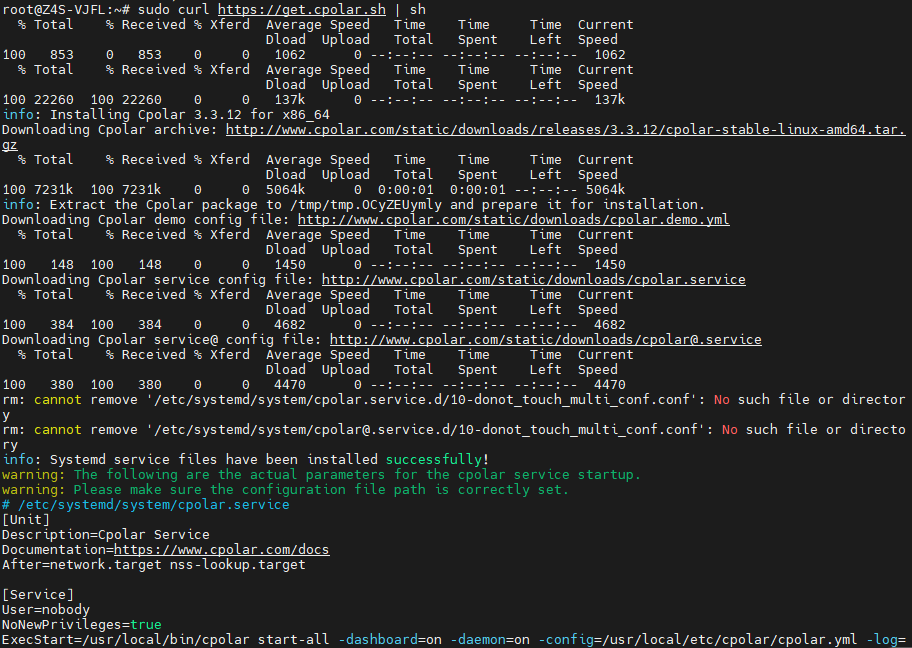
安装完成后,执行下方命令查看cpolar服务状态:(如图所示即为正常启动)
shell
sudo systemctl status cpolar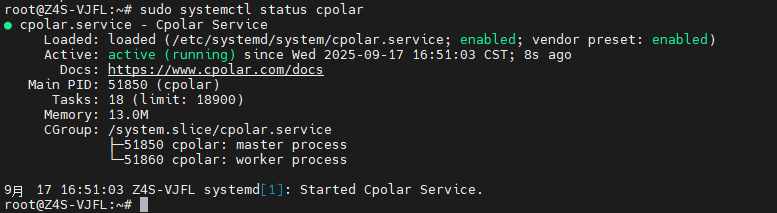
Cpolar安装和成功启动服务后,在浏览器上输入虚拟机主机IP加9200端口即:【http://ip:9200】访问Cpolar管理界面,使用Cpolar官网注册的账号登录,登录后即可看到cpolar web 配置界面,接下来在web 界面配置即可:
4.配置公网地址
打开浏览器访问本地9200端口,使用cpolar账户密码登录即可,登录后即可对隧道进行管理。
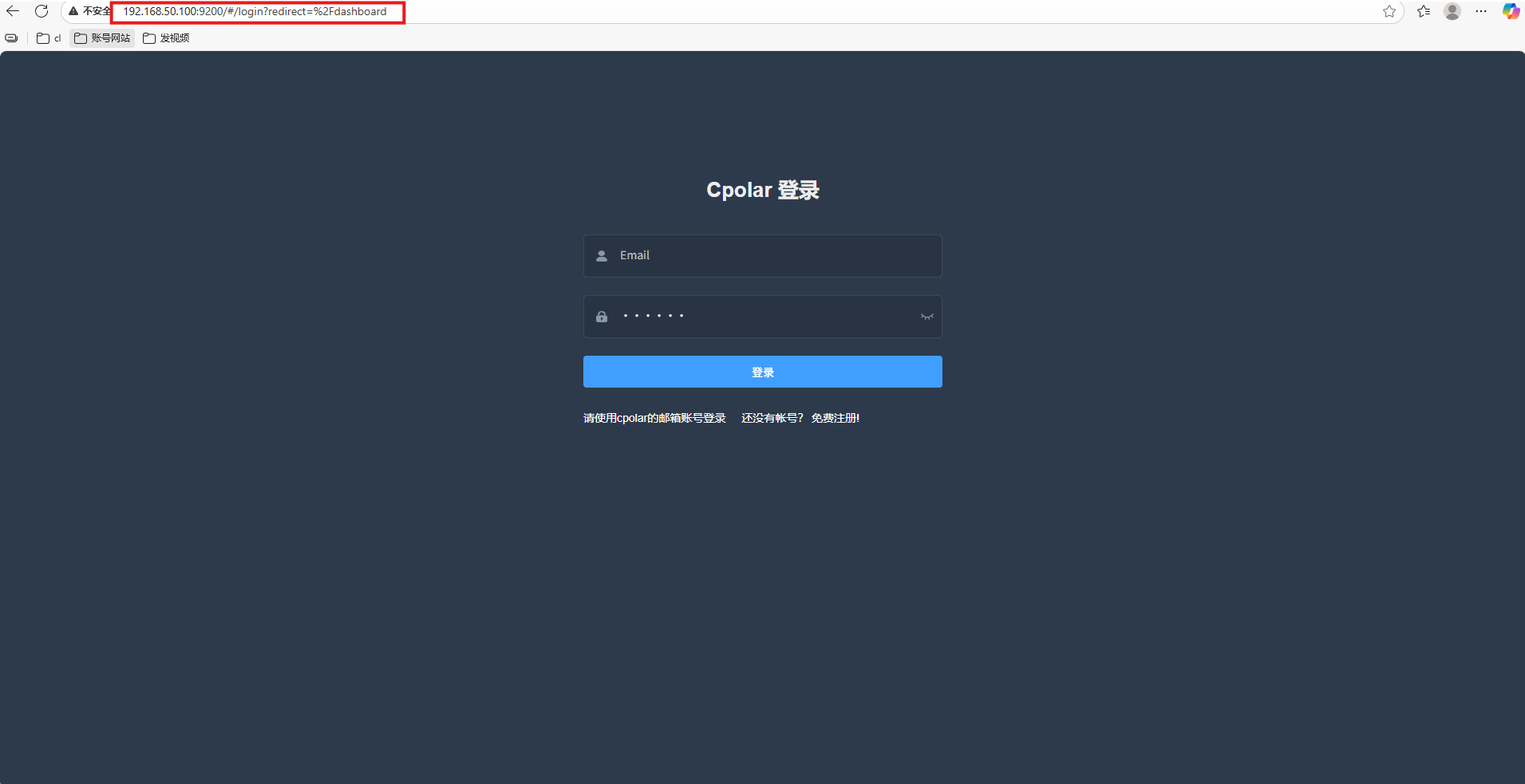
登录cpolar web UI管理界面后,点击左侧仪表盘的隧道管理------创建隧道:
-
隧道名称:可自定义,本例使用了:prometheus,注意不要与已有的隧道名称重复
-
协议:http
-
本地地址:9090
-
域名类型:随机域名
-
地区:选择China Top
点击创建:
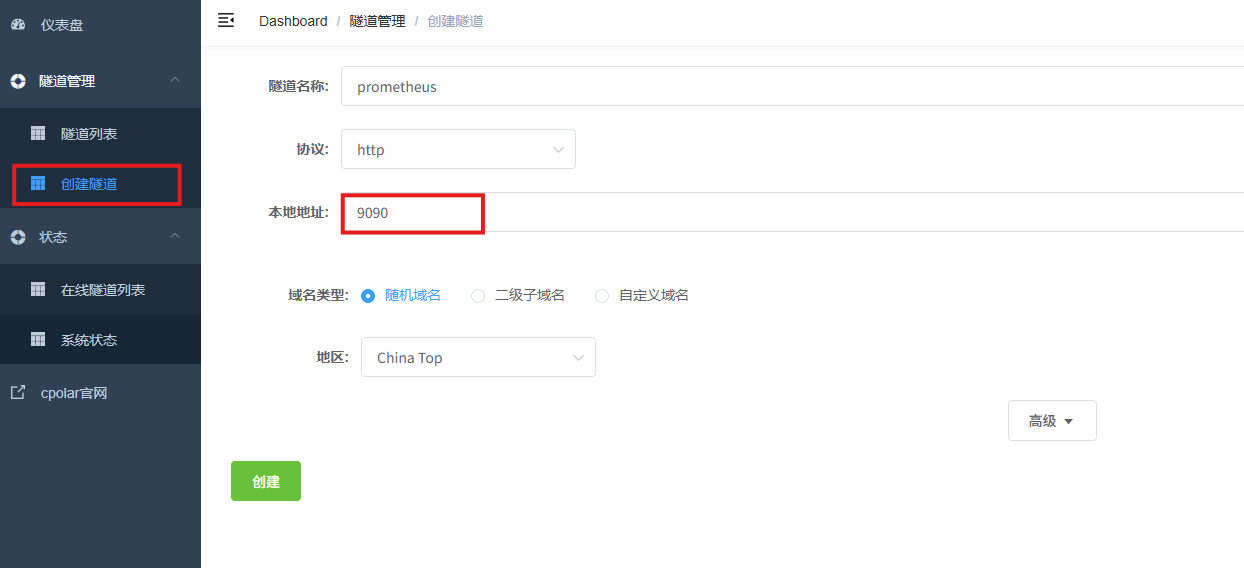
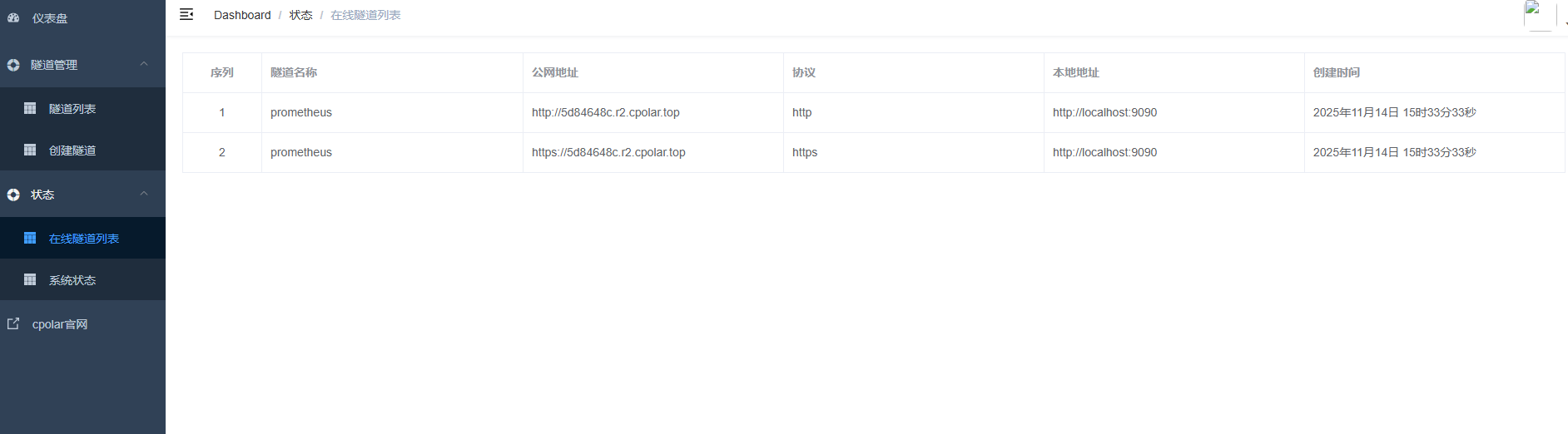
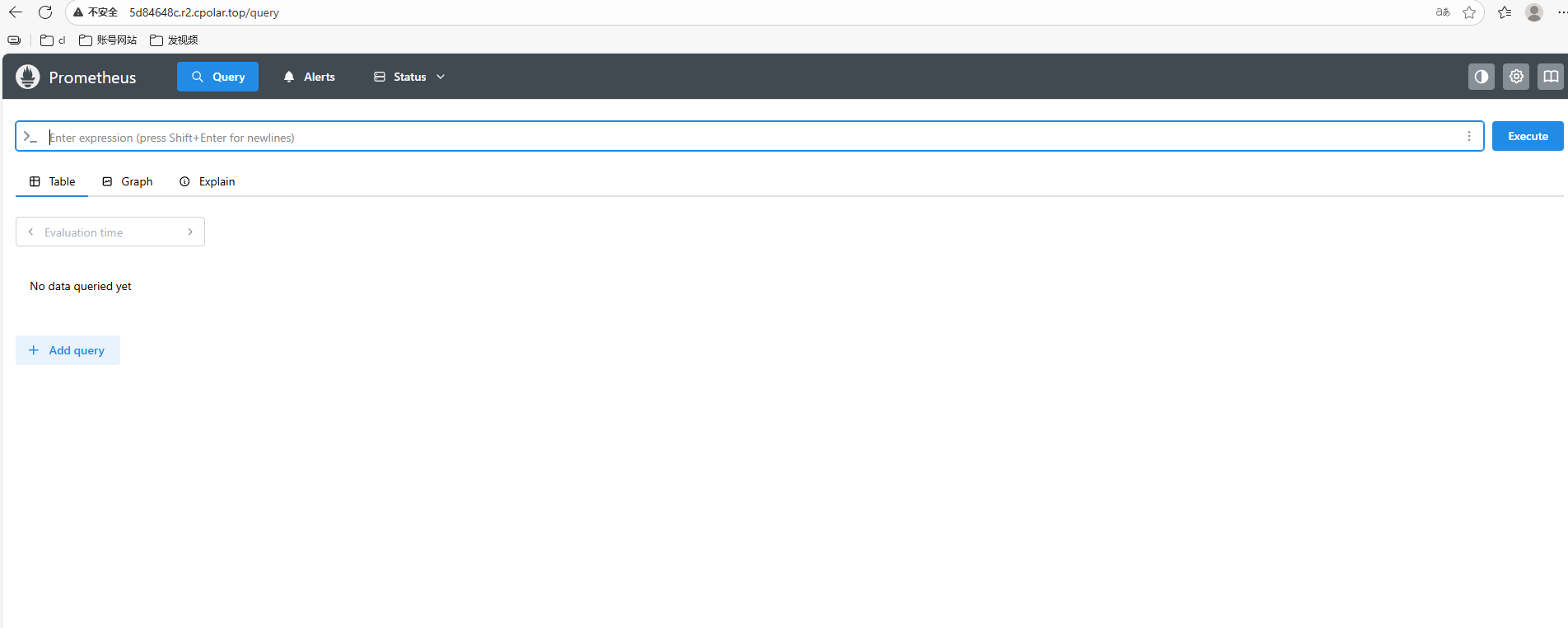
创建成功后,打开左侧在线隧道列表,可以看到刚刚通过创建隧道生成了公网地址,接下来就可以在其他电脑或者移动端设备(异地)上,使用地址访问。
访问成功。
5.保留固定公网地址
使用cpolar为其配置二级子域名,该地址为固定地址,不会随机变化。
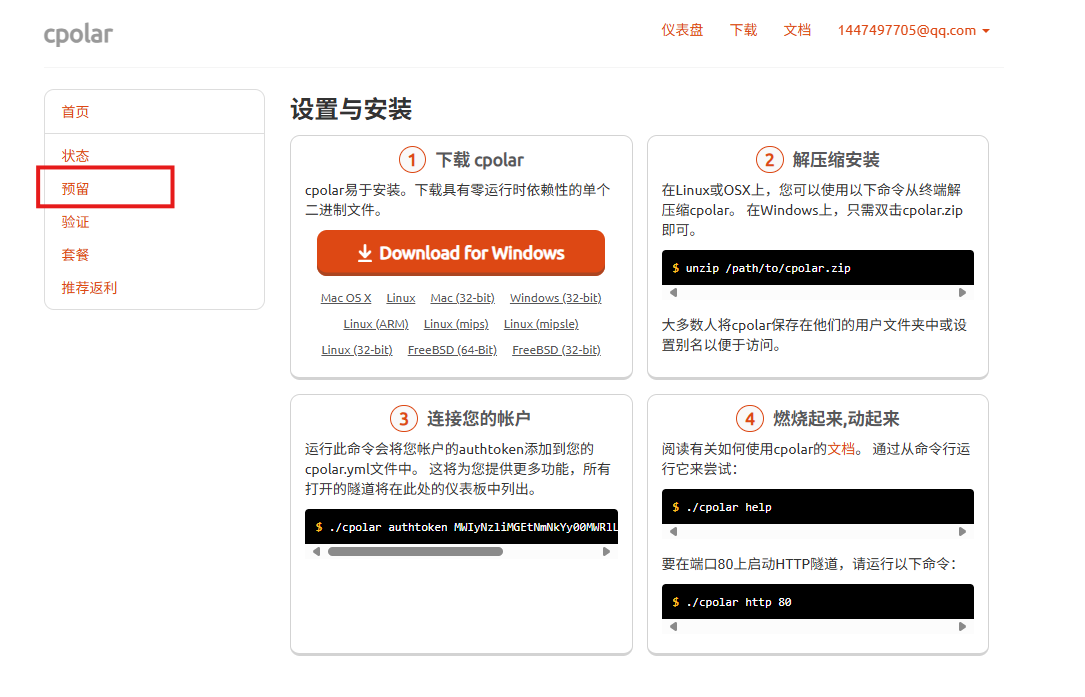
点击左侧的预留,选择保留二级子域名,地区选择china top,然后设置一个二级子域名名称,我这里演示使用的是prometheus,大家可以自定义。填写备注信息,点击保留。

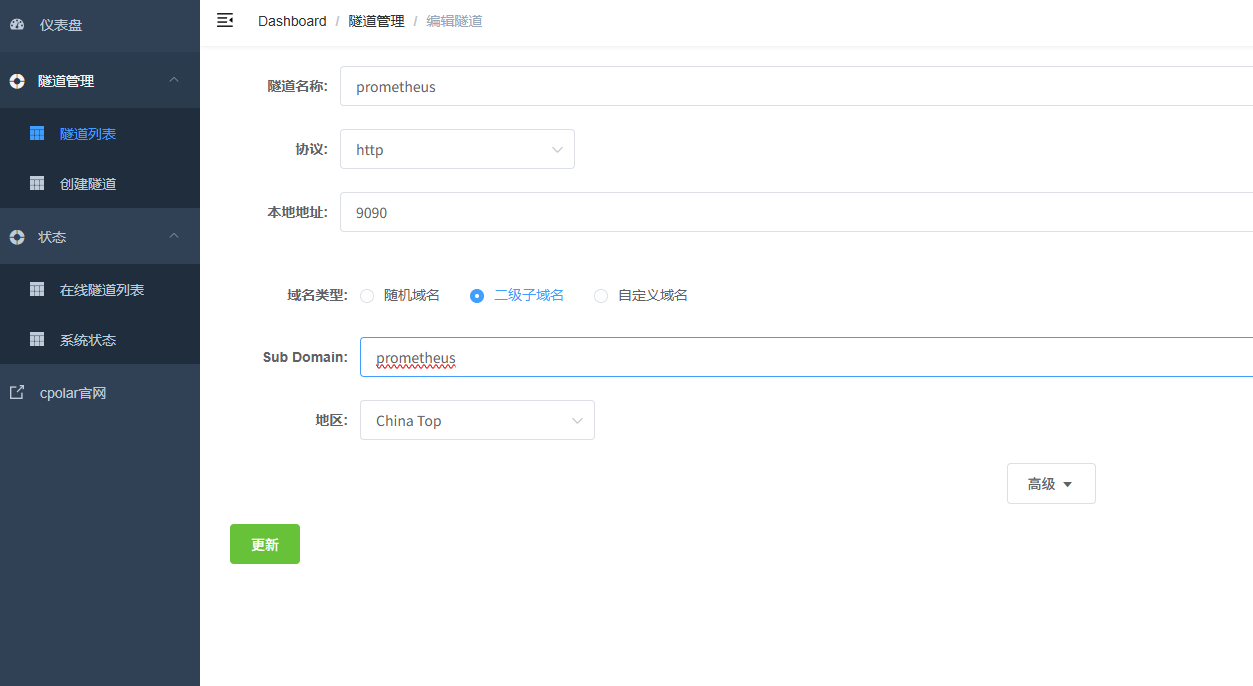
登录cpolar web UI管理界面,点击左侧仪表盘的隧道管理------隧道列表,找到所要配置的隧道prometheus,点击右侧的编辑。
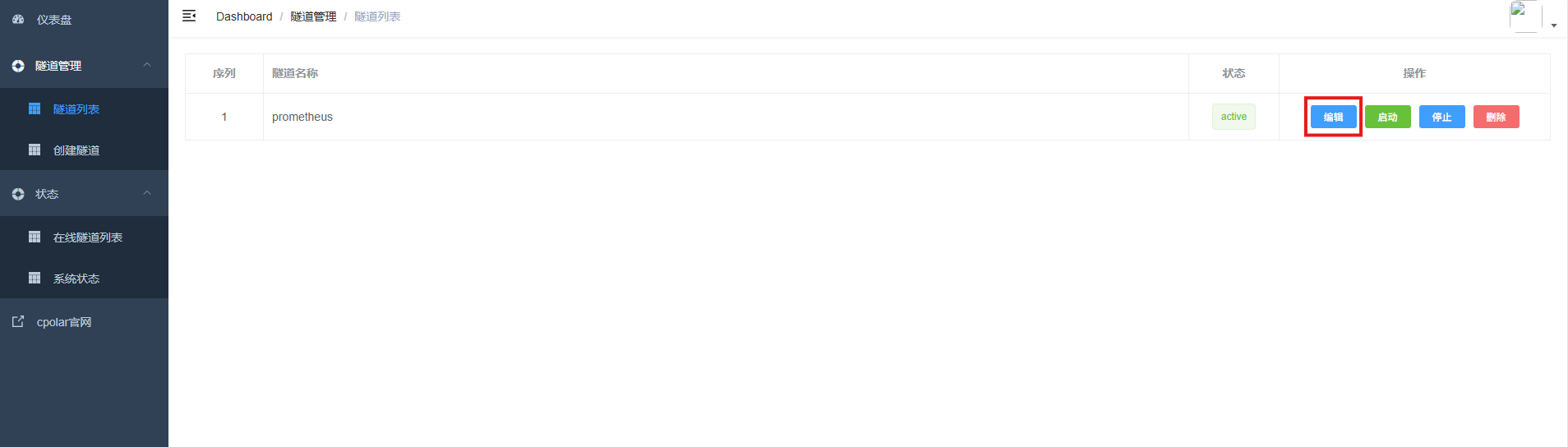
修改隧道信息,将保留成功的二级子域名配置到隧道中
- 域名类型:选择二级子域名
- Sub Domain:填写保留成功的二级子域名
- 地区: China Top
点击更新
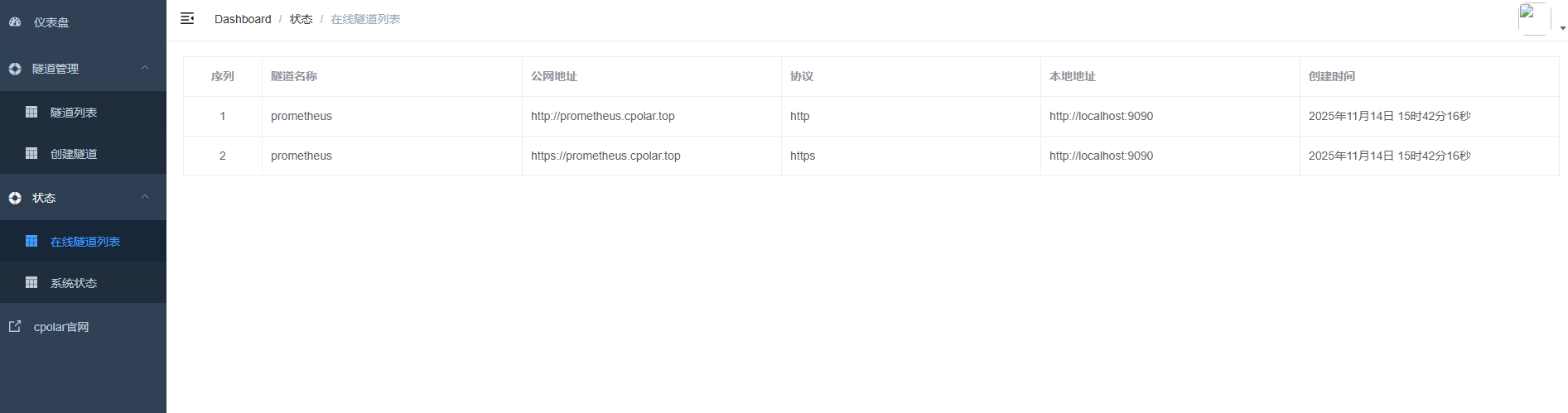
更新完成后,打开在线隧道列表,此时可以看到随机的公网地址已经发生变化,地址名称也变成了保留和固定的二级子域名名称。
最后,我们使用固定的公网地址在任意设备的浏览器中访问,可以看到成功访问本地部署的prometheus页面,这样一个永久不会变化的二级子域名公网网址即设置好了。
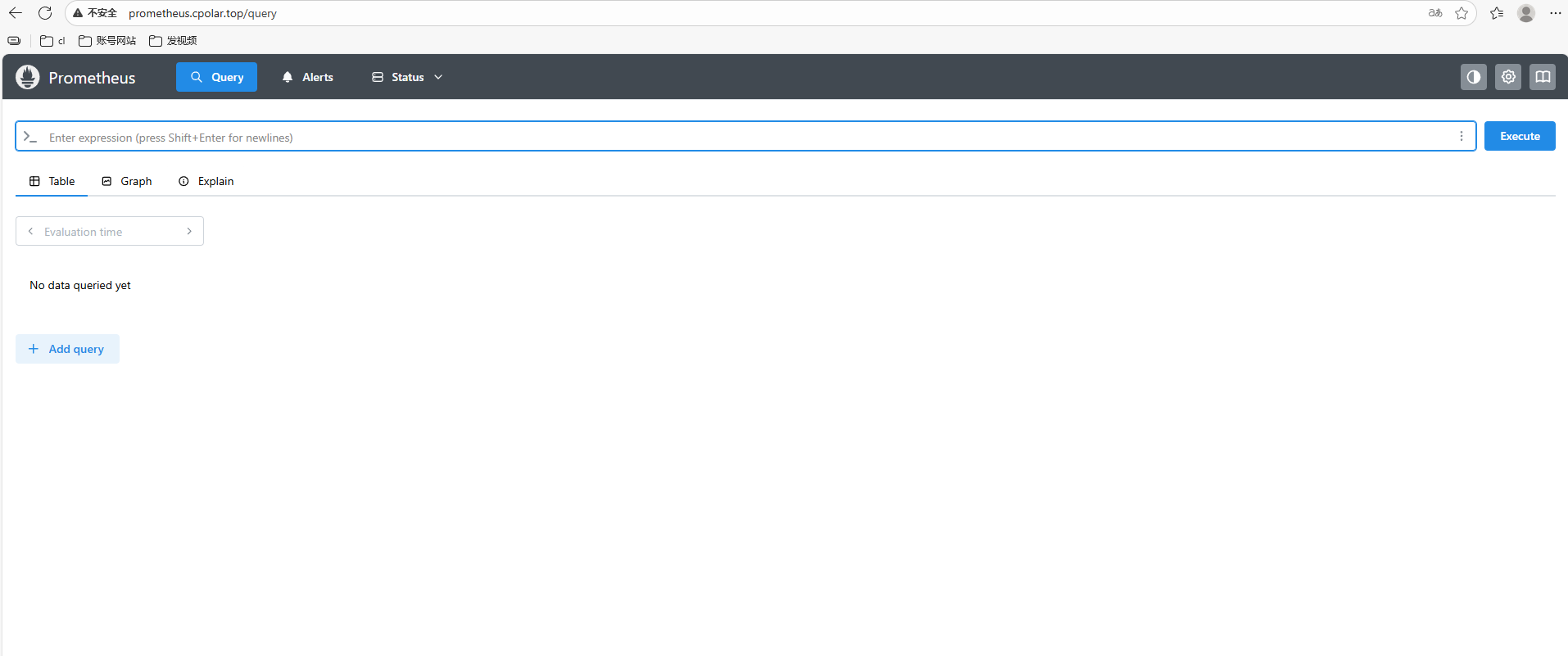
这样,我们就可以随时随地监控,不用担心,在家无法监控设备!
总结
Prometheus加Blackbox Exporter的组合本质上是把"服务是否可达"这件事用数据量化出来------探针成功率、响应时间、SSL证书过期时间这些指标比"用户说打不开"要提前得多,也更容易定位。配置好之后持续运行,定时探测,有问题第一时间告警,不用等用户投诉来了才知道。