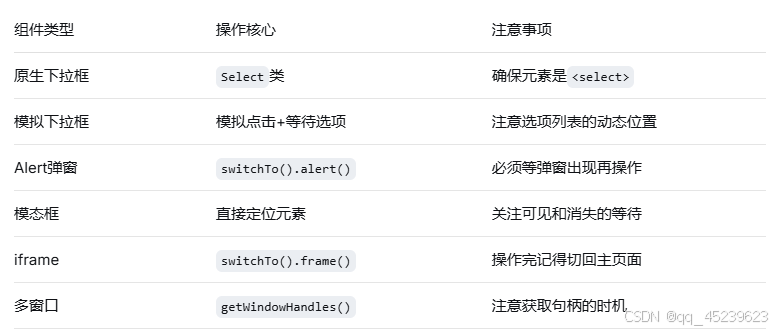
在实际Web应用中,除了常规的输入框和按钮,还存在大量特殊组件:下拉框、弹窗(Alert/模态框)、内联框架(iframe)、多窗口/标签页。这些组件的操作方式与普通元素不同,容易让新手踩坑。本文将系统讲解这些组件的识别与操作技巧,并提供完整代码示例。
一、下拉框(Select)
HTML中的元素有两种类型:单选下拉框和多选下拉框。Selenium提供了专门的Select类来处理。
1.1 标准下拉框操作
HTML示例:
html
<select id="city">
    <option value="beijing">北京</option>
    <option value="shanghai">上海</option>
    <option value="guangzhou">广州</option>
</select>

<select id="hobby" multiple>
    <option value="read">阅读</option>
    <option value="music">音乐</option>
    <option value="sports">运动</option>
</select>
Java操作:
java
import org.openqa.selenium.support.ui.Select;

WebElement selectElem = driver.findElement(By.id("city"));
Select select = new Select(selectElem);

// 通过可见文本选择
select.selectByVisibleText("上海");

// 通过value属性选择
select.selectByValue("guangzhou");

// 通过索引选择(从0开始)
select.selectByIndex(1);

// 获取当前选中的选项
WebElement selected = select.getFirstSelectedOption();
String selectedText = selected.getText();

// 多选下拉框操作
WebElement multiSelect = driver.findElement(By.id("hobby"));
Select hobbies = new Select(multiSelect);
hobbies.selectByVisibleText("阅读");
hobbies.selectByVisibleText("音乐");
// 取消选中
hobbies.deselectByVisibleText("阅读");
// 判断是否支持多选
boolean multiple = hobbies.isMultiple();
Python操作:
python
from selenium.webdriver.support.ui import Select

select_elem = driver.find_element(By.ID, "city")
select = Select(select_elem)

select.select_by_visible_text("上海")
select.select_by_value("guangzhou")
select.select_by_index(1)

selected = select.first_selected_option
print(selected.text)

# 多选
hobby_select = Select(driver.find_element(By.ID, "hobby"))
hobby_select.select_by_visible_text("阅读")
hobby_select.select_by_visible_text("音乐")
hobby_select.deselect_by_visible_text("阅读")
1.2 非标准下拉框(模拟下拉框)
很多现代UI框架(如Ant Design、Element UI)不使用原生,而是用
模拟下拉框。此时需要模拟点击、等待选项出现。
操作思路:
点击下拉框容器触发选项列表
等待选项元素可见
点击目标选项
Java示例:
java
// 点击下拉框
driver.findElement(By.cssSelector(".ant-select-selector")).click();
// 等待选项出现并点击
WebDriverWait wait = new WebDriverWait(driver, Duration.ofSeconds(5));
WebElement option = wait.until(ExpectedConditions.visibilityOfElementLocated(
    By.xpath("//div[contains(@class, 'ant-select-item-option') and contains(text(), '北京')]")
));
option.click();
Python示例:
python
wait = WebDriverWait(driver, 5)
driver.find_element(By.CSS_SELECTOR, ".ant-select-selector").click()
option = wait.until(EC.visibility_of_element_located(
    (By.XPATH, "//div[contains(@class, 'ant-select-item-option') and contains(text(), '北京')]")
))
option.click()
二、弹窗(Alert / 模态框)
2.1 JavaScript原生弹窗(Alert/Confirm/Prompt)
这类弹窗无法通过常规元素定位操作,需要切换到Alert对象。
三种类型:
alert:仅提示,一个"确定"按钮
confirm:有"确定"和"取消"按钮
prompt:带输入框,用于获取用户输入
操作流程:
执行触发弹窗的动作
切换句柄到Alert:driver.switchTo().alert()
获取文本或执行操作
Java示例:
java
// 触发弹窗
driver.findElement(By.id("alertBtn")).click();
// 等待弹窗出现(可配合显式等待)
WebDriverWait wait = new WebDriverWait(driver, Duration.ofSeconds(5));
wait.until(ExpectedConditions.alertIsPresent());
// 切换到弹窗
Alert alert = driver.switchTo().alert();
// 获取弹窗文本
String alertText = alert.getText();
System.out.println(alertText);
// 点击确定
alert.accept();
// 或点击取消(confirm/prompt)
// alert.dismiss();
// 对于prompt,输入文本
// alert.sendKeys("输入的文本");
Python示例:
python
from selenium.webdriver.support import expected_conditions as EC

driver.find_element(By.ID, "alertBtn").click()
wait = WebDriverWait(driver, 5)
wait.until(EC.alert_is_present())
alert = driver.switch_to.alert
print(alert.text)
alert.accept()
# alert.dismiss()
# alert.send_keys("输入的文本")
2.2 模态框(Modal)
模态框是页面内的自定义弹窗,本质是HTML元素(通常是
),可直接定位操作。
注意事项:
模态框出现需要等待
关闭模态框通常需要点击"关闭"按钮或背景遮罩
操作完模态框后,焦点自动回到原页面,无需切换句柄
示例:
java
// 等待模态框可见
WebDriverWait wait = new WebDriverWait(driver, Duration.ofSeconds(5));
WebElement modal = wait.until(ExpectedConditions.visibilityOfElementLocated(By.id("myModal")));
// 在模态框内操作
modal.findElement(By.id("modalInput")).sendKeys("test");
modal.findElement(By.cssSelector(".confirm-btn")).click();
// 等待模态框消失
wait.until(ExpectedConditions.invisibilityOfElementLocated(By.id("myModal")));
三、iframe(内联框架)
iframe是页面中嵌入的另一个HTML文档。在iframe内的元素需要先切换到对应的iframe才能定位。
3.1 识别iframe
通过Chrome DevTools的Elements面板,搜索iframe标签,查看其id、name或索引。
3.2 切换iframe的三种方式
通过索引(不推荐,因为索引可能变化)
通过id或name属性
通过WebElement对象
Java示例:
java
// 方式1:通过索引(从0开始)
driver.switchTo().frame(0);

// 方式2:通过id或name
driver.switchTo().frame("loginFrame");

// 方式3:通过WebElement
WebElement frameElem = driver.findElement(By.cssSelector("iframe[src='login.html']"));
driver.switchTo().frame(frameElem);

// 操作iframe内的元素
driver.findElement(By.id("username")).sendKeys("admin");

// 切回主页面(或者上一级iframe)
driver.switchTo().defaultContent();   // 回到最外层主页面
// 或者切回父iframe(如果嵌套)
driver.switchTo().parentFrame();
Python示例:
python
# 通过索引
driver.switch_to.frame(0)

# 通过id/name
driver.switch_to.frame("loginFrame")

# 通过WebElement
frame_elem = driver.find_element(By.CSS_SELECTOR, "iframe[src='login.html']")
driver.switch_to.frame(frame_elem)

# 操作
driver.find_element(By.ID, "username").send_keys("admin")

# 返回主页面
driver.switch_to.default_content()
3.3 常见坑
切换iframe后,无法定位主页面元素 → 需要switchTo().defaultContent()切回
多层嵌套iframe,需要逐层切换
有时iframe加载较慢,需要等待iframe可用
等待iframe可用:
java
// Java
wait.until(ExpectedConditions.frameToBeAvailableAndSwitchToIt(By.id("frameId")));
python
# Python
wait.until(EC.frame_to_be_available_and_switch_to_it((By.ID, "frameId")))
四、多窗口/多标签页
点击某些链接会打开新窗口或新标签页。新窗口的DOM独立于原窗口,需要切换窗口句柄(handle)。
4.1 窗口句柄基础
每个窗口/标签页都有一个唯一的句柄(字符串)
driver.getWindowHandle() 返回当前窗口句柄
driver.getWindowHandles() 返回所有打开窗口的句柄集合
4.2 切换到新窗口
基本步骤:
获取当前窗口句柄(原窗口)
执行打开新窗口的动作(如点击链接)
获取所有窗口句柄
遍历找到新窗口并切换
Java示例:
java
// 获取原窗口句柄
String originalHandle = driver.getWindowHandle();

// 点击打开新窗口的链接
driver.findElement(By.linkText("打开新窗口")).click();

// 等待新窗口出现(最多等待5秒)
WebDriverWait wait = new WebDriverWait(driver, Duration.ofSeconds(5));
wait.until(ExpectedConditions.numberOfWindowsToBe(2));

// 获取所有句柄
Set<String> allHandles = driver.getWindowHandles();
for (String handle : allHandles) {
    if (!handle.equals(originalHandle)) {
        driver.switchTo().window(handle);
        break;
    }
}

// 现在driver在新窗口中,可以操作
System.out.println("新窗口标题:" + driver.getTitle());

// 操作完成后关闭新窗口并切回原窗口
driver.close();
driver.switchTo().window(originalHandle);
Python示例:
python
original_handle = driver.current_window_handle

driver.find_element(By.LINK_TEXT, "打开新窗口").click()

# 等待新窗口出现
wait = WebDriverWait(driver, 5)
wait.until(EC.number_of_windows_to_be(2))

# 切换
for handle in driver.window_handles:
    if handle != original_handle:
        driver.switch_to.window(handle)
        break

print(driver.title)

# 关闭并切回
driver.close()
driver.switch_to.window(original_handle)
4.3 多窗口场景的实用封装
java
public static void switchToNewWindow(WebDriver driver, String originalHandle) {
    Set<String> handles = driver.getWindowHandles();
    for (String handle : handles) {
        if (!handle.equals(originalHandle)) {
            driver.switchTo().window(handle);
            return;
        }
    }
    throw new RuntimeException("未找到新窗口");
}
五、综合实战:复杂页面交互示例
场景:一个页面包含iframe嵌套的下拉框,点击后弹出模态框,模态框确认后弹出alert。
java
// 1. 切换至iframe
driver.switchTo().frame("contentFrame");

// 2. 操作模拟下拉框(非原生)
driver.findElement(By.cssSelector(".custom-select")).click();
WebElement option = wait.until(ExpectedConditions.visibilityOfElementLocated(
    By.xpath("//li[text()='选项三']")));
option.click();

// 3. 点击按钮打开模态框
driver.findElement(By.id("openModal")).click();
wait.until(ExpectedConditions.visibilityOfElementLocated(By.id("modalDialog")));
driver.findElement(By.id("modalConfirm")).click();

// 4. 等待alert出现并处理
wait.until(ExpectedConditions.alertIsPresent());
Alert alert = driver.switchTo().alert();
assert alert.getText().contains("操作成功");
alert.accept();

// 5. 切回主页面
driver.switchTo().defaultContent();
六、总结与最佳实践