引言
如果说链接、视频和音频让用户能够单向地消费网页内容,那么表单和按钮则真正开启了Web的双向交互体验。从简单的搜索框到复杂的购物车结算页面,从用户注册到在线反馈,表单无处不在。MDN关于HTML表单和按钮的这篇指南,系统地梳理了从基础控件到表单验证的核心知识。本文将跟随这篇指南,逐一拆解关键概念,并为每个知识点配以可运行的代码示例,帮助你建立起扎实的表单开发基础。
1. 按钮的基础:不仅仅是点击

按钮是用户触发操作的最直接方式。在HTML中,按钮主要通过 元素创建。一个最简单的按钮代码如下,浏览器会为其应用默认样式,使其看起来像一个可点击的控件。
html
<button>点击这里</button>然而,这个孤立的按钮本身不会执行任何有用的操作。要让按钮具备实际功能,通常有两种途径。第一种是将其放置在表单内部,利用其默认的表单提交行为。第二种则是通过JavaScript为其绑定自定义的事件处理逻辑。
html
<!DOCTYPE html>
<html lang="zh-CN">
<head>
    <meta charset="UTF-8">
    <title>按钮交互示例</title>
</head>
<body>
    <button id="dynamicBtn">点击这里</button>

    <script>
        const btn = document.querySelector("#dynamicBtn");
        btn.addEventListener("click", () => {
            btn.textContent = "你点击了这个按钮!";
            setTimeout(() => {
                btn.textContent = "点击这里";
            }, 2000);
        });
    </script>
</body>
</html>
知识点:按钮的两种激活方式
按钮在Web开发中有两种主要的激活模式。第一种是表单提交模式,当 元素位于 内部且类型为 submit 时,点击按钮会自动触发表单数据的提交。第二种是脚本驱动模式,通过JavaScript的 addEventListener 方法监听 click 事件,可以执行任意自定义逻辑。理解这两种模式的区别,是合理选用按钮的基础。对于纯UI交互,使用脚本驱动模式;对于数据收集和提交场景,则使用表单提交模式。
2. 表单的三要素结构
一个完整的表单由三个核心部分组成。第一部分是 容器元素,它包裹所有表单控件并定义了数据提交的目标地址和传输方式。第二部分是若干对 和表单控件元素的组合,控件负责收集用户输入,标签负责描述控件。第三部分则是一个用于触发表单提交的 元素。下面是一个完整的订阅表单示例。
html
<!DOCTYPE html>
<html lang="zh-CN">
<head>
    <meta charset="UTF-8">
    <title>基础表单结构</title>
</head>
<body>
    <form action="./submit_page" method="get">
        <h2>订阅我们的新闻简报</h2>
        <p>
            <label for="name">姓名(必填):</label>
            <input type="text" name="name" id="name" required />
        </p>
        <p>
            <label for="email">邮箱(必填):</label>
            <input type="email" name="email" id="email" required />
        </p>
        <p>
            <button>订阅新闻简报!</button>
        </p>
    </form>
</body>
</html>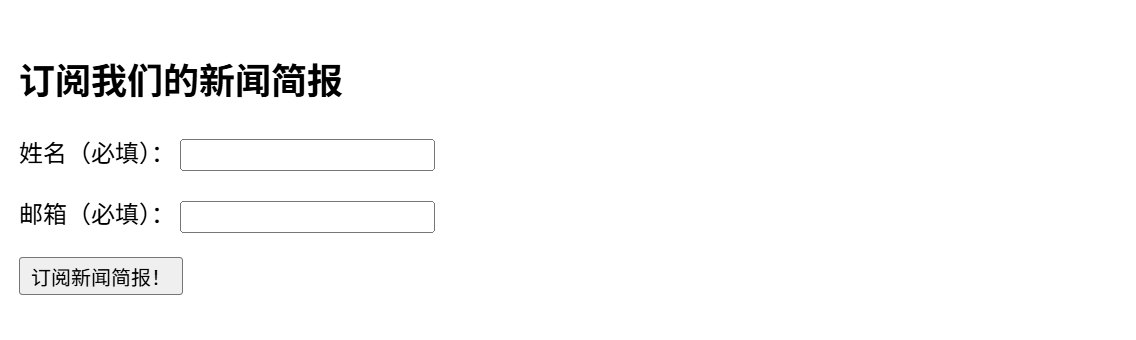
知识点:表单控件的名值对机制
当用户点击提交按钮时,表单会根据每个控件的 name 属性和用户输入或选择的值,组合成一系列"名值对"发送到服务器。例如,name 为 "name" 的输入框中填入 "Bob",则会生成 name=Bob 的数据对。action 属性指定了接收这些数据的URL路径,method="get" 则将这些数据以查询字符串的形式附加在URL末尾。理解这种名值对的提交机制,是处理表单数据的核心。如果某个控件没有设置 name 属性,它的值将不会被包含在提交数据中。
3. 标签的显式与隐式关联
元素为表单控件提供描述性的标识文本,它不仅提升了可读性,更关键的是增强了无障碍访问能力。标签与控件之间有两种关联方式。显式关联通过控件的 id 属性和标签的 for 属性进行匹配,这是一种清晰且被广泛推荐的做法。隐式关联则直接将控件嵌套在标签内部。下面的代码同时展示了这两种方式。
html
<!DOCTYPE html>
<html lang="zh-CN">
<head>
    <meta charset="UTF-8">
    <title>显式与隐式标签</title>
</head>
<body>
    <form action="#" method="get">
        <!-- 显式关联:使用 for 和 id 建立联系 -->
        <p>
            <label for="username">用户名:</label>
            <input type="text" name="username" id="username" />
        </p>

        <!-- 隐式关联:控件嵌套在标签内部 -->
        <p>
            <label>
                密码:
                <input type="password" name="password" />
            </label>
        </p>

        <button>登录</button>
    </form>
</body>
</html>
知识点:显式标签优于隐式标签的原因
虽然两种关联方式在视觉和基础功能上等效,但显式关联更值得推荐。当HTML结构变得复杂时,控件并不总是直接嵌套在标签内部,显式的 for 和 id 配对能更清晰地表明关联关系。更重要的是,某些辅助技术在处理隐式标签时可能存在兼容性问题,无法正确地将标签文本与控件绑定。此外,显式关联允许标签和控件在DOM树中处于不同的位置,为复杂的页面布局提供了更大的灵活性。点击标签文本即可聚焦对应控件的"扩大点击区域"特性,在两种方式下均有效。
4. button元素的三种类型
元素的 type 属性决定了它的行为模式,共有三种取值。默认情况下,位于表单内部的 表现为提交按钮。通过显式设置 type 属性,可以明确指定按钮的角色。下面的示例展示了三种类型在同一表单中的不同表现。
html
<!DOCTYPE html>
<html lang="zh-CN">
<head>
    <meta charset="UTF-8">
    <title>按钮的三种类型</title>
</head>
<body>
    <form action="#" method="get">
        <p>
            <label for="item">输入内容:</label>
            <input type="text" name="item" id="item" value="初始值" />
        </p>
        <p>
            <!-- 提交按钮:触发表单提交 -->
            <button type="submit">提交表单</button>

            <!-- 重置按钮:清空所有输入 -->
            <button type="reset">重置表单</button>

            <!-- 普通按钮:默认无行为,需JavaScript驱动 -->
            <button type="button" id="plainBtn">普通按钮</button>
        </p>
    </form>

    <script>
        document.querySelector("#plainBtn").addEventListener("click", () => {
            alert("这是一个普通按钮,需要脚本来赋予功能。");
        });
    </script>
</body>
</html>
知识点:避免使用重置按钮
虽然HTML提供了 type="reset" 的重置按钮,能够一键清空表单中的所有输入,但在实际开发中强烈建议避免使用它。用户在填写完一个冗长的表单后,可能会误将"重置"当作"提交"点击,导致所有已输入的数据瞬间丢失,这种体验极为糟糕。在现代Web应用设计中,重置按钮几乎已经绝迹。如果确实需要清空功能,应通过更明确的设计(如带确认提示的按钮)来实现,而不是依赖这个容易造成误操作的历史遗留控件。
5. 单选按钮与复选框的对比
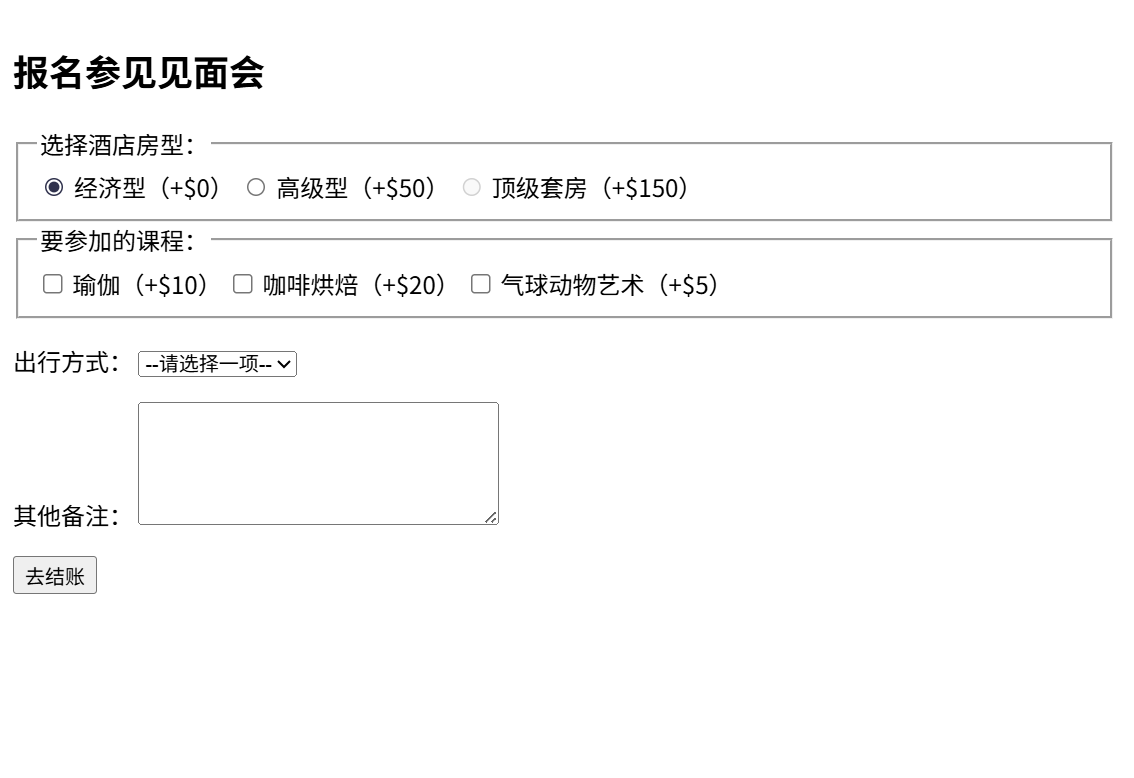
单选按钮和复选框是表单中常用的选择控件。单选按钮通过 实现,适用于从互斥的选项中选择一个。复选框通过 实现,允许用户从多个选项中选择零个或多个。它们常常与 和 组合使用,以提供清晰的语义分组。
html
<!DOCTYPE html>
<html lang="zh-CN">
<head>
    <meta charset="UTF-8">
    <title>单选按钮与复选框</title>
</head>
<body>
    <form action="#" method="get">
        <!-- 单选按钮组:通过相同的 name 属性归为一组 -->
        <fieldset>
            <legend>选择酒店房型:</legend>
            <div>
                <input type="radio" id="hotel1" name="hotel" value="economy" checked />
                <label for="hotel1">经济型(+$0)</label>

                <input type="radio" id="hotel2" name="hotel" value="superior" />
                <label for="hotel2">高级型(+$50)</label>

                <input type="radio" id="hotel3" name="hotel" value="penthouse" disabled />
                <label for="hotel3">顶级套房(+$150)(已订完)</label>
            </div>
        </fieldset>

        <!-- 复选框组:每个拥有独立的 name -->
        <fieldset>
            <legend>要参加的课程:</legend>
            <div>
                <input type="checkbox" id="yoga" name="yoga" />
                <label for="yoga">瑜伽(+$10)</label>

                <input type="checkbox" id="coffee" name="coffee" />
                <label for="coffee">咖啡烘焙(+$20)</label>

                <input type="checkbox" id="balloon" name="balloon" />
                <label for="balloon">气球动物艺术(+$5)</label>
            </div>
        </fieldset>

        <p><button>提交选择</button></p>
    </form>
</body>
</html>
知识点:name属性在单选与复选中的关键差异
单选按钮和复选框在 name 属性的使用上存在根本性区别。对于单选按钮组,所有选项必须共享同一个 name 值,这样浏览器才会将它们视为互斥的一组,确保只能选中其中一个。提交时,该 name 对应的值是被选中的那个选项的 value。而对于复选框,每个选项通常拥有独立的 name 值,因为每个复选框代表一个独立的布尔状态(选中或不选中)。提交时,被选中的复选框会以 name=on 的形式发送数据。这种命名策略的差异源于它们不同的交互模型:单选是"多个候选中取一",复选是"每个候选项独立决定"。
6. 下拉菜单与多行文本输入
除了 元素提供的各种类型之外,HTML还提供了两种重要的表单控件类型。下拉选择菜单通过 和 元素实现,适用于从多个预定义选项中选择一个。多行文本输入框通过 元素实现,适用于需要用户输入较长文本的场景。
html
<!DOCTYPE html>
<html lang="zh-CN">
<head>
    <meta charset="UTF-8">
    <title>下拉菜单与文本域</title>
</head>
<body>
    <form action="#" method="get">
        <!-- 下拉选择菜单 -->
        <p>
            <label for="transport">出行方式:</label>
            <select name="transport" id="transport">
                <option value="">--请选择一项--</option>
                <option value="plane">乘坐飞机</option>
                <option value="bike">骑自行车</option>
                <option value="walk">徒步</option>
                <option value="bus">乘坐公交</option>
                <option value="train">搭乘火车</option>
                <option value="jetPack">使用喷气背包</option>
            </select>
        </p>

        <!-- 多行文本输入框 -->
        <p>
            <label for="comments">其他备注:</label>
            <textarea id="comments" name="comments" rows="5" cols="40">
在这里输入您的备注信息...
            </textarea>
        </p>

        <p><button>提交</button></p>
    </form>
</body>
</html>
知识点:option的value属性与文本内容的优先级
在 元素中,每个 都可以设置一个 value 属性。当表单提交时,如果某个选项被选中,服务器接收到的是该选项的 value 值。如果 没有显式指定 value 属性,则会将标签内的文本内容作为提交的值。一个常见的实践是为第一个占位选项设置 value="",以便在服务器端判断用户是否真正做出了选择。此外,rows 和 cols 属性分别定义了 的可见行数和列宽,但用户可以通过浏览器提供的拖拽手柄自由调整其尺寸。
7. 客户端验证的基本机制
表单验证是确保数据质量和安全性的第一道防线。在HTML层面,浏览器提供了一套内置的客户端验证机制。通过 required 属性可以标记必填字段,而特定的 type 值(如 email、number、url)会自动触发格式校验。minlength 和 maxlength 属性则用于控制输入内容的长度范围。
html
<!DOCTYPE html>
<html lang="zh-CN">
<head>
    <meta charset="UTF-8">
    <title>客户端表单验证</title>
</head>
<body>
    <form action="#" method="get">
        <p>
            <label for="username">用户名(必填,3-20字符):</label>
            <input type="text" name="username" id="username"
                   required minlength="3" maxlength="20" />
        </p>
        <p>
            <label for="useremail">邮箱(必填):</label>
            <input type="email" name="useremail" id="useremail" required />
        </p>
        <p>
            <label for="age">年龄(可选,1-150之间):</label>
            <input type="number" name="age" id="age" min="1" max="150" />
        </p>
        <p>
            <label for="website">个人网站(可选):</label>
            <input type="url" name="website" id="website"
                   placeholder="https://example.com" />
        </p>
        <p><button>提交</button></p>
    </form>
</body>
</html>
知识点:客户端验证与服务器端验证缺一不可
客户端验证提供即时反馈,能显著提升用户体验,但绝不可作为唯一的安全屏障。因为用户可以轻易地禁用浏览器的JavaScript,或通过开发者工具修改HTML属性,从而完全绕过客户端验证。恶意用户甚至可以构造HTTP请求直接向服务器发送有害数据。因此,验证策略必须遵循"客户端验证为体验,服务器端验证为安全"的原则。服务器端代码必须假定所有来自客户端的数据都不可信,并对其进行严格的格式校验和清理。两者结合才能同时兼顾用户体验和数据安全。
8. 语义化HTML对表单无障碍的重要性
在构建表单时,使用正确的语义化HTML元素是实现无障碍访问的基础。浏览器为原生的 、、 等元素内置了大量开箱即用的交互能力,包括键盘导航支持、焦点轮廓提示以及屏幕阅读器识别。如果开发者为了追求视觉效果而使用
配合CSS和JavaScript来模拟原生控件,就必须手动实现所有这些功能,否则将严重影响依赖辅助技术的用户群体。
html
<!DOCTYPE html>
<html lang="zh-CN">
<head>
    <meta charset="UTF-8">
    <title>语义化与模拟控件的对比</title>
    <style>
        .fake-button {
            display: inline-block;
            padding: 8px 16px;
            background-color: #007BFF;
            color: white;
            border-radius: 4px;
            cursor: pointer;
        }
    </style>
</head>
<body>
    <!-- 正确做法:使用语义化按钮,自动获得键盘焦点和屏幕阅读器支持 -->
    <form action="#" method="get">
        <p>
            <label for="search">搜索:</label>
            <input type="text" name="search" id="search" />
            <button type="submit">搜索</button>
        </p>
    </form>

    <!-- 错误做法:使用 div 模拟按钮,缺失原生行为 -->
    <div class="fake-button" id="fakeBtn">模拟按钮</div>

    <script>
        const fakeBtn = document.querySelector("#fakeBtn");
        fakeBtn.addEventListener("click", () => {
            alert("这个模拟按钮无法通过键盘触发,需要额外编写键盘事件处理代码。");
        });

        fakeBtn.setAttribute("tabindex", "0");
        fakeBtn.setAttribute("role", "button");
        fakeBtn.addEventListener("keydown", (e) => {
            if (e.key === "Enter" || e.key === " ") {
                e.preventDefault();
                fakeBtn.click();
            }
        });
    </script>
</body>
</html>
知识点:原生控件的隐式价值不可低估
从上面的对比可以看出,使用语义化的 元素几乎不需要任何额外代码,就能获得完整的键盘交互(Tab键聚焦、Enter键激活)、屏幕阅读器播报以及浏览器默认的焦点样式。而使用
模拟按钮,则需要手动添加 tabindex、role 属性,并编写键盘事件处理逻辑来模拟原生的交互行为。任何遗漏都可能导致部分用户无法正常使用该控件。原生HTML元素所提供的无障碍特性,是浏览器厂商经过多年打磨和标准协商的成果,应当优先利用而非绕过。
总结
HTML表单和按钮构成了Web交互体验的核心支柱。从基础的 元素,到包含 和 的完整表单结构,再到单选按钮、复选框、下拉菜单、文本域等多种控件类型,每一个元素都有其特定的使用场景和语义含义。显式标签关联、合理的 name 属性命名、客户端与服务器端并行的验证策略,以及坚持使用语义化原生元素,这些都是构建高质量表单的关键实践。掌握这些基础知识,将为后续学习更高级的表单特性(如自定义样式、复杂验证逻辑、异步提交等)打下坚实的基础。
想要解锁更多HTML 核心标签实战、前端零基础入门干货、开发避坑全指南吗?
持续关注,后续将更新CSS 布局实战、JavaScript 交互基础、全站导航开发等硬核内容,带你从新手快速进阶,轻松搞定前端开发!