令人头痛的前端环境------从一次 npm i 报错说起
一、问题背景
前段时间 clone 了一个开源项目,本地执行 npm i 安装依赖后,启动开发服务器时报了下面这个错:
vbnet
failed to load config
error when starting dev server:
ReferenceError: File is not defined
    at Object.<anonymous> (D:\company\vue3-element-admin-main\node_modules\undici\lib\web\webidl\index.js:512:48)
    at Module._compile (node:internal/modules/cjs/loader:1256:14)
    ...
排查了一圈才发现是本地 Node.js 版本和项目依赖的要求不匹配。切换到 Node 20 后重新安装依赖,项目才正常跑起来。这类环境兼容问题在前端开发中非常普遍。
二、报错分析与快速解决
2.1 根因
- 项目依赖了
undici@7.13.0,该版本在package.json的engines字段中声明了node: ">=20.18.1" - 本地默认使用的 Node.js 版本是
v18.18.0,不满足上述版本要求 undici@7.13.0的源码中使用了File这个全局 API,而该 API 在 Node.js 18 中尚未内置,因此运行时抛出ReferenceError
2.2 解决步骤
- 使用 nvm 切换到兼容版本:
nvm use 20.19.0 - 删除旧的
node_modules和package-lock.json,重新执行npm install - 运行
npm run dev:test,开发服务器正常启动
三、npm install 的执行过程与分场景差异
很多人理解的 npm install 是"从 npm 仓库把依赖包下载到本地",这个理解只覆盖了前一半。完整的安装流程包含下载、解压、脚本执行和可能的本地编译,其中多个环节直接依赖 Node.js 运行时。不同类型的依赖包,安装时执行的流程环节也不同,下面结合两个典型案例,拆解完整执行过程。
3.1 完整执行流程(结合案例拆解)
我们以两个最具代表性的依赖包为例,分别拆解 npm install 的全流程------案例一:纯 JavaScript 包(axios);案例二:含 Native Addon 的原生编译包(node-sass),清晰区分不同包的安装差异。
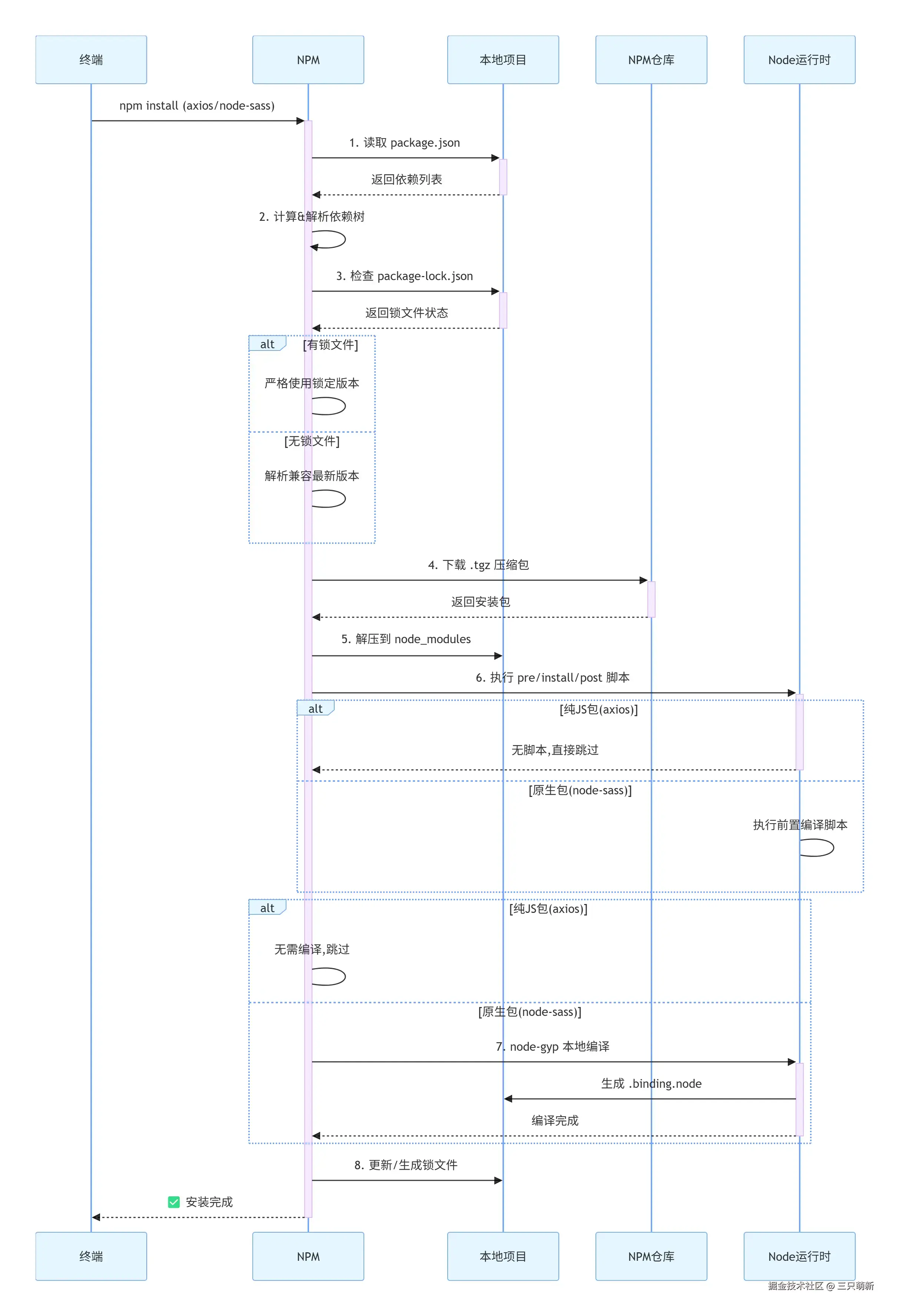
3.2 分场景说明依赖包的安装差异
结合上面的案例,我们进一步拆解不同类型依赖包的安装细节,补充更多常见场景,明确每个场景下 npm install 会执行哪些具体操作,哪些环节可以跳过。
案例 A:axios(纯 JS 包 → 不执行脚本、不编译)
纯 JavaScript 包发布时已完成全部编译,无任何附加编译逻辑,兼容性极强,是前端最基础的依赖类型。
项目结构
lua
你的项目/
└── node_modules/
    └── axios/               <-- 依赖包
        ├── package.json     <-- 核心配置文件
        └── (无 binding.gyp) <-- 无此文件,无需编译
打开 axios/package.json(关键片段)
json
{
  "scripts": {
    // 无 install / postinstall 相关脚本
    "test": "jest",
    "build": "rollup -c"
  }
}
结论
- package.json 中无 install、postinstall 脚本 → 安装时不执行任何生命周期脚本
- 无 binding.gyp 文件 → 无 C/C++ 源码,无需通过 node-gyp 进行本地编译
- 安装流程:解析 package.json → 计算依赖树 → 校验锁文件 → 下载解压 → 生成锁文件(跳过脚本执行、本地编译环节)
案例 B:node-sass(原生包 → 执行脚本 + 编译)
含 Native Addon 的原生包,包含 C/C++ 源码,安装时必须执行脚本并进行本地编译,是最易出现环境报错的类型。
项目结构
lua
你的项目/
└── node_modules/
    └── node-sass/           <-- 依赖包
        ├── package.json     <-- 核心配置文件
        └── binding.gyp      <-- 有此文件,需要编译
打开 node-sass/package.json(关键片段)
lua
{
  "scripts": {
    "install": "node scripts/install.js",    <-- 安装时执行脚本
    "postinstall": "node scripts/build.js",  <-- 安装后执行脚本(触发编译)
    "test": "mocha"
  }
}
结论
- package.json 中有 install、postinstall 脚本 → 安装时会执行对应生命周期脚本,用于准备编译环境
- 有 binding.gyp 文件 → 包含 C/C++ 源码,需要通过 node-gyp 调用当前 Node 版本的头文件进行本地编译,生成 .node 二进制文件
- 安装流程:解析 package.json → 计算依赖树 → 校验锁文件 → 下载解压 → 执行脚本 → 本地编译 → 生成锁文件(完整执行所有核心环节)
核心判断方法:看 package.json + 检查 binding.gyp 文件(最准)
判断一个依赖包安装时是否需要执行脚本、是否需要编译,无需关注复杂流程,只需检查两个核心点,结合两个案例具体说明:
核心规则:打开依赖包的根目录,只要满足以下任意一个条件,就需要执行脚本或进行编译:
- package.json 的 scripts 里有 install 或 postinstall 脚本 → 需执行对应生命周期脚本
- 依赖包根目录存在 binding.gyp 文件 → 100% 需要通过 node-gyp 进行 C/C++ 编译(依赖 Node 版本)
案例 A:axios(纯 JS 包 → 不执行脚本、不编译)
检查两个核心点:
- 查看 axios/package.json(关键片段):
json
{
  "scripts": {
    // 无 install / postinstall 相关脚本
    "test": "jest",
    "build": "rollup -c"
  }
}- 检查 axios 根目录:无 binding.gyp 文件
结论:两个条件均不满足 → 安装时不执行任何脚本,无需编译,安装流程极简。
案例 B:node-sass(原生包 → 执行脚本 + 编译)
检查两个核心点:
- 查看 node-sass/package.json(关键片段):
lua
{
  "scripts": {
    "install": "node scripts/install.js",    <-- 有 install 脚本(需执行)
    "postinstall": "node scripts/build.js",  <-- 有 postinstall 脚本(需执行)
    "test": "mocha"
  }
}- 检查 node-sass 根目录:有 binding.gyp 文件(C/C++ 编译配置文件)
go
node_modules/
└── node-sass/
    ├── package.json
    └── binding.gyp
结论:两个条件均满足 → 安装时需执行脚本,且必须通过 node-gyp 进行本地编译(依赖当前 Node 版本的 V8 引擎 ABI)。
- 判断是否执行生命周期脚本(install/postinstall):查看依赖包的 package.json 中,是否存在 install、postinstall 相关脚本 → 有则执行,无则跳过。
- 判断是否需要本地编译:查看依赖包根目录是否存在 binding.gyp 文件 → 有则需要通过 node-gyp 编译(依赖 Node 版本),无则无需编译。
- 延伸:所有纯 JS 包(如 axios、lodash、element-plus)均无 binding.gyp,且无编译相关脚本,安装流程极简;所有原生包(如 node-sass、bcrypt)均有 binding.gyp 且有编译脚本,安装依赖 Node 版本(需匹配 V8 引擎 ABI)。
四、开发阶段为什么需要 Node.js
前端项目的源码(Vue/TS/SCSS/JSX)浏览器完全无法直接识别和运行,必须经过实时编译、转换、处理后,才能变成浏览器可执行的标准代码。这个全过程,都需要 Node.js 作为运行环境支撑,缺一不可。
以最常见的 Vue3 + TypeScript + Vite 项目为例,我们详细拆解开发阶段 Node.js 的作用,明确其每一步的核心价值:
css
源码(浏览器无法解析)
├── App.vue           ← Vue 单文件组件(模板+脚本+样式)
├── main.ts           ← TypeScript 语法
├── styles.scss       ← Sass 预处理器样式
└── components/       ← 自定义组件
这些代码无法直接丢给浏览器执行,核心原因有3点:
- 浏览器不认识
.vue后缀的单文件组件,无法解析模板、脚本、样式的组合格式 - 浏览器不原生支持 TypeScript 语法(如类型定义、箭头函数简化写法等),无法直接执行 TS 代码
- 浏览器不识别 SCSS 嵌套、变量、混合等语法,只能解析标准 CSS
这时候就需要 Node.js 运行 Vite 服务,完成实时编译 + 中间代理 + 模块解析 + 热更新的全流程工作,相当于前端开发的"后台支撑",具体流程如下(序列图示意):
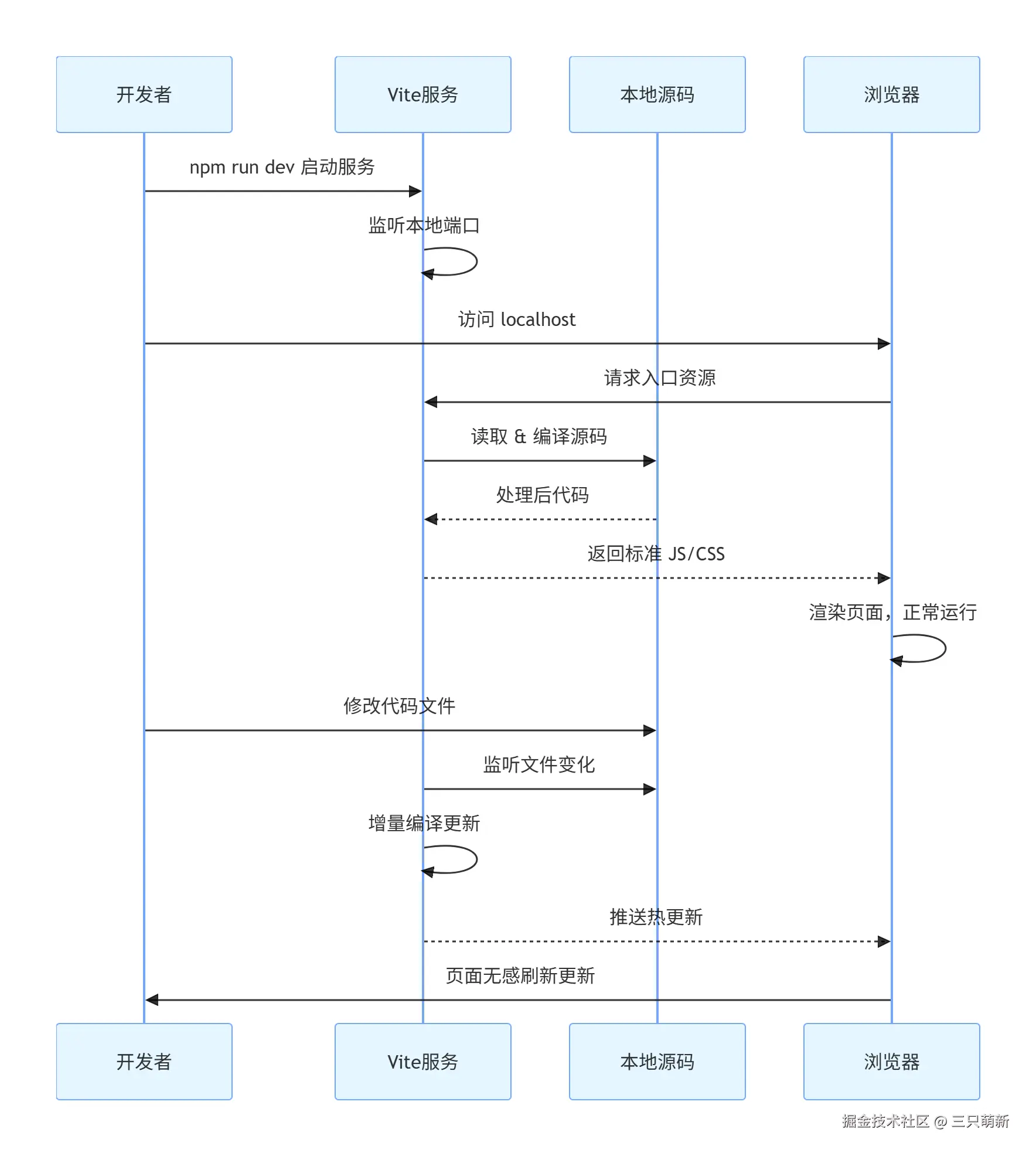
-
启动开发服务:执行
npm run dev,终端会调用 Node.js 进程,启动 Vite 开发服务器,并监听本地端口(如 8001)。此时 Node.js 是 Vite 的运行载体,没有 Node.js,Vite 无法启动。 -
浏览器发起请求:打开浏览器访问
localhost:8001,浏览器会自动请求项目的入口文件(main.ts),这个请求不会直接访问本地文件,而是先发送给 Vite 开发服务器。 -
Node.js 驱动 Vite 编译:Vite 作为运行在 Node.js 上的工具,接收浏览器请求后,开始在内存中解析和编译源码:
-
解析
.vue文件:将单文件组件拆分为模板(template)、脚本(script)、样式(style)三部分,分别进行处理 -
编译 TypeScript:通过 esbuild(Vite 内置工具,运行在 Node.js 上)将 TS 代码转换为浏览器可识别的标准 JavaScript,同时移除类型定义
-
编译 SCSS:将 SCSS 语法转换为标准 CSS,处理嵌套、变量等特性
-
处理模块依赖:解析代码中的 import/export 语法,梳理依赖关系,确保模块之间能正常引用
-
返回编译结果:Vite 在内存中完成所有编译工作(不生成本地文件,提升速度),将编译后的标准 JS、CSS 代码返回给浏览器。
-
浏览器渲染页面:浏览器接收标准 JS/CSS 代码,执行脚本、渲染样式,最终展示项目页面。
-
热更新支撑:当开发者修改源码(如修改 App.vue 内容),Node.js 会监听文件变化,通知 Vite 进行增量编译(只编译修改的部分),并将更新后的代码推送至浏览器,实现"保存即更新",无需手动刷新页面。
-
启动开发服务:执行
npm run dev,终端会调用 Node.js 进程,启动 Vite 开发服务器,并监听本地端口(如 8001)。此时 Node.js 是 Vite 的运行载体,没有 Node.js,Vite 无法启动。 -
浏览器发起请求:打开浏览器访问
localhost:8001,浏览器会自动请求项目的入口文件(main.ts),这个请求不会直接访问本地文件,而是先发送给 Vite 开发服务器。 -
Node.js 驱动 Vite 编译:Vite 作为运行在 Node.js 上的工具,接收浏览器请求后,开始在内存中解析和编译源码:
- 解析
.vue文件:将单文件组件拆分为模板(template)、脚本(script)、样式(style)三部分,分别进行处理 - 编译 TypeScript:通过 esbuild(Vite 内置工具,运行在 Node.js 上)将 TS 代码转换为浏览器可识别的标准 JavaScript,同时移除类型定义
- 编译 SCSS:将 SCSS 语法转换为标准 CSS,处理嵌套、变量等特性
- 处理模块依赖:解析代码中的 import/export 语法,梳理依赖关系,确保模块之间能正常引用
- 解析
-
返回编译结果:Vite 在内存中完成所有编译工作(不生成本地文件,提升速度),将编译后的标准 JS、CSS 代码返回给浏览器。
-
浏览器渲染页面:浏览器接收标准 JS/CSS 代码,执行脚本、渲染样式,最终展示项目页面。
-
热更新支撑:当开发者修改源码(如修改 App.vue 内容),Node.js 会监听文件变化,通知 Vite 进行增量编译(只编译修改的部分),并将更新后的代码推送至浏览器,实现"保存即更新",无需手动刷新页面。
简单总结:浏览器只负责"运行标准代码",Node.js 负责"处理非标准源码",是前端开发的基础设施。没有 Node.js,前端的模块化、预处理器、框架语法、热更新、开发服务全都无法运行,开发工作根本无法开展。
五、Node 版本与依赖安装的关联机制
5.1 为什么不同 Node 版本装出来的依赖可能不同
以本次报错的 undici 为例,不同 Node 版本执行 npm install,安装的依赖版本会完全不同,核心原因在于依赖包的版本限制和 Node API 的兼容性:
- 在 Node.js 18 环境下执行
npm install undici,npm 会安装undici@5.x,因为undici@7.x依赖 Node 20 才内置的FileAPI,Node 18 不支持该 API,npm 会自动匹配兼容的低版本。 - 在 Node.js 20 环境下执行同样的命令,npm 会安装
undici@7.x,因为当前环境支持该版本所需的全部 API,满足其版本要求。
依赖包在 package.json 中通过 engines 字段声明版本要求,明确自身支持的 Node 版本范围:
json
{
  "name": "undici",
  "version": "7.13.0",
  "engines": {
    "node": ">=20.18.1"
  }
}
npm 在安装时会读取这个字段,但有一个关键特性:如果当前 Node 版本不满足要求,npm 会打印 Unsupported engine 警告,但不会阻止安装,也不会自动降级到兼容版本------这也是本次报错的核心诱因之一。
5.2 package-lock.json 的锁定机制与陷阱
package-lock.json 的核心作用是锁定依赖的精确版本号,确保团队成员、不同环境安装的是同一套依赖,避免因版本差异导致的问题。但这个机制在 Node 版本切换的场景下,会引入隐藏陷阱,本次报错就是典型案例。
还原本次报错的完整时间线:
kotlin
① 第一次安装(环境为 Node 20)
   npm install
   ↓
   package-lock.json 记录 undici@7.13.0(满足 Node 20 要求)

② 切换到 Node 18,再次执行安装
   npm install
   ↓
   npm 发现 package-lock.json 存在,优先遵循锁文件
   安装锁定的 undici@7.13.0
   ↓
   当前 Node 18 不满足 engines 要求,打印警告但继续安装
   不会自动降级版本(锁文件优先级高于 engines 警告)

③ 运行项目
   Node 18 + undici@7.13.0
   ↓
   undici@7.13.0 调用 Node 20 才有的 File API
   ↓
   ReferenceError: File is not defined
npm 的决策逻辑可以概括为:
- 如果
package-lock.json存在,优先安装锁文件中记录的精确版本,忽略engines警告,即使当前 Node 版本不兼容。 - 如果
package-lock.json不存在,根据package.json中的版本范围,结合当前 Node 版本,选择可用的兼容版本。
这意味着:锁文件里锁了一个高版本包,即使切换到低版本 Node,npm 依然会安装这个高版本,安装阶段不会报错,直到运行时调用了低版本 Node 不支持的 API,才会抛出错误,排查起来非常耗时。
5.3 应对方案对比
| 方案 | 命令 | 说明 |
|---|---|---|
| 切换 Node 版本 | nvm use 20.19.0 |
推荐。让环境匹配项目依赖要求,从根源上避免版本兼容问题,不影响依赖版本。 |
| 删除锁文件重装 | rm -rf node_modules package-lock.json && npm install |
可选。无锁文件时,npm 会根据当前 Node 版本匹配兼容依赖,但可能安装低版本,存在与其他依赖不兼容的风险。 |
| 强制忽略引擎 | npm install --force |
不推荐。强制安装锁文件中的版本,安装阶段不报错,但运行时大概率会因 API 缺失失败,问题更隐蔽。 |
六、常见问题解答
6.1 为什么 npm 包不都发布编译后的版本
纯 JavaScript 包确实在发布前已经完成了编译,下载即可使用。但含 Native Addon 的包(如 node-sass、bcrypt)无法在发布时预编译所有平台的产物,核心原因有3点:
- 版本不兼容:不同 Node 版本的 V8 引擎 ABI 不同,编译生成的 .node 二进制文件不具备跨版本兼容性,在 Node 18 上编译的产物,无法在 Node 20 上运行。
- 平台不兼容:不同操作系统(Windows、macOS、Linux)的编译产物也不同,Windows 上的 .node 文件无法在 Linux 上使用。
- 维护成本高:如果预编译所有平台 × 所有主流 Node 版本的组合,包体积会膨胀十倍以上,且每次依赖包更新,都需要重新预编译所有组合,维护成本极高。
因此业界形成的实际策略是:纯 JS 包发布编译后版本,下载即可使用;Native 包在安装时,由 node-gyp 在本地针对当前环境和 Node 版本进行编译,确保兼容性。
6.2 不同依赖包要求不同 Node 版本,会冲突吗
通常不会冲突,前提是取所有依赖中的最高版本要求,因为 Node.js 本身具备向下兼容的特性。
假设项目中同时依赖了以下包:
json
{
  "dependencies": {
    "undici": "^7.0.0",        // 要求 Node >= 20.18.1
    "axios": "^1.11.0",        // 要求 Node >= 18
    "vite": "^6.3.5",          // 要求 Node >= 18
    "some-old-lib": "^1.0.0"   // 要求 Node >= 14
  }
}
npm 的解决策略是:最终环境要求 = 所有依赖要求的最高版本,即 Node >= 20.18.1。只要满足这个最高要求,其余包通常也能正常运行,因为 Node.js 会兼容低版本依赖的 API 需求。
实际中会触发冲突的场景极少,主要有两种:
- 极少数包会写版本上限(如
node: ">=14 <18"),这种情况下,会和要求 Node 20 的包直接冲突,npm 无法找到兼容版本,会抛出安装错误。 - 间接依赖出现同一包的不同主版本冲突时,npm 会尝试将不同版本安装到各自依赖的子目录下,如果仍无法解决版本冲突(如同一包的不同主版本 API 差异过大),则会抛出错误。
6.3 为什么很多项目不指定 Node 版本
这是前端工程化中一个执行率很低但确实存在的痛点,主要原因包括4点:
- 开发者忽视:很多项目模板没有
engines字段,开发者本地用最新版 Node 能跑通,就没有补充版本声明,忽略了其他开发者可能使用低版本 Node 的情况。 - 历史遗留:老项目创建时 Node 12 还是主流,后续依赖逐步升级了,但项目配置(package.json)和文档没有同步更新,导致版本声明缺失。
- 对 npm 行为的误解:部分开发者认为
npm install会自动选择合适的版本,实际上 npm 只会打印警告,不会阻止安装,也不会在运行时兜底,很容易出现报错。 - 团队环境统一:部分大公司在 CI/CD 和开发机镜像中固定了 Node 版本,开发者感知不到版本差异,也就没有在项目中显式声明。
行业推荐的规范做法(但普及率不高):
- 在
package.json中声明engines字段,明确 Node 和 npm 的版本要求。 - 在项目根目录添加
.nvmrc文件,写入指定版本号,方便开发者快速切换版本。 - 在 README 中写明环境要求,补充版本切换和安装步骤。
- 团队层面统一采用 Volta 或 nvm 作为版本管理工具,减少人为切换的遗漏。
七、实践建议与总结
7.1 作为项目使用者
拿到一个陌生项目时,按以下顺序确认 Node 版本要求,避免出现 npm 安装报错或运行时错误:
- 查看项目根目录是否有
.nvmrc文件,该文件会明确指定项目使用的 Node 版本。 - 查看
package.json中的engines字段,确认 Node 和 npm 的版本要求。 - 如果以上都没有,查看 CI 配置文件(如
.github/workflows/*.yml)中使用的 Node 版本,CI 环境通常会使用项目兼容的版本。 - 执行
npm install观察是否有Unsupported engine警告,或运行时报错的堆栈信息,根据警告/报错反推所需 Node 版本。 - 使用
npm ls <package-name>查看特定依赖的版本树,结合其engines要求,反推项目所需的 Node 版本。
7.2 作为项目维护者
建议在维护项目时完成以下配置,降低其他协作者的环境搭建成本,减少环境兼容问题:
- 创建
.nvmrc文件,写入项目使用的 Node 版本号(如 v20.19.0),方便开发者用nvm use快速切换。 - 在
package.json中补充engines字段,声明 Node 和 npm 的最低版本要求(如"node": ">=20.18.1", "npm": ">=9.8.1")。 - 在 README 中添加"环境要求"和"快速开始"章节,明确说明版本切换和安装步骤,避免协作者踩坑。
- 团队层面统一采用 Volta 或 nvm 作为版本管理工具,减少人为切换版本的遗漏,确保所有成员使用相同的 Node 版本。
7.3 总结
npm install 不是一个单纯的下载操作,而是包含"下载 → 解压 → 执行脚本 → 可能编译 → 生成锁文件"的完整流程,不同类型的依赖包,会执行不同的流程环节------纯 JS 包只需下载解压,而 Native 包还需本地编译,这也是环境报错的主要来源。
npm 本身和所有前端构建工具(Vite、Webpack 等)都是 Node.js 程序,因此 Node.js 环境是前端开发不可缺失的基础设施,开发阶段的实时编译、热更新等功能,都依赖 Node.js 才能实现。
Node 版本不匹配导致的问题,本质上是因为:
- 依赖包通过
engines字段声明了版本要求,但 npm 仅做警告不做拦截,仍会继续安装不兼容版本。 package-lock.json优先锁定精确版本,不会根据当前 Node 版本自动降级,容易出现"安装成功、运行失败"的情况。- 安装阶段通过了,但运行时才发现低版本 Node 缺失高版本依赖所需的 API,排查成本高。
避免这类问题的根本方法是:先确认并切换到项目所需的 Node 版本,再执行依赖安装,确保开发环境和项目要求保持一致。只有环境匹配,才能减少不必要的报错,提高开发效率。