目录
[一、安装ESP - IDF](#一、安装ESP - IDF)
2、有在线安装和离线安装两种方式,离线安装成功率大,在线安装受网络影响,下面我们使用离线方式,打开网址进行下载
[3、配置 ESP-IDF 及工具链的安装](#3、配置 ESP-IDF 及工具链的安装)
一、安装ESP - IDF
1、先来看各个版本所支持的芯片区分
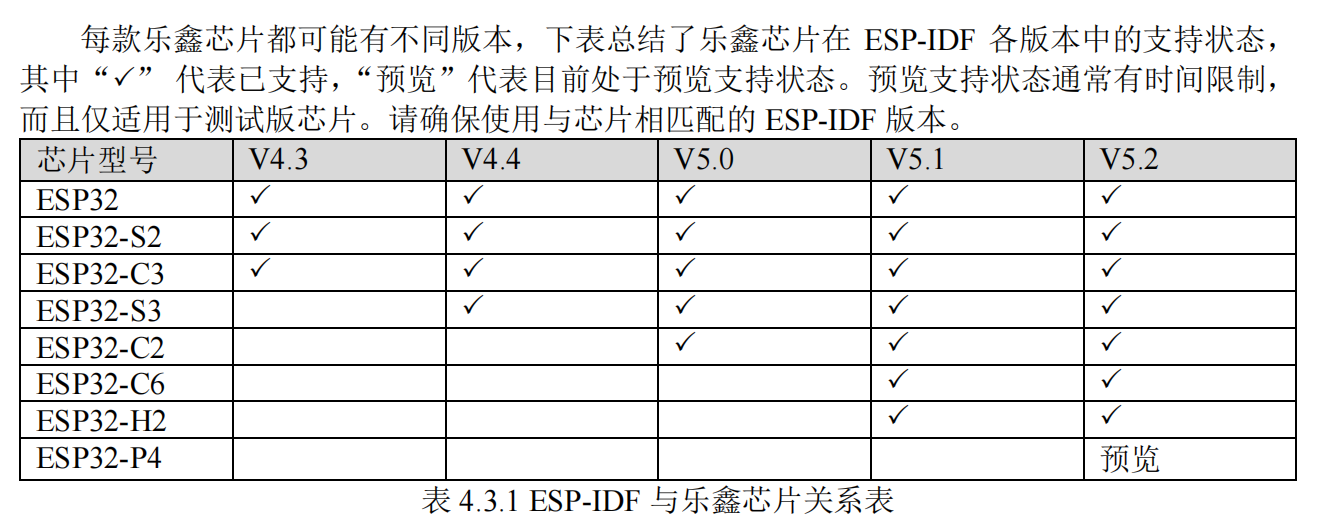
2、有在线安装和离线安装两种方式,离线安装成功率大,在线安装受网络影响,下面我们使用离线方式,打开网址进行下载
打开网址:ESP32- IDF 安装包
3、选择安装包
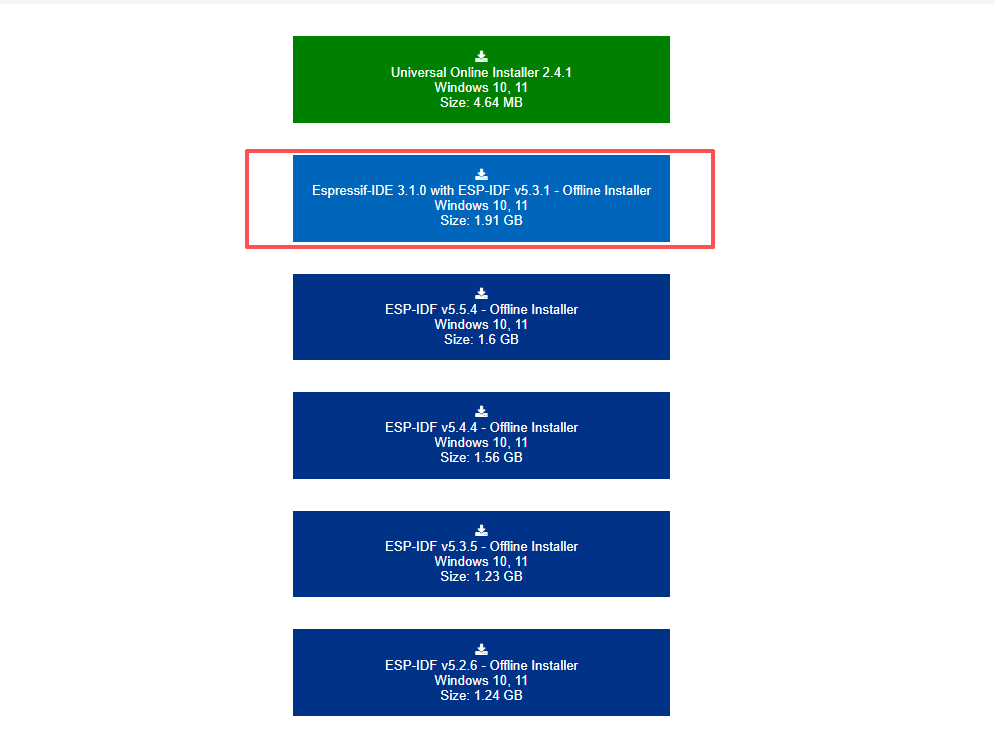
可以看到,当前官网提供的的离线版本是V5.3.1,今天是26年4月,据我们所知目前官方已经更新到V5.4.4,但是这个网址没提供,只能从github克隆下载最新的,新的版本支持的芯片越多,这里我使用esp-idf-tools-setup-offline-5.4.exe
如需要自己网盘下载:
链接: https://pan.baidu.com/s/1YmGxEodH-pe08h_cZHrlPg 提取码: qzwv
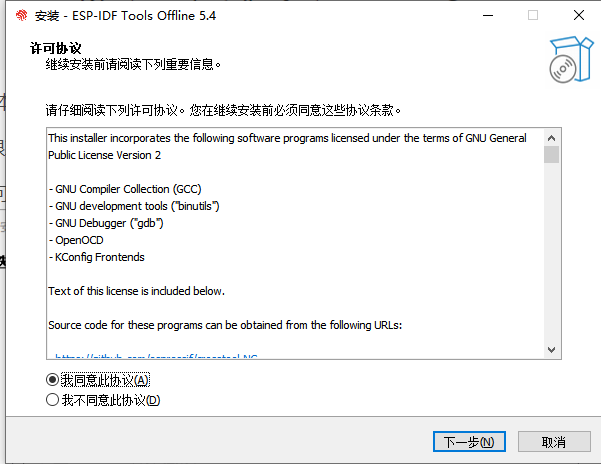
4、安装步骤
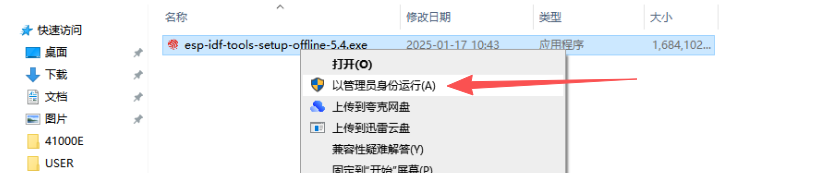
1)用管理员权限直接运行下载的安装包
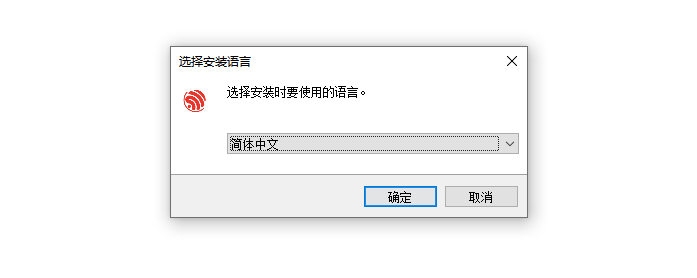
2)修复文件,安装前系统检查界面
这里会分为两种情况:一种需要修复,一种无需修复
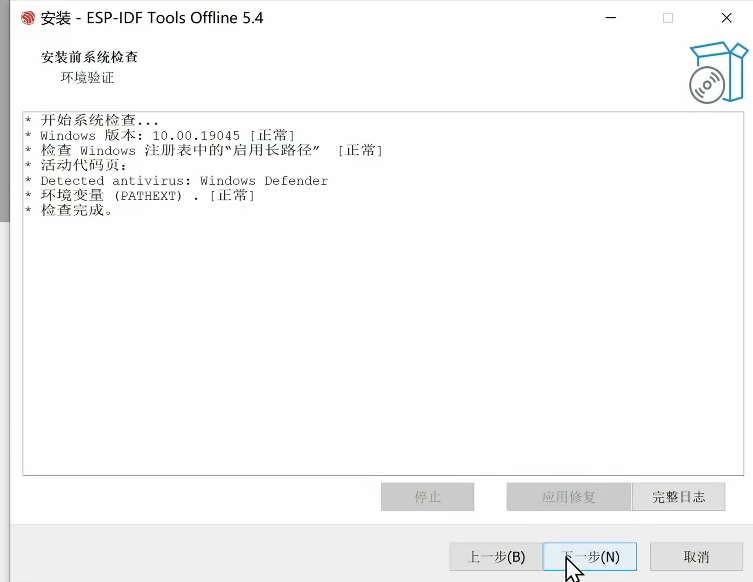
如上图,不需要修复的电脑我们就点击下一步
如需要修复的,我们点击下修复
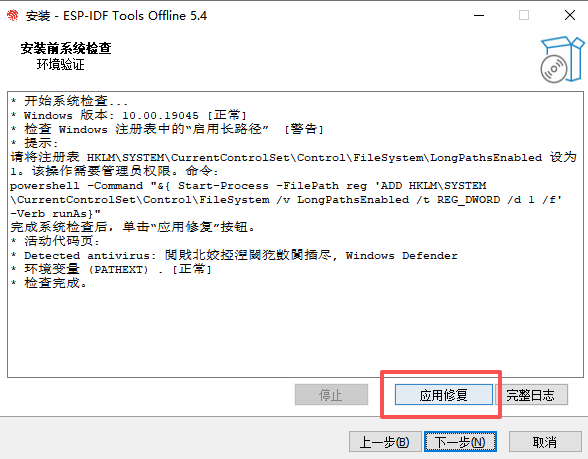
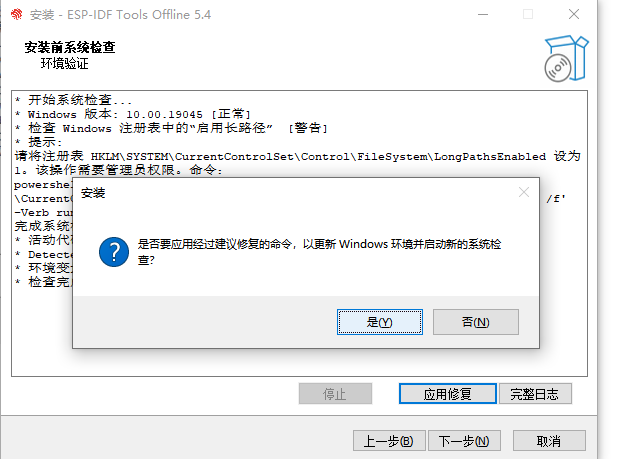
等待修复好,修复好后,关闭软件重新安装,这时候来到这部,在看看提示有么有再叫你修复
我这边是第二次不在提示修了,回归正常了。如下图
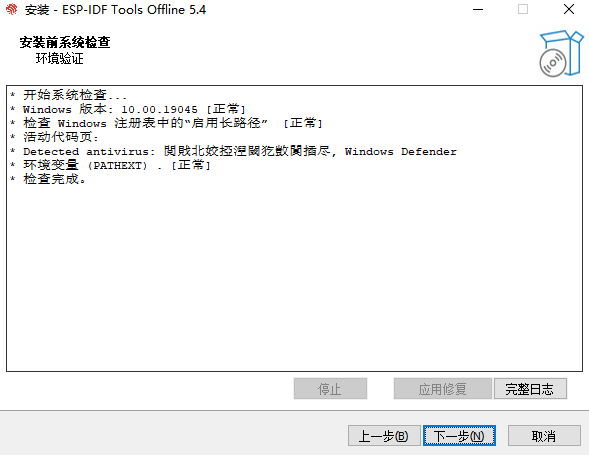
3)安装路径(不允许中文否则安装失败)
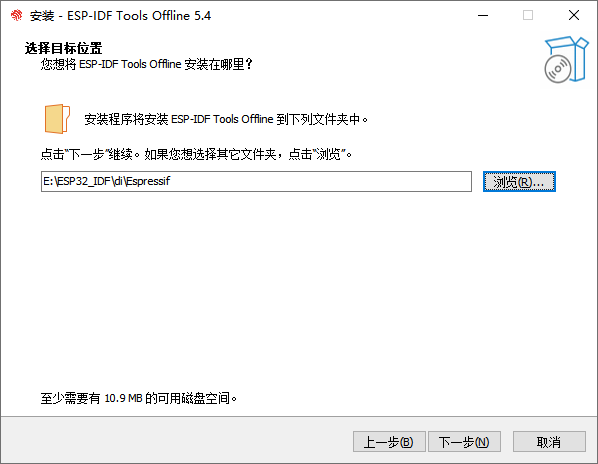
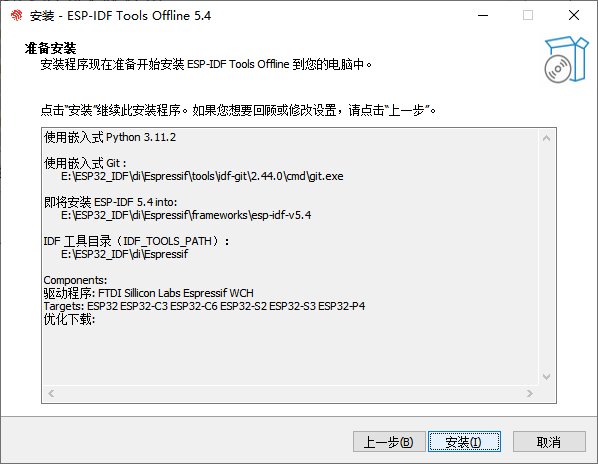
不用修改默认就可以
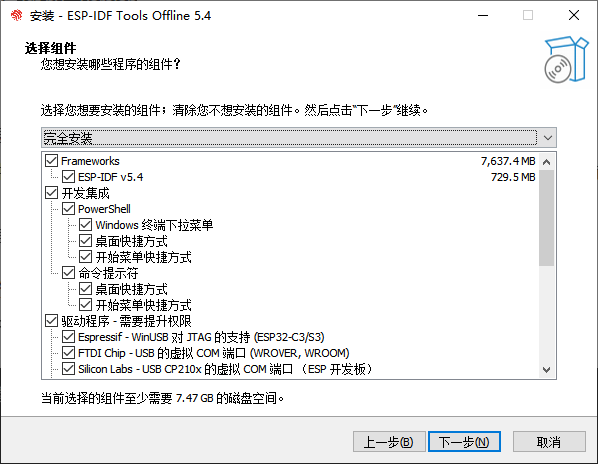
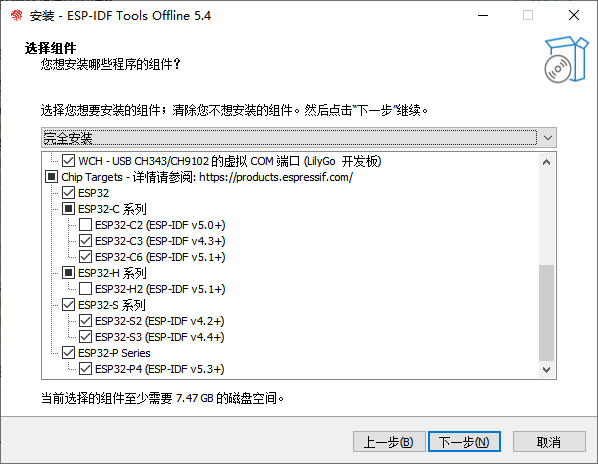
同时也可以看到当前IDF版本支持的芯片列表
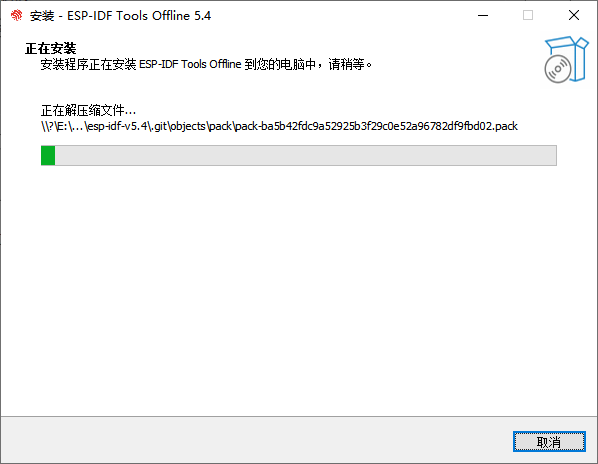
等待安装成功
然后我安装失败了,如下图
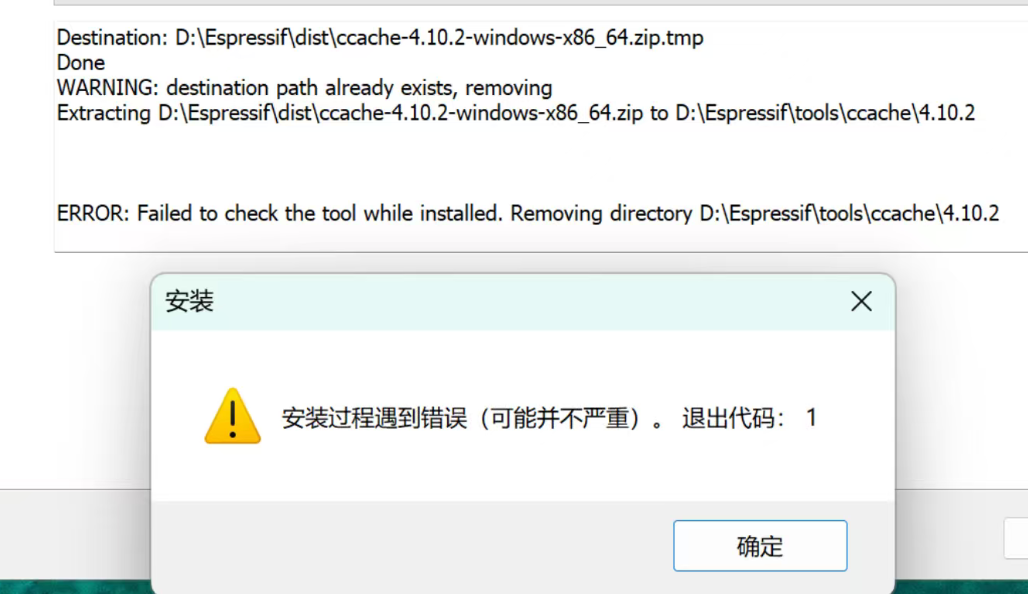
后面卸载了,电脑重启了下,再次进行安装,路径把C盘改成D盘,保证网络稳定
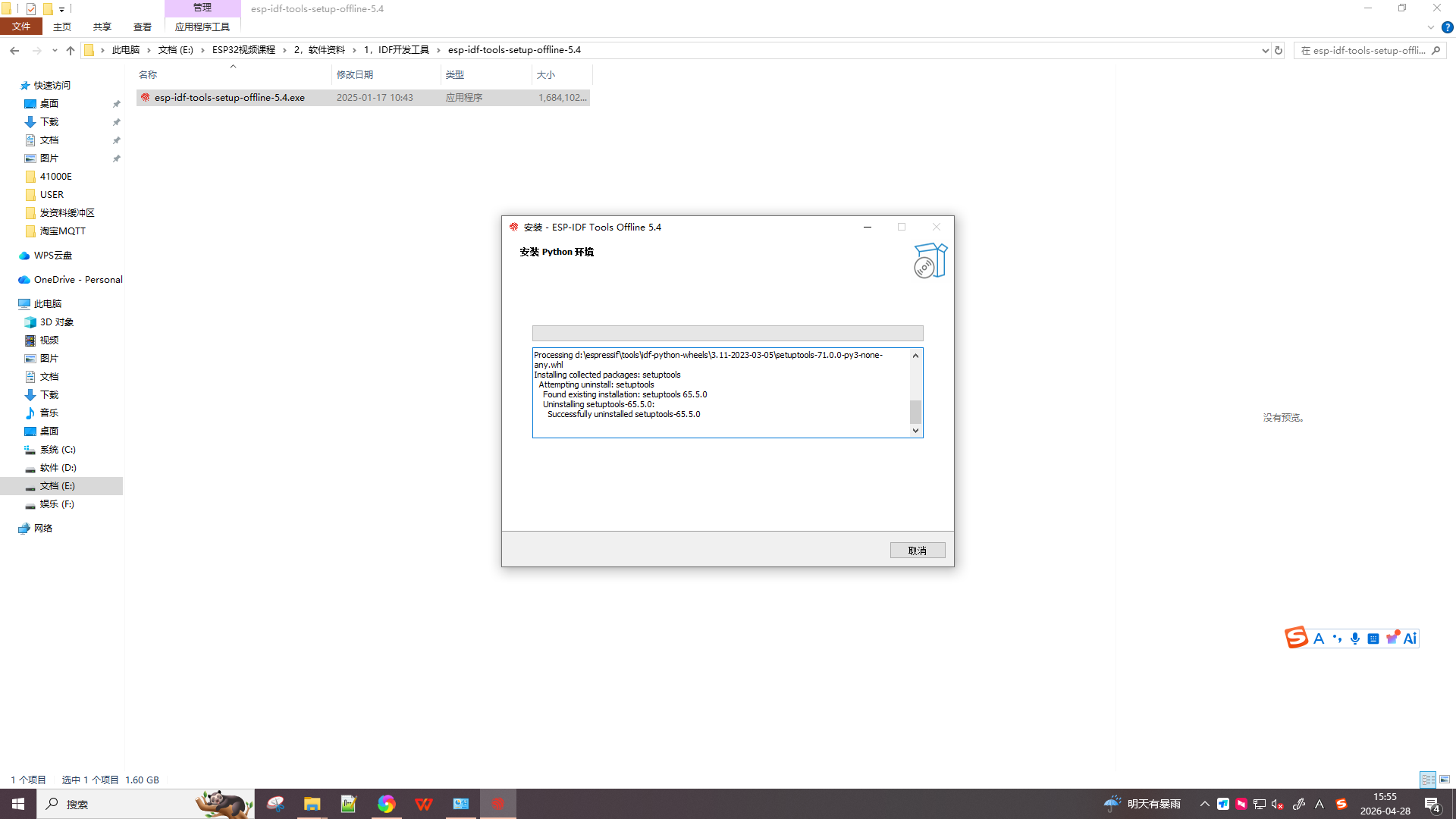
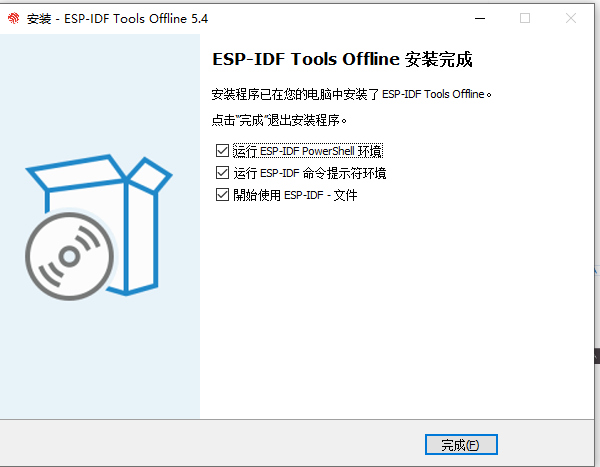
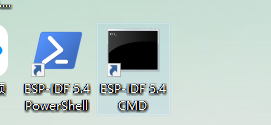
最终安装成功,如上图。安装成功后,桌面会出现两个图标
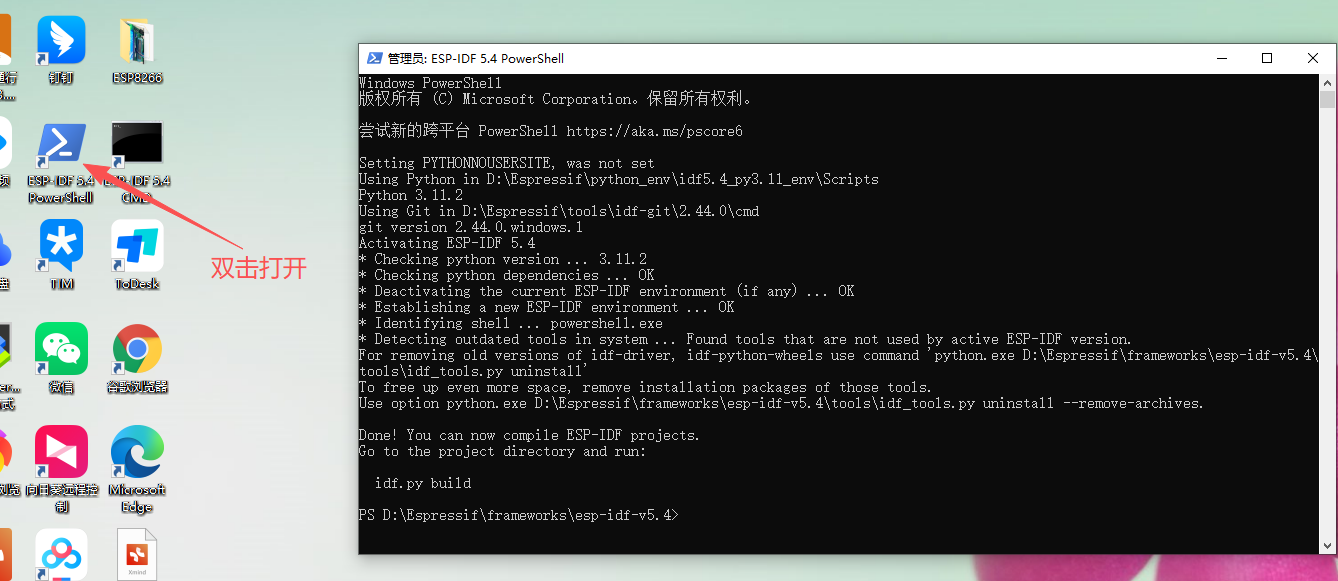
4)验证安装结果
双击打开,看到右边黑色框框显示如下图代表安装完成。
5)配置环境变量
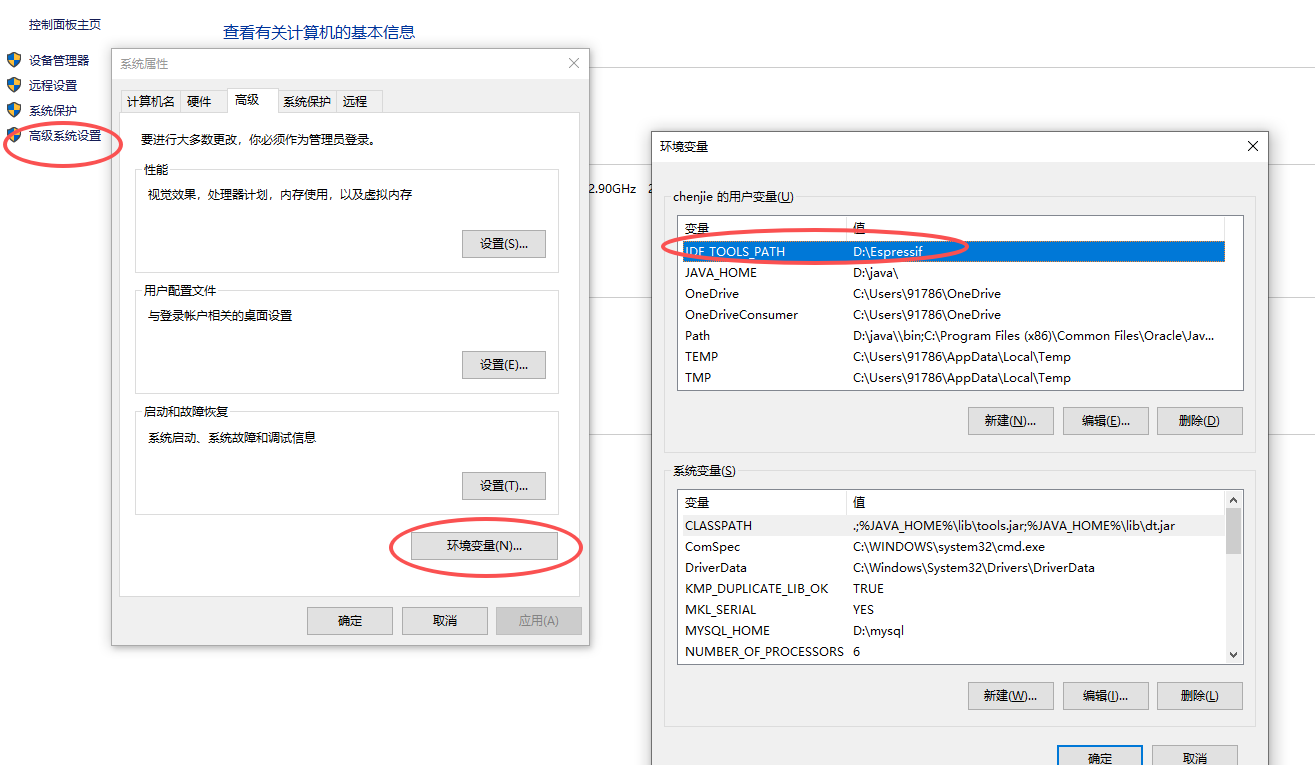
在"此电脑"右击鼠标,选择"属性",选择"高级系统设置",选择"环境变量",如下图所示
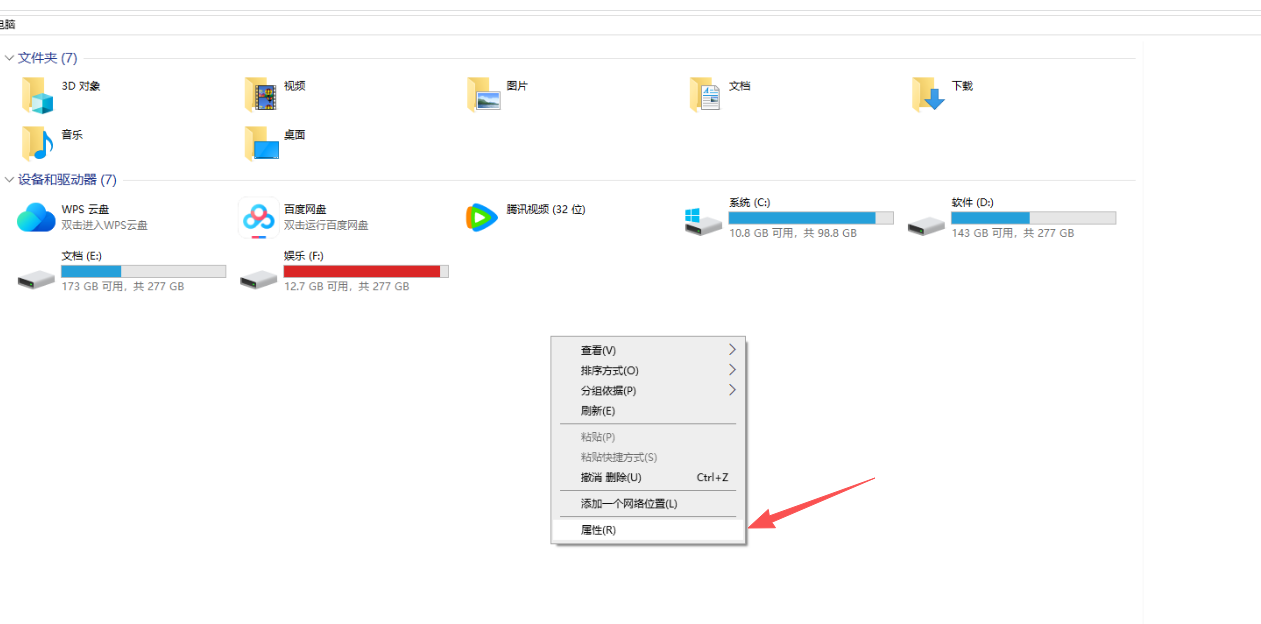
可以看到安装时系统已经添加了一个环境变量了
接下来为了让系统可以找到并且识别IDF的库与工具,我们要对他进行环境变量的配置
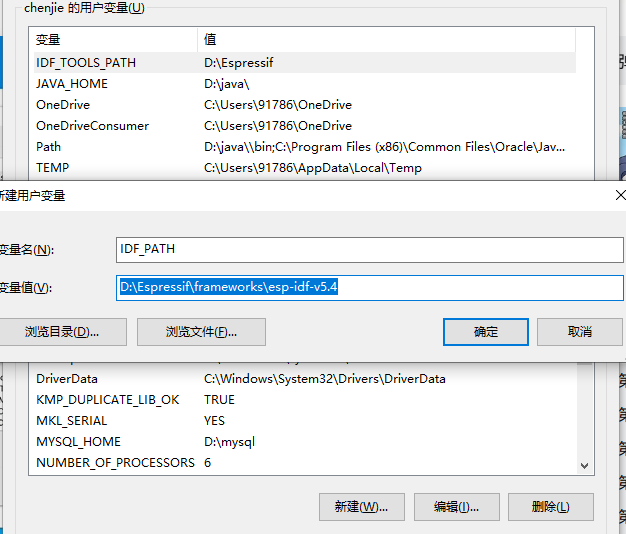
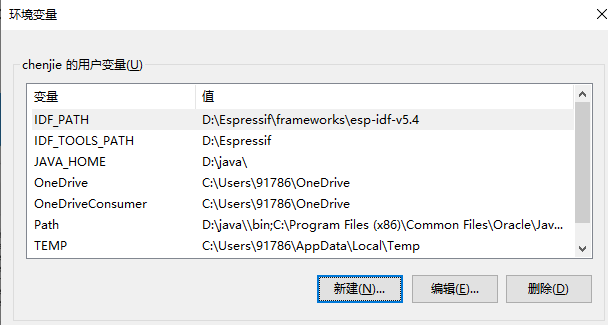
手动建立一个名为"IDF_PATH"的环境变量,值为:IDF的安装目录
我的目录是:D:\Espressif\frameworks \esp-idf-v5.4
二、安装VSCODE
1、网址
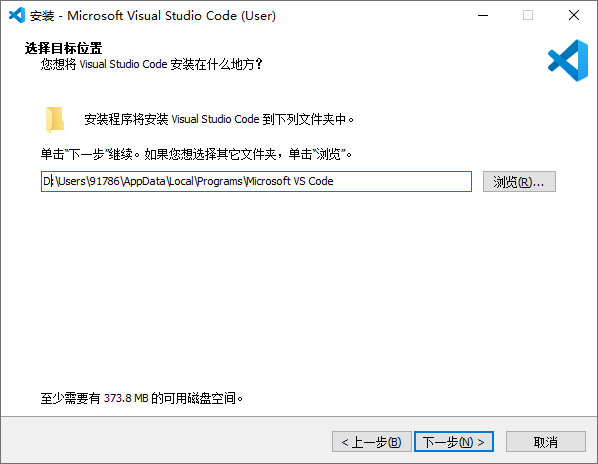
2、安装过程

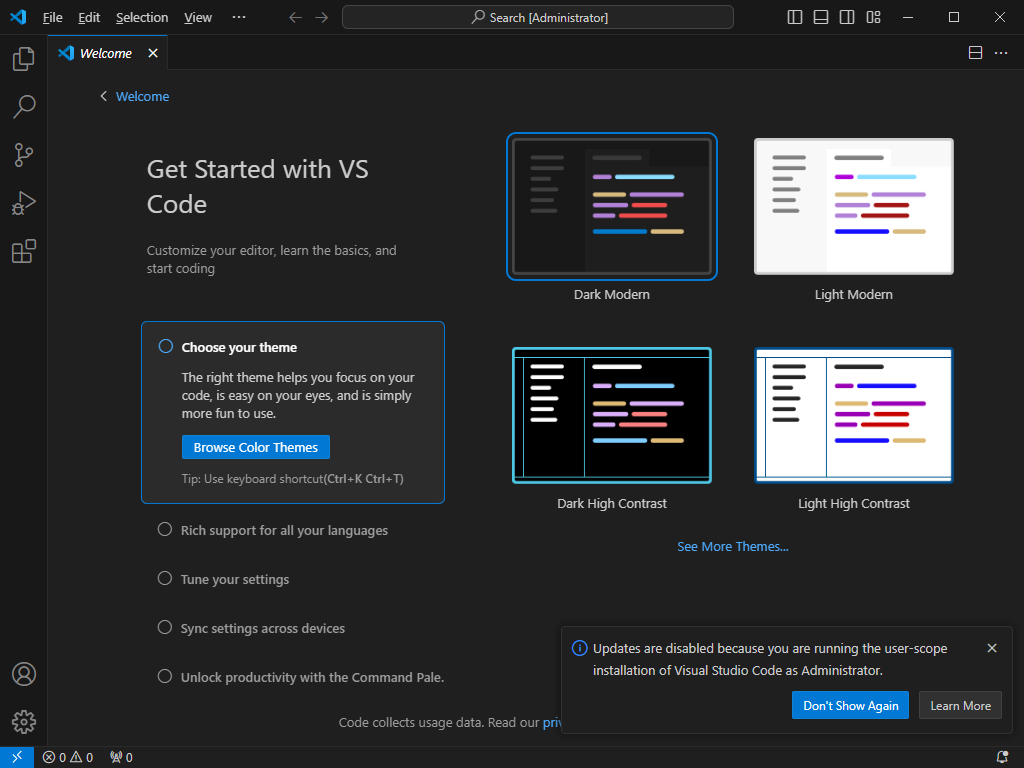
3、配置下中文
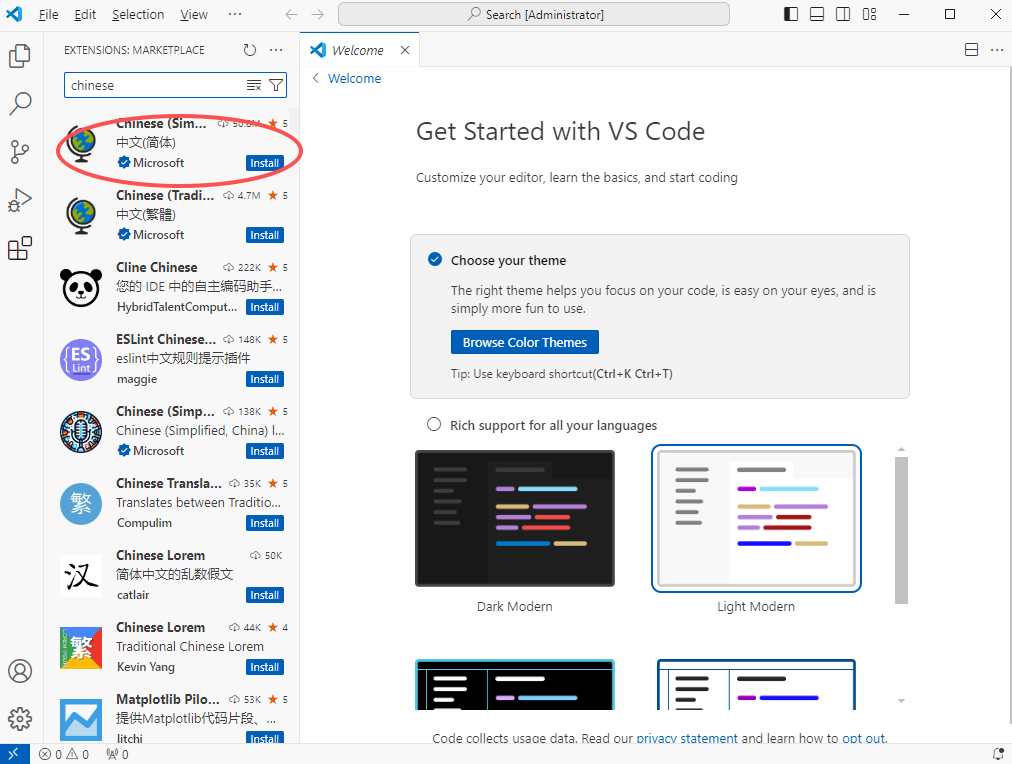
点击重启
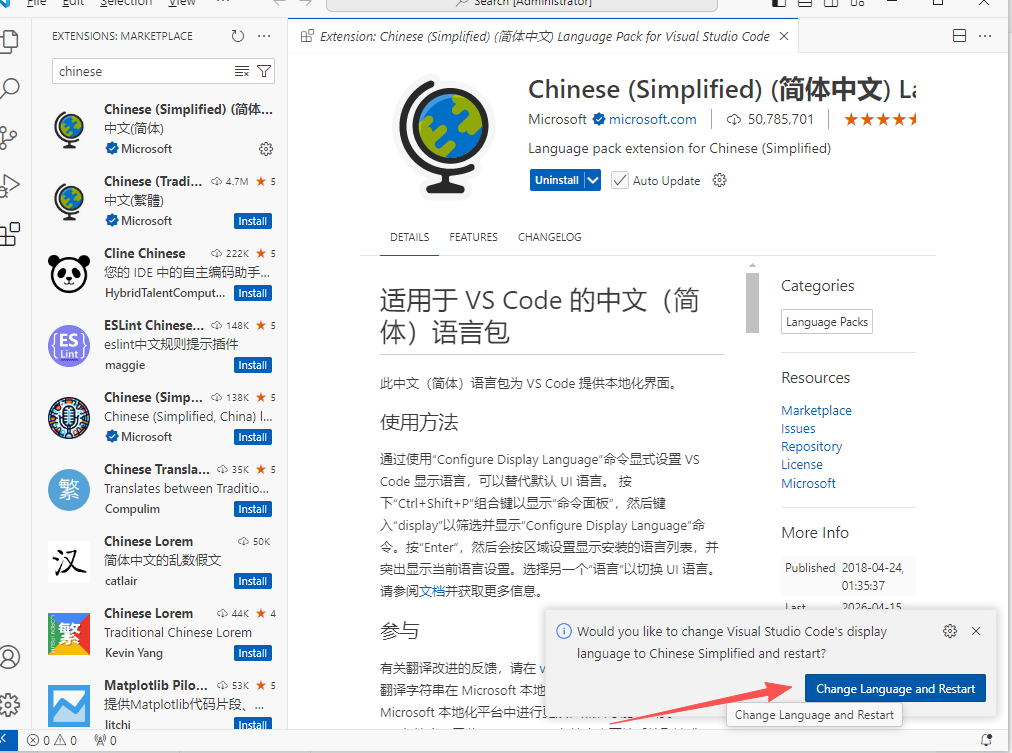
汉化完成,如下图
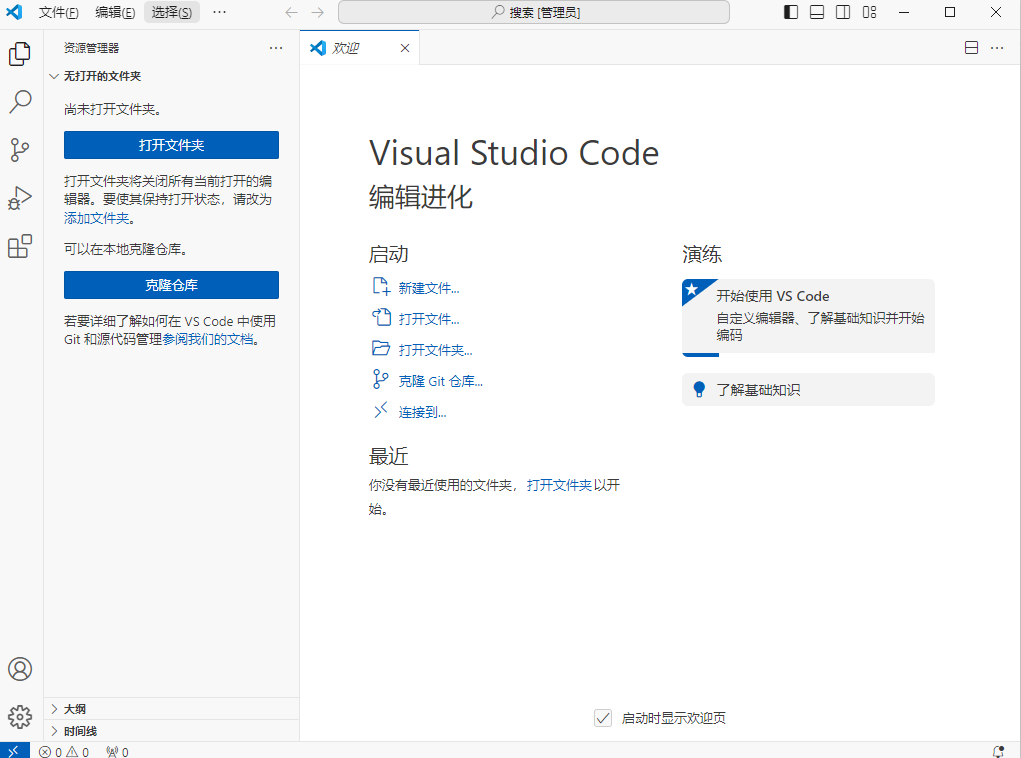
三、安装IDF插件
1、搜索安装
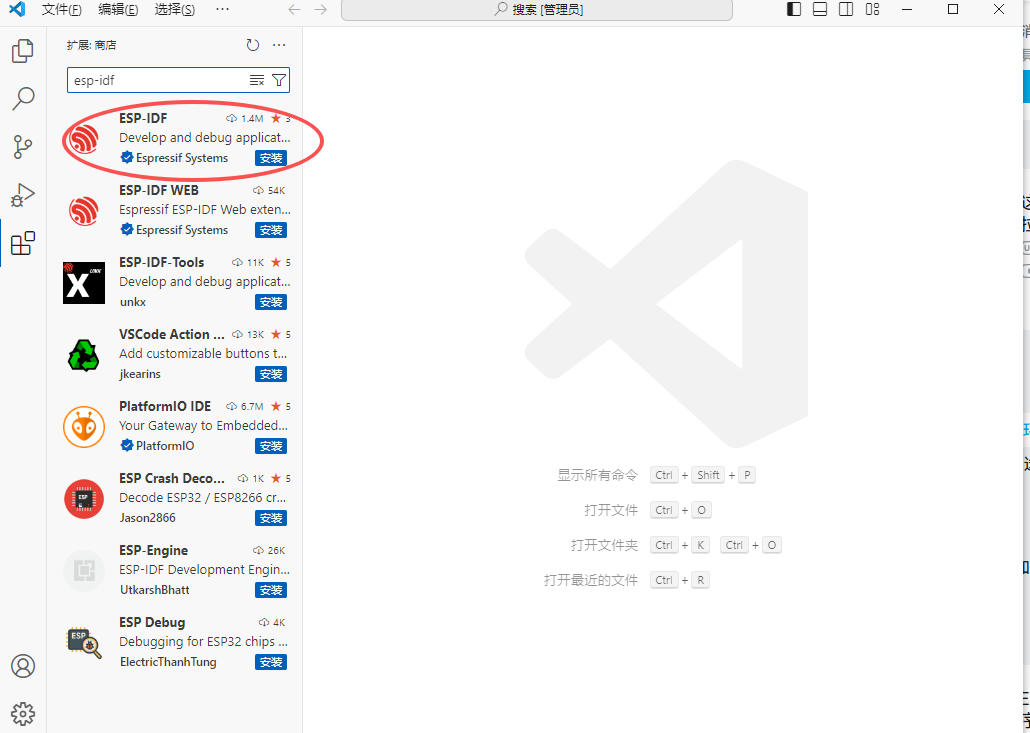
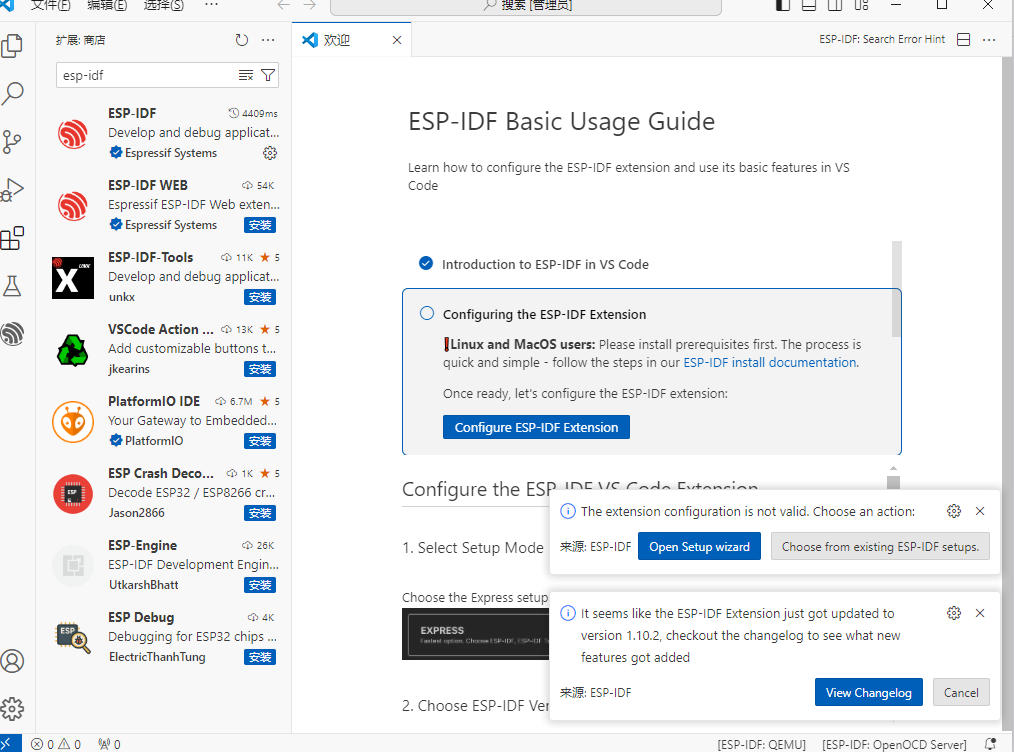
2、安装好好后,如下图
把右下角的两个弹窗关闭掉
3、配置 ESP-IDF 及工具链的安装
1)点击侧边栏ESP-IDF资源管理器,之后点击配置ESP-IDF扩展进行配置,主窗口会显示插件配置界面,这里存在三个选项:
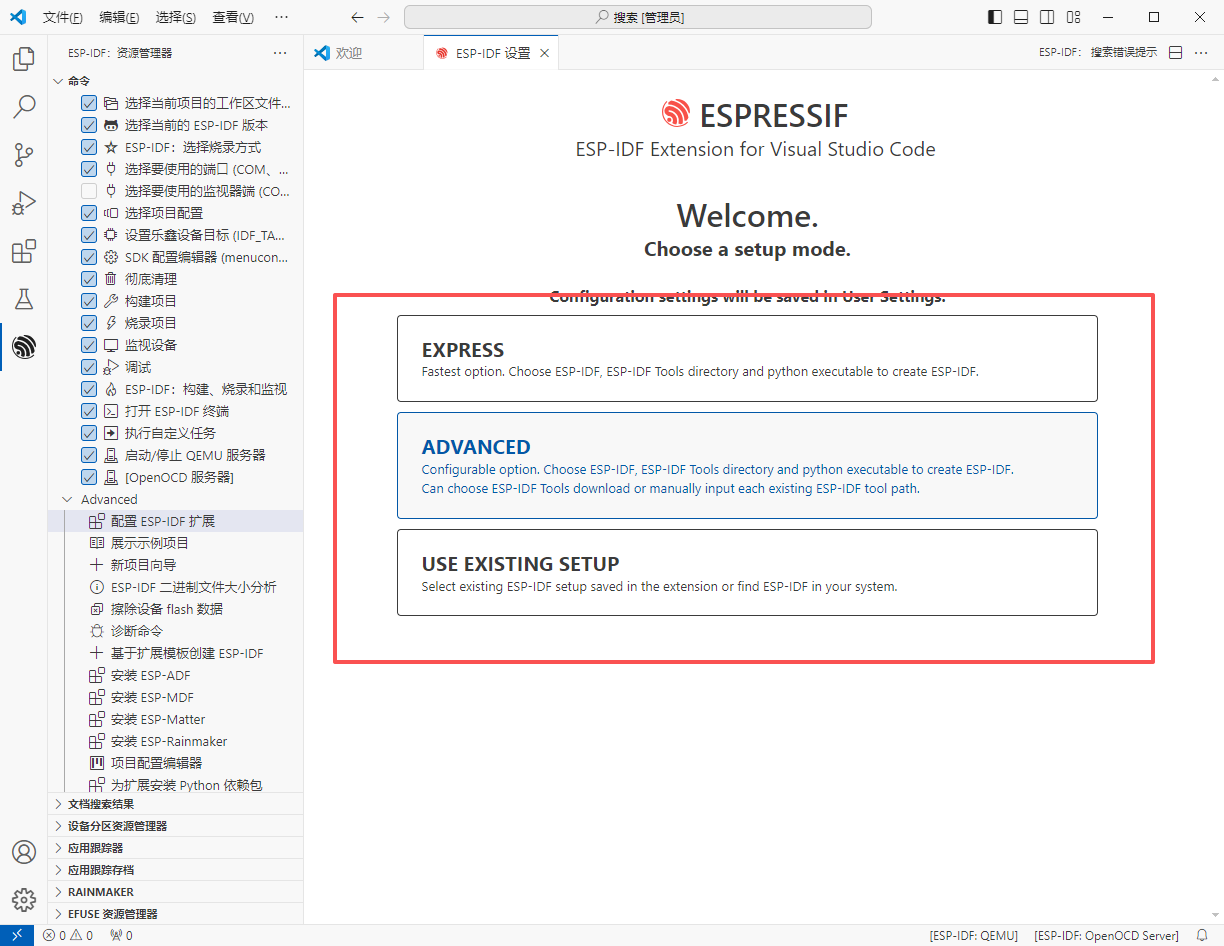
- EXPRESS(快速模式)
扩展会自动下载最新版本的 ESP-IDF 和所有工具链 - ADVANCED(高级模式)
可选择下载新版本,或手动指定已有的工具路径 - USE EXISTING SETUP(使用现有配置)
或自动搜索系统中已有的 ESP-IDF 安装
因为我们之前已经安装好IDF了,所以这时候要选择3
2)点击第三步后,会自动搜索,搜索结果如下
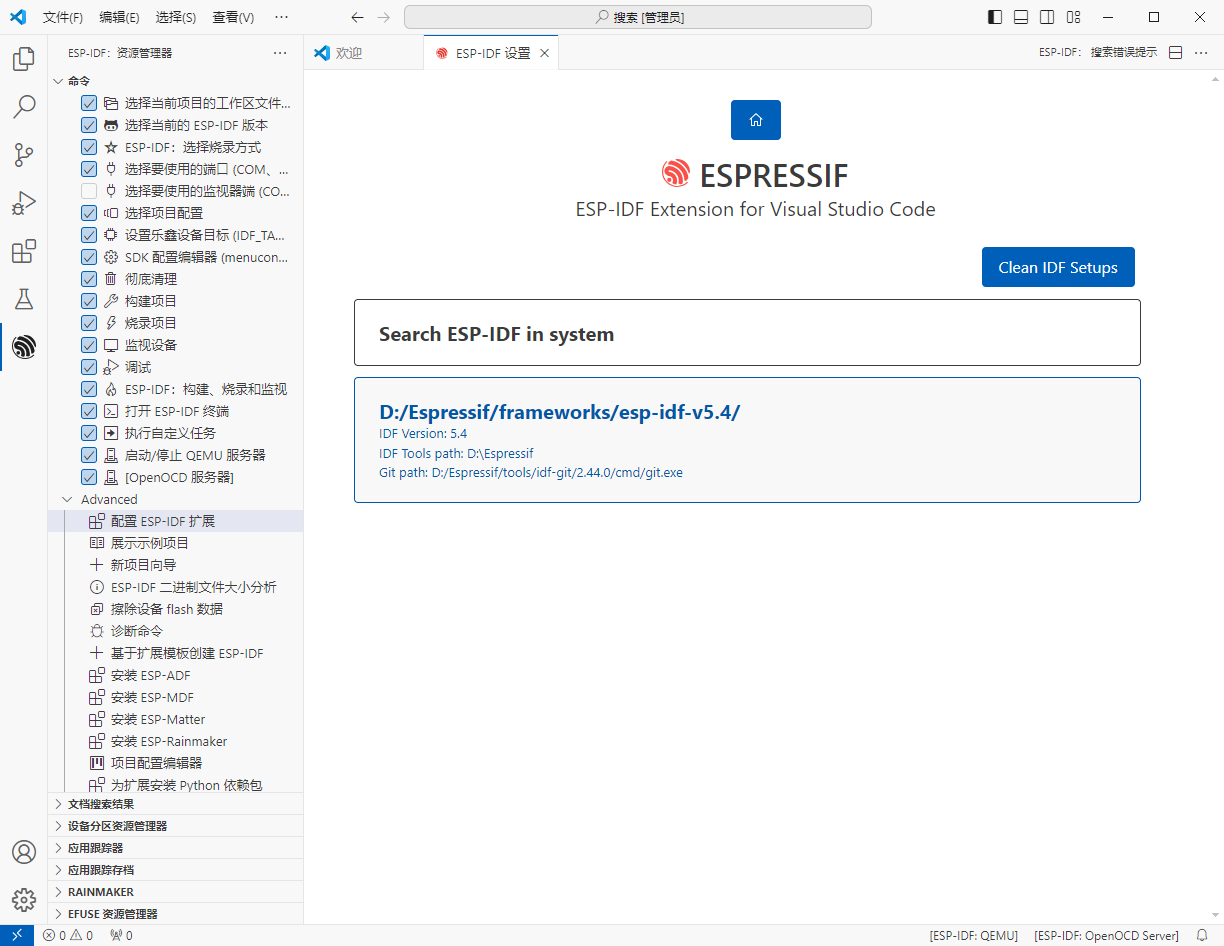
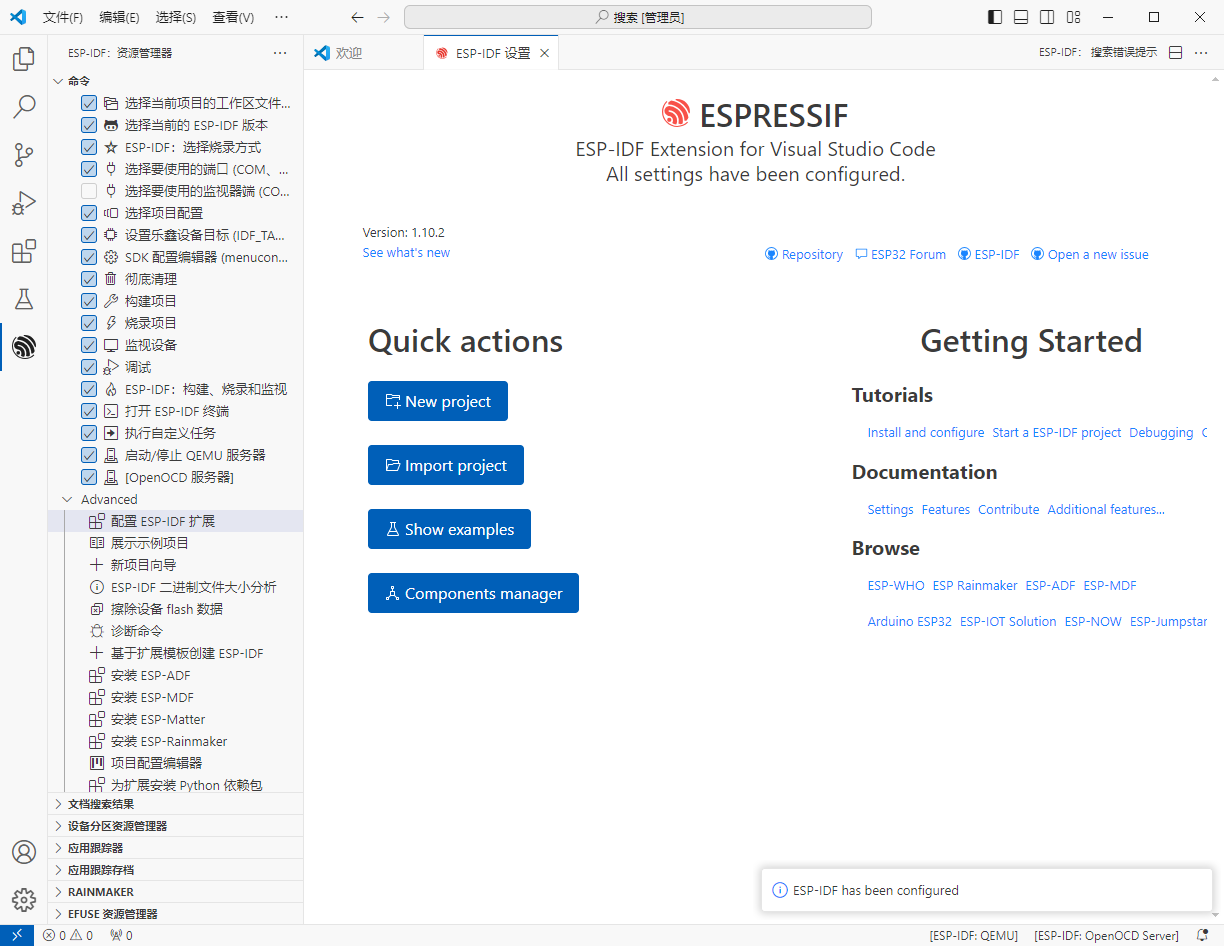
我们在点击搜索的结果,点击一下就可以,点击完如下图,就是安装成功了。
四、项目新建
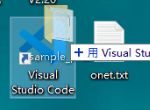
1、DEMO工程拖进VSCODE打开
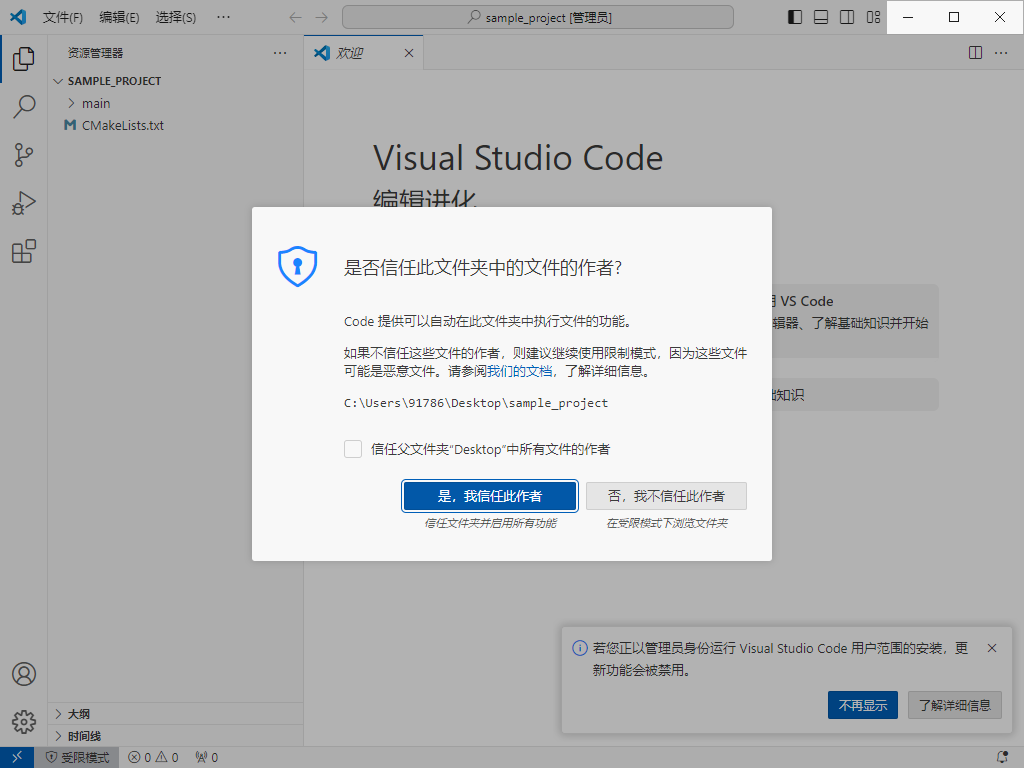
选择信任
2、底部菜单栏信息
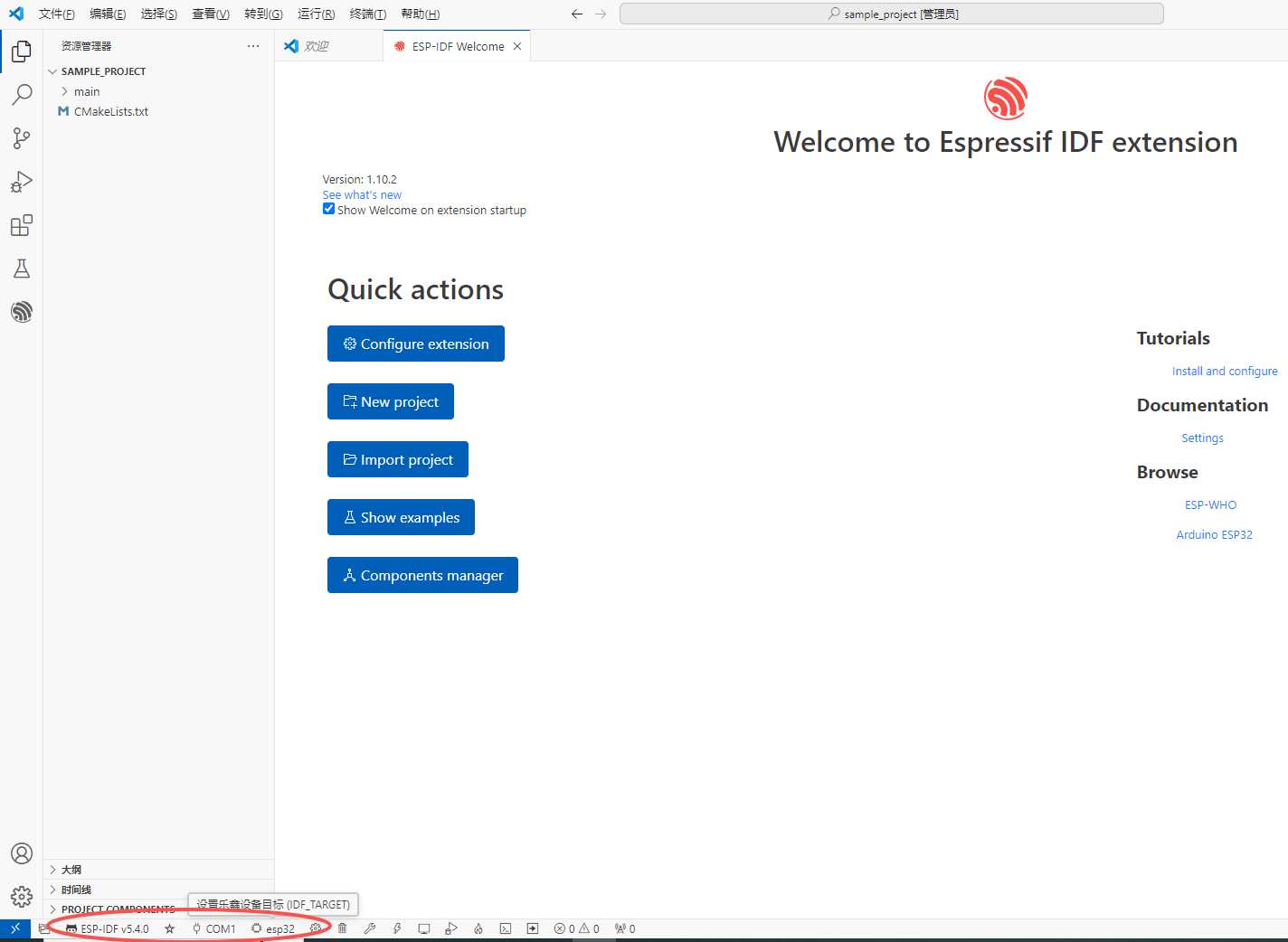
可以看到当亲安装的IDF版本信息,以及选择下载端口和选择芯片型号
未完待续..........