继 Vision Pro踩坑记 之后已过了许久,现在来把这个坑填上。我原本的程序是在 Windows 上用 Unity 开发的,需要移植到 VisionPro 上运行,本教程适合哪些想在 Windows 上用 Unity 开发 VisionPro 程序的人。
之前使用的是一个比较旧的 mac book,因为内存和系统版本问题折腾够呛,这次换了一个新的 mac book,总算是不用为这两个问题发愁了。
说回环境配置,首先是Windows这边,我们需要给unity添加 visionOS 模块,这样在打包的时候才能选择 visionOS 平台。只有 unity 2022.3 及以上版本才支持添加 visionOS 模块。打开 Unity Hub,选择 安装 选项。
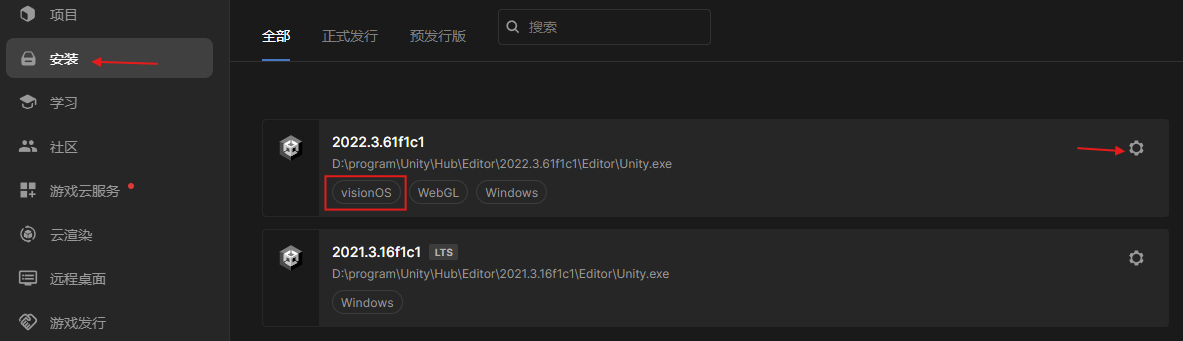
这里我已经装过了,所以有 visionOS 标记,如果没有,点击右上角齿轮图标,选择添加模块。

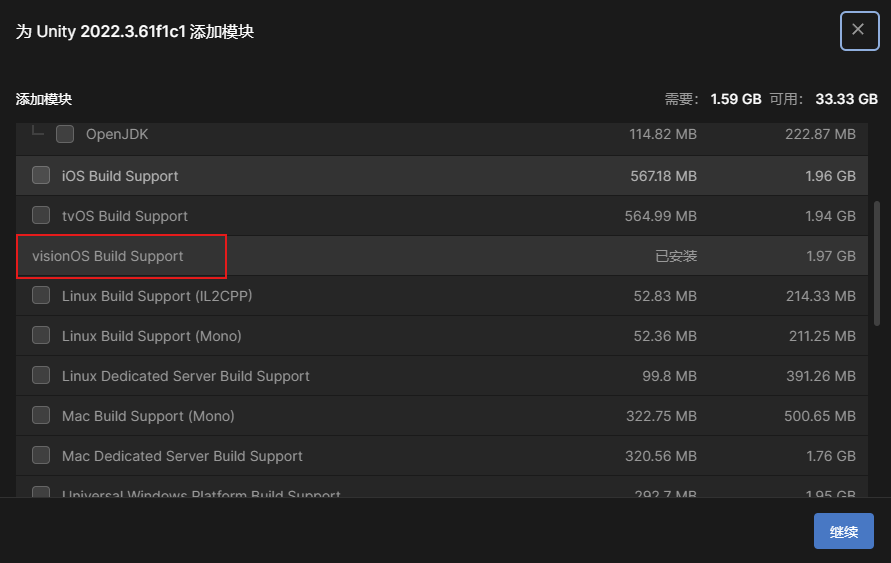
找到 visionOS Build Support ,勾选它,点击继续。
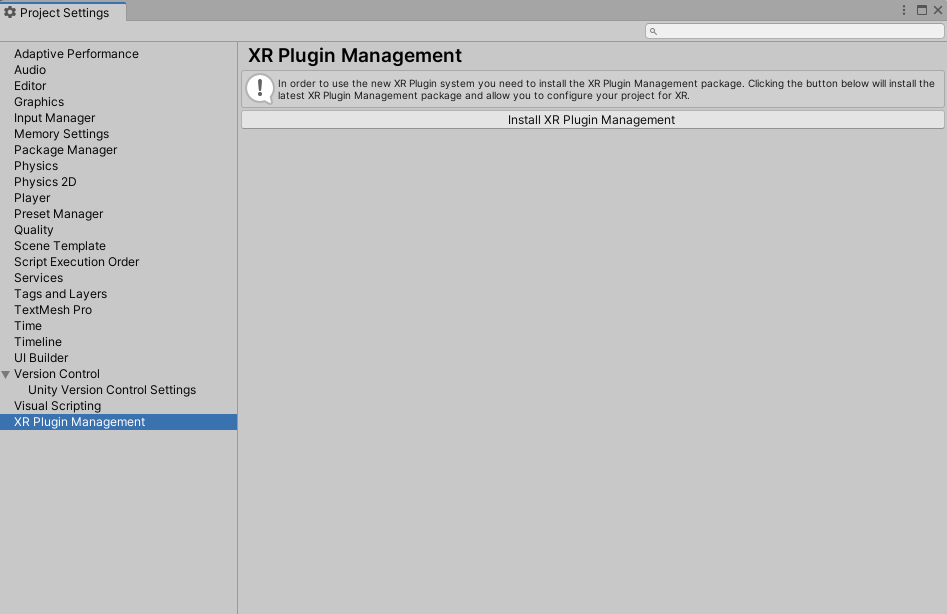
新建 Unity 项目,点击 Edit →Project Setting 打开项目设置,点击 XR Plug-in Management ,再点击 Install XR Plugin Management 。
安装好以后是这样的,点击最右边那个长得像眼镜的图标,这就是visionPro。
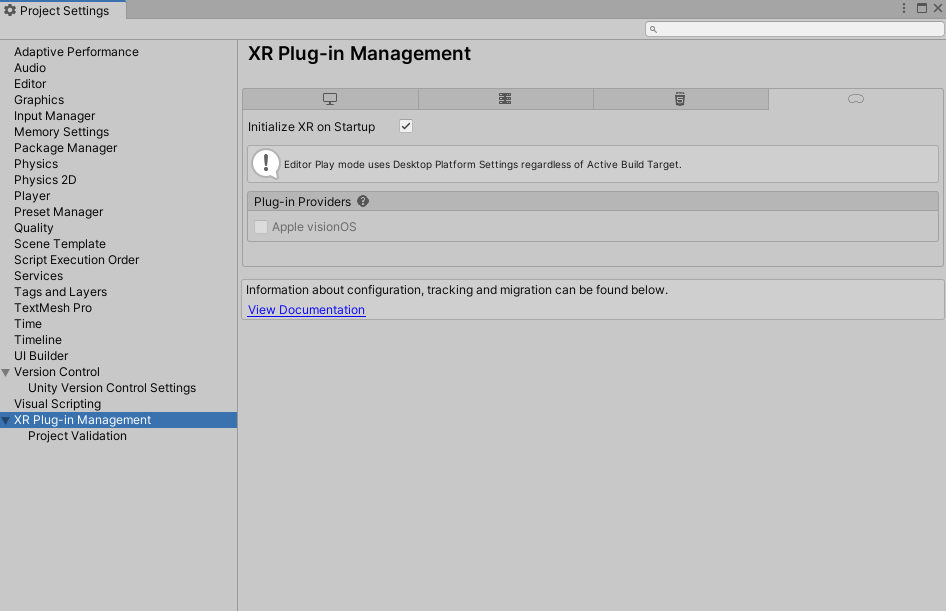
其实对于Unity个人版来说,配置到这里就结束了。VisionPro 的应用分为窗口模式,VR(虚拟现实)模式和MR(混合现实)模式。免费版的 unity 只能开发窗口模式应用,这和 VisionPro 里大部分内置应用的运行模式是一样的,就像一个悬浮的电视。VR模式和MR模式需要 Unity Pro和更高级的工业版才支持。开发VR或MR应用需要勾选 Plug-in Providers 下的 Apple visionOS 选项,在免费版中,这个选项是无法勾选的。
然后我们打开 File →Build Setting ,选择 visionOS 平台。
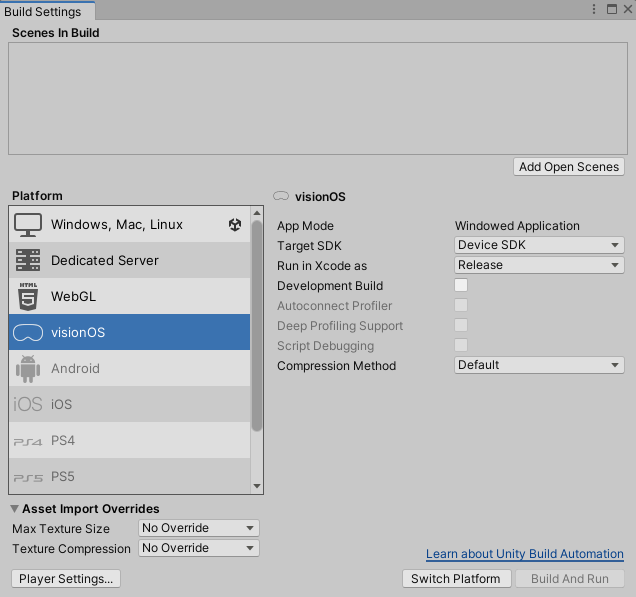
首次构建要先点击 Switch Platform 切换平台,然后就可以点 Build 构建了。
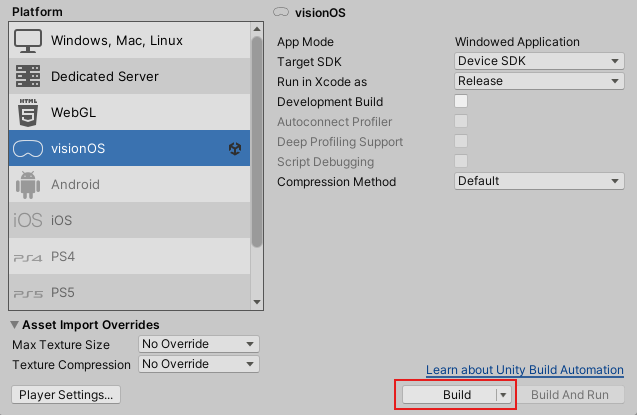
这里构建出来的是一个 Xcode 工程,我们需要把它拷贝到 mac 上,用 Xcode 打开。接下来就进入苹果生态了。安装完 Xocde 首次打开会提示你安装构建平台,选择visionOS安装即可,如果不做其他开发的话。
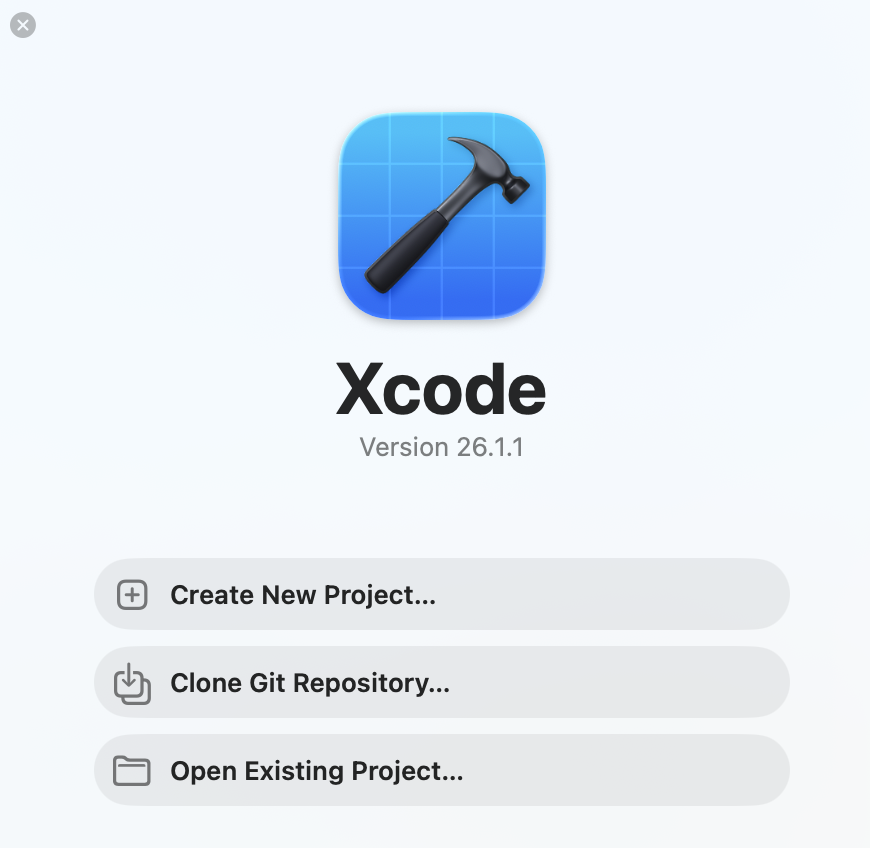
打开 Xcode 之后,点击 Open Existing Project... 打开 Unity 构建的 Xcode 工程。
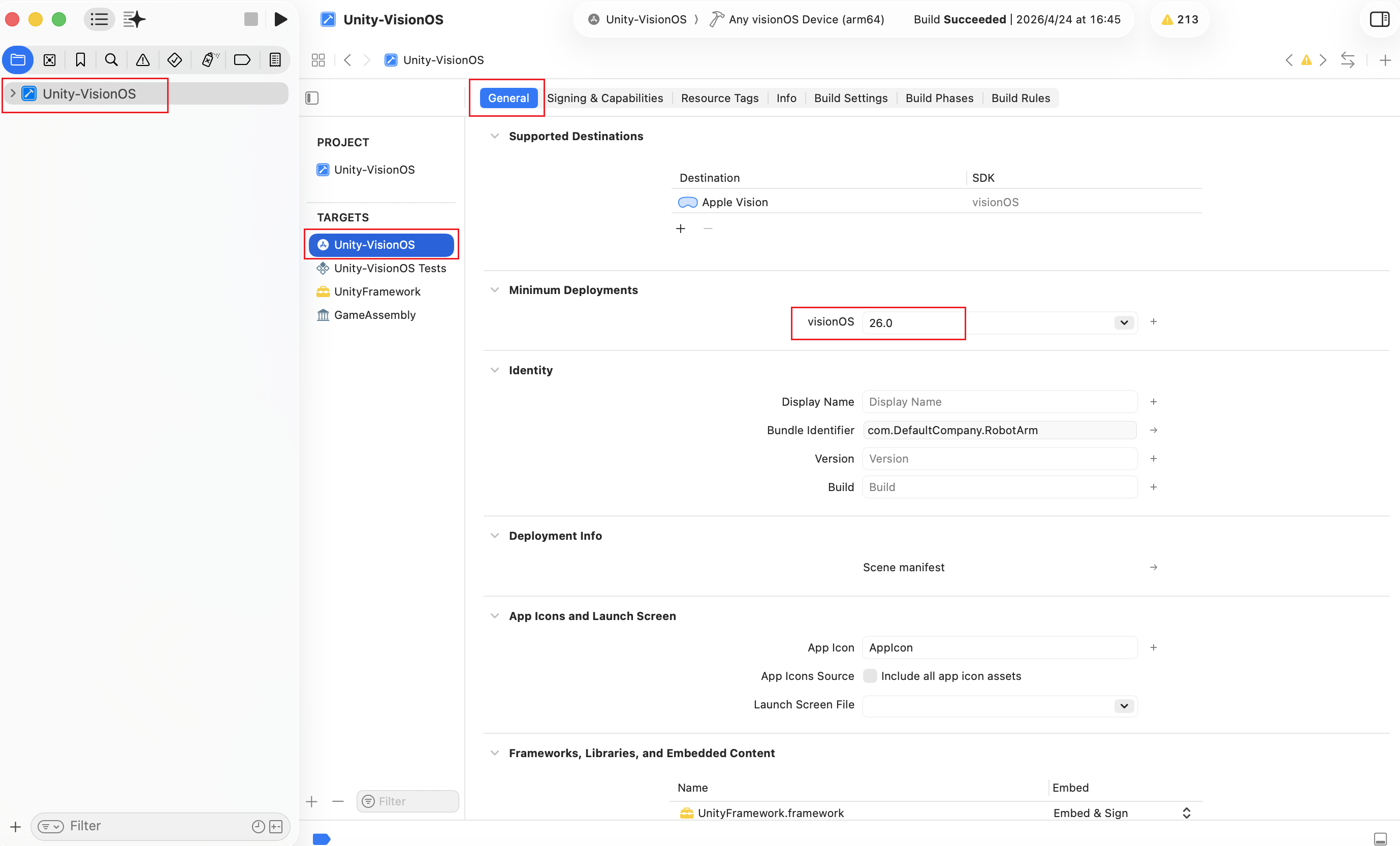
在 General 选项卡选择合适的 visionOS 版本。
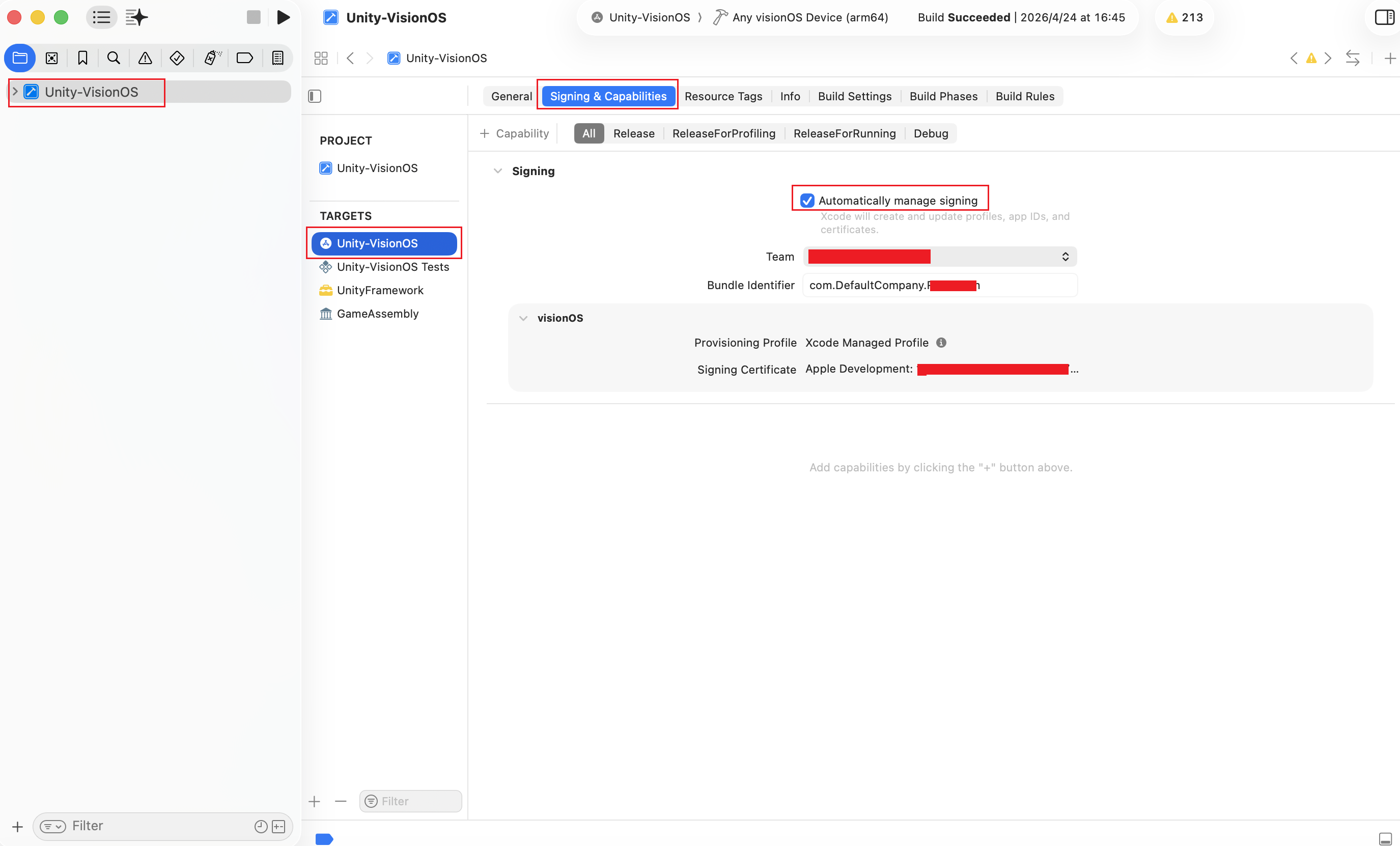
然后在 Signing & Capabilities 选项卡设置应用签名。首先勾选 Automatically manage signing,然后在 Team 那里选择你自己的开发者账号。
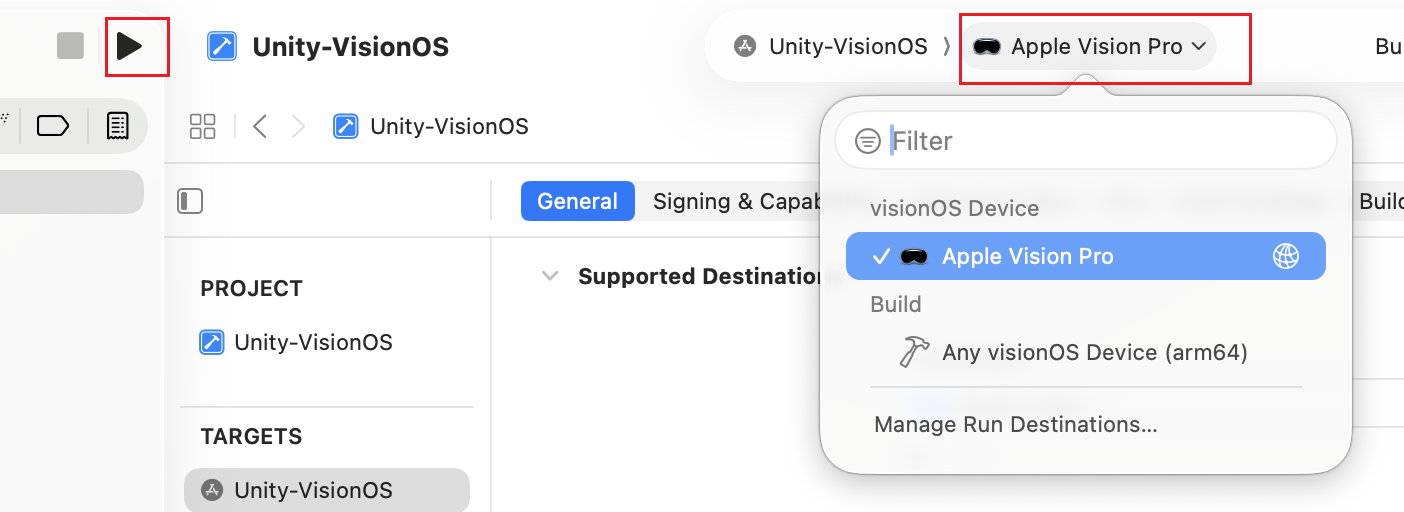
最后我们只需要让 VisionPro 连接到 mac,在Xcode顶部选择你的VisionPro设备,再点击 Xcode 上面的三角形运行按钮就可以构建应用,并发布到 VisionPro 上查看效果了。
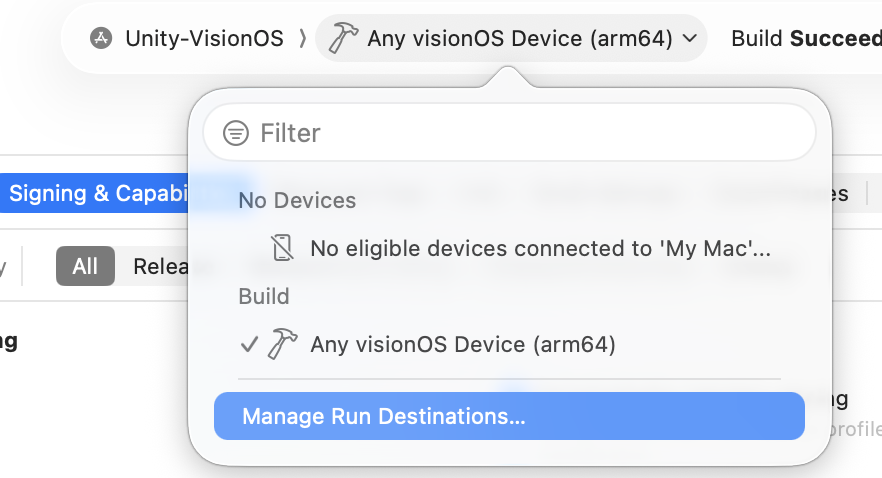
首先要确保你的 VisionPro 和 Mac 是在同一个无线局域网内。然后 VisionPro 要开启开发者模式。回到 Xcode,点击 Manage Run Destinations 。
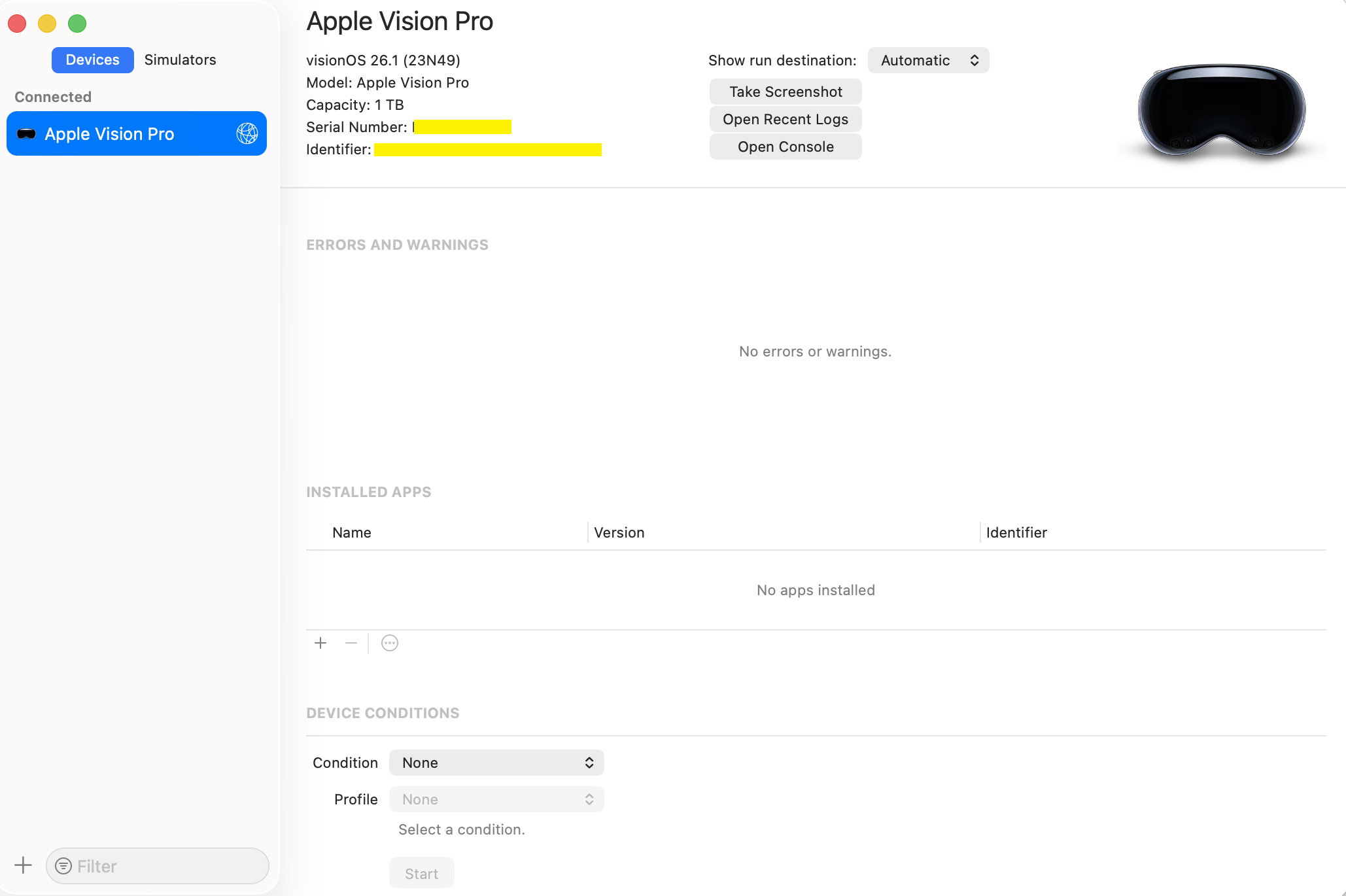
打开设备与模拟器管理窗口后,应该能看到眼镜,点击配对,需要输入一个连接码。回到眼镜,打开设置,找到通用 →远程设备 ,将这里的连接码输入到Xcode中,等待连接成功。
回到 Xcode,选择我们的 VisionPro 设备,点击运行按钮。
编译完成后,应用会安装到 VisionPro 中,但是要打开应用还需要联网验证,在 设置→通用→VPN与设备管理中,点击你的开发者账号,然后点击验证。验证通过后,就可以打开你自己开发的APP了。
以上就是从Unity到VisionPro的全部流程了,开发过程全程需要联网,也不是每一步都需要联网,但跑完全程是必须有网络的,基本是不支持离线玩儿的。不得不说,开发过程是真他娘的麻烦,如非必要,是再也不想碰这玩意儿了。