Claude Code 安装指南
前置条件
- Git 2.27 或以上版本
安装步骤
Windows 一键安装
打开 PowerShell,执行:
powershell
irm https://daheiai.com/cc.ps1 | iex安装成功后:
Claude Code version: 2.1.121
Location: C:\Users\xxx\.local\bin\claude.exe
如果找不到 claude 命令,将 C:\Users\xxx\.local\bin 添加到系统 PATH,然后重新打开 PowerShell。
配置方法
方法一:使用千问模型(DashScope 代理)
通过环境变量将 Claude Code 接入阿里千问模型。
步骤:
-
前往 百炼控制台 创建 API Key
-
设置环境变量(PowerShell / CMD):
batch
:: 设置 API Key
setx ANTHROPIC_API_KEY "YOUR_DASHSCOPE_API_KEY"

:: 设置接入 URL
setx ANTHROPIC_BASE_URL "https://dashscope.aliyuncs.com/apps/anthropic"

:: 设置模型名称
setx ANTHROPIC_MODEL "glm-5"- 验证变量是否生效:
batch
echo %ANTHROPIC_API_KEY%
echo %ANTHROPIC_BASE_URL%
echo %ANTHROPIC_MODEL%
方法二:使用 CC-Switch
下载并安装 CC-Switch-v3.13.0-Windows.msi,按界面提示操作。
遇到的问题
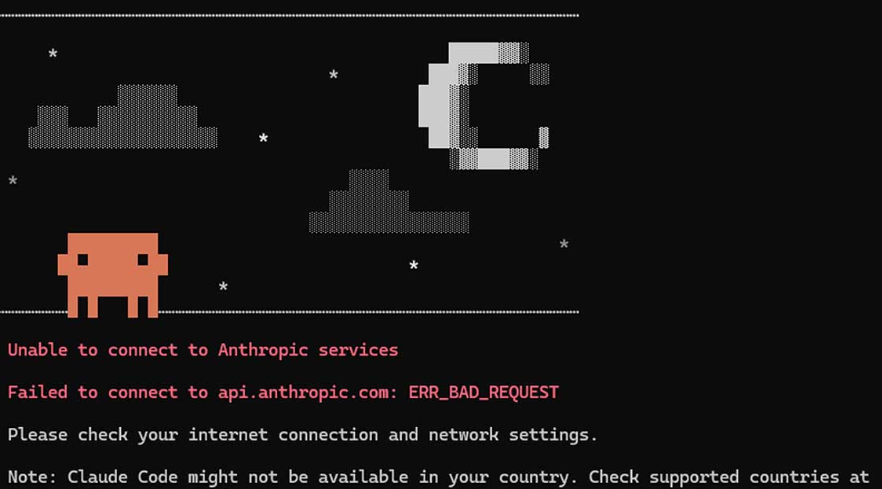
解决 Claude Code 首次运行检测问题的方法
修改配置文件前需确保 CC Switch 已切换至自定义 API 地址路径。以下是具体操作步骤:
定位配置文件路径
- 打开文件管理器,导航至
C:\Users\你的用户名\.claude.json - 若文件不可见,需启用"显示隐藏文件"选项
修改配置文件内容
- 用文本编辑器打开或新建
.claude.json文件 - 插入以下关键配置项:
json
{
  "hasCompletedOnboarding": true
}
验证配置生效
- 保存文件后完全退出 Claude Code 进程
- 重新启动 Claude Code 应用
- 检查网络请求是否指向自定义 API 地址
注意事项
- 配置文件路径中的用户名需替换为实际系统用户名
- JSON 文件需保持标准格式,避免语法错误
- 若使用新建文件,需确保扩展名正确
此方法通过绕过首次运行的强制检测机制,使自定义 API 配置能够正常生效。配置生效后,后续连接将直接使用 CC Switch 设置的地址。