因为比赛的时候需要三个节点,分别是主节点master、从节点slave1、slave2
所以这里主要是基础准备这三个节点
其实就是三台装有centOS系统的电脑(服务器),后面将都用服务器
前面我们已经学了在VMware中安装centos,并且做了快照。这里我们可以直接利用克隆快速的生成三个节点
对于克隆大家不陌生,就是生成三台一模一样的服务器
一、准备工作:
先在D盘建一个自己的文件夹,用来存放三个节点,如下图
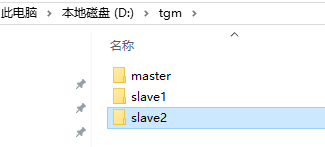
master、slave1、slave2这三个文件夹的名字就固定写,这样方便。
二、克隆第三个节点
步骤一:选择要克隆的虚拟机(CentOS 7 64位)就是你安装好的那台虚拟机
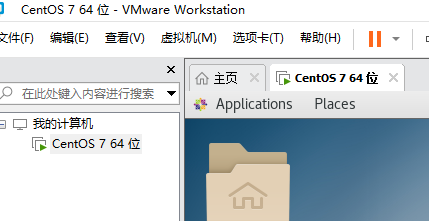
步骤二:单击菜单【虚拟机】=====>>【管理】=====>>克隆=====>>下一页
注意:克隆时,虚拟机需要处于关机状态
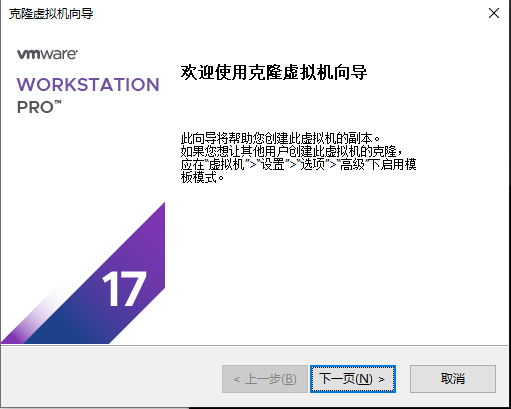
步骤三:虚拟机中的当前状态=====>>下一页
这个地方也可以用现有快照,这里我就不推荐。因为后面快照多了大家可能容易混淆。
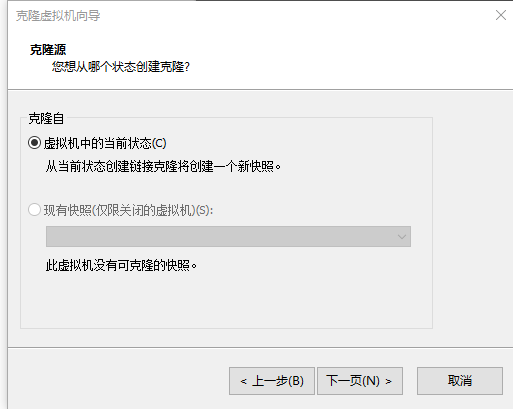
步骤三:创建完整克隆=====>>下一页
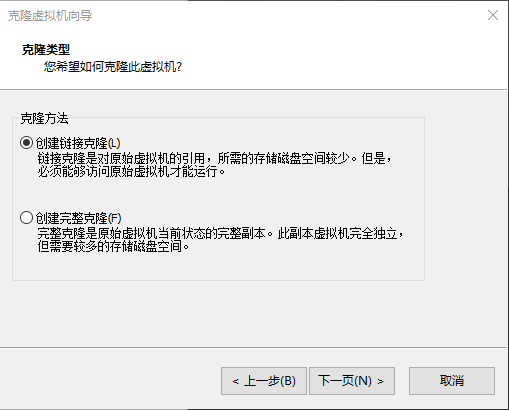
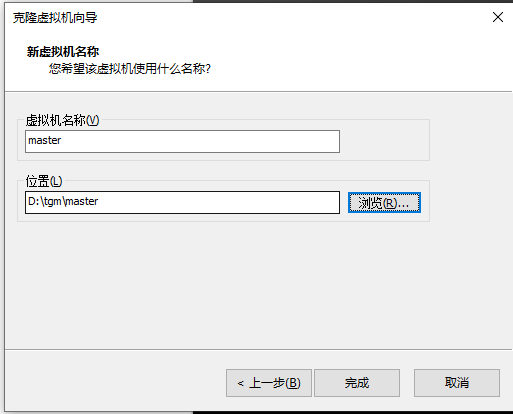
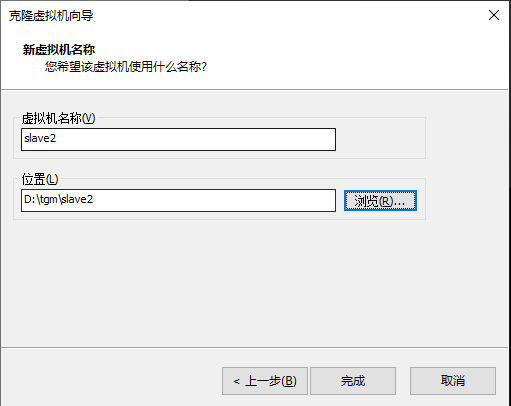
步骤三:虚拟机名字:master,位置就选择我们刚创建的D:/tgm/master文件夹内=====>>完成
稍等,直到完成。如下图表示克隆成功。
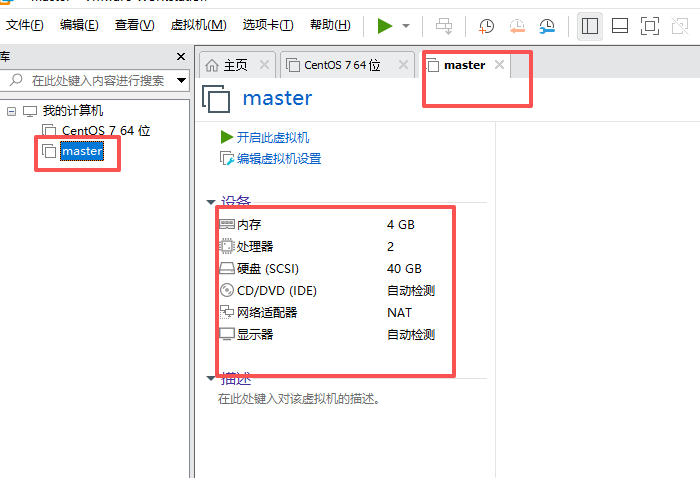
再克隆两台服务器(节点)
slave1:
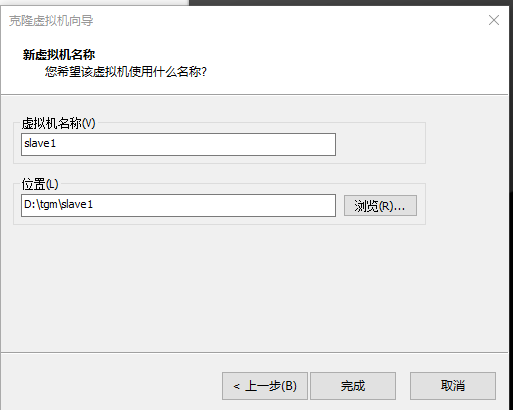
slave2:
如下图,表示三台服务器已准备好
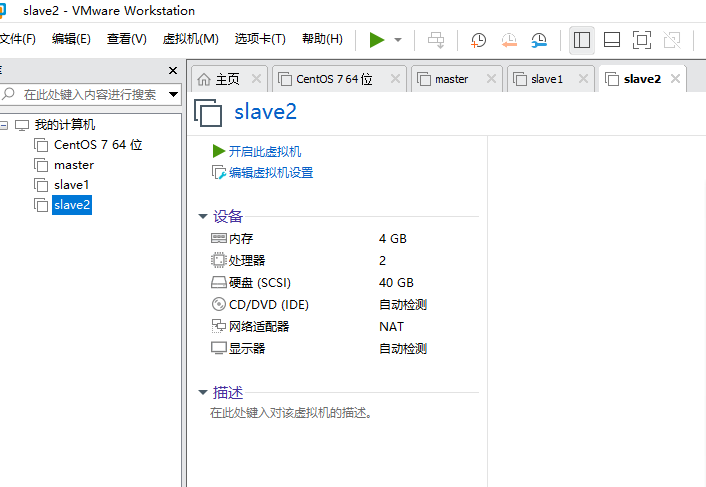
三、修改硬件配置
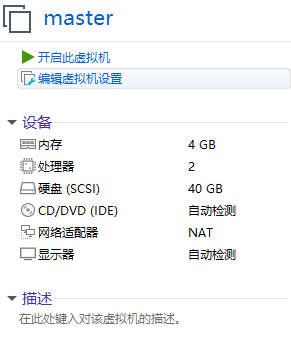
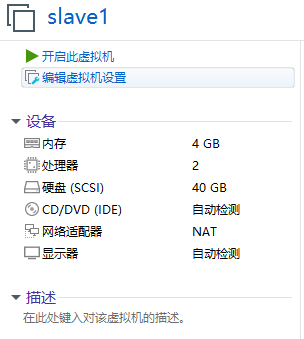
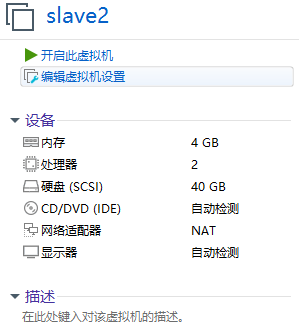
因为三台克隆的一模一样,硬件的更改需要根据自己电脑的配置。因为你想,自己电脑运行本身就需要消耗硬件资源,而我们这里分配了四台服务器
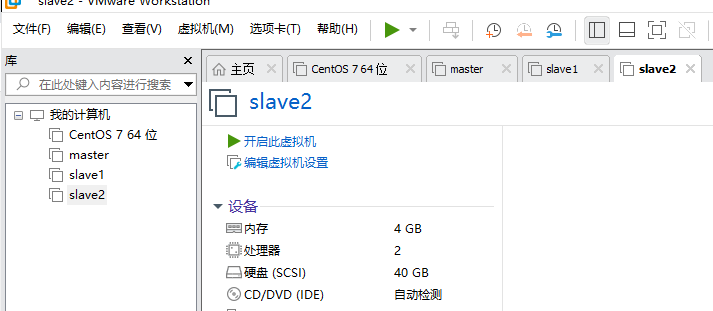
那么,就看你的电脑硬件能否随得住
我的电脑CPU是16核的,内存32G,所以这个地方,我把后面两台服务器(slave1、slave2)的内存修改为2G,其他不变。这个根据自己电脑配置而定。
修改方法:
选中需要修改的虚拟机,然后单击【编辑虚拟机设置】===>>把内存调整为2G
四、修改主机名
这里说的修改主机名,是修改系统内节点的名字,方便后面通信
分别启动三台服务器master slave1 slave2 输入密码进入系统
修改master:
在桌面空白处右击鼠标====>>>Open Terminal
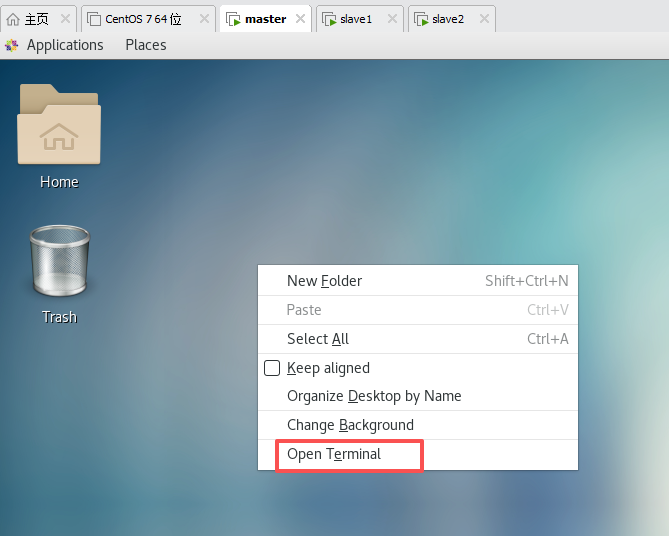
如下图
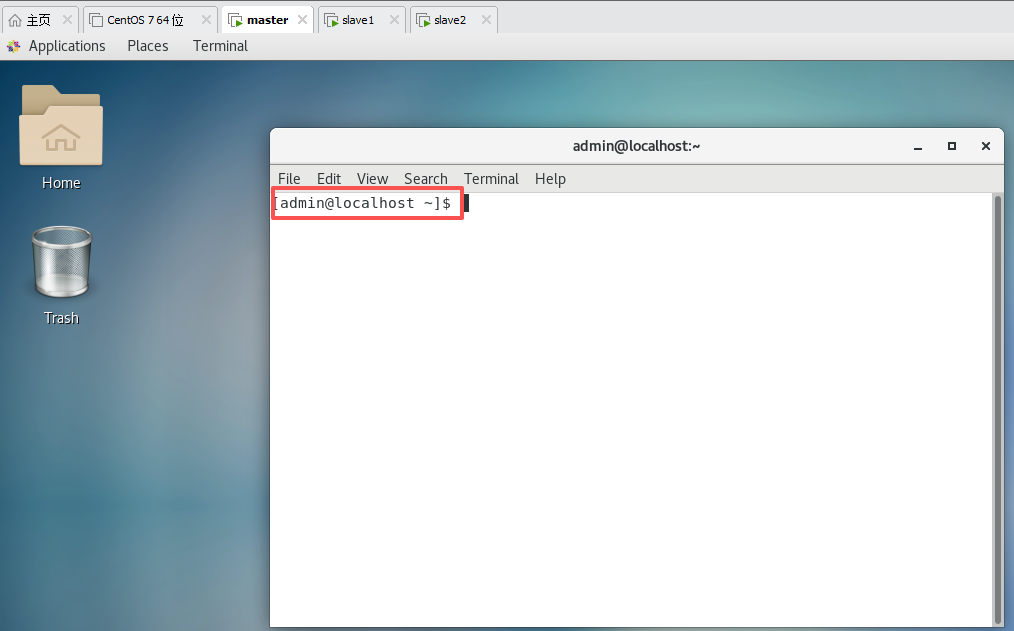
说明:admin是临时用户,因为竞赛过程中需要用root用户来操作,所以先切换到root用户
方法输入以下命令
bash
su -敲回车键(Enter)后输入密码(注意:输入密码时不会有任何提示,你只要正确输入即可)再敲回车键就可以切换到root用户。
就会从当前的admin用户切换到root用户,如下图
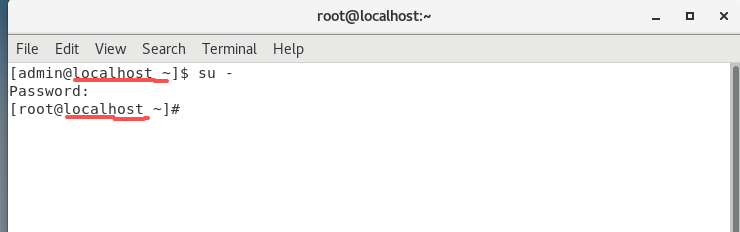
我们要把这个localhost修改成master命令如下:
bash
hostnamectl set-hostname master验证也就是查看当前节点名称
bash
hostname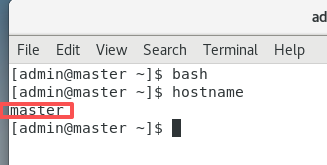
同样的方式修改slave1 slave2
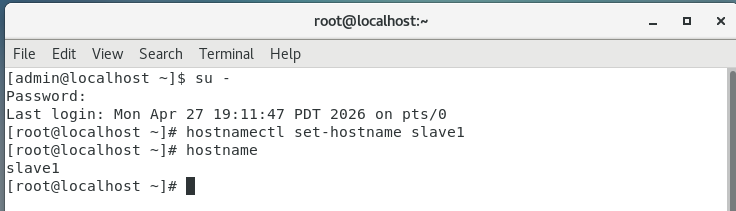
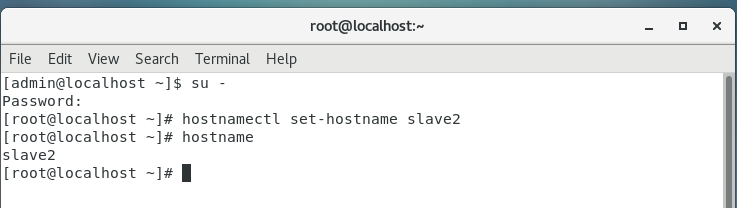
修改完成后,重新打开Terminal窗口也可以看出变化



五、配置IP
因为将来我们三个节点需要相互通信,所以要让他们在同一个网段,如何操作呢?
我们就需要查看当前网段,方式如下:
打开Terminal命令窗口输入以下命令
bash
ip route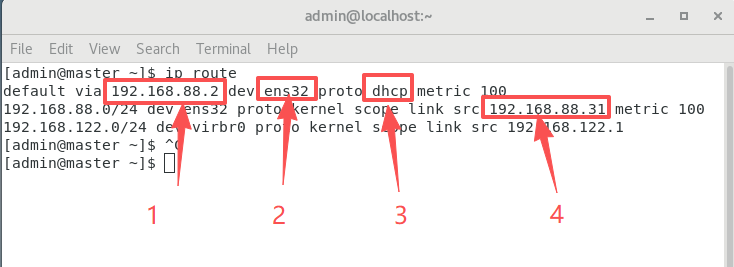
说明:
1:192.168.88.2 这是网关,说明就是88网段
2:ens32 网卡名称
3:DHCP自动获取IP地址,每次重启开机都会改变。
4:192.168.88.31 本机的IP地址。如果用DHCP自动获取,下次重启或开机就不是这个了,所以为了方便通信,我们就需要固定IP地址。
所以我们现在根据他的网关配置分配IP如下
|---------|----------------|
| 主机名 | IP |
| master | 192.168.88.100 |
| slave1 | 192.168.88.101 |
| slave2 | 192.168.88.102 |
你可以这样理解:后面的100 101 102 代表每台电脑独立的IP地址,前面一样,证明他们在一样网段。当然后面这个独立的IP地址不一定要是这个,理论上是在0~255之间。这个是我们自己分配的。
(一)修改master的IP
确保当前用户为超级管理员(root)
1. 编辑网卡配置文件
bash
vim /etc/sysconfig/network-scripts/ifcfg-ens322. 修改关键参数
找到或添加以下字段,确保 BOOTPROTO 设置为 static并填写 IP 信息:
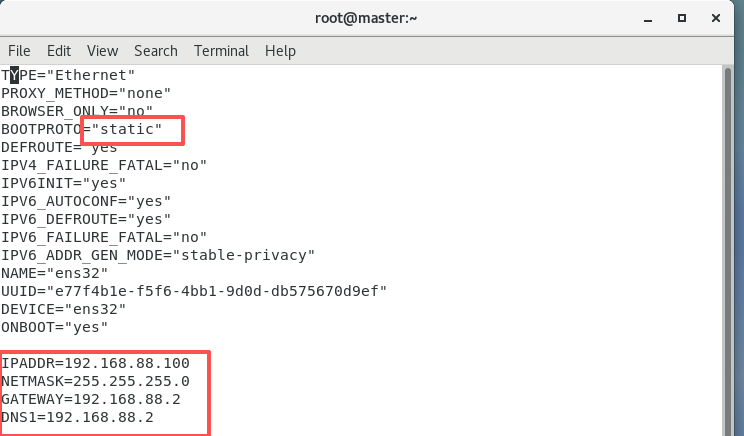
关于vim编辑器的使用在后面的补充知识里。
BOOTPROTO=static # 修改为 static,表示静态IP;若为 dhcp 则自动获取
以下为新添加或修改的静态 IP 信息
IPADDR=192.168.1.100 # 设置固定的 IP 地址
NETMASK=255.255.255.0 # 子网掩码
GATEWAY=192.168.88.2 # 网关地址
DNS1=192.168.88.2 # 首选 在这里跟上面的网关一样
3.重启网络服务使配置生效
bash
systemctl restart networksystemctl restart network # 重启网卡
systemctl # 系统控制工具 (System Control)
restart # 对指定的服务执行"重启"操作
network # 理解为网卡
4. 验证配置
bash
ip addr

或者

ifconfig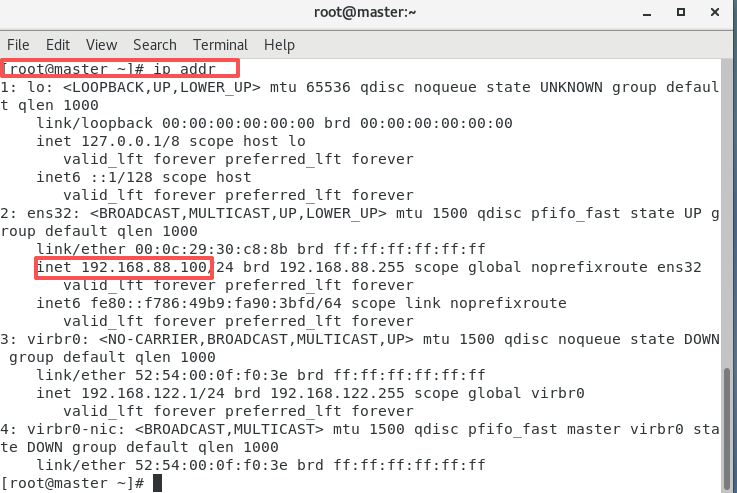
(二)修改slave1的IP
1.编辑网卡配置文件
确保当前用户为超级管理员(root)
bash
vim /etc/sysconfig/network-scripts/ifcfg-ens322. 修改关键参数
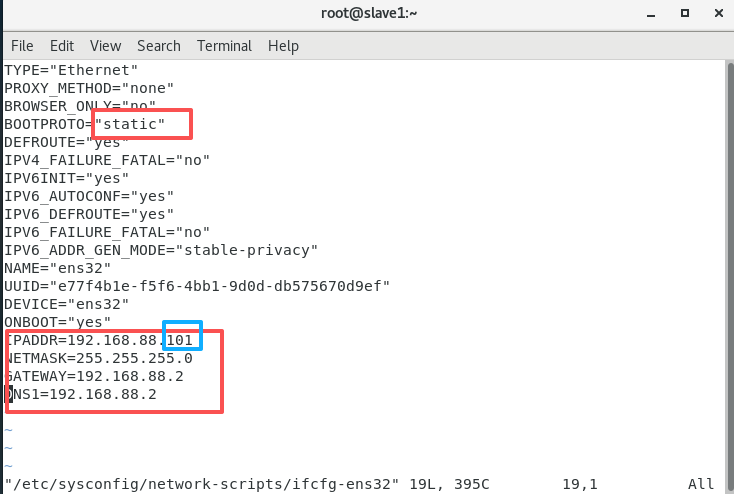
3.重启网络服务使配置生效
bash
systemctl restart network4.验证配置
bash
ip addr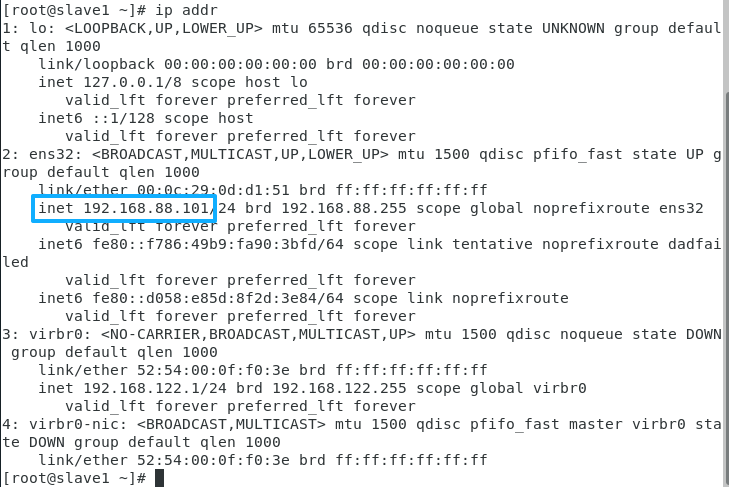
(三)修改slave2的IP
略(只有IP地址为:192.168.88.102)
六、补充知识
1.centOS的root用户
超级用户,拥有该系统下最高权限,也就是超级管理员
2.切换用户命令
su -
(Switch User 或 Substitute User)是 Linux/Unix 系统中用于切换用户身份的核心命令
原本应该是su root 这里可以简写成su -
Switch 选择的意思 user 用户的意思
3.修改主机名命令
hostnamectl set-hostname 新用户名(master)
hostnamectl set-hostname master是 Linux 系统(特别是 CentOS 7/8、RHEL 7+ 等使用 systemd 的系统)中用于永久修改主机名的标准命令。这里修改成新的主机名master命令拆解
- **
hostnamectl**:systemd 系统提供的用于查询和更改系统主机名的控制工具。- **
set-hostname**:子命令,指示工具执行"设置主机名"的操作。- **
master**:你要设置的新主机名字符串。
4.查看当前主机名
hostname (host:主机的意思 name:名字)
5.vim编辑器的使用方法
基本操作流程
-
打开/创建文件
vim filename.txt- 如果文件存在,则打开该文件;如果不存在,则创建一个新文件。
-
编辑文件
- 进入命令模式后,按
i进入输入模式。 - 输入所需内容。
- 按
ESC回到命令模式。
- 进入命令模式后,按
-
保存与退出
在命令模式 下,输入以下指令(需先按
:进入底行模式)::w------ 保存文件,不退出。:q------ 退出编辑器(若文件未修改)。:wq或:x------ 保存并退出。:q!------ 强制退出,不保存修改。
vim三种模式说明
**命令模式 (Command Mode / Normal Mode)**
- 默认模式:启动 Vim 后直接进入此模式。
- 功能:用于移动光标、复制、粘贴、删除等操作。在此模式下输入的字符被视为命令,而非文本内容。
- 进入方式 :启动 Vim 或从其他模式按
ESC键。**输入模式 (Insert Mode)**
- 功能:用于正常的文本录入和编辑。
- 进入方式 :在命令模式下按
i、a、o等键。- 退出方式 :按
ESC键返回命令模式。**底行模式 (Last Line Mode / Command-line Mode)**
- 功能:用于保存文件、退出编辑器、搜索字符串、替换文本、设置环境等。
- 进入方式 :在命令模式下按
:(冒号)、/(向前搜索)或?(向后搜索)。- 退出方式 :执行完命令后自动返回命令模式,或按
ESC取消输入。