现在提起AI编程工具,Claude Code绝对是大家心目中的首选。甚至在面试当中,一句"你有没有用过Claude Code?",已然成为衡量你技术敏感度的'试金石'。可见,它已不仅仅是工具,更是程序员的标配!今天给大家分享下Claude Code的实战玩法,希望对你有所帮助!
Claude Code简介
Claude Code是由Anthropic公司推出的一款代理式(Agentic)命令行编程工具。它不仅仅是一个聊天工具,而是一个能够直接在你的终端中运行、深度理解整个代码库上下文、并自主执行复杂工程任务的智能开发助手。它能够读取项目文件、编写和修改代码、运行测试命令、调试错误,甚至能根据自然语言自动规划并执行多步骤的开发任务。
它的主要特性如下:
- 全项目上下文感知:能够递归读取并深度理解整个代码库架构,理解复杂代码结构、依赖关系和架构模式。
- 自主代理执行能力:可自主规划多步开发任务,直接在本地终端执行代码编写、测试运行及BUG修复等操作。
- 无缝终端集成:直接运行在开发者熟悉的命令行界面中,无需在IDE和浏览器之间来回切换。
- 强大的版本控制协作 :能够自动执行
git add、git commit、git push等操作,甚至可以自动生成清晰的提交信息。 - 安全与可控性:遵循"人类在环"原则,所有关键修改与高风险操作均需用户确认。

这或许是一个对你有用的开源项目,mall项目是一套基于 SpringBoot3 + Vue3 的电商系统(Github标星60K),后端支持多模块和微服务架构,采用Docker和K8S部署。包括前台商城项目和后台管理系统,能支持完整的订单流程!涵盖商品、订单、购物车、权限、优惠券、会员、支付等功能!
- Boot项目:github.com/macrozheng/...
- Cloud项目:github.com/macrozheng/...
- 文档网站:www.macrozheng.com
项目演示:
安装
接下来介绍下Claude Code的安装,我们将采用Node.js来安装。
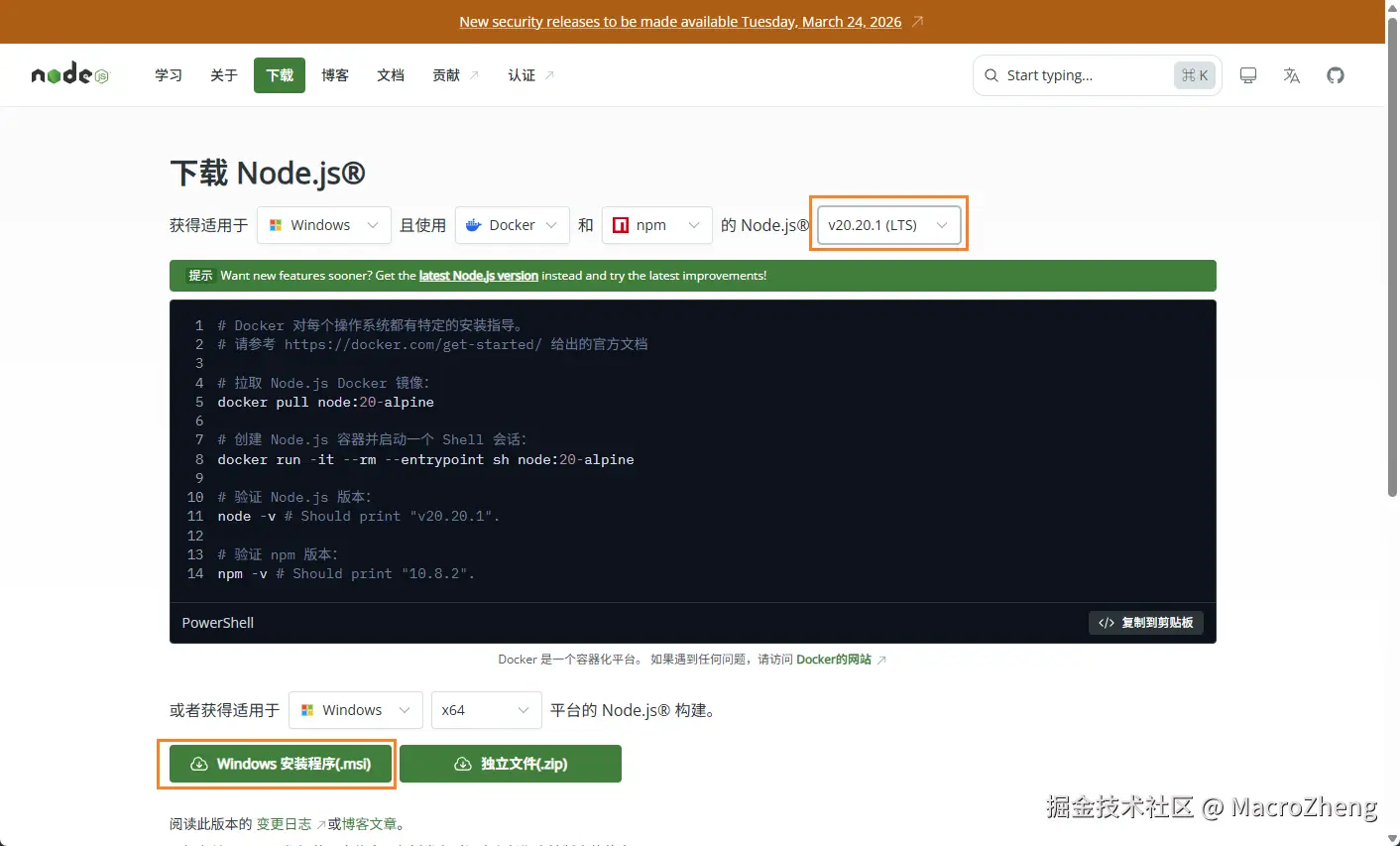
- 使用Node.js来安装Claude Code非常方便,这里将采用此种方式,建议下载
v20.x以上版本,下载地址:nodejs.org/zh-cn/downl...
- 安装成功后,可以通过如命令来安装Claude Code;
bash
npm install -g @anthropic-ai/claude-code- 安装完成后,可以通过如下命令来检测Claude Code是否安装成功了;
bash
claude --version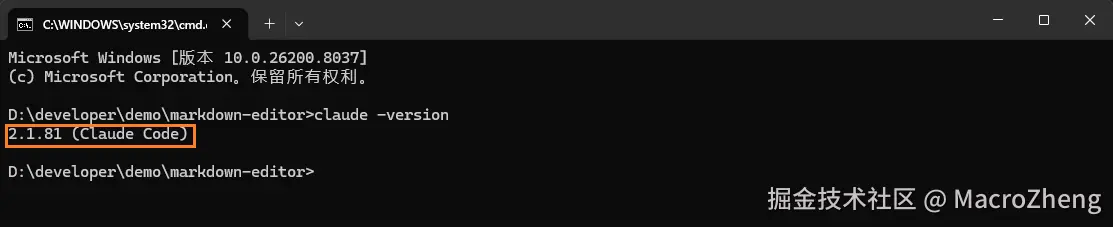
- 接下来我们需要创建配置文件对Claude Code的
API_KEY和Model_Name进行配置,我这里以火山方舟平台的配置为例,路径:C:\Users\<用户名>\.claude\settings.json
json
{
    "env": {
        "ANTHROPIC_AUTH_TOKEN": "<ARK_API_KEY>",
        "ANTHROPIC_BASE_URL": "https://ark.cn-beijing.volces.com/api/coding",
        "ANTHROPIC_MODEL": "<Model_Name>"
    }
}- 然后再创建配置文件,绕过官方首次启动限制(默认需要登录),路径:
C:\Users\<用户名>\.claude.json
json
{
  "hasCompletedOnboarding": true
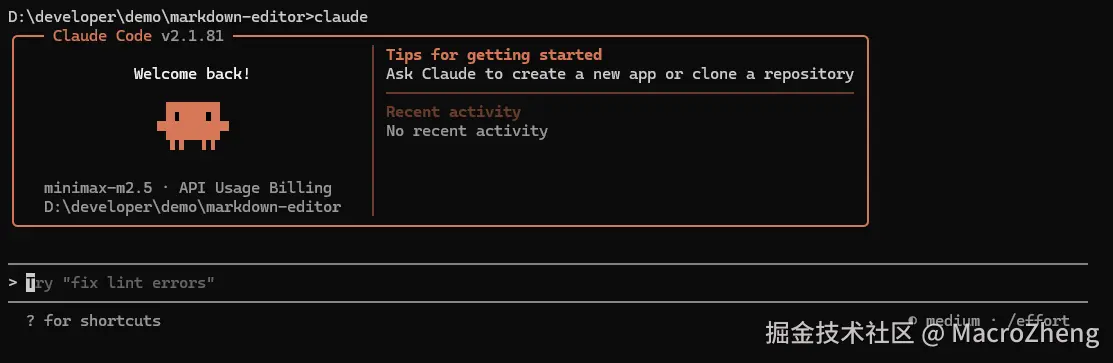
}- 配置完成后,使用如下命令即可启动Claude Code,首次启动会询问你是否要信任该文件夹,选择yes即可;
bash
claude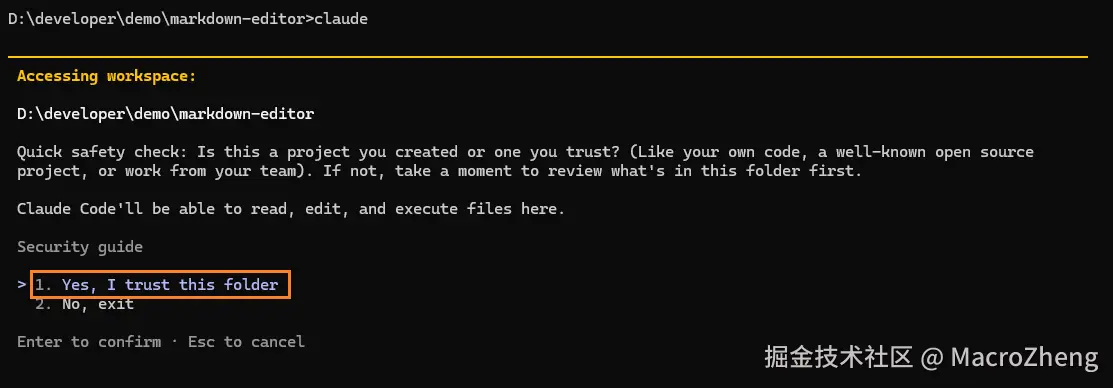
- 选择完成后就可以进入Claude Code的命令行界面了,至此Claude Code就可以正常使用了。
基本使用
这里我们以一个Web版本的Markdown编辑器的开发为例,来介绍下Claude Code的使用。
- 首先我们输入如下提示词;
diff
用户需求:开发一个Markdown编辑器

功能描述:
- 左侧为Markdown编辑器编辑器,右侧为Markdown预览区
- Markdown文件的列表、编辑、删除、保存功能
- Markdown文件的重命名功能
- 支持深色和浅色两种主题模式

UI设计规范遵循Material Design(谷歌)

开发技术栈:Vue3+Element-Plus+TypeScript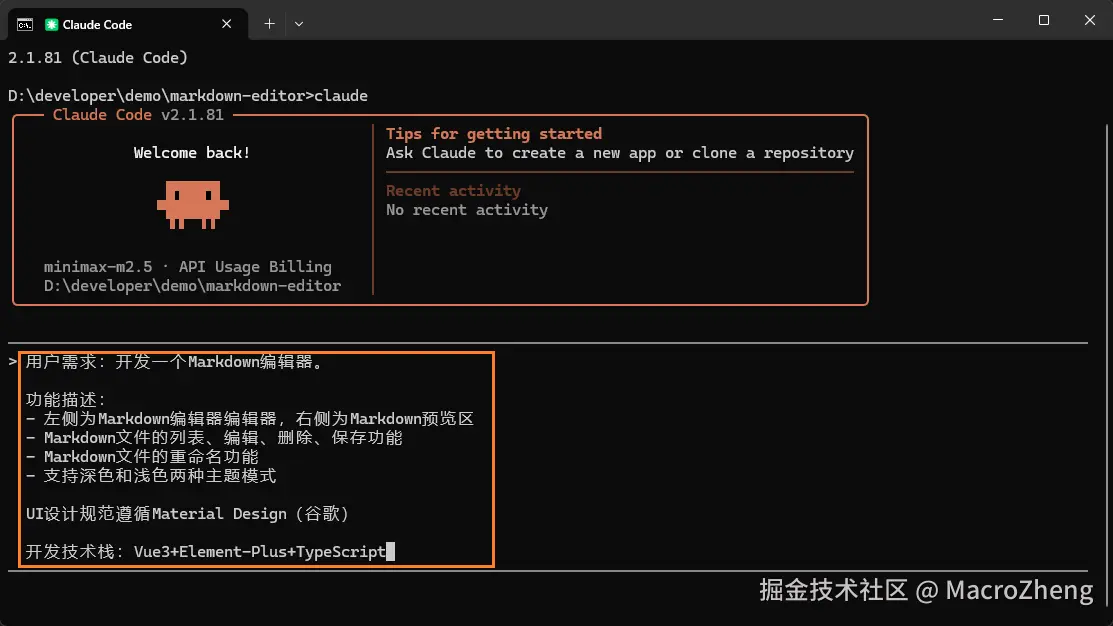
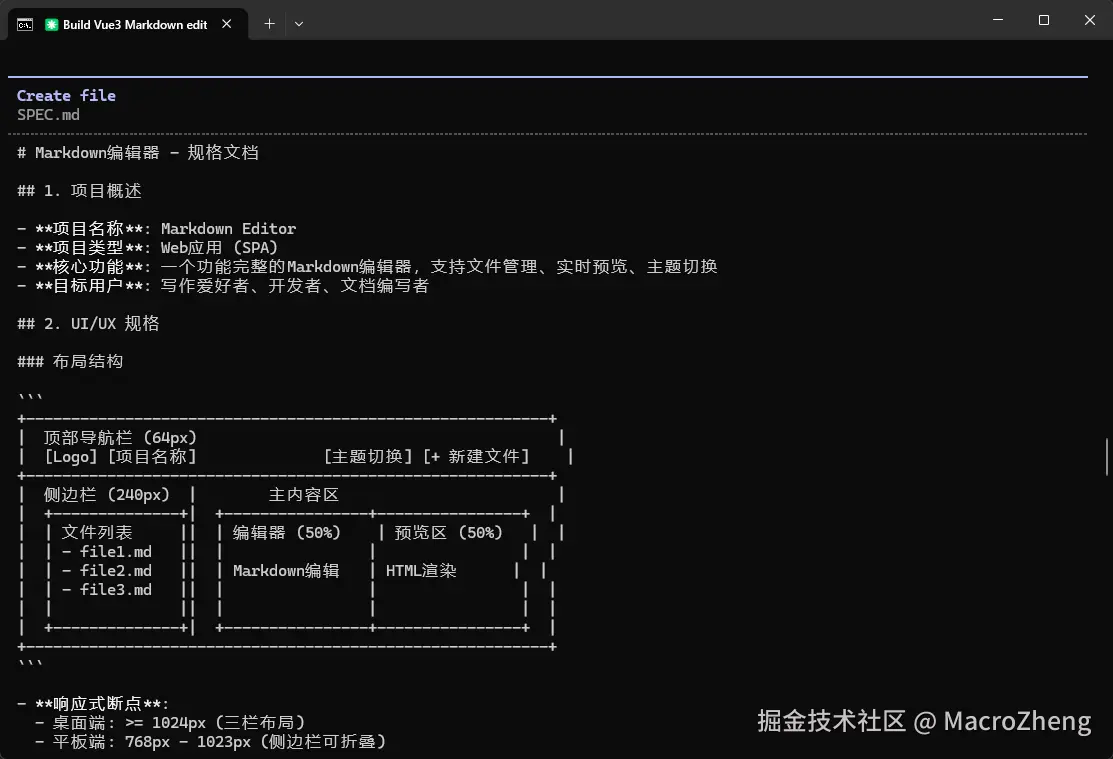
- 此时Claude Code会先给我们编写一份规格文档,Claude Code不仅考虑到了UI上的设计细节,还考虑到了功能验收,看了一遍没啥问题就让它执行了;
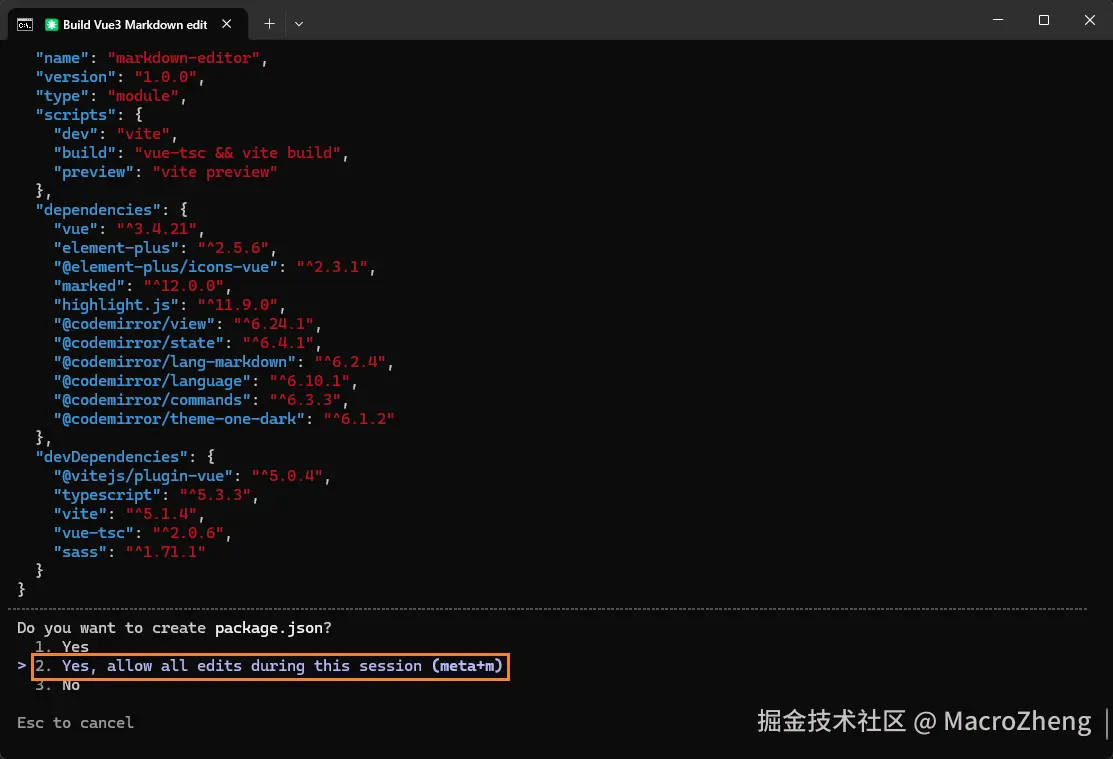
- Claude Code在执行过程中如果需要创建文件的话,会询问你,我们这里为了方便起见,可以允许它执行当前会话中的所有的编辑操作;
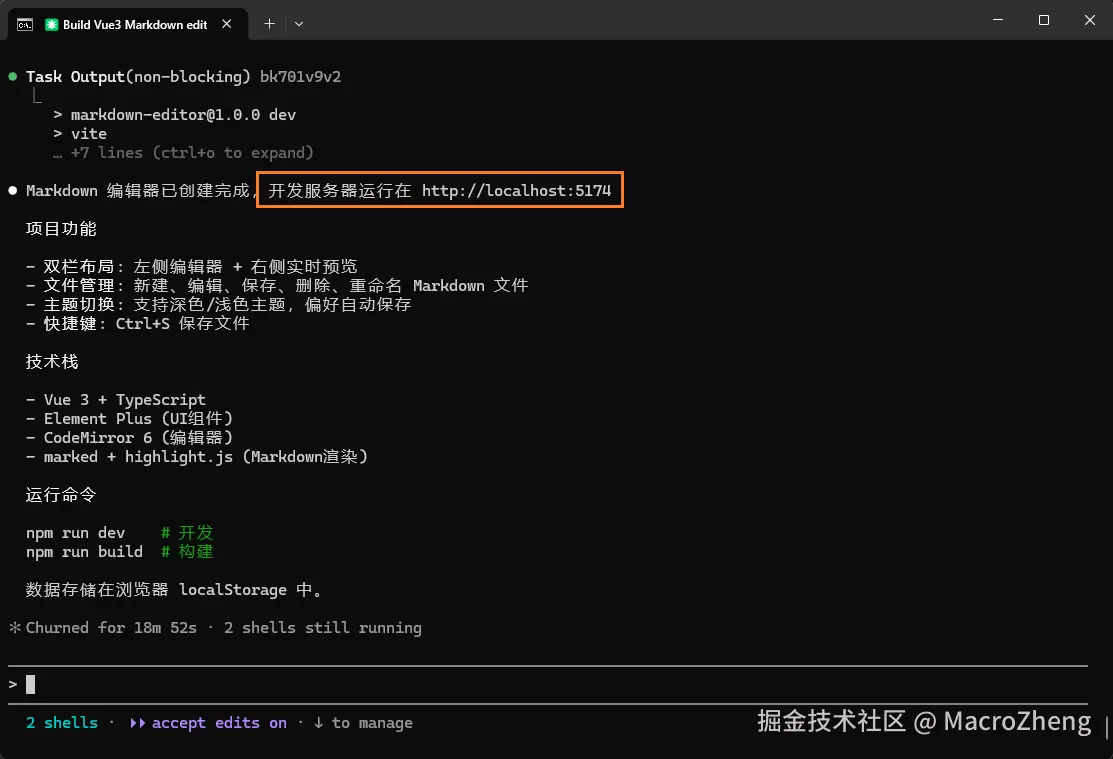
- 经过Claude Code的一些列操作之后,项目终于运行起来了,一次就成功了;
- 打开链接看下,效果还是挺不错的;
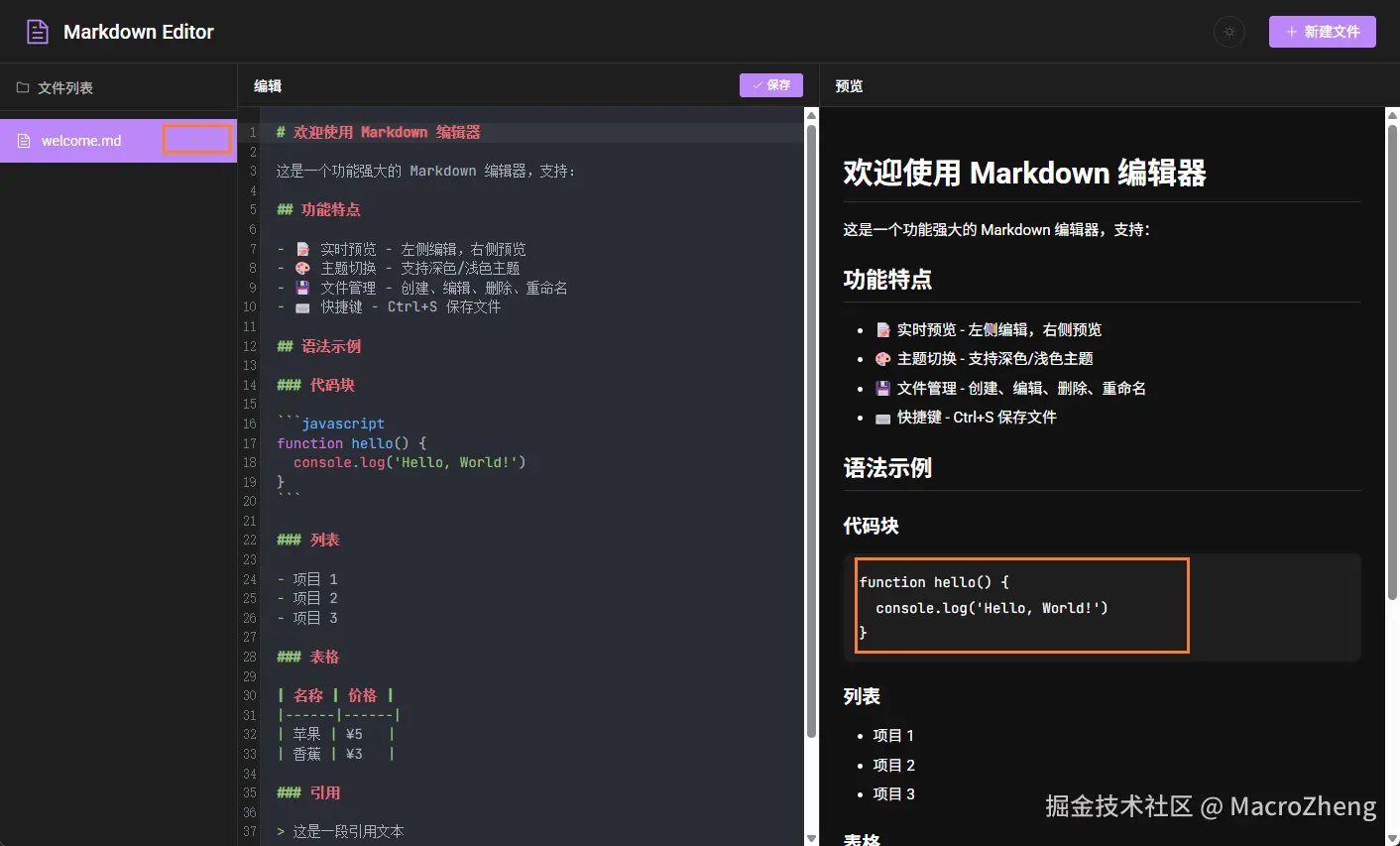
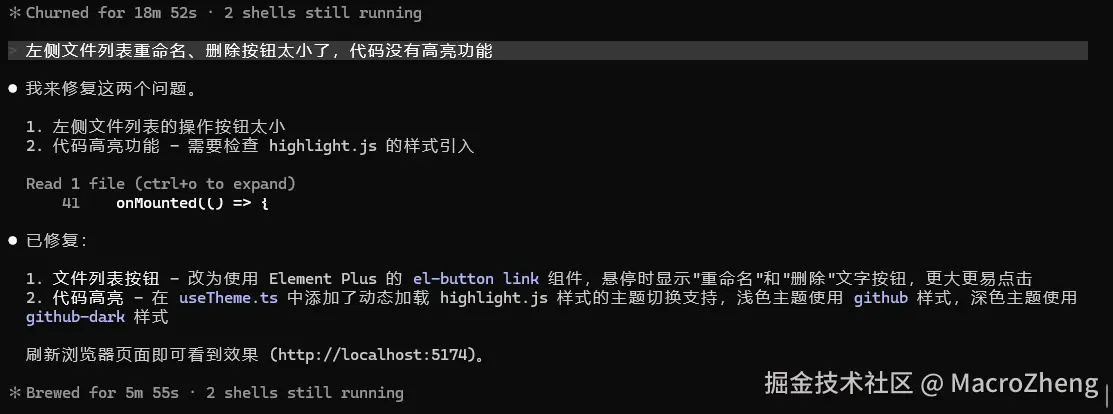
- 发现一些需要优化的地方,
左侧文件列表重命名、删除按钮太小了,代码没有高亮功能,让Claude Code再修改下。
内置命令
Claude Code里面有几个内置命令非常有用,这里给大家分享下!
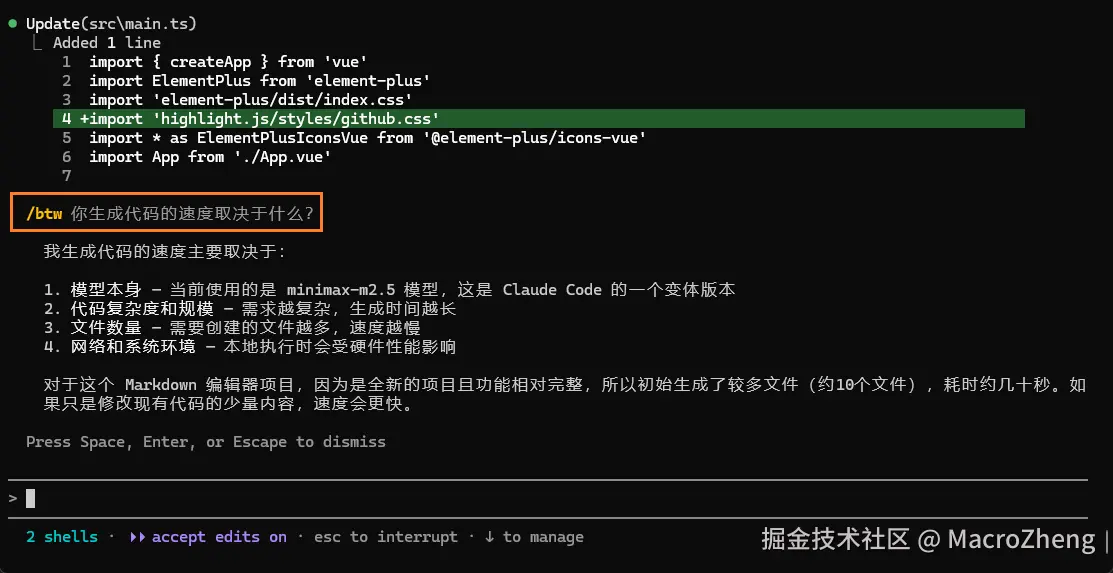
- 如果你在Claude Code在写代码的时候,想提问并让它立马回答你,可以试试
/btw命令;
- 如果你对开发的项目只有大概的想法,可以使用
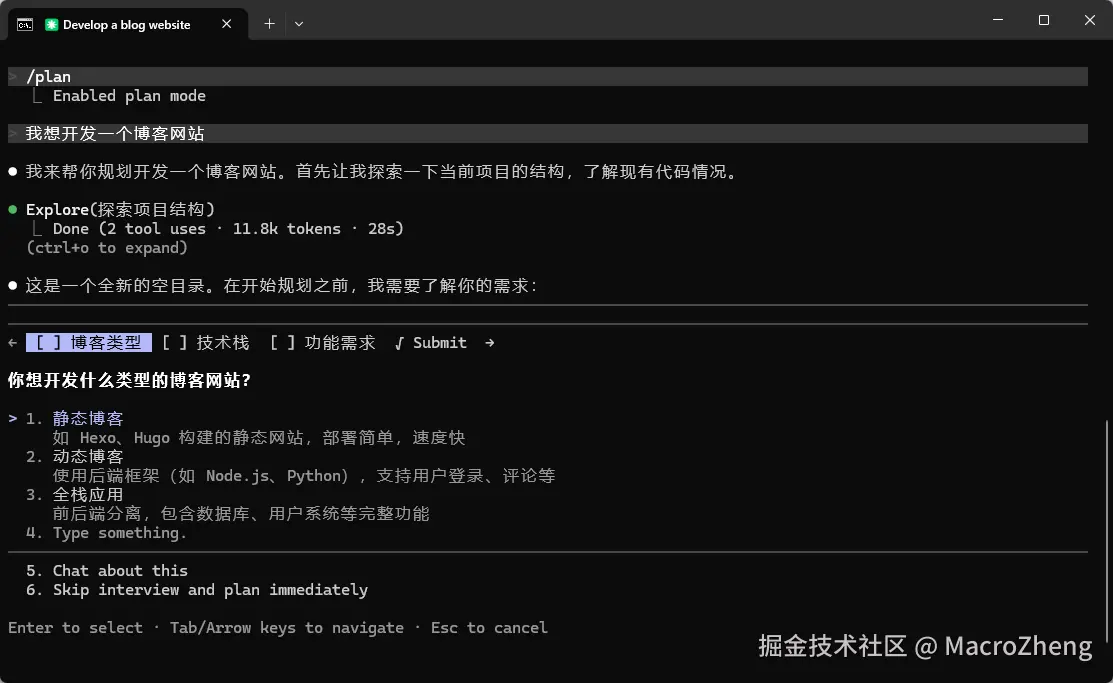
/plan命令切换到规划模式,Claude Code会进行提问帮你规范(类似于头脑风暴),plan模式相当于只聊天不执行;
- 通过
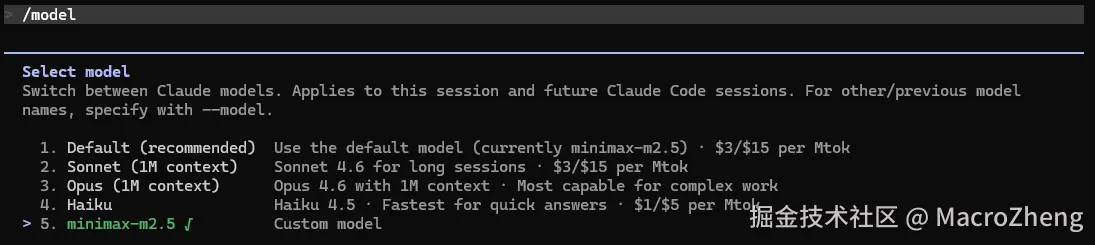
/model命令可以切换模型;
- 通过
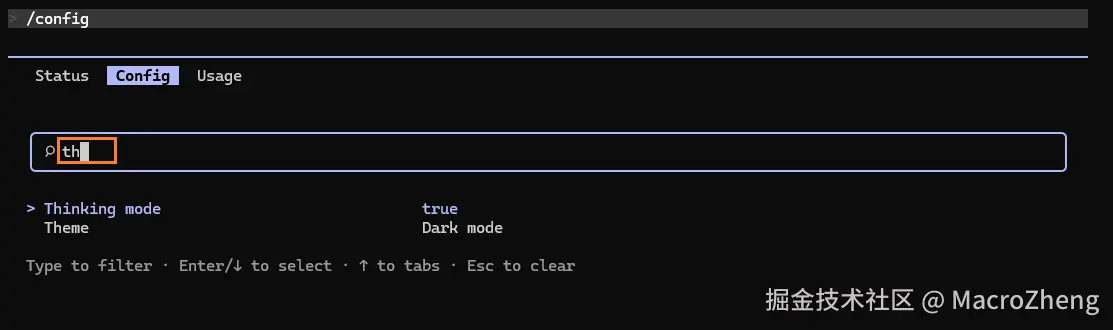
/config命令可以打开配置,例如开关思考模式(建议开启,不开启会根据直觉来回答问题);
- 可以
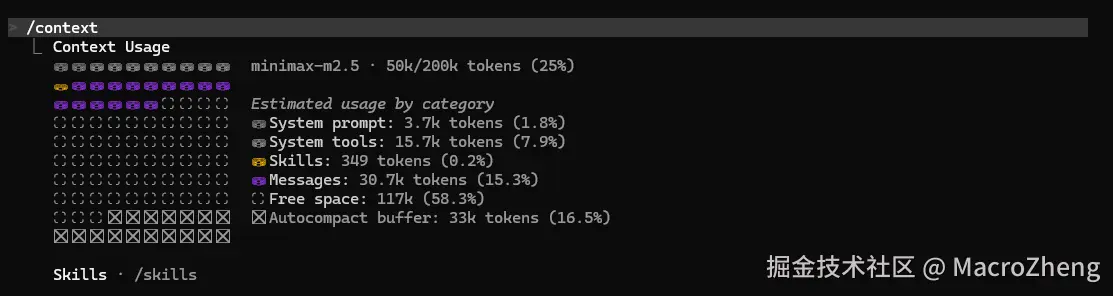
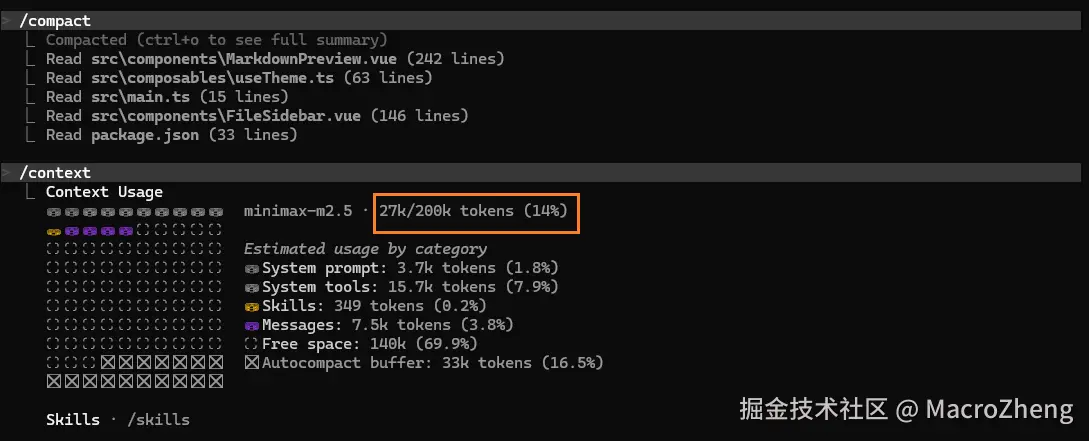
/context可以查看上下文,相当于Claude Code的"记忆",占用过多会导致Claude Code响应变慢;
- 通过
/compact可以压缩上下文,日常开发中上下文占用保持在20%-40%比较合理;
-
通过
/clear可以清除上下文,该操作会让Claude Code"彻底失忆",在一个大功能开发完毕或者Claude Code开始"胡说八道"时可以使用; -
通过
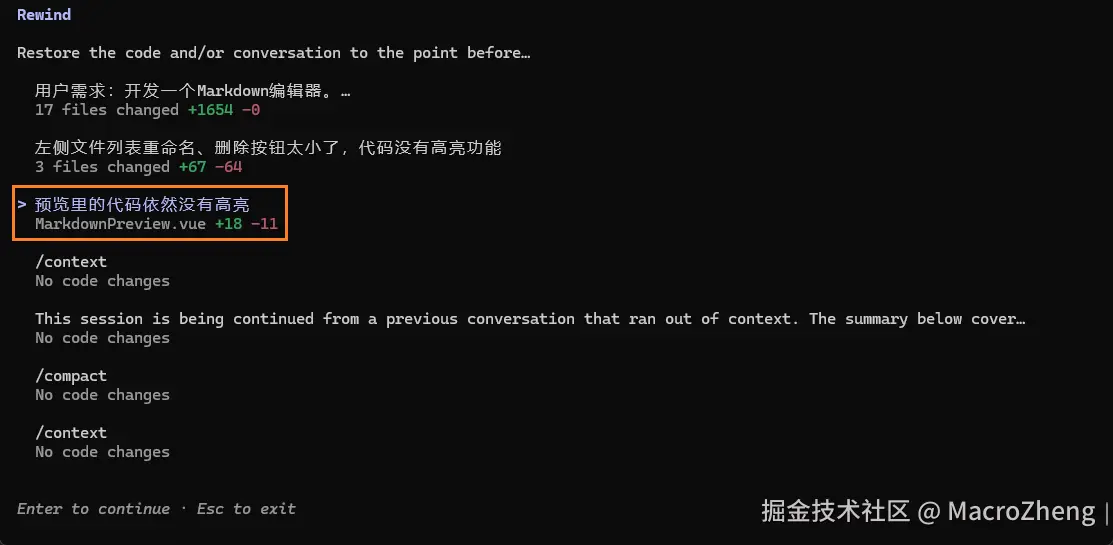
/rewind可以进行操作回滚,例如我们新添加了一个功能,然后又不想要了可以使用;
- 通过
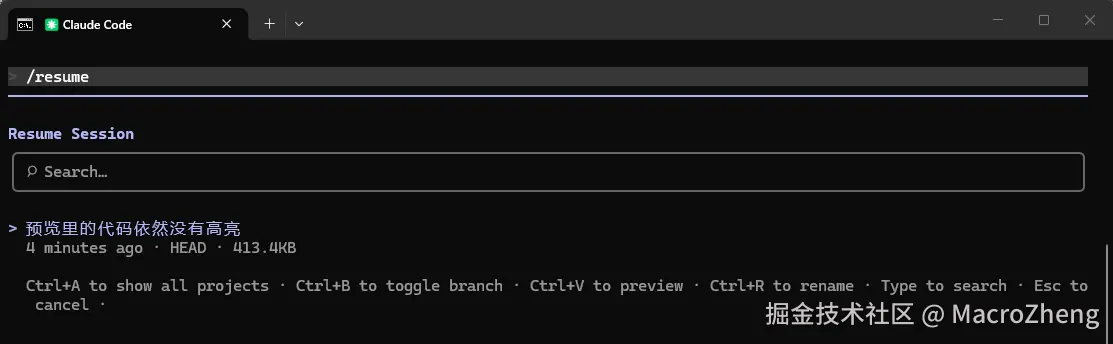
/resume可以恢复之前的会话,通常在新开启会话时使用,也可以使用claude -c直接开启会话。
总结
今天给大家分享了下Claude Code的使用,使用它确实可以提高我们的开发效率,让我们从一些重复的开发工作中解脱出来,感兴趣的小伙伴可以尝试下它!