目录
[8.1 基础信息命令](#8.1 基础信息命令)
[8.2 Docker 服务管理](#8.2 Docker 服务管理)
[8.3 镜像操作命令(下载 / 查看 / 删除)](#8.3 镜像操作命令(下载 / 查看 / 删除))
[8.4 容器操作命令(运行 / 管理 / 进入容器)](#8.4 容器操作命令(运行 / 管理 / 进入容器))
[8.5 一键清理命令(释放磁盘空间)](#8.5 一键清理命令(释放磁盘空间))
1.Ubuntu系统安装Docker
操作系统版本:Ubuntu Server 24.04.1LTS(长期支持版)
#确认操作系统
cat /etc/*release*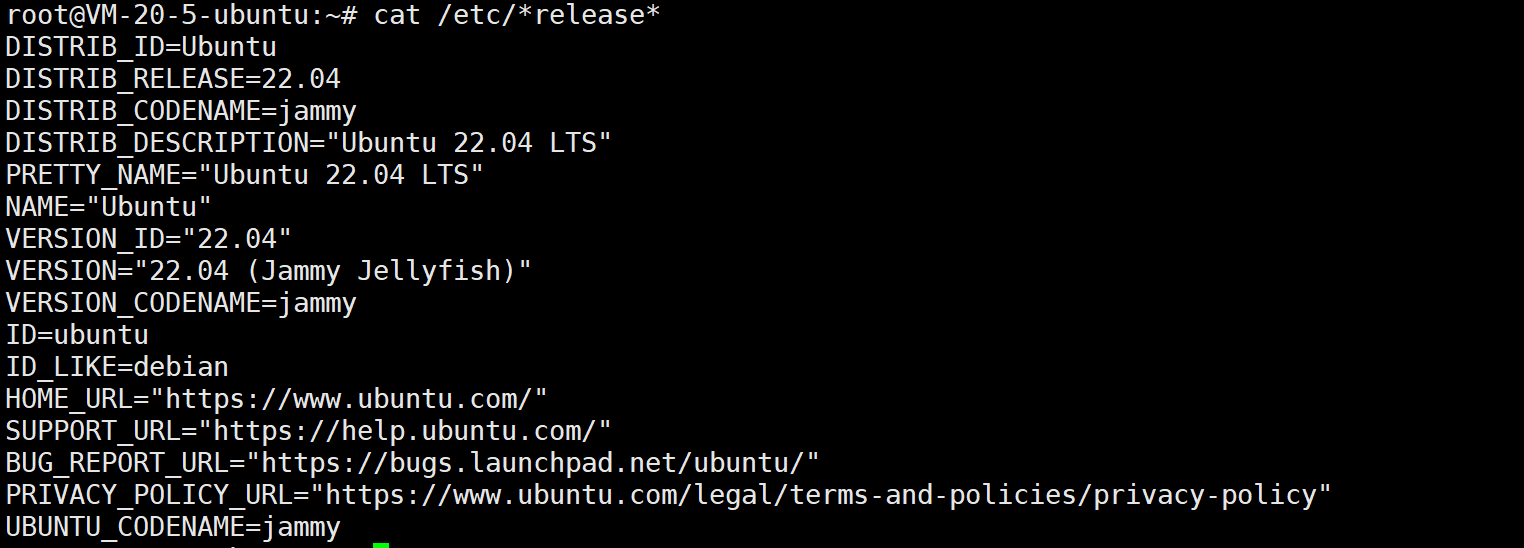
# 1. 更新系统软件包列表(让系统知道有哪些软件可以装)
sudo apt update

# 2. 安装Docker依赖工具:https传输支持+证书+下载工具+源管理工具
sudo apt install apt-transport-https ca-certificates curl software-properties-common -y

# 3. 下载Docker官方GPG密钥(验证软件安全性)→ 保存到系统信任区
curl -fsSL https://mirrors.aliyun.com/docker-ce/linux/ubuntu/gpg | sudo gpg --dearmor -o /usr/share/keyrings/docker.gpg

# 4. 添加Docker软件安装源(阿里云镜像,国内速度快、不报错)
echo "deb [arch=$(dpkg --print-architecture) signed-by=/usr/share/keyrings/docker.gpg] https://mirrors.aliyun.com/docker-ce/linux/ubuntu $(lsb_release -cs) stable" | sudo tee /etc/apt/sources.list.d/docker.list

# 5. 重新更新软件源(让系统识别刚刚添加的Docker源)
sudo apt update

# 6. 安装Docker核心组件:引擎+客户端+容器运行环境
sudo apt install docker-ce docker-ce-cli containerd.io -y
2.查看Docker服务状态
# 查看状态
sudo systemctl status docker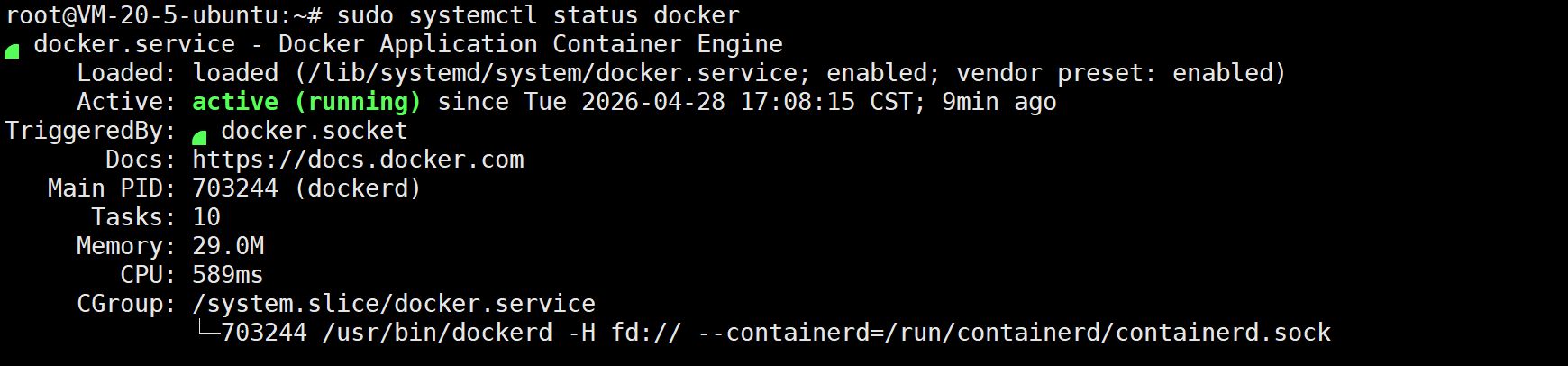
3.查看版本
# 查看版本
sudo docker version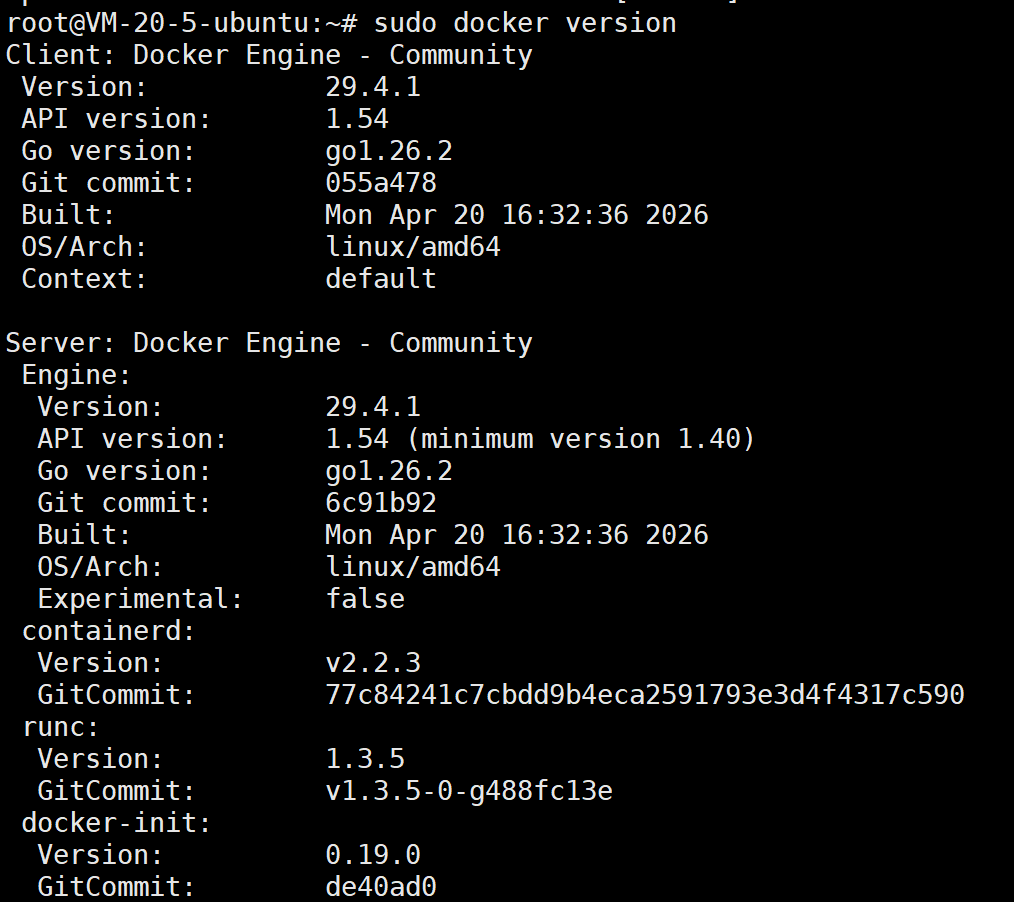
4.设置开机自启动
# 设置开机自动启动
sudo systemctl enable docker

# 查看是否开机启动
sudo systemctl list-unit-files|grep docker.service
5.关闭防火墙
# 停止防火墙
sudo systemctl stop ufw
# 查看防火墙
sudo systemctl status ufw
# 禁用防火墙开机自启
sudo systemctl disable ufw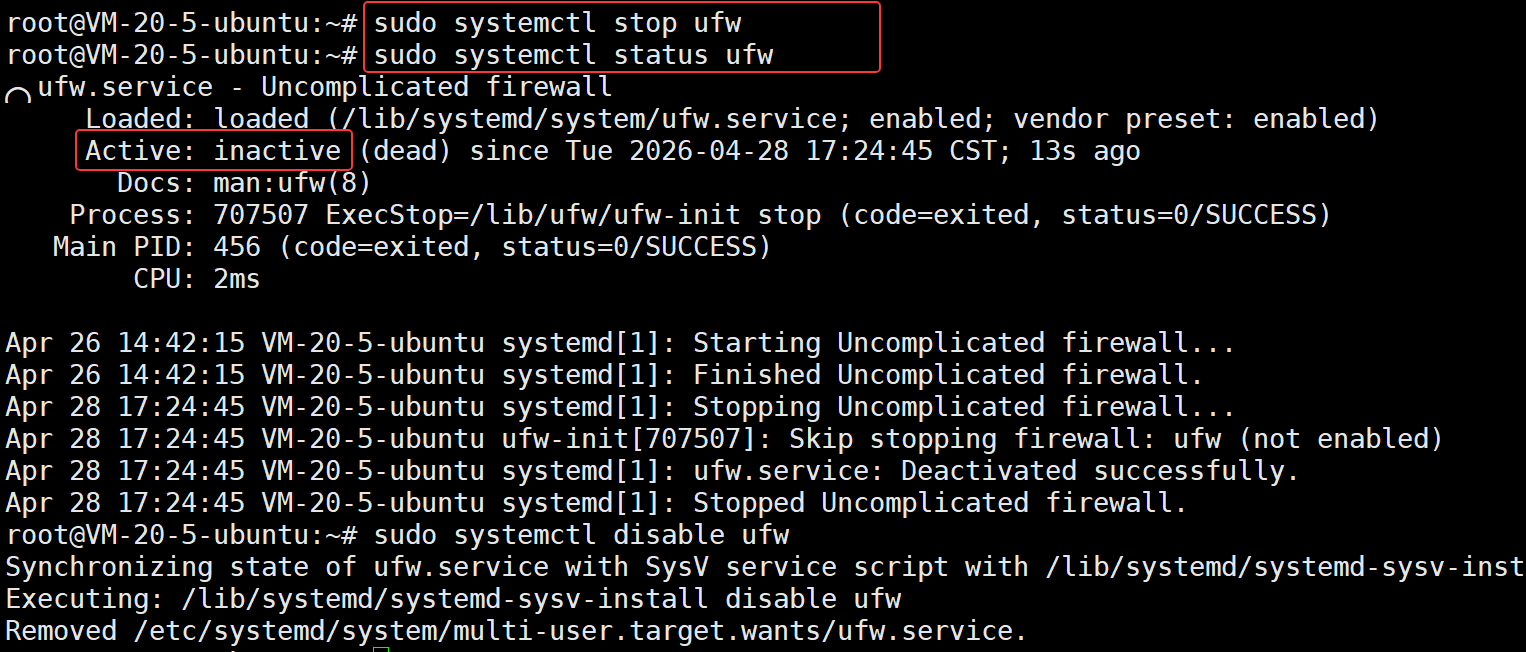
6.重启、停止和卸载
# 重启 Docker 服务(修改配置后常用,让配置生效)
sudo systemctl restart docker

# 关闭 Docker 服务(停止运行中的 Docker 引擎)
sudo systemctl stop docker

# 卸载所有 Docker 相关软件包,并同时删除配置文件(purge 会彻底清理,比 remove 更干净)
sudo apt-get purge docker-ce docker-ce-cli containerd.io docker-buildx-plugin docker-compose-plugin docker-ce-rootless-extras -y


# 删除 Docker 数据根目录,这里存放着所有镜像、容器、卷、网络等数据
sudo rm -rf /var/lib/docker

# 删除 containerd 运行时的数据目录,存放容器运行时的状态、镜像缓存等
sudo rm -rf /var/lib/containerd
7.修改镜像源
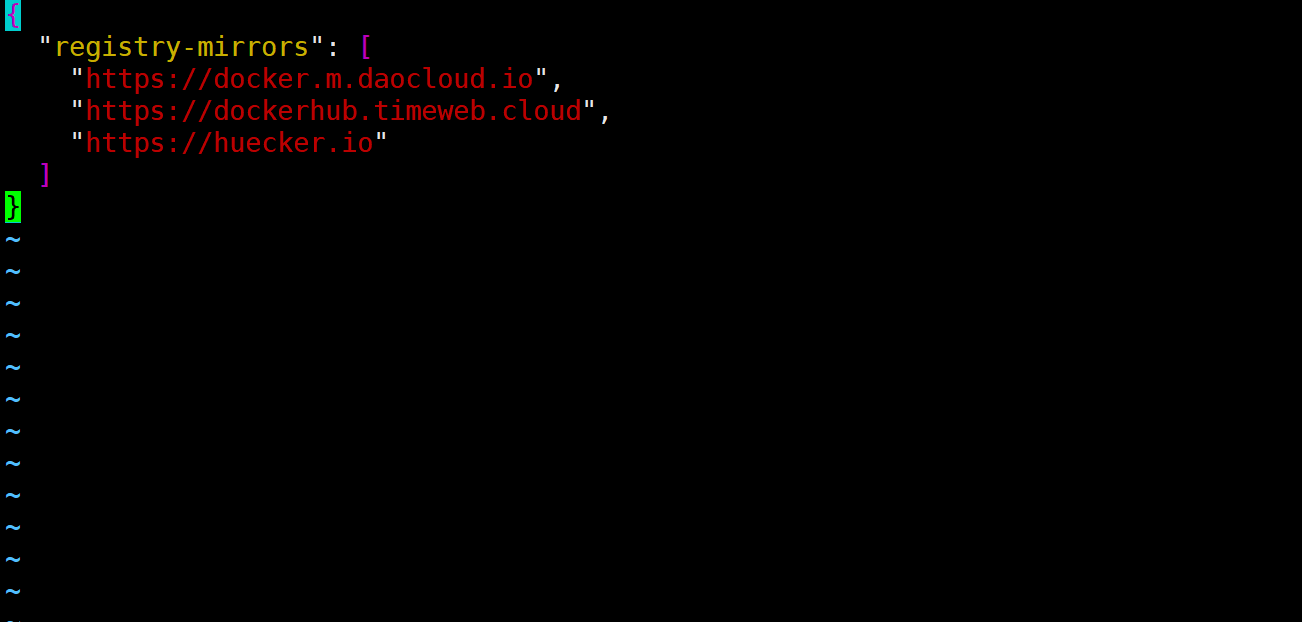
- 打开或创建 vim/etc/docker/daemon.json文件,添加或修改如下内容:
- 修改完成之后按 esc+:+wq
Docker 镜像加速器配置文件(daemon.json),用来给 Docker 配置国内镜像源,解决拉取镜像慢、超时的问题。
{
  "registry-mirrors": [
    "https://docker.m.daocloud.io",
    "https://dockerhub.timeweb.cloud",
    "https://huecker.io"
  ]
}
-
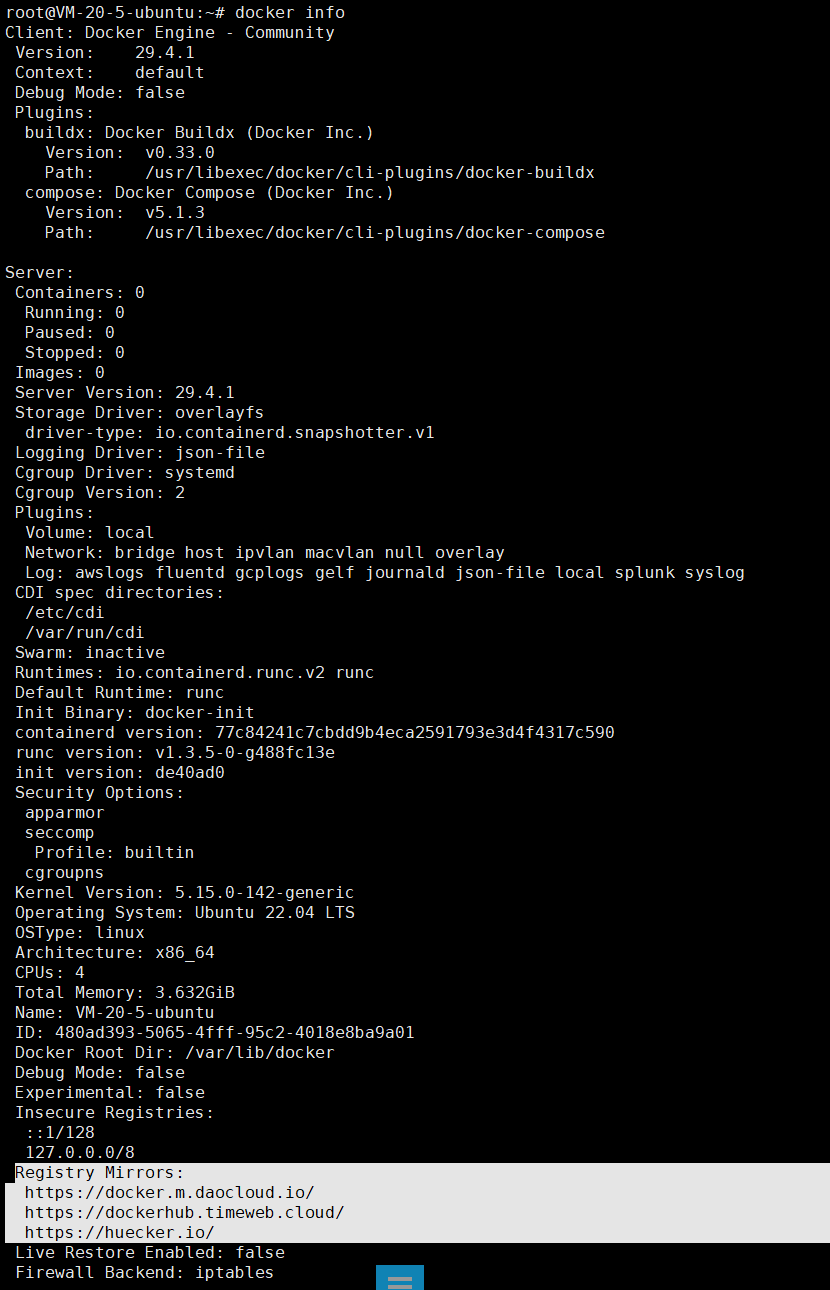
重启Docker服务并验证镜像源配置
重新加载服务配置
sudo systemctl daemon-reload
重启 Docker 服务
sudo systemctl restart docker
#验证镜像源配置
docker info
8.Docker常见命令
8.1 基础信息命令
docker --version       # 查看Docker版本(验证是否安装成功)
docker info            # 查看Docker详细信息(镜像/容器数量、系统配置)
docker help            # 查看Docker命令帮助文档
8.2 Docker 服务管理
sudo systemctl start docker     # 启动Docker服务
sudo systemctl stop docker      # 停止Docker服务
sudo systemctl restart docker   # 重启Docker服务(修改配置后必用)
sudo systemctl status docker    # 查看Docker运行状态
sudo systemctl enable docker    # 设置Docker开机自启(服务器必备)
8.3 镜像操作命令(下载 / 查看 / 删除)
docker pull 镜像名:版本        # 下载镜像(例:docker pull nginx:latest)
docker images                  # 查看本地所有已下载的镜像
docker rmi 镜像ID/镜像名       # 删除本地镜像(例:docker rmi nginx)
docker search 关键词           # 搜索镜像(例:docker search ollama)
8.4 容器操作命令(运行 / 管理 / 进入容器)
容器 = 镜像运行后的独立程序环境
# 1. 运行容器(最常用)
docker run -d --name 自定义名称 镜像名  # 后台运行容器(-d=后台,--name=起名)
docker run -d -p 主机端口:容器端口 镜像名 # 端口映射(例:-p 8080:80)

# 2. 查看容器
docker ps                # 查看正在运行的容器
docker ps -a             # 查看所有容器(运行+停止)

# 3. 容器启停/删除
docker start 容器ID/名称  # 启动已停止的容器
docker stop 容器ID/名称   # 停止运行中的容器
docker rm 容器ID/名称     # 删除停止的容器

# 4. 进入容器内部(操作容器里的系统)
docker exec -it 容器ID/名称 /bin/bash

# 5. 查看容器运行日志(排查报错必备)
docker logs 容器ID/名称
8.5 一键清理命令(释放磁盘空间)
docker system prune -a # 清理:停止的容器+无用镜像+缓存(安全清理)