前言
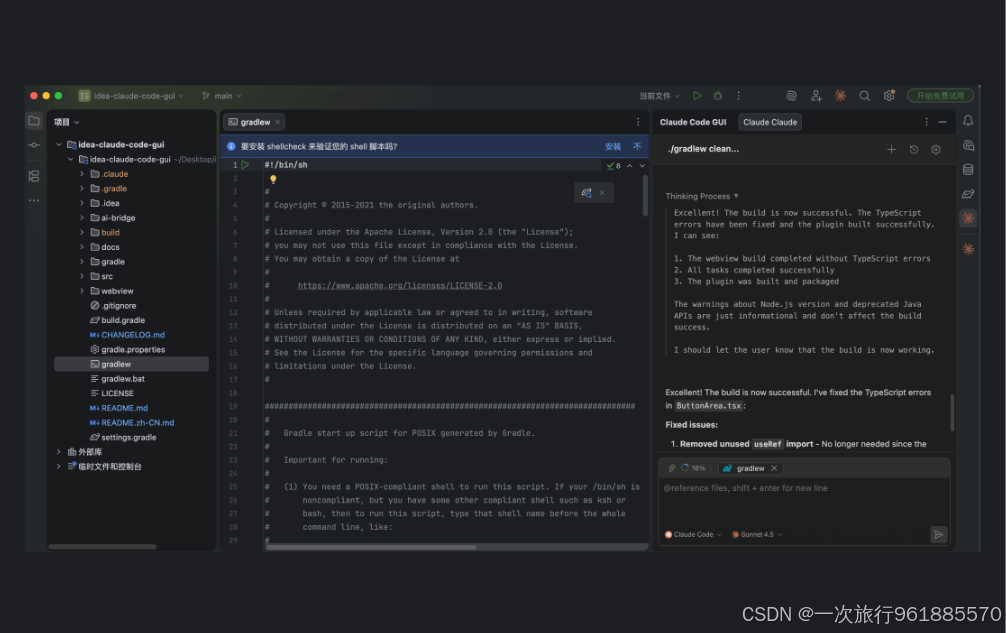
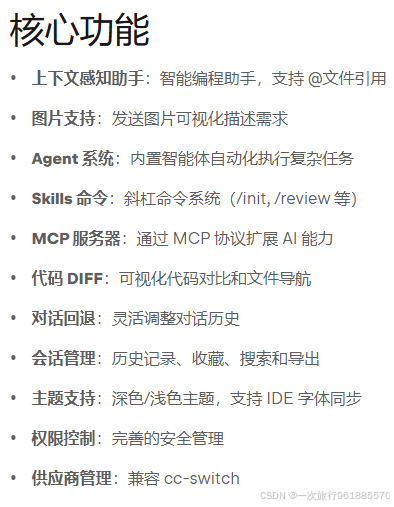
CC GUI(Claude Code GUI)是一款强大的 IDEA AI 编程辅助插件,支持代码生成、注释、调试、重构等功能,兼容 Claude、智谱 GLM 等主流模型,新手也能快速上手。本文将教你从安装到使用的全流程,全程无复杂命令,纯图形化操作!
一、前置准备:确认 IDEA 版本(关键前提)
CC GUI 对 IDEA 版本有明确要求,低版本会导致插件搜不到 / 安装失败:
-
打开 IDEA,点击顶部菜单栏 Help → About (Mac 系统为 IntelliJ IDEA → About IntelliJ IDEA);
-
查看版本号,需满足 2024.2 及以上(低于该版本请先升级)。
二、安装 CC GUI 插件(5 分钟快速完成)
步骤 1:打开 IDEA 插件市场
-
Windows/Linux:顶部菜单栏 File → Settings → Plugins;
-
Mac:顶部菜单栏 IntelliJ IDEA → Settings → Plugins
步骤 2:搜索并安装插件
-
进入插件页面后,切换到 Marketplace(市场) 标签;
-
在搜索框输入 "CC GUI " 或 "Claude Code GUI"(建议直接搜全称,避免搜到同类插件);
-
在搜索结果中找到 "CC GUI (Claude or Codex)"(认准下载量最高、评分≥4.5 星的官方版本,作者通常标注为 "AI Code Tools");
-
点击插件右侧 Install 按钮,等待下载安装(网络正常情况下 1-2 分钟);
-
安装完成后,点击弹窗中的 Restart IDE(重启 IDEA),插件才能生效。
三、调出 CC GUI 面板(避免找不到图标)
重启 IDEA 后,快速打开 CC GUI 面板:
-
默认情况下,IDEA 右侧 工具栏 会出现 CC GUI 图标(蓝色机器人样式),点击即可打开;
-
若未显示图标:点击顶部菜单栏 View → Tool Windows → CC GUI,手动调出面板。
四、安装 Claude Code SDK(必装依赖)
打开 CC GUI 面板后,会自动弹出 "缺少 SDK " 提示(无提示可忽略此步):
-
点击提示中的 "Install SDK " 或 "前往安装";
-
等待 20-30 秒(后台自动下载配置),出现 " SDK 安装成功" 提示即可。
注意:安装失败可重启 IDEA 重试。
五、配置 AI 模型
CC GUI 需绑定 AI 模型才能使用,根据自己的需要选择,步骤如下:
步骤 1:获取AI模型API Key
-
打开浏览器,访问使用的AI模型开放平台;
-
登录账号;
-
登录后,点击顶部菜单栏 " API 密钥管理 " → 点击 "创建 API 密钥";
-
生成密钥后,点击 "复制"(格式为 sk-xxxxxx),保存到记事本(后续需粘贴)。
合规提示:API Key 是个人隐私,切勿泄露给他人,避免账号被盗用。
步骤 2:在 CC GUI 中配置模型
-
打开 CC GUI 面板,点击右上角 设置图标(⚙️);
-
在设置页面,切换到 "供应商管理(Provider Management)";
-
点击 "Add(添加)",填写以下信息:
-
供应商名称:自定义(如 "智谱 GLM"便于识别);
-
模型提供商:下拉选择 "Zhipu GLM";
-
API Key:粘贴步骤 1 中复制的智谱密钥(确保无空格、无拼写错误);
-
-
点击 "保存",返回主面板。
六、首次使用:快速测试功能
-
在 CC GUI 面板顶部的 "模型选择框" 中,选择刚配置的 "智谱 GLM";
-
在下方输入框中输入需求,例如:
-
基础用法:帮我写一个 Java 冒泡排序代码;
-
结合文件:输入 @ 符号,选择当前项目中的文件,AI 会读取文件内容并响应(如 "解释这个文件的核心逻辑");
-
-
点击 "发送" 按钮,等待 1-3 秒,AI 会返回结果,支持直接复制代码到 IDEA 中使用。
七、常见问题排查(新手必看)
插件市场搜不到 CC GUI?
-
排查 1:IDEA 版本是否 ≥2024.2(低版本不兼容,必须升级);
-
排查 2:网络是否正常,点击插件市场顶部 "刷新" 按钮重试;
-
排查 3:搜索关键词是否准确(建议直接搜 "Claude Code GUI")。
安装后不显示 CC GUI 图标?
-
解决方案 1:重启 IDEA(插件生效需重启);
-
解决方案 2:通过 View → Tool Windows → CC GUI 手动调出;
-
解决方案 3:卸载插件重新安装(Plugins → 已安装 → 找到 CC GUI → Uninstall → 重启后重新安装)。
SDK 安装失败 / 模型配置后无法使用?
-
SDK 失败:检查网络状态是否正常,或更新 IDEA 到最新版本;
-
模型无法使用:检查 API Key 是否粘贴正确(无多余字符)或是否有token余额。
八、合规与安全提示(必看)
-
本文涉及的插件、平台均为官方正规渠道,未涉及破解、翻墙等违规内容,可放心使用;
-
API Key、账号密码等隐私信息切勿公开分享,避免造成财产损失;
-
使用 AI 生成的代码时,建议自行审核逻辑,避免因代码漏洞导致问题;
-
插件仅用于辅助编程,请勿用于违规、侵权等场景,遵守平台使用规范。
总结
通过以上步骤,就可以成功在 IDEA 中安装并配置了 CC GUI 插件!无论是新手入门编程,还是开发者提升编码效率,这款插件都能提供强大的 AI 辅助支持。如果在使用过程中遇到其他问题,欢迎在评论区留言交流~