前言
在虚拟化实训或生产环境中,Proxmox VE(简称 PVE)凭借其开源的 KVM 与 LXC 集成能力、统一的 Web 管理面板以及完备的集群、备份、高可用功能,成为很多运维和开发人员首选的虚拟化平台。对于刚刚接触 PVE 的朋友来说,通过 Web 界面完成第一台虚拟机的创建,既是熟悉平台最快的方式,也是后续所有自动化操作的基础。
本文将基于 Proxmox VE 8.x 版本,从 Web 界面登录讲起,逐步带领你认识节点、存储、网络三大核心管理对象,最终顺利完成一台 2 核 CPU、2 GB 内存的 Ubuntu 测试虚拟机的创建与启动验证。文中所有步骤均已经过实际验证,只需准备一个可正常访问的 PVE 环境,跟着操作即可。
一、Proxmox VE 平台概览
Proxmox VE 是一个基于 Debian 的开源虚拟化平台,它把 KVM 虚拟机和 LXC 容器统一纳管在同一个 Web 界面下,管理员可以在数据中心、节点、存储、网络等维度上进行集中配置。主要特点包括:
- 集成 KVM 与 LXC,一台宿主同时运行虚拟机和容器
- 提供全功能的 Web 管理界面(默认端口 8006)
- 支持集群、高可用、在线迁移、备份恢复等企业级功能
- 通过统一视图管理计算、存储、网络资源
其核心管理架构是:数据中心 → 节点 → 资源对象。一个数据中心(Datacenter)可以包含多个物理节点,每个节点独立运行虚拟化服务,同时又能共享存储和网络策略。理解这层父子关系,有助于我们之后在界面上快速找到目标配置项。
二、环境准备与实训前检查
在打开浏览器之前,先做好环境检查,可以避免后面在创建向导中卡壳。假设你已经安装好 PVE 8.x,并获得了 root 凭据:
- 网络连通性 :确保浏览器能正常访问 https://<PVE-IP>:8006,如果遇到自签名证书警告(内部环境),可以选择"高级"并继续前往。
- 凭据可用 :拥有 root 密码或等效管理员权限,认证方式默认使用 Linux PAM。
- ISO 镜像就位 :在本地或共享存储中上传好 Ubuntu ISO 镜像,比如存放在 local 存储里。
- 资源余量:宿主机可用内存建议至少 4 GB(剩余值),本地磁盘剩余空间 ≥ 10 GB,空闲 CPU 核心不少于 2 个。
养成"先检查后操作"的习惯,能让实训过程顺畅很多。
三、登录 Web 管理界面并认识整体布局
- 打开浏览器,访问 https://<宿主机IP>:8006
- 若提示证书错误,在可信内网环境中选择"高级 → 继续前往"
- 在登录界面上,验证方式选择 Linux PAM standard authentication
- 输入用户名 root 及对应密码,点击 登录
登录成功后,默认进入"数据中心"视图。整个界面可以划分为三个主要区域:
- 左侧资源树:显示数据中心、节点、虚拟机/容器列表等内容,采用树形结构,便于快速跳转。
- 主内容区:根据左侧所选对象的不同,动态显示对应的详细信息、图表和操作面板。
- 顶部操作栏:提供如"创建虚拟机"、"启动"、"关机"、"迁移"、"搜索"等快捷按钮。
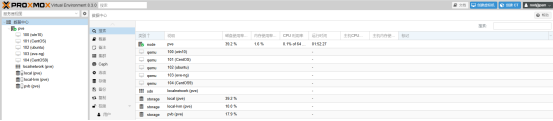
典型的导航路径大致如下:想看节点总览就点击节点名进入 Summary;要查看存储就进入 Datacenter → Storage 或对应节点的 Storage;要管理网络则进入节点 → System → Network;访问虚拟机控制台则选中具体虚拟机后切换到 Console 页签。熟悉这套布局后,后续操作会非常高效。
四、核心管理对象:节点、存储与网络
在创建虚拟机之前,我们需要先认识三个基础管理对象,这对于理解资源配置至关重要。
4.1 节点(Node)
节点即物理宿主机(在嵌套虚拟化场景中也可能是逻辑宿主机),负责承载所有虚拟机与容器的运行。点击左侧树中的节点名称,你会看到几个重要的子页面:
- Summary:展示 CPU 使用率、内存使用率/总量、磁盘根分区使用情况等实时图表
- Task History:记录近期任务日志,如创建、启动、停止等操作及其成功/失败状态
- Shell:直接在浏览器中打开宿主机的终端,无需额外 SSH 工具
- Syslog / Services:查看系统日志和服务状态
关键规则:节点上所有的 CPU、内存、磁盘资源都受限于该节点的总容量,因此在创建任何虚拟机之前,务必在 Summary 中评估剩余可用资源。
4.2 存储(Storage)
存储的作用是存放虚拟机磁盘映像、ISO 镜像、备份文件、容器模板等。PVE 支持多种后端类型:
- 目录存储(Directory) :例如默认的 local,以文件形式存放映像(raw/qcow2),通常也用来存放 ISO 和模板
- LVM-Thin:逻辑卷精简置备,支持快照,磁盘利用率高,适合作为虚拟机磁盘存储
- NFS/CIFS:网络共享存储,适合多节点共享 ISO 或虚拟机磁盘
查看存储时,可以通过 Datacenter → Storage 或节点下的 Storage 进入。在 local 存储的 Content 选项卡中,可以确认 Ubuntu ISO 是否已上传。如果看不到 ISO,就需要通过 Web 界面先行上传。存储必须正确绑定内容类型(如 ISO、磁盘映像、容器模板等),否则在创建向导中无法选择。
4.3 网络(Network)
PVE 默认网络模型为 Linux Bridge。安装时会自动创建一个名为 vmbr0 的虚拟网桥,它通常绑定到物理网口(如 eno1),为虚拟机提供二层交换能力。
检查网络配置:进入节点 → System → Network,在接口列表中识别出物理网卡和 vmbr0。选中 vmbr0 后,下方可以看到:
- IP 地址和子网掩码(宿主机的管理 IP)
- 网关地址
- 桥接端口(至少包含物理网卡)
- 接口状态是否为 Active
虚拟机网卡正是通过 vmbr0 桥接到物理网络,获得独立 IP,实现与外部网络的二层通信。因此 vmbr0 在绝大多数场景下会成为虚拟机网络的默认连接点。

五、创建第一台测试虚拟机
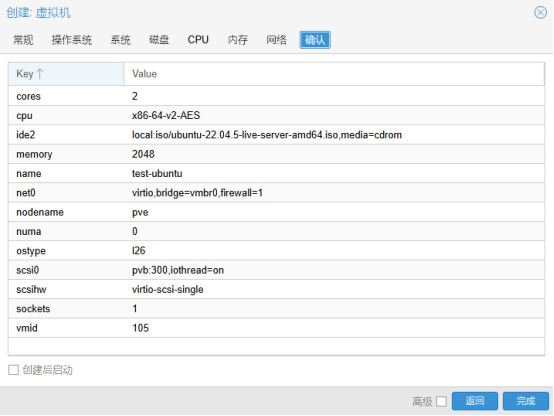
下面我们进入实战环节,创建一台 VM ID 为 105、命名为 test-ubuntu 的虚拟机,配置为 2 核 CPU、2 GB 内存、20 GB 磁盘,并桥接到 vmbr0。
5.1 启动创建向导
在 Web 界面右上角点击 "Create VM" 按钮,向导会依次引导我们完成 8 个步骤(标签页):General → OS → System → Hard Disk → CPU → Memory → Network → Confirm。
5.2 General 与 OS 设置
- General 页:VM ID 填写 105(系统内唯一数字标识),Name 填写 test-ubuntu(方便识别),其余保持默认。
- OS 页:勾选 "Use CD/DVD disc image (ISO)",然后在 Storage 下拉框中选择存放 ISO 的存储(如 local),ISO Image 选择已上传的 Ubuntu 镜像。Guest OS Type 选择 Linux,Version 根据镜像内核选择(例如 5.x - 2.6 Kernel 或最新适配版本)。
5.3 System 与 Hard Disk
- System 页:通常保持默认即可,BIOS 一般为 SeaBIOS,机型默认,SCSI 控制器默认。若计划在虚拟机中安装 Qemu Guest Agent,可以勾选 "Qemu Agent";若有需要也可以提前标记气球驱动等高级选项。
- Hard Disk 页:Bus/Device 选择 SCSI(推荐),Storage 选择 local-lvm(精简置备,性能较好),Disk size 设为 20 GiB,其余选项保持默认。
5.4 CPU 和 Memory
- CPU 页:Sockets 填 1,Cores 填 2,这样总核心数为 2。Type 建议选择 host,直接暴露物理 CPU 特性,以获取最佳性能。
- Memory 页:Memory (MiB) 填 2048(即 2 GB),Ballooning 设备等保持默认。此时务必再次确认节点剩余可用内存≥2048 MiB,否则会分配失败。
5.5 Network 与 Confirm
- Network 页:Bridge 选择 vmbr0,Model 选择 VirtIO (paravirtualized),以获得最佳网络性能(注意:部分旧版系统可能需要安装 VirtIO 驱动,Ubuntu 较新版本已内置)。防火墙先不勾选。
- Confirm 页:仔细核对配置清单:CPU 2 cores,Memory 2048 MiB,Network vmbr0,Disk SCSI 20 GB on local-lvm。确认无误后点击 **Finish**,任务将在后台执行,日志区域显示 TASK OK 即为创建成功。
六、启动虚拟机并验证引导
- 在左侧资源树中选中 VM 105(test-ubuntu)
- 点击右上角的 Start 按钮,稍候任务日志显示 TASK OK
- 切换到 Console 页签,若出现提示可按任意键进入 GRUB;随后观察 Ubuntu 内核引导输出,最终进入图形或文本安装界面
- 在安装界面测试方向键、回车等键盘交互,确认 "Install Ubuntu" 菜单项可以正常高亮
此时不需要真正完成安装,只要能够看到引导画面且键盘有响应,即说明一切正常。
七、关闭虚拟机与验收标准
验证完成后,建议按规范流程关机:
- 在虚拟机控制台内发送关机信号,或直接点击 Web 界面上的 Shutdown 按钮
- 等待虚拟机状态从"Running"变为"Stopped"
- 注意:不要直接使用 Stop 按钮,它相当于强制断电,可能导致数据丢失
验收项自查:
- 能准确说出节点管理、存储、网络入口及关键信息
- 成功创建 VM ID 为 105、名称为 test-ubuntu 的虚拟机,配置为 2 核/2 GB,桥接 vmbr0
- Console 中正常显示 Ubuntu 引导画面,无报错
- 所有步骤的任务日志均显示"TASK OK"
八、常见问题与排错
无法访问 Web 页面
检查网络防火墙是否放行 8006 端口,并通过 SSH 登录宿主机执行 systemctl status pveproxy 查看 pveproxy 服务状态。
ISO 镜像不显示
进入存储配置,确认对应存储的内容类型中已勾选"ISO Image"。若仍未出现,可尝试重新上传 ISO 文件。
启动后控制台黑屏
优先检查 CPU 类型是否选择了 host,某些系统可能需要该类型才能正常显示。也可尝试切换显示模式(如从 Spice 换为 NoVNC)。
内存分配失败
返回节点 Summary 页面查看当前空闲内存,必要时先停止其他非必要虚拟机,释放足够资源。
结语
通过这篇入门实践,读者应该已经能够熟练登录 Proxmox VE Web 界面,理清节点、存储、网络三大管理对象,并独立创建一台带基本配置的测试虚拟机。这些操作是后续深入学习快照、模板、集群、高可用等功能的基础。建议在实训中反复演练,做到"先规划后操作,即时验证并记录",逐步培养起严谨的虚拟化管理习惯。
本文为"搭建DevOps企业级仿真实验环境"系列的一部分,所有内容均基于实际硬件环境(32核64线程 / 128G内存 / 6T硬盘)编写,力求贴近真实企业部署场景。
欢迎各位 DevOps、SRE 爱好者,在评论区留言交流探讨,互相学习。