对许多开发者来说,代码编辑器是一天中停留最久的地方。我们在这里构思逻辑、调试错误、重构代码,也在这里积累心流。如果每一次需要 AI 的帮助,都要切换到浏览器或者另一个独立窗口,那种"被打断"的感觉会迅速吃掉生产力。
OpenCode 深知这一点。它不仅仅是一个可以独立运行的编码助手,更可以紧密地集成到 VS Code、Cursor、Windsurf,甚至任何支持嵌入式终端的 IDE 中。你不需要离开编辑器窗口,只需在内置终端里运行 opencode,完整的 AI 辅助能力就会原地就位------安静地待在你的侧边或底部面板里,随时待命。
下面,就让我们一起看看如何把 OpenCode 变成编辑器里随叫随到的伙伴,以及那些让日常编码瞬间提速的快捷操作。
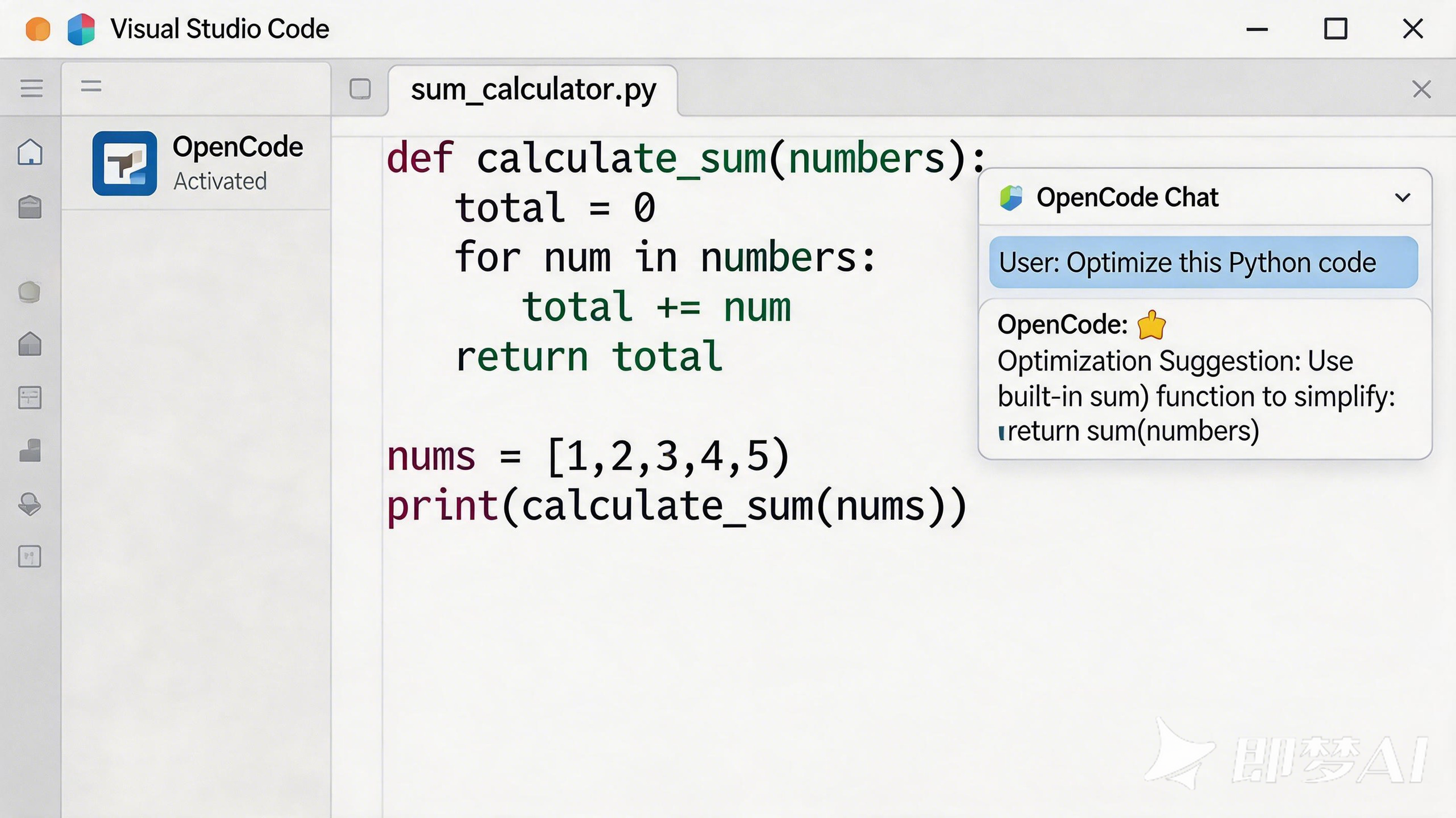
日常使用的快捷操作
集成一旦完成,OpenCode 的呼出与交互就会像肌肉记忆一样自然。几个键盘快捷键,足以让你用极低的成本启动与 AI 的对话。
- 快速呼出
在 Mac 上按下Cmd + Esc,在 Windows 或 Linux 上按下Ctrl + Esc,即可在分屏终端视图中直接打开 OpenCode。如果你已经有一个正在运行的 OpenCode 终端会话,这个快捷键不会创建新窗口,而是直接聚焦到那个会话上------不打断,只回归。 - 新建会话
有时候你需要一个干净的新对话线程来思考完全不同的问题,即使当前已经有一个活跃会话,也可以直接在 Mac 上按Cmd + Shift + Esc,或在 Windows / Linux 上按Ctrl + Shift + Esc来新建一个 OpenCode 终端会话。当然,界面上也提供了OpenCode按钮,点击同样可以启动新会话。 - 上下文感知,沟通更省力
一个特别贴心的设计是:OpenCode 能够自动获取当前编辑器中选中的内容,或者你正在查看的文件标签信息。这意味着向 AI 提问时,你不再需要手动复制粘贴相关代码,当前正在处理的那一段上下文会被自动共享给模型。描述需求更少,理解偏差更小,交流前所未有的顺畅。 - 精确的文件引用
当需要在对话中精确定位某一个文件的特定行范围时,可以使用快捷键Cmd + Option + K(Mac)或Alt + Ctrl + K(Linux / Windows)来插入文件引用。生成的引用格式直观且明确,比如@File#L37-42。这样你就不用再说"在用户登录的那个文件里,大概三四十行那块......",AI 直接就能定位到你需要关注的代码段,精准得像是你亲手指过去的。
安装方式
为了让开发者尽快用上,OpenCode 在 IDE 内的安装过程被设计得极其简单------几乎感觉不到"安装"这一步的存在。
对于 VS Code 以及几款主流分支版本(如 Cursor 、Windsurf 、VSCodium),官方推荐的流程如下:
- 打开你的 IDE(VS Code 或其他兼容编辑器)。
- 打开内置的集成终端。
- 直接运行:
bash
opencode- 这时,所需的扩展程序就会自动完成安装 。一次运行,安装和启动同时搞定。之后在终端中再敲下
opencode,就会直接进入那个熟悉的交互环境。
另外,如果你还会在 OpenCode 的 TUI 界面中通过 /editor 或 /export 命令调用自己偏好的 IDE,就需要额外设置一个环境变量。在你的配置文件(如 .bashrc、.zshrc)中加入:
bash
export EDITOR="code --wait"这样 OpenCode 就知道该把你的代码派发到哪个编辑器里打开了。更多细节,官方文档中有更详细的说明,值得一读。
当然,总有开发者喜欢一切尽在掌控。对这类情况,你完全可以跳进 IDE 的扩展市场,直接搜索 "OpenCode",然后点击安装。这和安装其他任何扩展没有任何区别------自主、可预期,同样干干净净。
遇到安装问题的排查步骤
如果自动安装没有按预期发生,不用慌,按照下面几条逐一检查,通常能很快定位原因。
- 确认终端类型
确保你是在 IDE 的内置集成终端 中运行opencode,而不是在外部独立的终端窗口里打开它。扩展的自动安装机制依赖于集成终端的特定环境,只有在那里面才能正确触发安装流程。 - 确认 CLI 命令已安装
OpenCode 扩展的自动安装实际上借助了各个 IDE 的命令行工具。请检查你当前使用的编辑器对应的命令是否可用:- 对于 VS Code,检查
code命令 - 对于 Cursor,检查
cursor命令 - 对于 Windsurf,检查
windsurf命令 - 对于 VSCodium,检查
codium命令
- 对于 VS Code,检查
- 如果命令不存在
可以通过快捷键调出命令面板(Mac 上Cmd + Shift + P,Windows / Linux 上Ctrl + Shift + P),然后搜索 "Shell Command: Install 'code' command in PATH"(或其他 IDE 对应的等效选项),执行安装即可。这一步会将 IDE 的命令行工具添加到系统路径中,让终端能够识别并调用。 - 权限确认
最后,确保你的 VS Code 拥有安装扩展的权限。如果你的设备受组织策略管理,或者某类安全设置限制了程序对自己扩展目录的写入,那么自动安装很可能会被阻止。必要时可以联系管理员,或在个人目录中检查权限配置。
一个若即若离、随叫随到的搭档
通过这种深度集成的方式,OpenCode 变成了编辑器中一个若即若离却又随叫随到的伙伴。它栖身于内置终端里,不占据额外的屏幕空间,不打断你的布局;但它时刻感知着当前正在编辑的代码,并随时准备通过几个简单的快捷键就介入你的开发流程。
无论是在 VS Code 中打磨细节,还是在 Cursor 里探索新想法,这种一体化的体验都保持高度一致和流畅。你负责代码,它负责上下文和理解;你按下快捷键,它就在那里。这便是 OpenCode 为 IDE 带来的无缝辅助------一如它本就应该在那里。